Crea mejores presentaciones con Prezi y evita la Muerte por Powerpoint

Cuando hablamos de presentaciones, como las de Powerpoint, Keynote o similares, encontramos dos corrientes estéticas muy distintas. Prezi nació para romper con esa tendencia.

En las presentaciones, hay quienes optan por diapositivas blancas llenas de datos, que funcionan a modo de valeriana en la audiencia; por otro lado, hay quienes no dejan sin usar una sola transición o efecto, convirtiendo una conferencia en toda una experiencia psicotrópica.

Si estás harto de ambos extremos y quieres desmarcarte, estás de suerte; Prezi es una alternativa que ofrece claridad y atractivo por igual para tus presentaciones. Sus resultados nos han dejado tan sorprendidos que queremos compartirlos con vosotros. ¿Nos acompañas?

En primer lugar, ¿es Prezi un sustituto de Powerpoint? No realmente. Puedes usarlo para crear cualquier tipo de presentación, pero funciona mejor como alternativa a las presentaciones lineales con diapositivas.
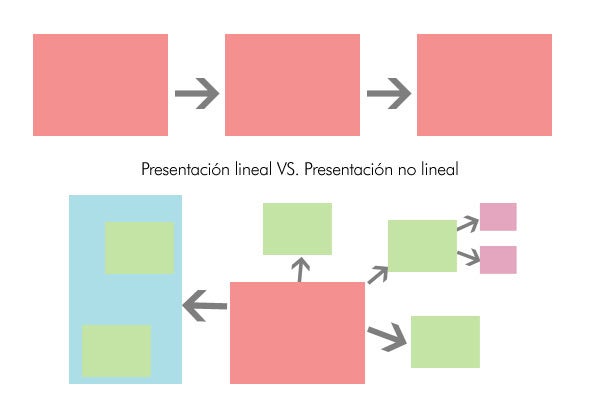
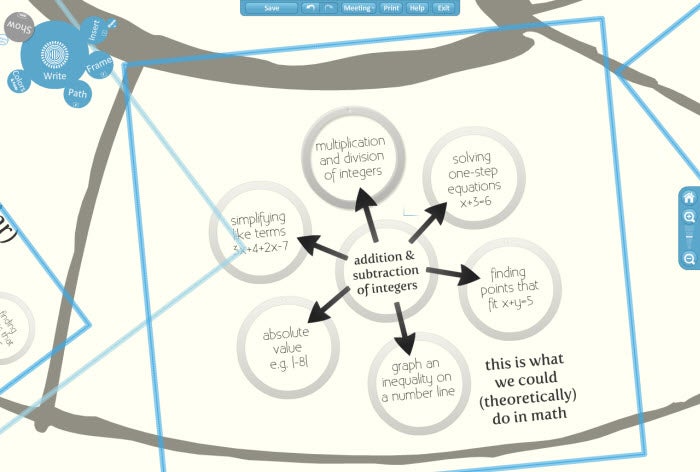
Por ejemplo, imagina una presentación con una o varias ideas generales, de las que van derivando una serie de sub-ideas. En Powerpoint deberías repetir diapositivas para que la audiencia volviera a puntos y conceptos anteriores. Sin embargo, en Prezi puedes diseñar un mapa mental y guiar a tu público por sus contenidos de forma intuitiva y ordenada.

¿Cómo creo una presentación en Prezi?
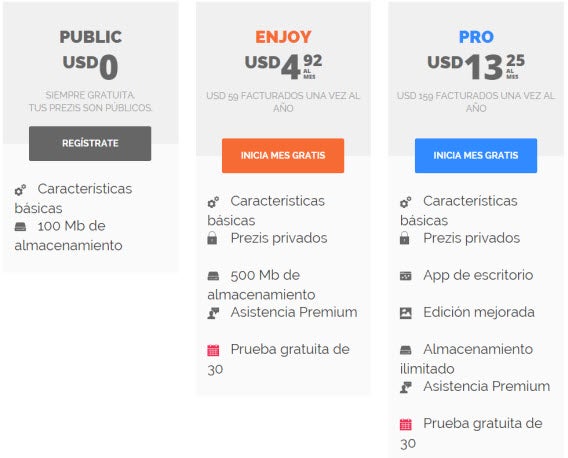
Lo primero que habrás de hacer es, por supuesto, crear una cuenta en su página web. El perfil Public, de carácter gratuito, es más que suficiente para la mayoría de usuarios, con 100MB de almacenamiento online. Ten en cuenta, eso sí, que todas las presentaciones que crees con este perfil son públicas y permanecen online.

Una vez tengas cuenta, puedes pasarte por la sección Aprende y ayuda para familiarizarte con los conceptos de la herramienta… o lanzarte directamente a crear tu primera presentación haciendo clic en “Nuevo Prezi”. El editor cargará en una nueva pestaña de tu navegador, y podrás elegir una plantilla de diseño o comenzar tu Prezi en blanco.
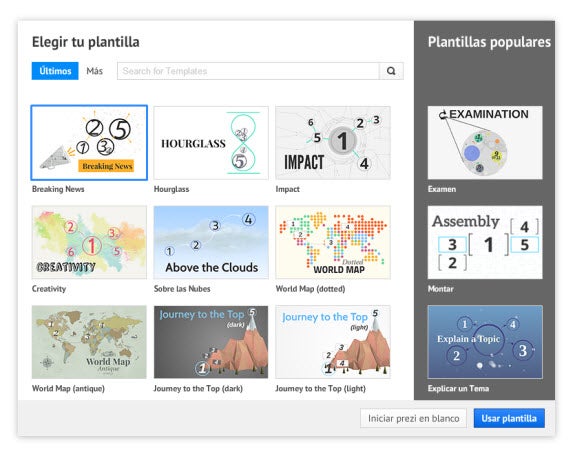
El editor de Prezi es similar al de otros programas de presentaciones (como por ejemplo, PowerPoint), sólo que con un diseño más sencillo y menos recargado. Para personalizar cualquier elemento, sólo tienes que hacer clic sobre él.
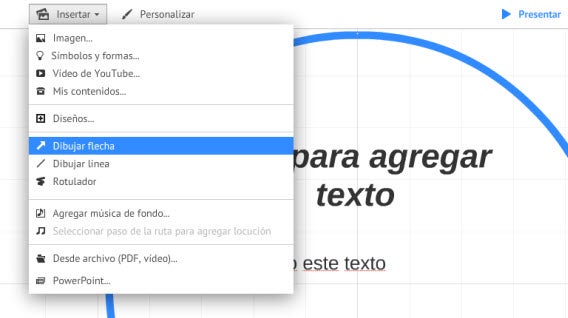
No olvides tampoco el menú superior del editor de Prezi, desde el que podrás insertar imágenes o vídeos de YouTube, dibujar líneas o flechas, agregar música de fondo o incluso importar datos de PDF o de PowerPoint.
Creando los contenidos

Llega el momento de crear tu contenido. Para ello, simplemente haz clic en la ventana del navegador y añade el texto, dándole el formato que quieras: título, subtítulo o cuerpo, y luego negrita, cursiva, etc.
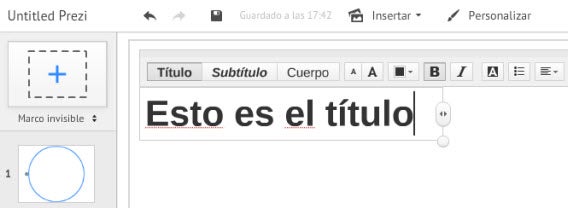
Puedes redimensionar cualquier pieza de texto, cambiarlo de un sitio a otro o voltearlo, todo esto simplemente con el ratón y en tu propio navegador web. Y después, usando el menú superior del que hablabámos antes, puedes enriquecer el contenido con elementos multimedia o con datos que importes de otros documentos.

Añadiendo más marcos

Los marcos son el equivalente de Prezi a las tradicionales diapositivas, y sirven para agrupar contenidos similares. Cuando haces una presentación con Prezi, ésta va saltando de marco en marco. Pero si la presentación fuese de idea en idea, lo más seguro es que tanto zoom y movimiento marearía a tu público. Para evitar eso, puedes agrupar todas las ideas que quieras expresar sobre un mismo punto (ya sea en formato texto o no) en un mismo marco, de forma que se vean en una única transición.
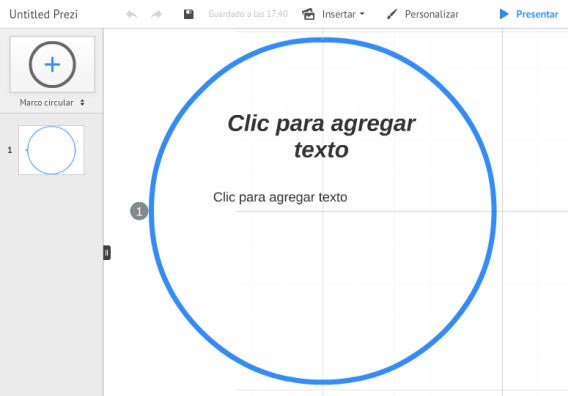
Para crear un marco, ve a la barra lateral izquierda en tu navegador, elige la forma que prefieras (corchete, círculo, rectángulo o invisible) y haz clic en el botón con el signo +.
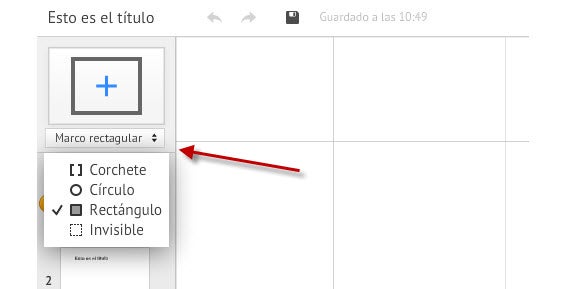
El nuevo marco se insertará en tu presentación, y haciendo clic en el botón Zoom al marco podrás empezar directamente a trabajar en él, insertando una nueva colección de ideas.

Definiendo la ruta

Colocar todo esto sobre una mesa de trabajo no tendría mayor sentido en una presentación. Ahora es cuando has de definir hacia dónde se dirige en todo momento. Para ello, deberás utilizer la función de Definición de rutas.
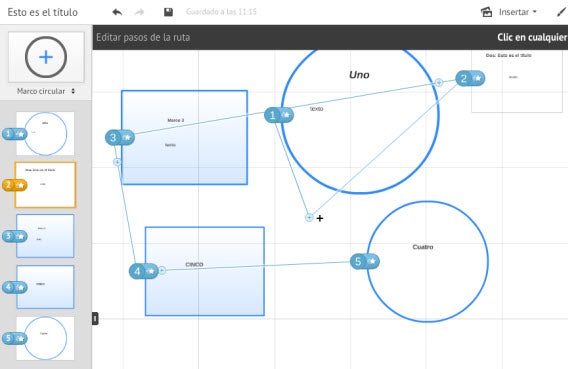
Para ello, haz clic derecho en el número situado al lado de cualquiera de tus marcos, y elige la opción Editar ruta. Podrás determinar fácilmente el orden en el que quieres que Prezi salte de un marco a otro, y también insertar nuevos puntos en la ruta de tu presentación. Estos puntos están unidos por rectas, de modo que el circuito total será el recorrido final de la presentación.

Visualiza la presentación

El paso final es, por supuesto, reproducir la presentación y seducir a tu audiencia. Puedes hacer una primera previsualización desde el propio editor, haciendo clic en el botón Presentar de la esquina superior derecha de tu navegador.
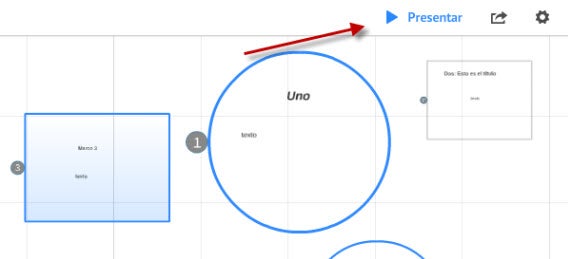
Se abandonará la edición del documento para pasar al reproductor, por el cual puedes moverte mediante las teclas izquierda y derecha. Para salir sólo tienes que pulsar la tecla Esc.

Además de esta previsualización, puedes ver tu presentación nada más acabarla. Al hacer clic en el botón Salir del editor de Prezi, tu trabajo se guarda automáticamente y aparece un visor web integrado donde puedes comprobar cómo te ha quedado la presentación – bien con los cursores de tu teclado, bien con los botones de flecha del propio reproductor.
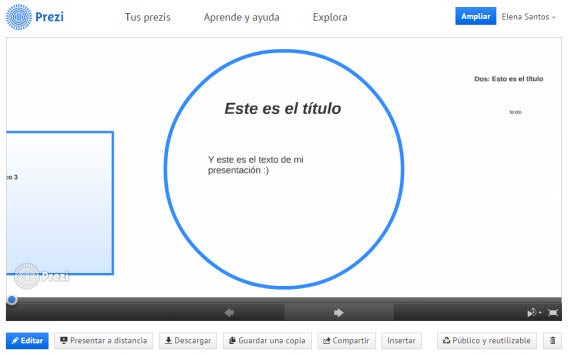
Este mismo visor es el que puedes usar para hacer tu presentación ante el público. Sólo tienes que hacer clic en el botón de Pantalla completa de la esquina inferior derecha.

Para finalizar…

El genial concepto de Prezi le valió en su día una fuerte inversión de capital de los fundadores del TED. Quizás eso te sirva de aval para probar este imaginativo método de exposición, que puede hacer que tus ideas lleguen mejor al público al que te diriges.

¿Te ha convencido Prezi para tus futuras presentaciones?

Sígueme en Twitter: @visualmethod

Artículo publicado el 23 de febrero de 2011, y revisado y actualizado el 28 de octubre de 2014.

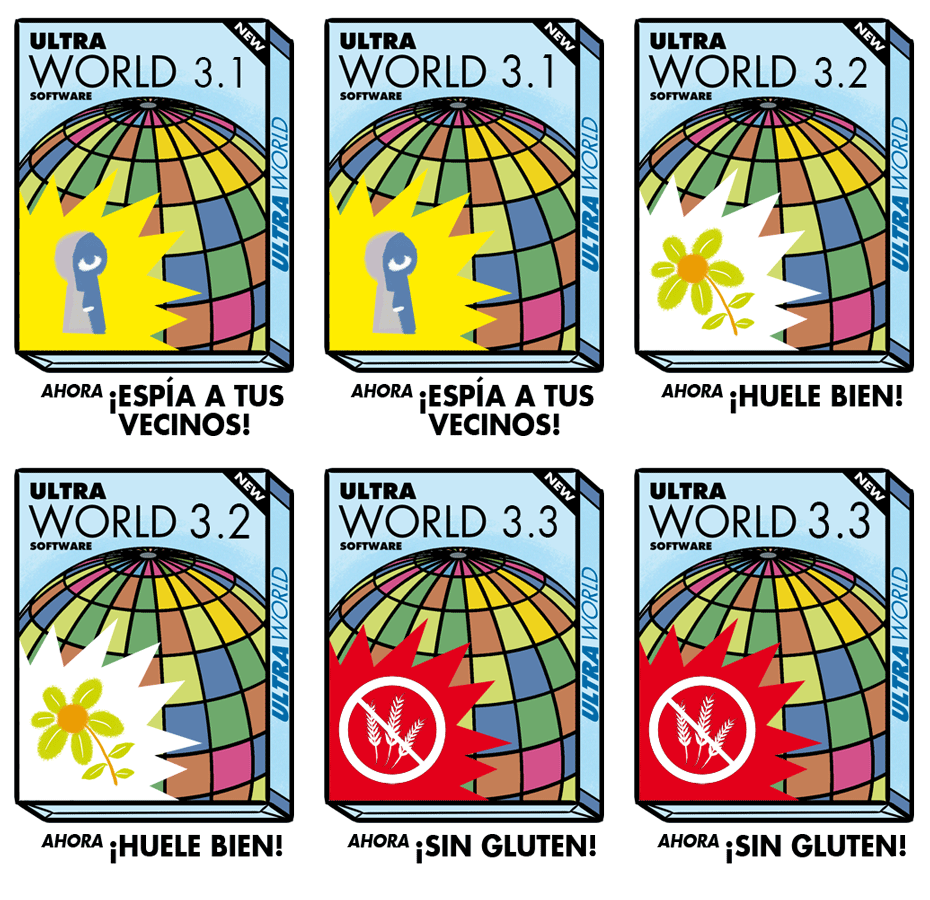
7 consejos para identificar un programa “timo”

Duke Nukem y el vaporware

1. Antes de su lanzamiento, nadie sabe cómo va a ser el programa

Nadie sabe cómo será el programa al final

2. Los costes de desarrollo crecen desmesuradamente… pero, por suerte, existe Kickstarter

Los costes de desarrollo y el crowdfunding en programas timo

3. Sus creadores le añaden funciones absurdas

Los desarrolladores prometen funciones absurdas

4. Se anuncia con grandes palabras y promesas excesivas

Promesas y palabras vacías en la presentación de vaporware

5. Los “cambios recientes” de su desarrollo datan de la Prehistoria

Los cambios recientes entre huesos de dinosaurio

6. Las oficinas de la desarrolladora de software no dan mucha confianza…

Los desarrolladores viven en un zoo de babuínos y no son de fiar

7. Sus creadores, al fin y al cabo, no saben de lo que hablan

Sus creadores no saben ni lo que es la nube

Después de haber aprendido estas lecciones… ¿qué casos de vaporware te vienen a la cabeza?

Ilustraciones de Luis Bustos, dibujante y creador, entre otros, de Endurance (Planeta) y Zorgo (Dibbuks). Colabora actualmente en Orgullo y Satisfacción (¡Caramba!) Síguele en Twitter: @bustox

Descubriendo iOS 7: descarga la guía interactiva en formato e-Book

Apple ha lanzado públicamente la séptima versión de iOS. Un sistema operativo lleno de cambios, tanto visuales como funcionales, espera a los millones de usuarios que se han actualizado y a otros tantos que lo harán durante las próximas semanas.

En Softonic, a lo largo de sucesivas entregas, te hemos mostrado las novedades de iOS 7 que nos resultan más interesantes y cómo sacar el mejor provecho de ellas. Sin embargo, para hacer de su lectura una experiencia acorde con los dispositivos en los que se ejecuta, también te ofrecemos estos contenidos en formato e-Book.

El aspecto de la guía “Descubriendo iOS 7” en iPad

A continuación encontrarás enlaces para descargar gratis nuestra guía básica “Descubriendo iOS 7” en dos formatos: PDF Interactivo, para equipos de sobremesa, y libro de iBooks, para leer directamente desde dispositivos iOS. Ambos ejemplares contienen vídeos explicativos y pequeñas galerías en las que comprobarás las diferencias de aspecto de iOS 7 entre iPhone y iPad.

Recuerda que, para disfrutar de los contenidos interactivos de ambas ediciones, necesitarás el lector adecuado para cada dispositivo; recomendamos Adobe Reader para la versión PDF y iBooks para la versión optimizada para tablets.

Android 4.3, OpenOffice, Assassin’s Creed y VLC para iOS en El Minuto Softonic

En un minuto de vídeo, lo más destacado de la semana: la presentación del flamante Android 4.3, el regreso de VLC al iOS, abundante gameplay en vídeo de Assassin’s Creed 4 y más.

Default player

<!–
By use of this code snippet, I agree to the Brightcove Publisher T and C
found at https://accounts.brightcove.com/en/terms-and-conditions/.
–>

<!–
This script tag will cause the Brightcove Players defined above it to be created as soon
as the line is read by the browser. If you wish to have the player instantiated only after
the rest of the HTML is processed and the page load is complete, remove the line.
–>
brightcove.createExperiences();

Como cada viernes en Softonic, aquí tienes las noticias más interesantes de esta semana en el mundo del software:

OpenOffice llega a la cuarta versión. La alternativa gratuita a Office por excelencia incluye ahora una nueva barra lateral con la que podremos acceder a los menús de manera más clara y directa. También incluye otras mejoras como la ampliación de la paleta de colores o la inclusión de nuevos idiomas. Descárgala aquí.

Assassins Creed 4: Gameplay de 15 minutos. Assassin’s Creed 4 muestra su amplio mundo abierto en un vídeo con cerca de un cuarto de hora de puro gameplay. El vídeo, que puedes ver completo en Softonic, te enseñará, de la mano del director del juego, lo trepidante que es la vida de un pirata. Prepárate para batallas navales, búsquedas de tesoros y mucha aventura mientras controlas al nuevo asesino de la serie, Edward Kenway.

VLC vuelve a iOS. El conocido reproductor de vídeo estrena su segunda versión tres años después de haber sido retirado de la App Store. VLC permite reproducir cualquier clip de vídeo en iPhone y iPad. Además incluye sincronización a través de Wi-Fi y Dropbox. Todo ello gratis, como nos tiene acostumbrados VLC.

Android 4.3 ya está aquí. La última versión de Android mejora el sistema operativo sin ofrecer cambios radicales. Perfiles restringidos, mejor soporte de gráficos 3D y un Bluetooth de bajo consumo son las novedades con las que nos tenemos que conformar hasta la salida del esperado Android 5.0 Key Lime Pie.

Vuelve a ver El Minuto Softonic de la semana pasada

Las 5 mejores aplicaciones dentro de Spotify

Spotify comenzó como un reproductor de música en streaming y ha acabado siendo un punto de encuentro para los adictos a la música. No lo decimos sólo por su inmenso catálogo, disponible en cualquier momento y lugar, sino también por sus aplicaciones gratuitas.

Las apps de Spotify son módulos integrados dentro del programa que interactúan con la música que se reproduce o que tienes guardada en listas. Por lo general sirven para enriquecer tus escuchas y para descubrirte nuevos artistas.

Precisamente en eso destacan las cinco aplicaciones que te presentamos y que tienes que probar en tu Spotify para sacar todo el partido a este fantástico servicio.


brightcove.createExperiences();

Continue reading “Las 5 mejores aplicaciones dentro de Spotify”

Comparativa: Mega contra WeTransfer

Mega y WeTransfer son dos servicios para compartir archivos que se han convertido en referente en los últimos meses. Cada uno tiene su misión y sus puntos fuertes y débiles pero, al fin y al cabo, ambos sirven para lo mismo y merece la pena analizarlos en cada uno de sus frentes.

Si estás indeciso entre estos dos populares servicios en la nube, te recomendamos que eches un vistazo a nuestra comparativa.

Continue reading “Comparativa: Mega contra WeTransfer”

6 atractivas formas de conocer la previsión del tiempo

¿Qué quieres ver cuando abres una aplicación de previsión del tiempo? Exacto: el tiempo que va a hacer y nada más. Parece una tontería pero muchas aplicaciones meteorológicas recargan la interfaz a través de complicados efectos especiales y estampas campestres que tapan la información importante.

Por suerte, últimamente resurgen las apps para ver el tiempo y nada más; exquisitos diseños minimalistas, colores planos e iconos representativos con los que es fácil y rápido saber si toca o no sacar el paraguas de paseo.

Si crees que la meteorología y el diseño funcional no tienen por qué estar reñidos, echa un vistazo a estas soluciones para tu PC o smartphone.
Continue reading “6 atractivas formas de conocer la previsión del tiempo”

Adiós, Google Reader: hora de buscar alternativas

Google ha puesto fecha de caducidad a uno de sus productos más emblemáticos, Google Reader. Para muchos usuarios, sobre todo los más avanzados y ávidos consumidores de noticias, el anuncio ha caído como un jarro de agua fría. Pero donde muchos ven el fin de una era, otros aprovechan para buscar alternativas.

Si es tu caso, presta atención a los lectores de noticias RSS que te recomendamos para tu PC, smartphone o tablet:

Continue reading “Adiós, Google Reader: hora de buscar alternativas”

Instagram, un pasito más cerca de Windows Phone con #2InstaWithLove

Poco a poco, Windows Phone está consiguiendo acercarse a iOS y Android, al menos en lo que respecta a la presencia de aplicaciones imprescindibles. Para este sistema existen versiones de Facebook, Twitter, WhatsApp, Spotify, YouTube, Skype y muchos programas más.

Sin embargo, hay un nombre en particular que lleva resistiéndosele a Windows Phone desde hace mucho: Instagram. La popular red de fotografías retro no se decide a dar el salto al sistema de Microsoft, motivo por el cual Nokia ha comenzado una iniciativa que pretende dar voz a los usuarios que quieran tener este programa en su smartphone.

Este movimiento, conocido como #2InstaWithLove, tiene forma de aplicación y te lo mostramos a continuación:

Continue reading “Instagram, un pasito más cerca de Windows Phone con #2InstaWithLove”

Ubuntu Phone: hablamos con sus creadores acerca de su futuro

Ubuntu Phone se ha convertido en la gran promesa de los nuevos sistemas operativos para móviles. Su moderna interfaz, unificada entre dispositivos, y la posibilidad de convertir el móvil en un ordenador personal nos parecieron razones más que suficientes para visitar su stand en el pasado Mobile World Congress de Barcelona.

Además de probar Ubuntu Phone de primera mano, pudimos recoger declaraciones de la CEO de Canonical, Jane SIlber, que nos explicó la propuesta de este sistema y sus planes de lanzamiento, previsto para el primer trimestre de 2014.

Entérate de todo en el siguiente vídeo:

<!–
By use of this code snippet, I agree to the Brightcove Publisher T and C
found at https://accounts.brightcove.com/en/terms-and-conditions/.
–>

<!–
This script tag will cause the Brightcove Players defined above it to be created as soon
as the line is read by the browser. If you wish to have the player instantiated only after
the rest of the HTML is processed and the page load is complete, remove the line.
–>
brightcove.createExperiences();