Los mejores programas de control remoto para PC

Programas de control remoto para PC. Soluciones y aplicaciones para conectarte a otro ordenador en remoto y poder operar con él. Seguras, fiables y gratis. DESCÚBRELAS AQUÍ

¿Necesitas controlar un ordenador en remoto?

Imagínate que alguien de tu equipo necesita asistencia con su ordenador y tú estás fuera de la oficina.  Fácil usa una de estas aplicaciones de control remoto para PC y entra al ordenador de la persona en cuestión desde otro sitio para solucionarlo.

Aplicaciones de control remoto para PC

Las aplicaciones de control remoto te permiten manejar tu PC en remoto sin estar delante de él,  lo cual es más útil de lo que parece. Por ejemplo, te puede servir si te has olvidado unos documentos en casa, quieres consultar una foto o simplemente apagar el PC que dejaste encendido por error.

Hay muchos programas que te permiten hacer esto, y uno de los más populares de los últimos tiempos era LogMein. Desgraciadamente, ya no ofrece su servicio gratuito, pero no te preocupes: aquí tienes 6 programas de control remoto para PC, estés donde estés.

team viewer control remoto de ordenadoresTeamviewer, el todoterreno del control remoto

Teamviewer tiene todo lo que le puedes pedir a un programa de acceso remoto, y más. La versión gratuita para uso no comercial te permite controlar otro PC, acceder a sus archivos e incluso chatear y escuchar su audio en tiempo real.
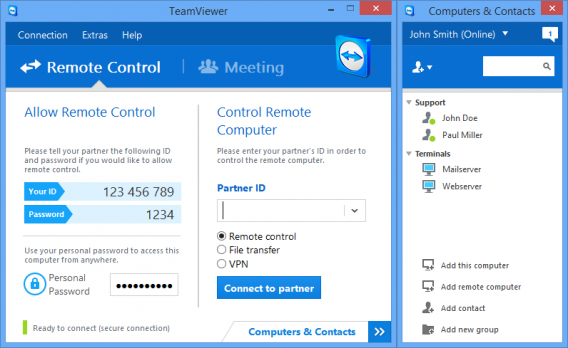
control remoto de PC teamviewerAdemás de tener un rendimiento muy aceptable, el punto fuerte de Teamviewer es su amplia disponibilidad: está disponible para un montón de plataformas, tanto de escritorio como teléfonos y tablets.

⬇️Descarga Teamviewer aquí para⬇️

 Windows, Windows 8, Mac, Linux, WP, Android y iOS.

programa de control remoto de pcWeezo, el que funciona desde el navegador

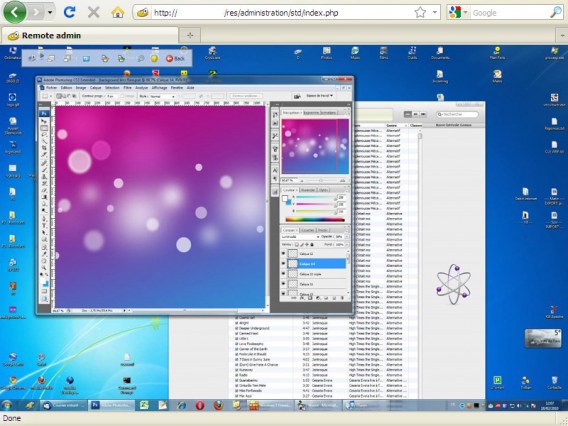
Weezo es el curioso nombre de este programa de control remoto del PC, totalmente gratuito. Tras instalar su cliente para Windows, puedes acceder a sus carpetas e incluso manejar el ratón desde una página web.
Weezo control remoto de PC

Todo funciona desde tu página de usuario en Weezo, lo cual tiene la ventaja de que no necesitas instalar nada ni recordar IP o números de usuario.


WEEZO
8
Controla tu PC desde cualquier navegador. Control remoto de PC, para equipos o uso individual. Una de las aplicaciones con mejor puntuación

ammmy admin control remoto para control de PCAMMYY Admin, el diminuto

AMMYY Admin te salva de cualquier apuro. Este asombroso miniprograma de 400 KB no necesita instalación y sirve tanto de cliente como de servidor. En dos minutos ya lo tienes funcionando para poder controlar cualquier ordenador en remoto.s
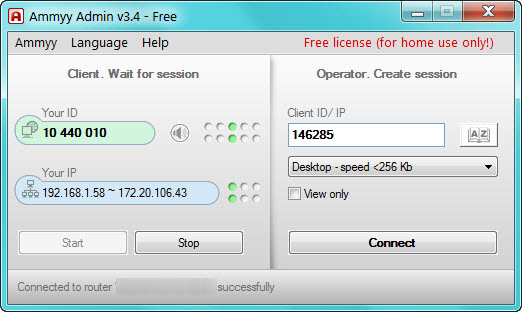
La principal utilidad de AMMYY Admin consiste en ayudar a algún amigo con sus problemas en el PC. Le pasas el enlace, te dice su ID, y te conectas para manejar su equipo. No obstante, también se puede instalar como servicio en tu propio PC, para que se inicie automáticamente.


AMMYY ADMIN DESCÚBRELO AQUÍ
7
Conexión remota con ordenadores sin problemas. Ayuda o déjate ayudar por un amigo o compañero de trabajo si te encuentras en dificultades tecnológicas. Pruébalo

VNC control remoto de pcVNC, el veterano en control remoto

RealVNC es el cliente y servidor de los creadores de VNC. Como Teamviewer, dispone de clientes para casi todas las plataformas y teléfonos, pero las funciones de la versión gratuita son bastante más reducidas.

RealVNC, en su versión gratuita, solo te permite controlar otro PC de forma remota, sin archivos y con otros recortes sí disponibles en las versiones de pago. Otra opción parecida es TigerVNC.

⬇️ Descarga VNC aquí para ⬇️
Windows, Mac, Android y iOS

Escritorio remoto de Chrome, el de Google

Esta extensión para Chrome creada por Google hace que controlar otro PC de forma remota sea muy fácil. Ambas personas deben instalarla y luego intercambiar un código numérico.
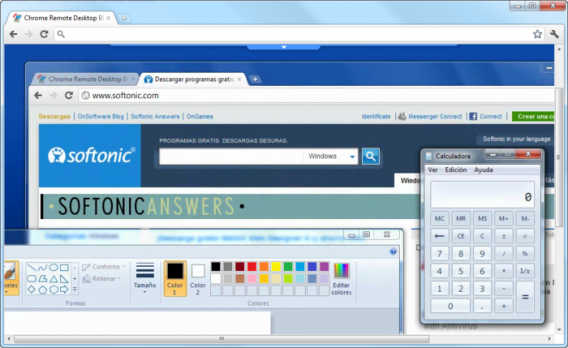
El escritorio remoto de Chrome es útil para momentos concretos, como ayudar a un amigo con algún problema en su PC, aunque también puedes habilitar conexiones remotas de forma continua.


CHROME REMOTE DESKTOP DESCÚBRELO AQUÍ
7
El controlador en remoto de Chrome

Asistencia remota de Windows, el que no necesita nada adicional

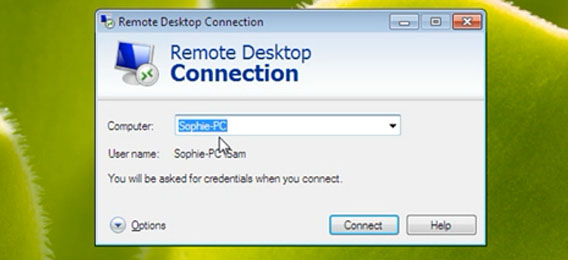
Pero, ¿por qué instalar nada, si Windows ya trae una utilidad de acceso remoto? Lo único que necesitas es asegurarte de que está activada en el Panel de Control > Sistema > Configuración de acceso remoto.

Los tiempos en los que configurar la asistencia remota de Windows era un lio ya han pasado. En Windows 7, por ejemplo, puedes enviar fácilmente peticiones de ayuda a un amigo por correo electrónico.
Como ves, unos programas para control remoto se enfocan más en ayudar a otros usuarios mientras que otras son más para controlar y acceder a tu propio PC cuando estás fuera de casa.

En cualquier caso, una cosa está clara, no echaremos mucho de menos la versión gratuita de LogMeIn.

¿Qué aplicación usas tú para acceder de forma remota a un ordenador?

5 apps para convertir tu portátil en un hotspot WiFi

Usa tu viejo portátil para crear una conexión WiFi que intensifique la señal. Aquí tienes 5 apps que te ayudarán a lograrlo. CREA TU PROPIO HOTSPOT WIFI

¿Sabías que puedes compartir la red WiFi de tu PC? Windows puede crear una red virtual, de menor alcance, a la que se conecten otros dispositivos como otros PC, teléfonos, videoconsolas…

Para compartir tu conexión WiFi necesitas una tarjeta inalámbrica compatible, pero es bastante normal que así sea. El autor de DAR-WIFI te indica cómo saber si tu tarjeta de red es compatible en su página web.

Lo único que necesitas para compartir tu conexión y convertir tu PC en un punto de acceso portátil es Windows 7 o superior y un router Wi-Fi virtual. Aquí tienes cinco para elegir.

Qué es un hotspot WiFi

Para dejar claro los conceptos vamos a ver qué significa hotspot. No es más  que un punto de acceso a Internet a través de WiFi. Este punto se conecta a un proveedor de internet para lograr dar mejor calidad de WiFi.

Los Hotspot WiFi suelen usarse en coworkings, espacios de trabajo, aeropuertos o cafeterías.

Cómo convertir tu portátil en router WiFi

Esto es lo que vamos a ver hoy, cómo convertir tu viejo pc o portátil en un “punto caliente” o hotspot a través de 5 apps creadas para ello. Te ahorrarás dinero y podrás dar un nuevo uso a tu portátil.

hotspot wifi con tu portatil

Virtual WiFi Router

Tiene una interfaz moderna y agradable. Te será fácil de usar para convertir tu portátil en un hotspot.


app para convertir un portatil en hotspot wifiVirtual WiFi Router te muestra el número de clientes conectados y se puede configurar para iniciarse con Windows. En general, suele funcionar razonablemente bien.

➡️ Descarga Virtual WiFi Router  ⬅️

VirtualRouter Plus

VirtualRouter Plus es bastante más sencillo. Tan solo consta de una ventana con el nombre de la conexión SSID, la contraseña, el desplegable para elegir la conexión a compartir y un botón.

hotspot wifi con virtual router plusA diferencia del programa anterior, no muestra información sobre los clientes conectados, aunque cumple con la función de convertir tu pc en un punto de conexión WiFi.

➡️ Descarga VirtualRouter Plus ⬅️

MyPublicWiFi

MyPublicWiFi ofrece algunas opciones no presentes en otras apps para crear hotspot como el cortafuegos para impedir el uso de programas P2P y el registro de páginas web.

Además, se puede iniciar con Windows y muestra información sobre los dispositivos conectados.

app para crear puntos WiFi Hotspot en tu portatilAdemás, se puede iniciar con Windows y muestra información sobre los dispositivos conectados.

➡️ Descarga MyPublicWiFi ⬅️

Connectify Hotspot

Connectify Hotspot intenta, con quizá demasiado empeño, ganar dinero a costa de funciones que otros programas dan gratis. La versión gratuita es un poco limitada, pero tiene lo básico para compartir la conexión.

Deberás pasar por caja para poder cambiar el nombre de la red o compartir redes 3G. Teniendo en cuenta que esto en verdad lo hace Windows, no parece justo tener que pagar por una limitación auto impuesta.


En cualquier caso, es un buen programa mejor desarrollado que el resto, y su versión de pago tiene opciones muy interesantes.

➡️ Descarga Connectify Hotspot ⬅️

Maryfi

No te confundas por el icono, que es prácticamente idéntico al de Connectify. Maryfi es una aplicación distinta y es una de las más sencillas: elige el nombre de la red, la contraseña, y empieza a compartir.

Además, apenas ocupa espacio en pantalla.

marify app para convertir portatil en hotspot wifiDentro de la selección de apps para crear hotspot WiFi con tu portátil está es una de nuestras favoritas. Por su sencillez y la rapidez que ofrece a la hora de crearlo.

➡️ Descarga Marify  ⬅️

Hasta aquí la selección de apps para convertir tu pc en un router WiFi.

En verdad, todos estos programas son casi idénticos en funciones y funcionamiento, así que te recomendamos que pruebes hasta que encuentres el que más te guste o funcione mejor en tu sistema.

Recuerda que tu PC no dispone de una potente antena como los routers de verdad, así que no esperes la misma estabilidad y rango de acción. En cualquier caso, los puntos de acceso virtuales creados con las herramientas anteriores son útiles para compartir la conexión de modo puntual y te sacan de más de un apuro.

Por ejemplo tener un hotspot WiFi en casa te permitirá amplificar la señal a zonas que no llega bien.

¿Cuál es tu router virtual preferido?

Te leemos en los comentarios

Descargar archivos maliciosos Chrome: con seguridad

Chrome bloquea descargas. Otra vez “archivo malicioso” en Chrome. Aprende a descargar estos archivos de chrome de forma segura. Sigue este método

Google Chrome bloquea descargas para proteger tu seguridad evitando que descargues aplicaciones “maliciosas” o potencialmente dañinas.

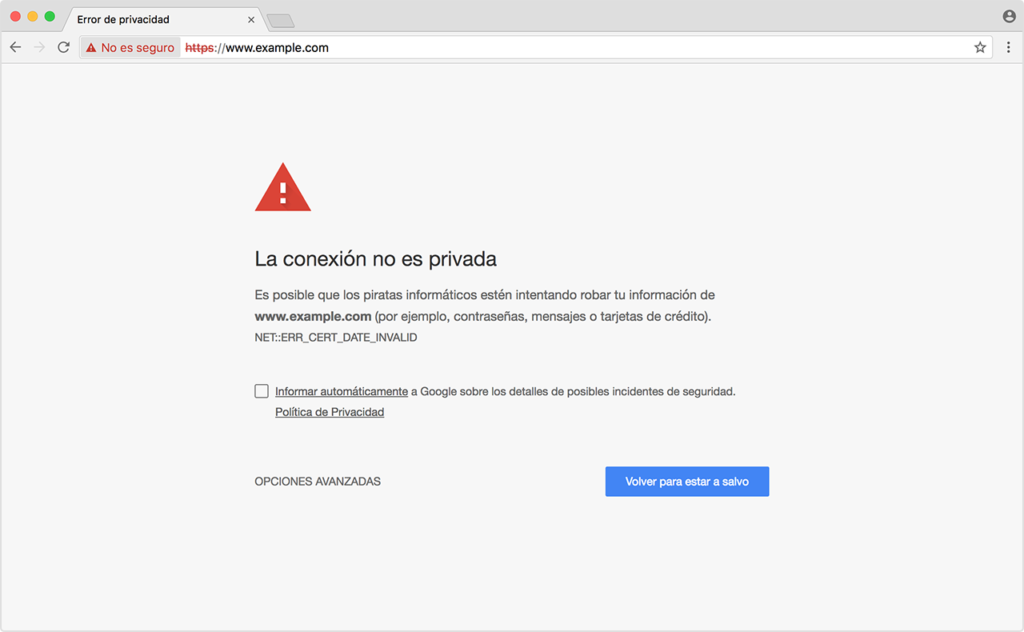
Es un mensaje que asusta al encontrarte. Hoy en día hay muchas webs que Chrome considera no seguras debido a que no tienen https. Puede ser esto o por otros motivos.

Chrome bloquea tu descarga, sitio potencialmente malicioso

sitio web no seguro chrome

No obstante, si te encuentras este mensaje de bloqueo de descargas o sitio web no seguro y tú quieres entrar ha este sitio hay formas de desbloquear esta función en Chrome.

Aquí tienes un método para descargar esos archivos maliciosos de Chrome, bajo tu responsabilidad.

Cómo descargar archivos maliciosos de Chrome

Quieras o no, Google Chrome está vigilando todo lo que descargas.

¿El motivo?

Librarte de software potencialmente dañino, que pudiera cambiar la configuración de tu navegador o instalarte software de terceros. Es lo que Google llama “software malicioso”.

Google distingue tres tipos de software malicioso o no deseado:

➡️ Software malicioso: es malo en sí mismo.

➡️ Descarga sospechosa: sucede desde un lugar desconocido y potencialmente peligroso para Chrome.

➡️ Software no deseado: es un software que puede ser engañoso. Por ejemplo, puede realizar cambios en la configuración del navegador.

Aunque esta función es útil, la detección puede ser algo estricta e incluso frustrante si, por ejemplo, ya eres consciente de ello y aun así quieres descargarlo.

Cómo abrir la descarga bloqueada

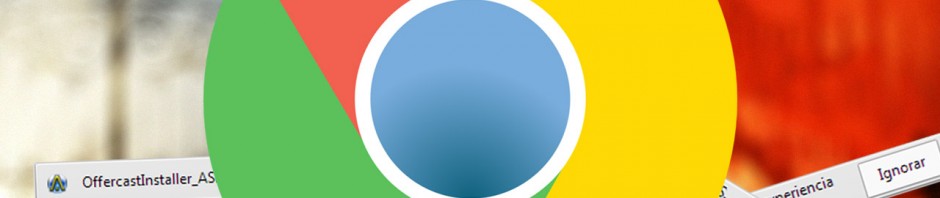
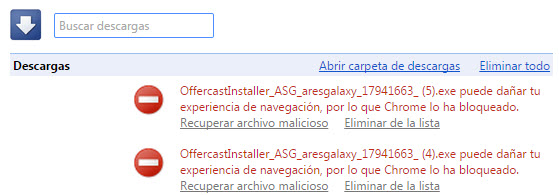
Cuando intentas descargar un archivo que Chrome detecta como potencialmente dañino, no te da opción de continuar. Chorme bloquea la descarga y sólo puedes ignorar la acción que quieres.

Tras pulsar Ignorar, la descarga desaparece. De hecho, sigue en tu disco duro con nombre
“Sin confirmar 1234.crdownload”

Para poder ejecutar la descarga solo tienes que

Paso 1- Encontrar en tu disco duro la descarga sin confirmar

Paso 2- Renombrarla con el nombre original

Paso 3- Pasar un antivirus para comprobar que realmente no es maliciosa, por si acaso. Siempre es mejor prevenir que curar.

Aquí tienes una lista de antivirus que puedes instalarte.

Otro método para descargar el (supuesto) archivo malicioso en Chrome

El método anterior es útil y sencillo. En cualquier caso aquí tienes otra fórmula para conseguir ejecutar la descarga.

Paso 1- Ve a la sección de descargas de Chrome y pulsa : Recuperar archivo malicioso.

Paso 2- Accede pulsando Control + J o desde el menú > Descargas.

descargar aplicación maliciosa

Este botón devuelve a la vida la descarga “maliciosa”. Es decir, ya puedes abrir el archivo desde Chrome o el explorador de archivos. Abrás vencido el bloqueo de descargas de Chrome.

Cómo desactivar la función de bloqueo de descargas

Afortunadamente puedes desactivar la detección de software malicioso, si así lo deseas.

Para ello:

Paso 1 -Ve a las opciones de Chrome, pulsa Mostrar opciones avanzadas

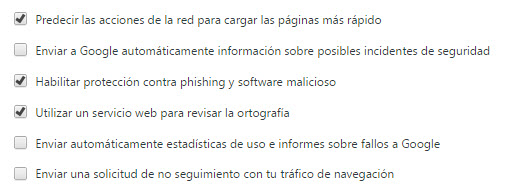
Paso 2 -Desmarca Habilitar protección contra phishing y software malicioso.

Habilita cualquier tipo de descarga en ChromeDespués de esto Chrome se limitará a decirte que los archivos ejecutables “pueden dañar tu ordenador”, pero te dejará descargarlos sin problemas.


Y tú,

¿Qué opinas de que chrome bloquea descargas o que de avisos de que ciertos sitios pueden ser peligrosos?

¿A favor o en contra?

Cómo mejorar tu perfil de LinkedIn para conseguir un trabajo ya

LinkedIn es la red social de profesionales por excelencia. Incluye grupos, redes, recomendaciones y ofertas de empleo, pero probablemente el apartado más importante es tu perfil.

Si sabes cómo mejorar tu perfil te será más sencillo acceder a las ofertas de trabajo y, además, conseguir que captadores de empleo se fijen en ti y te contacten para trabajar con ellos. Aquí te traemos algunos trucos y consejos para que tu perfil de Linkedin destaque por encima de la media.

1. Ponte guapo para la foto

Tu foto de perfil es lo primero y último que muchas personas van a mirar, así que asegúrate de encontrar tu mejor perfil y desempolvar la cámara de fotos. Sí, la cámara de fotos o, en su defecto, un buen Smartphone con una buena cámara, olvida esa foto hecha con tu móvil viejo.

Las fotos en LinkedIn se muestran en un tamaño relativamente pequeño (200 x 200 píxeles), así que lo que predominan son los primeros planos. Las típicas fotos de perfil donde se ve que eres una persona de mundo: corriendo una maratón, escalando una montaña o de turismo por un país exótico aquí no te valdrán.

Pero tampoco caigas en la espiral del aburrimiento en el que muchas personas han convertido su LinkedIn. Algo de originalidad y frescura nunca viene mal, pero sin pasarse y siempre contemplando tu área de trabajo. LinkedIn no tiene por qué ser un lugar serio y por ejemplo quedará mejor una foto con ropa “normal” que con el descolorido traje heredado generación tras generación.

Foto-de-perfil1-300x300

Fotos reales de perfiles de LinkedIn ilustrando algunos de los errores comunes

Evita, por tanto, estos errores comunes fáciles de encontrar en LinkedIn:

  • Fotos mal centradas. O de muy cerca, o de muy lejos.
  • Fotos donde no se te ve la cara. Bien porque es otra cosa o porque estás demasiado lejos.
  • Fotos en el paredón. La foto contra la pared blanca del pasillo es muy común, pero innecesaria. La foto de LinkedIn no es para el pasaporte y puede tener cualquier fondo, siempre y cuando no distraiga.
  • Fotos que se ven mal, porque están distorsionadas (achatadas, alargadas…), son de mala calidad o simplemente se ven mal.
  • Fotos con cara de odiar al mundo. Bastante común también es confundir la seriedad de buscar trabajo con la necesidad de poner una cara tan seria que parezca hostil.
  • Las fotos de las vacaciones. Todo depende de la foto en cuestión y del puesto de trabajo al que aspires, pero en general la foto de la fiesta definitiva del último verano no te ayudará demasiado.

2. Escribe un buen extracto

El extracto es un texto introductorio para aquellos con demasiada prisa para comprobar todos los detalles y datos de tu LinkedIn. Técnicamente puedes escribir lo que quieras, aunque lo ideal es aprovechar este texto para venderte.

El resto de los campos son más cuadriculados, de modo que el extracto es el único sitio donde puedes hablar de ti en general y sin ceñirte a uno de los puestos o proyectos.

No te pases con la longitud y comprueba por partida doble que no haya ninguna falta de ortografía. Tampoco dupliques la información, si vas a relatar qué trabajo realizaste en un puesto anterior, hazlo en la información de dicho puesto.

Por último, no intentes rellenar tu extracto con frases hechas: “Gran amigo de mis amigos”, “Experto en trabajo en equipo”, “facilidad para adaptarse” y tantos otros. Los departamentos de recursos humanos están cansados de leer las mismas frases una y otra vez y, en vez de darle ese toque de sofisticación que buscas, les demostrará que tu experiencia está tan vacía que necesitas inflarla así.

3. Añade muestras de tu trabajo

Un aspecto de LinkedIn que se suele pasar por alto es la posibilidad de añadir enlaces y muestras de tus trabajos. ¿Qué mejor forma de mostrar lo que haces que enseñando ejemplos?

Puedes añadir enlaces y subir archivos en los apartados Extracto, Experiencia y Proyectos. Se hace pulsando en el cuadrado con un símbolo de más, y luego Añadir enlace o Cargar archivo, según corresponda.

Multimedia-300x182

Estos enlaces hacen tu perfil más vistoso y rompen la monotonía de los bloques de texto interminables. Eso sí, añade sólo aquellos que sean relevantes o resalten tus habilidades.

4. Rellena tus aptitudes

El apartado aptitudes de LinkedIn permite que otras personas valoren tus conocimientos. No es lo mismo que tú asegures que eres un experto jardinero a que treinta personas de renombre corroboren tu afirmación.

Es importante que elijas tus aptitudes con precisión y, a ser posible, las rellenes todas de una vez. En caso contrario, las que añadas en sucesivas ocasiones empezarán de cero y será más difícil que consigan valoraciones que aquellas que llevan más tiempo. Es bastante difícil de por sí que tus compañeros valoren tus aptitudes como para pedirles que lo hagan de nuevo cada vez que las actualizas.

Aptitudes-300x300

Una buena táctica es valorar las aptitudes de tus compañeros y esperar a que estos te devuelvan el favor. Intenta evitar ser muy pesado al respecto, si no te quieren valorar las aptitudes, no insistas.

5. Pide recomendaciones

Si estás buscando trabajo, un buen modo de enseñar a tus posibles nuevos empleadores de que eres un gran fichaje es mediante las recomendaciones. Que un antiguo compañero o, mejor todavía, jefe, se deshaga en halagos sobre tu fantástico rendimiento y profesionalidad demuestra que además dejaste tu anterior trabajo en buenos términos, sin drama.

La función para pedir recomendaciones en LinkedIn está bastante escondida. Debes ir a tu perfil y poner el cursos sobre la fecha que hay en la parte superior, cerca de tu foto. Una vez ahí haz clic en Solicitar una recomendación. Rellena los datos que se te piden y selecciona a quién quieres pedir la recomendación, puedes seleccionar hasta a 3 personas cada vez.

recomendaciones-300x300

El formulario es muy intuitivo y puedes importar destinatarios desde tu lista de contactos.

6. Rellena tu perfil en otros idiomas

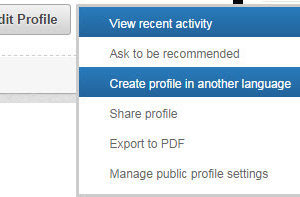
En LinkedIn no tienes por qué limitarte a un único idioma. Puedes crear una copia de tu perfil en más de un idioma desde el botón Editar perfil > Crear perfil en otro idioma.

En-otro-idioma-300x197

De momento LinkedIn es incapaz de cambiar el idioma predeterminado de tu perfil, pero puedes crear copias de tu perfil en otros idiomas. El visitante tiene la opción, mediante una lista desplegable, de elegir en qué idioma va a leerlo.

7. Demuestra que te interesa tu campo

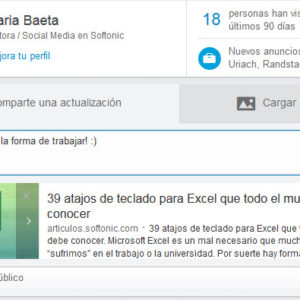
Linkedin cuenta con la opción de añadir actualizaciones o publicaciones al estilo Facebook o Twitter. Para ello, accede a tu cuenta y usas las opciones de Comparte una actualización o Cargar foto. Esto te permite, por ejemplo, compartir artículos que te gustaron, compartir tus publicaciones o subir imágenes interesantes (como esa infografía sobre tu oficio tan chula).

Ser activo en este apartado de Linkedin hace que los posibles captadores de talentos te conciban como una persona interesada en su campo profesional.

actualizacion-300x300

Y ahora sólo te falta esperar

El propio LinkedIn te indica la “potencia” de tu perfil desde el apartado Eficacia del perfil, en la barra lateral derecha. Que sea más alto no significa que te vayan a llover las ofertas de trabajo, pero al menos ya has hecho todo cuanto estaba en tu mano para tener un perfil en LinkedIn de lo más atractivo.

All-Star

Ahora sólo te falta esperar que todo esto te de buenos resultados. ¡Buena suerte!

¿Qué otras recomendaciones sugieres para mejorar un perfil en LinkedIn?

Noom, Daily Yoga, Runtastic, Zombies! Run… las 5 apps que debes probar este fin de semana

Cada viernes, en Softonic, te presentamos las mejores aplicaciones, juegos y programas que debes probar durante el fin de semana. El objetivo es múltiple: darte a conocer las actualizaciones más importantes, las apps más interesantes de entre todo el universo de aplicaciones que hay en las diferentes tiendas y las últimas novedades en el mundo del software para móviles y PC.

Durante el fin de semana, cuando solemos tener más tiempo, es momento de disfrutar descubriendo todo lo que las aplicaciones pueden hacer por ti, desde darte momentos de diversión a ayudarte en tu día a día. Softonic te ayudará a hacerlo en este vídeo semanal con Toni Noguera.

Descubre cada semana las mejores aplicaciones, subscríbete a nuestro canal de Youtube.

Si no puedes ver este vídeo, usa este enlace.

Las 5 Aplicaciones que Debes Probar Este Fin de Semana

1. Noom

Para llevar un control de tu dieta necesitas información, y pocas apps son tan buenas recopilando y mostrándote información sobre lo que comes, cuántas calorías tiene, qué tipo de comida es… Noom es a la vez un registro de calorías, un entrenador personal y una app para registrar el ejercicio que haces, todo con una interfaz muy amigable.

2. Daily Yoga

Si en vez de correr o montar en bicicleta prefieres algo más de “interiores” y quizá encontrar la paz espiritual por el camino, Daily Yoga es una app donde que incluye un montón de rutinas de forma gratuita. Inspirar… espirar.

3. Runtastic Six Pack

¿Sabias que detrás de toda tripa cervecera hay unos preciosos y relucientes abdominales con forma de tableta de chocolate deseando mostrarse al mundo? Tú también puedes lucir abdominales de oro con los entrenamientos especializados de esta app.

4. Runtastic y Runtastic Road Bike

Estas dos apps son el clásico Runtastic de toda la vida, una app especializada en acompañarte mientras sales a correr, y Runtastic Road Bike, que es lo mismo pero adaptada para los ciclistas. En ambos casos muestra y registra tu recorrido, velocidad, calorias…

5. Zombies! Run

Algunas personas necesitan un empuje adicional para salir a hacer ejercicio, y pocas cosas te pueden hacer correr como una horda de hambrientos zombies deseando comerte los sesos. Zombies! Run es un juego que usa tu imaginación para mantenerte motivado y entretenido mientras sales a correr. ¡Corre, corre, que te pillan!

Vuelve el viernes que viene para descubrir nuestras próximas recomendaciones. Puedes ver todos los episodios anteriores aquí y en YouTube.

¿Qué apps añadirías a esta lista?

Starmaker, Walking Dead, ClearLock, Lopeca y Portal, las 5 apps que debes probar este fin de semana

Cada viernes, en Softonic, te presentamos las mejores aplicaciones, juegos y programas que debes probar durante el fin de semana. El objetivo es múltiple: darte a conocer las actualizaciones más importantes, las apps más interesantes de entre todo el universo de aplicaciones que hay en las diferentes tiendas y las últimas novedades en el mundo del software para móviles y PC.

Durante el fin de semana, cuando solemos tener más tiempo, es momento de disfrutar descubriendo todo lo que las aplicaciones pueden hacer por ti, desde darte momentos de diversión a ayudarte en tu día a día. Softonic te ayudará a hacerlo en este vídeo semanal con Toni Noguera.

Descubre cada semana las mejores aplicaciones, subscríbete a nuestro canal de Youtube.

Si no puedes ver este vídeo, usa este enlace.

Las 5 Aplicaciones que Debes Probar Este Fin de Semana

1. Starmaker

Starmaker es una app para sacar a relucir tus dotes de artista. Es una app de karaoke donde te tienes que peinar antes de empezar a cantar, ya que las actuaciones se graban en vídeo para que las compartas con otras personas. En cualquier caso, tiene un buen catálogo y calidad de sonido.

2. The Walking Dead: Road to Survival

The Walking Dead: Road to Survival es un juego de rol con construcción, gestión y defensa de base en el universo de The Walking Dead. La historia sucede en Woodbury, de forma paralela a los cómics y las series, pero personajes conocidos tienen algún que otro cameo, como el Gobernador, que obviamente es el malo. ¿Aparecerá Carl o se habrá perdido?

3. ClearLock

ClearLock es una app que bloquea el acceso a otras apps por un periodo determinado de tiempo. Si eres de los que se pasan la mitad del día mirando constantemente su Facebook (o cualquier otra app), ClearLock te ayudará a concentrarte en otras tareas.

4. Lopeca

Lopeca es una app con la cual personas de todo el mundo te pueden mostrar su ciudad de primera mano, mediante una videollamada. La idea está bien, suponiendo que logres sobreponerte a la situación embarazosa de llamar de la nada a un desconocido, pero además tiene unos cuantos problemas técnicos. Esperemos que mejore en el futuro.

5. Portal

En un mundo con cada vez más dispositivos, a veces una tarea tan fácil como mandar un archivo de uno a otro es más complicada de lo que debería. Portal es una app de los creadores de Pushbullet cuyo objetivo es que puedas mandar archivos a tu teléfono desde el PC de la forma más rápida y sencilla posible.

Vuelve el viernes que viene para descubrir nuestras próximas recomendaciones. Puedes ver todos los episodios anteriores aquí y en YouTube.

¿Qué apps añadirías a esta lista?

Championship Manager, Giphy Cam, Lip Swap, Tunnel Vision y LiPP, las 5 apps que debes probar este fin de semana

Cada viernes, en Softonic, te presentamos las mejores aplicaciones, juegos y programas que debes probar durante el fin de semana. El objetivo es múltiple: darte a conocer las actualizaciones más importantes, las apps más interesantes de entre todo el universo de aplicaciones que hay en las diferentes tiendas y las últimas novedades en el mundo del software para móviles y PC.

Durante el fin de semana, cuando solemos tener más tiempo, es momento de disfrutar descubriendo todo lo que las aplicaciones pueden hacer por ti, desde darte momentos de diversión a ayudarte en tu día a día. Softonic te ayudará a hacerlo en este vídeo semanal con Toni Noguera.

Descubre cada semana las mejores aplicaciones, subscríbete a nuestro canal de Youtube.

Si no puedes ver este vídeo, usa este enlace.

Las 5 aplicaciones que debes probar este fin de semana

1. Championship Manager: All Stars

Championship Manager: All Stars es un juego de mánager de fútbo que te invita a tomar las riendas de un club para hacerlo llegar lo más alto posible. No es un juego de esos que te entra por los ojos, pero cuenta con tres modos de juego para poner a prueba tus dotes de entrenador.

2. GIPHY CAM

La app oficial de Giphy.com no podía ser de otra cosa que de crear gif animados con tu cámara. Apunta, dispara y crea un gif animado en segundos. Después lo puedes decorar con filtros y añadiendo pegatinas animadas. Te entretendrá un rato: garantizado.

3. Lip Swap

Lip Swap es una app donde puedes poner una boca de mentira en una imagen y hacer que hable. Dicho así suena muy tonto, y en parte lo es, pero es muy fácil de usar y puesto en buenas manos asegura unas risas.

4. Tunnel Vision

Siguiendo en la línea de apps raras, Tunnel Vision es una app donde se aplican efectos psicodélicos a tu cámara, estilo caleidoscopio, agua o pixelaciones raras. En verdad no tiene ninguna utilidad, salvo ver el desfile de píxeles moviéndose al unisono e interactuar tocando la pantalla para modificar el efecto.

5. LiPP

Se podría decir que LiPP es todo lo contrario de Dubsmash. Si en Dubsmash pones el vídeo a fragmentos de sonido, en LiPP pones el sonido a fragmentos de vídeo. En resumen, es una app para hacer pequeños doblajes de… cualquier cosa. La app tiene muchos fragmentos de vídeo listos para usar, pero también puedes usar los tuyos propios.

Vuelve el viernes que viene para descubrir nuestras próximas recomendaciones. Puedes ver todos los episodios anteriores aquí y en YouTube.

¿Qué apps añadirías a esta lista?

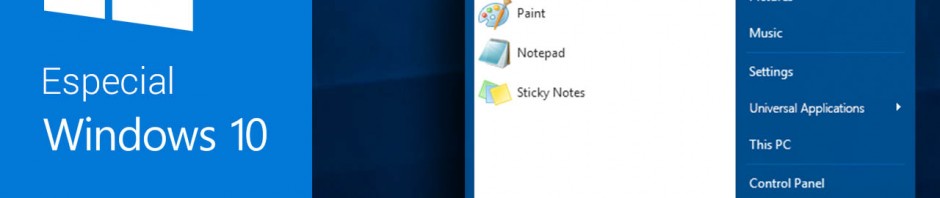
5 apps para reemplazar el Menú Inicio de Windows 10

Tras un parón vacacional durante Windows 8, el Menú Inicio ha vuelto en Windows 10. Ahora bien, el menú de Windows 10 es un poco soso. Habrá muchas personas que quieran uno más potente, como el que logras con estas apps.

Es uno de los reclamos publicitarios más repetidos: te quitamos una cosa y más tarde te la devolvemos. Cuando Windows 8 salió a la venta sin el botón de Inicio, mucha gente se quedó perpleja. El tema se solucionaría en parte en Windows 8.1, pero no será hasta Windows 10 cuando el Menú inicio empieza a parecer un Menú de inicio.

Aún con todo, el menú de Windows 10 puede parecer algo simple y poco inspirado en su diseño. Quizá Microsoft lo mejore en sucesivas actualizaciones, pero por el momento hay muchas apps que puedes instalar para cambiar tu menú por uno más del estilo al de Windows 7.

1. Classic Shell, el clásico

Classic Shell es todo un veterano. Empezó su andadura en Windows 7, cuando te permitía tener un menú inicio clásico como el de Windows XP. Desde entonces ha ido actualizándose para ser compatible con 8, 8.1 y Windows 10.
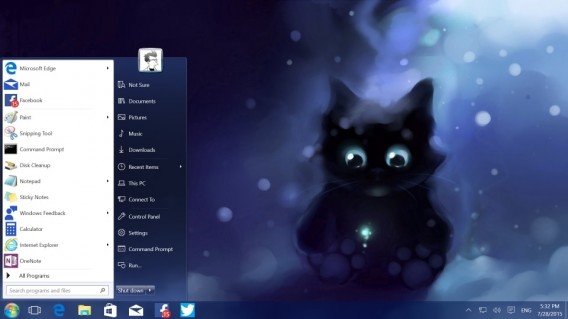
A pesar de su nombre, Classic Shell tiene muchas opciones de configuración y estilos distintos con los cuales puedes usar en Windows 10 un menú que parece calcado al de Windows 7. Además, viene con algunos añadidos opcionales para el Explorador de archivos e Internet Explorer.

Por si eso fuera poco, es totalmente gratuito. Si solo vas a probar uno, que sea este.

Descarga Classic Shell

2. Startisback

Startisback es un reemplazo para el Menú Inicio muy bueno que tiene versiones para Windows 8, Windows 8.1 y Windows 10.
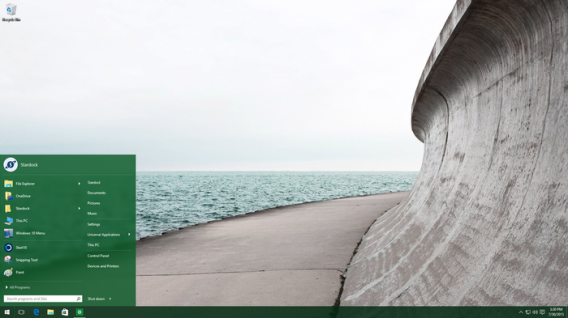
El menú resultante se integra a la perfección en el sistema y tiene bastantes opciones de personalización, con estilos modernos o más a lo Windows 7. La única pega es que es de pago, pero el precio es muy asequible: 3 dólares.

Descarga Startisback

3. Start10

Start10 es un programa de Stardock, un referente en programas de personalización para Windows. El menú de Start10 está razonablemente bien, aunque peca un poco de no tener demasiadas opciones.
Una opción interesante de Start 10 es la de poner una imagen de fondo en el menú. Puedes probarlo durante 30 días. Después, 5 dólares.

Descarga Start10

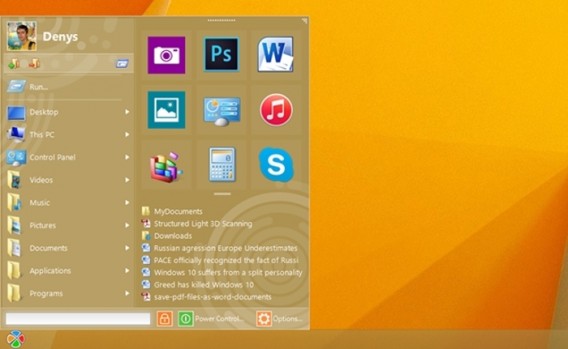
4. Start Menu 10

¿Quién dice que el Menú Inicio tiene que ser como el de Windows 7? Start Menu 10 es un poco más original, con una cuadrícula más grande de apps (Modernas o no) frecuentes y algunos botones distintos.

Desgraciadamente, este reemplazo del Menú Inicio gratuito no logra mimetizarse demasiado con el sistema, al menos por el momento. Quizá mejore y esté más pulido en versiones posteriores.

Descarga Start Menu 10

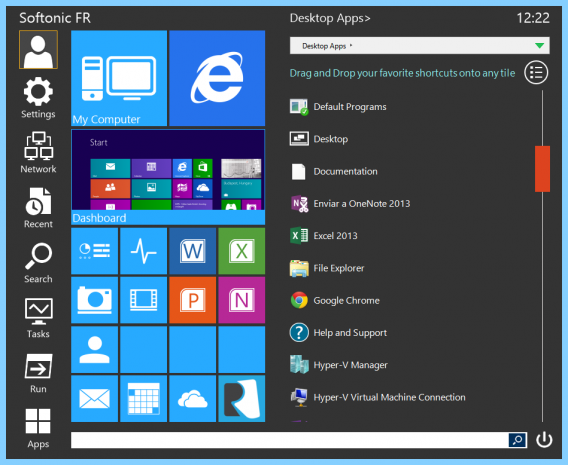
5. Start Menu Reviver

¿Alguien ha hablado de menús de inicio originales? Difícilmente encontrarás uno más original que el gratuito Start Menu Reviver. Aunque es una app que en teoría está pensada para Windows 8, se instala y funciona perfectamente en Windows 10 también.

Tiene multitud de cuadrículas para las apps que más uses y accesos directos a funciones de Windows. En verdad es el mismo concepto que el Menú Inicio de Windows 10: combinar las apps de Escritorio con las Modernas, pero es más personalizable.

Descarga Start Menu Reviver

¿Cuál te gusta más? Descubre más opciones de personalización de Windows 10 en este artículo.

Quality Time, MSTY, Webmaker, Pacman 256 y Cooking Mama, las 5 Apps que Debes Probar Esta Semana

Cada viernes, en Softonic, te presentamos las mejores aplicaciones, juegos y programas que debes probar durante la semana. El objetivo es múltiple: darte a conocer las actualizaciones más importantes, las apps más interesantes de entre todo el universo de aplicaciones que hay en las diferentes tiendas y las últimas novedades en el mundo del software para móviles y PC.

Durante tu tiempo libre, o también en tus ratos más productivos, es momento de disfrutar descubriendo todo lo que las aplicaciones pueden hacer por ti, desde darte momentos de diversión a ayudarte en tu día a día. Softonic te ayudará a hacerlo en este vídeo semanal con Toni Noguera.
Descubre cada semana las mejores aplicaciones, subscríbete a nuestro canal de Youtube.

Si no puedes ver este vídeo, usa este enlace.

Las 5 Aplicaciones que Debes Probar Este Fin de Semana

1. Webmaker

Mozilla Webmaker es una sencilla app para crear páginas web desde tu teléfono. Es muy fácil de usar, aunque está pensada para crear páginas más bien sencillas. Con Webmaker puedes crear pequeñas galerías, tutoriales, diarios… Lo que quieras, ¡y desde tu teléfono!

2. Pac-man 256

¿Recuerdas Pac-Man? Por supuesto que sí, es uno de los juegos más famosos de todos los tiempos. Ha vuelto. Sigue siendo pixelado, pero 3D a la vez, y con un escenario que no se acaba nunca. ¿Confundido? Pruébalo por ti mismo y saca los “waka-waka” que llevas dentro.

3. Cooking Mama Let’s Cook

¡A cocinar! Cooking Mama Let’s Cook es un juego de cocina donde elaborarás deliciosos platos para que se los coma Papa. El juego es muy variado y deberás llevar a cabo todo tipo de acciones como abrir un huevo, batir, mover la sarten, abrir botellas de leche, darle vuelta y vuelta a la tortilla… ¡Y en el proceso probablemente aprendas alguna que otra receta!

4. MSTY

El nombre es impronunciable, pero son las siglas de My Song To You, y es una especie de app de mensajería multimedia. Básicamente eliges una canción, una foto y un texto, y la mandas a tus contactos. Por ejemplo, nada expresa mejor tu tristeza que la banda sonora de la Lista de Schindler, una foto de tu cara triste y un :-(.

5. QualityTime

La adicción a los teléfonos móviles es un problema cada vez mayor. Irónicamente, la solución para saber si estás usando mucho el teléfono puede estar… en tu teléfono. QualityTime registra cuánto usas tu teléfono, qué apps usas más, cuántas veces lo desbloqueas y te permite establecer llamadas o limitar el número de veces que puedes desbloquear el teléfono. Está solo para Android, aunque en iPhone puedes probar Moment, que es similar.

Vuelve el viernes que viene para descubrir nuestras próximas recomendaciones. Puedes ver todos los episodios anteriores aquí y en YouTube.

¿Qué apps añadirías a esta lista?

5 herramientas escondidas de Windows 10 que quizá no conozcas

A estas alturas probablemente ya conozcas las principales novedades de Windows 10: el menú Inicio, Cortana, Microsoft Edge, Escritorios virtuales… Estas novedades son interesantes ya de por sí, pero Windows tiene algunas otras bazas guardadas en la manga.

En este vídeo te presentamos 5 herramientas escondidas de Windows 10 que probablemente no conozcas. No te lo pierdas para sacarle todo el partido a este sistema operativo.

Si no puedes ver el vídeo, usa este enlace.

1. El gestor de espacio en disco

Windows 10 incluye un visor del uso de espacio en tu disco duro, similar al de los teléfonos Android. Se encuentra en Configuración > Sistema > Almacenamiento y muestra una barra donde se aprecia cuánto espacio ocupa el sistema, aplicaciones, documentos, imágenes, música, vídeos…

Además de ver en qué se te va el espacio, también puedes actuar al respecto. Por ejemplo, haciendo clic en Aplicaciones puedes desinstalarlas rápidamente, o haciendo clic en vídeos te envía a la carpeta de vídeos para que los revises.

2. El grabador de vídeo

La integración de Xbox con el sistema tiene otro punto positivo: puedes usar la grabación de partidas para grabar la pantalla en vídeo, tanto en vídeos como no. Para empezar a grabar, pulsa Win + Alt + R.

Ten en cuenta que esta función solo está soportada en determinadas tarjetas gráficas. Puedes consultar más información en la configuración de la app de Xbox, en Game DVR.

3. El monitor de la batería

Otro ejemplo de que Windows 10 está mejor adaptado para los nuevos tiempos es el monitor del uso de la batería. Lo encontrarás en Configuración > Sistema > Ahorro de batería > Uso de batería.

Esta pantalla muestra en dónde se te ha ido la batería: en el sistema, en la pantalla y en el WiFi. No es tan completo como el monitor de Android, por ejemplo, pero es un comienzo.

4. La línea de comandos

Sí, ya sabemos que la línea de comandos lleva ahí desde antes que Windows, pero en Windows 10 tiene algunas mejoras interesantes. Por ejemplo, puedes, por fin, usar el portapapeles normalmente, con Control + C y Control + V.

En las opciones (clic derecho en la barra de título > Propiedades) hay muchas opciones sobre el estilo de la ventana, fuentes y colores. Hasta puedes cambiar la opacidad de la ventana.

5. Sensor Wi-Fi

Sensor Wi-Fi es un polémica función para compartir redes Wi-Fi con tus contactos. Concretamente, con aquellos de Outlook.com, Skype y Facebook. De igual modo, también podrás conectarte a redes que tus contactos hayan compartido contigo.

Dicho tal cual suena un poco enigmático e incluso da un poco de miedo. “¿Que me conecto a qué, dónde, cómo?”. No temas, desde las opciones de Sensor Wi-Fi puedes controlar exactamente cómo funciona o, si no te gusta, desactivarlo por completo. Está en Configuración / Red e internet / Administrar configuración de Wi-Fi / Sensor Wi-Fi.

¿Cuántas de estas funciones conocías? ¿Conoces otras herramientas ocultas?