Qué es Windows 10: cómo funciona, trucos y tutoriales

¿Qué es todo lo que puedo hacer con Windows 10? ¿Cuáles son sus mejores funciones? ¿Cuáles son los juegos y apps disponibles que no puedes perderte? Para responderte a todas estas preguntas hemos recopilado todos los artículos que necesitas para conocer a fondo  y saber usar Windows 10.

¿Qué es Windows 10?

Windows 10 es uno de los sistemas operativos más utilizados en todo el mundo y su lanzamiento se produjo allá por julio de 2015. Los sistemas operativos como Windows se encargan de gestionar el hardware de nuestro ordenador para poder ejecutar aplicaciones y programas, ya sean propias o desarrolladas por terceros. 

Actualmente, Windows 10 goza de mucha popularidad entre los usuarios de PC, incluso con la reciente salida de Windows 11 al mercado. Su gran rango de adaptación y optimización lo hacen una gran opción incluso para ordenadores más austeros.

Diferencias y ventajas respecto a versiones anteriores

Windows 10 trae consigo un gran número de novedades respecto a sus versiones anteriores que son dignas de considerar si estás pensando dar el salto desde otros Windows, como Windows XP, Windows Vista, Windows 7 u Windows 8

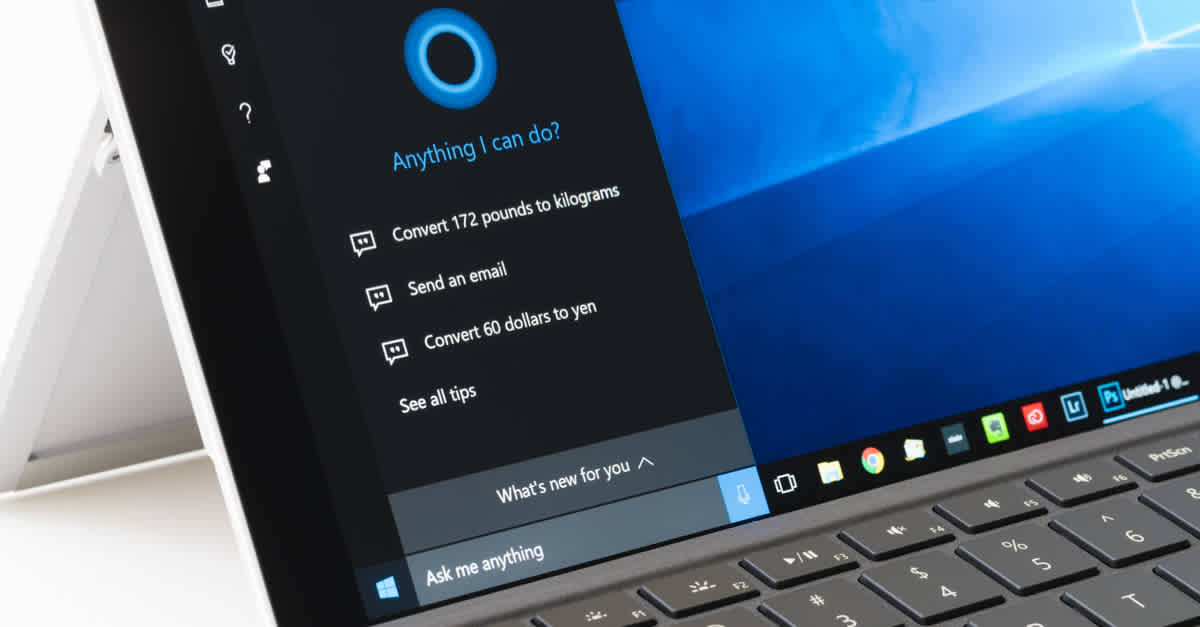
Para aquellos que vienen de primeras, se encontrarán con una interfaz muy similar a los Windows más antiguos y con el clásico botón de inicio (que se perdió en Windows 8), así que no tendrás problemas a la hora de navegar por su interfaz. Además, tenemos muchas novedades como el centro de notificaciones, la barra de búsqueda y Cortana, nuestro asistente virtual. Si quieres saber más acerca de Cortana, aquí te dejamos unos enlaces para que exprimas al máximo todas sus funcionalidades:

Cómo empezar en Windows 10: versiones, instalación y requisitos básicos

¿Te han regalado un ordenador nuevo con Windows 10 instalado? ¿O simplemente has decidido cambiar de sistema operativo después de mucho tiempo? Si te encuentras algo perdido con Windows 10, no te preocupes. En los siguientes enlaces encontrarás toda la información acerca de cómo utilizar Windows 10, sus diferentes versiones e instalación, para que puedas aprovechar al máximo de todas sus funcionalidades.

Todo sobre las actualizaciones de Windows 10

En materia de actualizaciones, Microsoft ha cambiado su filosofía respecto a las versiones anteriores de Windows. Hasta la llegada de Windows 10, lo habitual era lanzar una versión principal del sistema operativo y luego, varias actualizaciones condensadas en los llamados Service Packs. Afortunadamente, en Windows 10 se decidió cambiar por el lanzamiento rotativo. Este consiste en mantener una sola versión de Windows, pero recibiendo actualizaciones continuas con nuevas características y parches. 

Si quieres saber más acerca de estas actualizaciones, aquí te dejamos unos enlaces con información que te serán de gran utilidad. 

¿Cómo funciona Windows 10? Trucos y tutoriales básicos

En Windows 10, las posibilidades son infinitas. En estos artículos y guías encontrarás todo lo necesario para amoldar Windows 10 a tus necesidades, ya sea para maximizar tu flujo de trabajo o tus horas de ocio.

Trucos útiles y secretos de Windows 10

Windows 10 encierra multitud de trucos y secretos que te ayudarán a optimizar tu experiencia y sacar el máximo partido a tu ordenador. Échale un ojo a estas curiosidades para conocer a fondo Windows 10.

Seguridad en Windows 10

Uno de los grandes apartados donde Windows 10 mejoró mucho respecto a sus versiones más antiguas fue en la seguridad. Tener nuestro ordenador protegido contra ataques maliciosos es un añadido más que necesario actualmente, donde los ciberataques forman parte de nuestro día a día. Aún así, ningún método es infalible y al final, el mejor antivirus siempre serás tú como usuario

Afortunadamente, Windows 10 cuenta con su propio antivirus, Windows Defender y es una de las mejores soluciones que podemos encontrar para ordenador. Más abajo, tendrás enlaces con todo lo necesario para proteger tu PC con Windows 10 y mejorar su seguridad.

Soluciones a los problemas más comunes de Windows 10

Windows 10 a día de hoy es un gran sistema operativo en cuanto a rendimiento y funcionalidades, pero no está exento de los famosos ‘’bugs’’. Como en cualquier producto tecnológico, es común ver errores que pueden resultarnos molestos y  que entorpecen nuestra experiencia de uso. 

Gracias al lanzamiento de parches por parte de Microsoft, muchos de estos son subsanados con el tiempo, pero no todos son eliminados totalmente. Más abajo encontrarás una lista de artículos con los errores más comunes que podrás encontrarte en Windows 10 y como solucionarlos para que no vuelvan a darte la lata.

Mejora el rendimiento de tu PC

Optimizar al máximo nuestro ordenador debe ser una de nuestras prioridades, más aún si los recursos de los que disponemos son limitados. Échale un ojo a estos artículos que te listamos más abajo para exprimir al máximo tu PC y solucionar tus problemas de rendimiento rápidamente.

Personaliza Windows 10

Una de las grandes características de Windows 10 es su gran personalización. Gracias a estas opciones podemos hacer de nuestro ordenador un sistema más personal y adaptarlo a nuestras necesidades, ya sean de índole estética, de trabajo u ocio. Si quieres saber más, te dejamos unos artículos que te ayudarán a poner a punto tu ‘’propia’’ versión de Windows 10.

Internet, uso compartido y conexiones remotas en Windows 10

La conectividad es un apartado muy importante dentro del uso que hacemos de nuestros PCs. A día de hoy, tener una buena conexión a Internet es imprescindible y los problemas que nos puedan surgir en este apartado son siempre de los más molestos que podemos sufrir. Si tienes dudas o problemas respecto a la conectividad en Windows 10, estos artículos te serán de gran ayuda para orientarte y solventar los inconvenientes que puedan surgir. 

Los mejores programas para Windows 10

Windows en general es uno de los sistemas operativos más utilizados del mundo en todas sus versiones, como hemos mencionado anteriormente. En consecuencia, podemos encontrar que la gran mayoría de programas a los que tenemos acceso están disponibles por norma general para Windows y por ende, para Windows 10.

Además, los principales programas de productividad, como Microsoft Office, ofrecen una gran integración con Windows 10, siendo mucho más fácil de usar. Asimismo, tenemos una larga lista de programas profesionales de terceros que podemos disfrutar en Windows, como la famosa suite de Adobe, por ejemplo.

Obviamente, la lista de programas que podemos encontrar para Windows es bastante extensa y no tendrás apenas problemas de compatibilidad de forma general. Abajo podrás encontrar información acerca de los mejores programas y los más usados para que puedas hacer uso y disfrute de ellos.

Juegos en Windows 10

Los más jugones utilizan ordenadores con Windows, y no es de extrañar, ya que jugar en PC siempre nos ofrece la mejor experiencia (siempre y cuando tu ordenador esté a la altura en cuanto a características de hardware).

Siendo conscientes de esto, en Windows 10 tenemos disponible en Modo Juego. Gracias a este modo, el sistema operativo detecta cuando estamos jugando y es capaz de asignar más recursos al propio juego y limitar otras características del ordenador que no se estén utilizando en ese momento. Aquí te listamos una serie de artículos que pueden serte de ayuda si quieres aprovechar las funcionalidades de Windows 10 relacionadas con el mundo ‘’gamer’’.

¿Nunca usas Google Fotos? Descubre sus 25 trucos secretos y cambiarás de idea

Google Fotos (o Google Photos, según se mire), la app que sustituyó a la mítica Picasa, sigue cosechando éxitos en todo el mundo. Los seguidores de la plataforma de Google se cuentan ya por decenas de millones. Al fin y al cabo, se trata de una app o servicio muy potente para gestionar nuestras fotografías. Sin embargo, reconocemos que a veces no es tan fácil de utilizar como nos gustaría, y por eso se nos pasan de largo algunas de sus mejores características.
Hoy voy a mostrarte 25 características geniales de esta app, 25 funciones poco conocidas, pero que la hacen tremendamente útil.

Recuerda que Google Fotos está disponible para iOS y Android y como web y en forma de cliente de escritorio.

1.- Ahorra megas y batería

Google Fotos hace un backup de toda imagen y vídeo que se genera en tu teléfono o tablet… y esto puede ser un auténtico problema. Piensa que cada fotografía o captura que descargues irá a parar al propio servicio, ocupando la capacidad de este y, sobre todo, consumiendo una cantidad increíble de la tarifa de datos. ¿Qué se puede hacer en estos casos? Lo mejor y más aconsejable es que sólo se pasen las imágenes cuando tengas el WiFi conectado. Para activar esta opción ve a Ajustes y en Copia de seguridad y sincronización selecciona Copia de fotos solo en WiFi.

1-bkacupwifi

Además, en la versión de Android de la app puedes hacer los datos se sincronicen solo cuando tu teléfono se esté cargando, opción ideal para no quedarse antes sin batería. Así mismo, puedes desactivarlo y directamente no tendrás nada sincronizado, sino que lo deberás subir tú de manera manual (que es nuestra recomendación, todo sea dicho).

1-charging

2.- Libera espacio de disco

Google Fotos hace copias de seguridad de tus fotos y vídeos en la nube, pero por defecto las mantiene en tu smartphone. Si vas corto de espacio, ¿qué tal si borras de tu teléfono todo lo que ya esté en la nube?

Para ello entra en preferencias y selecciona la opción “Liberar espacio”. Tras un rato de escaneo la app te mostrará el espacio que te ahorrarás si borras de tu móvil lo que ya está en Photos. Tu contenido estará accesible siempre que la app esté conectada y sincronizada entre el dispositivo y lo que hay subido en la nube. En caso de que no haya ningún elemento, la app dará error y no podrás liberar nada de espacio.

2-delete

3.- Salva tus fotos viejas

Google Photos hace una copia automática de las fotos de tu dispositivo, pero también sirve para guardar y clasificar fotos que tengas desperdigadas en los dispositivos. En el PC, simplemente accede a la web de Google Photos y sube las fotos con el botón Subir.

pc-upload

Una vez la tengas en la nube subidas, las puedes mover a los álbumes que tú quieras o crearles álbumes nuevos. Ten en cuenta que estas fotos se ordenarán en tu librería de Google Photos por la fecha en la que fueron tomadas, así que no te extrañe si una foto de tus vacaciones de 2007 no aparece inmediatamente, deberás buscarla en su año.

4.- Guarda las fotos de todas tus apps

Por defecto, en tu teléfono, Google Fotos guarda una copia de seguridad de las fotos de tu cámara, pues se supone que son las más interesantes, pero, ¿y si quieres una copia de tus fotos de WhatsApp, de Instagram, de MSQRD o de cualquier otra app?

Para gestionar de qué carpetas quieres que haga copia Google Fotos ve a la opción “Carpetas de mi dispositivo” y toca en la nube que hay en la parte superior derecha de cada carpeta. Tachada significa que no se sincronizan, azul que sí.

4-folders

5.- Selecciona fotos en un toque

¿Necesitas seleccionar determinadas fotos de un álbum? En Google Fotos es muy fácil, simplemente toca una de las imágenes que quieras seleccionar y arrastra tu dedo por la pantalla para seleccionar el resto. Para deseleccionarlas, haz el proceso inverso y no marcarás ninguna en la aplicación. Así de sencillo.

7-arrastrar

En web y cliente de escritorio el funcionamiento es similar, solo que, antes de seleccionar una imagen lo que debes de hacer es mantener presionado la tecla mayúsculas y mover el cursor por las imágenes que quieras seleccionar.

Seleccionar imágenes en lote es muy útil para compartirlas todas en el mismo sitio o moverlas a un álbum determinado. Más que nada, vas a ahorrar un preciado tiempo en lugar de ir una por una, que suele ser un proceso más tedioso y mecánico.

6.- Rescata fotos borradas

Cuando borras una foto en Google Fotos esta va a parar a la papelera de reciclaje. Tienes hasta 60 días para pensarte si quieres borrarla definitivamente o no. ¿Te has arrepentido? Ve a la papelera, selecciona con un toque largo las imágenes que quieres recuperar y toca la flechita. ¡Aquí no ha pasado nada!

Nota: eso sí, en cuanto pase este tiempo, la foto no se podrá recuperar de ninguna manera. Aviso a navegantes para que nadie llore.

5-tras

7.- Usa Google Photos como editor

Sin ser un Photoshop o cualquier programa de edición de imágenes (de hecho, está lejísimo de serlo), Google Photos tiene algunas funciones interesantes para editar fotos. En el teléfono, para editar cualquier foto toca en ella y selecciona el icono del rotulador. Esto te ofrece un par de funciones: correcciones de valores (brillo, luminosidad, etc) y filtros, además de la posibilidad de recortarla la imagen.

En la web funciona del mismo modo: selecciona la foto de tu elección, haz clic en el rotulador y empieza a editar. Repetimos: no esperemos algo grandilocuente, pero sí para retocar de manera rápida las instantáneas que tengas en tu dispositivo móvil o subidas a la nube.

6-edit

8.- Comparte con facilidad

¿Quieres compartir con tus amigos tu álbum de vacaciones o de una fiesta? Para hacerlo selecciona las fotos, vídeos o álbumes que quieras y toca el botón Compartir. Pero lo interesante no es eso, sino las opciones que te permiten tener control total de lo que compartes.

Si entras en estas opciones puedes hacer que las fotos las vea cualquiera con el link que Google genera y convertir un álbum en colaborativo. Además, desde la app puedes controlar quién ve tus fotos para que no entren ojos no deseados.

8-sharing

Si en algún momento quieres hacer que unas fotos pasen a ser privadas, simplemente desmarca la opción Compartir. Google facilita esta tarea si accedes a la opción Compartidos. Desde ahí puedes ver qué has compartido y gestionarlo de una manera más rápida y eficiente.

8-shared

Para un extra de seguridad Google Fotos permita quitar la geoetiqueta de las fotos que compartas. Esto hará que quién vea tus fotos no sepa dónde fueron tomadas. Para ello, entra en Ajustes > Localizaicón > Eliminar geo localización.

8-geo

 9.- Sincronízate a tope con Google Drive

Puedes tener una copia de tus fotos y vídeos de Google Fotos en Google Drive. Para ello, entra en Google Drive desde tu navegador, accede a las Preferencias y en “General” selecciona “Colocar automáticamente las fotos de Google en una carpeta de Mi Unidad”.

9-drive

A partir de ahora tienes la pestaña Google Fotos dentro de Drive.

9-drive-fotos

10.- Sube directamente vídeos a Youtube

Si tienes vídeos en Google Fotos puedes subirlos directamente a Youtube. Para ello, en la versión web de Youtube, selecciona la opción Importa tus vídeos de Google Fotos cuando vayas a subir un vídeo. Esto es especialmente útil para subir vídeos que hiciste con tu móvil o que te pasaron: puedes subirlos desde el PC sin conectar ningún cable ni transferir el vídeo a tu ordenador.

10-youtube

11.- Descarga todas tus fotos en un solo clic

¿Quieres descargar toda tu copia de seguridad de Google Photos? Google permite hacerlo de forma muy sencilla. Para ello simplemente entra en Google Takeout logueado con tu cuenta, y selecciona en Google Photos “Todo los álbumes”. Esto creará un archivo comprimido con TODA tu información.

Takeout tiene más usos, ¡pero ya hablaremos de ellos otro día!

11-takeout

12.- Los (malditos) recuerdos

Hace ya tiempo que Facebook implantó una de esas funciones que tras más dolores de cabeza que alegrías para algunos. Sí, hablamos de los recuerdos, esas fotografías que aparecen de golpe en nuestra vista y que traen esas instantáneas del pasado rememorando aquello que hacíamos. ¿Problema? Pues que muchas de estas fotos pueden causar nostalgia o recordarnos sucesos que ahora no nos gustaría ver de nuevo.

Nosotros somos los primeros que tenemos desactivados estos recuerdos, sobre todo porque no nos gusta que de repente un servicio nos recuerde un momento que ahora es negativo. Para desactivarlo en Google Fotos, basta con darle a “Ajustes” y luego a “Recuerdos”. Justo aquí verás una opción que dice: “Mostrar recuerdos encima de todas tus fotos“. Desactívalo y conseguirás, así, quitar todo rastro de reminiscencia pasada. Para nosotros, mano de santo, de verdad lo decimos…

Nota: también puedes dejarlos activados y ocultar determinadas fechas concretas del calendario. De esta manera, esa fecha no aparecerá como un recuerdo (para nosotros, una opción intermedia, aunque sigue dando los mismos problemas).

13.- Atajos con Siri

Si dispones de Google Fotos en tu dispositivo iOS (iPhone), que sepas que puedes utilizar la aplicación con el maravilloso asistente de voz Siri. Eso sí, para usarlo necesitas crear antes los correspondientes comandos de voz para que todo funcione de manera correcta.

Para ello, pulsa de nuevo en “Ajustes” y busca “Atajos de Siri”. Ahí leerás algo así como: “Añade atajos para realizar acciones frecuentes en Google Fotos“. Si pinchas en este campo en cuestión, observarás que te sale una serie de “Atajos sugeridos” con el símbolo de “+”. Sólo pulsa en ellos para configurar el comando en cuestión cuando quieras utilizar a Siri (recuerda algo básico: cuanto más corto sea el atajo, más fácil será para el asistente de voz de Apple).

14.- Desactiva las sugerencias

La gran mayoría de aplicaciones llevan en su seno el querer ayudar lo máximo posible. No obstante, a veces esta “ayuda” se convierte más en un incordio que en otra cosa, ya que puede entorpecer nuestro manejo o impedir que vayamos más rápido precisamente por los mensajes que aparecen.

Para desactivar las sugerencias tenemos que entrar en “Ajustes” y buscar el nombre tal cual “Sugerencias“. Dentro tendremos cuatro tipo de sugerencias para desactivar:

1) Creaciones: para deshabilitar las ayudas en collages, animaciones, películas y otras creaciones a partir de tus fotos.

2) Redescubre este día: para mostrar fotos de ese día, pero en años anteriores (muy parecido a recuerdos, así que desactívalo si lo hiciste también en el apartado previo).

3) Giros sugeridos: para recibir consejos a la hora de nivelar fotos torcidas (cuidado con esto, ya que puede ser una modificación artística y hecha a propósito).

4) y Archivo sugerido: sugerencias para archivar fotos.

15.- Agrupación por caras

Esta fue una de las últimas inclusiones que tuvo Google Fotos… y desde luego es bastante original. El sistema es capaz de adivinar a través del reconocimiento facial quién es quién en cada foto. Es un algoritmo parecido al que utiliza Facebook en sus imágenes para un etiquetado automático.

En Google Fotos este sistema aparece desactivado por defecto, pero se puede habilitar con un simple toque de dedos. Para ello, entra en “Ajustes” y ve hasta “Agrupar caras similares“. Una vez te encuentres en dicha categoría, el resto no es más que marcar esa opción y dejar que vuele la imaginación.

16.- Quitar Google Lens de la ecuación

Es probable que ya hayas trasteado en alguna ocasión con Google Lens. Este servicio de la compañía de Mountain View sirve para reconocer todos los elementos que hay en una fotografía y que se ofrezca información detallada sobre los mismos. Ahora bien, para muchos usuarios, esto es adentrarse demasiado en aspectos muy personales.

Si quieres cubrirte las espaldas y que Google Lens no tenga en absoluto acceso a tus fotografía, ve hasta abajo del todo en “Ajustes” y consulta “Google Lens“. Ahí te saldrá un texto que viene a decir lo siguiente: si quieres desactivar esto, debes ir hasta “Actividad en la web“. No hay más.

17.- Crear una composición

¿Te acuerdas cuando hace muchos años cogías ese maravilloso Microsoft Windows Movie Maker y te hacías una especie de composición con las mejores fotografías? El proceso era hortera a más no poder, pero eran otros tiempos y había que respetarlos.

Lo que antes era un trabajo de software, ahora Google Fotos te lo hace en unos minutos y de una manera más estética. Basta con pulsar en “Para ti” y observar todos los iconos que aparecen en la parte superior. Aquí podrás crear un álbum, un libro de fotos, una película animada, un collage y una animación. Sólo tienes que ir insertando los diferentes elementos audiovisuales para generar el documento final.

18.- Activar notificaciones en el PC

Como bien sabes seguro, los navegadores ya permiten activar notificaciones de los sitios web a los que accedemos. Gracias a este sencillo movimiento, cualquier información que mande esa página web a través de un “push” la recibiremos en nuestro propio navegador.

¿Sabes que en Google Fotos también podemos activar las notificaciones para cada vez que tienes algún elemento nuevo? Te puede parecer absurdo, pero es efectivo cuando tenemos en cuenta que hay álbumes compartidos. En estos casos, vamos a recibir un mensaje por si alguien ha subido una foto o vídeo a dicha carpeta. para activarlo, vete hasta “Ajustes” en la versión web y luego activa “Notificaciones del navegador“. Ya está.

19.- Eliminar registro de actividad

No te salgas de la página anterior. Justo debajo de esa casilla vas a encontrar una llamada “Eliminar registro de actividad“. Si cliqueas en el botón de “Ver“, Google Fotos te va a enviar a una página web donde puedes consultar todo lo que has hecho con tu perfil dentro de la app.

Por ejemplo, vas a ver los comentarios que has publicado en tus fotos o en las de tus amigos, los mensajes que hay y, por último, los “me gusta” que has otorgado. Esta sección sólo vale para tener información de aquello que has hecho, que a veces no viene mal…

20.- Comprar espacio

Esto es rápido y sencillo. Por mucho que liberemos espacio o intentemos que las fotos no se sincronicen con la nube, Google Fotos puede pedirte la jubilación al no aceptar más fotos y vídeos. Al fin y al cabo, la capacidad de almacenamiento de Google Fotos se comparte con Drive y Gmail, por lo que no es difícil llegar a los 15 GB de espacio máximo.

En este tipo de situaciones, lo mejor que se puede hacer es comprar espacio adicional. Tan sólo tienes que darle al botón correspondiente y adquirir uno de los planes que ofrece Google. No son caros y te pueden venir bien, sobre todo si utilizas de manera asidua sus servicios.

21.- Enviar a Chromecast

Este es uno de los grandes lujos que tiene Google Fotos: la compatibilidad con Chromecast. El maravilloso cacharro que se coloca en la televisión y permite sincronizar el dispositivo con los PCs de la casa, también tiene su compatibilidad con los smartphones.

Si dispones de uno, fíjate en el botón ya clásico que aparece a la hora de compartir imagen con la televisión. Si haces clic ahí, la imagen o vídeo irá a la televisión y no necesitarás verla en el smartphone.

22.- Quitar fotos en movimiento

En la actualidad, los teléfonos móviles, ya sean Android o iOS, incorporan la técnica de “foto en movimiento“. Tras este nombre se esconde un tipo de captura que recoge una acción de apenas un segundo, por lo que cuando se visiona la imagen parece que se está viendo un clip de vídeo muy pequeñito, pero en realidad es una fotografía.

Este tipo de archivos se puede no subir a la plataforma de Google si se desea. Para ello, haz clic en “Ajustes” en la versión móvil y localiza “Quitar vídeo de las fotos con movimiento“. Gracias a esto, sólo se compartirán aquellas fotos fijas por enlace o álbum compartido. No hay más misterios (y es bastante fácil).

23.- Vídeos no admitidos

Puede que en alguna ocasión te haya ocurrido el subir un vídeo a Google Fotos y que el servicio no lo haya podido procesar de manera correcta. Aunque parezca raro, esto es más normal de lo que parece, más cuando el propio sistema tiene sus fallos, como es lógico.

Aunque Google suele avisar de cuando se encuentra un error, siempre puedes ver por ti mismo cuáles han sido los que han dado fallo. Para esto, ve de nuevo a “Ajustes” en la versión de escritorio y encuentra “Vídeos no admitidos”. Si le das a “Ver”, Google Fotos te muestra en un listado todos los clips que han dado error.

24.- La alta calidad

Esta fue una de las últimas funciones que metió Google Fotos en su haber… y merece mucho la pena. Dentro de los “Ajustes” podemos encontrar dos casillas a la hora de subir imágenes: una en calidad “original” y otra en “alta calidad”.

La diferencia entre ambas es tan simple como que la primera carga la fotografía tal como se ha hecho, mientras que la segunda deja una buena calidad de imagen, pero sin llegar a ser la original. A cambio, eso sí, tienes espacio de almacenamiento gratuito ilimitado (pierdes calidad, pero ganas una nube infinita para ti). ¿Nuestro consejo? Si eres fotógrafo o semiprofesional, esto no te merece la pena. Ahora, si eres un usuario base, cógelo sin pensarlo.

25.- El buscador es tu amigo

Cerramos con algo que puede parecer muy básico… pero que siempre se olvida. La barra de búsqueda es tu amiga, ergo utilízala más de lo que pienses en un primer momento. Con el buscador no sólo vamos a poder hallar fotos dependiendo del nombre que le pongamos, sino que podemos encontrar estas imágenes por categorías muy determinadas.

Por ejemplo, si están en favoritos, en vídeos, en capturas de pantalla, en películas, animaciones, collages, fotos y vídeos en 360 grados y un largo etcétera. Si sabes sacarle partido, vas a poder buscar más imágenes de las que crees de una manera muy rápida y sencilla (y sin comerte la cabeza).

Y hasta aquí los mejores trucos de Google Fotos para aprovechar al máximo el servicio de la compañía de Mountain View. Te hemos enseñado desde a crear películas hasta cómo desactivar la ubicación geográfica (para que la geolocalización no haga de las suyas). Así mismo, recuerda que todas estas fotos también las puedes cargar de manera directa en las redes sociales desde Google Fotos, gracias a la compatibilidad con el servicio.

¿Usas Google Fotos para gestionar tus fotos o prefieres otras apps? ¡Cuéntanoslo en los comentarios!

12 usos del modo incógnito que no son el que piensas

Seguro que en alguna ocasión has entrado en tu navegador preferido y has pensado en activar el modo incógnito. La navegación privada tiene más usos de los que imaginas y también más mitos de los que debería, de ahí que antes de usarlo sea necesario conocer bien qué puede ofrecer y qué no (para no llevarse luego malas sorpresas).

Repasemos algunos de los más comunes y otros de lo más curiosos y creativos.

Google Chrome Descargar
7

¿Qué es el modo incógnito?

El modo incógnito (o navegación privada) es una función presente en la mayoría de navegadores de sistemas operativos de sobremesa y móvil que te permite navegar por Internet de forma anónima. Más o menos.

Si decimos este “más o menos” no es por casualidad. En la actualidad, ningún navegador web convencional es capaz de impedir que nos rastreen, es decir, que ya uses Microsoft Edge, Opera, Mozilla Firefox, Google Chrome, etc., nuestra huella y recorrido por la red va quedando grabada. La única manera sería optar por uno de esos navegadores más seguros y fuera del mercado habitual, que a su vez también te restringirían algunas opciones.

Con esto bajo el brazo, el modo incógnito sirve para dos cosas bien delimitadas, dos aspectos que no debes olvidar. El primero es para que tu historial de páginas webs consultadas no aparezca en tu perfil o navegador. De esta manera, todo lo que busques con la navegación privada activada no se recogerá. Como es obvio, las compañías de esos navegadores sí sabrán qué estás haciendo, pero no otra persona que use ese PC en cuestión.

Y el segundo punto tiene que ver con las cookies. Estos pequeños elementos de información se guardan en nuestro navegador cuando consultamos las diferentes páginas web. De esta manera, cuando volvemos a entrar en uno de estos sitios web, el mismo ya sabe qué hicimos con anterioridad y nos ofrece contenido que pueda estar orientado a lo que demandamos. Pues con el modo incógnito, las cookies no quedan almacenadas (y esto sí sirve para mucho, ya lo veremos luego).

Por tanto, y en resumen, en este modo no se registran las páginas que visitas en el historial ni se guardan las cookies. Es por ello que mucha gente cree que sólo sirve para ver páginas para adultos o similares, pero lo cierto es que tiene otros usos muy interesantes.

A continuación te traemos maneras de sacar provecho del modo incógnito de tu navegador.

Para qué puedes usar el modo Incógnito de tu navegador (Chrome, Firefox, Opera, Edge, etc.)

Usar otras cuentas en páginas, sin perder la sesión

Un amigo viene de visita y quiere ver sus mensajes de Facebook, entrar en su Twitter o consultar los correos electrónicos de Gmail. ¡No dejes que te cierre la sesión para abrir la suya! Para este tipo de situaciones, lo mejor, en su lugar, es abrir una nueva ventana de navegación privada.

Con este “truco” tan sencillo te ahorrará tener que iniciar sesión más tarde, y también dejará a tu amigo más tranquilo, porque tu navegador no recordará sus contraseñas ni sesiones (ni tampoco aquello que haya buscado mientras la navegación privada estaba activa).

Además, este uso te será muy cómodo si tienes varias cuentas para un mismo servicio, algo muy habitual entre los aficionados a la tecnología. Deja el modo abierto para tu cuenta habitual y usa el incógnito para acceder a tus cuentas secundarias, consultar esa información que necesitas y continuar con todo de manera normal y fácil.

Navegar fuera de casa

Es una situación muy común conectarte desde un ordenador público (cíber café, biblioteca, hotel…) y comprobar cómo alguien ha dejado abierta su sesión en Facebook o en el correo. Como no tengo ningún interésEN hacer daño siempre he cerrado esos perfiles de inmediato, pero hay gente que puede tener la tentación de “trolear” al pobre individuo incauto para echarse unas risas (y luego vienen los problemas de acceso ajeno a nuestras cuentas personales).

Así, siempre que estés fuera de casa y navegues en un ordenador ajeno (especialmente en un sitio público) asegúrate de haber activado la navegación privada. De esta forma, será imposible que el próximo usuario que use ese ordenador pueda acceder a tus cuentas de correo, redes sociales o, lo que sería peor, a alguna tienda virtual. Además, tampoco dejarás rastro en tu historial para cuando venga alguien por detrás, que tampoco gusta a nadie que se sepa qué ha estado leyendo o mirando.

Enviar formularios con datos confidenciales

La protección del modo incógnito evita que los datos confidenciales se queden en el navegador (cookies, historial, extensiones malintencionadas…).

Por tanto, no es mala idea usarlo para enviar un formulario especialmente comprometido, como unos trámites administrativos o las típicas firmas electrónicas que tanto coraje dan en ocasiones. No tiene por qué pasar nada -al fin y al cabo, todas estas páginas web tienen sus propios sistemas de seguridad-, pero más vale prevenir que curar.

Buscar información sobre temas “sensibles”

Si vas a buscar información sobre un tema del que no quieres que nadie se entere, una buena opción es usar el modo incógnito.

Esto es útil, por ejemplo, para evitar que tus hijos puedan acceder a webs no especialmente indicadas para su edad, a las que podrían caer por accidente accediendo al historial de navegación. Y tranquilo, no pienses mal (contenido sexual, por ejemplo), sino que de esta manera evitarás que alguien en tu casa tenga información al respecto sobre lo que estás haciendo.

Planificar sorpresas

Hoy en día compramos mucho por Internet en tiendas virtuales. Si navegamos de forma pública, todas las búsquedas que hayamos realizado en estas webs generarán anuncios relacionados que pueden aparecer en varias páginas. Por ejemplo, si has estado buscando información de cruceros, aparecerán anuncios relacionados mientras navegas por tu periódico online favorito.

Si estás planeando un viaje inesperado con tu familia esto podría chafarles la sorpresa ya que les estaría dando pistas. Así mismo, también saldrían cosas “relacionadas” con ese destino, como guías de viajes, las mejores fotografías y un largo etcétera. Evita esto usando la navegación privada cuando accedes a webs de compra de regalos, viajes o subastas online.

Comprar billetes de avión a mejor precio

Cuando navegues por ciertas páginas de compra de billetes de avión, tren, autobús, etc., te conviene usar el modo incógnito, y no sólo para no desvelar sorpresas. Lo cierto es que algunas compañías aéreas varían los precios de sus vuelos así como la disponibilidad de asientos rastreando tu información de navegación. Es algo muy molesto, sí, ya que entras en un vuelo y a los cinco minutos ves que el precio es diferente. Pues el modo incógnito te sirve, precisamente, para que esa compañía no te pueda hacer esta jugarreta tan fea y ruin.

Aunque no es una práctica extendida en todas las compañías (entre las confirmadas está Ryanair), haz la prueba en algunas webs y te sorprenderás de la variación en los precios, generalmente inferiores si navegas en privado. Y por cierto: también funciona en algunas tiendas de compra y venta que varían sus precios en tiempo real.

Navegar en el trabajo

Es cierto que en el trabajo sólo deberíamos usar Internet para cosas relacionadas con nuestras tarea, pero ¿qué daño puede echarle un vistazo a tu perfil de Facebook o comprobar si tienes nuevos mensajes en tu cuenta de correo personal?

Seguramente ninguno, pero es probable que a tu jefe no le haga ninguna gracia. Con el modo incógnito te ahorras las complicaciones de borrar el historial o preocuparte por contraseñas guardadas. Al cerrar la ventana, todo desaparecerá y volverá a quedar como si en ese PC no hubiese ocurrido nada.

Ten en cuenta, aún así, que algunos empresas tienen proxys especiales que evitan que el modo incógnito sea efectivo y pueden monitorizar qué haces. Así pues, infórmate de las políticas de tu empresa y no abuses de Internet para asuntos personales, que no te están pagando para que pierdas el tiempo al final…

Testear tu página web

El modo incógnito supone una forma rápida de ver cómo se comporta una página web sin cookies, lo cual es útil mientras estás desarrollando tu propio sitio web

De este modo, puedes comprobar rápidamente cómo se ve tu página en el navegador de un nuevo visitante que no tiene cuenta de usuario. Todo se verá al igual que si hubieras abierto desde cero el navegador, sin cuenta ni añadidos. Y te aseguramos que merece la pena.

Transacciones económicas

Con anterioridad hemos hablado del modo incógnito para cuando vamos a encontrar algún billete de avión, tren, etc., es decir, esas páginas web que basan parte de los precios en las visitas que hacemos. Pues bien, nuestra recomendación no es sólo que hagas esto, sino que todas las compras o transacciones económicas las realices en modo incógnito siempre que puedas.

Cada vez que pagamos a través de PayPal, Google Pay, hacemos trámites financieros, compras online, etc., con el modo incógnito dejamos todavía menos rastro, ya que no se va a guardar ningún detalle de nuestra cuenta personal, el logueo, etc. Por tanto, se añade una capita de seguridad extra que nunca viene mal (y nosotros te recomendamos, de paso, que utilices una tarjeta virtual, que es mano de santo por si algún día te roban en tu cuenta bancaria).

Las búsquedas “puras”

Nos encanta el concepto tan extendido de búsquedas “puras”, ya que, como tal, este no existe. No obstante, está claro que con el modo incógnito activado, las búsquedas sí se acercan más a eso que sería usar Google como si fuera “desde cero”.

Cada vez que nosotros usamos el buscador de Google o Bing, estos recogen multitud de información. Todos estos datos se usan, de manera posterior, para ofrecer unas búsquedas “más exactas y personalizadas”, tal como recogen las compañías. Sin embargo, la realidad es que también se crea esa burbuja de “estás escuchando (o buscando) aquellos que quieres oír”, lo que crea una falsa sensación.

Con el modo incógnito activado los buscadores funcionan de manera “pura”, es decir, sin que todos estos patrones o búsquedas previas influyan en los resultados. Y en muchas ocasiones se nota este cambio.

Saltarse limitaciones

Aquí va un truco que seguro que te va a enamorar. Cada vez más plataformas tienen bloqueado su contenido a un número concreto de lecturas. ¿Cómo se calcula esto? Pues tan sencillo como que esa página web guarda las cookies en tu navegador y sabe cuántas veces has entrado en su sitio web en las últimas 24 horas.

A través del modo incógnito podemos saltarnos estas limitaciones de lecturas. Por tanto, si la web sólo permite 10 lecturas cada 24 horas, por ejemplo, pues con esta navegación privada podemos ir reiniciando todo el contenido. Eso sí, te avisamos de que cada vez más este truco está perdiendo importancia, ya que las empresas saben que la gente lo usa y están poniendo contramedidas (como es lógico). No obstante, seguro que te funciona con alguna página web todavía.

Características idénticas

El modo de incógnito está presente en todos las navegadores del mercado, desde Google Chrome hasta Safari, Mozilla Firefox, Opera o Microsoft Edge. La única diferencia es que dependiendo de cuál se utilice, las funcionalidades se ampliarán, pero nunca se reducirán (es decir, que todo lo que has leído es lo que tienes siempre como mínimo).

El historial de búsquedas desaparecerá, las cookies no se registrarán cada vez que abras una nueva ventana privada y tus datos personales, en estos aspectos, no sufrirán un rastreo en los formularios. En definitiva, que el modo de navegación permanece inalterable uses el navegador que uses (tanto en smartphones, sea Android, iPhone, etc.).

No tengas miedo al modo incógnito

No pienses que usar el modo incógnito en el navegador es algo marginal o para usos ilícitos. Como has podido observar, tiene utilidades muy prácticas para sacarle más partido a Internet y todas las posibilidades que nos ofrece la maravillosa red de redes.

¿Qué otros usos se te ocurren para el modo incógnito?

Las mejores apps para montar tu karaoke en casa o dónde tu quieras

En el noble arte de cantar solo algunos triunfan, aunque todos podemos practicarlo por diversión gracias al karaoke. Ese invento japonés empezó en locales profesionales, pero gracias a las apps hoy en día podemos emularlo en cualquier sitio (para suerte o desgracia de la gente que nos rodea).

Si, lo has adivinado, hoy la cosa va de apps de canto: hoy te listamos las mejores apps de Karaoke para tu PC o teléfono… ¡Móntate la fiesta dónde tú quieras!

Apps para dar el do de pecho en PC

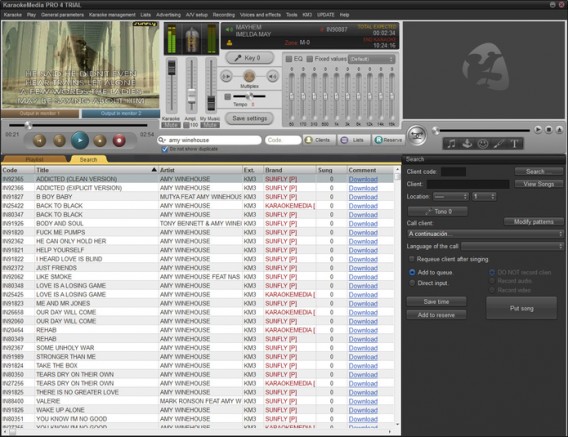
KaraokeMedia: la app todoterreno

Empezamos con el PC y lo hacemos con una página web en lugar de un programa. KaraokeMedia es una de las webs de karaoke más conocidas del mundo, desde la que te puedes descargar  la mayoría de canciones de ayer, hoy y siempre en formato karaoke. Basta con teclear en el buscador el nombre de la canción y en un momento aparecerá todo en pantalla

Su app de escritorio tiene todo lo que necesitas para cantar, y aunque la mayoría de canciones descargables son de pago, también permite bajar algunos gratuitas o importar canciones que tengas en tu disco duro. ¿Quieres grabarte? También puedes hacerlo con sus opciones de grabación de audio y vídeo. Más de 3 millones de usuarios ya han descargado el programa oficial, así que lo mismo es hora de darle cierto beneficio de la duda a esta aplicación, ¿no?

KaraokeMedia Descargar
8

vanBasco Karaoke Player: la pionera

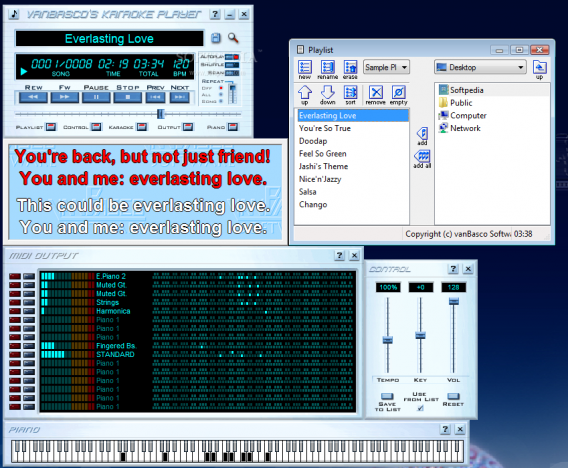
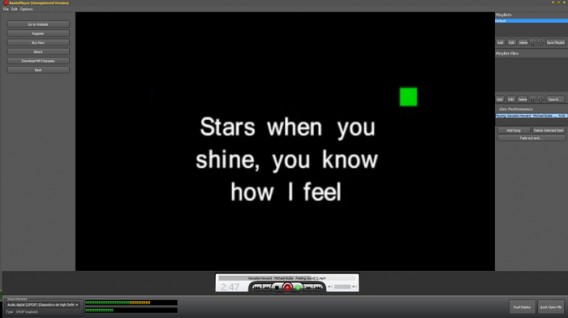
Los formatos MP3, MP4 y similares están muy bien, pero si eres un veterano seguro que también recuerdas con cariño los formatos MIDI y KAR. Sí, hoy en día ese sonido a lo “casiotone” puede resultar hasta irritante, pero como de lo que aquí se trata es cantar para uno y es fácil encontrar midis gratuitos… ¿qué tal si rememoramos viejos tiempos con el mítico vanBasco Karaoke Player?

VanBasco Karaoke Player es un programa fácil de usar. El programa tiene varias ventanas una vez se abre, pero la más importante de todas es la lista de reproducción, que te permite buscar en tu PC archivos en formato Karaoke (.kar) o MIDI (.mid, .midi, .rmi) tal como decíamos antes. Puede parecer algo baladí, pero nos está ahorrando más de un euro y de dos con esta característica.

No es un karaoke todoterreno y que pegue un completo repaso a sus competidores, pero sí que te va a servir para rememorar esos tiempos antiguos, sobre todo teniendo en cuenta que lo que ofrece… es precisamente eso.

VanBasco Karaoke Descargar
7

KantoKaraoke: canta lo que tú quieras

¿Quieres algo más ligero de KaraokeMedia, pero menos vintage y barroco que vanBasco? En un término medio encontramos KantoKaraoke, una herramienta de karaoke que también cuenta con opciones de grabación y, muy importante, la posibilidad de importar música de cualquier sitio, incluidos links de Youtube (si das un vistazo por la web de vídeos descubrirás muchos karaokes gratuitos y de buena calidad).

Entre las opciones que tiene este Kanto Karaoke hay algunas muy singulares, como que si una canción que nos encanta se sale de nuestro rango vocal, con el programa se soluciona fácilmente tocando la opción de cambiar de tono el audio. Además, también se puede modificar la velocidad de la canción.

Para finalizar, Kanto Karaoke cuenta con una opción llamada  “grabación”. Con un simple botón y enchufando un micro vas a poderte grabar cantando la canción que quieras. Eso sí, ten en cuenta que esta opción se limita a un minuto de grabación por canción en la versión gratuita del programa. Si quieres más deberás pasarte a la versión Pro.

Kanto Karaoke Descargar
7

KaraokeMedia Pro: para los auténticos “pros”

Recientemente KaraokeMedia ha lanzado para todos la versión pro de su app, la misma que usan en los locales de karaoke que alguna vez visitas para perpetrar los últimos éxitos de Alejandro Sanz, Beyoncé o Ana Belén. Aunque como fans podemos ir tirando con las apps amateurs no está de más pasarse, aunque sea unos días a la “liga de los grandes” y echarle mano a este programa y a su trial con 30 días gratis y 50 descargas libres de todo su catálogo.

Como bien te puedes imaginar, esta versión “profesional” está enfocada a todas aquellas personas que quieran sacarle partido de verdad al arte de cantar. Por ejemplo, en su parte de reproductor, KaraokeMedia Pro permite cargar karaokes de varias fuentes: puedes importar los archivos que ya tengas en tu ordenador (el programa tiene un paso a paso que te ayuda a hacerlo) así como descargar karaokes de la base de datos de KaraokeMedia, que incluye más de 28.000 títulos.

El reproductor de KaraokeMediaPro incluye las opciones clásicas de cambio de tono y una tabla de mezclas para regular los niveles de la canción, así como otras funciones centradas, sobre todo, para los que buscan un acabado más profesional. Si de verdad quieres cantar en PC, la recomendamos encarecidamente, aunque haya que pagar un poco.

Karaoke Media Descargar
8

Oye, qué tengo Mac, ¿Yo no puedo cantar?

Aunque la mayoría de suites de karaoke están disponibles en Windows también encontramos programas interesantes para Mac. Aquí tienes uno.

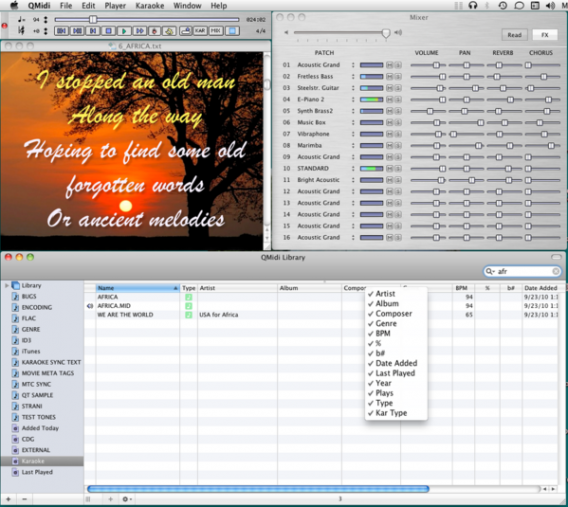
QMidi: un reproductor todo en 1

Una app completísima que no sólo es reproductor de ficheros MP3, MIDI, Kar e infinidad de formatos, sino que además tiene desde tablas de mezclas hasta la posibilidad de editar las letras de tus karaoke (y con multitud de instrumentos, ajustes de volumen, transposición de altura -pitch- y efectos de reverberación y coro).

Es el clásico todo en uno para OSX con el que no deberás complicarte la vida y que va rápido y directo a su cometido, que no es otro que el del mero hecho de cantar porque a uno le encanta.

QMidi Descargar
8

Apps para cantar allá donde vayas (Android y iOS)

Tras un pequeño repaso a los programas para PC y uno para Mac, llega el turno de los smartphones. En estos días, los karaokes para teléfonos móviles son los verdaderos ganadores, ya que permiten tener la cabina musical de forma portátil (y conectarla a cualquier monitor o aparato en cuestión de segundos).

Por tanto, si quieres cantar fuera de tu PC y hacerlo en cualquier lugar de casa (o de fuera de ella), lo tuyo son las apps para móviles. Hay muchas en las stores, pero estas son nuestras favoritas por todo lo que lo están petando entre el público.

Sing! Karaoke by Smule: el mejor karaoke portátil

Arrancamos el apartado dedicado a aplicaciones con una de las mejores y más bonitas apps de karaoke con las que te puedes cruzar: Sing! Karaoke, más conocida ahora como Smule (que era el sobrenombre que tenía con anterioridad, pero que ahora es el principal).

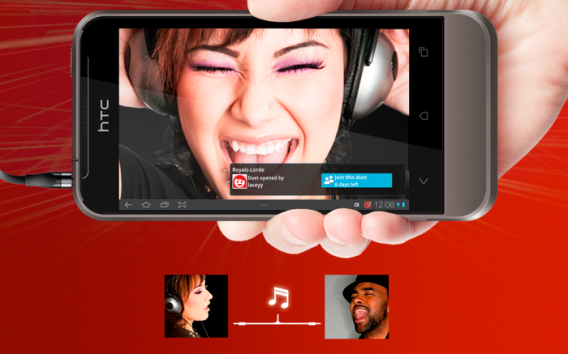
Música en streaming de gran calidad, todo el catálogo gratis sin cantas a dúo o en grupo y la posibilidad de grabar tus canciones y compartirlas en redes sociales. ¡Cantar con desconocidos nunca fue tan divertido y gratificante! Además, la app cuenta con casi cualquier canción que imagines, puesto que los usuarios pueden subir sus propias versiones de karaoke.

Además, durante las últimas actualizaciones se han potenciado todas las características internas, por lo que vas a poder hacer cosas como agregar efectos de estudio para que las cuerdas vocales suenen mejor, utilizar correcciones de tono para afinar en tiempo real, aplicar filtros de vídeo para que los “videoclips” estén más completos (burbujas, humo, etc.) e incluso tu propio minieditor por si algo no te ha gustado en líneas generales. Como decimos, una de las apps más completas que hay sobre karaoke.

Smule Android Descargar
8

Smule iOS Descargar
8

Karaoke: Sing Unlimited Songs

Si Smule es muy conocida entre el público, el caso de Karaoke: Sing Unlimited Songs no se queda atrás. Con más de 100 millones de descargas acumuladas desde su lanzamiento, esta aplicación se ha extendido entre el público gracias a la facilidad que tiene en su manejo.

Una vez, podemos cantar con una selección musical de decenas de miles de canciones, entre los que se encuentran los temas más conocidos y de cualquier género. Y aquí aparece un detalle muy importante: hay multitud de canciones en español, algo que echábamos en falta en Smule.

De igual manera, cualquier canción se puede grabar para pasarle luego la correspondiente edición, desde efectos de voz especiales, ecualizador, eco, reverberación y mucho más. Y sí, una vez termines, siempre te queda subirla de manera directa a tus redes sociales, ya que mantiene sincronización con estas para que cargar el vídeo / canción se haga en cuestión de segundos (lo que tarde tu conexión a Internet, que al final es la que marca los tempos, nunca mejor dicho).

Karaoke Sing Android Descargar
9

Karaoke Sing iOS Descargar
9

AutoRap: y si lo tuyo es rapear…

¿Qué no te va cantar por Mariah Carey o el ya conocido Despacito de Luis Fonsi? ¿Qué lo tuyo es rimar? No te preocupes, porque tenemos también karaokes centrados en el mundo del rap: te presentamos Autorap by Smule, otra aplicación de Smule, pero ahora centrada en el arte urbano musical (como bien puedes ver).

Esta aplicación viene a ser la Sing! para los fans del hip hop. Con ella, y por arte de magia, grabarás tu voz, elegir adentre las bases musicales y la app compondrá la canción en unos segundos.

Hay temas de todo tipo, desde Nicki Minaj hasta Eminem, Tupac o Snoop Dogg. Se trata de un total de más de 100 ritmos diferentes, para que no te aburras con ninguno. Además, hay una modalidad muy divertida llamada “Auto Rappers“, que no es más que una clásica batalla de rap contra otros raperos (y así podrás comprobar quién tiene más nivel y ganaría esa batalla). A poco que te guste el rap, esta aplicación va a hacer tus delicias (y encima tiene autotuneo, por si te equivocas y el tono se te va demasiado).

Autorap Android Descargar
8

Autorap iOS Descargar
8

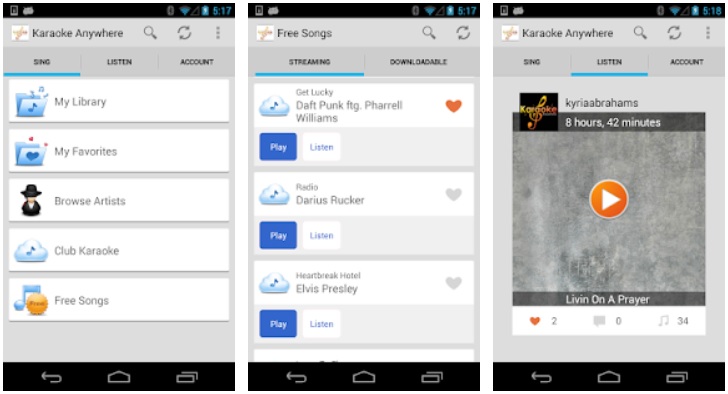
Karaoke Anywhere

Karaoke Anywhere es una aplicación muy simple, pero efectiva. Con más de 5.000 canciones en su base de datos y miles más que son libres de copyright, esta aplicación tiene también en su haber una tienda incorporada para descargar más de 40.000 canciones a través de compras individuales (si la quieres comprar, pues a pasar por caja).

Aunque veas que la interfaz es tosca y fea, más propia de generaciones anteriores que de esta, nuestro consejo es que le des una oportunidad si buscas algo rápido y sencillo, alejado de otras apps que sí pueden ser más completas. Por cierto, puedes importar archivos MP3+G para que tu karaoke sea también el que tú quieras.

Karaoke Anywhere Android Descargar
7

Karaoke Anywhere iOS Descargar
7

Karaoke La Voz

Seguro que en alguna ocasión has encendido la televisión y te has encontrado con un programa musical llamado “La Voz“. El planteamiento de este reality show de música es muy sencillo: los concursantes salen a cantar y el jurado (que son cantantes) está de espalda. Si a alguno de ellos le gusta la actuación, pulsa un botón y el sillón donde están se gira. A partir de ese momento, ese concursante pertenece a ese cantante.

La Voz es un éxito en todo el mundo y ha tenido decenas de adaptaciones a diferentes lenguas. Pues ahora también tienes una aplicación oficial, desarrollada por Yokee, para sacar a relucir tus aptitudes musicales. “Canta en solitario, con amigos o a dúo junto a cantantes de todo el mundo. Perfecciona tus grabaciones utilizando nuestros efectos de sonido y visuales de alta calidad y comparte tus creaciones con nuestra gran comunidad para que te motives”, comenta la descripción.

En la Google Play Store acumula más de 5 millones de descargas y es una de las aplicaciones de karaoke más valoradas del catálogo gracias a su ritmo de actualizaciones y buen hacer (al fin y al cabo, el catálogo es amplio, pero es que la clave está en que incorpora casi todos los grandes temas del programa).

Karaoke La Voz Android Descargar
8

Karaoke La Voz iOS Descargar
8

Karaoke en español

Que sí, que cada aplicación de karaoke que hemos traído a este artículo tiene también canciones en español dentro de su base de datos. Ahora bien, te habrás dado cuenta de que lo que más abunda son aquellas que están en inglés, y a poco que no domines medianamente bien el lenguaje… pues te va a costar un poquito.

Con Karaoke en español intentamos subsanar este problema. Todo lo que aparece en esta herramienta son temas en español, es decir, adiós a los problemas citados.  La app incluye desde canciones románticas para parejas como las de Pablo Alborán o Alejandro Sanz, hasta canciones divertidas para fiestas como King Africa o Raphael, clásicos del rock como Barricada o Fito y Fitipaldis o los mejores temazos de reggaeton como los de Maluma o Nicky Jam.

Lleva casi 100.000 descargas en la web oficial y no para de recibir actualizaciones. Por ejemplo, una de las últimas funciones fue la inclusión de openings o programas de televisión muy famosos en España.

Karaoke en español Descargar
8

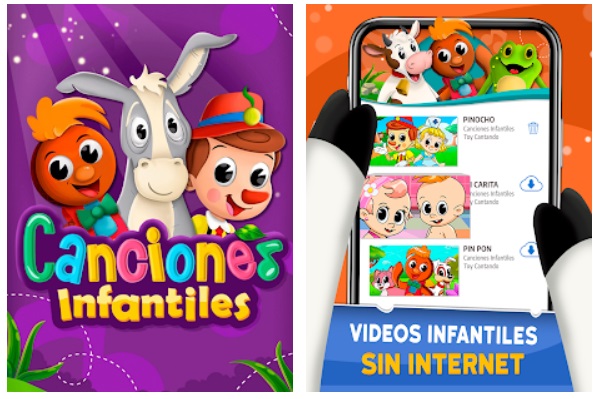
Karaoke infantil

Y si tienes enanos por la casa correteando, te traemos una aplicación para que se distraigan… o para que tengas todavía más dolores de cabeza (de hecho, no sabemos si nos la vas a agradecer). Con Karaoke infantil tienes, precisamente, eso: una app que se centra, en su totalidad, en canciones para los más pequeños.

Karaoke infantil recoge los clásicos más importantes de la infancia de toda persona, por lo que vas a oír también muchas de esas canciones que nos han acompañado durante toda la vida. De esta manera, no las va a cantar sólo tu hijo, sino también tú (con casi toda probabilidad, créenos). Por cierto, la aplicación va actualizándose poco a poco e incluyendo contenido nuevo, para que veas que siempre recibe cosas neuvas.

Karaoke infantil Descargar
8

Y si no te apetece instalar nada…

Ahora que ya tienes la herramientas, monta tu karaoke en casa… ¿Sin ganas de instalar apps en tu PC o smartphone? Entonces te doy una última alternativa, KaraokeParty, un juego social de karaoke al que se juega, simplemente, cargando la página en tu navegador.

Bonustrack: una despedida para Red Karaoke

Nos gustaría añadir un pequeño punto final a este artículo con Red Karaoke, la app y página que estuvo con nosotros durante más de década y media. Con un catálogo enorme de música latina (además de canciones de todas las partes del globo), podíamos cantar en solitario o en dueto, con todas las funciones que ofrece y la ventaja de su enorme base de datos de canciones.

A pesar de todo esto, tanto la plataforma web como las propias aplicaciones para teléfonos móviles pasaron a mejor vida durante 2020. Por tanto, si has entrado en este artículo buscando su descarga, sentimos decirte que el primer servicio online de karaoke en España… ya no existe.

¿Qué apps usas para disfrutar de tu afición al karaoke?

Black Friday 2019: 7 consejos para aprovecharlo al máximo y no gastar de más

Ahorra dinero y evita que te timen con estos trucos de compras online

El 29 de noviembre de 2019 se celebra el Black Friday, uno de los días de rebajas más famosos. Las rebajas ya han empezado en la mayoría de tiendas y es difícil no caer en la tentación.

¿Quieres disfrutar al máximo para el Black Friday (y su “hermano” Cybermonday)? Entonces sigue nuestros consejos. Aunque están centrados en las compras online  lo cierto es que muchos de ellos pueden aplicarse a compras en tiendas físicas.

1. Guarda en “Favoritos” lo que quieres comprar

Si tienes interés por algunos productos en concreto, ve a diferentes tiendas y guárdate los enlaces en el navegador. Así, cuando se activen las ofertas del Black Friday podrás abrir rápidamente la ficha del producto y comparar precios… ¡Y dónde esté más barato, al carrito!

2. Consulta siempre el precio original

Antes de darle a “comprar” a un producto, consulta el precio que tenía originariamente. La tienda está obligada a ponértelo y, si no lo hace, desconfía, ¡igual te intentan vender gato por liebre! (o simplemente no han rebajado ese artículo).

3. Organiza una “ruta”

¿Quieres comprar diferentes cosas? Haz una lista de las diferentes tiendas que quieres visitar, así no se te olvidará nada. ¿Acabaste en una tienda? Táchala de la lista y sigue con las demás. Además, con este sistema de control aprovecharás más el tiempo: puede que con el Black Friday el servidor de alguna tienda online se caiga. En ese caso ve a la siguiente de la lista y vuelve a la otra más tarde.

4. Compra en tiendas con buena política de devolución

Aunque vayamos con una lista clara es muy probable que acabemos comprando cosas que no deberíamos o que luego no nos convenzan. Si bien todas las tiendas están obligadas a aceptar devoluciones algunas ponen las cosas más fáciles que otras. Así pues, opta por comprar en tiendas donde sea fácil devolver los productos (Amazon para electrónica o Zalando para moda son ideales), así si te arrepientes de algo solo habrás perdido tiempo, pero no tu dinero.

Además, mira la fecha límite de devolución. El Black Friday es una buena ocasión para comprar regalos de Navidad. Asegúrate de que en caso que a un familiar o amigo no le guste el regalo que le haces estas Fiestas haya suficiente margen para devolverlo o cambiarlo por otra cosa.

Respecto a las devoluciones, si bien algunas tiendas cobran gastos de envió por realizar una devoluciíon o cmabio existe un truco: si pagas a través de Paypal puedes pedir que te reembolsen estos gastos. En este enlace la plataforma te explica cómo funciona este servicio.

5. Sigue en redes sociales tus tiendas favoritas

¿Te encantan determinadas marcas de electrónica, juegos, maquillaje, moda o coleccionismo? La mejor manera de saber qué ofertas harán en Black Friday es seguirlas en redes sociales si aún no lo haces: les conviene promocionarse, así que seguro que ya te están dando pistas de las ofertas que tendrán. Facebook es la mejor en este sentido.

Truco adicional: para no perderte ni un detalle de estas tiendas ve a su página principal y haz que sus posts se muestren los primeros en tu timeline. Para ello debes mantener el cursos sobre el botón Siguiendo y hacer clic en Ver primero.

Ver primero en Facebook

También puedes recibir Notificaciones sobre sus novedades. Tienes diferentes opciones seleccionables si haces clic en el lápiz al lado de Notificaciones.

Activar notificaciones en Facebook

¿Se acabó el Black Friday y ya no quieres tanto spam? Desactiva la opción de la misma forma que la activaste.

6. Usa comparadores de precios

Aunque a veces merece la pena ir sobre seguro y a tiendas que conocemos nunca está de más comprar el precio de un artículo, sobre todo si buscamos algo muy determinado. En este sentido te ayudarána algunas apps y webs de comparación de precios. Dos buenas opciones son Idealo, Ciao y Google Shopping, que además nos ofrecen las opiniones de los usuarios sobre los productos.

7. Ponte un límite de gastos (¡e intenta seguirlo!)

Ponte un tope de presupuesto y no te pases un céntimo… Sí, sé que es difícil, pero si tienes un límite al gastar mirarás con más detalle lo que compras. Si logras hacerlo te sentirás a gusto contigo mismo (y tu cuenta bancaria más todavía).

Una idea para no pasarte del presupuesto es comprar solo usando Paypal: transfiere fondos a tu cuenta Paypal y, si esta llega a cero, deja de gastar. Eso sí, esto limita un poco los movimientos, pues grandes comercios como Amazon no aceptan Paypal entre sus formas de pago.

Otra opción es que te hagas con una tarjeta de saldo recargable. En la oficina de correos o en muchos bancos te pueden informar sobre cómo conseguir una.

¿Tienes más consejos sobre comprar? ¡Compártelos con nosotros!

Guía de WhatsApp: los mejores trucos, tutoriales y artículos

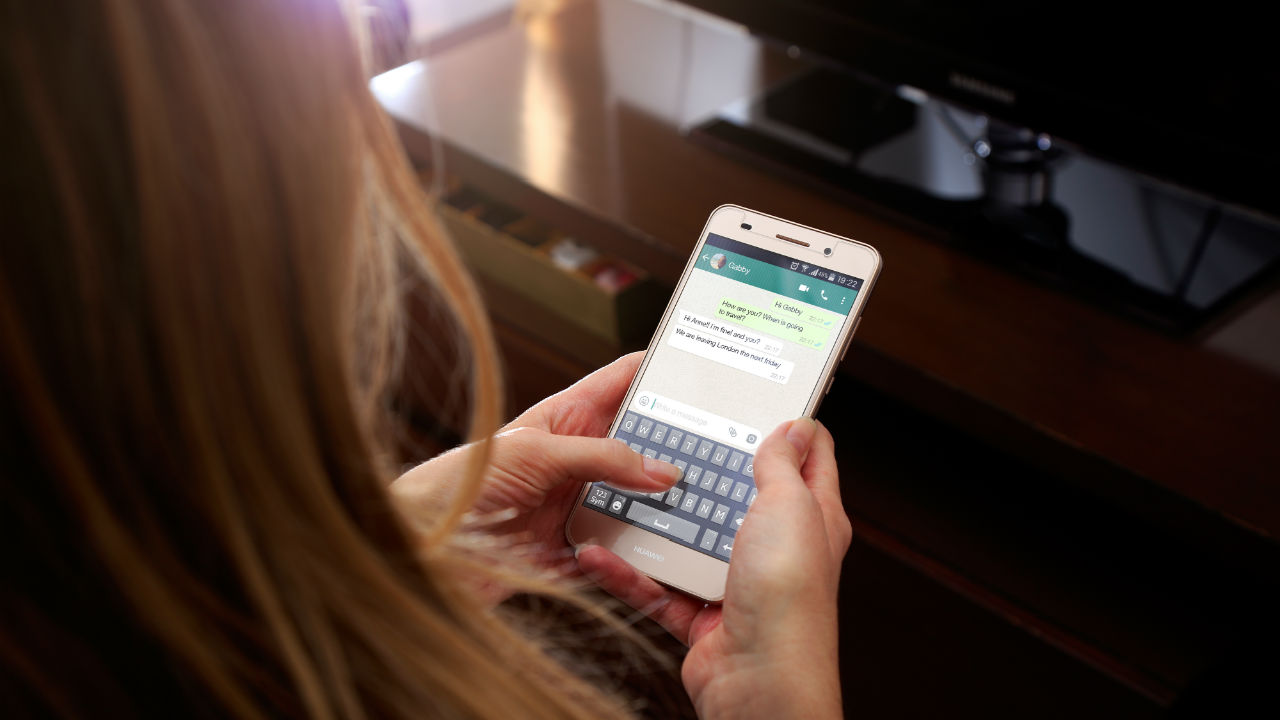
WhatsApp es el programa de mensajería móvil más popular. Con él puedes enviar mensajes y archivos y hacer llamadas a todos tus amigos. Para ayudarte a usarlo mejor te hemos recopilado todos los artículos de la web que hablan sobre la app.

Antes de empezar recuerda que puedes instalar WhatsApp en Android, iPhone, Windows Phone y Blackberry.

Y ahora sí, sigue leyendo y disfruta de tutoriales, trucos y mucho más para sacarle todo el partido a WhatsApp (o para despedirte de él para siempre…).

Domina WhatsApp: trucos y tutoriales

Sácale todo el partido a tu app de mensajería favorita con esta serie de trucos, consejos y artículos de ayuda.

Los 10 mejores trucos para WhatsApp

16 trucos geniales para WhatsApp

Consejos para ser el Rey en WhatsApp este 2019

Cómo escribir en negrita, cursiva, tachado y monoespaciado

Cómo enviar el mismo mensaje por separado a varios amigos

Cómo cambiar el número de teléfono en WhatsApp

Cómo cambiar el fondo de los chats

Cómo añadir negritas, cursivas y tachar texto en tus chats

Trucos para la opción “Nueva lista de difusión”

WhatsApp: todo lo que debes saber sobre los chats archivados

Qué significan el doble check azul y otros iconos de estado

Las mejores apps gratis para mejorar WhatsApp

4 apps gratis para crear tus imágenes de buenos días

5 apps gratis para enviar felicitaciones de cumpleaños

5 apps para tener las fotos de perfil más originales

5 apps gratis para enviar imágenes

5 apps de humor para no para de reír

4 apps gratis para tener los mejores estados

Problemas de WhatsApp y sus soluciones

¿Te ha dado algún error la app o tienes problemas? Estos tutoriales te pueden ser muy útiles.

Cómo arreglar WhatsApp cuando no funciona

¿No funcionan las notificaciones de WhatsApp Web? Así se arreglan

Cómo recuperar una foto o vídeo borrado

Cómo quitar el corrector de WhatsApp

Cómo recuperar conversaciones borradas

Dónde encontrar los audios de WhatsApp

Cómo conservar todas las fotos sin que ocupen espacio en el teléfono móvil

Más allá de lo básico: trucos secretos de WhatsApp

Ahora que ya sabes lo básico de WhatsApp vayamos más allá: descubre opciones que no se ven a simple vista.

Cómo crear un grupo en WhatsApp solo para ti (¡y disfrutar de sus ventajas!)

Cómo enviar mensajes sin abrir la app

Cómo usar la misma cuenta de WhatsApp en dos smartphones

Cómo utilizar WhastaApp desde tu tablet

Cómo escuchar notas de voz sin que los demás lo sepan

Cómo escuchar mensajes de voz antes de enviarlos

Cómo descargar los estados de tus amigos

Cómo ver los estados de los demás sin que lo sepan

Cómo traducir mensajes de WhatsApp

Cómo saber si te han bloqueado

Cómo hablar con alguien que te ha bloqueado

Cómo enviar respuestas automáticas

Trucos para no salir en línea en WhatsApp

Trucos para escribir más rápido en tus chats

Cómo tener estadísticas curiosas de tus chats

WhatsApp Transfer: aprende a pasar tus conversaciones de Android a iOS

Qué pasa si desinstalas WhatsApp

Trucos para los grupos de WhatsApp

Una de las opciones más usadas de WhatsApp son los grupos. ¿Sabes todo lo que puedes hacer con ellos? Aquí tienes un poco de ayuda

Todo lo que puedes hacer siendo administrador de un grupo

Cómo salir de un grupo sin quedar mal con nadie

Cómo borrar un grupo

Cómo descargar todos los contactos de un grupo

Cómo responder en privado a un mensaje en grupo

Cómo crear grupos restringidos en WhatsApp

Cómo sobrevivir a los grupos de padres o de compañeros de trabajo

Todo sobre las llamadas y videollamadas de WhatsApp

Chatear no lo es todo en WhatsApp: esto es todo lo que debes saber sobre las otras opciones de comunicación de la app.

Cómo hacer llamadas y videollamadas en WhatsApp

Cómo grabar llamadas de WhatsApp

Cómo hacer una videollamada por WhatsApp Web

Disfruta de los stickers de WhatsApp

Los stickers o pegatinas añaden mucha variedad a WhatsApp. ¿Sabes que hay packs estupendos y que puedes crear los tuyos propios? A continuación te explicamos dónde y cómo.

Cómo añadir nuevos packs de stickers

Descarga gratis los mejores stickers de juegos, películas y anime

Descarga gratis los packs de stickers más graciosos y divertidos

Cómo crear stickers con Sticker Maker

7 apps para crear stickers

Cómo descargar stickers sin bajar todo el paquete

Buenos hábitos en WhatsApp

WhatsApp, a veces, es un reflejo de nuestra vida. Para que no te vuelvas loco/a con esta app aquí tienes unos útiles consejos.

4 cosas que deberías evitar en WhatsApp

3 trucos para controlar el tiempo que pasas en WhatsApp y otras apps de mensajería

WhatsApp: de maleducado a caballero en 10 simples pasos

¿Por qué no me responde?” 3 trucos para despreocuparte del WhatsApp

Seguridad y privacidad en WhatsApp

WhatsApp, como toda app, puede tener riesgos. Evítalos con todos estos artículos que te ayudarán a reforzar tu seguridad en la app.

5 trucos para mejorar la privacidad de WhatsApp

4 trucos para mandar fotos y vídeos de forma segura

Cómo hacer una copia de seguridad

Cómo restaurar una copia de seguridad

Cómo chatear desde el móvil sin arriesgar tu privacidad

Cómo bloquear WhatsApp si te roban o pierdes el teléfono móvil

Cómo esconder chats de miradas indiscretas

Cómo evitar que te espíen en WhatsApp

Cómo evitar que tu pareja lea tus mensajes de Whatsapp

Cómo ocultar fotos de chats concretos de WhatsApp

Cosas a tener en cuenta cuando bloqueas o silencias

Qué hacer su nos envían un link falso por WhatsApp

Todo sobre WhatsApp para PC

WhatsApp Web y WhatsApp para PC permiten chatear desde el ordenador. Esta versión de la app tiene sus propias peculiaridades, descúbrelas a continuación.

Cómo instalar WhatsApp en el ordenador [Guía completa para Mac y Windows]

WhatsApp Web: Cómo usar WhatsApp en tu PC sin descargar nada

Cinco trucos para WhatsApp para PC

7 atajos de WhatsApp para PC

Conoce WhatsApp Business

WhatsApp Business es la app de WA para empresas. ¿Tienes una y te gustaría utilizarlo para contactar con tus clientes? Sigue leyendo.

WhatsApp Business: cómo usarla para tu tienda o pequeño negocio

Otros

Acabamos nuestra selección con artículos de opinión y variados que te resultarán de gran interés.

10 años de WhatsApp, 10 curiosidades

Espiar en WhatsApp: mitos y verdades

Opciones que Whatsapp no tiene… pero debería

4 alternativas a WhatsApp que son más seguras

10 cosas que hacíamos cuando no teníamos WhatsApp

Humor: Los 10 peores mensajes de WhatsApp saboteados por el autocorrector

Humor: Los 5 grupos de WhatsApp que debes evitar a toda costa

Oscars 2019: Apps de iOS y Android imprescindibles para cinéfilos

Los premios Oscars 2019 se entregarán el próximo lunes 25 de febrero. En Hollywood ya celebran la cuenta atrás hacia la noche del cine más importante del año y todo esta listo. ¿Todo listo? ¿También lo está tu tablet o smartphone?

Hay infinidad de aplicaciones relacionadas con el cine pero, ¿cuáles merecen realmente la pena? Para que no te pierdas en esta vorágine cinéfila hemos seleccionado las apps que creemos que deberías probar para estar preparado/a para tu cita anual con los Oscars.

4 apps para disfrutar de los Oscars 2019

JustWatch Movies & TV Shows para Android Descargar
10
Algunas películas de los Oscars ya están disponibles para ver online. Pero hay tantas webs y plataformas que es difícil saber dónde. JustWatch es una base de datos gigante que te da toda la información sobre dónde ver esa peli que estás buscando.

Además de en Android, JustWatch también está disponible en  iPhone.

IMDb para Android Descargar
9
IMDb es la biblia de los cinéfilos. La app es ideal para el que busca un dato concreto de una película o serie, pero también para el que no quiere dejar pasar la actualidad del sector o conocer datos curiosos del mundillo, como el siempre agradecido “Hoy cumplen años”.

Además de en Android , IMDB también está disponible para iPhone.

Trailer Addict para Android Descargar
8
Con TrailerAddict verás los tráilers de las películas en su idioma original antes que nadie y, no sólo eso, sino que podrás ver infinidad de extras de las películas que están por caer, como pequeños clips o making off.

Además de en Android, Trailer Addict también está disponible en  iPhone.

Icon Pop Quiz para Android Descargar
9
Si ves un bombín y un bigote, ¿qué te sugiere? Exacto, ¡Charlot! ¿Y si se te muestra un zapatito de cristal? ¡Seguro que piensas en Cenicienta, de Disney! Así es Icon Pop Quiz, un divertido juego de reconocimiento visual de icono. Cierto que no es sólo un juego de cine, pero gran parte de sus retos están relacionados con el séptimo arte.

Icon Quiz Pop, además de en Android, está disponible para iPhone.

Sofá, manta… ¡y apps!

Con todas estas apps ya tendrás todos los ingredientes para pasar una noche de lo más cinéfila. Entre tanto discurso y pausas publicitarias nada mejor como ejercitar tu memoria fílmica o consultar los tráilers de las películas que acaban de premiar, ¿no te parece?

Dónde ver películas y series gratis en internet de forma 100% legal

Dónde puedo ver películas y series gratis por internet ¿Domingo por la tarde y con ganas de ver una buena peli? Aquí puedes encontrar programas y plataformas para ver películas gratis y series. 100% LEGAL.

HBO, Netflix, Wuaki, Movistar+… Muchas son las plataformas digitales y programas para ver películas on line. Ofrecen infinidad de contenidos de televisión a la carta: series, películas, programas de entretenimiento…

De poder hacerlo nos registraríamos en todas, pero a menudo se cumple aquel dicho de “no me queda mes al final del sueldo” así que no queda otra que conformarse con aquello que es gratis .

➡️ Y, ¿Dónde puedo ver películas gratis?

La suerte es que Internet esconde muchos recursos donde puedes ver, sin coste alguno, mucho contenido interesante. Estas de suerte…

Plataformas y programas para ver películas gratis

Plataformas y programas para ver películas gratis por internet

Ya te ves con tu bolsa de palomitas y acomodándote en el sofá para ver pelis online desde tu casa.

Espera un poco y lee la siguiente información.

⚠️ OJO ⚠️

En este artículo no encontrarás recursos ilegales, ya que estamos en contra de la piratería, sino webs, apps y servicios totalmente legítimos en los que disfrutar de contenidos sin coste alguno.

Ahora sí, llega el momento de elegir dónde ver tus películas gratis por internet. Toma nota de nuestra selección

Archivo a la carta de canales de TV

En las apps y servicios de los canales de televisión habituales de la TDT se suele poder ver la programación en directo así como los últimos programas emitidos, eso lo sabe todo el mundo.

Pero, ¿sabías que algunas de estas TV a la carta tienen un enorme archivo de series y películas gratis para tu uso y disfrute?

Casi todas las apps y servicios a la carta de las cadenas españolas generalistas tienen un histórico de programas de hace algunos años, especialmente series, pero si una destaca por encima de las otras es RTVE, la televisión pública de España.

Además de su sección a la carta (de fácil acceso desde iOS y Android), en RTVE cabe destacar el archivo histórico de la cadena, que ofrece infinidad de programas de hace años y series de producción propia. Desde míticas series de los 70 y 80 como “Curro Jiménez” o “Cañas y Barro” hasta los últimos éxitos de la cadena, como la multipremiada “El Ministerio del Tiempo”.

rtve programa para ver peliculas gratis y series

Flooxer

Además de su propia aplicación para sus canales en abierto (Antena 3, La Sexta…) Atresmedia tiene otro as en la manga. Se trata de Flooxer (con app en iOS y Android), un servicio de vídeo on demand en el que podrás ver contenidos 100% exclusivos.

De acuerdo, no esperes encontrar en Flooxer series internacionales, pero sí productos de factura española de lo más sorprendentes y pensados para la generación millenial.

Flooxer es la casa de algunos youtubers y personajes virales que han dado el salto a una producción más profesional (Isasaweis, Jpelirrojo, Vengamonjas…).

Además la app cuenta con conciertos exclusivos que no podrás ver en otros sitios y con series de producción propia sorprendentes. Échale un ojo a “Paquita Salas”, la serie revolución de hace 2 temporadas y que recientemente tuvo temporada en Netflix.

ver paquitas salas online gratis

Amazon Prime Video

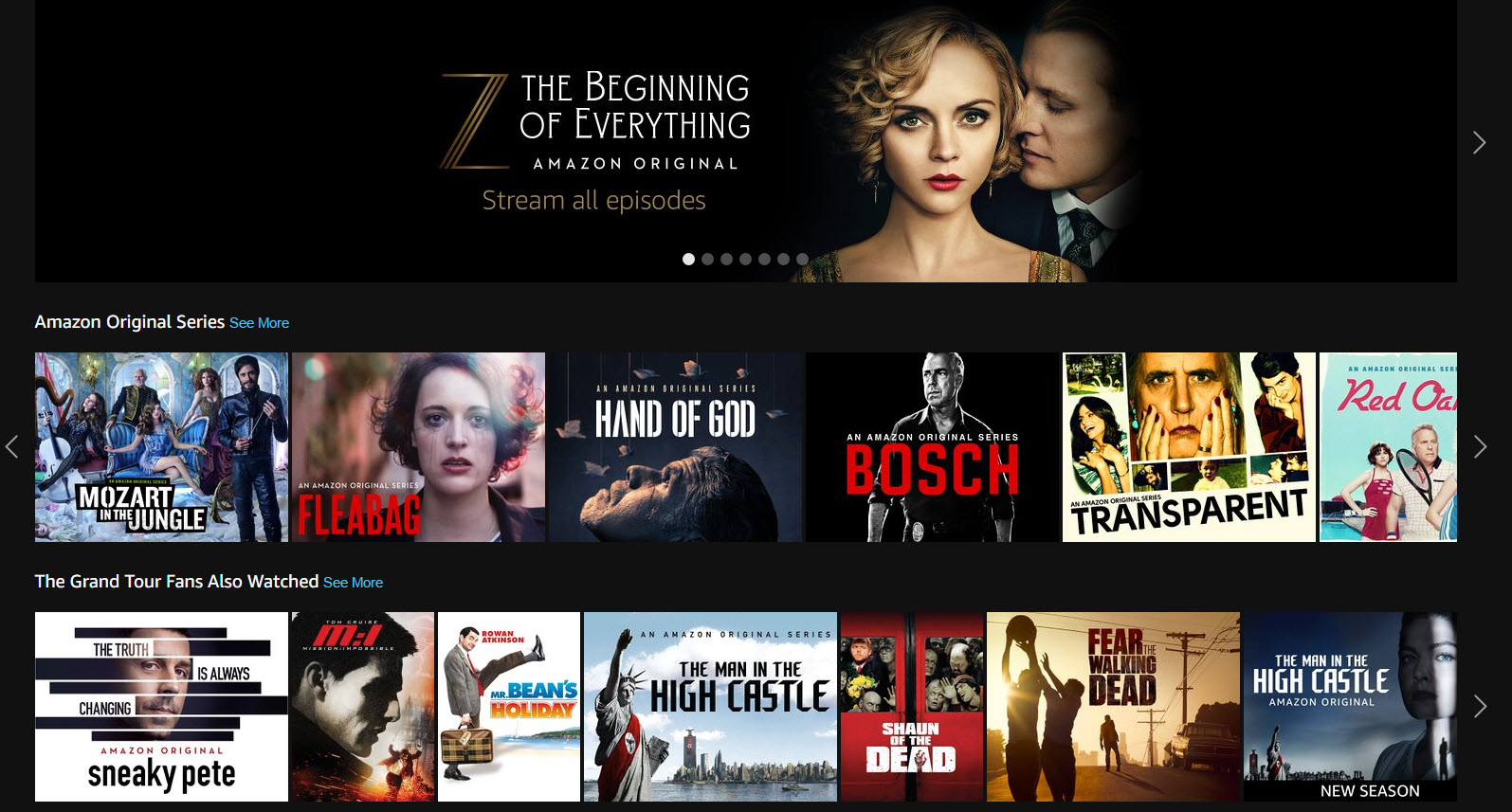
Aquí hago un poco de trampa, ya que Amazon Prime Video (con apps de iOS y Android) no es gratis, pero su precio es relativamente bajo, 36€ al año y además está incluido si ya tienes una cuenta Premium (la que se usa para tener envíos gratis y que en unos 5 pedidos amortizas).

Amazon Prime Video sí que puede hacer sombra a Netflix y HBO, pues ofrece contenidos de primer nivel, como las multipremiadas series “Mozart in the Jungle”, “Community” o “Transparent”. Además, tiene algunos delicatesen clásicos, como la estupenda “Seinfield”.

En cuanto a cine, si bien no cuenta con estrenos de los últimos meses, cuenta con muy buenas películas clásicas, así como películas recientes que fueron éxito de crítica y público.

ver peliculas en amazon prime video

Youtube

Si pasamos al terreno del cine, Youtube es la mejor fuente para ver películas gratis por internet. Si buscas webs legales no esperes encontrar la última película que ha salido en blu-ray, pero sí muy buenas películas que aguantan el paso de los años.

Uno de los canales que mejor trabajo hace en Youtube es Cinetel Multimedia. Esta empresa está especializada en restaurar la imagen y el sonido de clásicos del cine para darles una nueva vida… ¡y comparten estas versiones restauradas totalmente gratis!

El catálogo de Cinetel se divide en géneros, por lo que seguro que encuentras alguna peli que te interese. Sácate tus prejuicios y disfruta de auténticos clásicos de las décadas de los 30 hasta los 70 sin pagar nada: piensa que el cine actual es el que es gracias a estas películas (por ejemplo, puedes ver “La noche de los muertos vivientes”, peli sin la cual “The Walking Dead” no existiría, o musicales de Fred Astaire, una gran influencia para la famosa “La La Land”).

ver películas online gratis en Youtube

Si la lista de Cinetel se te queda corta pásate por esta playlist que ha recopilado Joan Aura. En total encontrarás la friolera de 4.684 vídeos, entre ellos joyas de Hitchcock, los clásicos de Federico Fellini o el cine de terror de la Hammer.

Otras estupendas listas creadas por Joan Aura son:

➡️ Cine español clásico: son esta con más de 1.300 clásicos del cine español, con grandes obras de arte del cine español que te sorprenderán.

➡️ Vídeos para niños: Esta otra lista con algo más de 2.000 vídeos para niños. Evidentemente no busques “Frozen” o lo último de Pixar, pero sí un buen puñado de pelis de dibujos para tener a los críos entretenidos.

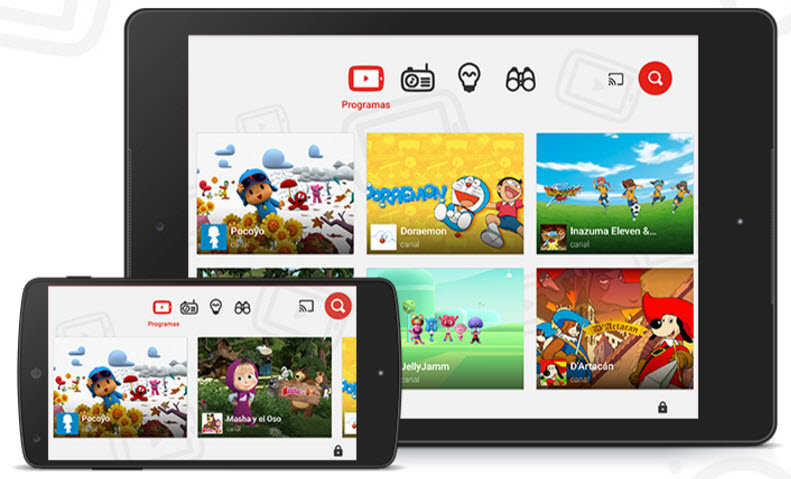
Y si esta lista se te queda corta echa un vistazo a Youtube Kids (disponible en iOS y Android). Esta app de Google recopila contenidos para los niños, como capítulos de series famosas como Peppa Pig, Doraemon y Barrio Sésamo.

Además, como padre vas a poder configurar la app para que tus hijos consuman solo la cantidad de vídeos que tú decidas, así como evitar contenido que creas que aún no es apto para su tierna edad.

youtube-kids películas y series gratis para niños

Si lo que te gusta es el documental, además de encontrarlo en los servicios a la carta de TVE y otros canales, echa un ojo al canal de Youtube Documentalia. En él encontrarás muchísimos buenos documentales, sobre todo de Historia y Geografía.

Otras webs a tener en cuenta para ver cine y series gratis

Aunque ya has visto que en Youtube hay miles de películas a tu disposición también hay sitios externos donde las encontrarás en una calidad decente.

Echa un vistazo a Películas maniac, que recopila cine de todas las épocas y estilos y cuenta con la opción, en muchos casos, de ver los filmes doblados o en VOSE.

Te recomendamos además Public Domain Movies, una página que recopila películas clásicas como El Fantasma de la Ópera, Las Nieves del Kilimanjaro, Plan 9 from Outer Space (considerada una de las PEORES películas jamás filmadas)… Todas ellas de libre distribución.

Otra opción es PLAT TV, ideal si te gusta la experimentación. Esta web es una plataforma que muestra las obras de nuevos talentos del audiovisual… ¡Igual sin saberlo estás descubrimiento al próximo J.A. Bayona!

plat-tv para ver series y películas gratis

Y si dominas el idioma de Shakeaspeare…

Todas las páginas y apps que te he citado hasta ahora cuentan con las películas, series y programas doblados o subtitulados al español. Ahora bien, si dominas el inglés encontrarás muchos más sitios donde disfrutar de películas y series gratis.

Aquí tienes una lista de sitios:

➡️ Internet Archive: Una fuente inagotable de todo tipo de contenido, no solo video, libre y a tu disposición.

➡️ Open Culture: Otra web que recopila cientos y cientos de películas de todas las épocas libres de derechos.

➡️ Classic Cinema Online: Más cine clásico para tu disfrute, muy bien dividido por géneros.

➡️ PopCornFlix: Cine gratis y más reciente, sobre todo de los 80, 90 y 2000s.

➡️ Snag Films: Especialmente interesante si te gusta el cine comprometido y social, aunque también encontrarás series y películas de puro entretenimiento.

Ahora no te quedarás en blanco cuando te preguntes ¿Dónde puedo ver películas gratis online? como ves tienes muchas opciones dependiendo de tus gustos y preferencias.

Cómo instalar whatsapp en el ordenador [Guía completa para Mac y Windows]

¿Cómo instalar whatsapp en tu ordenador? Si quieres instalar Whatsapp en tu Mac o PC, atento a esta guía básica en la que te explicamos cómo descargar la app y empezar a usarla desde tu ordenador.

WhatsApp web o whatsapp para PC, o como se suele decir también wasap, se trata de la versión instalable para Windows y Mac de la conocida app de mensajería.

Descargar gratis esta app es tan fácil como seguir nuestro tutorial, donde te explicamos cómo puedes chatear con Whatsapp desde tu ordenador, recibir adjuntos o pdfs y acceder directamente desde tu ordenador.

A continuación te explicamos cómo descargar, instalar y activar WhatsApp gratis en el ordenador, sea del tipo que sea.

Nota

Este artículo hace referencia a la aplicación de escritorio de WhatsApp.

➡️ Aquí tienes más información sobre WhatsApp Web.⬅️

Cómo usar Whatsapp en el ordenador con la app para Mac o Windows

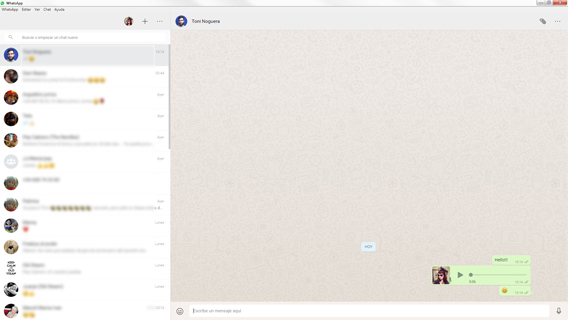
El uso de Whatsapp en el ordenador es igual que con la aplicación móvil. Una vez lo tengas descargado funciona exactamente de la misma forma. Puedes mandar imágenes, GIFs, fotos y chatear de la misma forma.

Lo bueno que si te mandan un adjunto o quieres copiar enlaces o mandar documentos lo haces desde tu propio ordenador. Más fácil

Sobretodo en la era de la comunicación que hasta los profesores, clientes o jefes se comunican también por whatsapp.

Cómo descargar WhatsApp para PC y Mac

Más fácil que hacerse el café por la mañana. Sigue estos pasos y no tendrás perdida.

1. Descarga e instala WhatsApp para PC

Haz clic en los botones de abajo para ir a la descarga para tu sistema operativo: en PC, WhatsApp es compatible desde Windows 7, mientras que en Mac te funcionará en las últimas versiones de OS X.

WhatsApp para Windows Descargar gratis
8

WhatsApp para Mac Descargar gratis
8

¿Alguna duda?

➡️ Descubre aquí para qué debes descargar WhatsApp para PC. ⬅️

2. Vincula tu móvil con tu PC

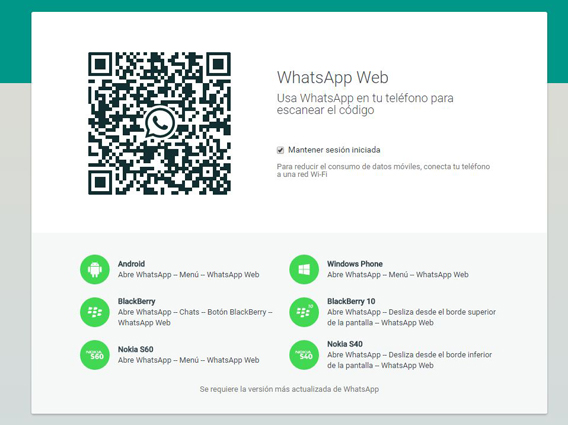
Abre WhatsApp en el teléfono y accede a la sección WhatsApp Web. Esta se encuentra en el menú de configuración de la app.

Verás que se te abre la cámara del teléfono. Acércala al código QR que te ha aparecido al iniciar el programa WhatsApp en el ordenador, se verá así:

Whatsapp desde ordenador3. Disfruta de WhatsApp web en tu ordenador pero…

¡Enhorabuena! Ya tienes activado WhatsApp en el ordenador, pero ojo: eso no significa que puedas usarlo independientemente del móvil, como ocurre en LINE o Telegram.

La app de WhatsApp para Windows y Mac es simplemente una versión instalable de Whatsapp Web. Es decir, para usarlo debes tener el teléfono conectado (ya sea vía WI-FI o conexión de datos) para recibir los mensajes.

➡️ Aquí tienes más información sobre cómo usar Whatsapp Web.⬅️

Whatsapp web en ordenador

¿Te queda alguna duda sobre cómo activar Whatsapp web en tu ordenador? Entonces sigue los pasos de este vídeo.

Las ventajas de usar WhatsApp web en tu ordenador

Si tienes en cuenta sus limitaciones, lo cierto es que usar wasap en tu ordenador tiene algunas ventajas respecto a usarlo en el móvil:

1. Es útil para enviar a tus contactos documentos que tienes en tu PC

Además, las conexiones de PC suelen ser más rápidas, así que tus adjuntos se enviarán y recibirán antes.

Por norma general usar whatsapp web para este cometido te ahorra tiempo, ya que la mayoría de archivos se suelen guardar en el ordenador.

Todo ventajas

2. Es más sencillo escribir textos largos y sin faltas

¡Evitarás los bochornos que produce el autocorrector!

Seguro que alguna vez te ha pasado escribir:”Un saludo” y el autocorrector ha puesto “un salido” ?

Lo que tiene de bueno wasap es que puedes activar varios idiomas para tu teclado pero ya sabemos que entre las prisas y la pantalla pequeña las faltas están a la orden del día. Instalar Whatsapp en el ordenador te permite trabajar en otras tareas al mismo tiempo y copiar textos o enlaces de otras webs de forma fácil.

3. Whatsapp web también es práctico para gestionar y limpiar chats.

¿Cuántas veces has querido repasar y borrar conversaciones pero no lo has hecho por pereza? o ¿Te has quitado la app de whatsapp para no ir conversación por conversación?

Con teclado y ratón este proceso es menos tedioso y acabarás más rápido el borrado.

Además de estas tres ventajas, WhatsApp web para PC  y Mac tiene prácticamente las mismas opciones que su “hermano” para teléfonos:

✓ Creación y gestión de grupos

✓ Configuración y edición del perfil

✓ Envió de notas de voz y/o fotos (siempre que tengas micrófono y/o cámara en el ordenador, claro).

WhatsApp para Windows Descargar gratis
8

WhatsApp para Mac Descargar gratis
8

A qué esperas para usar whatsapp web en tu ordenador. Es sencillo de instalar y te ayudará a gestionar documentos, fotos o links de forma directa en tu ordenador sin necesidad de estar pasando información de tu móvil al PC.

Eurovisión 2018: Las mejores apps para los eurofans

Uno de los eventos más esperados de esta primavera está al caer. No amigos, no me refiero a la final de la Champions League, sino al Festival de Eurovision 2018. La edición de este año  nos brindará durante 3 días la mejor música del continente, incluyendo la esperada actuación de Alfred y Amaia con “Tu canción”.

Seguro que llevas días escuchando las canciones que compiten y que ya tienes tus favoritas pero, ¿seguro que tienes tu kit festivalero completo?

No podemos ofrecerte un viaje a Lisboa con todos los gastos pagados ni darte un pase “meet and greet” para conocer a “Almaia”, pero sí que podemos acercarte al máximo al Festival de Eurovisión ¿Cómo? ¡Con las mejores apps para que tu smartphone sea una máquina 100% eurovisiva!

Sigue leyendo y descarga gratis las mejores aplicaciones para celebrar el festival de Eurovisión.

Eurovision Song Contest para Android Descargar gratis
9
Con la app oficial de Eurovision vas a poder estar al día de la edición de este año de la manera más cómoda. Mira las galas en streaming, conoce a fondo los artistas de esta edición o estúdiate las letras de las canciones. Además, usa la app en la gran final para saber más sobre los artistas y las canciones a medida que están actuando.

Eurovision Song Contest para iOS Descargar gratis
9

Eurovision Song Contest Quiz Edition para iOS Descargar gratis
7
Un buen eurofan no solo conoce todos los detalles de la edición de este año, sino que es capaz de recordar las má de 50 ediciones anteriores. Para ellos está pensando este juego, un trivial con más de 200 preguntas sobre el Festival de Eurovision ¿Te atreves a retar a tus amigos? El que pierda, que pague la comida y la bebida si os reunís para ver la final.

Spotify para Android Descargar gratis
10
La app imprescindible para escuchar una y otra vez los temazos que sonarán estos días en Lisboa. Si buscas una lista con todos los temas a Eurovisión abajo te dejamos con el link a la playlist. Haz clic en él y se añadirá automáticamente a tu cuenta de Spotify.

Spotify para Android Descargar gratis
10

Descarga la playlist completa de Eurovision 2018.

Red Karaoke para Android Descargar gratis
8
Entre los eurofans suelen haber muchos aspirantes a cantante. Con esta aplicación para tu móvil podrás cantar canciones en versión karaoke. La app ofrece más de 100... canciones, muchas de ellas gratuitas. Practica para el próximo talent show y grábate para demostrar a tus amigos que eres una estrella del pop en ciernes.

Red Karaoke para iOS Descargar gratis
8

¿Nos recomiendas más apps para disfrutar del Festival de Eurovisión?