Todos los móviles de la India tendrán un Botón del Pánico: ¿qué es y para qué sirve?

A partir del 2017, todos y cada uno de los teléfonos móviles que se vendan en la India incluirán un botón del pánico para garantizar la seguridad de la mujer; lo anunció el Ministro de Comunicaciones y Tecnología del país el pasado lunes 25 de abril de 2016.

En los móviles normales, se podrá mantener pulsados el botón del número 5 o del número 9 del teclado para activar la llamada de emergencia. En los smartphones, los usuarios deberán pulsar el botón de encendido/apagado muy rápido tres veces seguidas. Después de enero de 2018, todos los teléfonos deberán incluir funciones de GPS.

“Si el objetivo de la tecnología es mejorar la vida del ser humano, que mejor uso que garantizar la seguridad de la mujer”, ha declarado el Ministro de Comunicaciones de la India, Ravi Shankar Prasad.

Estas nuevas reglas son consecuencia de un gran número de casos de violencia contra la mujer en India durante los últimos años. El plan se ganó la aprobación de las fabricantes de móviles en diciembre del año pasado. Las reglas afectarán a grandes marcas como Apple o Samsung.

No obstante, las normas se topan con un obstáculo: en febrero de 2016, un número de aldeas de la zona occidental de India iniciaron una prohibición: las mujeres solteras y las chicas no pueden usar móviles porque “no se concentran adecuadamente con ellos”.

Fuente: Gizmodo

Se acerca una inesperada función de WhatsApp que evitará que tus contactos se enfaden tanto contigo

No sé cuántas veces he empezado un texto de actualidad con la frase “Una semana más se adelanta una nueva funcionalidad de WhatsApp”. Esta semana no se va a producir ninguna excepción: se ha filtrado otra novedad de tu servicio de mensajería favorito.

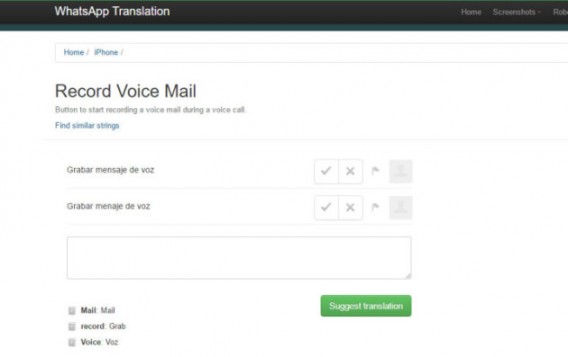
La fuente de esta filtración vuelve a ser el centro de traducciones de WhatsApp; la compañía introduce en ella frases de sus futuras funciones para que las traduzcan los usuarios. Basta un rápido análisis para deducir la función a la que pertenecen dichas frases.

En esta ocasión se ha filtrado un contestador automático para las llamadas que se realizan por WhatsApp. Esta función te permitiría grabar mensajes de voz opcionales para que tus contactos no se enfaden tanto cuando no les contestas la llamada.

Aquí tienes la captura del centro de traducciones que adelanta esta función (por cortesía de AndroidAyuda).

Acabo este texto igual que he terminado sus antecesores: se desconoce cuándo llegará esta función pero se sospecha que saldrá al mismo tiempo que las también rumoreadas videollamadas. ¿Tienes ganas de probar este contestador?

Fuente: AndroidAyuda

Google Maps: 7 trucos indispensables para iPhone y Android

¿Cómo funciona Google Maps? La aplicación de GPS de Google, disponible para Android y iOS, es a veces complicada. Por eso, te voy a desvelar siete trucos para aprovecharla al máximo.

No tengo vergüenza de reconocerlo. Sin Google Maps, sería incapaz de orientarme correctamente. La utilizo cada día para planificar los itinerarios a pie, organizar los viajesal extranjero o preparar los desplazamientos en coche.

La versión móvil de Google Maps viene dotada de nuevas funciones muy avanzadas. La app es más completa, pero también más compleja y casi parece una navaja suiza de la navegación. Pero si Google Maps brilla por el número de opciones que ofrece, la aplicación peca por tener interfaz tan simple que a menudo oculta las funciones más útiles.

A diario, utilizo los siete trucos que hay a continuación. Si sigues estos pequeños consejos, serás capaz de usar Google Maps de forma rápida y al máximo de las capacidades en tu smartphone.

Atención: con iPhone, te tendrás que conectar a tu cuenta de Google para poder guardar las direcciones y cargar los mapas sin conexión. Solo hace falta que le des al botón con una silueta, en la parte superior derecha de la pantalla, para identificarte y acceder a la cuenta.

Google Maps

1. Ubicarse y orientarse

Una vez en el mapa, toca el botón situado a la parte inferior derecha de la pantalla para ubicarte. El mapa se centrará en tu localización. El punto azul eres tú. La flecha (o el triángulo, según la versión) del mismo color indica la dirección.

Google Maps

Para asegurarse de que el mapa se orienta de forma correcta automáticamente, toca el botón por segunda vez. El mapa se girará para orientarse tal como estás tú en tiempo real. Es muy práctico para seguir un itinerario a pie.

Atención: un tercer toque en el mismo botón hará que el mapa vuelva al modo inicial.

2. Buscar un itinerario

Google Maps te permite encontrar un itinerario a pie, en coche o en transporte público. Hay una forma rápida de acceder a esta función en la aplicación de Google Maps.

Toca la flecha que se bifurca en la parte inferior derecha de la pantalla. Te lleva directamente a la página de selección de itinerarios.
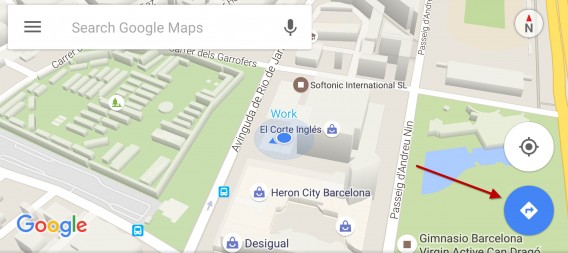
Selecciona el modo de transporte con los botones en lo alto y escribe tu destino en el campo de la parte inferior. Dale al itinerario que más te conviene para volver a la pantalla principal.

El marcador rojo indica tu destino, mientras que el punto azul muestra tu ubicación.

Google Maps

3. Guardar los mapas

Google Maps ofrece la opción de guardar porciones de mapas para consultarlos sin conexión o en el extranjero. Por desgracia, esta es la función que está más escondida de todas.

Realiza una búsqueda del área que quieras guardar en el teléfono. Una vez en el mapa, desliza hacia arriba la hoja situada en la parte inferior de la pantalla.

Toca en Descargar y selecciona con el zoom la zona de mapa que quieres salvar. Sigue las indicaciones que aparecen y finaliza con el botón Descargar. Solo te queda ponerle nombre al mapa y ya tendrá el mapa guardado en tu teléfono.
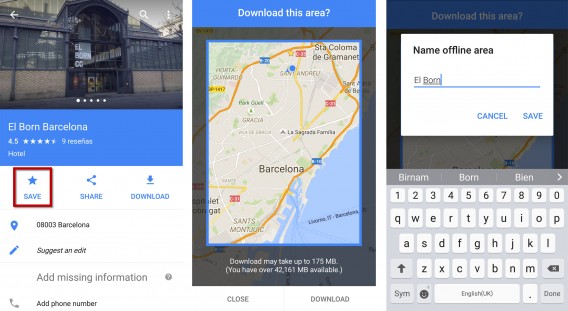
Para abrir los mapas guardados debes acceder a las opciones de la app de Google Maps y tocar la sección Zonas sin conexión, aquí se guardan tus mapas. Tocando cuqlueira de ellos puedes visualizarlo o borrarlo.
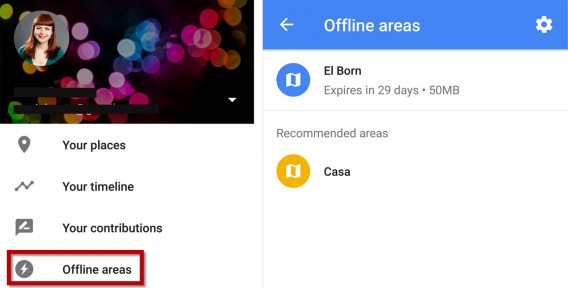
Atención: este servicio no cubre determinadas zonas del globo terráqueo. Consulta la lista oficial de países en la página de ayuda de Google.

4. Añadir marcadores y guardar direcciones

Google Maps te permite añadir direcciones a favoritos. Para guardar una ubicación, solo tienes que tocar durante unos instantes el lugar en cuestión en el mapa. La aplicación introducirá un marcador.

Para guardar la dirección, desliza hacia arriba la hoja de la parte inferior. Toca en Guardar. Google Maps añadirá una estrella dorada en el mapa que te permitirá volver a esta misma posición con solo un vistazo.

Google Maps

Si deseas registrar el lugar donde te encuentras, toca el punto azul que representa tu posición actual y aparecerá una lista de sitios próximos. Si no, también puedes mantener pulsado el mapa durante instantes para poner un marcador. Solo te faltará deslizar para acceder a la hoja de la parte inferior de la pantalla y darle a Guardar.

El motor de búsqueda de Google Maps es asimismo otra opción para no olvidar ninguna dirección. Una vez ya has realizado la búsqueda, desliza hacia arriba para acceder a la hoja de la parte inferior y toca en Guardar.

Para consultar la lista completa de lugares favoritos en Android, accede a las opciones a través del botón de la parte inferior izquierda. Sitúate en Mis sitios.

En iPhone, dale al botón de la silueta en la parte superior derecha.

Aparecen todas las estrellas en una lista bajo el nombre Mis sitios guardados.

Para eliminar una dirección de la lista, solo hace falta que toques por segunda vez en Guardar.

5. Guardar tu dirección para ir más rápido

Puedes guardar las direcciones de tu domicilio y de tu lugar de trabajo para ganar tiempo con Google Maps. Así, solo con poner las palabras Casa o Trabajo en el motor de búsqueda de la aplicación, ya te aparecerán los lugares correspondientes.

Para esta misma operación en un teléfono Android, deberás acceder a las opciones con el botón de la parte inferior izquierda de la pantalla y tocar en Mis sitios.

En iPhone, esto se encuentra en la ventana de la cuenta de Google Maps. Tienes que darle al botón de la silueta de la parte superior derecha.

Toca en Mi casa y escribe la dirección. Para el trabajo, sigue la misma operación.

6. Usar Street View

Para utilizar Street View con la versión móvil de Gooble Maps, antes debes realizar una búsqueda del lugar a ver.

Una vez te aparece en el mapa, desliza hacia arriba para ver la hoja de la parte inferior de la pantalla. Toca en la foto de Street View. Es una función práctica para echar un vistazo al sitio que quieres visitar sin moverte del sofá.

Google maps

7. Cambiar la inclinación del mapa

Desplaza de abajo hacia arriba con dos dedos para cambiar la inclinación. Esta función ha resultado ser muy práctica en la ciudad, ya que puedo ver los carteles de los edificios en tres dimensiones y me ayuda a situarme en el espacio.

Google Maps

Estos siete trucos te ayudarán a ser un as de Google Maps. Con un smartphone en mano, ya no te volverás a perder más. ¡Eres el rey del mundo!

No dudes en dejarnos un comentario si tienes preguntas sobre la versión móvil de Google Maps. Estaremos encantado de responderlas.

¿No tienes claro que Google Maps sea la mejor aplicación GPS disponible para iOS y Android? ¡Ya lo hemos tenido en cuenta! Baptiste, Markus y yo probamos Google Maps, Nokia Here y Apple Maps sobre el terreno para saber cuál era más eficaz en la vida de cada día.

Actualización de un artículo original publicado el 4 de noviembre de 2014.

Ahorra espacio y tiempo: cómo comprimir archivos grandes en WinRAR

Comprimir archivos en WinRAR es rápido y fácil, y hay muchos beneficios para usar esta herramienta. Cuando comprimes un archivo ahorras espacio, pero también tiempo: muchos proveedores de e-mail tienen un tamaño limitado de envío de archivos adjunto, por lo que a veces deberás enviar varios mails para mandar documentos, en cabbio, si los comprimes, no tendrás que enviar tantos mails.

Antes de empezar recuerda que puedes descargar WinRAR gratis desde este enlace.

Cómo comprimir un archivo en WinRAR

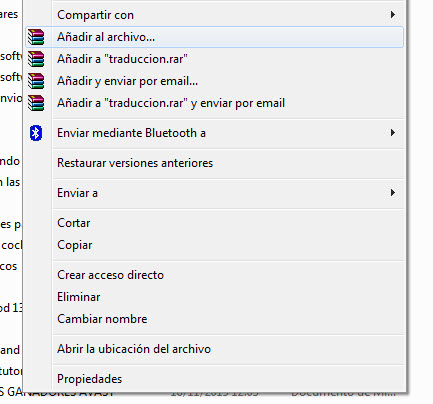
Una de las mejores cosas de comprimir archivos en WinRAR es que no necesitas ni abrir el programa para hacerlo. Una vez instalado, puedes acceder a las opciones de WinRAR haciendo un clic derecho en un archivo. Así que, para empezar, simplemente haz clic derecho en el fichero que quiere comprimir y selecciona Añadir al Archivo. Esto pondrá automáticamente tu fichero en un archivo creado por WinRAR. Puedes añadir en él tantos documentos como quieras.

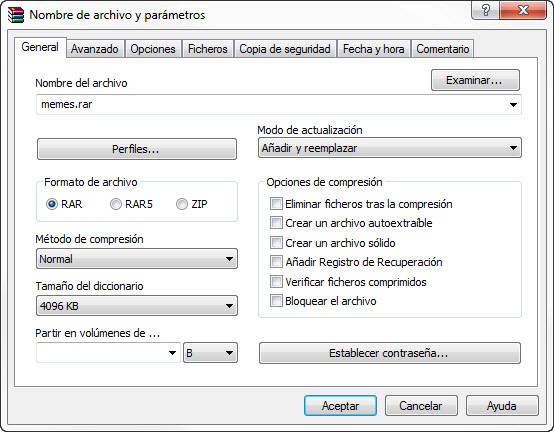
Una vez que has añadido los documentos tienes a tu disposición una serie de opciones. Por ejemplo, puedes seleccionar si comprimirás los archivos en .rar o .zip. La diferencia entre ambos es que .rar solo puede abrirse con WinRAR, mientras que el formato .zip puede abrirse prácticamente con todos los programas de comprensión de ficheros.

Esta ventana también te da la opción de seleccionar un Método de compresión. Si tienes tiempo lo mejor es seleccionar la opción La Mejor. Tardará más en generarse tu fichero, pero su tamaño será más pequeño. También puedes elegir Partir en volúmenes de para seleccionar un tamaño de tu elecicón. ¿Ya estás listos? Dale al botón Aceptar y deja que WinRAR se ocupe del resto.

Descompriendo un fichero en WinRAR

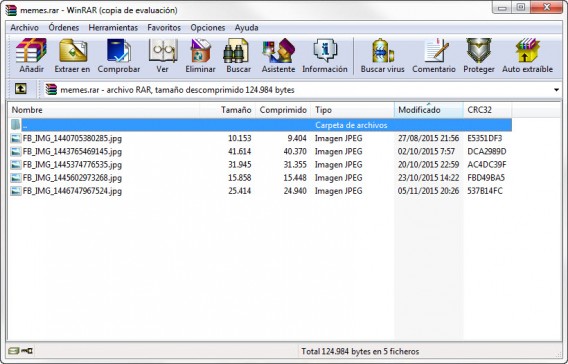
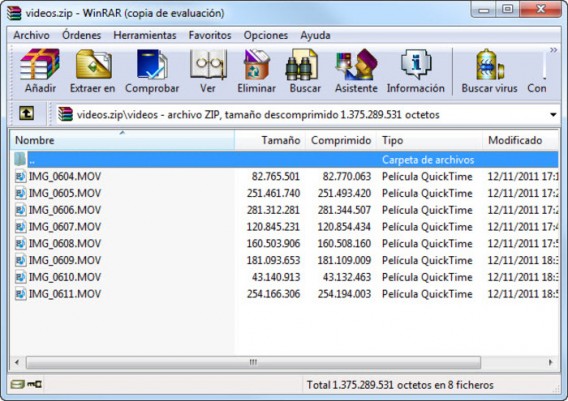
WinRAR también hace que la tarea de eescomprimir archivos sea muy sencilla. Para ello, simplemento haz clic en el archivo comprimido y se mostrará una ventana con los documentos que contiene. Puedes hacer que descomprima todo el lote o seleccionar documentos de manera individual, así como elegir la carpeta de destino.

¿Quieres sacarle más partido a WinRAR? Entonces haz clic aquí para descuibrir sus 34 atajos de teclado más útiles.

10 trucos para usar Virtual DJ como un profesional

¿Cuántas veces has probado ya Virtual DJ para empezar a ser DJ y cuántas veces te has rendido al cabo de dos o tres días? Esta herramienta es fácil de usar siempre y cuando conozcas los trucos básicos. No tema: te ofrezco 10 trucos útiles y rápidos. Úsalos y verás que en esta ocasión Virtual DJ y tú seréis uña y… ¿mezcla?

1. Si no tienes listas de reproducción, no tienes nada

Crea listas de reproducción con todas tus creaciones. “No lo necesito, recuerdo el orden y dónde se encuentran todas mis piezas”, quizás pienses. Haz una prueba. Antes de tu próxima actuación crea una lista de reproducción auxiliar, solo por si acaso. No te obligues a usarla; verás que acudes a ella de forma natural.

2. ¿Controlador o tarjeta de sonido?

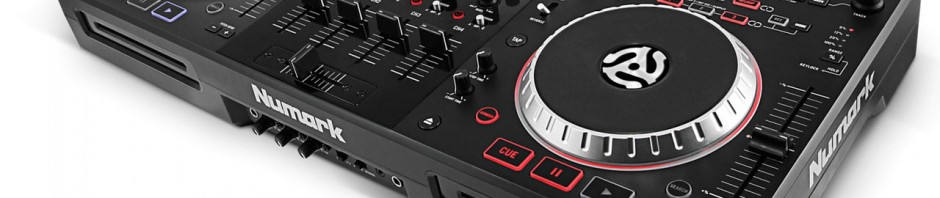
¿Usarás controlador o tarjeta de sonido? Virtual DJ funciona sin tener que comprar un controlador midi pero entonces necesitas una tarjeta de sonido con múltiples salidas de audio. Ten en cuenta estas especificaciones antes de ponerte en serio con Virtual DJ.

3. ¿Cómo funcionan los filtros?

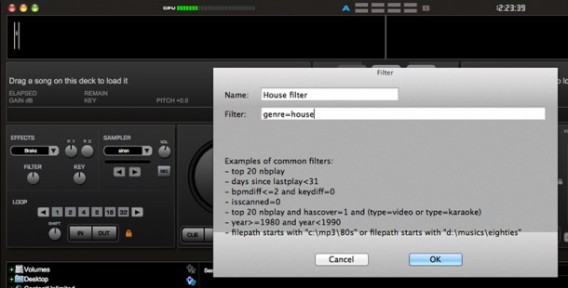
Los filtros sirven para organizar de forma ágil toda tu colección de música. Por ejemplo, puedes crear un único filtro que cree una carpeta con todos los sonidos de tu colección relacionados con el género “house”. Merece la pena invertir tiempo pensando y creando filtros para que el caos no destruya tus primeros intentos de ser un DJ.

4. Analiza tus piezas

Virtual DJ cuenta con con una función la mar de útil llamada “BPM – reanalyce”. Te permite analizar una pieza musical para descubrir información como su BPM, su duración… Toda esta info es básica; el problema es que muchos usuarios desconocen esta función y se pierden estos valiosos datos.

5. Utiliza los puntos de referencia

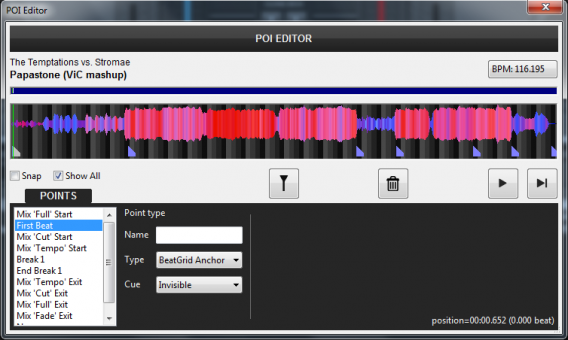
Los puntos de referencia son atajos que te llevan directamente a una parte de la canción sin tener que buscarla de forma manual. Utiliza estos puntos para que, una vez te toque mezclar en vivo, puedas ir directo al grano.

6. No olvides el bucle

Los bucles te ayudarán a facilitar la transición de una pieza musical a otra; extiendes tanto el final de una pieza como el inicio de otra para tener tiempo suficiente como para crear las mezclas que facilitan el paso de un tema a otro. Sin los bucles, las transiciones serán abruptas y quedarás mal como DJ.

7. Si solo puedes preocuparte de una opción avanzada que sea esta

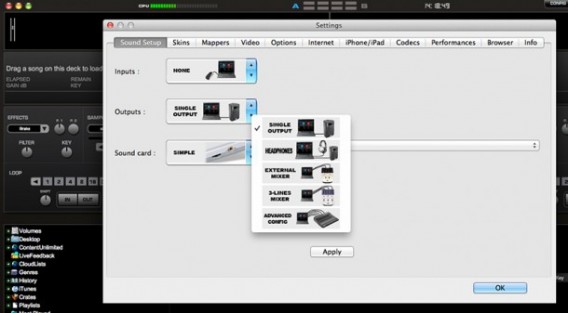
Sé que no tienes ganas de juguetear con las opciones avanzadas porque te confunden y te dan miedo. Pero aún así hay una opción avanzada que te conviene toquetear y no precisa mucho tiempo: la salida del audio. Experimenta con las diferentes opciones porque el tipo de salida afectará drásticamente el resultado de tu trabajo para bien… y para mal.

8. El botón sync te salvará la vida

Lo genial de Virtual DJ es que automatiza una gran cantidad de procesos para permitirte enfocarte en la parte divertida y creativa. Es el caso de la opción de sync o sincronización que te combina dos grabaciones a la vez. En general, piensa más en Virtual DJ como tu “automatizador”; el resto lo deberás crear tú.

9. No olvides que Virtual DJ va más allá de la música

¿Quieres añadirle un plus a tu actuación como DJ? Virtual DJ cuenta con la opción de usar VJing; que consiste básicamente en un espectáculo visual en tiempo real que acompaña a tu mezcla y que normalmente se sitúa en forma de proyección detrás del DJ.

10. Virtual DJ te permite probar, probar y probar todas las veces que necesites

Una de las funciones que diferencia Virtual DJ de la competencia, y lo destaca sobremanera, es su mezclador interno. No necesitas comprar un accesorio para descubrir cómo se combinan tus acciones. Eso te permite probar si realmente te gusta ser DJ o si tienes madera para ello antes de invertir más tiempo y dinero en este mundillo.

Fuente: DJ Master Course

Los 34 atajos de teclado imprescindibles para dominar WinRAR

WinRAR es uno de los mejores programas para comprimir y descomprimir archivos. Puedes usarlo como todo el mundo, con el ratón, o ser un auténtico maestro de esta app y ahorrar mucho tiempo usando sus atajos de teclado.

En este artículo te traemos una lista de 34 atajos imprescindibles para WinRar. Para facilitarte la tarea los hemos dividido for funciones.

Antes de empezar recuerda que puedes descargar WinRAR gratis desde este enlace.

Archivo

Ctrl+O Abrir archivo

Ctrl+D Cambiar unidad

Ctrl+P Elegir contraseña por defecto

Ctrl+C Copiar archivos al portapapeles

Ctrl+V Pegar archivos desde el portapapeles

Ctrl+A Seleccionar todo

+ (con teclado númerico) Seleccionar grupo de archivos

– (con teclado númerico) Deseleccionar grupo de archivos

* (con teclado númerico) Invertir selección

Comandos

Alt+A Añadir archivos al .rar

Alt+E Extraer en una carpeta específica

Alt+T Comprobar errores de archivos

Alt+V Ver archivo .rar

Del Borrar archivos

F2 Renombrar archivos

Ctrl+I Imprimir archivo

Alt+W Extraer sin confirmación

Alt+M Añadir un comentario al archivo .rar

Alt+P Proteger archivo .rar de daños

Alt+L Bloquear archivo .rar

Herramientas

Alt+D Escanear en busca de virus

Alt+Q Convertir archivos

Alt+R Reparar archivo

Alt+X Convertir archivo SFX

F3 Buscar archivos

Alt+I Mostrar información

Alt+G Generar informe

Alt+B “Benchmark” y test de hardware

Ctrl+F Añadir a favoritos

Opciones

Ctrl+S Ajustes

Ctrl+T Mostrar carpetas de disco

Ctrl+T Mostrar carpetas de archivos

Ctrl+L Ver log

F1 Ayuda

Inventan sin querer la batería que te durará toda la vida

Unos científicos han inventado un sistema que multiplica la vida de una batería hasta al menos 200.000 ciclos de carga (vamos, que te durará toda la vida). Lo curioso es que estos científicos, de la Universidad de Irvine en California, desconocen cómo diantres lo han logrado.

“Empezamos a someter a los dispositivos a ciclos de recarga, y poco a poco nos fuimos dando cuenta de que sus baterías no decaían, y todavía no entendemos cuál es el mecanismo”,ha reconocido  Reginal Penner, uno de los autores del estudio citado en Popular Science.

Al menos han conseguido especificar qué tienen por dentro sus baterías. En tus baterías de toda la vida hay líquido mientras que la que han creado estos científicos utiliza nanocable de oro, del mismo tamaño de una bacteria. Este nanocable está recubierto primero de óxido de magnesio y luego de gel electrolitico.

La electricidad se almacena en el nanocable y la cobertura de gel lo protege de la corrosión. Si se alarga este cable, se alarga la capacidad de carga de la batería.

El principal problema para comercializar este invento es que el oro es excesivamente caro para un producto comercial. Los investigadores creen que el niquel podría ser un buen sustituto. Pero antes de nada los científicos deben entender qué ocurre exactamente con esta batería. Hasta que no revelen su misterio, no se podrá pensar en comercializarlo.

Fuente: El Economista

Facebook Messenger estrena la opción que lo pone a la altura de Skype

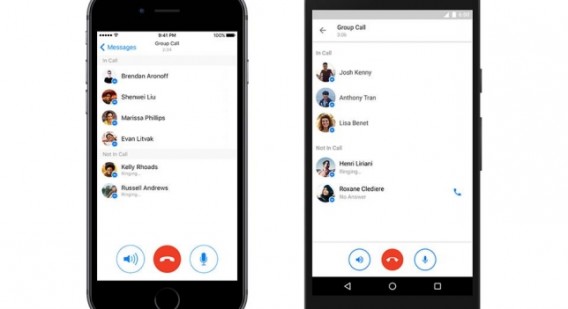
Facebook Messenger acaba de lanzar una de sus opciones más deseadas: por fin permite realizar llamadas grupales. ¿Quieres esta función ya? Simplemente actualiza la app en tu iPhone o Android.

Las llamadas en grupo de FB Messenger permitirán conectar hasta a 50 personas a la vez. Para iniciar una basta con crear una conversación de chat grupal en Facebook y tocar el nuevo botón rojo de llamada. Los demás usuarios del chat podrán aceptar o rechazar dicha llamada.

Con esta nueva opción Facebook Messenger podrá competir con menos desventaja con Google Hangouts o Skype, que hace bastante tiempo que cuentan con ella.

Más de 100.000 personas han caído en esta trampa de Facebook

No hay semana en la que no nos veamos obligados a avisarte de un timo en redes sociales: una nueva estafa promete regalar dos coches Range Rover Sport 2016.

“Por el amor de Dios, nadie va a caer en esto”, quizás estés pensando. Te recuerdo que a mediados de marzo hubo un timo similar solo que con un Mercedes Benz 2016; en pocos días consiguió miles de Me Gusta en Facebook.

El timo de los Range Rover es más sofisticado: se sortearía estos coches entre todos los fans que le dieran a Me Gusta, compartieran la foto, comentaran su color preferido de carrocería y se registrasen en una web que en estos momentos da error 509 si intentas acceder a ella.

Asústate con el éxito de este timo:

¿Has visto cuantos Me Gusta, comentarios, veces compartidos…? Todo en 4 días. Y eso que el mensaje es sospechoso, ¡como la parte que de repente está en francés!

Avisa a tus amigos para que no caigan en la trampa. Lo que quieren los timadores es conseguir tus datos, que hagas clic en una página fraudulenta…

Fuente: ADSL Zone

¡Cuidado! Este fallo de Windows podría poner en riesgo tu PC

Se  ha detectado un grave fallo de seguridad en Windows que podría ponerte en riesgo. Es tal su magnitud que hace que se pueda ejecutar sin permiso de administrador cualquier programa, incluso apps que pueden resolutar maliciosas. Pero… ¡no te asustes todavía, te explicamos al detalle de qué se trata!

Este fallo, descubierto por el investigador Casey Smith, hace que sea posible ejecutar cualquier app de forma remota, aún y usando AppLocker, un programa que empide iniciar programas sin permisos de administrador. El fallo se burla, simplemente, usando Regsvr32.

Tranquilo, yo tampoco sabía qué era Regsvr32 antes de redactar esta noticia, así que te lo resumo: se trata de una herramienta de la línea de comandos de Windows que manipula las entradas de registro. Usada con malicia y aprovechando este fallo hace que el hacker pueda ejecutar en un PC cualquier programa, incluyendo malware y otros software malintencionado. Dado que este sistema que no requiere la contraseña de administrador y tampoco altera el registro del sistema, es complicado seguir el rastro del ataque.

Este  fallo de seguridad afceta a las ediciones business de Windows 7 en adelante, así que, como imaginas, esto puede ser un problema principalmente para las empresas y no para los usuarios particulares,

Conociendo a Microsoft nos imaginamos que no tardará en corregir este fallo de seguridad, pero nunca está de más informarte de los posibles riesgos de usar Windows en estos momentos.

Fuente: Engadget