Advanced SystemCare Ultimate: El último lanzamiento de IObit para mantener un PC seguro y rápido

Advanced SystemCare Ultimate: El último lanzamiento de IObit para mantener un PC seguro y rápido. ¡Descárgalo ya!

Si tienes un ordenador ya sabrás lo importante que es contar con un programa antivirus robusto. Quizás incluso conozcas programas que analizan tu ordenador y te ayudan a realizar pequeños ajustes para mantener un funcionamiento eficiente, reduciendo bloqueos a causa de archivos innecesarios y programas maliciosos. Lo que quizás no sepas es que IObit ha estado creando un programa que combina ambas funciones: Avanced SystemCare Ultimate 13. En su último lanzamiento ha inyectado una dosis significativa de nueva tecnología para garantizar que esta solución sea una de las mejores del mercado actual.

Para empezar, Advanced SystemCare Ultimate 13 viene con una base de datos de virus un 30 por ciento más amplia que la anterior, junto con una base de datos de programas espía un 200 por ciento más grande que en el pasado. Esta perla de última tecnología garantiza que el programa esté completamente preparado para identificar incluso las amenazas en línea más recientes.

Además, IObit ha colaborado con Bitdefender, líder mundial en ciberseguridad, para actualizar su algoritmo de antivirus, haciendo que la protección a tiempo real contra amenazas como virus, programas maliciosos, troyanos, programas espía y ransomware sea óptima.

Las características de protección de Advanced SystemCare Ultimate 13 se han expandido para hacer el seguimiento de los correos electrónicos y protegerte contra el correo basura, las estafas de phishing, y mucho más. Por otra parte, la funcionalidad Surfing Protection indica enlaces poco seguros cuando se devuelven resultados de búsqueda, permitiendo a los usuarios mantenerse alejados de páginas web potencialmente problemáticas.

Eso es todo por lo que respecta a las mejoras del programa de protección Advanced SystemCare Ultimate 13. ¿Y qué hay de las funciones de optimización y limpieza? IObit también ha introducido notables mejoras.

Igual que con la parte protectora del programa, también empieza por una mejora de la base de datos. La base de datos Startup Organization se ha incrementado un 30 por ciento para acelerar el tiempo de arranque al eliminar procesos y servicios del sistema innecesarios. Más allá de esto, Advanced SystemCare Ultimate 13 tiene una función de limpieza del PC mucho más potente que elimina basura de tu disco duro como archivos temporales y ficheros de caché almacenados por programas como Dropbox, Steam, Chrome Firefox y otros.

Cuenta con una funcionalidad de destrucción de archivos que elimina completamente archivos borrados, un menú de contexto que ayuda a eliminar accesos directos sin dejar rastro, escudos de privacidad mucho más fuertes para proteger contra la filtración de información personal, y una utilidad de limpieza de cuentas múltiples que permite la optimización completa del PC sin necesidad de cambiar de cuenta.

“Con la continua aparición de nuevos virus, valoramos mucho la expansión de nuestra base de datos de virus y programas espía. Consideramos que solo si extendemos de forma insistente la base de datos antivirus, podremos tratar de verdad con virus descontrolados”, dijo Bing Wang, director de Producto en IObit. “Advanced SystemCare Ultimate 13 tiene como objetivo proporcionar a los usuarios un ordenador más seguro y estable con una base de datos más extensa y una limpieza más potente que pueda estar entre las mejores utilidades de antivirus y optimización del sistema”.

Advanced SystemCare Ultimate 13 ya está disponible en Softonic. Es totalmente compatible con Windows 10, Windows 8 / 8.1, Windows 7, Windows XP, y Vista.

Cosas que puedes hacer en Gmail… además de enviar y recibir mails

Gmail es el servicio para enviar y recibir correos electrónicos por excelencia y nadie lo puede poner en duda. Desde su aparición, la plataforma de Google ha encandilado a sus usuarios con su facilidad de uso y versatilidad, destronando al hasta entonces imbatible Hotmail (ahora Outlook). Todos nosotros utilizamos a diario sus servicios, enviamos y recibimos correos a mansalva pero pocos sabemos que se pueden hacer más cosas dentro de la propia herramienta que intercambiar misivas. ¿No te lo crees?

Gmail Accede
10

En el artículo de hoy vamos a sumergirnos de lleno en las opciones menos conocidas de Gmail. Algunas de ellas están a la vista pero a lo mejor se te han pasado por alto, otras de estas nuevas funciones es probable que ni las conozcas y te interese utilizarlas. En Softonic nos hemos propuesto a mostrarte las más útiles de ellas. ¿Empezamos?

Activar el modo sin conexión

Aunque te parezca sorprendente, es posible utilizar Gmail sin necesidad de estar conectado a Internet. Puede parecer contradictorio que un servicio de correo electrónico ofrezca esta opción puesto que para funcionar correctamente necesita de una conexión a la red, pero no olvidemos que estamos hablando de un servicio ofrecido por Google por lo que no se trata de una cuenta de correo cualquiera. Además de todo ello te aseguramos que el modo sin conexión de Gmail te puede sacar de más de un apuro (¡y de dos!).

Cómo acceder al modo Sin Conexión de Gmail

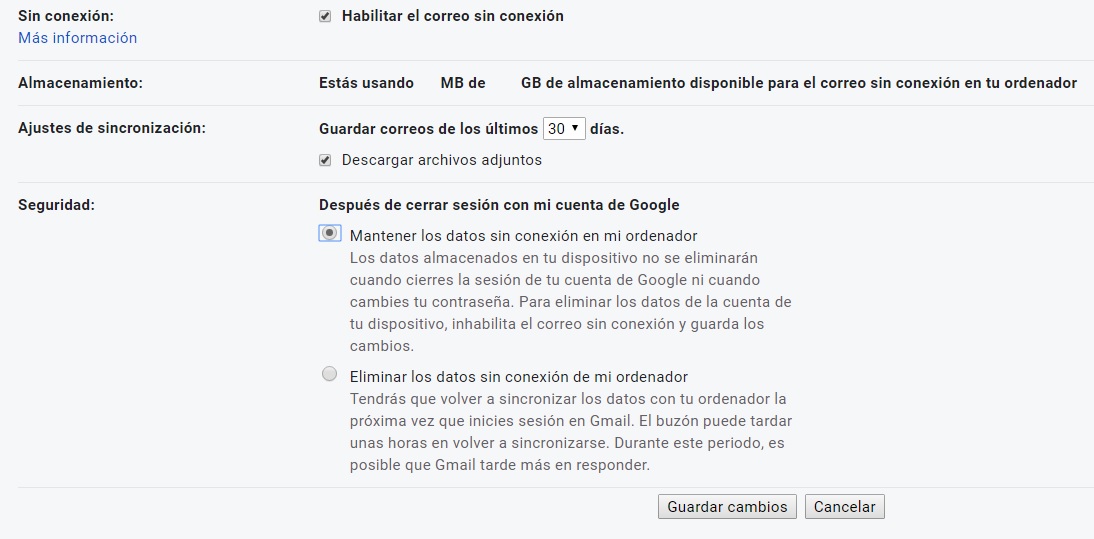
Para activarlo dirígete hasta “Configuración” (pulsa en el icono de engranaje) y accede a la pestaña “Sin conexión”. A continuación simplemente pulsa la opción “Habilitar el correo sin conexión”, elige durante cuántos días quieres sincronizar los mensajes recibidos y enviados, si deseas guardar los correos en tu equipo una vez cierres la sesión con Gmail y guarda los cambios realizados.

Interfaz del modo Sin Conexión

Gmail Offline es un modo especialmente interesante para acceder y redactar tu correo allí donde te encuentres, independientemente de tener o no una conexión. Cualquier correo que redactes y envíes será llevado a una bandeja de salida offline que, una vez con conexión, enviará tu correo de forma automática (¡incluso si contiene archivos adjuntos!). Es por ello una herramienta fundamental para gente viajera o muy ocupada que necesita aprovechar su tiempo al máximo, tenga o no acceso a Internet.

Crea una lista de favoritos

¿Has visto las estrellas que aparecen en la parte izquierda de cada correo electrónico? Estas sirven para designar aquellos emails que entran dentro de la categoría de “Favoritos” o “Starred” –tal como se le llama en inglés-. La idea es guardar aquí todos los correos electrónicos que consideras de interés potencial para el futuro y para que te sea mucho más sencillo localizarlos en la bandeja de entrada. A primeras puede parecer que estas estrellas son bastante limitadas puesto que de forma predeterminada únicamente aparecen en color amarillo, pero la verdad es que son mucho más personalizables de lo que la gente cree.

Configuración de estrellas de Gmail

Para personalizar la apariencia de las estrellas de Gmail accede al menú de Configuración de tu correo electrónico (haz clic en el icono en forma de engranaje de la parte derecha de la pantalla y pulsa en el botón “Configuración”. Una vez en este menú, ve a la pestaña “General” y busca la sección “Estrellas”.

Configuración de estrellas en Gmail

Tal y como te hemos adelantado, de forma predeterminada únicamente aparece activa la estrella amarilla, pero si arrastras cualquier otro icono de la sección “Sin uso” a “En uso” se activarán en tu cuenta de Gmail. Para alternar los distintos iconos de favoritos, simplemente pulsa en el icono de estrella varias veces hasta que aparezca el que desees.

Crear carpetas

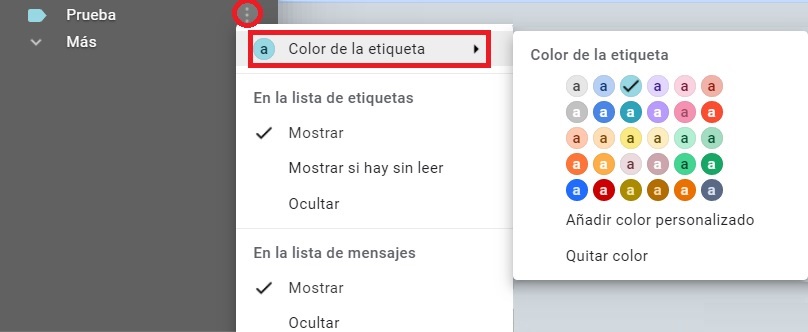
Gmail incluye un potente editor de carpetas o categorías que recibe el nombre de “Etiquetas”. La mejor manera de explicar qué son o para qué sirven las etiquetas de Gmail es a través de un ejemplo: imagina que estás recibiendo decenas de emails importantes de tu trabajo pero que a la vez se mezclan con otros de tu escuela deportiva, de tu grupo de amigos, de recibos de compras por Internet o de alguna suscripción online que sigues desde hace tiempo. Es un lío separarlos y muchas veces no ves aquellos emails importantes hasta que ya es demasiado tarde. Seguro que te gustaría que tu correo no estuviera entremezclado para poder distinguir qué es cada email y también localizarlos con más facilidad en el futuro. ¿Cómo hacerlo? Muy sencillo, con la función de Gmail llamada “Etiquetas”.


Tienes varias formas con las cuales vas a poder crear una etiqueta de forma fácil. La más rápida de todas ellas es abrir el menú lateral izquierdo de Gmail (simplemente sitúa el cursor del ratón en esa zona). Una vez aparezca este menú desplegable, haz clic en la opción “+ Nueva Etiqueta”. Si no aparece es probable que se encuentre escondida bajo la flecha “Más” del final de la lista. Esto abrirá una nueva ventana donde podrás diseñar una nueva categoría, darle nombre y color y asignar las direcciones de correo asociadas con ellas.

También es posible asociar una etiqueta a un correo electrónico arrastrándola desde el menú lateral izquierdo de Gmail y soltándola sobre el correo en cuestión. Para consultar todos los correos asociados con una etiqueta, únicamente necesitarás pulsar en su nombre dentro del menú.

Si tienes problemas a la hora de crear etiquetas o necesitas un poco más de información sobre este tema, no te preocupes. Tenemos una guía paso a paso que te enseñará a dominar esta función en apenas unos segundos.

Saber si han leído tus correos

Gmail sirve para enviar y recibir correos electrónicos y en ocasiones necesitamos obtener una respuesta de forma urgente. ¿Existe algún sistema de confirmación de lectura en Gmail? La respuesta es afirmativa, tan sólo necesitarás descargar las extensiones de navegador correctas. Eso sí, para que éstas funcionen deberás estar utilizando siempre el navegador Google Chrome, si no lo tienes puedes descargarlo cómodamente bajo estas líneas.

Google Chrome DESCARGAR
8

Mailtrack

Interfaz de Mailtrack

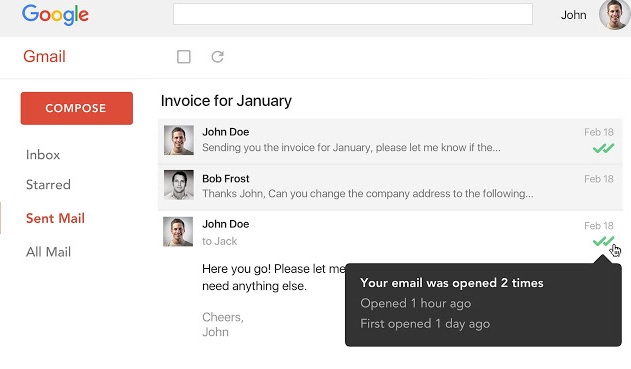
La primera opción que os ofrecemos es Mailtrack. Al igual que si fuera WhatsApp, a partir de ahora los correos electrónicos tendrán dos iconos de comprobación en la parte izquierda. Si aparece en verde el primer tick es que se ha enviado, mientras que si se activan los dos es que se ha recibido sin problemas.

Boomerang

Boomerang es una completísima extensión que añade muchísimas otras funciones a Gmail además de saber si han leído tus mensajes. Ésta permite por ejemplo programar emails, establecer recordatorios de tareas pendientes y también incluye un sistema de inteligencia artificial para mejorar la calidad de tus correos electrónicos.

Bananatag

No dejes que su gracioso nombre te confunda, Bananatag es una excelente extensión para Chrome con la que recibirás confirmaciones de lectura de todos los emails que envíes. Ésta destaca por ser perfecta para empresas o para hacer estudios de mercado, puesto que realiza informes acerca del comportamiento del lector ante el correo electrónico, si se ha pulsado en los enlaces, etc.

No quiero instalar ninguna extensión ¿No hay ningún otro método?

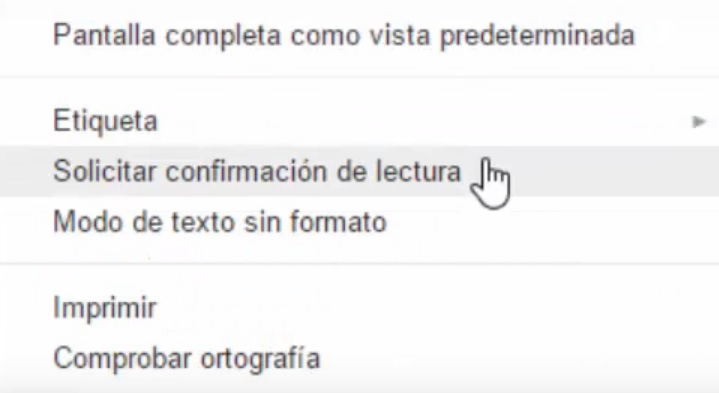
Si no te apetece instalar extensiones para tu gestor de correo o simplemente no te apetece descargar Chrome, todavía te queda una opción. La versión para empresas y centros educativos de Gmail poseen una opción propia para solicitar una confirmación de lectura. Para activarla simplemente redacta tu email y, una vez finalizado, pulsa en el icono de los tres puntos verticales y haz clic en “Solicitar confirmación de lectura”.

Opción de confirmación de lectura de Gmail

Insistimos por eso que esta opción está disponible únicamente para cuentas de empresa y educativas de Gmail.

Hablar con tus contactos

¿Te gusta chatear y hacer videoconferencias? Gmail tiene un acceso directo a Google Hangouts desde su misma bandeja de entrada. Lo encontrarás justo en la parte inferior izquierda de la pantalla. Para comenzar una conversación con alguno de tus amigos sólo tienes que pinchar encima de éste y esperar a que salte el cuadro de texto.

De igual manera, también se pueden establecer videollamadas tanto individuales como grupales. Esto es especialmente útil si acostumbras a trabajar desde el interfaz de Gmail y necesitas tener contacto directo con tus compañeros sin tener que lidiar con varios programas.

Crear una lista tareas

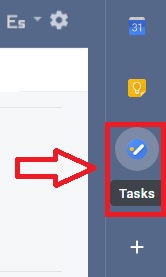
Desde Gmail no sólo vas a poder crear correos electrónicos, sino que también podrás generar listas de tareas. Esto es muy interesante para personas ajetreadas u olvidadizas que siempre recuerdan las tareas pendientes cuando ya es demasiado tarde. Para acceder a esta lista de tarea primero de todo es importante abrir el interfaz de Google Tasks. Lo encontrarás en un pequeño menú vertical de la esquina derecha de la pantalla y es fácilmente reconocible por los iconos de Google Calendar, Google Keep y Google Tasks. Para empezar a generar tu lista de tareas, pulsa en Tasks (es un círculo azul con una pequeña raya diagonal blanca).

Ubicacion de Google Tasks

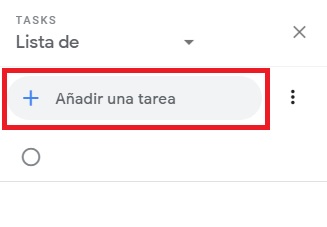
Tras pulsar en el icono de Tasks se abrirá una pequeña ventana flotante en la esquina derecha de la pantalla donde puedes ir añadiendo tareas pendientes. Algunas de estas tareas pueden importarse de Google Calendar aunque también puedes añadir las tuyas propias, darles nombre e incluso asignarles subtareas. Para ello sólo tienes que pulsar en el botón “+ Añadir una tarea”.

Cómo añadir una tarea a tasks

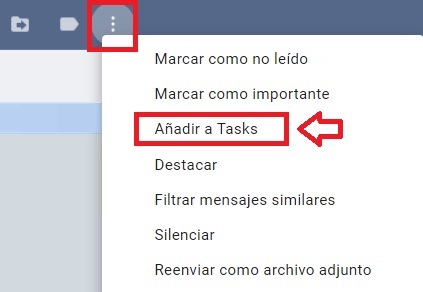
Otro punto interesante de esta lista es que puedes añadir la tarea de  respoder a un email importante desde la misma bandeja de entrada. Para ello selecciona el correo o correos a responder y pulsa en el icono de los tres puntos verticales de la esquina superior de la pantalla. Una vez hecho esto, haz clic en la opción “Añadir a tasks”. Ahora aparecerán en tu lista de tareas pendientes, por lo que jamás volverás a olvidar enviar ese email clave.

Cómo añadir un email a Google Tasks

Para finalizar tan sólo apuntar que si eres usuario de un móvil con sistema operativo Android, también podrás hacer uso de Tasks del mismo modo que lo harías desde tu PC. Gracias a ello podrás organizar tus tareas durante to trayecto de casa a la oficina o de la oficina a casa sin olvidar nada.

Gmail para Android Descargar
10

Cambiar el tema de la bandeja de entrada

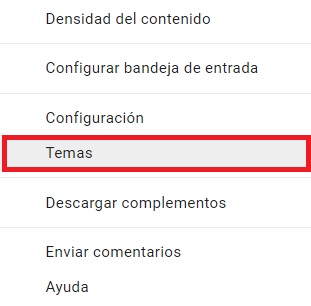
Pasamos muchas horas frente a nuestra cuenta de Gmail y es normal que a la larga nos resulte cansina e incluso fea. Para este tipo de situaciones… ¿por qué no le haces un lavado de cara y la personalizas a tu gusto? Google ofrece una bonita selección de temas para Gmail a los que podrás acceder entrando en Configuración (es el icono de la rueda dentada) y luego pulsando en la opción “Temas”.

Acceso al menú de temas de Gmail

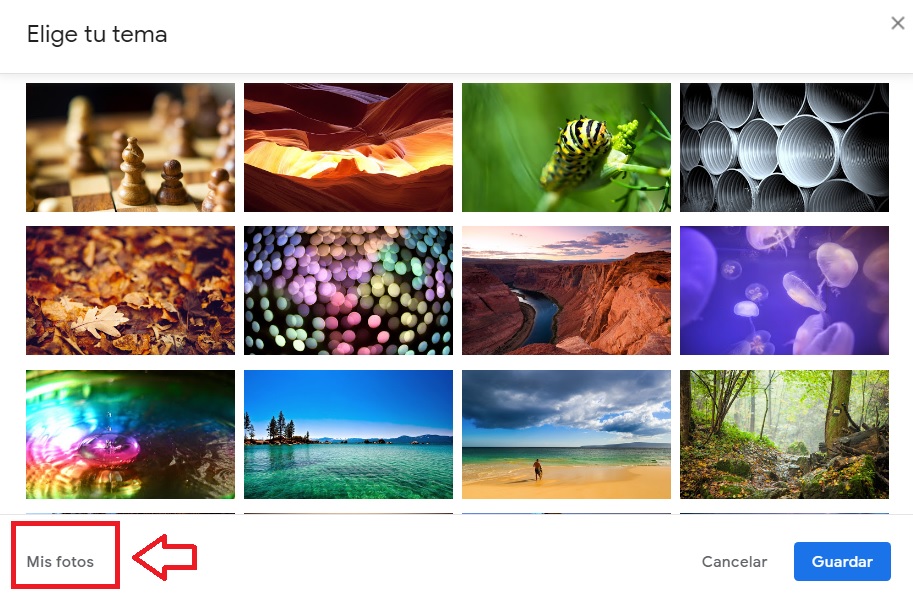
Tras ello se abrirá una nueva ventana con un buen número de bonitos temas personalizables para tu bandeja de entrada. ¡Pero no todo termina aquí! También podrás utilizar tus propias fotografías pulsando en la opción “Mis Fotos”.

Selección de temas de Gmail

Esperamos que este artículo te haya servido de ayuda a la hora de conocer un poquito más algunas de las funciones de Gmail que poco tienen que ver con el envío de correo electrónico. ¿Conoces alguna que no esté en esta lista? ¡Compártela con nosotros en la sección de comentarios!

10 trucos para mejorar tu productividad con Gmail

Todos conocemos Gmail. El servicio de correo electrónico de Google se ha convertido en en apenas 15 años en el más utilizado alrededor del mundo. Su versatilidad, herramientas, compatibilidad con cualquier dispositivo Android así como su facilidad de uso son tan solo unos pocos de sus muchos atractivos. Sin embargo, es habitual que aún teniendo desde hace años una cuenta, todavía no hayamos aprendido a sacar todo su potencial. ¿Te gustaría saber cómo incrementar tu productividad gracias a Gmail?

En el artículo de hoy vamos a ofrecerte una guía con los 10 mejores trucos de Gmail con los cuales conseguirás dar un empujón extra a tu rendimiento frente al ordenador. Gracias a estas funciones mejorarás tu productividad sin apenas darte cuenta y ganarás esos minutos extra al terminar el día. Éstos no sólo se verán traducidos en una evidente mejora en tu trabajo, sino también en tu calidad de vida. ¿Te gustaría conocerlos todos? ¡Allá vamos!

Gmail DESCARGAR
9

Deshacer el envío de un email

A todos nos ha pasado alguna vez. Acabamos de redactar un correo electrónico y justo tras apretar el botón “Enviar” nos damos cuenta de que contiene algunos errores, hemos olvidado adjuntar un archivo o incluso lo hemos enviado a la persona incorrecta. A primeras esto puede causarnos un pequeño sobresalto pero afortunadamente, puede remediarse de forma sencilla. Y es que… ¿Sabías que desde Gmail puedes deshacer el envío de cualquier correo electrónico? ¡Te explicamos cómo hacerlo!

Para recuperar un correo electrónico que hayas enviado por error, simplemente pulsa en el botón “Deshacer” que aparece en la esquina inferior izquierda de la pantalla al enviar tu mensaje. Éste aparece en el pequeño mensaje emergente en el que se te indica que tu mensaje acaba de ser enviado. Tras pulsar el botón, el mensaje volverá a tu bandeja de entrada, desde la cual podrás realizar todos los cambios pertinentes a tu email.

Deshacer el envío en Gmail

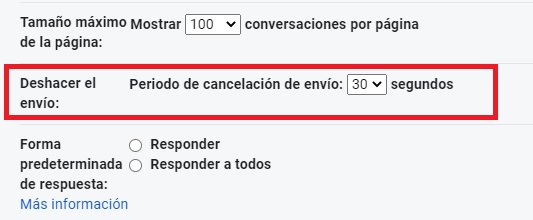
Es interesante señalar que existe un periodo de tiempo máximo para poder cancelar el envío de un mensaje. Éste período puede ser de 5, 10, 20 o 30 segundos. Si quieres elegir cuánto tiempo quieres tener de margen, tan sólo debes seleccionarlo en los ajustes de Gmail. Puedes llegar hasta esta opción seleccionando “Configuración” (es el icono en forma de rueda dentada que encontrarás en la esquina superior derecha de la pantalla) y a continuación pulsar “Ver todos los ajustes”. Una vez en la configuración general de Gmail, busca la opción “Deshacer el envío” y establece el tiempo que desees.

Cancelación de envío de mensajes

Crear plantillas de correo electrónico

¿Cansado de responder por email a las mismas preguntas una y otra vez? Un método muy interesante para aumentar tu productividad con Gmail es utilizando el sistema de plantillas de email. Es probable que aunque lleves tiempo utilizando este servicio de correo no hayas encontrado esta opción, pues ésta aparece desactivada de forma predeterminada.

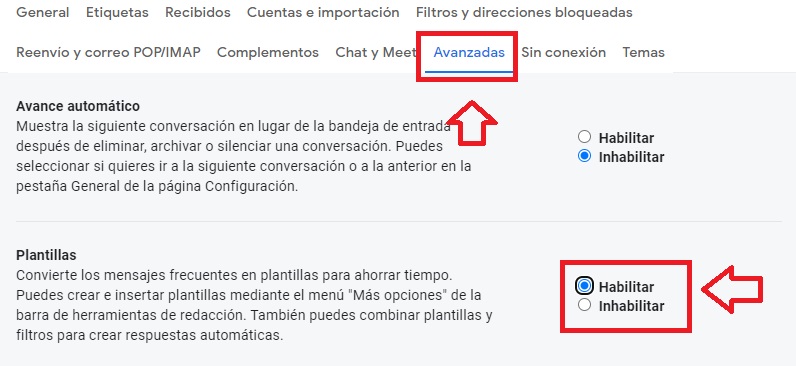
Para activar las plantillas de Gmail, simplemente haz clic en “Configuración” (es el icono en forma de rueda dentada que encontrarás en la esquina superior derecha de la pantalla) y selecciona “Ver todos los ajustes”. Una vez en la nueva pantalla, selecciona la pestaña “Avanzadas” y, dentro de la sección “Plantillas”, haz clic en el botón “Habilitar”. Tras ello, no olvides pulsar en “Guardar cambios” y reinicia Gmail.

Crear plantillas en Gmail

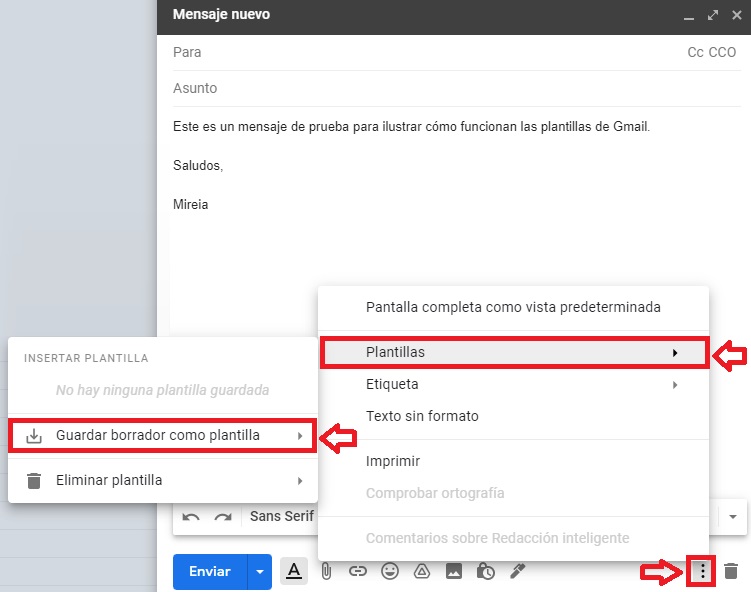
Para crear una plantilla, simplemente redacta el email, pulsa en el icono de los tres puntos verticales que encontrarás en la esquina inferior derecha de la pantalla y selecciona la opción “Plantillas”. Esto abrirá un menú desplegable donde deberás seleccionar “Guardar borrador como plantilla” seguido de “Guardar como plantilla nueva”.

Ahora, para responder un correo electrónico de forma mucho más rápida, simplemente repite los pasos anteriores y dentro del menú “Plantillas” selecciona aquella que deseas utilizar. ¡Así de sencillo!

Crear plantillas en Gmail

Activar las teclas personalizadas

Una forma muy efectiva para ahorrar tiempo e incrementar tu productividad con Gmail es utilizar su sistema de teclas personalizadas. Estos atajos de teclado serán tu mayor aliado para acceder a todas sus funciones en apenas segundos.

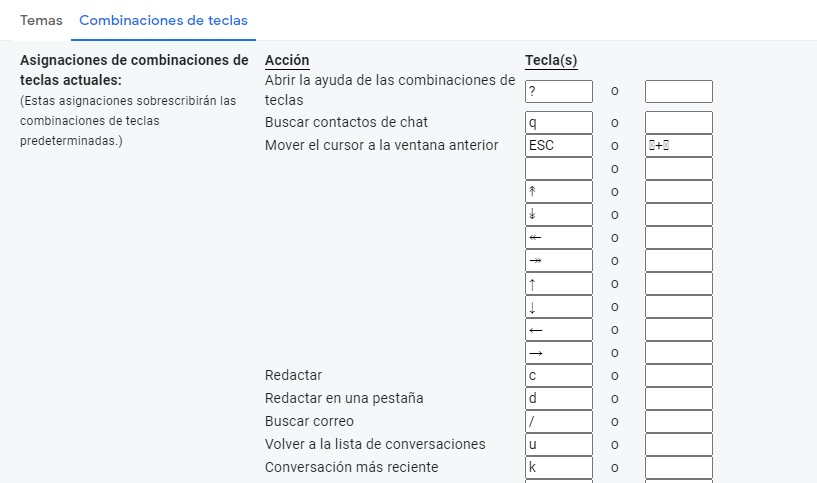
Para activar las teclas personalizadas de Gmail, primero de todo necesitarás habilitarlas desde su menú de ajustes. Primero de todo haz clic en “Configuración” y selecciona la opción “Ver todos los ajustes”. Tras ello, haz clic en “Avanzadas” y, dentro de la sección “Combinación de teclas personalizadas”, pulsa en “Habilitar”. Para que los cambios surtan efecto, no olvides seleccionar “Guardar cambios”.

Ahora que ya tienes activas las teclas personalizadas de Gmail, regresa al menú de configuración y verás que hay una nueva pestaña llamada “Combinaciones de teclas”. Pulsa en ella para empezar a crear tus propios atajos de teclado. Verás que gracias a ellos podrás ahorrar un tiempo valiosísimo.

Teclas personalizadas de Gmail

Organizar mensajes según su prioridad

Es habitual que a diario recibamos una cantidad ingente de correos electrónicos y en ocasiones, esto dificulta localizar aquellos mensajes que son realmente útiles. Para facilitar esta tarea Gmail permite que añadamos un icono con forma de estrella para marcar los mensajes importantes y que éstos destaquen frente al resto.

Utilizar esta funcionalidad es realmente sencillo pues únicamente es necesario hacer clic sobre la estrella que aparece al lado del email en cuestión. Es probable por eso que una única estrella no te resulte suficiente para clasificar tus correos según su importancia. Afortunadamente hay una solución muy sencilla para esto.

Estrellas de Gmail

Para configurar los iconos de prioridad de tus mensajes recibidos es necesario que accedas al menú de Configuración de Gmail. Desde éste pulsa la pestaña “General” y busca la sección “Estrellas”. Por defecto Gmail únicamente mostrará la estrella de color amarillo pero si lo deseas, puedes añadir otros iconos para resaltar correos.

Si quieres añadir nuevas estrellas o iconos a Gmail, simplemente arrastra este icono desde la sección “Sin uso” hasta “En uso”. Cuando hayas finalizado este proceso, asegúrate de pulsar el botón “Guardar cambios”. Ahora podrás añadir nuevos iconos a tus mensajes pulsando de forma sucesiva sobre la estrella.

Añadir estrellas a Gmail

Organizar mensajes con etiquetas

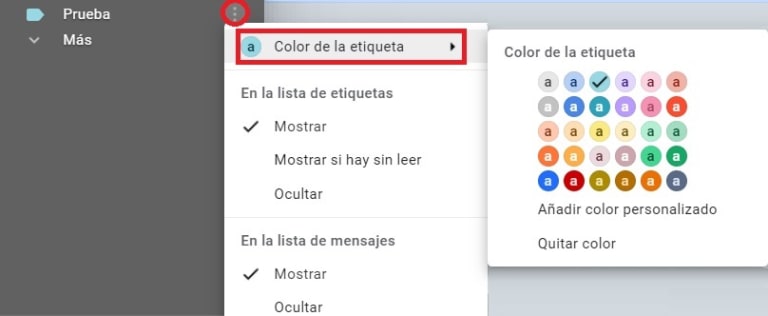
Si el sistema de estrellas te parece insuficiente, Gmail permite añadir etiquetas a grupos de correo electrónico para así organizar y clasificar tus emails de un modo mucho más visual.

Para empezar a utilizar las etiquetas de Gmail primero de todo es necesario acceder al menú de Configuración de tu correo electrónico. Para ello haz clic en el icono en forma de rueda dentada y seguidamente pulsa en el botón “Configuración”. Ya en la nueva ventana pulsa en la pestaña “Etiquetas”.

Pestañas de etiquetas en Gmail

El proceso para crear etiquetas desde Gmail es bastante intuitivo. En primer lugar podrás ver las etiquetas de sistema creadas por el mismo servicio de correo electrónico, las categorías predeterminadas y finalmente las etiquetas generadas por los usuarios. Si quieres crear una nueva etiqueta simplemente pulsa en el botón “Nueva etiqueta” y rellena los campos solicitados por Gmail.

Crear etiquetas es realmente útil pues permite agrupar varios correos electrónicos a una misma categoría, añadirles un icono del color que deseemos y de este modo resulta mucho más sencillo no sólo localizar correos sino también echar un vistazo rápido a nuestra bandeja de entrada.

Si necesitas más ayuda para crear etiquetas a través de Gmail no te preocupes. Bajo estas líneas encontrarás una guía paso a paso con la que podrás aprender a hacerlo sin problemas.

Cómo crear carpetas en Gmail y tener tu correo ordenado LEE MÁS

Utilizar el sistema de redacción inteligente

Si a diario escribes muchos emails, recomendamos utilizar el sistema de redacción inteligente de Google. Gracias a éste conseguirás aumentar fácilmente tu productividad, además de mejorar su funcionamiento cuanto más lo uses. Eso significa que cuanto más  tiempo lleves haciendo uso de esta función, más tiempo conseguirás ahorrar a lo largo del día.

El sistema de redacción inteligente de Gmail permite que el servicio de correo analice el texto que estás escribiendo y, a medida que avance una frase, pueda terminarla de forma automática por ti. El texto redactado por Google irá apareciendo en color gris a medida que escribas, y podrás añadirlo a tu email con tan sólo pulsar la tecla “Tab”.

Para poder utilizar esta función, primero de todo es necesario que la actives desde los ajustes de Gmail. En primer lugar pulsa en “Configuración” y a continuación haz clic en la opción “Ver todos los ajustes”. Ahora simplemente busca la sección “Funciones inteligentes y personalización” y marca la casilla “Activar funciones inteligentes y personalización”. Para terminar, busca la sección “Redacción inteligente” y haz clic en la opción Activar sugerencias de escritura”.

Funciones inteligentes y de personalización de Google

Crear listas de tareas

¿Eres de los que necesita responder a diario cientos de correos electrónicos y al final termina olvidándose de la mitad? No te preocupes, no eres el único y Gmail sabe perfectamente que es un problema de lo más común. Es por ello que el servicio de correo electrónico ofrece la opción de crear una lista de tareas con la que siempre sabrás qué correos debes responder a lo largo del día.

Para crear una lista de tareas con Gmail simplemente marca el correo electrónico en cuestión (sin abrir el correo) y pulsa en el icono de los tres puntos verticales que aparece en la parte superior de la bandeja de entrada. Una vez hecho esto se abrirá un menú desplegable donde debes pulsar la opción “Añadir a Tasks”.

Una vez hecho esto, aparecerá una ventana flotante con todos los correos y tareas que todavía tienes que realizar. A medida que las vayas completando podrás ir marcándolas para que desaparezcan de la pantalla. De este modo jamás olvidarás de responder un email importante a lo largo del día.

Añadir un email a tasks

Crear filtros

Otro método realmente efectivo para aumentar tu productividad con Gmail es añadir filtros a tus mensajes entrantes. Éstos filtros son capaces de realizar acciones de forma automática cuando un correo específico llega a tu bandeja de entrada (por ejemplo eliminar emails de ciertos remitentes, añadir etiquetas, archivar correos con archivos adjuntos de cierto tamaño, etc.)

Para gestionar y crear filtros desde Gmail primero deberás acceder al menú de Configuración de tu correo electrónico. Desde éste, pulsa en la etiqueta “Filtros y direcciones bloqueadas”. Ya en esta nueva ventana podrás tener una visión general de todos los filtros que en estos momentos están vinculados a tu dirección de correo.

Filtros y direcciones bloqueadas de Gmail

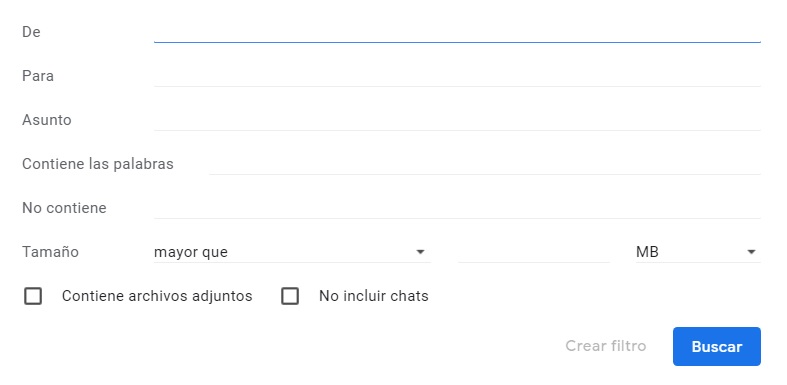
Para añadir un nuevo filtro, ve al final de la lista y pulsa en la opción “Crear un filtro”. Desde éste podrás configurar si el filtro estará vinculado con el destinatario, el contenido del email, su tamaño, si éste contiene algún archivo adjunto o chat, etc. Tras ello pulsa “Crear filtro” y decide qué acción debe tomar Gmail cuando reciba un correo que coincida con las especificaciones que elegiste. Tras ello simplemente pulsa en el botón azul “Crear filtro”. Una vez aprendas cómo utilizarlos, créenos que  no podrás  vivir sin ellos.

Menú para añadir filtros a Gmail

Activar el icono de mensaje sin leer

Consultar constantemente nuestra cuenta de correo electrónico hace que perdamos un tiempo realmente valioso a lo largo del día. Esto se intensifica especialmente si estamos esperando un email importante. Sin embargo, Gmail no posee ningún mensaje de alerta o sonido con el cual avisarnos de si llega el ansiado mensaje, por lo que habitualmente regresamos periódicamente a su pestaña para revisar nuestra bandeja de entrada.

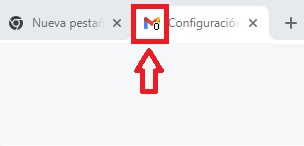
Un método efectivo para aumentar nuestra productividad es activando el icono de mensaje sin leer. Éste aparece sobreimpresionado en la pestaña de Gmail, justo sobre su logotipo, e indicando el número de mensajes sin leer que están en nuestra bandeja de entrada.

Icono de mensaje sin leer

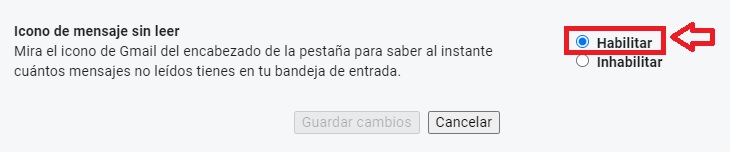
Para activarlo simplemente accede al menú de configuración y selecciona la opción “Ver todos los ajustes”. Una vez hecho esto, haz clic en “Avanzadas” y activa la opción “Icono de mensaje sin leer”

Activar el icono de mensaje sin leer

Añadir complementos a Gmail

Gmail es un servicio de correo electrónico que tanto puede utilizarse para fines personales como laborales. Y es que éste ofrece una selección de complementos con los que te va a resultar muy sencillo incrementar tu productividad o seguir conectado con tus compañeros de trabajo. Entre ellos encontramos servicios tan utilizados como  puede ser Zoom, Trello, Wrike, DocuSign o incluso Slack.

Para acceder a los complementos de Gmail en primer lugar debes pulsar el botón “Descargar complementos”. Éste tiene la apariencia de un símbolo “+” que encontrarás en la esquina derecha de la interfaz de Gmail. A continuación se abrirá un menú mostrándote todos los complementos compatibles con la interfaz del correo electrónico de Google. Pulsa en el que más te interese para que éste se integre a Gmail.

Complementos de Gmail
Trucos y extensiones para limpiar tu bandeja de entrada en Gmail LEE MÁS

Aumenta tu productividad de forma fácil con Gmail

Gmail es un servicio de correo electrónico excelente tanto a nivel personal como laboral. Su versatilidad y cientos de opciones la convierten en una herramienta excelente con la que conseguiremos aumentar nuestra productividad de forma rápida y efectiva.

¿Quieres más trucos para sacar el mayor partido a Gmail? No te vayas a ninguna parte porque bajo estas líneas encontrarás los secretos mejor guardados para enviar correos electrónicos como un auténtico profesional.

7 trucos de Gmail que cambiarán tu forma de enviar correos para siempre LEE MÁS

Análisis de Steins;Gate: My Darling’s Embrace: Una fiesta de fanservice para reencontrarte con tus personajes preferidos

Steins;Gate: My Darling´s Embrace es una novela visual deliciosamente inesperada, en el sentido de que se trata de una historia de romances y comedia dentro de una saga repleta de drama y desesperación. Aunque nada de lo que ocurre en ella es canónico, los personajes se mantiene fieles a sus personalidades, y te hará pasar un rato genial con sus idas de olla y sus malentendidos.

Steins;Gate: My Darling´s Embrace es puro fanservice. Por lo tanto, la aventura da comienzo dando por sentado que has experimentado la historia principal de esta serie. Okarin aparece en el mundo Delta, porque no solo ya ha creado su máquina del tiempo particular, sino que además ha alterado la línea temporal enviando D-Mails. La primera gran consecuencia de estos cambios es que ahora todo el reparto forma parte del equipo Future Gadgets; el inicio del juego tiene lugar en una celebración con todos estos personajes y, aunque Okarin los presenta brevemente, ya se espera que te los conozcas.

Precisamente el objetivo de My Darling´s Embrace es que conozcas aún más a tus personajes favoritos. Aunque en casi cada ruta Okarin acaba teniendo una relación sentimental con una de las protagonistas, estos amoríos no solo tardan en producirse, sino que quedan en segundo lugar para destacar la exploración de cómo son estos personajes, de cuáles son sus valores, de cómo reaccionan ante ciertos acontecimientos más cotidianos. Y es que nos encontramos ante un Slice of Life exento de todo peligro.

Olvida las amenazas y las urgencias del Steins;Gate original. My Darling´s Embrace quiere que te lo pases bien y para lograrlo no teme ser cursi, ridículo, divertido o excesivamente fantasioso. Sinceramente, después del dramón de Steins;Gate, del mega-dramón que fue Steins;Gate Zero, y del dramón secundario que fue para mí Chaos;Child, he recibido este desfile de chistes, citas y malentendidos más propios de una sitcom con los brazos abiertos. Necesitaba este desahogo. Me hubiera gustado por eso que hubiera sido un desahogo más largo y flexible.

Pese a su naturaleza “tonta” y fanservicera, Steins;Gate: My Darling’s Embrace contiene escenas sorprendentes en el sentido de que nos muestran rasgos inesperados de nuestros personajes favoritos, explotándolos de forma totalmente nuevas. Asimismo, aunque algunos de sus rutas tienen finales estándar o previsibles, otros desenlaces están a la altura de los vistos en los juegos principales. Solo por eso ya merece la pena proponerse acabr el juego al 100%. Lástima que sea una tarea más corta de lo que puede parecer a primera vista.

Lo confieso: soy un fan empedernido de las novelas visuales sobre amoríos. Eso significa que estoy acostumbrado a rutas con decenas de decisiones, falsos finales, escenas opcionales… En ese sentido, a My Darling´s Embrace le falta más chicha. Poco después del inicio tomas una gran decisión que prácticamente te coloca en una de las rutas disponibles y a partir de ahí es casi “todo p’adelante”. Asimismo, las rutas son muy cortas. Puedes acabarte el juego al 100% en unas 8 horas (más o menos dependiendo de tu ritmo de lectura), una duración muy corta si comparamos con otros juegos similares.

Dejando de lado estos puntos a mejorar, My Darling´s Embrace cumple con creces su cometido de ser fanservice tonto. Al fin y al cabo lo que quieres es que Okarin se acabe liando con Moeka o con Kurisu, ¿verdad? Pues esta entrega secundaria te lo permite sin finales tristes de por medio.

Si buscas un divertimento fresco y entretenido, aunque corto y lineal, no lo dudes más; Steins;Gate: My Darling’s Embrace es lo que necesitas a modo de tentempié antes de ponerte con otra novela visual más seria.

Cómo acabar para siempre con el Spam de tu Gmail

Hay pocas cosas que resulten tan decepcionantes como acceder a tu cuenta de Gmail, ver que tu bandeja de entrada rebosa de jugosos mensajes para luego darte cuenta que la mayoría de ellos son spam. Y es que aunque el correo electrónico de Google tiene un filtro incorporado contra el correo basura, éste ha evolucionado hasta conseguir evadir en ocasiones la carpeta de spam.

Mensaje fraudulento en pantalla

Si estás harto de que tu dirección de correo sufra a diario ataques de spammers de alrededor del mundo, este artículo te interesa. Hoy te vamos a explicar paso a paso cómo evitar que el spam de Gmail se convierta en una auténtica plaga y así mantener tu bandeja de entrada libre de correos basura. ¡Esperamos que te sirva de ayuda!

¿Qué es el spam?

Todos hemos oído hablar de este término y de hecho, lo utilizamos muy a menudo aunque… ¿sabemos realmente lo que significa?

Llamamos spam básicamente al envío masificado de mensajes de correo electrónico no solicitado a cualquier dirección de email. Ésta puede ser conseguida al azar, a través de la compra de listas de usuarios o mediante herramientas para cosechar direcciones. Estos emails basura jamás han sido solicitados por el usuario y en la mayoría de los casos tienen fines comerciales o maliciosos.

¿Es peligroso el spam?

El spam puede llegar a ser peligroso… y mucho. Aunque hay correo basura inofensivo que únicamente pretende promocionar productos que no necesitamos, otros de ellos han sido creados por cibercriminales. Su objetivo es saber si nuestra cuenta de correo está activa, ver si caemos en la trampa de interactuar con ellos y finalmente apropiarse de nuestros datos.

Virus y malware en pantalla

Estos tipos de correo spam reciben el nombre de phishing y básicamente son un engaño electrónico con el que robar tus contraseñas, número de tarjetas de crédito o cuentas bancarias. Estos mensajes normalmente emulan entidades reales y ofrecen enlaces falsos para que, una vez en la página web fraudulenta, les ofrezcas en bandeja de plata todos tus datos secretos. Un ejemplo típico es, por ejemplo, un email supuestamente de nuestro banco solicitando que cambies tu contraseña. Éste irá acompañado de un enlace fraudulento a la web de los cibercriminales que emulará la página de nuestro banco. Si caemos en la trampa de compartir nuestro nombre de usuario y contraseña, nuestros datos estarán en peligro.

También existen los llamados mensajes scam. ¿Recuerdas a ese famoso príncipe de Nigeria que te prometía una jugosa comisión por ayudarle? Sentimos decirte que no existe y que todo ello es un fraude para que ingreses dinero a las cuentas de los ciberdelincuentes.

Como puedes ver, dentro del spam encontramos desde los clásicos mensajes de correo comercial que no nos interesan hasta peligrosas triquiñuelas que pueden robarnos cuentas y datos bancarios. Es por ello que es muy importante ir con cuidado con éste.

Cómo evitar el spam en Gmail

¿Listo para destruir todo el spam de tu dirección de correo electrónico? Bajo estas líneas encontrarás unos consejos realmente útiles para mantener tu equipo siempre libre de correo basura.

1. Bloquea y marca como spam el correo no deseado

Gmail lleva años luchando contra el spam. En la actualidad este servicio cuenta con un filtro predeterminado con el cual es capaz de detectar gran parte del correo basura que llega a tu cuenta y enviarlo directamente a la bandeja de spam. Sin embargo, muchos mensajes basura consiguen colarse en tu bandeja de entrada y es en estas situaciones en las que has de tomar cartas en el asunto.

Dos herramientas fundamentales para librarse del spam en Gmail son la capacidad de bloquear remitentes indeseados y marcar como spam el correo que haya conseguido saltarse el filtro de Google. ¿Sabes cómo utilizarlos?

  • Cómo bloquear un remitente en Gmail

Si últimamente recibes muchos mensajes de un mismo remitente hasta el punto que éstos se han convertido en un serio problema de spam, recomendamos que cortes por lo sano y bloquees esta dirección.

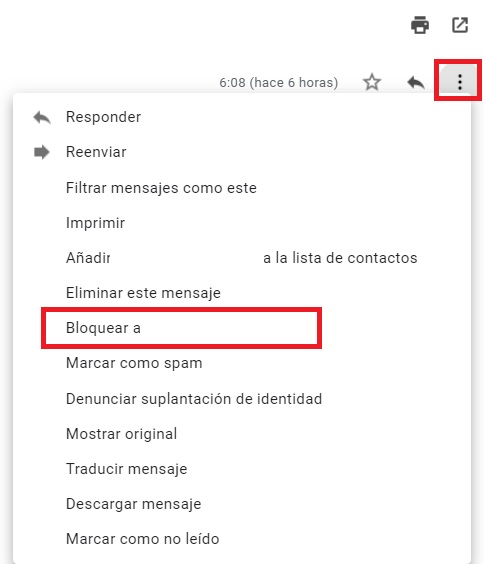
Cómo bloquear un correo de Gmail

Para bloquear un contacto de Gmail simplemente abre dicho correo y haz clic en el icono de los tres puntos verticales que aparecen en la esquina superior derecha del correo. Una vez abierto el menú desplegable pulsa en la opción “Bloquear a Nombredelremitente”.

  • Cómo marcar como spam un correo electrónico

Marcar como spam un correo electrónico es una opción perfecta si recibes un mismo correo electrónico o de contenido muy parecido pero que proviene de distintas cuentas. Para marcar como spam dicho correo simplemente marca el correo en cuestión en la bandeja de entrada y pulsa el icono con el signo de exclamación que encontrarás en la parte superior de ésta.

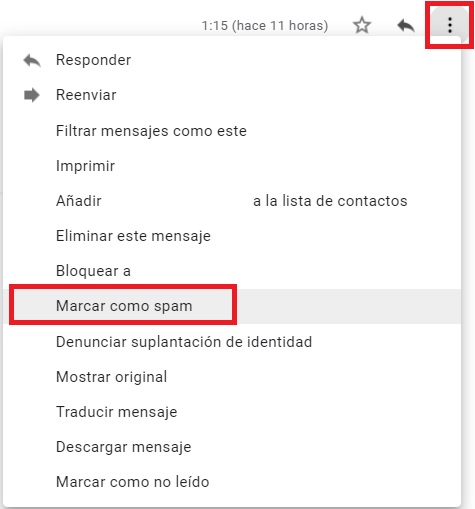
Cómo marcar como spam desde Gmail

Alternativamente puedes realizar este mismo proceso abriendo el mensaje que deseas marcar como spam y haciendo clic en el icono de los tres puntos verticales de la esquina superior derecha de la pantalla. Una vez aparezca el menú desplegable pulsa en la opción “Marcar como spam”.

Cómo marcar como spam en Gmail

Si marcas por equivocación algún correo electrónico como spam, no te preocupes pues esto tiene fácil solución. Accede a la carpeta de spam de Gmail, localiza el correo electrónico que enviaste por error y pulsa en la opción “No es spam” que aparece en la parte superior de la bandeja de entrada. ¡Así de sencillo!

2. Utiliza los filtros de Gmail

Si no quieres que los mensajes de spam lleguen a tu bandeja de entrada, siempre puedes crear filtros antispam para que se eliminen automáticamente.

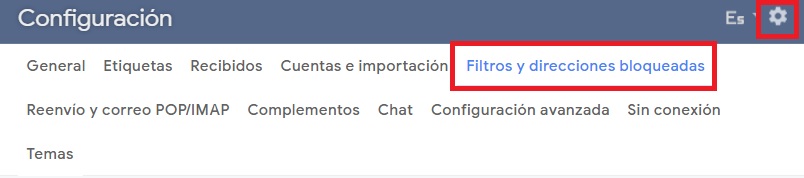
Para crear un filtro en Gmail primero será necesario que accedas al menú de configuración de tu correo electrónico. Pulsa en el icono de la rueda dentada de la esquina superior derecha de la pantalla y cuando se abra el menú desplegable, haz clic en “Configuración”. Ya en esta nueva ventana haz clic en la pestaña “Filtros y direcciones bloqueadas”.

Filtros y direcciones bloqueadas

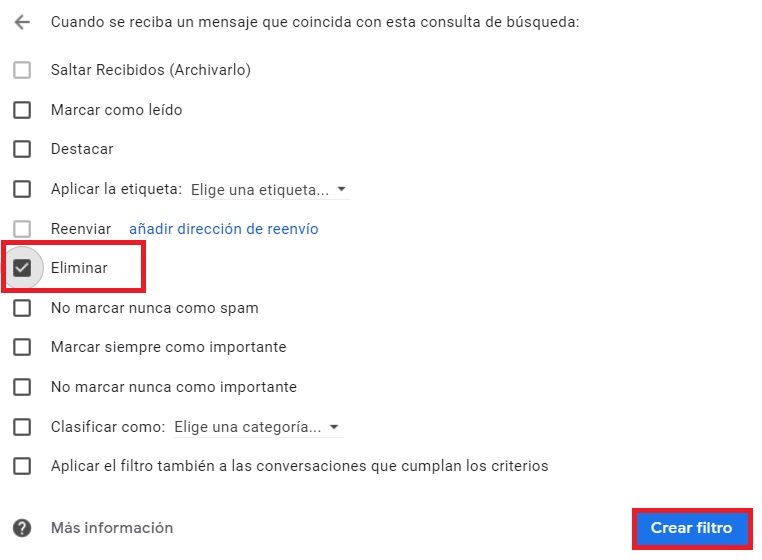
Ya en la ventana de filtros, pulsa en la opción “Crear un filtro” que encontrarás al final de la lista. Gmail solicitará información acerca de qué mensajes quieres filtrar (puedes elegir el remitente, el asunto de los mensajes, contenido e incluso si tienen o no archivos adjuntos). Tras ello pulsa el botón “Crear filtro” y selecciona qué quieres que haga Gmail con estos mensajes (en este caso selecciona la opción “Eliminar”. Tras ello pulsa el botón azul “Crear filtro”.

Cómo crear un filtro en Gmail 2

Ahora los mensajes de spam que seleccionaste serán eliminados de forma automática.

3. Suscríbete a las páginas web utilizando un alias de Gmail

Gran parte de los mensajes basura que recibes son fruto de haberte suscrito a alguna página web y que luego ésta utilice tus datos para mandarte spam. El problema es que para acceder a los servicios de estas páginas, la mayoría de las veces necesitamos abrir una cuenta con ellas y por tanto es imposible evitar la avalancha de spam… ¿o sí?

Existe un método efectivo para librarte de todo el spam que proviene de suscripciones: utilizar un alias de Gmail. Éstos no son más que escribir el nombre de tu correo electrónico con normalidad seguido del símbolo + y cualquier otra palabra. Por ejemplo si tu dirección es “perico@gmail.com”, un alias sería “perico+delospalotes@gmail.com”.

Para utilizar un alias de Gmail no necesitarás abrir una cuenta nueva ni hacer nada en absoluto. Tan sólo escribe tu dirección con alias y recibirás los mensajes a tu dirección de correo habitual. Este fenómeno es posible gracias a que Gmail ignora cualquier palabra tras el símbolo “+”. Así pues seguirás recibiendo cualquier mensaje enviado a tu dirección sin alias y te resultará más sencillo crear un filtro para bloquear mensajes de spam.

Si detectas que empiezas a recibir mensajes basura tras suscribirte a una página web con tu dirección de correo electrónico con alias, simplemente crea un filtro que elimine cualquier mensaje enviado a esta dirección. Esto no evitará que recibas mensajes en tu cuenta habitual de Gmail pero sí que bloqueará cualquier mensaje basura enviado a tu dirección con alias.

4. Mantén únicamente aquellas suscripciones que utilices

¿Eres de los que se suscriben a cientos de páginas web y luego no abre ninguno de sus emails por pereza? La mejor forma de mantener tu dirección de correo electrónico limpia es darte de baja de todas estas suscripciones que mantienes por inercia.

Para darte de baja de estos emails simplemente abre el correo electrónico del servicio que quieres cancelar y busca en la parte inferior del correo un enlace para darte de baja. Si el servicio está en inglés, tan solo busca la palabra “unsubscribe”. Tu carpeta de correo estará mucho más limpia y también te librarás de este modo de mensajes innecesarios que a la larga pueden convertirse en spam.

5. Utiliza Gmail Unsubscribe

Si eres usuario de smartphones, la aplicación oficial de Gmail para Android te facilitará enormemente el proceso de darte de baja de suscripciones que ya no utilizas. La aplicación revisa automáticamente qué emails no has abierto durante los últimos 30 días y te pregunta si deseas cancelar la suscripción con este servicio. Si así lo deseas, Google se ocupará de realizar todos los trámites por ti con total seguridad.

Gmail DESCARGAR
8

6. Instala alguna aplicación para gestionar tu correo electrónico

Si se te ha ido la mano con las suscripciones y no te ves con ánimo de darte de baja de cada una de ellas, siempre puedes utilizar apps para que hagan esta tarea en tu nombre.

  • Cleanfox

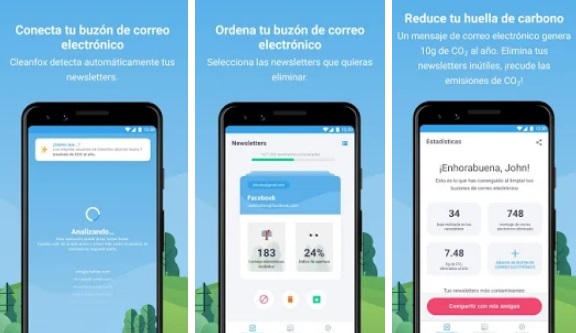
Interfaz de Cleanfox para Android

Esta aplicación gratuita para smartphones con Android o iOS permite que te des de baja de forma rápida y sencilla de cualquier dirección de correo electrónico a la que te hayas suscrito. El interfaz de Cleanfox mostrará tus correos a modo de balance entre la cantidad recibida de un mismo remitente y aquellos que realmente has abierto. Gracias a esto te será realmente fácil detectar qué suscripciones cancelar y así limpiar eficazmente tu bandeja de entrada.

Cleanfox DESCARGAR
8

  • Leave Me Alone

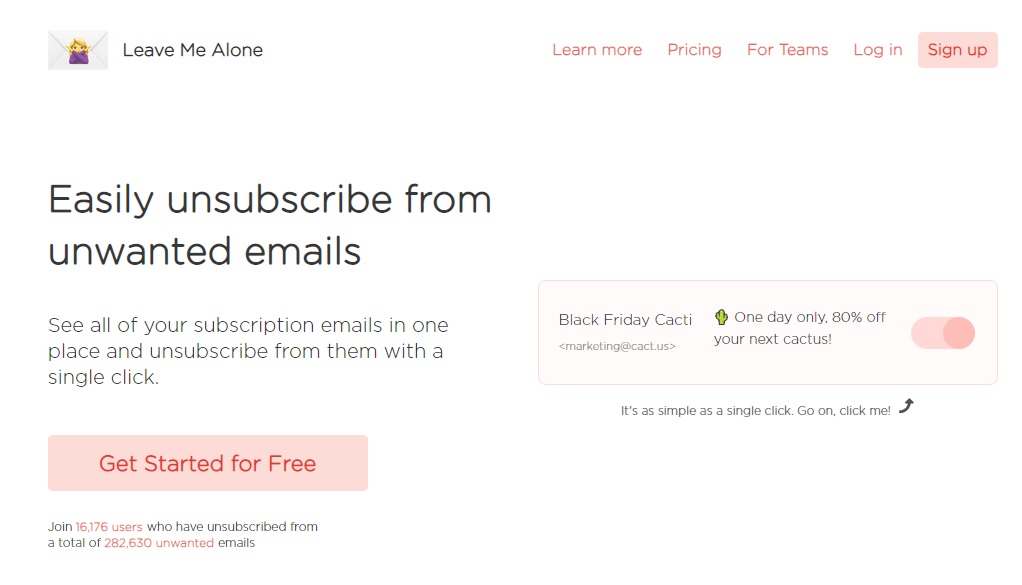
Página oficial de Leave Me Alone

Leave Me Alone es un servicio altamente seguro con el que podrás gestionar y darte de baja de cualquier suscripción realizada en apenas unos clics. Desde el interfaz de Leave Me Alone podrás ver todas las suscripciones de tu correo clasificadas de la A a la E, donde la letra A marcará las más seguras y E las más inseguras.

Leave Me Alone es una herramienta muy útil y a diferencia de otras parecidas como Unroll.me, tienes la total confianza que no venderán tus datos a terceros. Como único punto negativo, el servicio es de pago aunque ofrece un periodo de prueba gratuito gracias al que podrás comprobar cómo funciona y si te interesa adquirirlo.

Esperamos que este artículo te sirva de ayuda a la hora de librarte para siempre del siempre molesto spam. ¿Conoces algún truco que no esté en la lista? Compártelo con nosotros en la sección de comentarios!

Asistentes virtuales: estos son los sectores donde van a imponerse

Hace solo una década, los asistentes virtuales eran cosa de ciencia ficción. Pero hoy en día se han convertido en unos compañeros serviciales y eficientes, que nos ayudan en pequeñas tareas cotidianas y nos facilitan la vida. ¡Lee más!

Hace solo una década, los asistentes virtuales eran cosa de ciencia ficción. Pero hoy en día se han convertido en unos compañeros serviciales y eficientes, que nos ayudan en pequeñas tareas cotidianas y nos facilitan la vida.

Los encontramos en forma de altavoces en el hogar, en el móvil o en los televisores inteligentes. Hablamos con ellos y nos responden atendiendo a nuestras peticiones sin protestar.

Abrir y cerrar las luces de casa, programar la temperatura del hogar, poner música, comprar unos billetes de avión o saber el tiempo que hará mañana son solo algunas de las acciones de estos asistentes virtuales que siguen aprendiendo y evolucionan de forma imparable.

Las cifras lo demuestran. Mientras que en 2017 se registraron 5,8 millones de altavoces inteligentes en todo el mundo, un año más tarde ya habían pasado a cerca de 17 millones. Según eMarketer, este año el número de asistentes llegará a los 85 millones solo en China y 75 millones en Estados Unidos.

Los asistentes virtuales se basan en la inteligencia artificial. Se trata de un concepto humano -la inteligencia- aplicado a la tecnología, lo que nos ayuda a entender el desarrollo de estos dispositivos: su funcionamiento depende, en primer lugar, a todo lo que aprenden escuchando y hablando con los humanos.

Esto se suma a su increíble capacidad de gestionar y procesar datos: una inteligencia artificial es capaz de leer 100.000 documentos al día y almacenar y reconocer 15 millones de imágenes. ¿Te imaginas una mente humana capaz de esta hazaña?

Asistentes virtuales en el hogar

Todo esto nos indica que la inteligencia artificial y los asistentes virtuales van a ser cada vez más habituales en nuestro hogar.

Más allá de ser un dispositivo para consultar información y poco más, se irán integrando en todo tipo de electrodomésticos como lavadoras, neveras o televisores. Contaremos con la inteligencia artificial para ayudarnos en una gestión más sostenible e inteligente de nuestro hogar y para realizar acciones que realmente nos ayuden a ganar tiempo y calidad de vida.

Pero los asistentes virtuales también van a conquistar otros ámbitos y sectores. Esto, de hecho, ya es una realidad, pero el rápido desarrollo tecnológico convertirá los dispositivos de inteligencia artificial en aliados indispensables en actividades tan diversas como el turismo, el comercio, la banca y, por supuesto, el entretenimiento.

Turismo y comercio

El sector del turismo es uno de los que más se están beneficiando de esta nueva tecnología. Los asistentes virtuales son ya capaces de proporcionar una atención personalizada al cliente y superar una de las grandes barreras que afecta este sector: la de los idiomas.

Existen diversas experiencias en empresas turísticas y hoteleras basadas en la inteligencia artificial para relacionarse con los clientes, mejorar la gestión de reservas, la comunicación, y también para conocer su grado de satisfacción.

En el sector del retail, la inteligencia artificial será la clave para contribuir a la revitalización y la modernización de las tiendas. En los comercios tradicionales, pero especialmente en el del ecommerce, los asistentes virtuales ya hace tiempo que ofrecen atención para mejorar y personalizar la experiencia de compra.

En esta línea, el sector bancario es otro de los que ha sabido ver las oportunidades de mejorar el servicio al cliente mediante el uso de asistentes virtuales. Los bancos y cajas han tenido que aprender a reinventarse y, en este proceso, la inteligencia artificial es y seguirá siendo un elemento innovador y eficaz para facilitar las gestiones, mejorar la información y hacer más amable y satisfactoria la relación del cliente con la entidad de ahorros.

Educación y entretenimiento

Por último, los sectores de la educación y el entretenimiento van a vivir una auténtica revolución gracias a la inteligencia artificial y los asistentes virtuales.

Con esta tecnología se plantean nuevas formas de educar a los alumnos a partir de juegos y actividades, pero también pueden servir para implicar a las familias en este proceso, mediante aplicaciones que permitan a los padres y madres participar de las tareas de sus hijos, mejorar la relación con los profesores y gestionar los horarios de forma mucho más eficiente.

En lo que se refiere al ocio, ya estamos viendo como los asistentes de voz nos ayudan a la hora de poner música o elegir la siguiente serie que vamos a ver. A medida que estos dispositivos aprendan más de nuestros propios gustos y actividades, su nivel de perfeccionamiento també crecerá, y serán capaces de hacernos recomendaciones como si de nuestro mejor amigo se tratara.

Análisis de Vampire: The Masquerade – Coteries of New York: Una corta pero intensa novela visual

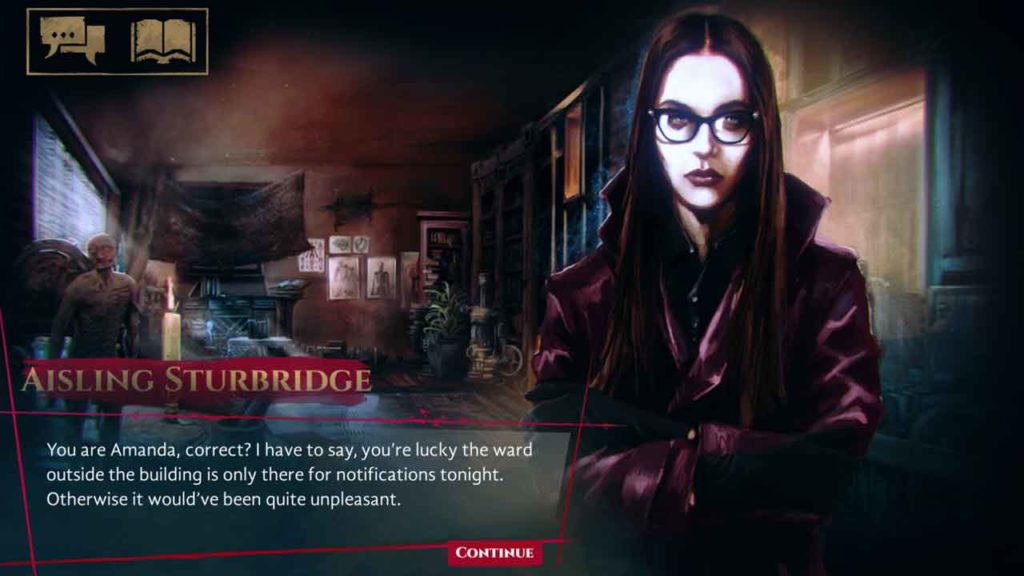
Vampire: The Masquerade – Coteries of New York es una corta pero intensa y altamente rejugable novela visual que transcurre dentro del mundo de La Mascarada. Por lo tanto, tienes que dejar de lado los elementos roleros de Bloodlines o de su inminente secuela para leer mucho texto y tomar decisiones basadas en tu intuición, pesquisas y habilidades vampíricas. La buena noticia es que, pese a la aparente reducción de libertad, The Masquerade se adapta perfectamente al género de la novela visual. Decidas jugar una, dos o tres veces, pasarás un muy buen rato y disfrutarás de una escritura, personajes y misiones secundarias excelentes.

Como toda buena novela visual que se precie, Coteries of New York está repleta de decisiones. Sin ir más lejos, empiezas con una decisión: ¿a qué clan pertenecerás? Puedes ser de los Brujah, unos brutotes de cuidado; un Toreador, rápido y con una intuición supernatural; o controlar mente como un Ventrue. Aunque el inicio será el mismo en todos los clanes (deberás dar caza al vampiro que te ha mordido y transformado ilegalmente), los politiqueos serán diferentes, así como las diferentes habilidades que contarás para sortear peligros y obstáculos.

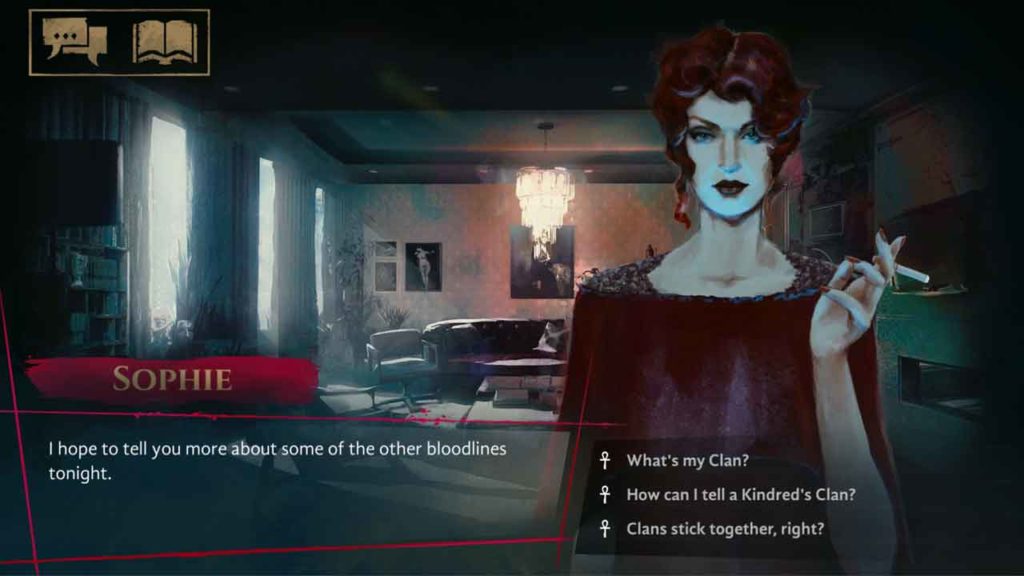
Tu misión no es solo dar con el misterioso vampiro que te convirtió. Tu mentora acabará siendo Sophie Langley, una líder de la Camarilla, la Alta Sociedad vampírica por así decirlo. Sophie te utilizará para acabar con el resto de líderes y desbaratar los planes del Movimiento Anárquico, la facción radicalmente opuesta a la Camarilla. Precisamente “coterie” es una forma “snob” de decir Camarilla, que es lo que formarás a lo largo de tu aventura; conocerás a muchos posibles aliados y tendrás que decidir quién entra en tu grupo… y quién acabará en tu lista de enemigos.

Cierto, todos estos encuentros, investigaciones y amenazas aparecerán en forma de texto, pero lejos de ser aburridos, estos momentos son trepidantes gracias a la calidad del guion.

Coteries of New York está excelsamente escrito. La prosa te atrapará y te cautivará enseguida. No hay relleno o verborrea narrativa, el pecado más común en las novelas visuales. Cada palabra, cada frase, cada párrafo cuenta y te ayuda a visualizar lo que está ocurriendo, y a sentir tensión cada vez que sea pertinente. El juego además da comienzo enseguida en lugar de obligarte a superar una introducción muy larga (otro pecado común del género). Como resultado, el ritmo es ágil y estás constantemente intrigado por lo que ocurrirá.

La estética visual de Coteries of New York también es sublime. El diseño de los personajes es espléndido, y admito haberme quedado minutos observando cada fondo. Estos están levemente animados, así que puedes observar cómo los rayos lunares entran por las ventanas, o admirar durante un rato el tráfico neoyorkino. La banda sonora no es tan memorable como el guion o su estética, pero es una compañía sonora agradable que ayuda a transmitir calma en los momentos de descanso y peligro cuando toca actuar con cautela.

Una primera partida te durará entre 5 y 7 horas, que pasan volando gracias a la combinación de todos los elementos anteriormente descritos. Tienes mucho margen de decisión y flexibilidad en cada una de las noches: puedes decidir los lugares a investigar, los aliados a forjar… Nada más pasármelo, jugué una segunda vez con otro clan y me maravilló descubrir las diferentes rutas disponibles dependiendo de las decisiones que tomes.

Un gran acierto de Coteries es imponerte una fecha límite. Tus noches de investigación serán limitadas. No podrás aliarte con todos los personajes. No podrás completar todas las misiones secundarias en una sola partida. Te quedarás con ganas de saber qué hubiera pasado si hubieras ayudado a D´Angelo a capturar al asesino de vampiros, por ejemplo. Tendrás ganas de volver a jugar.

Estas misiones secundarias son además la mar de variadas e intrigantes. Es muy extraño que una novela visual occidental tenga tanto contenido opcional de calidad. Y no solo cada misión secundaria tiene sus personajes propios y plot twists inesperados, sino que tendrás muchas formas de concluirlas. Me ha gustado además que puedas fracasar en estas misiones y que su desenlace afecte tus alianzas. De esta forma, las rutas de la parte central del juego se bifurcan aún más. Pero todas las rutas se fusionan en un solo final.

Al principio puede parecer decepcionante que solo haya un final, que todas las decisiones que hayas tomado aparentemente hayan sido para nada.  No obstante, uno de los grandes temas de esta novela visual es el destino y cómo es imposible huir de él. En cierta medida, que solo haya un final del que no podemos escapar es una decisión coherente a nivel temático. Aun así, me hubiera gustado que hubiera información adicional que cambiara según los aliados que he forjado durante mis aventurillas. Aunque luego la conclusión fuera siempre la misma.

Coteries of New York es un aperitivo perfecto para los fans de las novelas visuales y una excelente puerta de entrada al género para los neófitos o los fans de La Mascarada que quieran probar algo diferente. A cada minuto gozarás de una gran descripción, un tremendo diálogo o de un escenario bello. Y aunque una partida sea corta, tienes contenido opcional suficiente para dos o tres partidas más. Quién sabe. Puede ser que te descuides y Coteries of New York te dé el mordisco definitivo que te convierta en un adepto a este tipo de novelas.

Análisis de Layers of Fear VR: Uno de los mejores juegos de terror modernos llega a la Realidad Virtual

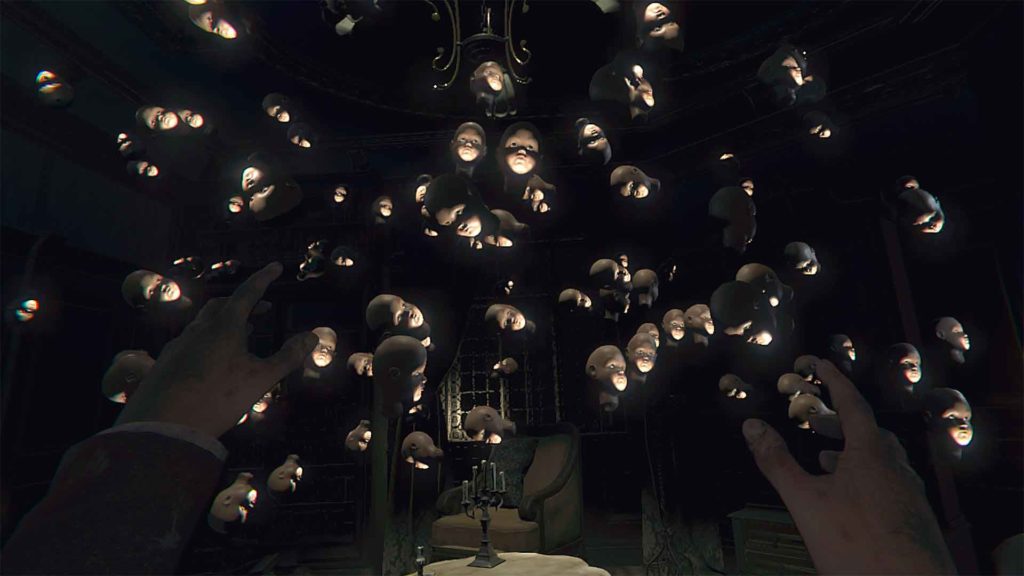
Layers of Fear VR es el primer Layers of Fear adaptado a la Realidad Virtual sin ningún tipo de recorte, pero también sin ningún tipo de añadido. La versión original es uno de los juegos más escalofriantes de los últimos años, así que, si todavía no lo has probado, tienes la oportunidad de experimentarlo de la “mejor-peor” posible. Mejor porque su ambientación y sus sustos se multiplican por mil gracias a la tecnología VR. Peor porque tu corazón puede que no lo resista.

Layers of Fear VR es, igual que el original, un juego de terror psicológico de estética e inspiración claramente gótica. No quiero destriparte mucho, porque parte del encanto de Layers es descubrir lo que ocurre. Encarnas a un artista decante del siglo XIX que está arruinado, que está perdiendo su talento para escribir y que solo le queda una casa casi vacía. Algunos muebles. Y cuadros. Tendrás que explorar la mansión y tener mucho cuidado de la oscuridad.

Hay sustos en esta mansión, pero los momentos más terroríficos ocurrirán cuando el juego trate de j*derte la mente. ¿Esa puerta no se encontraba en la pared opuesta? ¿Ha salido esa sombra del cuadro cuando no estabas mirando? ¿Ese sonido como de gusanos, viene de fuera de tu casco VR o viene directamente del juego? La locura del protagonista es uno de los elementos clave, y Layers sabe exprimirlo al máximo a nivel jugable para que sientas esa caída hacia la demencia absoluta.

La aventura dura unas dos horas si vas directo al grano, si corres de un punto A al punto B para desentrañar rápidamente el misterio principal. Pero te recomiendo que explores todo lo posible. Descubrirás documentos opcionales que añaden complejidad a la historia, y te enfrentarás a todo tipo de sustos y “movidas mentales”. La duración puede doblarse perfectamente si decides jugar a un paso más tranquilo y pausado.

Como adaptación, Layers of Fear VR es impecable. Los gráficos de la versión original impresionan aún más en Realidad Virtual. Además, cuentas con suficientes opciones de configuración para conseguir unos gráficos chulos sin hacer desfallecer a tu PC. Encontramos la misma flexibilidad en cuanto a controles. Tienes opciones de transportación, de movimiento normal, giros automáticos, giros suaves…

Hay otros elementos del juego original que se han adaptado perfectamente a esta versión. Por ejemplo, ahora los documentos son más grandes para que te resulte más fácil cogerlos. Y lo mismo con los subtítulos; puedes engrandecer el texto todo lo necesario.

Por desgracia, también se ha mantenido algunos de sus puzles extraños o difíciles de resolver. Son complicados no por sus mecánicas en sí, sino porque el juego no sabe explicarte bien qué es lo que debes hacer a continuación.

¿El gran “pero” de Layers of Fear VR? Que si ya jugaste a la versión original, tienes pocos incentivos para jugarlo. Este tipo de aventuras se viven mejor la primera vez, y aunque el VR intensifica sus horrores y la sensación de inquietud, los espantos no tendrán esa viveza que siempre ofrece el desconocimiento.

Layers of Fear sin Realidad Virtual era un imprescindible dentro del género del horror moderno, y Layers of Fear VR es ya directamente compra obligatoria. Sus sustos sutiles, su historia, sus gráficos, su ambientación… todos sus elementos góticos-psicológicos te perseguirán horas después de que hayas dejado el casco en tu sitio. ¿Es corto? Puede ser, pero su ritmo es intenso a más no poder, y te dejará mejor sabor de boca que otros juegos que duran 15-20 horas. Ahora ya no hay excusa para crear una entrega expresamente creada para los terrores que se esconden en la Realidad Virtual.

Análisis de Budget Cuts 2: Mission Insolvency: Una secuela que mejora todo lo visto en su entrega original

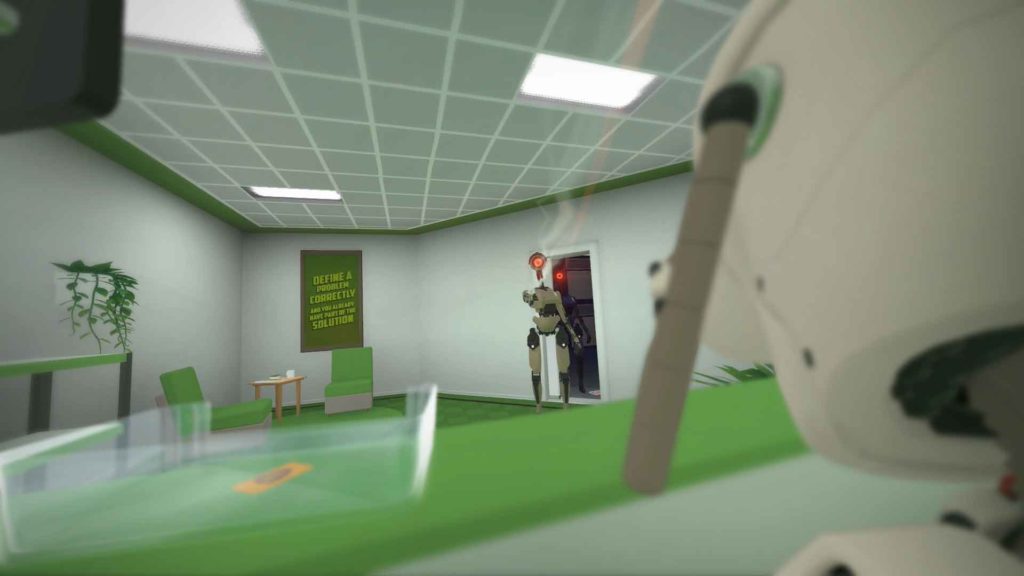
Budget Cuts 2: Mission Insolvency es un “más y mejor” literal. Todos los aspectos que hicieron de su primera entrega un imprescindible en el panorama VR regresan con más opciones, variedad o ambición. Cuentas con más armas con las que lidiar con los robots, más tipos de enemigos que garantizan una campaña variada, y escenarios más grandes (y muchos de ellos exteriores) para que tengas suficiente flexibilidad para acabar su campaña cómo quieras.

La aventura da comienzo pocos segundos después del final de la anterior entrega. De nuevo, tu misión será avanzar con sigilo por una serie de niveles mientras cumples las tareas que te da Winda. Mientras que el primer juego te planteaba objetivos más ambiguos que te obligaban a explorar más el entorno, esta secuela se centra más en darte tareas claras para que te centres en el cómo vas a llegar a tu destino, y cómo te enfrentarás a los enemigos que tratarán de frenarte el plazo.

El arco es la gran novedad dentro de tus herramientas. El arma ya estaba presente en la demo de Budget Cuts pero por algún motivo fue recortada en la versión final. Se controla de maravilla, tiene una mirilla que te ayudará a apuntar bien… Es genial y satisfactorio acabar con enemigos que se encuentran a 10-20 metros de distancia usando el arco y sus flechas. O tijeras.  O cualquier objetivo afilado y lanzable que encuentre por el escenario. Y, de nuevo, es una delicia utilizar los portales no solo para avanzar sino también para observar a salvo tus alrededores y planear una ruta.

Otra herramienta nueva la mar de útil es una especie de radar. No solo puedes marcar a tus enemigos, sino que además puedes ver a través de muros y paredes. Es una herramienta genial que arregla uno de los pocos fallos de su entrega anterior; los juegos de sigilo en primera persona necesitan todo tipo de herramientas o ayudas que sustituyan la falta de poder girar la cámara, algo que se da por hecho en los juegos en tercera persona. Esta acción es siempre útil para espiar por esquinas sin ser visto o para echar una mejor ojeada al nivel.

Aunque Budget Cuts 2 es más lineal que su predecesor, tiene mayor variedad de niveles y más momentos alucinantes. La fase inicial sin ir más lejos te invitará a saltar de tren en marcha a tren en marcha mientras cuidas de agacharte para no acabar empotrado contra el techo de un muro.

Al igual que su entrega anterior, prepárate para moverte mucho, literalmente. Tendrás que agacharte, inclinarte… Te cansarás más rápido que con otros juegos. Pero en esta aventura siempre tienes incentivos para continuar un poco más. Y es que esta campaña es sorprendentemente variada.

De nuevo, Budget Cuts 2 contrarresta su linealidad con objetivos y situaciones variadas. Sus puzles apenas se repiten y son la mar de entretenidos de resolver. Tienes un jefe final inesperado que es muy divertido de derrotar. E incluso contarás con un momento “oleada de enemigos” que logra encajar muy bien con la esencia sigilosa del juego.

Creo que en ningún otro juego VR reciente he muerto tantas veces como en Budgets Cuts 2. La campaña es difícil, si te dispara un solo disparo ya te puedes dar por muerto. Además, en esta ocasión te persiguen drones, hay robots que pueden lanzarte explosivos… Aun así, al morir siempre me he sentido con ganas de volver a intentarlo. Y es que, si un plan no ha funcionado, tienes herramientas y rutas suficientes para crear otros planes. Y es divertido llegar a cabo estos planes, aunque al final salgan mal.

Quizás lo único negativo que puedo destacar de Budget Cuts 2 es que es una secuela muy continuista y poco innovadora. No hay ningún elemento revolucionario o nuevo. Si esperabas algo diferente al primer Budget, este te decepcionará.

Budget Cuts 2: Mission Insolvency ha logrado superar con creces la difícil misión de toda secuela de superar a su primera gran entrega. Esta campaña es mejor en todos sus aspectos a la anterior y te deja con ganas de más sigilo y más uso de sus portales. Si te gustó el primer Budget, no te lo pienses más: Mission Insolvency te encantará. Y si te atraen los juegos de sigilo, completa estos juegos por orden; sus dos campañas encajan a la perfección y juntas forman una gran y tremenda aventura.

Windows 10: 24 funciones de este año que aún no has utilizado o que desconoces

Windows 10 es un sistema operativo en constante cambio. Con cada nueva actualización se añaden nuevas opciones, características y herramientas pensadas para que utilizar el SO de Microsoft sea incluso más sencillo. Sin embargo, no siempre recibimos la información suficiente acerca de estos cambios y es probable que nuestro equipo tenga nuevas funciones que por desgracia desconocemos.
Windows 10 logo

El 2019 ha sido sin duda un buen año para las actualizaciones de Windows. Ya con su May Update 2019 llegaron numerosas mejoras para el nuevo sistema operativo de Microsoft y éstas no han dejado de hacernos la vida mucho más fácil. ¿Te gustaría conocerlas todas sin necesidad de pasar horas en Google?

Windows 10 DESCARGAR
8
La última versión del sistema operativo de Microsoft.

En el artículo de hoy vamos a hablarte con todo detalle de las nuevas funciones que han llegado a Windows 10 a lo largo de este 2019 y que es probable que no conozcas. Las dividiremos dependiendo de si llegaron en su actualización del mes de mayo (May Update 2019) o si por el contrario son parte de su gran actualización anual del mes de noviembre (November Update 2019). ¡Esperamos que te sirva de ayuda!

Cómo saber si tengo Windows actualizado

Windows 10 realiza dos grandes actualizaciones anuales con nuevas funciones cada seis meses, una en mayo y otra en noviembre. Además de todo ello, el sistema operativo va solucionando pequeños errores y agujeros en el sistema mediante actualizaciones periódicas. Pero ¿sabes si tienes Windows actualizado a su última versión?

Afortunadamente para todos, actualizar Windows 10 es realmente sencillo. Para ello simplemente pulsa en el botón Inicio (es el icono con el logotipo de Windows de la esquina inferior izquierda de la pantalla) y a continuación pulsa en Configuración (es el icono con forma de rueda dentada). Alternativamente puedes llegar hasta esta misma ventana utilizando el atajo de teclado Tecla de Windows + I.
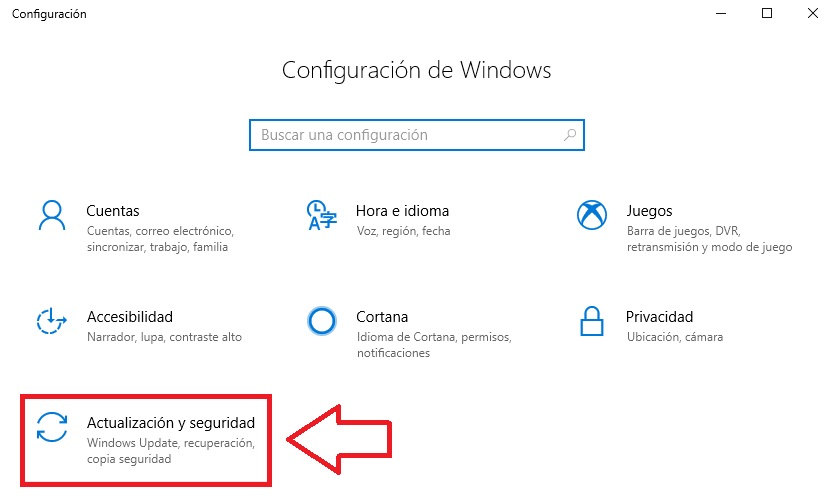
Actualización y seguridad de Windows 10

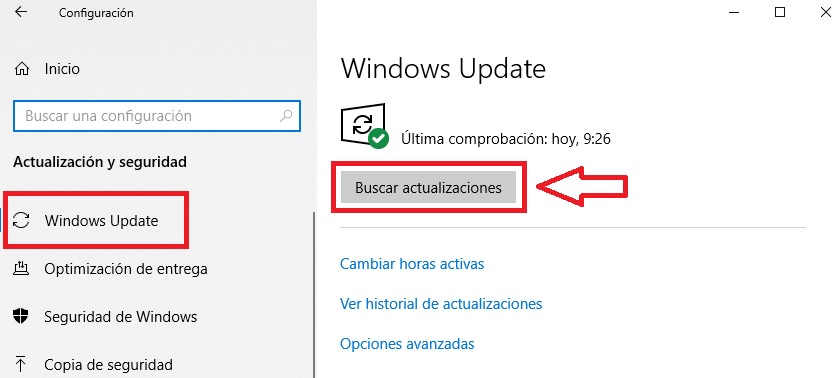
Ya en la ventana de Configuración, pulsa en la opción “Actualización y seguridad” que aparece en el menú lateral izquierdo para acceder a la ventana de Windows Update. Desde ésta Windows te informará si la versión del sistema operativo que tienes instalada está actualizada o no. De lo contrario pulsa en la opción “Buscar actualizaciones”.
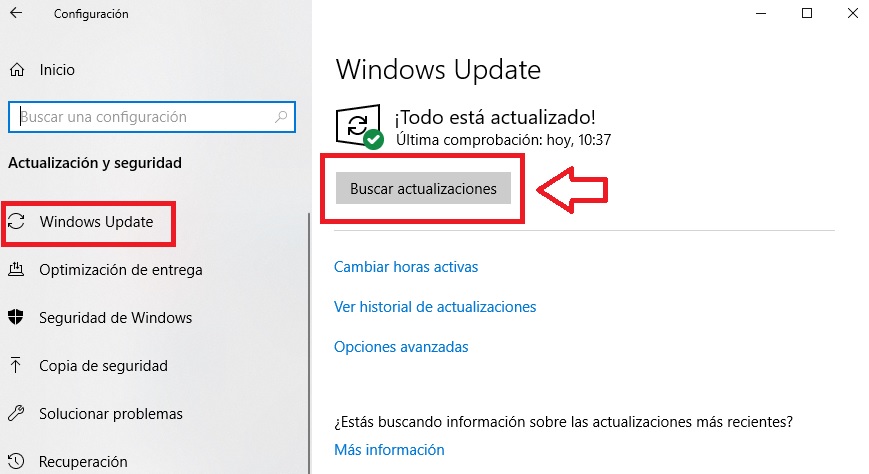
Buscar actualizaciones en Windows 10

Es importante señalar que si no has actualizado las características de Windows 10 a su May o November Update, aparecerá una opción extra llamada “Actualización de Características a Windows 10 versión 190X”. Ésta no se instala de forma parecida al resto de actualizaciones pues como ya te hemos adelantado, realiza grandes cambios en Windows y por tanto necesita tu confirmación. Para empezar esta actualización necesitarás pulsar la opción “Descargar e instalar ahora”.
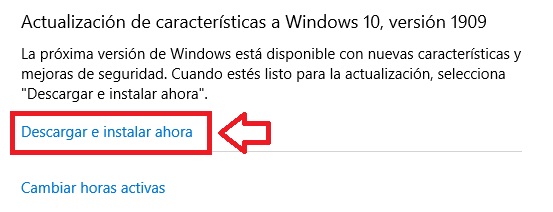
Actualizar Windows a su May Update

Si necesitas más ayuda para actualizar Windows 10, no te preocupes pues tenemos un artículo paso a paso que te enseñará a hacerlo.

Nuevas funciones de Windows 10 (May Update 2019)

En primer lugar os vamos a mostrar las nuevas herramientas y opciones introducidas en la actualización del mes de mayo de este 2019 e implementadas hasta la llegada de su segunda gran actualización en noviembre. Algunas de ellas son evidentes tan sólo iniciar vuestro equipo pero es probable que muchas otras os hayan pasado desapercibidas.

Cambios en Windows Update

Uno de los grandes cambios llegados con la actualización del mes de mayo tiene mucho que ver con el funcionamiento de Windows Update. Éste ofrece mucha más libertad a la hora de elegir cuándo quieres instalar las grandes actualizaciones de tu sistema operativo y evitar así que te quedes sin poder utilizar tu equipo cuando por ejemplo tienes una dura jornada laboral por delante.
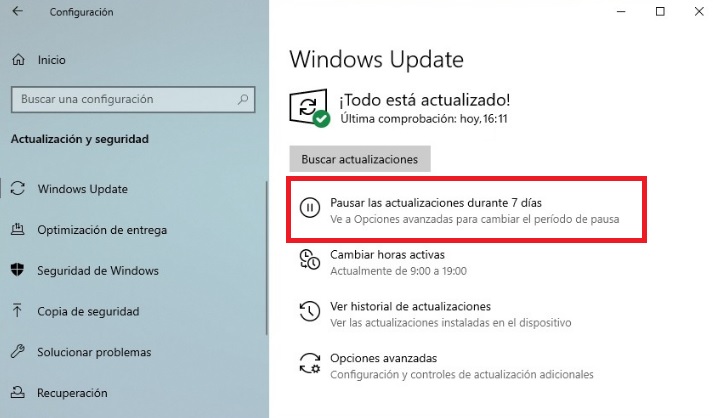
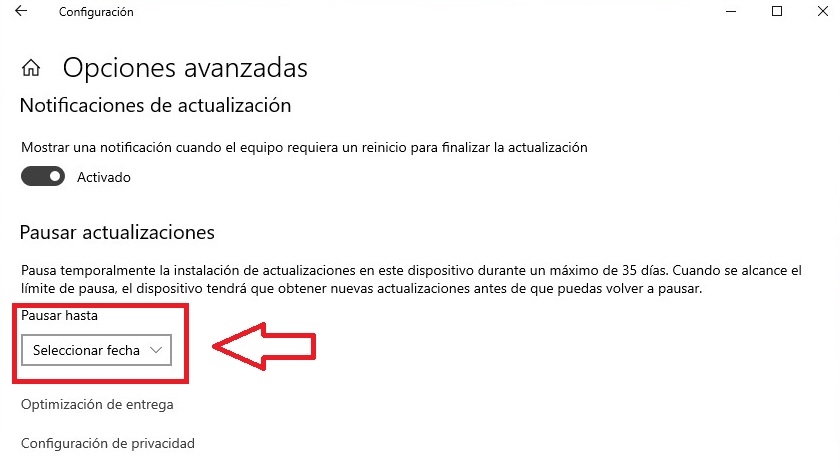
Cómo pausar actualizaciones Windows 10

A partir de este momento podrás pausar cualquier actualización de Windows durante un total de 35 días y, si lo deseas, posponer cualquier gran actualización del sistema operativo durante 18 meses. Eso sí, una vez pasado ese tiempo tu equipo te obligará a realizarla. Si quieres saber un poco más acerca de los cambios en Windows Update, recomendamos que le eches un vistazo al siguiente artículo.

Otro cambio interesante acerca de las actualizaciones de Windows es que ahora éstas se pueden mostrar en tu bandeja de sistema (los iconos mostrados en la esquina inferior derecha de Windows). De este modo las actualizaciones no te sorprenderán cada vez que intentes reiniciar tu equipo sino que tendrás una visión clara de su disponibilidad gracias a un círculo naranja en tu bandeja de sistema.

Cambios en el rendimiento de tu equipo

A principios del 2018 saltaron todas las alarmas al descubrirse un fallo estructural en todas las CPU del mercado al que llamaron Spectre. Éste permite que los programas superen los recursos de tu equipo que deberían ser capaces de utilizar y a su vez, usen los de otros programas. Todo ello se traduce un rendimiento de los equipos mucho más lento y frustrante para los usuarios.

Windows 10 ha solucionado este problema gracias a una actualización implementada en el mes de abril que optimiza el rendimiento de todas las CPUs del mercado. Es por ello que tras actualizar tu equipo notarás una velocidad mayor y que tu equipo funciona de forma mucho más estable.

Mejoras en el rendimiento del menú de Inicio

Con la llegada de la actualización del mes de mayo tendrás un mayor poder sobre el rendimiento del menú de Inicio del sistema operativo. Hasta ahora este proceso del sistema siempre ha ido integrado dentro de la misma aplicación de escritorio.
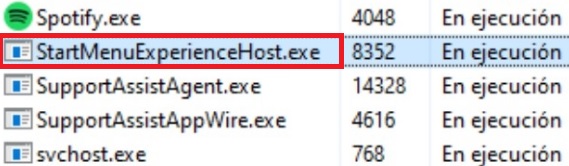
Proceso del menú de Inicio de Windows 10

A partir de ahora el menú de Inicio cuenta con su propia aplicación (StartMenuExperienceHost.exe) por lo que te será mucho más fácil terminar el proceso desde el administrador de tareas, reiniciarlo o forzar su cierre en caso de que presente algún problema.

Aumento del espacio reservado para actualizaciones

Antes de la llegada de este cambio era muy común que una actualización no se llegara a instalar de forma correcta en el equipo debido a la falta de espacio en el disco duro. En ocasiones esto causaba problemas a la hora de volver a intentar instalar una actualización y generaba muchos quebraderos de cabeza entre los usuarios.

A partir de la actualización del mes de mayo, Windows 10 reserva un total de 7 GB de espacio en tu disco duro para realizar actualizaciones en tu equipo. Es importante subrayar que este espacio reservado no se pierde mientras no haya actualizaciones de tu equipo, pues otros programas también pueden hacer uso de éste.

Modo Sandbox

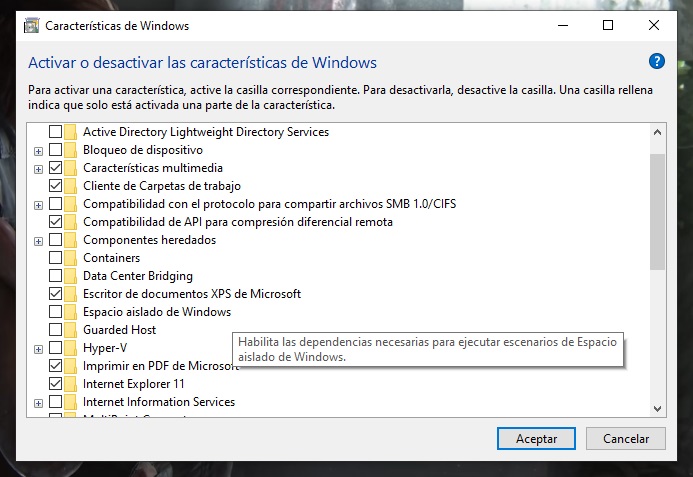
El modo Sandbox de Windows 10 es sin duda una de las funciones más esperadas y también más aplaudidas de este este año. Ésta permite que instales y ejecutes un programa en un entorno completamente seguro, sin que por ello pueda afectar negativamente a tu sistema operativo. Esto es especialmente interesante si por ejemplo vas a instalar una pieza de software en la que no confías demasiado y quieres proteger tu equipo.
Modo sandbox para Windows 10

Para utilizar este modo necesitarás instalar una versión básica de Windows 10 que ocupa un total de 100 MB. Ésta permite que hagas todas las pruebas que desees sin que jamás entre en contacto con tu sistema operativo primario… ¡y todo ello sin necesidad de utilizar una máquina virtual! Como única desventaja encontramos que sólo está disponible en la versión Pro y Enterprise de Windows 10.

Si quieres conocer un poco más el modo Sandbox y cómo activarlo, recomendamos que sigas los pasos de este sencillo tutorial.

Tema luminoso (claro)

Si los temas oscuros no te atraen, estás de enhorabuena pues desde su actualización de mayo Windows 10 incorpora un precioso tema luminoso. Éste añade colores brillantes tanto a la barra de tareas, actividades y por supuesto, al menú de Inicio. A grandes pinceladas, el tema claro o luminoso de Windows 10 añade motivos de color blanco opaco así como también transparencias mucho más brillantes. En definitiva está pensado para mejorar la visibilidad de las pantallas si te encuentras en un ambiente que precise de más luz o brillo.

Puedes activar el tema luminoso de Windows 10 entrando en el menú de Configuración de tu equipo (Tecla de Windows + I) y luego pulsando en la opción “Personalización”. Una vez en la nueva ventana selecciona la opción “Temas” del menú lateral izquierdo y haz clic en el la opción de tema “Windows (ligero)”. Esto cambiará el tema de Windows por su versión luminosa.
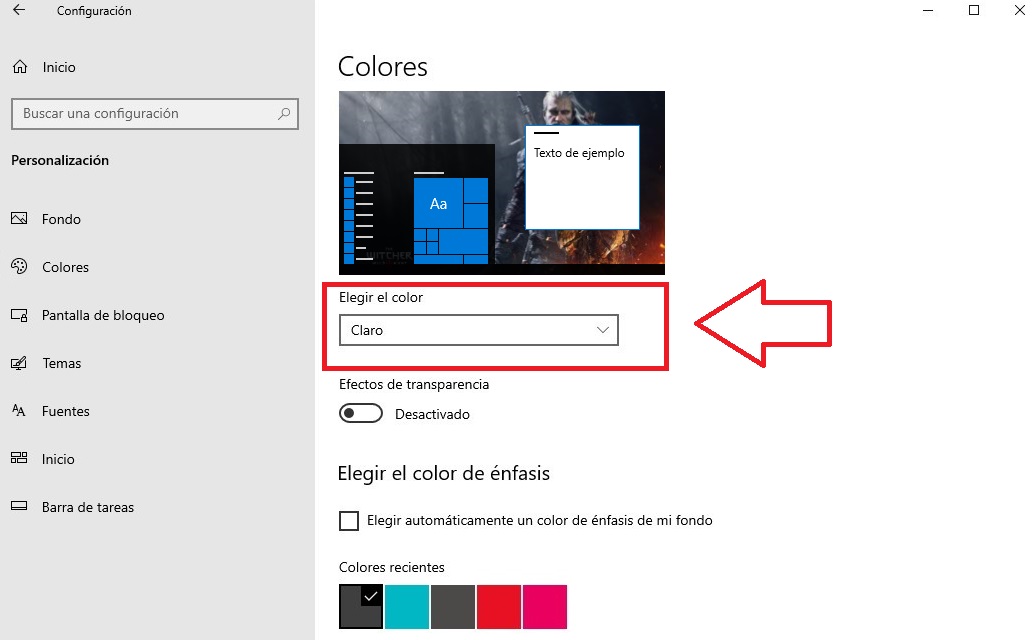
Elegir el tema claro de Windows 10

Si quieres mantener tu antiguo fondo, no te preocupes, también puedes mantenerlo y hacer uso de las ventajas del tema luminoso. Para ello ve a la ventana de personalización de tu pantalla y haz clic en la opción “Colores” del menú lateral izquierdo. A continuación busca el menú desplegable “Elegir color” y selecciona la opción “Claro”. ¡Así de fácil”

Menú de Inicio más personalizable y manejable

El menú de Inicio es una de las grandes señas de identidad de Windows 10 y Microsoft ha decidido mejorar su aspecto con las actualizaciones de este año. De hecho, jamás ha sido tan personalizable como lo es ahora.

A partir de la actualización del mes de mayo podrás comprimir la clásica doble columna del menú de Inicio y convertirla en sólo una. Para ello simplemente arrastra la segunda columna de la derecha hasta la izquierda y consigue de este modo una apariencia mucho más minimalista.

Otro nuevo aspecto del menú de Inicio es eliminar por completo un grupo de ventanas ya fijadas del menú. Para ello simplemente selecciona un grupo de ellas, haz clic con el botón derecho y selecciona la opción “Eliminar”. ¡Así de simple!

Finalmente a partir de ahora no será necesario que pulses sobre ninguna carpeta ni botón de navegación del panel lateral para ver su contenido. Éstas se abren de forma automática dándote una visión clara de su contenido.

Nuevo botón para activar Cortana

Con la actualización del mes de mayo Cortana recibe un botón propio desde el cual podrás activar la asistente virtual. Éste resulta mucho más práctico que utilizar la barra de búsquedas y además simplifica mucho su funcionamiento.

Botón para activar Cortana en Windows 10

A partir de esta actualización para hacer una búsqueda mediante Cortana simplemente pulsa en su botón y dile lo que necesitas; la asistente estará inmediatamente en modo escucha.

Nuevo botón de búsqueda

Puesto que Cortana ya no estará integrada en la barra de búsquedas de la nueva versión de Windows, ahora también tendrá un nuevo botón de búsqueda. Localizarlo es muy simple pues tiene la apariencia de una lupa dentro de tu barra de herramientas, justo a la izquierda del botón de Cortana.

Botón de búsqueda en Windows 10

Cambios en el Explorador de Archivos

Aunque son sutiles, la versión de mayo de Windows 10 introduce cambios dentro de su explorador de archivos. Entre ellas encontramos las llamadas Fechas Amistosas, una funcionalidad que cambia las clásicas fechas de modificación detalladas (dd/mm/aaaa hora) por un mensaje mucho más accesible como “hace x horas”.

Otro cambio importante lo encontrarás en la carpeta de descargas de Windows. Ahora cualquier archivo que hayas bajado a tu equipo será automáticamente mostrado según las fechas de descarga en lugar de una lista por orden alfabético.

Nueva forma de instalar fuentes

Si eres de los que les gusta instalar fuentes y pasar largas horas escribiendo en procesadores de texto, seguramente te interesará saber que con la actualización de mayo es mucho más sencillo añadir tipografías. Ahora simplemente será necesario que accedas a la sección “Fuentes” del menú de Personalización y arrastres y sueltes los archivos en su caja central.
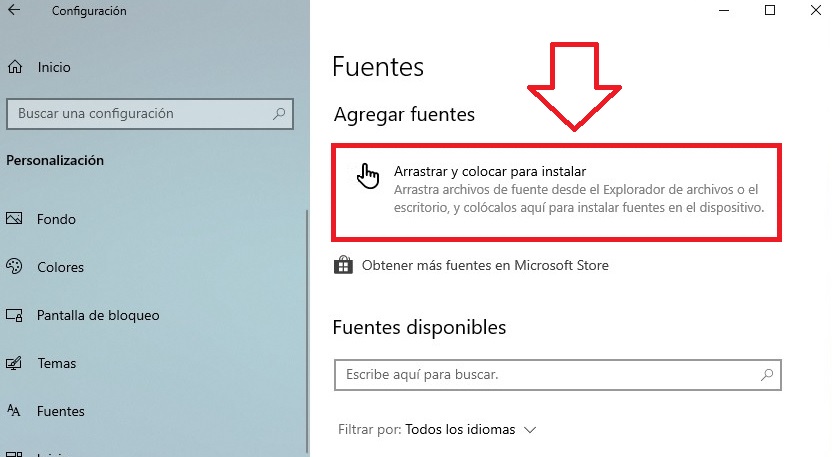
Instalar nuevas fuentes en Windows 10

Otro punto interesante relacionado con las fuentes es que ahora vas a poder comprobar cuáles tienes instaladas y también previsualizarlas para tener claro qué aspecto tienen. Esto es especialmente interesante si tienes muchas instaladas y por ejemplo quieres eliminar unas cuantas o saber cómo son antes de utilizarlas.

Además de todo esto, Windows incluye un enlace a la tienda de Microsoft desde donde podrás bajarte de forma gratuita un buen número de fuentes para tu equipo.

Desinstalación de apps preinstaladas

Windows 10 viene con un amplio abanico de aplicaciones preinstaladas que hasta el momento era difícil o imposible de eliminar (3D Viewer, Goover Music, Mail. Paint 3D, etc.) Afortunadamente, con la llegada de esta actualización podrás deshacerte de ellas del mismo modo que lo harías de cualquier otro programas. Es importante subrayar por eso que no todas las apps pueden ser eliminadas. De este modo seguirás teniendo siempre instalado por ejemplo el navegador Microsoft Edge o la Microsoft Store.

Inicio de sesión sin contraseña

Con el auge de los hackers y los robos de identidad, Microsoft se ha puesto las pilas en intentar mantener siempre seguro tu sistema operativo pero sin necesidad de que tengas que utilizar una contraseña. Con esta idea aparece la posibilidad de vincular tu sistema operativo a tu cuenta de Microsoft y que ésta se active mediante tu número de teléfono móvil en lugar del clásico password o código PIN. Si bien esta opción no es obligatoria, siempre es interesante si eres una persona olvidadiza o que no acostumbra a recordar sus contraseñas.

Aplicaciones de escritorio con realidad virtual

Si dispones de un headset de realidad virtual para tu PC seguramente te interesará saber un poquito más acerca de la plataforma “Windows Mixed Reality”.

Mixed Reality Viewer DESCARGAR
8

Hasta ahora ésta permitía utilizar todo tipo de apps de la Tienda de Microsoft con los cascos de realidad virtual siempre y cuando éstas hubieran sido desarrolladas con esta función. Sin embargo, desde la actualización del mes de mayo podrás utilizar cualquier aplicación clásica de escritorio de Windows (Win32 apps) con la magia de la realidad virtual.

Posibilidad de hacer zoom desde la consola de Windows

Otra mejora muy aplaudida con la llegada de la actualización de mayo es la posibilidad de realizar zoom desde la consola de comando de Windows. Para activarlo simplemente pulsa la tecla Ctrl y mueve la rueda del ratón o si no dispones de éste, utiliza el panel táctil de tu portátil.

Mejoras en el bloc de notas

Los usuarios recurrentes del bloc de notas de Windows 10 se alegrarán al saber que éste incorpora nuevas mejoras. Entre ellas encontramos el hecho que si estamos escribiendo en él y nuestro equipo se reinicia, todo cuanto habíamos escrito seguirá allí una vez vuelva a abrirse Windows. A todo ello también se le añaden nuevos atajos de teclado como por ejemplo abrir directamente el bloc de notas pulsando Ctrl + Shift + N o la posibilidad de guardar archivos en formato UTF-8.

Nuevos emojis y kaomojis

Con la actualización de mayo llega también una gran mejora dentro del panel de emojis de Windows 10. Para echarle un vistazo simplemente pulsa la Tecla de Windows + . (punto) y descubre los nuevos iconos con los que podrás amenizar cualquier texto. Además de todo ello, el panel de emojis también añade el soporte a los kaomojis. Éstos son los populares iconos japoneses hechos mediante caracteres ASCII que emulan expresiones.
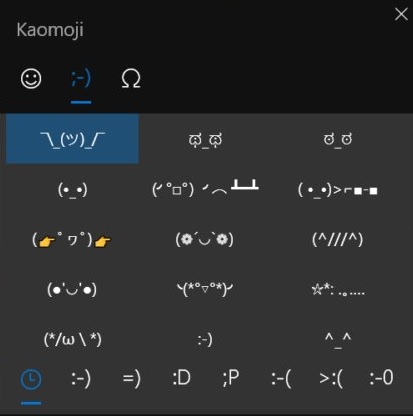
Kaomojis para Windows 10

Mejoras en la barra de juegos

Todos los gamer y amantes de los videojuegos están de enhorabuena pues este año han llegado mejoras a la barra de juegos de Windows 10. Desde su última actualización podrás utilizar nuevos widgets que te permitirán por ejemplo cambiar la música, mejorar el rendimiento de los juegos o incluso chatear con tus amigos de Xbox Live.

Nuevas funciones de Windows 10 (November Update 2019)

El pasado mes de noviembre llegó a nuestros equipos la segunda gran actualización de contenido de Windows 10. ¿Te gustaría saber cuáles son sus principales mejoras?

Búsquedas en OneDrive a través del Explorador de Archivos

El administrador de archivos vuelve a evolucionar con la última actualización de Windows. Ahora podrás realizar cualquier búsqueda de archivos almacenados en OneDrive sin que éstos se encuentren sincronizados con tu equipo.

Microsoft OneDrive DESCARGAR
8

Puedes utilizar otros asistentes además de Cortana

Desde este pasado mes de noviembre es posible utilizar otros asistentes de voz desde la ventana de bloqueo de Windows sin necesidad de acudir a Cortana. De este modo, si por ejemplo tienes un dispositivo Amazon Echo con Alexa también podrás utilizarlo desde tu PC.

Creación de un evento en el Calendario desde la Barra de Herramientas

Si utilizas la función de calendario a menudo, te alegrará saber que a partir de ahora puedes crear eventos directamente desde la barra de herramientas de Windows. Para ello pulsa sobre el día y la hora en la barra de herramientas y como es ya habitual aparecerá el calendario.
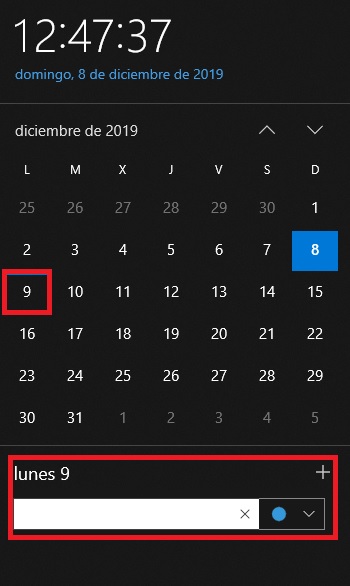
Añadir evento a calendario en Windows 10

Pulsa sobre cualquier día y de forma inmediata podrás crear un evento en el calendario de Windows sin necesidad de acceder a él. ¡Así de fácil y simple!

Mejoras en el sistema de notificaciones

Microsoft ha añadido un interesante sistema de personalización y gestión de las notificaciones de tu equipo. Ahora podrás previsualizar cómo se verán las notificaciones de cualquier aplicación que estés utilizando y también cambiar el sonido que cada una de ellas emite.

Mejoras en el rendimiento del sistema operativo

La última gran actualización de Windows incluye interesantes mejoras en el rendimiento del sistema operativo. Éstas aumentan el tiempo de vida útil de las baterías de los equipos portátiles así como también mejoran el rendimiento de sus CPU. Además de todo ello también se incrementará el rendimiento de los dispositivos dedicados a la ilustración digital y que hagan uso del sistema operativo Windows 10 (por ejemplo las tabletas Cintiq de Wacom).

Otras funciones de Windows 10 de este año que no han sido añadidas en las grandes actualizaciones

No todas las nuevas herramientas de tu sistema operativo han sido añadidas en las grandes actualizaciones de Windows 10. De hecho, algunas de ellas han aparecido a lo largo del año sin necesidad de las últimas y por desgracia han pasado desapercibidas por muchos usuarios. Una nueva función que vale la pena destacar es sin duda la capacidad de ver notificaciones, fotos y mensajes recibidos a teléfonos Android directamente desde tu PC. Ésto se consigue gracias a la aplicación Tu Teléfono aparecida este pasado mes de julio. Si te interesa saber cómo funciona, recomendamos que le eches un vistazo al siguiente artículo.

Esperamos que este artículo te haya servido de ayuda para conocer un poquito más las nuevas funciones de Windows 10 aparecidas durante el 2019. ¿Conoces alguna que no se encuentre en la lista? ¡Compártela con nosotros en la sección de comentarios!