La guía completa para tener 100% seguro tu Windows 10

Windows 10 es el sistema operativo más seguro y eficiente creado hasta la fecha por Microsoft. Sus millones de usuarios alrededor del mundo dan fe de su eficacia y buenos resultados, depositando en él toda su confianza. Gracias a Windows 10 trabajamos, hacemos compras, compartimos nuestro día a día a través de las redes sociales e incluso hacemos todo tipo de trámites burocráticos y bancarios. No es por tanto de extrañar que a día de hoy sea uno de los principales objetivos de virus, malware y cibercriminales que buscan robar nuestros datos.

Windows 10 DESCARGAR
7

Si bien la seguridad de Windows 10 es adecuada, no es a prueba de balas y necesitarás tomar una serie de precauciones si quieres mantener tu información personal lejos de los ojos ajenos. ¿Te gustaría saber cómo? En el artículo de hoy vamos a darte todas las claves para que tu equipo esté 100% seguro. ¡Empecemos!

1. Asegúrate de tener Windows 10 siempre actualizado

El paso más importante para mantener tu sistema operativo seguro es tenerlo siempre actualizado. Aunque en ocasiones estas actualizaciones puedan resultar engorrosas y también cansinas, piensa que han sido diseñadas para mejorar la experiencia del usuario y corregir cualquier error o agujero de seguridad que pueda ser utilizado por malware o hackers. Es por ello que aunque tu equipo pida actualizarse muy a menudo, es recomendable que instales estas mejoras al instante.

Afortunadamente actualizar un equipo con Windows 10 es muy sencillo. Para ello simplemente pulsa el botón Inicio (es el icono con el logotipo del sistema operativo de la esquina inferior izquierda de la pantalla) y a continuación haz clic en Configuración (el icono de la rueda dentada). Puedes llegar hasta esta misma pantalla utilizando el atajo Tecla de Windows + I.
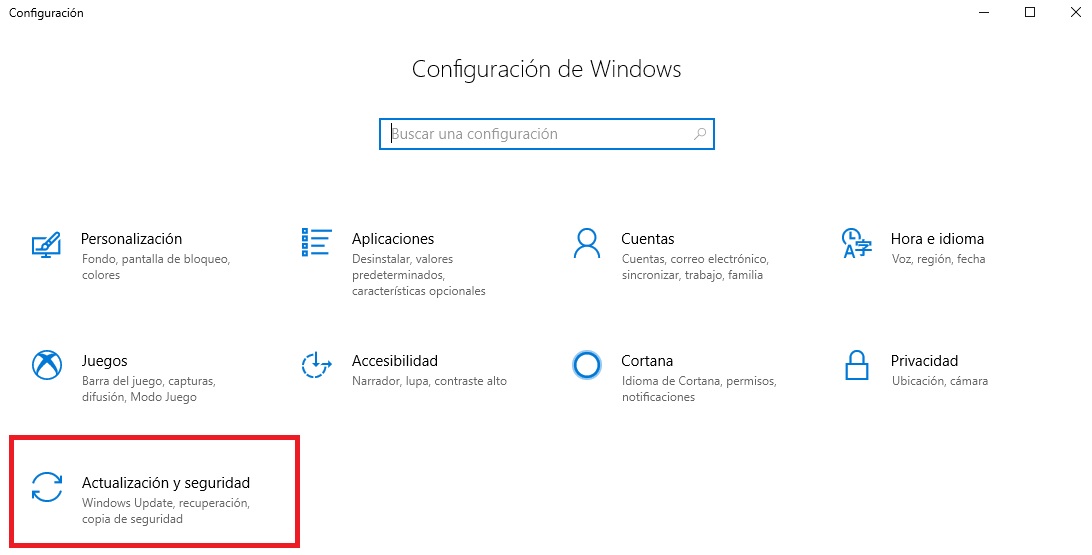
Menú de Configuración de Windows 10

Una vez en la ventana de configuración de Windows, pulsa en el botón “Actualización y seguridad” para acceder al menú de Windows Update. Desde éste podrás comprobar si hay nuevas actualizaciones pulsando en “Buscar actualizaciones” e instalarlas.
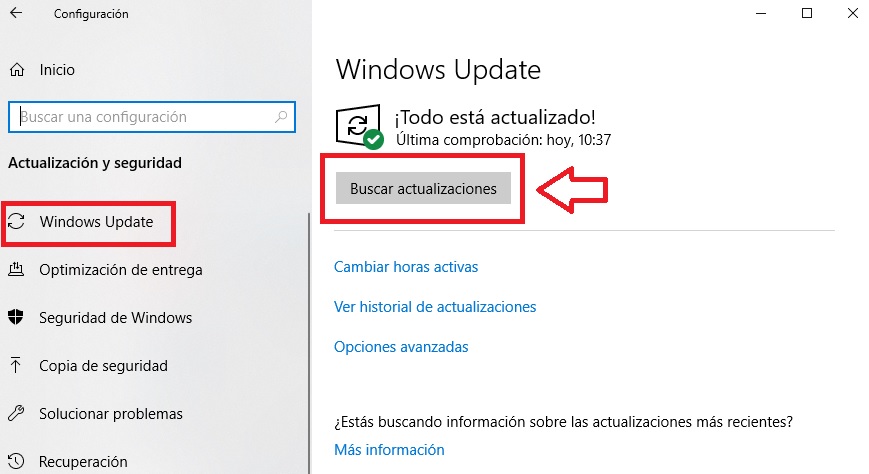
Actualizar Windows 10

Importante: Aunque aparezca el mensaje que tu versión de Windows está actualizada, esto no significa que estés utilizando la última edición de tu sistema operativo. Cada seis meses Microsoft lanza una versión mejorada de Windows 10 con nuevas herramientas y mejoras para protegerte de cualquier tipo de ataque hacker.
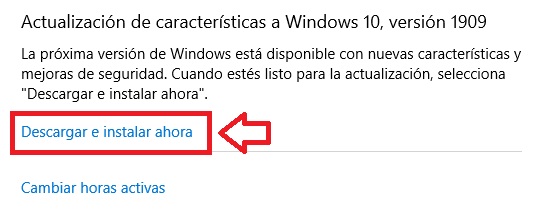
Instalación de nuevas características de Windows 10

Para comprobarlo si tienes la última versión de Windows instalada sigue los pasos anteriores y, una vez en la pantalla de Windows Update, comprueba si aparece el mensaje “Actualización de características a Windows 10 versión 19xx”. Si es así, deberás descargar e instalar la nueva versión de Windows 10 pulsando en el botón “Descargar e instalar ahora”.

2. Mantén actualizadas todas las aplicaciones de la Microsoft Store

La Tienda de Microsoft es la forma más segura de descargar aplicaciones y programas compatibles con tu sistema operativo. Sin embargo, si no quieres llevarte algún disgusto es también muy recomendable que mantengas cualquier aplicación instalada siempre actualizada.
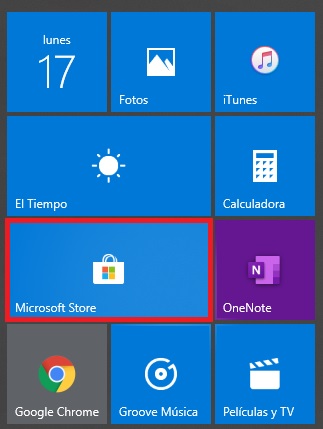
Botón de Microsoft Store

Para ello pulsa en Inicio (es el botón con el icono de Windows de la esquina inferior izquierda de la pantalla) y haz clic en el botón de la Microsoft Store (es el icono en forma de bolsa).

Una vez en la tienda de Windows, asegúrate de tener iniciada tu sesión con tu cuenta de Microsoft y a continuación pulsa en el botón Menú (son los tres puntos horizontales en la esquina derecha de la pantalla). Esto abrirá un menú desplegable donde has de pulsar en la opción “Descargas y actualizaciones”.
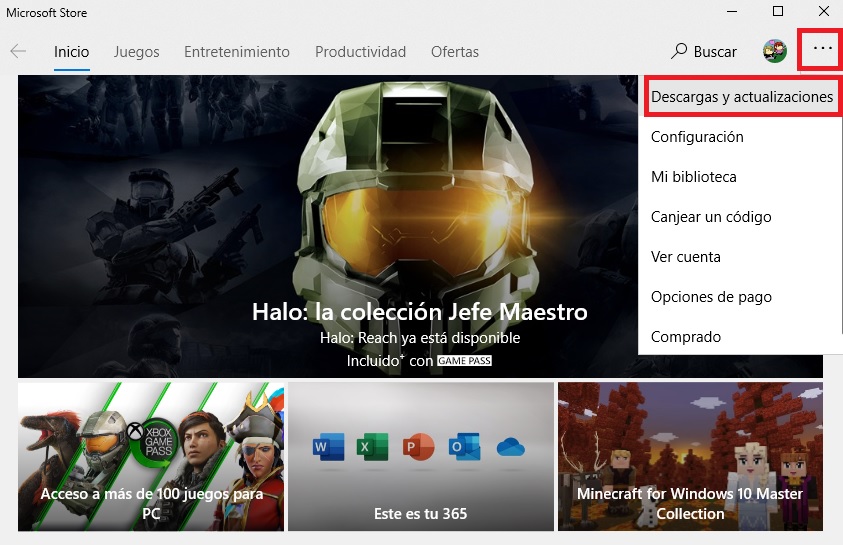
Descargar y actualizaciones de Microsoft Store

Ya en la pantalla de actualizaciones, pulsa en el botón azul “Obtener actualizaciones”. Windows revisará automáticamente si existe una versión nueva de todas las aplicaciones instaladas y descargará cualquier actualización disponible.

3. Ten siempre activo un buen software antivirus
Logo de Windows Defender

Windows 10 viene de serie con Windows Defender, un excelente antivirus que ofrece protección en tiempo real contra virus, malware, ransomware, troyanos, rootkits y gran parte de las amenazas de Internet. Si no deseas cambiar de antivirus, es muy importante que tengas Windows Defender siempre activo y no hagas uso de Internet o instales aplicaciones sospechosas antes de que éste se haya cargado.

Si Windows Defender no te convence, tienes un sinfín de antivirus gratuitos con los que podrás mantener tu equipo siempre a salvo. Entre ellos recomendamos especialmente Avast Free Antivirus, una opción fiable y muy segura que brinda todas las herramientas necesarias para que nadie tome el control de tus datos o de tu PC.

Otro punto interesante de Avast es que, además de ofrecerte protección en tiempo real y un amplio abanico de escudos de Internet, también es capaz de estar activo junto al cortafuegos o firewall de Windows Defender. Ésto lo convierte en una opción ganadora para así poder tener activos ambos programas sin que por ello se genere algún tipo de incompatibilidad.

Avast Free Antivirus DESCARGAR
8

Si Avast Free Antivirus no es de tu agrado o simplemente quieres más opciones, tenemos un artículo muy completo con los mejores antivirus gratuitos para Windows 10. Puedes encontrarlo bajo estas líneas.

4. Realiza análisis periódicos para localizar malware

El malware es otra de las grandes amenazas de Internet. Éste es capaz de introducirse en tu equipo sin que te des cuenta y poco a poco infectar tu equipo, ralentizarlo e incluso crear agujeros de seguridad y robar tus datos. Es por ello interesante que como mínimo una vez a la semana realices análisis periódicos en busca de cualquier amenaza escondida en tu disco duro.
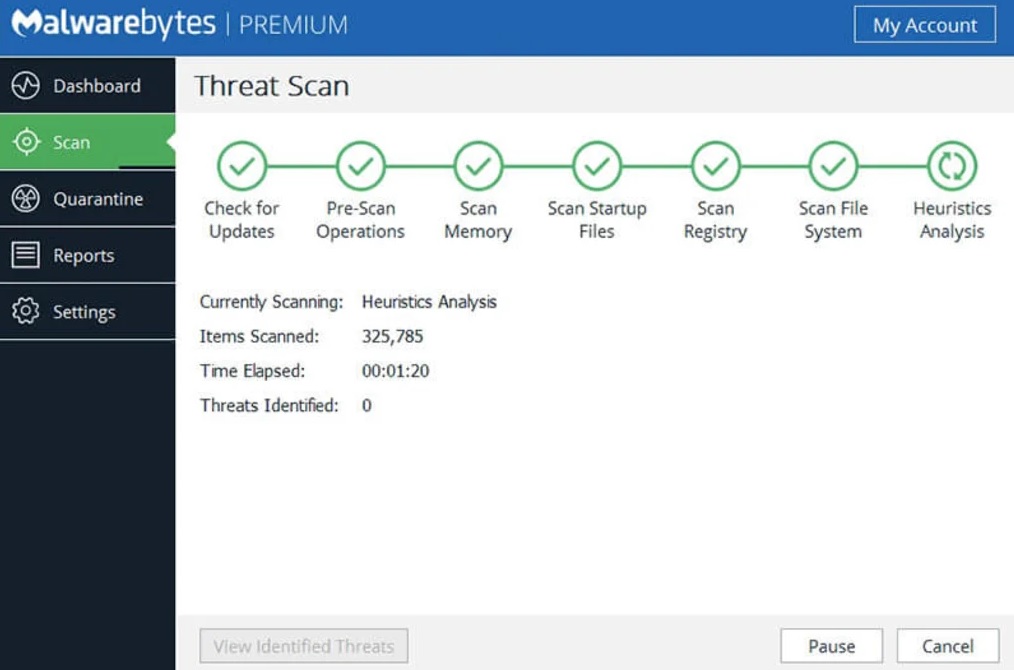
Interfaz de Malwarebytes

Si no tienes ningún programa para hacerlo, recomendamos especialmente Malwarebytes Anti-Malware, éste es gratuito y es capaz de detectar cualquier amenaza que esté afectando tu equipo. El punto fuerte de éste es que es incluso capaz de encontrar el malware más escondido o que otros programas parecidos son incapaces de detectar. ¡Además de ello es perfectamente compatible con Windows Defender!

Malwarebytes Anti-Malware DESCARGAR
8

Si Malwarebytes Anti-Malware no te convence, no te preocupes pues existen excelentes alternativas gratuitas. Bajo estas líneas encontrarás una selección de aquellas que consideramos más útiles y que ofrecen mejores resultados.
5. Activa el acceso controlado a carpetas

Si tienes activado Windows Defender como tu antivirus, es interesante que actives el acceso controlado a las carpetas de tu equipo. Gracias a esta opción tu sistema operativo impedirá que programas sospechosos tengan acceso a tu dispositivo y sean capaces de capturar tus archivos y carpetas. De este modo impedirás ser victima del tan temible ransomware.

Para activar esta opción primero es necesario acceder al Centro de Control de Windows Defender. Para ello pulsa en “Mostrar iconos ocultos” (es el icono de la flecha blanca en la esquina inferior derecha de Windows) y pulsa en el icono de Windows Defender (es un escudo).

Ya en este menú, pulsa en la opción “Protección contra virus y amenazas” del menú lateral izquierdo y selecciona “Administrar configuración”.
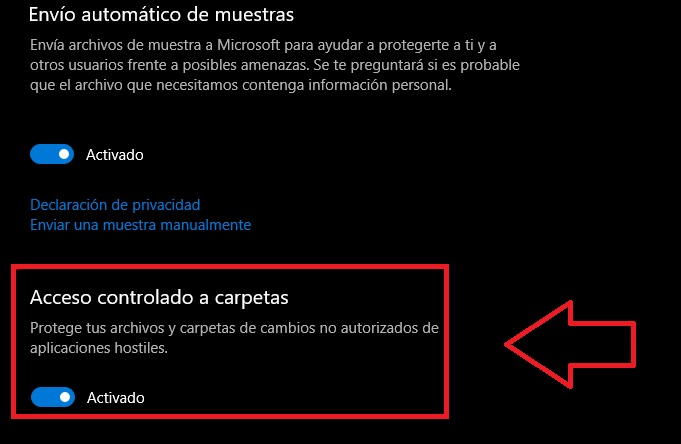
Activar el acceso controlado a carpetas

Ahora simplemente busca la opción “Acceso controlado a carpetas” y activa su interruptor. De este modo tu equipo quedará protegido contra cualquier intento de acceder a tus archivos.

6. Instala un programa anti-ransomware

Si estás utilizando un antivirus distinto a Windows Defender, no te preocupes pues también tienes una opción sencilla para librarte del peligroso ransomware. Para ello será necesario que instales algún programa o aplicación de terceros que añadan esta capa de protección extra para mantener tu equipo a salvo.
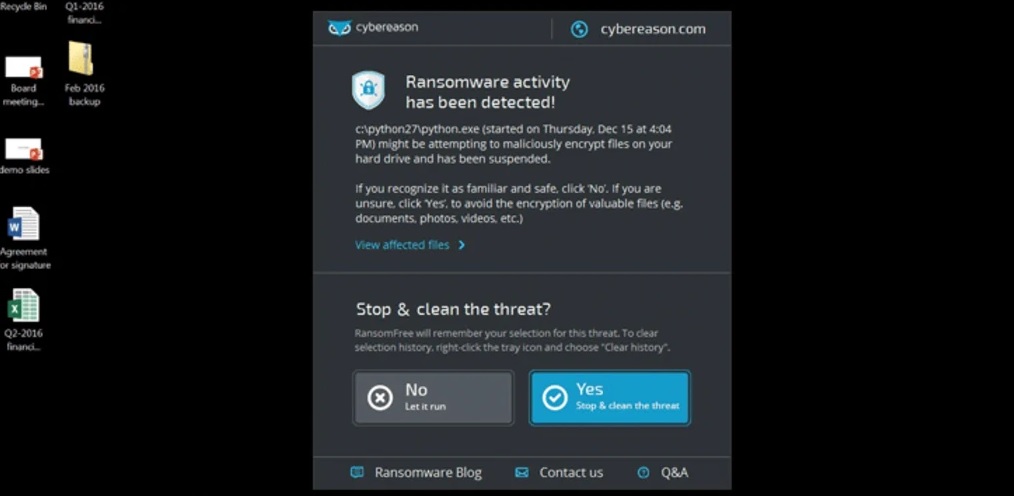
Interfaz de Ransomfree

Si buscas un buen programa anti-ransomware que sea completamente gratuito te recomendamos RansomFree. Éste es muy sencillo de utilizar y una vez instalado bloqueará cualquier tipo de actividad sospechosa que sea susceptible de querer acceder y robar tus archivos.

Una vez localizado el proceso, RansomFree detendrá el intento de robar tus datos, te avisará de ello y lo enviará al baúl de cuarentena para que puedas analizarlo y eliminarlo de tu equipo. Puedes descargar RansomFree completamente libre de coste bajo estas líneas.

RansomFree DESCARGAR
8

7. Mantén siempre activo tu firewall o cortafuegos

Tener un buen firewall activado es vital para asegurar que ningún tipo de malware o infección se apodere de tu equipo. Éstos son capaces de bloquear infecciones de virus, gusanos, malware y todo tipo de ataques hacker, impidiendo así una posible infección.

Como ya te hemos mencionado, Windows Defender viene instalado por defecto en tu equipo y aunque es recomendable delegar su vertiente de antivirus a programas como Avast, su cortafuegos no tiene rival. Es por esa misma razón que debes asegurarte de tenerlo activo en todo momento y si éste no se activa, bajo ningún concepto empieces a navegar por Internet.

Para comprobar el estado del firewall de Windows Defender en primer lugar debes entrar en su centro de seguridad (pulsa en el icono en forma de escudo que aparece al hacer clic en los iconos ocultos de la barra de herramientas)
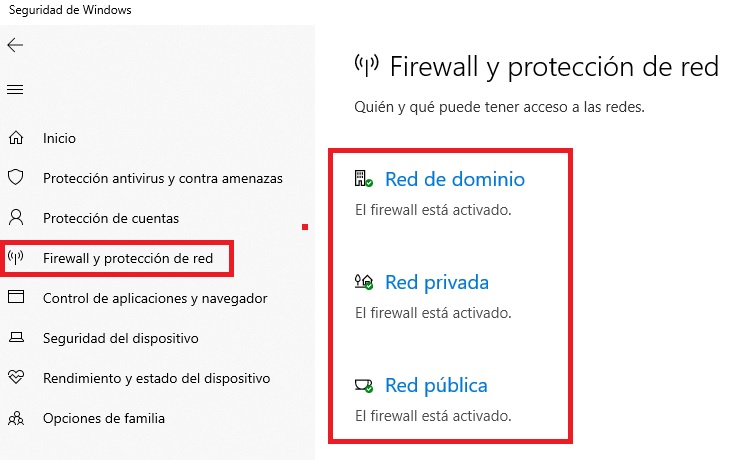
Firewall de Windows Defender

Una vez en éste, pulsa en la opción “Firewall y protección de red” que encontrarás en el menú lateral izquierdo de la pantalla. Asegúrate que las opciones “Red de dominio”, “Red privada” y “Red pública” muestran el mensaje “El firewall está activado”.

8. Activa la Protección contra Alteraciones

Microsoft ha añadido recientemente una nueva mejora a Windows Defender destinada a proteger el funcionamiento del antivirus. Y es que existen tipos de malware que, una vez introducidos en tu equipo, son capaces de cambiar los ajustes de tu antivirus y abrir de este modo las puertas a futuras infecciones y robos de datos.

Para activar esta opción, primero de todo es necesario acceder al centro de Seguridad de Windows. Para ello pulsa en el botón Inicio, escribe “Seguridad de Windows” y pulsa en el resultado ofrecido por el sistema operativo. Alternativamente puedes llegar a esta misma pantalla pulsando en “Mostrar iconos ocultos” en la esquina inferior derecha de tu barra de herramientas (junto a los iconos de la hora, altavoces, etc) y hacer clic en  Windows Defender.
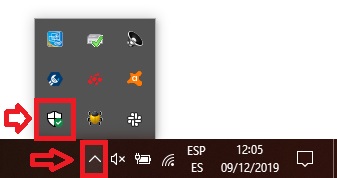
Cómo mostrar los iconos ocultos

Una vez en el centro de Seguridad de Windows, pulsa en la opción “Protección antivirus y amenazas del menú lateral izquierdo de la ventana”. Ahora simplemente haz clic en el botón “Activar” que aparece bajo el mensaje “La protección contra alteraciones está desactivada”.

También es posible comprobar su estado pulsando en “Administrar configuración” y comprobar si el interruptor de “Protección contra alteraciones” está activado.
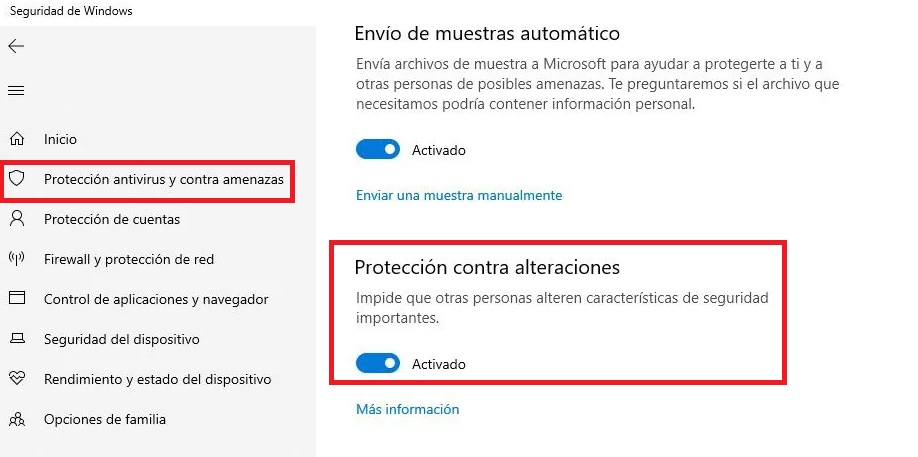
Cómo activar la protección contra alteraciones

Importante: Para poder activar esta opción necesitarás utilizar Windows Defender como tu protección antivirus y tener actualizado Windows 10 a su versión 1903. Si no aparece, vuelve al punto 1 de esta lista y asegúrate de tener tu sistema operativo actualizado a su última versión.

9. Instala únicamente aplicaciones y programas que sean de fiar

Aunque pueda resultar evidente, una de las medidas de seguridad básicas para mantener tu equipo a salvo es instalar programas y aplicaciones que sean de fiar. Para ello recomendamos que únicamente descargues programas de páginas seguras y que verifiquen que sus archivos no tienen virus.

Como usuario de Windows 10 es recomendable que en la medida de lo posible descargues todas las aplicaciones que desees de la Microsoft Store. Los de Redmond tienen fuertes medidas de seguridad y verifican todos y cada uno de los archivos que ofrecen a través de la tienda de Windows. Otra buena opción son repositorios de programas verificados como es ahora Softonic, donde todos sus archivos son verificados contra virus y ofrecidos por la misma desarrolladora.

10. Ve con cuidado con las extensiones de tu navegador

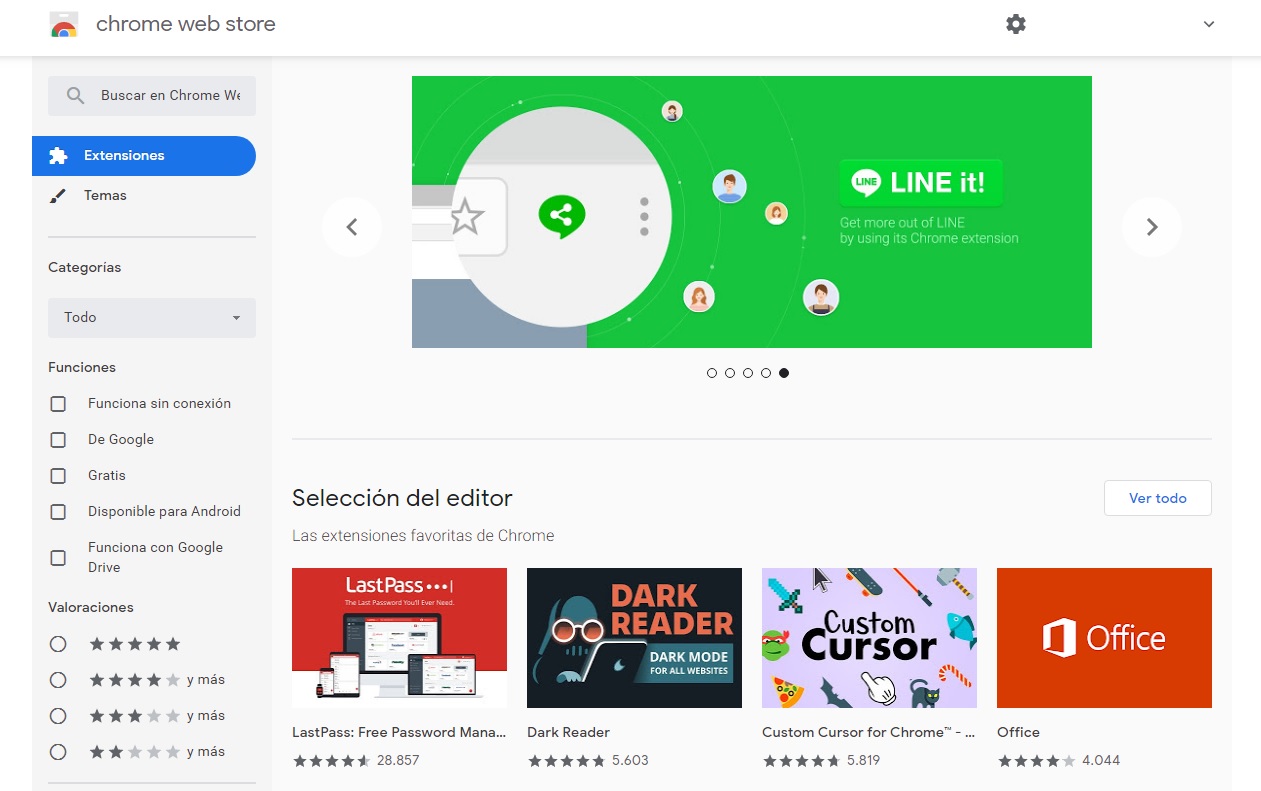
Navegadores como Google Chrome y Firefox son populares no sólo por su rapidez y fiabilidad, sino también por sus extensiones y complementos. Éstas añaden nuevas herramientas al navegador que aumentan nuestra productividad, rendimiento y hacen más interesantes cualquier sesión de Internet.

Aunque útiles, no todas estas extensiones son seguras y algunas de ellas sirven como puerta de entrada a malware, troyanos o simplemente espían cualquier acción realizada desde el navegador. Teniendo en cuenta la cantidad de información tanto personal como bancaria que compartimos con el navegador, éste es un problema de seguridad a tener en cuenta.

Ve con mucho cuidado con las extensiones que instalas en tu navegador y asegúrate de que éstas son fiables. Si desconoces cómo hacerlo, no te preocupes, tenemos una guía preparada que te enseñará a proteger tu navegador de cualquier ataque malicioso.
11. Crea backups y copias de seguridad de tus datos

Una muy buena opción para mantener los datos de tu equipo siempre a salvo es hacer copias de seguridad periódicas de ello. De este modo, aunque tu equipo pueda caer víctima del malware o de tus virus, tus datos seguirán siempre a salvo en un disco HDD extraíble o si lo prefieres, en la nube.

Como usuario de Windows 10 puedes realizar copias de seguridad sin necesidad de instalar ningún software extra. Para ello entra en el menú Configuración (Tecla de Windows + I) y haz clic en la opción “Actualización y seguridad”.
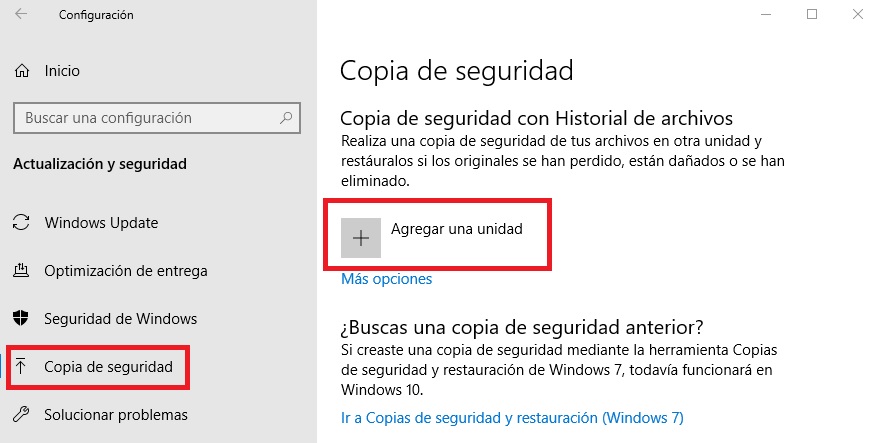
Cómo crear una copia de seguridad con Windows 10

Una vez dentro de la ventana de actualizaciones, pulsa en el botón “Copia de Seguridad” que verás en el menú lateral izquierdo de la ventana. Ahora podrás realizar un backup de todos tus archivos en una unidad extraible con tan sólo pulsar el botón “Agregar una unidad”. Es también desde este mismo menú desde el cual podrás restaurar cualquier copia de seguridad que hayas realizado con anterioridad.

Como te hemos adelantado, si no quieres utilizar un disco duro externo, es también posible crear copias de seguridad y guardarlos en alguno de los principales servicios de almacenamiento en la nube. Éstos tienen la ventaja de tener una capacidad realmente amplia y además ser accesibles desde cualquier equipo, independientemente de dónde te encuentres. Tan sólo necesitarás una conexión a Internet.

Si te interesa esta última opción, por su fiabilidad recomendamos que optes por DropBox, Google Drive o Microsoft OneDrive. Todos estos servicios ofrecen un gran número de GB de almacenamiento gratuito con el que podrás guardas backups de tus archivos más importantes.

  • Dropbox
Dropbox DESCARGAR
8
  • Google Drive
Google Drive DESCARGAR
7
  • Microsoft OneDrive
Microsoft OneDrive DESCARGAR
8

Esperamos que esta pequeña guía te sirva de ayuda a la hora de mantener tu equipo con Windows 10 seguro ante cualquier tipo de ataque por Internet. ¿Tienes cualquier duda acerca de este tema? ¡No dudes en ponerte en contacto con nosotros en la sección de comentarios!

Las apps esenciales para Windows 10

Microsoft incluye un buen número de programas y aplicaciones en Windows 10 para que todos podamos disfrutar desde el minuto uno de su sistema operativo. Si bien éstos son realmente útiles cuando compramos un nuevo equipo nuevo, no cubren todas las necesidades básicas de cualquier usuario de PC y a la larga es inevitable que pasemos largas horas descargando e instalando apps básicas que nos faciliten el día a día.

Windows 10 DESCARGAR
7

En el artículo de hoy te vamos a ofrecer una lista con las que consideramos las mejores aplicaciones para Windows 10. Éstas aumentarán tu productividad, te ayudarán a reproducir archivos de audio y vídeo, permitirán que edites imágenes de todo tipo y por supuesto, harán mucho más sencillo que te comuniques con los tuyos. Todas las aplicaciones de la lista son gratis y vienen acompañadas por una descarga rápida y segura para que no pierdas tiempo buscándolas por Internet. ¿Empezamos?

Aplicaciones imprescindibles para mejorar tu productividad

Microsoft Sticky Notes

Sticky Notes

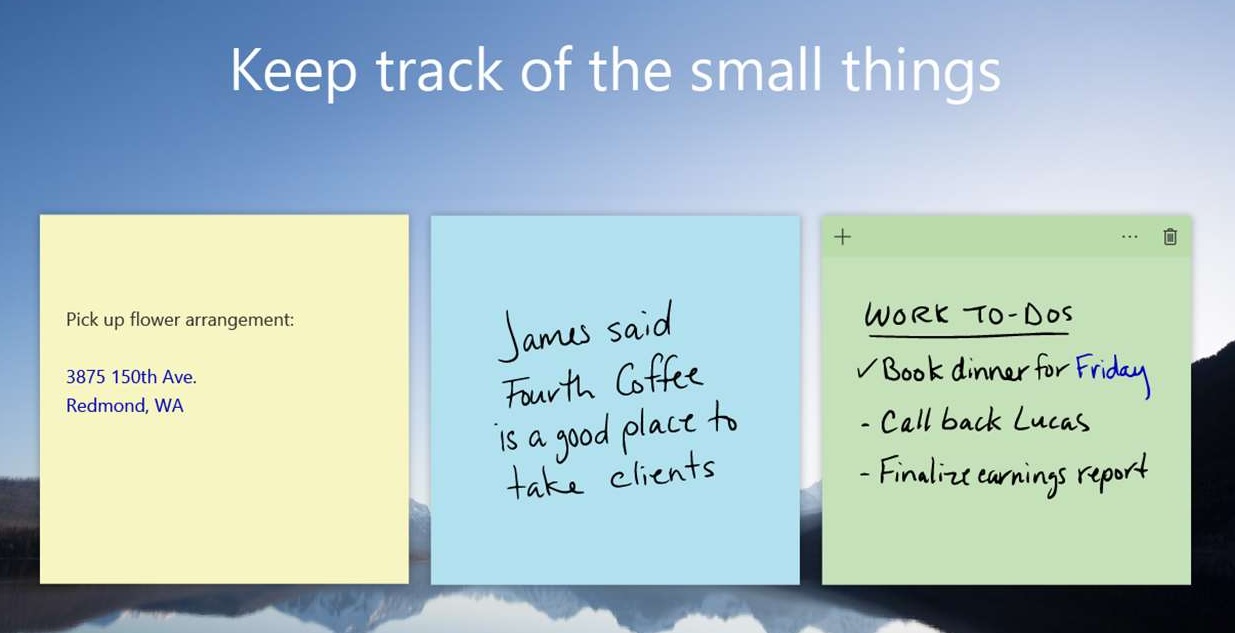
Microsoft Sticky Notes es una app perfecta para todos los despistados que acostumbramos a necesitar recordatorios constantes para realizar nuestras tareas. Ésta permite añadir útiles post-its virtuales sobre el escritorio de Windows para así jamás olvidar instrucciones de trabajo, labores pendientes durante el día y por qué no, la lista de la compra.

Uno de los puntos más interesantes de Sticky Notes es que esta app es compatible con teléfonos móviles, por lo que podrás sincronzar las tareas de tu smartphone desde la comodidad de tu PC vía OneDrive. Si quieres saber un poquito más sobre este proceso, no dudes en hacer clic en este enlace.

Microsoft Sticky Notes es es definitiva una aplicación ligera, útil y que sin duda te hará la vida más sencilla. Puedes descargarla completamente libre de coste bajo estas líneas o si lo deseas, desde la Microsoft Store.

Wunderlist

Interfaz de Wunderlist

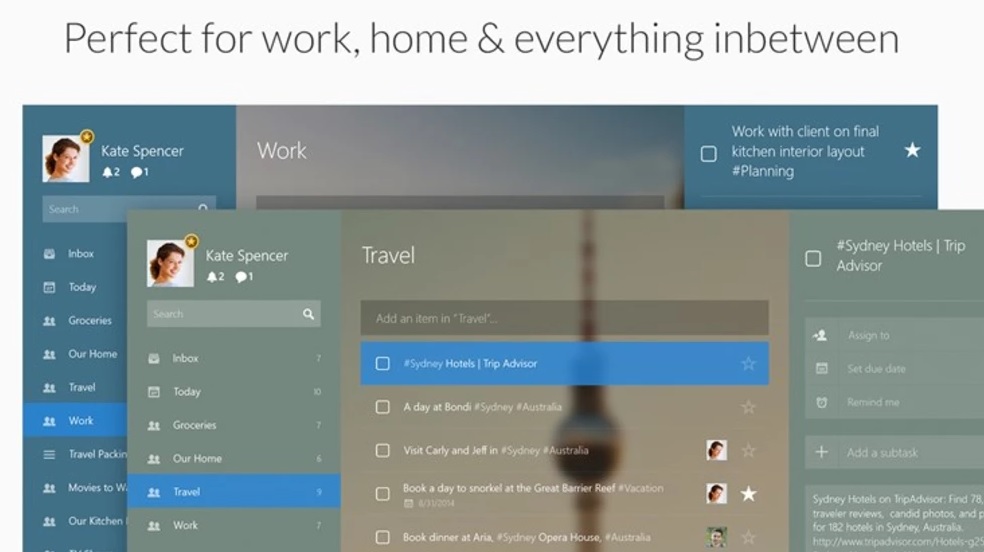
Siguiendo los pasos de Sticky Notes encontramos Wunderlist, una app desde la cual vas a poder planificar tu día y crear listas en apenas unos clics. Ésta destaca por ser visualmente muy atractiva y también muy sencilla de utilizar, por lo que no tendrás problema en empezar a utilizarla como un usuario de pro en apenas unos minutos.

Sin duda el punto fuerte de Wunderlist es el hecho de que todas las listas o planes que crees serán colaborativos. Es decir, que podrás añadir a otros usuarios a tus planes, interactuar con ellos y por supuesto, que también éstos sean capaces de añadir o comentar cualquier punto de la lista. Ésto convierte a Wunderlist en una opción excelente para trabajos grupales, empleados freelance o equipos empresariales.

Wunderlist aprovecha al límite tanto el interfaz como las herramientas de Windows 10. ¡De hecho, es incluso compatible con Cortana! Puedes descargar esta aplicación bajo estas líneas.

Wunderlist DESCARGAR
7

Microsoft To Do

Microsoft To Do

Microsoft To Do es una útil aplicación de Microsoft pensada para organizar tu día, ayudar a que te concentres en lo que realidad importa y que puedas sacar el mayor partido a tu jornada no sólo laboral, sino también personal.

Esta aplicación completamente gratuita permite crear listas y generar un planificador diario personalizado. Cada una de ellas estará formada por tareas, reuniones, ideas o simplemente compromisos que cumplir. Una vez hecha la lista, To Do te sugerirá cómo llevarlas a cabo y enviará recordatorios para que no te olvides de ninguna de ellas.

Un punto interesante de Microsoft To Do es que la aplicación permite compartir tus listas con amigos, compañeros de trabajo, familiares, etc. por lo que es ideal para hacer planes en grupo. Además de todo ello, To Do no sólo ofrece la aplicación para Windows 10, sino también para dispositivos móviles, con lo que podrás llevar tus planes a todas partes.

Puedes descargar Microsoft To Do de forma gratuita desde la Tienda de Microsoft haciendo clic aquí o de forma rápida y cómoda bajo estas líneas.

Microsoft To-Do DESCARGAR
8

Microsoft OneNote

Microsoft OneNote

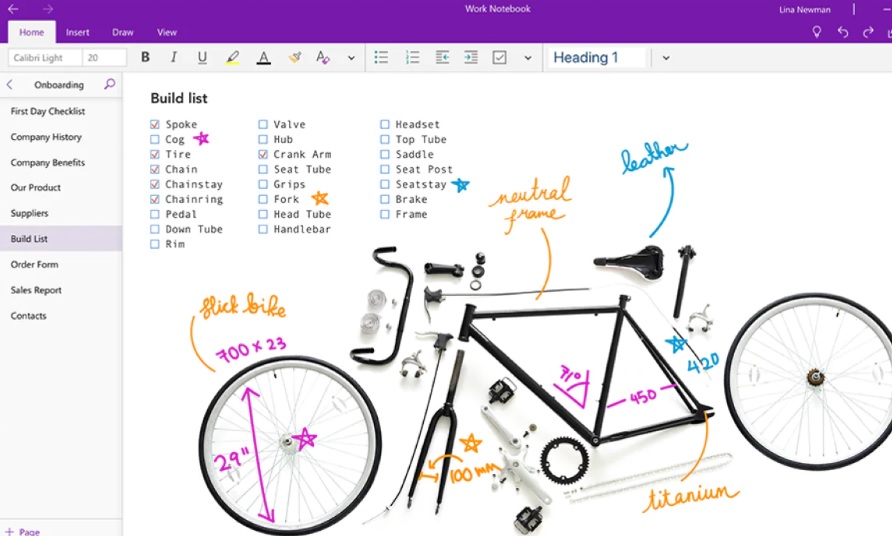
Microsoft Onenote es un bloc de notas digital con el que podrás dibujar, anotar y añadir imágenes sobre la pantalla de tu PC. Esto resulta especialmente útil tanto para organizar tu día como para aumentar el rendimiento en tu entorno laboral, pues podrás capturar tus ideas al momento o llevar un seguimiento orgánico de tus clases y reuniones.

Un punto realmente interesante de OneNote es que todas las notas que tomes a través de esta aplicación son compatibles con el resto de programas de Microsoft. De este modo todo cuanto apuntes quedará inmediatamente reflejado en por ejemplo OneDrive o Outlook.

Para finalizar, es interesante subrayar que OneNote tiene una interesante función que permite grabar audio mientras tomas notas. Esto es especialmente interesante para estudiantes tomando notas en clase o por ejemplo, durante una sesión de brainstorming en la empresa.

Puedes descargar OneNote de forma gratuita desde la Tienda de Microsoft haciendo clic aquí o, si lo deseas, de forma rápida y cómoda bajo estas líneas.

Microsoft OneNote DESCARGAR
8

Procesadores de texto

LibreOffice

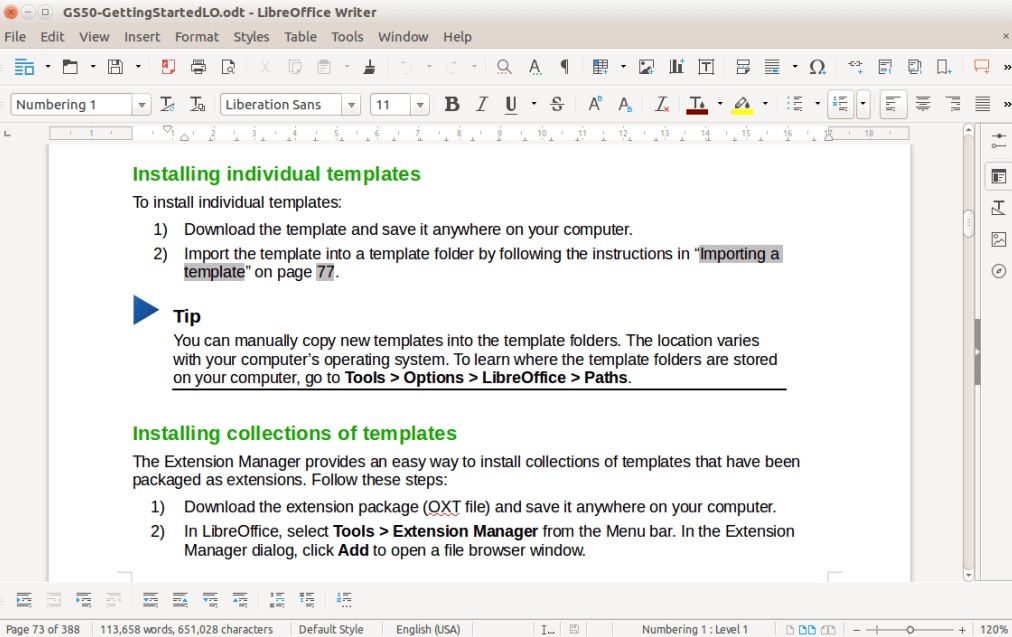
Interfaz de LibreOffice

LibreOffice es para muchos la mejor suite de ofimática que puedes descargar para Windows. A diferencia de Microsoft Office, ésta es completamente gratuita y brinda una excelente alternativa a los distintos productos de Microsoft. Por ejemplo, en lugar de Word tendremos Writer, en vez de Excel tendremos Calc, Powerpoint será sustituido por Impress, etc.

Al ser un programa opensource, LibreOffice está siempre en continuo desarrollo y permite añadir todo tipo de plugins con los cuales moldear cualquier programa de la suite a todas sus necesidades. Además de ello es compatible con todos los formatos de Word (.doc,.docx, xls, xlsx, .ppt, etc.) junto a los propios de LibreOffice (.odt, .odx,.odg, etc.)

En definitiva, LibreOffice es una opción perfecta para cualquier usuario que ya sea por motivos laborales o por sus estudios necesita de un buen procesador de texto en su equipo. Puedes descargarlo completamente libre de coste bajo estas líneas.

LibreOffice DESCARGAR
8

Apache OpenOffice Writer

Apache OpenOffice

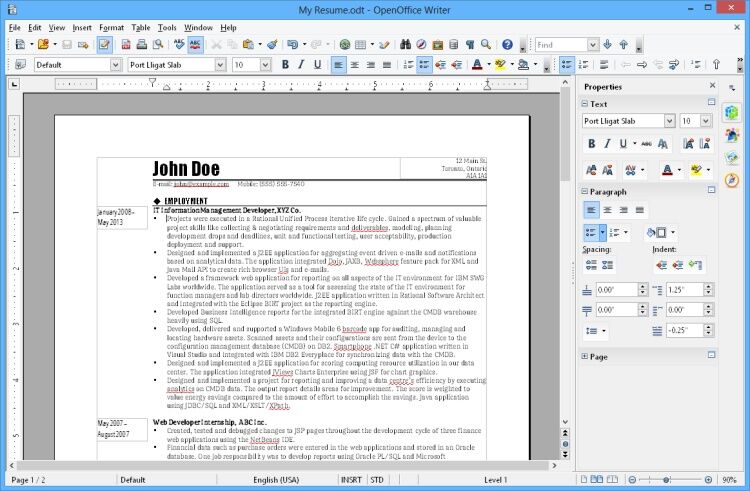
Apache OpenOffice Writer es otra excelente opción para disfrutar de un buen procesador de textos gratuito en tu equipo con Windows 10. Visualmente es muy parecido a Word 2003, por lo que resultará ideal para aquellos acostumbrados al antiguo interfaz de Microsoft.

OpenOffice cuenta con su propio formato de archivo (.odt, .ott, .oth y .odm) aunque es completamente compatible con los clásicos .doc y .docx. Además d e todo ello es capaz de mantener el formato de cualquier texto que importes de otros procesadores, siendo muy recomendable tanto para entornos laborales como educativos.

Para finalizar, es importante añadir que Apache OpenOffice Writer permite subir los archivos directamente a la nube, siendo perfecto para tener todos tus archivos siempre a mano. Si te interesa probarlo, puedes descargarlo de forma completamente gratuita bajo estas líneas.

Apache OpenOffice Writer DESCARGAR
8

Notepad++

Interfaz de Notepad++

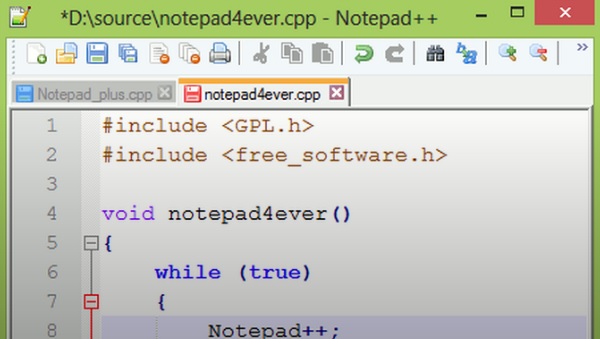
Notepad++ está pensado para desarrolladores que necesitan generar o editar código de forma constante. Éste soporta varios lenguajes de programación y resulta una alternativa excelente al clásico bloc de notas de Windows.

Notepad++ incluye opciones avanzadas como por ejemplo el coloreado y la envoltura de la sintaxis del código, puede resaltar tanto los paréntesis como la indentación y es compatible con gran número de extensiones para así resultar mucho más productivo.

Si eres un desarrollador o simplemente te gusta editar código, no lo pienses dos veces y descarga ya mismo Notepad++.

Notepad++ DESCARGAR
8

Editores de imágenes y fotos

GIMP

Interfaz de GIMP

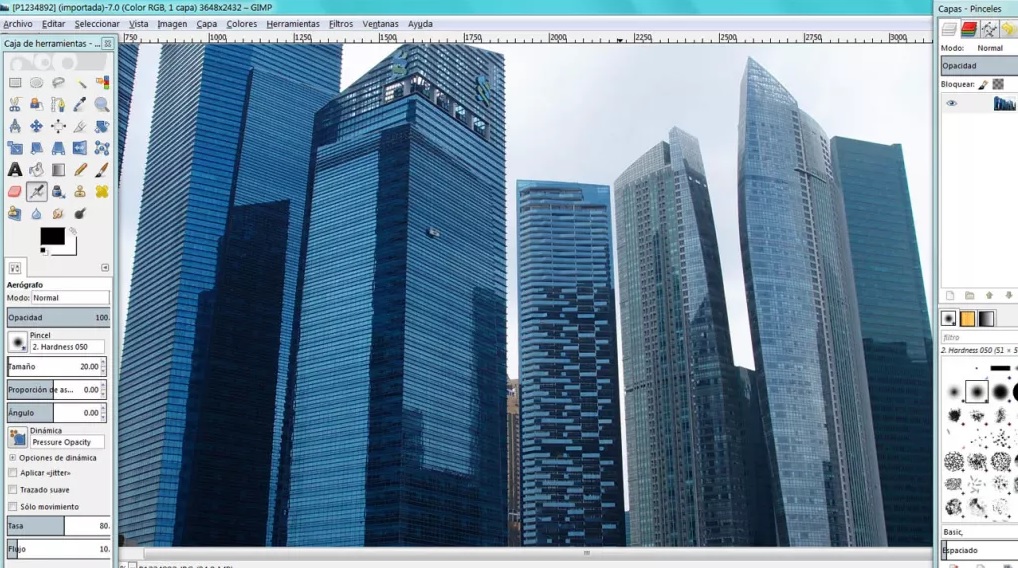
GIMP es ya todo un clásico en cualquier lista de programas de diseño gráfico y editores de imágenes gratuitos. Éste es la alternativa perfecta a Adobe Photoshop y ofrece todas las herramientas y pinceles necesarios para convertir cualquier fotografía en una auténtica obra de arte.

GIMP es un programa completo y ligero que no afectará el rendimiento de tu equipo. Además de ello está siempre en constante desarrollo y es compatible con la mayoría de formatos de imagen del momento.

Como única desventaja, el interfaz de GIMP no es muy claro y si estás acostumbrado a Photoshop puede que te confunda. Es por ello que su curva de aprendizaje es bastante más alta que gran parte de los editores gratuitos del momento. Puedes descargar GIMP completamente libre de coste bajo estas líneas.

GIMP DESCARGAR
7

Inkscape

Interfaz de Inkscape

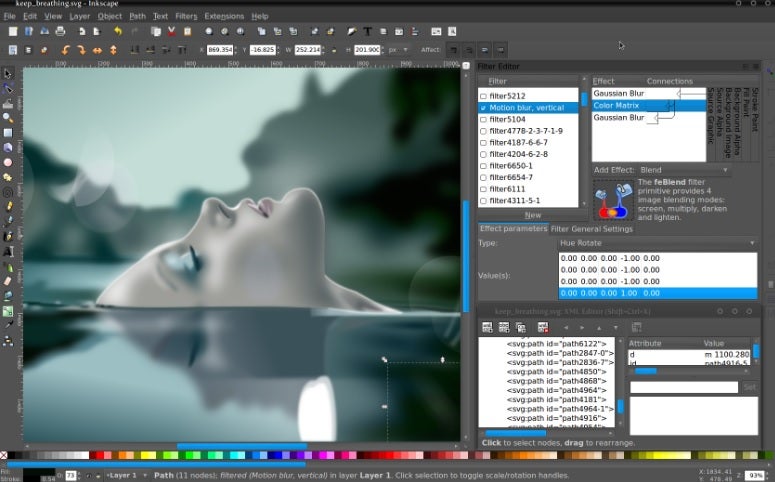
Si en lugar de buscar un sustituto gratuito de Photoshop necesitas uno para Illustrator, recomendamos encarecidamente Inkscape. Éste ha sido pensado para realizar imágenes vectoriales y, además de ofrecer muy buenos resultados, es muy fácil de utilizar.

Inkscape ofrece opciones para vectorizar imágenes planas y es capaz de exportarlas en los principales formatos de imagen del momento. De hecho, podrás importar sin problemas cualquier archivo creado con Illustrator y terminar de editarlo desde Inkscape. Otro de sus puntos fuertes es que es capaz de exportar imágenes directamente a formato PDF pensado para imprenta, convirtiéndolo en un indispensable para las mentes creativas.

En definitiva, Inkscape es un programa perfecto para crear ilustraciones y material visual tanto para libros, redes sociales o grandes empresas. Puedes descargar el programa completamente libre de coste bajo estas líneas.

Inkscape DESCARGAR
7

Krita

Krita

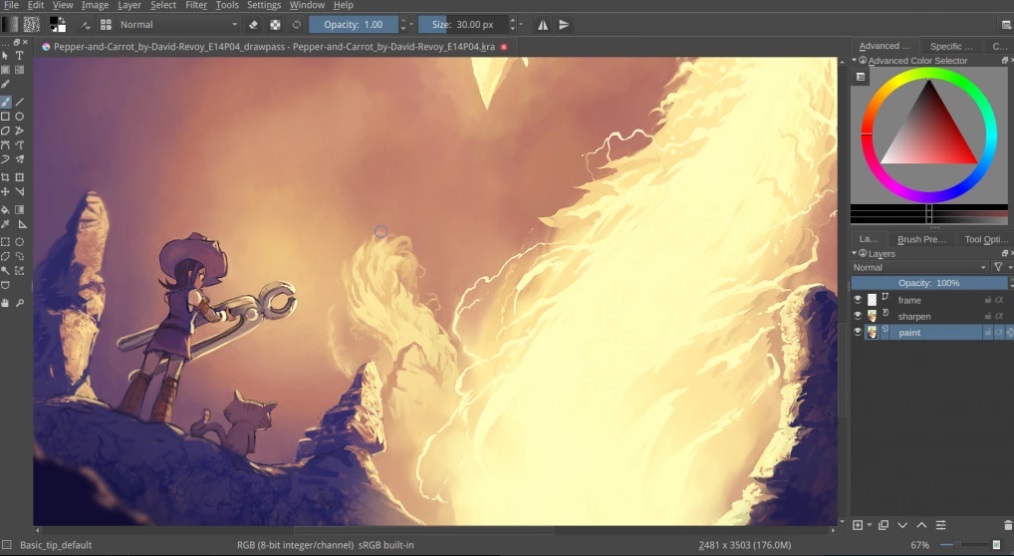
Krita es lo mejor de ambos mundos, pues se trata de un excelente editor de imágenes pero también un muy buen programa para crear ilustraciones. De hecho, Krita ha sido creado por artistas con el único objetivo de ofrecer al resto de artistas una buena herramienta gratuita con la que crear imágenes.

En cuanto a su funcionamiento, Krita destaca por tener un interfaz muy claro e intuitivo además de una gran variedad de pinceles de trabajo. Además de ello, el programa permite importar todos los pinceles y texturas que desees para crear tus propias obras de arte.

Para finalizar es interesante subrayar que Krita es completamente compatible con el formato .pds (Photoshop), por lo que podrás trabajar con cualquier archivo tratado con él. Puedes descargar Krita de forma completamente gratuita bajo estas líneas.

Krita DESCARGAR
8

Editores de audio

Audacity

Interfaz de Audacity

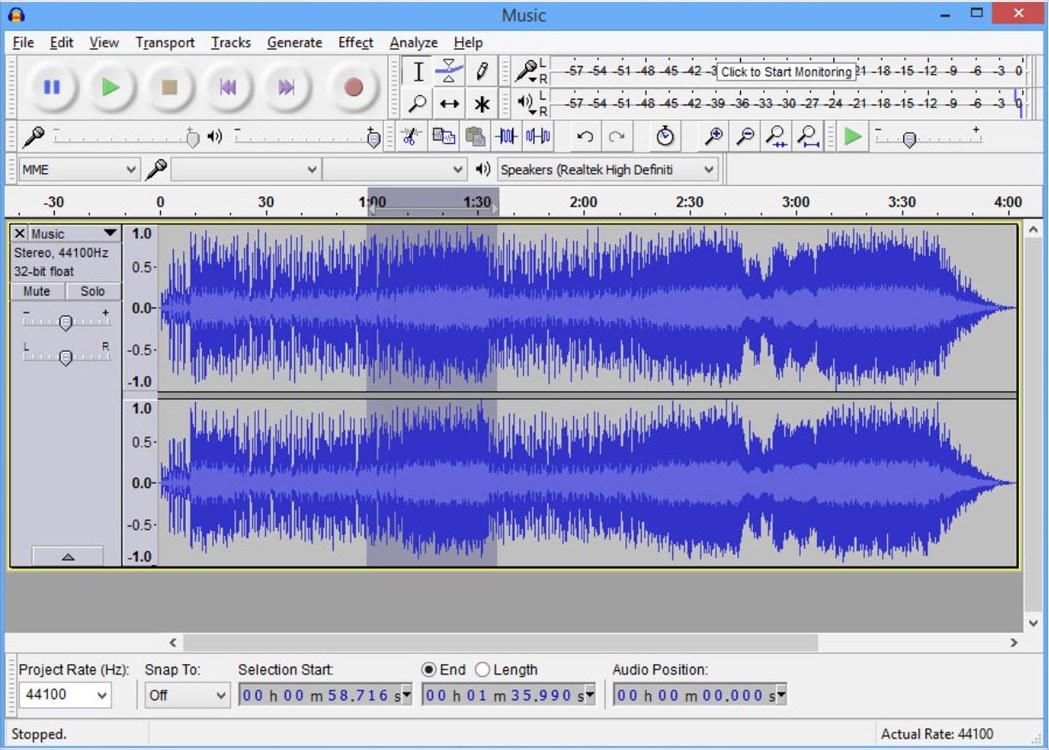
Es probable que ya estés cansado de ver este nombre en todas las listas de los mejores programas para editar audio, pero Audacity sigue siendo el número uno de este sector. No sólo estamos hablando de un editor de audio gratuito realmente útil sino que además es fácil de utilizar y tiene todas las herramientas necesarias para crear la pisa perfecta.

Con Audacity podrás grabar, recortar, unir pistas de audio y mejorar su calidad de forma rápida y sencilla. Esta aplicación es muy recomendable también si eres un forofo de la música, realizas podcasts habitualmente o por ejemplo te dedicas al mundo de la educación y preparas pistas de audio para tus clases. ¿Quieres saber cómo funciona con detalle? Puedes consultarlo fácilmente en alguno de los siguientes tutoriales:

Audacity es sin duda el programa más completo y además gratuito con el que editar tus pistas de audio. Puedes descargarlo de forma rápida y segura bajo estas líneas.

Audacity DESCARGAR
8

Ocenaudio

Interfaz de Ocenaudio

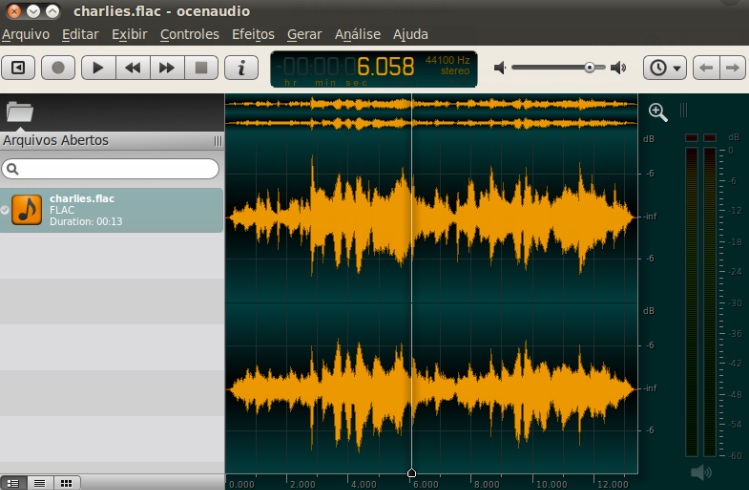
Para muchos, Ocenaudio es una excelente alternativa gratuita a Audacity. Éste es un practico editor de audio y está pensado especialmente para que hagas cambios básicos en tus pistas musicales sin por ello romperte la cabeza.

Ocenaudio destaca por tener un interfaz realmente sencillo de utilizar. Éste permite cortar, copiar y pegar cualquier pista de audio así como también cambiar su formato a otros como RAW, WAV, CAF, MP3, MP4, OGG, AU, AIFF o FLAC. El programa también permite grabar audio directamente desde tu micrófono y por supuesto añadirle efectos.

En definitiva, Ocenaudio es la opción perfecta para todos los que ya han probado Audacity y buscan una opción más sencilla para realizar funciones parecidas. Puedes descargar el programa completamente libre de coste bajo estas líneas.

Ocenaudio DESCARGAR
8

Editores de vídeo

Shotcut

Interfaz de Shotcut

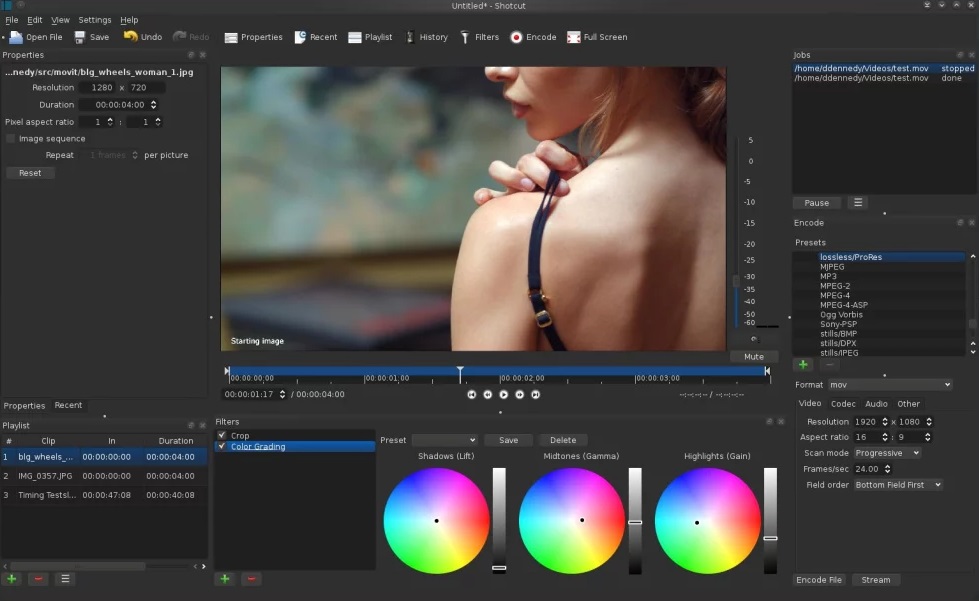
Shotcut es una opción excelente para editar tus archivos de vídeo en apenas unos minutos. Éste tiene un interfaz sencillo, atractivo y además es completamente gratuito. No es por ello de extrañar que sea para muchos el número uno en edición de vídeo digital.

Además de ser muy fácil de utilizar, Shotcut tiene todas las herramientas necesarias para editar vídeos y si no encuentras las que deseas, siempre puedes añadírselas. Y es que al tratarse de un editor de código abierto encontrarás cientos de plugins y codecs para mejorar tu experiencia.

Para finalizar tan sólo queremos añadir que Shotcut es un editor de vídeo multiplataforma y por tanto podrás trabajas con él tanto desde un equipo con Windows, Linux o macOS. ¿A qué esperas para descargarlo?

Shotcut DESCARGAR
7

VideoPad

Interfaz de VideoPad

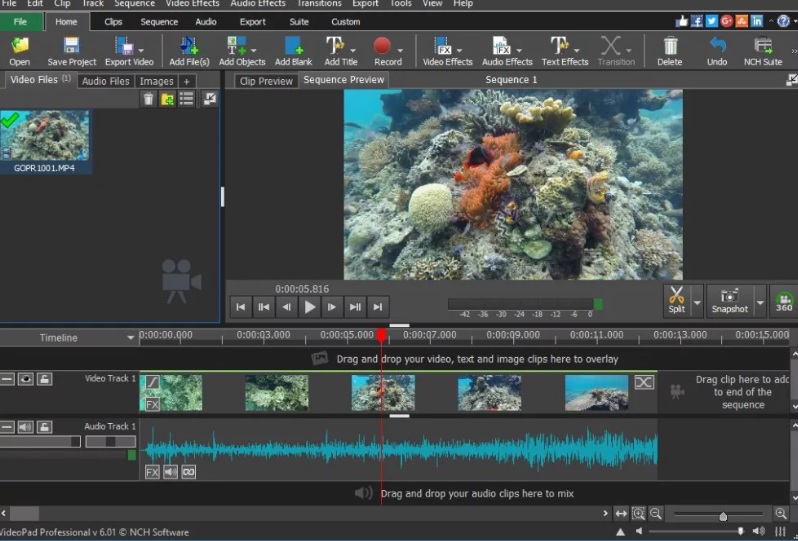
VideoPad es un excelente programa gratuito desde el cual podrás realizar todas las tareas básicas de edición de vídeos. Desde él podrás cortar, pegar, editar y mejorar la calidad de cualquier grabación además de poder añadirle efectos.

Uno de los puntos fuertes de VideoPad es precisamente la gran cantidad de opciones y efectos que ofrece a su usuario. Éste incluye una amplia biblioteca de transiciones con las que podrás dar ese toque especial a cualquier vídeo. Esto lo convierte en una herramienta perfecta por ejemplo entre YouTubers e influencers que comparten vídeos a través de las redes sociales.

Puedes descargar VideoPad de forma rápida y segura bajo estas líneas.

VideoPad Video Editor DESCARGAR
7

Reproductores de vídeo

VLC Media Player

Interfaz de VLC Media Player

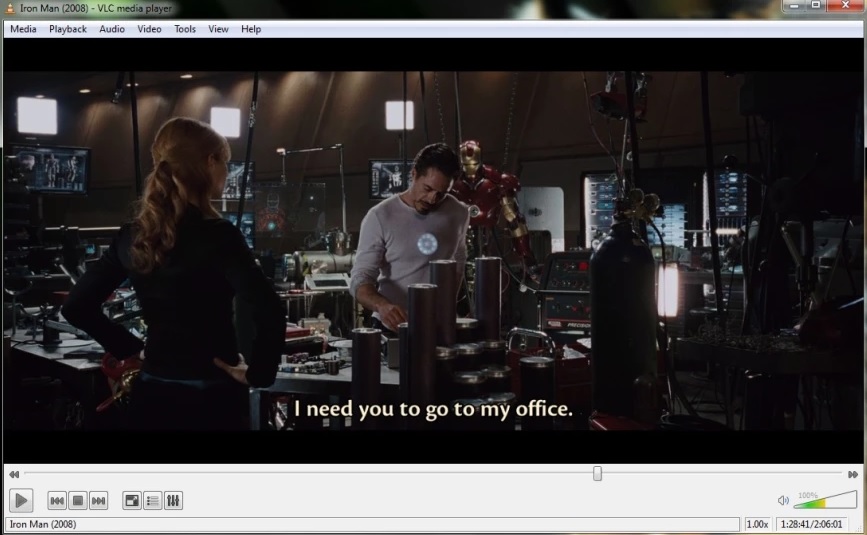
Si quieres utilizar tu equipo para poder reproducir vídeos, DVDs y Blu-Rays, ya estás tardando en descargar VLC Media Player. Éste es sin duda el mejor software de reproducción multimedia del mercado y además es completamente gratuito.

VLC Media Player no sólo es un programa potente y muy sencillo de utilizar, sino que además ofrece un sinfín de interesantes opciones. Al tratarse de un programa open source no habrá archivo de vídeo que se te resista. Además de ello, podrás reproducir su contenido fácilmente en tu televisor gracias a su compatibilidad con Chromecast.

Si quieres un reproductor de vídeo útil, potente y altamente personalizable, no lo pienses dos veces y opta por VLC Media Player. No te arrepentirás.

VLC Media Player DESCARGAR
8

PotPlayer

Interfaz de PotPlayer

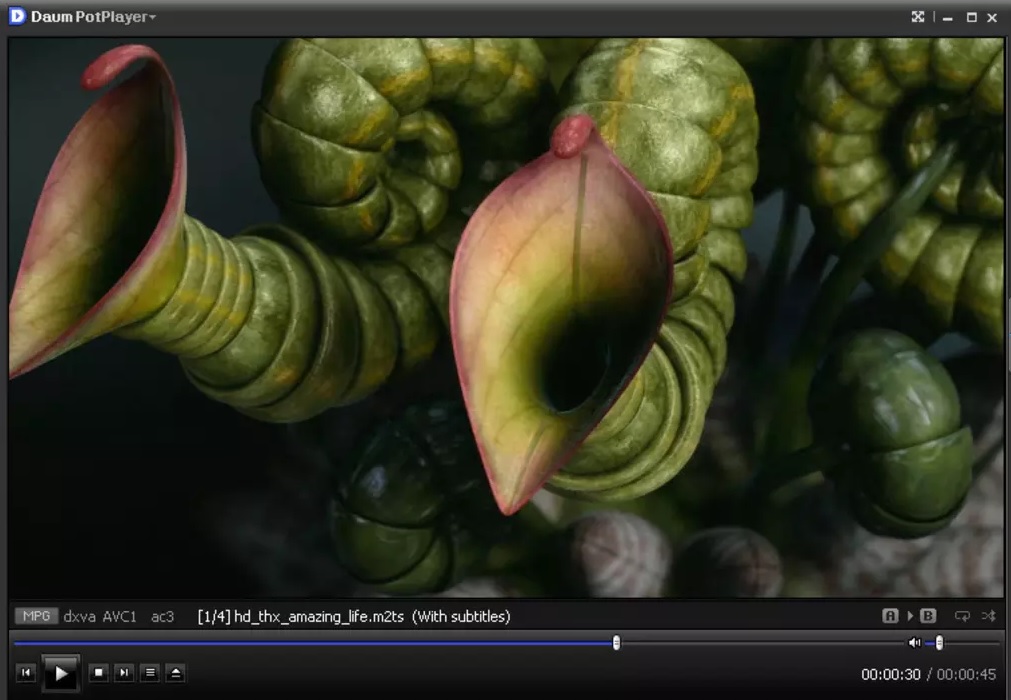
Si bien no es tan popular como VLC Media Player, PotPlayer es un buen reproductor multimedia que te permitirá reproducir cualquier tipo de archivo de vídeo. ¡Y es gratis!

Uno de los puntos fuertes de PotPlayer es que además de reproducir tus vídeos de forma fluida sin apenar gastar recursos del sistema, también es capaz de recordar el momento exacto donde dejaste de verlos. Esto es especialmente útil si por ejemplo no tienes el tiempo suficiente para terminar de ver tus vídeos y necesitas retormarlos al día siguiente.

PotPlayer es muy completo y capaz de añadir vídeos y subtítulos a todas tus grabaciones. Puedes descargar PotPlayer de forma gratis y segura bajo estas líneas.

PotPlayer DESCARGAR
8

Navegadores de Internet

Google Chrome

Logo de Google Chrome

Windows 10 viene con Microsoft Edge instalado aunque para muchos, no es la mejor opción para navegar por Internet. Si tienes una dirección de correo de Gmail, utilizas un móvil Android y normalmente realizar tus búsquedas a través de Google, lo más probable es que te interese instalar Chrome.

El navegador de Google no sólo es rápido y muy potente sino también destaca por consumir pocos recursos y actualizarse muy a menudo. Esto es especialmente importante teniendo en cuenta el aumento de cyberdelitos y ataques hacker de los últimos años.  Es por ello que es siempre recomendable utilizar un navegador que constantemente revise y repare cualquier agujero de seguridad.

Sin embargo, el mayor punto fuerte de Chrome es sin duda su sincronización con tu cuenta de Google. Esto permite tener acceso inmediato a Gmail, Google Drive y el resto de herramientas de la compañía además de asegurarte una excelente vinculación con móviles y tabletas con sistema operativo Android. A todo ello se añade su tienda de extensiones, con las cuales podrás añadir un sinfín de herramientas al navegador. ¿Te animas a probarlo?

Google Chrome DESCARGAR
8

Firefox

Logo de Mozilla Firefox

Otra excelente alternativa a Edge es sin duda el veterano navegador web Mozilla Firefox. Éste siempre ha destacado por ser mucho más rápido que el resto de navegadores y también por mantener nuestros datos siempre seguros.

Firefox es un navegador en constante evolución y que se actualiza de forma constante. Es por ello que en todo momento tendrás la seguridad que cualquier error o cualquier posible agujero de seguridad estará reparado.

De un modo parecido a Chrome, Firefox es capaz de sincronizarse con el resto de equipos que utilicen dicho navegador gracias a Firefox Sync. Además de ello también cuenta con una excelente tienda de complementos con los que podrás añadir un sinfín de características al navegador.

Mozilla Firefox DESCARGAR
8

Brave

Brave Browser

Si Chrome y Firefox no te dan el pego… ¿por qué no pruebas Brave? Este nuevo navegador basado en Chromium ha supuesto un antes y un después dentro de la navegación rápida, segura y a prueba de molestos anuncios.

Entro los principales atractivos de Brave encontramos la integración con el proyecto TOR (The Onion Router), pudiendo navegar de forma anónima y segura por todo Internet. Y es que Brave es el navegador perfecto si buscas ocultar tus datos de forma rápida y sencilla.

Para finalizar, es interesante subrayar que Brave es uno de los navegadores más seguros del mercado, siendo capaz de bloquear la mayoría de las aplicaciones espía así como el malware y la publicidad engañosa. Puedes descargar Brave de forma completamente gratuita bajo estas líneas.

Brave Browser DESCARGAR
8

Aplicaciones esenciales para descomprimir archivos

WinRAR

Interfaz de WinRAR

WinRAR es un auténtico indispensable en cualquier equipo con Windows 10. Éste permite descomprimir archivos en formato RAR, ZIP, 7-Zip, ACE, ARJ, BZ2, CAB, GZip, ISO, JAR, LHZ, TAR, UUE, XZ y Z RAR, y por supuesto ZIP en un abrir y cerrar de ojos.

Además de ser completamente gratuito, WinRAR destaca por su interfaz sencillo, tener una curva de aprendizaje realmente baja y por también permitirte comprimir y crear archivos en un tiempo récord.

Si buscas un programa eficaz tanto para comprimir como para descomprimir cualquier archivo, descarga ya mismo WinRAR.

WinRAR DESCARGAR
8

WinZip

Interfaz de WinZIP

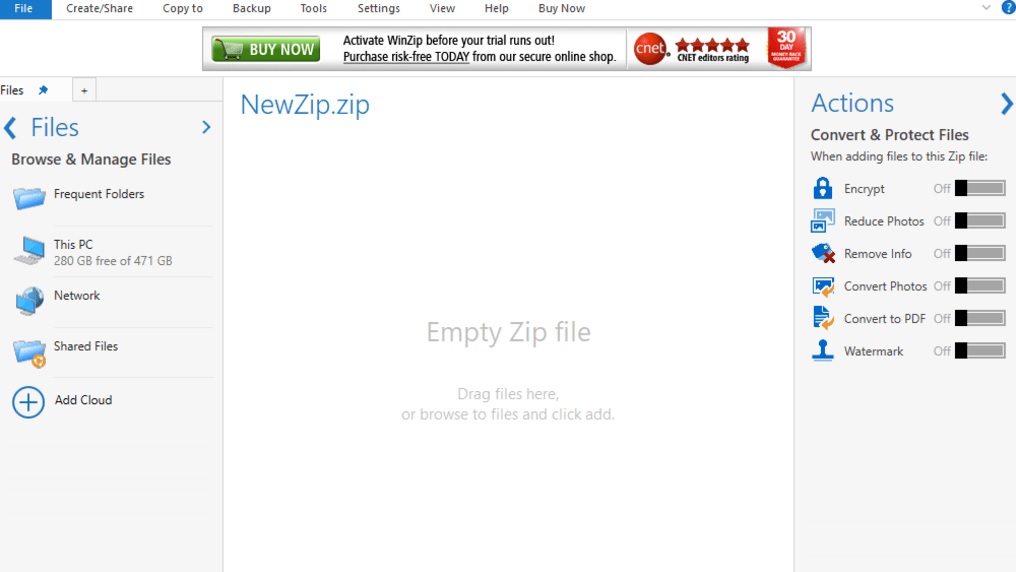
Si WinRAR no te convence, recomendamos que optes por WinZip. Esta excelente alternativa gratuita brinda casi las mismas características y herramientas de WinRAR con la única diferencia que su interfaz puede resultar más agradable para algunos usuarios.

Con WinZip podrás comprimir y descomprimir archivos así como también crear archivos de extracción automática. Además de todo ello, la aplicación te permite compartir de forma inmediata tus archivos a través de redes sociales como Facebook o si lo deseas, vía correo electrónico.

WinZip destaca por sus muchas opciones y por supuesto, por su facilidad de uso. Puedes echarle un vistazo de forma completamente gratis bajo estas líneas.

WinZip DESCARGAR
7

Programas Antivirus

Avast Free Antivirus

Interfaz de Avast

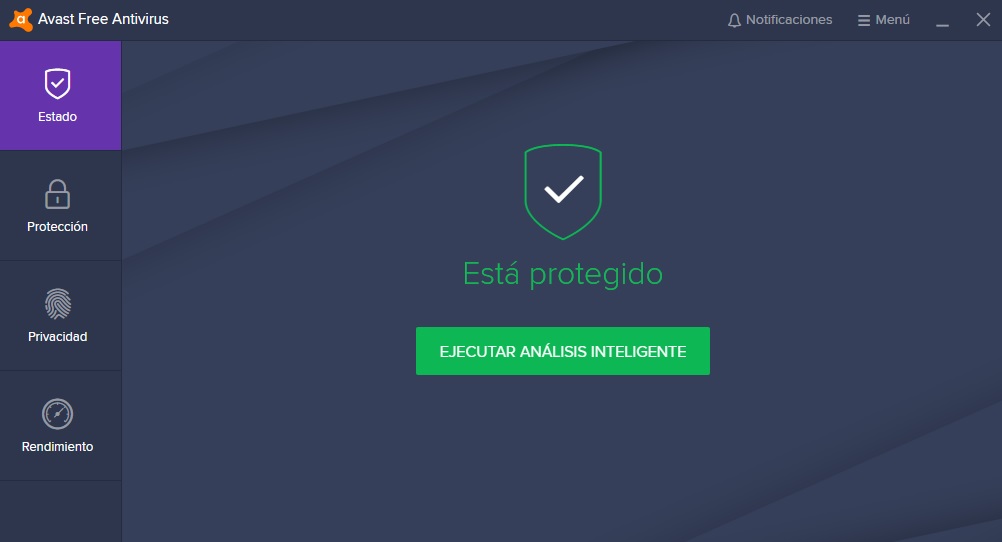
Con el auge del malware y los ataques hacker de los últimos años, es normal que lo primero que quieras hacer antes de utilizar tu equipo es instalar un software antivirus. Si buscas un programa potente, gratuito y que proteja tanto tus datos como tus archivos, recomendamos sin duda Avast Free Antivirus.

Avast Free Antivirus ofrece todas las herramientas necesarias para mantener tu equipo siempre a salvo. Éste cuenta con un escudo en tiempo real, una base de datos en constante actualización y la posibilidad de realizar análisis a medida siempre que lo desees.

Un punto interesante de Avast Free Antivirus es que éste es compatible con Windows Defender. De este modo es posible mantener el excelente Firewall de Windows mientras tienes protegido tu equipo utilizando Avast. No lo pienses dos veces y descárgalo ya mismo.

Avast Free Antivirus DESCARGAR
8

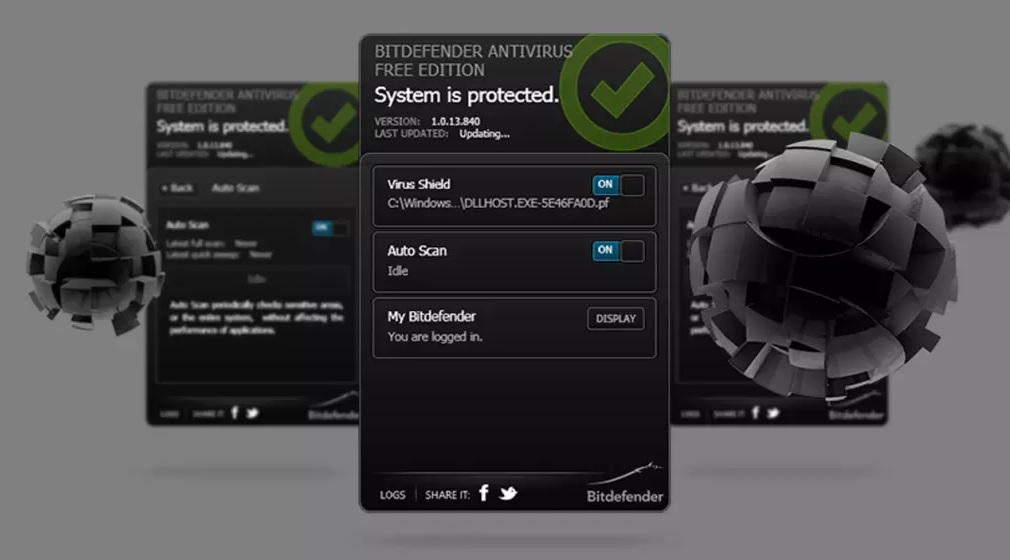
Bitdefender Antivirus Free Edition

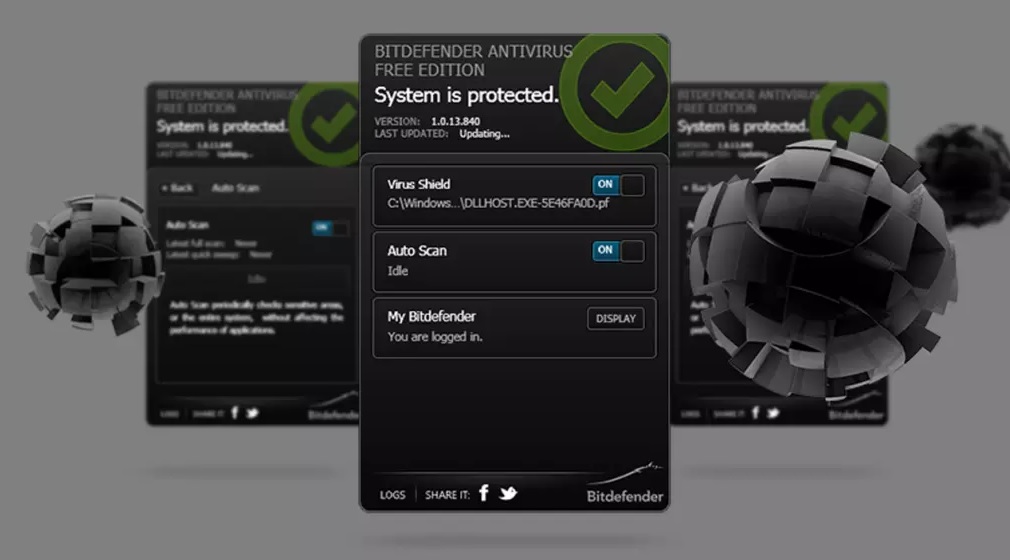
Interfaz de Bitdefender

Si Avast no es para ti, recomendamos que descargues Bitdefender Antivirus Free Edition. Este potente software mantendrá tu equipo siempre libre de virus y malware sin que por ello se resienta su rendimiento.

Uno de los principales reclamos de Bitdefender Antifvirus Free Edition es que se trata de un software que una vez instalado, protegerá tu equipo de forma automática. Despídete de tener que programar cualquier análisis o gestionar sus escudos: Bitdefender mantendrá tu equipo protegido sin necesidad que tengas que hacer nada.

Como punto final, es interesante destacar que Bitdefender Antivirus Free Edition cuenta con una excelente base de datos de virus y además protegerá tu equipo de ataques ransomware. ¿Te animas a probarlo?

BitDefender Antivirus Free Edition DESCARGAR
7

Programas de mensajería

Telegram

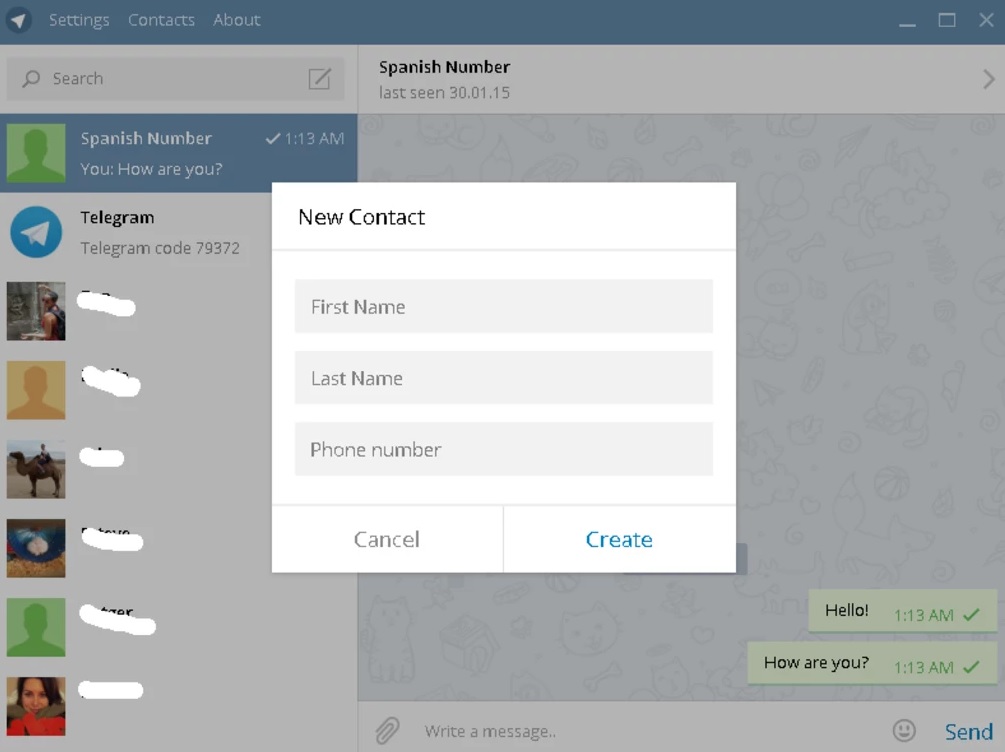
Interfaz de Telegram

Seguro que conoces WhatsApp y te encanta utilizar la app de mensajería desde tu móvil. Sin embargo, su versión web resulta francamente un engorro y no a todo el mundo le gusta utilizarla. Para este tipo de ocasiones existe Telegram, una excelente aplicación para mantenerte en contacto con tus familiares y amigos desde la comodidad de tu PC.

Como buen rival de WhatsApp, Telegram ofrece todas las herramientas que un buen programa de mensajería debería tener. Su interfaz es muy claro y atractivo, podrás compartir todo tipo de archivos desde éste y por supuesto, enviar mensajes de audio, vídeo e incluso hacer videollamadas.

Si tienes Telegram instalado en tu móvil, estamos ante una descarga obligada. Si no ¿a qué esperas para probarlo? Verás por qué para muchos es completamente superior a WhatsApp.

Telegram DESCARGAR
8

WhatsApp

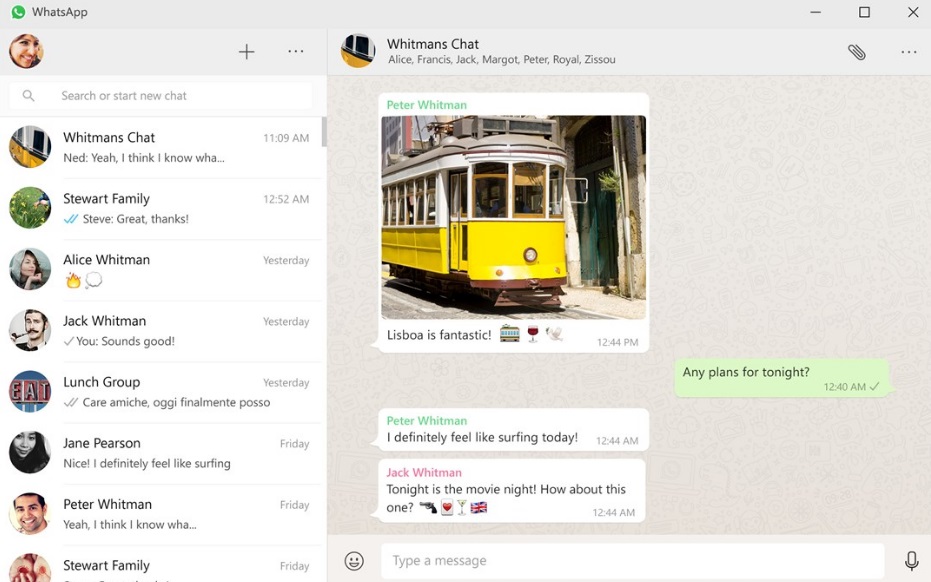
WhatsApp para PC

Si Telegram no te convence y prefieres WhatsApp, no te preocupes pues Windows 10 posee una interesante aplicación con la cual vas a poder utilizar el servicio de mensajería desde tu PC.

Desde la app de escritorio de WhatsApp conseguirás una experiencia muy parecida a la de WhatsApp Web, sin necesidad de conectarte a ella a través del navegador. La aplicación se sincronizará con tu móvil, permitiéndote chatear de una forma mucho más cómoda que desde el teléfono. Eso sí, será estrictamente necesario que tengas la aplicación instalada en tu móvil.

Si utilizas a menudo WhatsApp Web, no lo pienses dos veces y descarga ya  mismo WhatsApp para PC, te va a encantar. Puedes conseguir la aplicación desde la Tienda de Microsoft haciendo clic aquí o, si lo deseas, descargarla de forma rápida y cómoda bajo estas líneas.

WhatsApp DESCARGAR
8

Skype

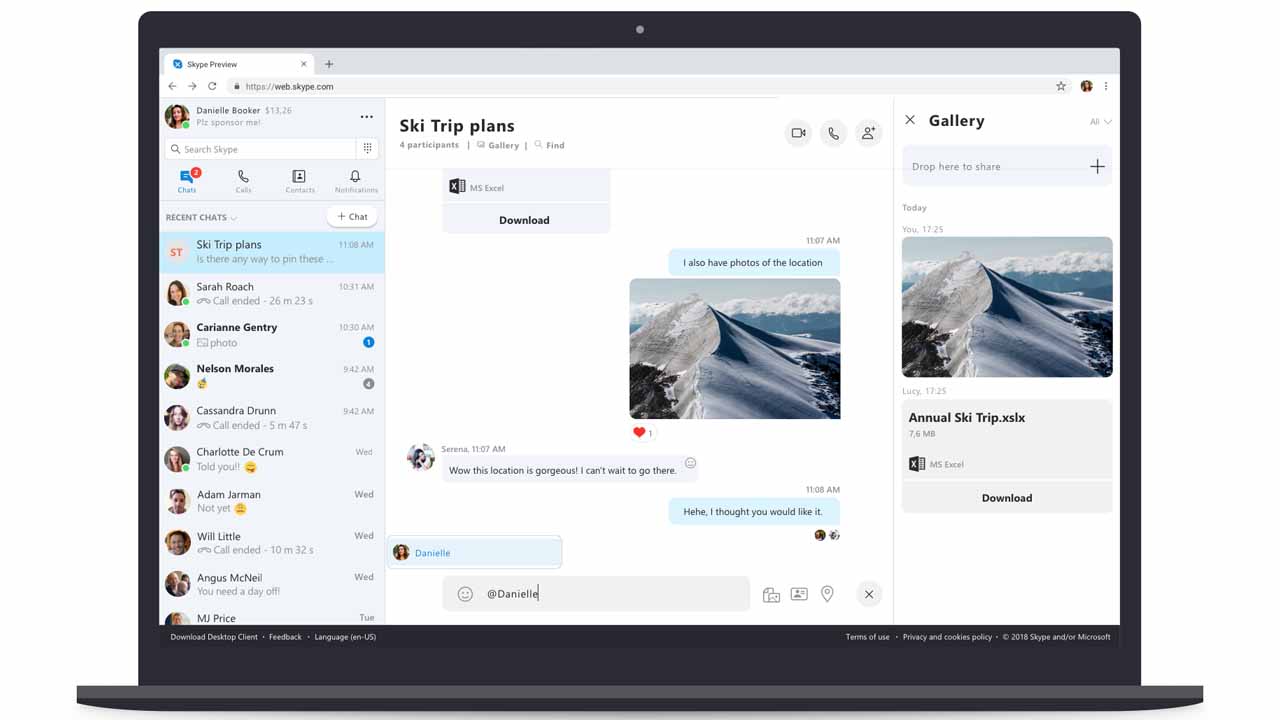
Interfaz de Skype

Si eres de los que hace videollamadas a menudo o tiene familiares y seres queridos lejos de casa, seguro que te interesará descargar Skype.

El ya veterano servicio de mensajería y videollamadas es un auténtico clásico para poder tener más cerca a todos quienes nos importan. Además de todo ello es una opción ideal para realizar videollamadas laborales o reuniones a distancia.

Si eres autónomo o simplemente tienes a un ser querido al otro lado del planeta, Skype te encantará.

Skype DESCARGAR
7

Programas para limpiar tu disco duro

CCleaner

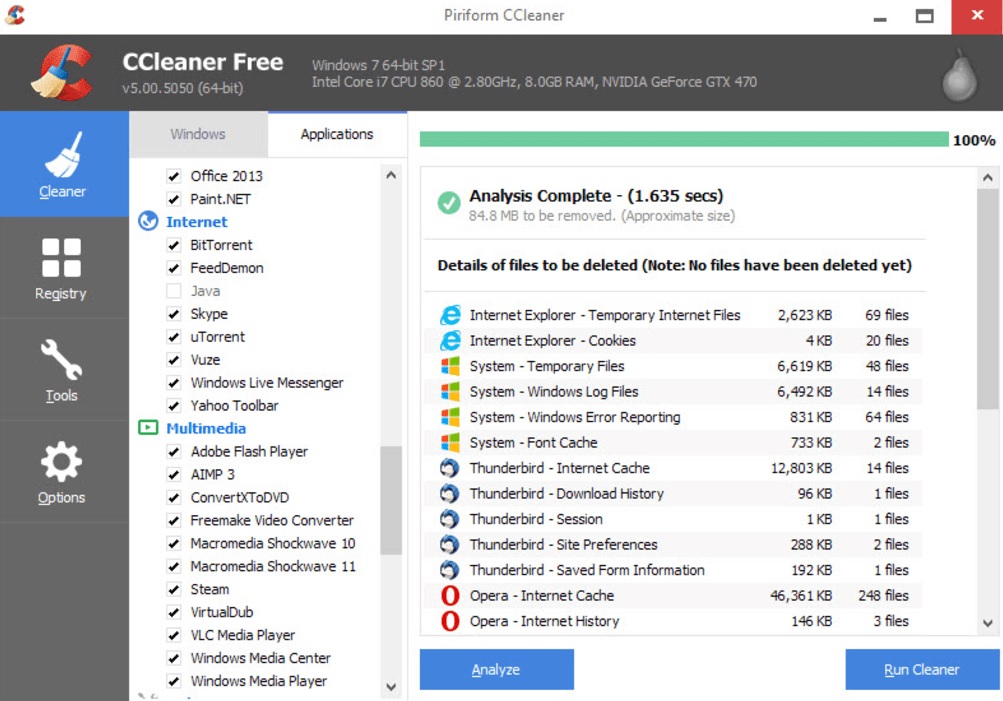
Interfaz de CCleaner

CCleaner es sin duda el programa más conocido y también más utilizado para limpiar tu PC. Éste es capaz de eliminar archivos basura, optimizar secciones de tu equipo que otros programas no pueden e incrementar de este modo su velocidad y rendimiento.

CCleaner destaca por tener un interfaz realmente limpio e intuitivo pero a su vez, ofrecer un sinfín de opciones para limpiar tu PC. De hecho, es uno de los pocos programas con el que podrás limpiar el registro de tu sistema operativo con tan sólo unos clics.

Con ya muchos años a sus espaldas y una legión de usuarios que avalan sus resultados, CCleaner es siempre una opción segura para mantener tu equipo siempre perfecto.

CCleaner DESCARGAR
8

Iolo System Mechanic

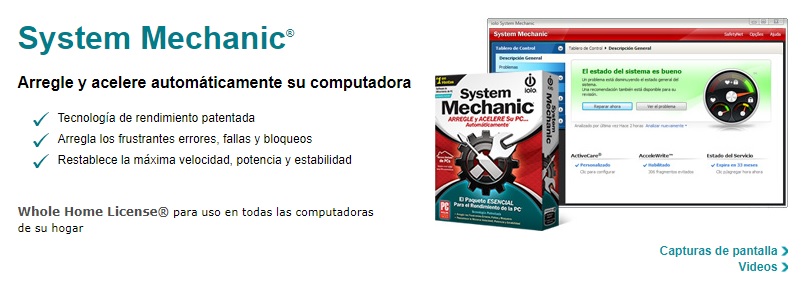
Iolo System Mechanic

Iolo System Mechanic es la alternativa perfecta a CCleaner. Éste tiene versiones dos versiones de pago y una gratuita, aunque esta última es más que suficiente para limpiar a fondo el disco duro de tu equipo.

Iolo System Mechanic es capaz de borrar programas innecesarios de tu equipo, eliminar archivos residuales, liberar memoria RAM e incluso bloquear programas que se inician sin tu consentimiento. Es por ello que es la opción perfecta para acelerar el rendimiento de cualquier PC.

Si CCleaner no te convence y buscas un programa más intuitivo para limpiar tu equipo, recomendamos que le eches un vistazo a Iolo System Mechanic. Puedes descargarlo de forma gratuita bajo estas líneas.

Iolo System Mechanic DESCARGAR
8

Esperamos que esta lista te haya servido de ayuda a la hora de descargar apps y programas para sacar el mayor rendimiento a Windows 10. ¿Qué otro programa crees que debería estar en esta lista? ¡Compártelo con nosotros en la sección de comentarios!

Análisis de Neverwinter Nights Enhanced Edition: Rol clásico perfecto para disfrutarlo en compañía

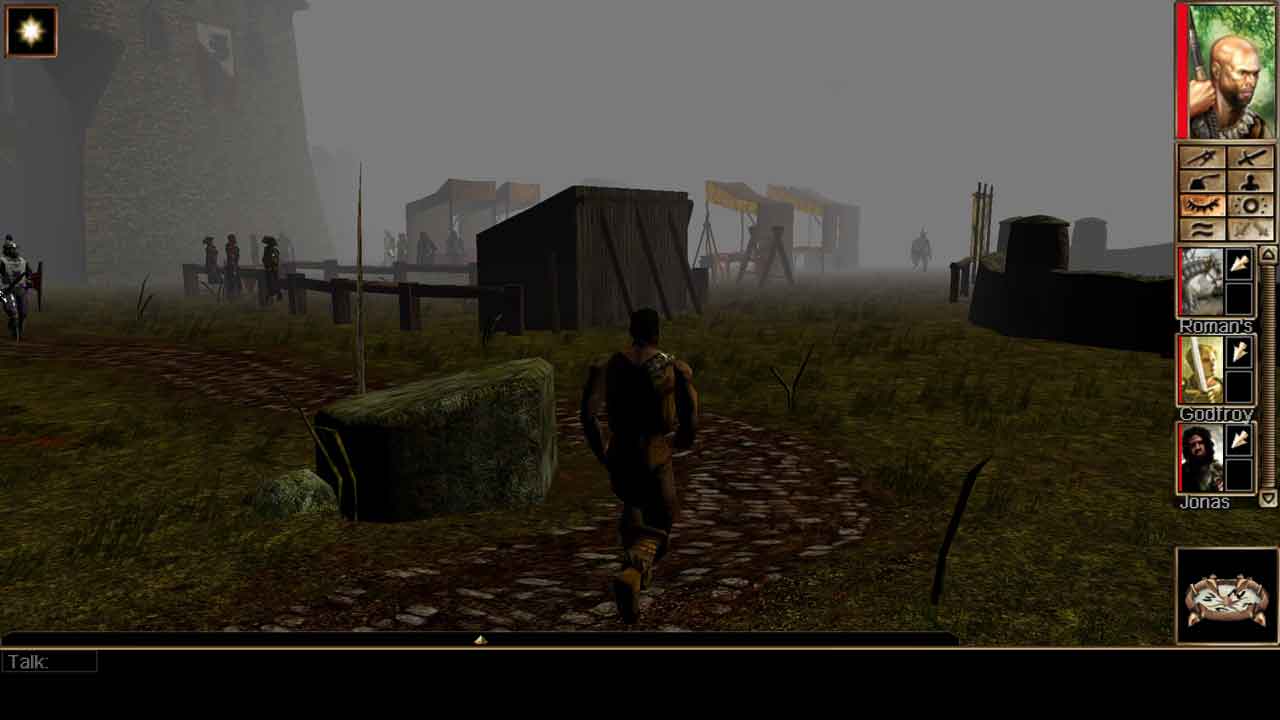
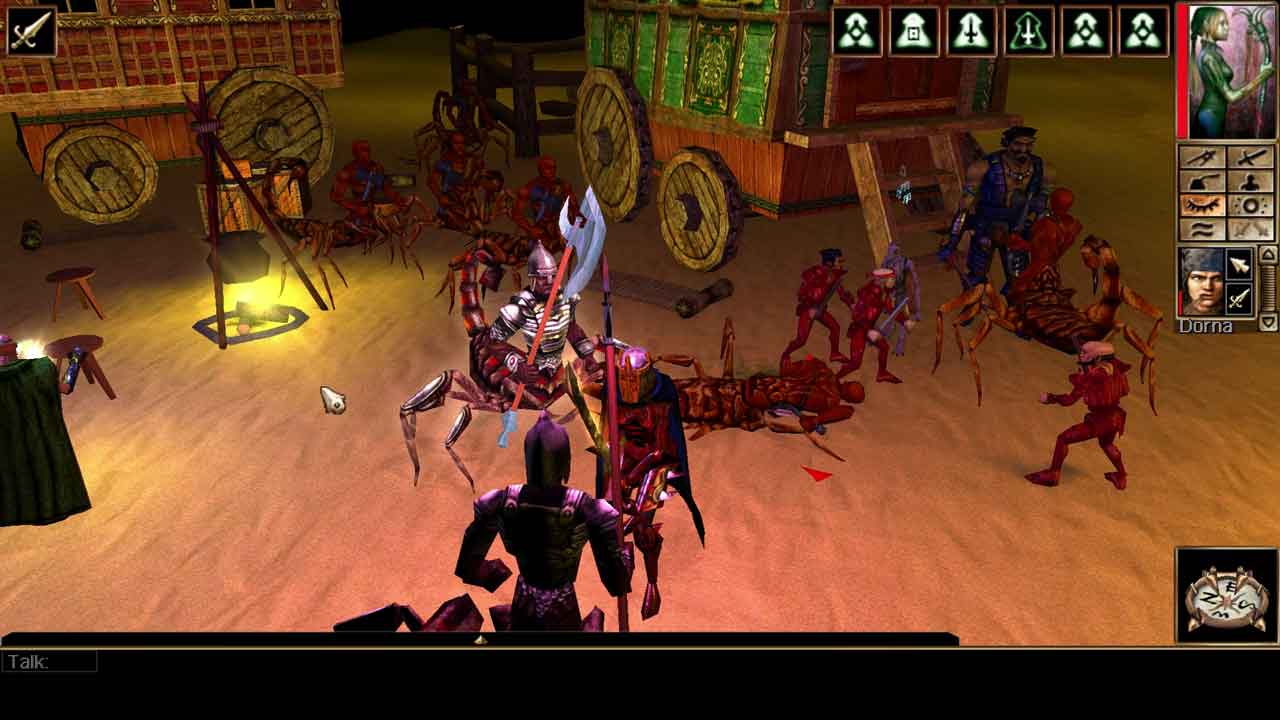
Neverwinter Nights: Enhanced Edition de Beamdog es un juego de rol perfecto para jugar en compañía. Esta versión mejorada del clásico de 2002 sigue teniendo una campaña principal que fracasó como sucesora de Baldur’s Gate, dos expansiones oficiales que merecen mucho más la pena, y un sinfín de contenido multijugador creado por usuarios que se convierte en la estrella principal del pack. Si tienes amigos o ganas de socializar, te esperan cientos de horas en campañas adicionales que nada tienen que envidiar a los MMORPG actuales.

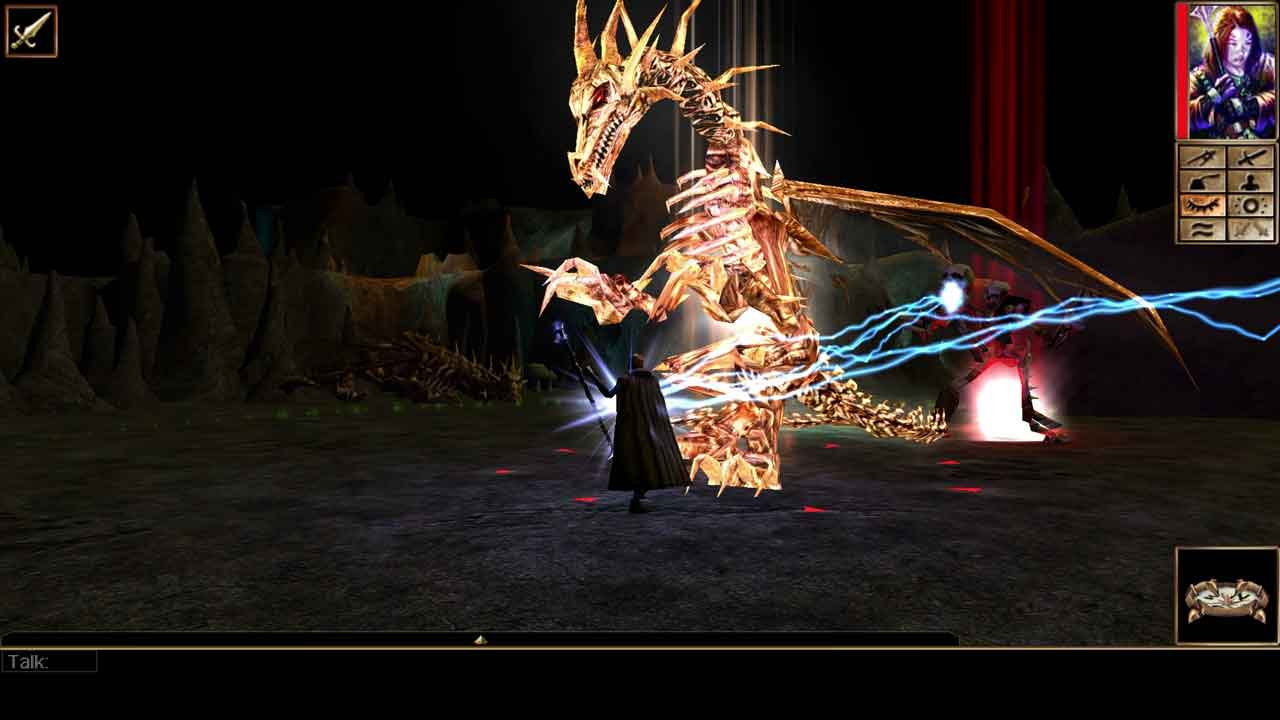
Tratemos de llegar al plato principal lo antes posible. El Neverwinter Nights original nació en una época en la que las grandes desarrolladoras buscaban la fórmula ganadora para adaptar sus sagas a entornos 3D. BioWare intentó crear un sucesor espiritual 3D de Baldur’s Gate… y no le salió bien la cosa ya que los primeros intentos suelen dar resultados reguleros. La campaña principal es muy lineal, le falta la interacción de los Baldur’s, los compañeros interesantes, es más compleja en cuanto a control de lo que debería ser… No pasa nada si te la saltas, la verdad.

Las dos expansiones oficiales ya son otra cosa. Shadows of the Undrentide y especialmente Hordes of the Underdark tienen historias más originales y enfrenamientos más variados. No es nada descabellado pasarse el tutorial / mitad del capítulo 1 de la campaña original y saltar inmediatamente a una de estas expansiones. Te ayudarán a entender los controles y el sistema de combate para el contenido más importante y larguísimo de Neverwinter: sus módulos adicionales y sus Mundos Persistentes.

Ocurrió de forma orgánica e inesperada en los 2000. Uno de los añadidos del Neverwinter Nights clásico fue una herramienta flexible que permitían crear módulos / aventuras adicionales para dirigirlas al estilo Dungeon Master con tus amigos. Este añadido fue ganando en popularidad hasta subir de nivel: aparecieron módulos con aventuras creadas por usuarios con historias y jugabilidad que superaban lo visto en la campaña principal.

La mala noticia es que las versiones para consolas de Neverwinter Nights: Enhanced Edition no permiten instalar módulos o crearlos. La buena noticia es que Beamdog ha incluido algunos de los módulos más populares y duraderos en PC. Pirates of the Sword Coast es una aventura piratil con personajes interesantes y mucha flexibilidad a la hora de resolver las quest. En Contest of Champions puedes crear tu dream team de guerreros para luchar en arenas de combate. Con los módulos disponibles tienes variedad y aventuras para rato.

Y después de disfrutar de estos módulos tenemos los Mundos Persistentes. Estos Mundos tienen lugar en servidores donde hasta 120 jugadores pueden recorrer al mismo tiempo sus regiones Se llaman Persistentes porque toda acción que tenga lugar en estos servidores permanecerán, y sus creadores pueden usar las consecuencias para futuros eventos. Si te desconectas y vuelves al cabo de unos días, el mundo habrá cambiado gracias a las acciones del resto de jugadores. No son como juegos de rol online en miniatura; son más que eso. Por ahora hay dos Mundos Persistentes disponibles en esta versión de Neverwinter.

Por un lado, tenemos Arelith, un Mundo Persistente que nació hace 13 años y que se sigue actualizando con nuevos contenidos o eventos temporales. Rolear, es decir, encarnar adecuadamente a tu personaje, es obligatorio en todo momento. Cada Dungeon Master está contando su historia, una historia que puede dejar huella permanente en el mapa; imagina tres o cuatro tramas contándose a la vez y lo que tendrás como resultado es una velada impredecible que no encontrarás en World of Warcraft y cía.

Y luego tenemos mi favorito de los dos Mundos Persistentes que encontrarás en la versión consolera de Neverwinter: Prisoners of the Mist. Mientras que Arelith tiene un ambiente típicamente fantasioso, Mist apuesta más por el terror gótico, algo extraño de ver en este tipo de juegos. Vivirás aventuras tétricas en regiones controladas por los Señores Oscuros, unos maestros enigmáticos con poderes omnipotentes cuyo único objetivo en la vida es torturar a los mortales; una definición perfecta de lo que debe ser un Dungeon Master.

No temas por la posibilidad de encontrarte con pocos jugadores en los servidores; Beamdog se ha encargado de que estos servidores, así como el multijugador de la campaña, expansiones, módulos… sean cross-platform con los jugadores de PC, móvil… La única excepción es la versión de PS4 que va a la suya, como casi siempre. Así que siempre vas a tener gente con la que jugar en el caso de que no tengas amigos que se animen a rolear un poco.

Desconozco si Beamdog irá añadiendo nuevos módulos, pero espero que así sea el caso. Neverwinter Nights de PC tiene un MONTÓN de contenido creado por los fans que es una auténtica maravilla, y sería una pena que nos lo perdiéramos en consolas. En especial echo en falta el Infinite Dungeons, que, como su nombre indica, crea mazmorras de forma aleatoria según los gustos de sus jugadores. Este módlo está disponible en Android e iPhone así que no hay excusa apra traerlo a consolas.

Lo único decepcionante de esta edición de Neverwinter Nights es que como adaptación para consolas es la más flojilla del trío que hemos tenido recientemente. Le falta el mimo y el cuidado que vimos en las ediciones mejoradas de Baldur’s Gate, Icewind Dale o PlaneScape Torment. Por ejemplo, los controles, un elemento perfeccionado en los dos packs anteriores, son toscos y reguleros. La selección de enemigos es confusa y lenta, todo un problema en un juego en el que te enfrentas a muchos grupos de enemigos. La selección de conjuros también es lenta, es fácil equivocarse de acción… Además, no todas las opciones aparecen en la pantalla. Por ejemplo, si estás comprando/vendiendo con un tendedero, el juego no te avisa que debes presionar L o R para cambiar de su inventario al tuyo.

¿Qué tipo de rol clásico estás buscando? Si quieres una campaña single-player, es mejor que apuestes por las versiones de Baldur’s o del dúo PlaneScape + Icewind Dale. Ahora bien, si quieres aventuras multijugador más personalizables y únicas que las que puedes vivir en WoW o en FFXIV, entonces Neverwinter Nights es lo que necesitas.  Casi dos décadas después de su lanzamiento original, no hay ningún otro juego de rol que ofrezca tantos mundos diferentes, tanta flexibilidad y tanto poder al usuario.

Neverwinter Nights: Enhanced Edition está disponible desde el 3 de diciembre para PS4, Xbox One y Nintendo Switch.

4 formas de tener Windows 10 gratis

Windows 10, la última versión del sistema operativo de Microsoft, no ha dejado de sorprender a sus usuarios desde su aparición desde el 2005. Su rapidez y fiabilidad, además de un diseño mucho más intuitivo, ha supuesto una mejora considerable al atrevido cambio que supuso Windows 8.

Logotipo de Windows 10

Seguro que recordarás que antes de su aparición, Microsoft ofrecía a todos sus usuarios la posibilidad de hacer una actualización gratuita de su versión del sistema operativo a Windows 10. Si bien muchos hicieron uso de esta ventaja, esta promoción terminó oficialmente el 30 de julio del 2016 ¿Significa eso que ya no es posible conseguir Windows 10 de forma gratuita?

Windows 10 DESCARGAR
7

En el artículo de hoy os vamos a hablar acerca de distintos métodos completamente legales con los cuales vamos a poder conseguir Windows 10 de forma gratuita para nuestro equipo. También os hablaremos de otros métodos que circulan por Internet y no sólo no funcionan, sino que van en contra de la ley y pueden poner en riesgo vuestro bolsillo. ¡Esperamos que os sirvan de ayuda!

Método 1: Obtener Windows 10 gratis con su Media Creation Tool

Aunque tal y como te hemos adelantado el periodo oficial de actualización de Windows 7 o Windows 8.1 a Windows 10 haya finalizado, todavía es posible instalar esta nueva versión del sistema operativo. Este proceso es completamente legal y únicamente utilizarás archivos que provienen de la misma Microsoft, por lo que en ningún momento estarás poniendo en jaque el buen funcionamiento de tu equipo.

Antes de empezar: es muy importante que tengas en cuenta que para que este proceso funcione, necesitarás tener la versión oficial de Windows 7 o Windows 8.1 instalada en tu equipo, con una licencia válida y con su clave de producto verificada. De lo contrario el proceso instalará el sistema operativo pero no lo activará, por lo que será necesario que compres una clave de activación desde la web de Microsoft.

Es también interesante señalar que la versión de Windows 10 que se instalará en tu equipo será equivalente a la de las anteriores versiones de Windows que tengas instaladas. Es decir, que si actualizas desde la versión Home de Windows 7 conseguirás la misma edición mediante Windows 10 Home. Lo mismo sucederá con las versiones Pro, Enterprise y Education.

Paso 1: Descarga el instalador de Windows 10

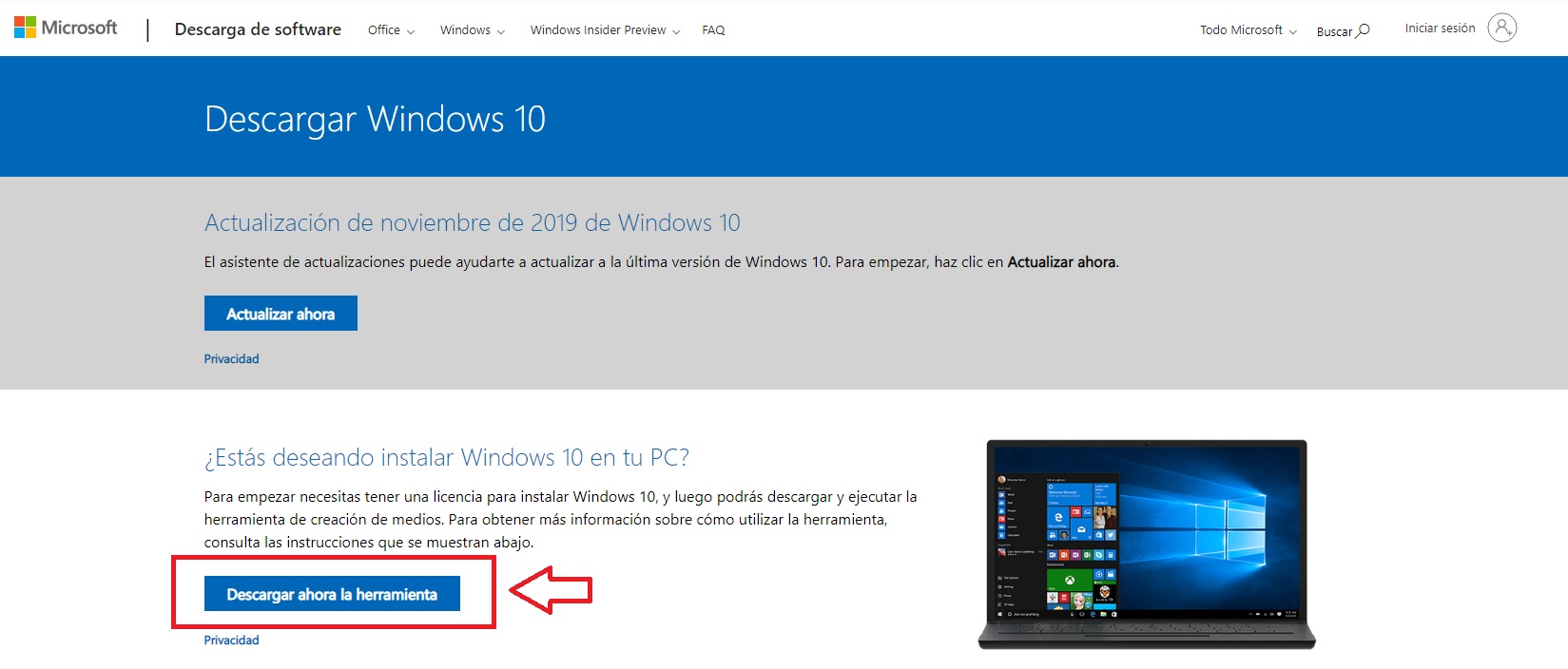
Para empezar la instalación gratuita de Windows 10 en tu equipo necesitarás su herramienta de creación de medios (Media Creation Tool). Puedes descargarla desde la misma página web de Microsoft haciendo clic aquí y luego pulsando en el botón azul “Descargar ahora la herramienta”. Si todo ha ido correctamente, en apenas unos minutos tendrás el archivo guardado en tu equipo.

Cómo descargar Windows 10 Media Creation Tool

Paso 2: Inicia la instalación de Windows 10

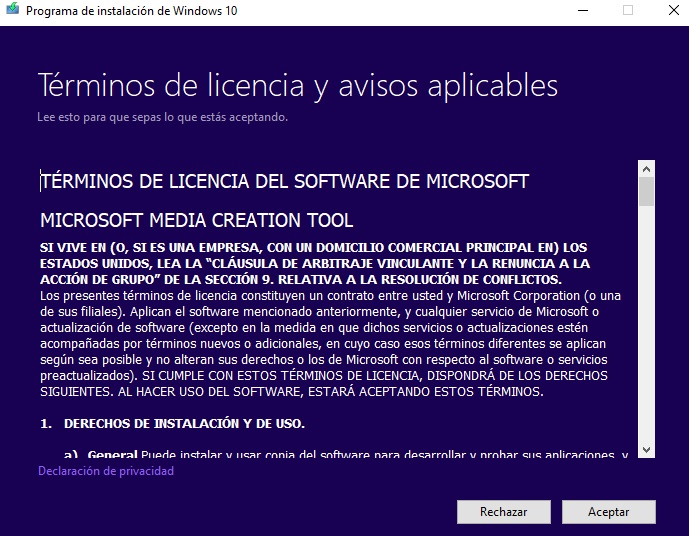
Ya con la herramienta de creación de medios en tu equipo, es hora de actualizar el sistema operativo. Para ello necesitarás abrir el archivo que acabas de descargar (MediaCreationTool.exe) y aceptar los términos y condiciones de Microsoft. Una vez hecho esto el programa verificará si el sistema operativo de tu equipo es compatible con Windows 10 y si lo adquiriste de forma legal. Sigue los pasos que aparecen en pantalla para empezar a instalar tu nuevo SO.

Instalación de la Windows 10 Media Creation Tool

Es probable que durante la instalación Windows te muestre una lista de programas instalados en tu equipo y que no son compatibles o pueden entorpecer la instalación de Windows 10. Es recomendable que antes de seguir adelante con el proceso los borres o desactives.

Paso 3: Espera a que finalice la instalación de Windows 10

Una vez realizados los pasos anteriores únicamente será necesario esperar pacientemente a que finalice la instalación. Ten en cuenta que el proceso de actualización de tu versión de Windows es lento y además irá reiniciando periódicamente tu equipo a medida que se realice esta instalación limpia del sistema operativo.

Una vez finalizado este proceso tendrás tu versión gratuita de Windows 10 instalada legalmente en tu equipo. Además de todo ello, si has cumplido con el requisito previo de tener una licencia de Windows 7 u 8 activa en tu PC, tu versión de Windows 10 estará activada y no necesitarás ningún tipo de clave de activación.
Método 2: Obtener Windows 10 utilizando el programa Insider

Si no tienes instalado Windows 7 o Windows 8 en tu equipo o simplemente no tienes activados dichos productos con un método muy legal, todavía puedes instalar Windows 10 de forma gratuita. Un método muy utilizado para ello es haciendo uso de su programa Insider.

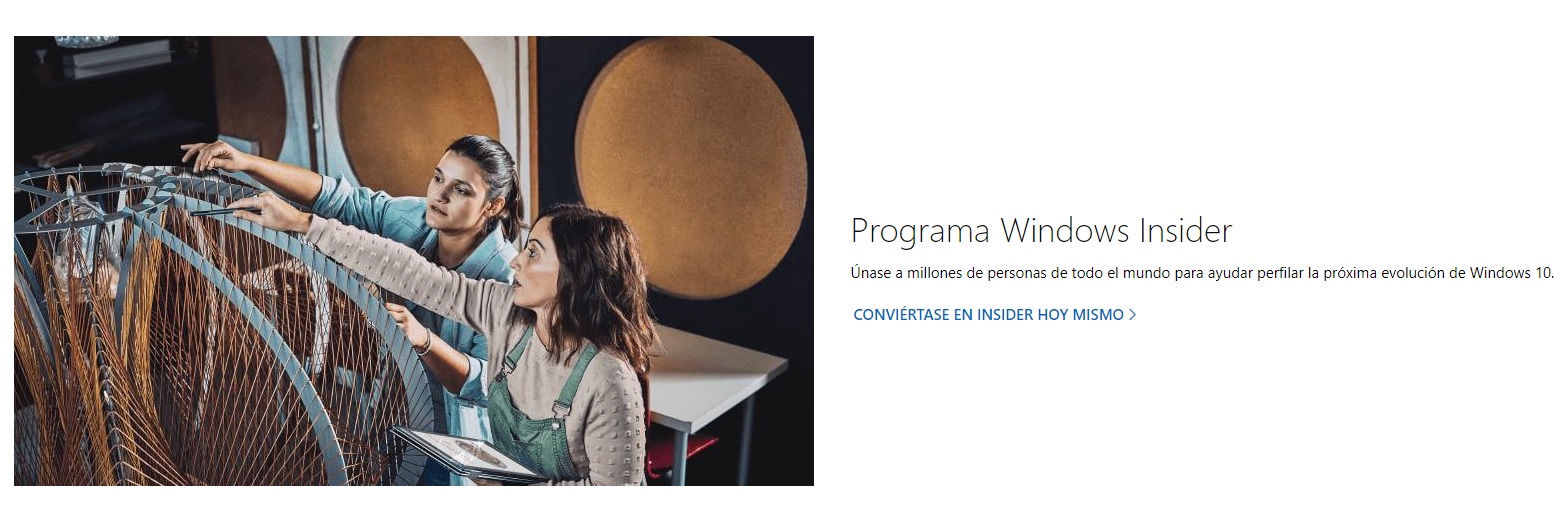
Programa Windows Insider

Windows Insider permite a un usuario descargar versiones beta de sus sistemas operativos de forma completamente gratis. Estas versiones están siendo probadas por usuarios y como tales, no son realmente estables y en ocasiones causan incompatibilidades en el sistema operativo.

Si deseas hacer uso de este método, primero de todo será necesario que instales Windows 10 utilizando su herramienta de creación de medios (encontrarás el proceso en el método anterior) y a continuación te apuntes al programa Insider haciendo clic aquí. Para ello simplemente necesitarás tener una cuenta de Microsoft activa. Si no tienes la tuya puedes registrarte fácilmente con tu dirección de correo simplemente pulsando en este enlace.

No te preocupes si tu versión de Windows 10 no está activada puesto que no lo vas a necesitar para utilizar las versiones de Insider.
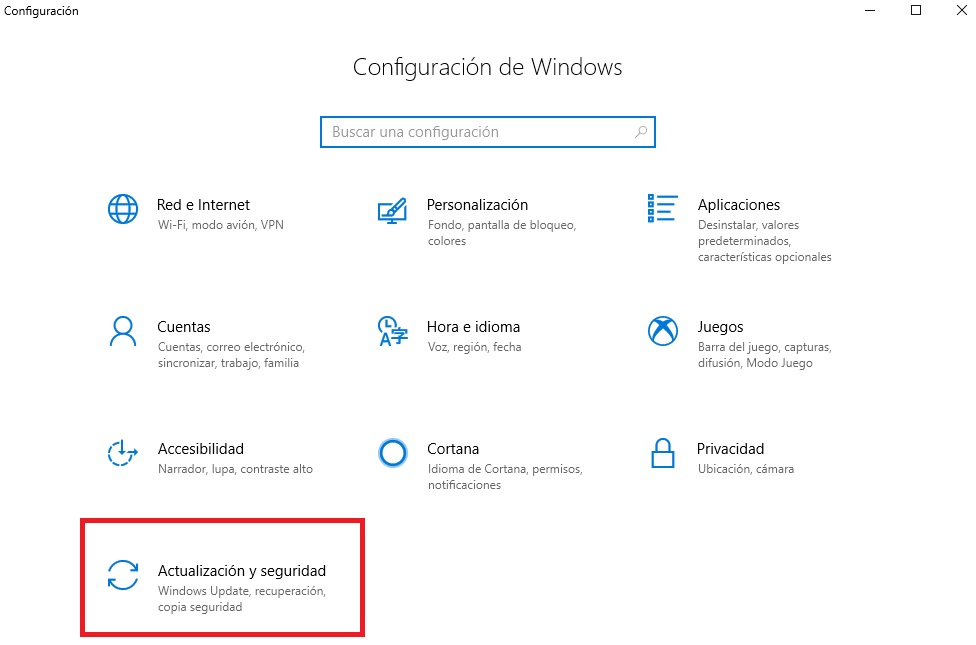
Una vez apuntado en el programa, es hora de que empieces a actualizar tu equipo con las actualizaciones de Windows Insider. Para ello accede a la configuración de Windows 10 (Tecla de Windows + I) y pulsa el botón “Actualización y seguridad”.

Menú de configuración de Windows 10

Verás que en el menú lateral izquierdo de la pantalla aparecerá una opción llamada “Programa Windows Insider”. Pulsa en ella seguido del botón “Comenzar”. Tras ello se abrirá una nueva ventana donde deberás verificar la cuenta de Microsoft con la que te apuntaste al programa Insider. Realizado este paso, Microsoft solicitará que elijas qué versión de Windows 10 quieres instalar:

  • Anticipado (la menos estable)
  • Avanzado
  • Release Preview (la más estable)

Si no quieres tener muchos problemas con tu sistema operativo, lo mejor es optar por la última.

Tras realizar este paso, la versión de Windows 10 que tenías instalada se sustituirá por la del programa Insider y no necesitarás comprar una licencia para poder utilizarla. Es decir, podrás disfrutar de este nuevo sistema operativo de forma completamente gratis.

Método 3: Reutilizando una clave de producto de Windows

Un tercer método para poder utilizar Windows 10 de forma gratuita es haciendo uso de una clave de producto de Windows 7 o Windows 8.1 que no estemos utilizando. Es decir, una clave de licencia de un sistema operativo que hayas borrado y por tanto, ya no esté activa.

Si quieres utilizar este método simplemente necesitarás descargar una copia de Windows 10 a través de su herramienta de creación de medios (sigue los pasos del método 1) y tener localizada la clave de activación de Windows. Normalmente ésta se encuentra en una pegatina en la carcasa de tu PC, en la caja original de Windows o en la documentación que acompañaba tu equipo. Si aún así tienes problemas para localizar este número, tenemos una guía paso a paso que te ayudará a encontrarlo.

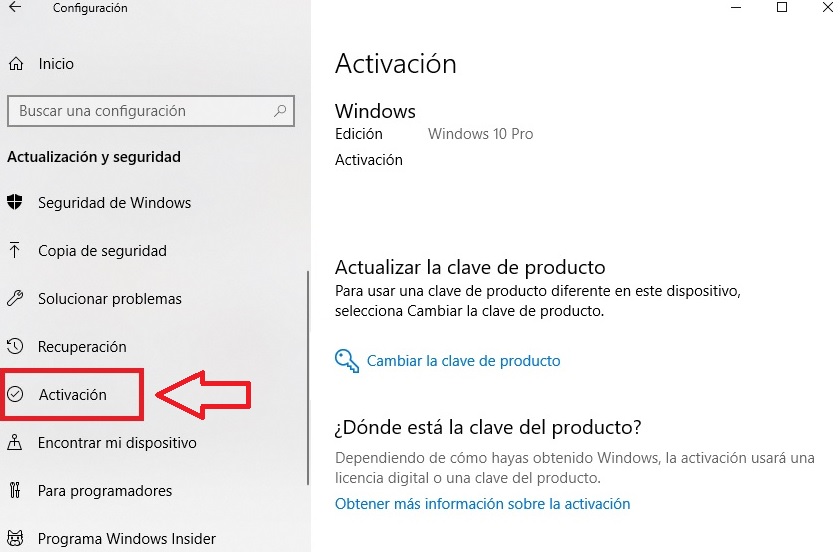
Tras realizar este paso podrás activar Windows 10 durante el proceso de instalación del sistema operativo o si lo prefieres, una vez inicies tu equipo por primera vez. Para ello necesitarás acceder a la Configuración de Windows 10 (Tecla de Windows + I) y pulsar en el botón “Activación” del menú lateral izquierdo de la pantalla.

Menú de activación de Windows 10

Es muy importante tener en cuenta que este método es legal únicamente si la clave de licencia original de Windows no se encuentra en este momento activa en ningún otro equipo. De lo contrario utilizar este método viola los términos legales de Microsoft y tu sistema operativo será bloqueado inmediatamente por la compañía.

Método 4 (no recomendable): Instalando Windows 10 y no activando el sistema operativo

El último método que os vamos a ofrecer es el menos recomendable de todos los anteriores. Éste implica instalar Windows 10 desde cero gracias a su herramienta de creación de medios (mira el método 1 para aprender a hacerlo) y, una vez en nuestro equipo, no activarlo.

Este método no desbloqueará todas las funciones de Windows 10 y resulta realmente molesto, pues Microsoft te recordará varias veces al día que tu copia de Windows no está activa y que por tanto, no deberías estar utilizándola. Usar una versión de Windows 10 desactivada tiene muchas desventajas, entre ellas que no podrás actualizar tu SO y por tanto, éste será siempre vulnerable a cualquier ataque por virus o malware. Recomendamos no seguir este método a no ser que quieras echar un vistazo a Windows 10 antes de adquirir legalmente una licencia del producto.

Método que jamás debes utilizar

Seguro que haciendo una búsqueda a través de Google habrás encontrado cientos de páginas web de dudosa fiabilidad que te ofrecen métodos supuestamente efectivos para activar tu versión de Windows 10. Éstos normalmente solicitan que descargues un activador de Windows, como el conocido KMSpico, que en apariencia desbloqueará tu sistema operativo.

Utilizando estos programas Windows 10 se mostrará como activado y puede que llegues a pensar que a jugada ha salido bien y que has conseguido ahorrarte unos euros. Pero para tu desgracia las cosas no son realmente así. Un activador de Windows no sólo va a ponerte en auténticos aprietos legales con Microsoft sino que además abrirá un agujero de seguridad en tu equipo y pondrá en peligro tus datos personales y bancarios. Jamás y bajo ningún concepto descargues ni instales ningún activador de Windows 10, éstos son completamente ilegales y además pondrán en peligro tu integridad y también la de todas tus cuentas.

Si quieres saber un poco más acerca de todos los peligros a los que deberás enfrentarte si utilizar una versión pirata de Windows 10, recomendamos que le eches un vistazo al siguiente artículo.

No he podido instalar Windows 10 de forma gratuita ¿Qué otra opción me recomendáis?

Si no dispones de una versión anterior de Windows con una licencia digital verificada por Microsoft, dificilmente podrás conseguir Windows 10 de forma gratuita y legal. Sí podrás instalar el sistema operativo en tu equipo y utilizarlo, aunque Microsoft solicitará constantemente que actives Windows y no podrás instalar ninguna de sus actualizaciones. Es por ello que si ninguno de los métodos anteriores te ha funcionado o si simplemente no te convence, recomendamos que adquieras una licencia de Windows. Puedes conseguir la tuya fácilmente desde la web de Microsoft haciendo clic en los siguientes enlaces:

¿Dudas acerca de qué edición de Windows es la que debes comprar?

Encontrarás todos los detalles acerca de las distintas versiones de Windows 10 en el siguiente artículo.

Esperamos que este artículo te haya servido de ayuda a la hora de empezar a utilizar Windows 10 de forma completamente gratuita y legal. Si te surge cualquier duda acerca del proceso, no dudes en ponerte en contacto con nosotros a través de la sección de comentarios.

Cómo conseguir fondos de escritorio animados

Los fondos de escritorio animados no son algo nuevo pero siempre sorprenden a todos quienes los ven por primera vez. Éstos sustituyen a los clásicos fondos estáticos de cualquier equipo de sobremesa, portátil o teléfono móvil por otros en total movimiento. Además de ello, este tipo de fondo acostumbra a reaccionar a la hora del día en la que nos encontremos, cambiando su imagen y dando siempre una sensación de frescura a nuestra pantalla. No es por ello de extrañar tras probarlos, sus usuarios decidan no volver a utilizar jamás esos aburridos fondos de pantalla de toda la vida.

Chica mirando el monitor de su ordernador

Tanto si eres usuario de PC como de smartphone puedes cambiar el fondo de pantalla de tu sistema operativo por otro en continuo movimiento. A primeras el proceso puede parecer complicado, pero una vez aprendas a hacerlo verás que es realmente sencillo. Además de todo ello, te vamos a enseñar cómo hacerlo paso a paso, por lo que en un abrir y cerrar de ojos disfrutarás de tu wallpaper animado. ¡Esperamos que te sirva de ayuda!

Cómo conseguir un fondo de escritorio animado para Windows 10

La llegada de Windows 10 supuso un gran cambio no sólo en el funcionamiento, la rapidez y la facilidad de uso del sistema operativo, sino también en la forma de visualizar el escritorio de Windows. Éste ofrece un sinfín de opciones de personalización para conseguir que nuestra pantalla luzca lo más hermosa posible. Es también con Windows 10 que llegó la posibilidad de añadir fondos animados de forma sencilla y sin apenas esfuerzo a nuestras vidas.

Windows 10 DESCARGAR
7

Para empezar a utilizar fondos de pantalla animados desde tu equipo con Windows 10 simplemente sigue estos pasos.

Paso 1. Accede a la Microsoft Store

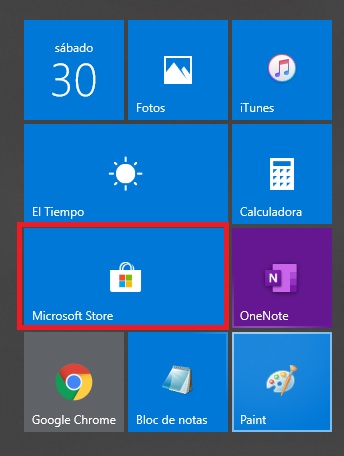
El primer paso a seguir es realmente sencillo, simplemente necesitarás acceder a la Tienda de Microsoft. Para ello haz clic en el botón Inicio (es el icono con el logotipo de Windows de la esquina inferior izquierda de la pantalla) y pulsa en el botón “Microsoft Store”.

Acceso a la Microsoft Store

Paso 2. Ingresa a tu cuenta de Microsoft

Para descargar cualquier aplicación de la tienda será necesario que ingreses en ella utilizando tu cuenta de Microsoft. Si no tienes una todavía, no te preocupes, hacerte con la tuya es un proceso realmente sencillo y gratuito. Únicamente necesitarás hacer clic en este enlace y seguir los pasos que aparecen en pantalla.

Paso 3. Busca un fondo de escritorio dinámico

A continuación será necesario que utilices el buscador de la tienda para encontrar un fondo animado. Recomendamos que utilices la siguiente búsqueda “dynamic” “dynamic theme” “live wallpaper” o “dynamic wallpaper”. Esto te ofrecerá una buena lista de resultados para descargar en tu equipo.

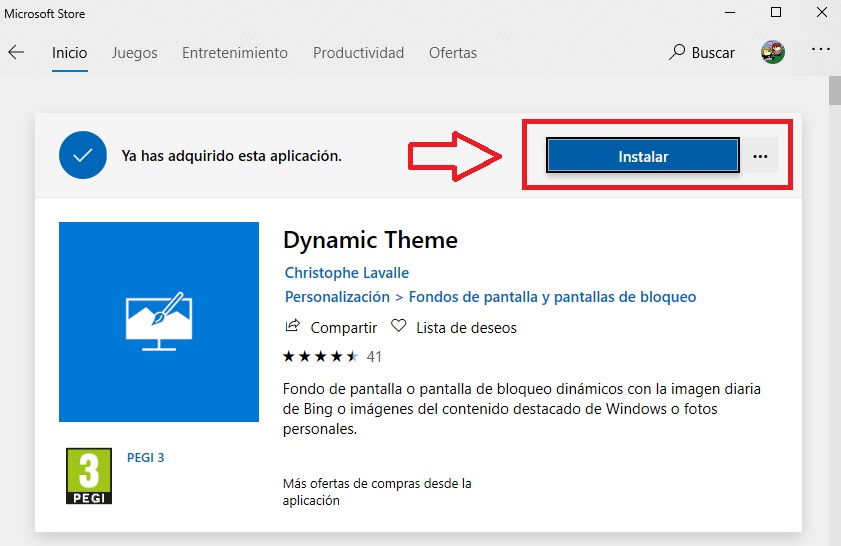
Cómo instalar un tema dinámico

Es importante señalar que no todos los fondos de pantalla son gratuitos. Así pues, antes de empezar a descargar nada asegúrate de que aparece el botón azul “Gratis”. Una vez adquirida, pulsa el botón “Instalar”.

Paso 4. Establece el fondo de pantalla dinámico

Una vez descargado en tu equipo, es hora de establecer tu fondo de pantalla dinámico. Para ello simplemente deberás hacer clic en el botón Inicio (es el icono con el logotipo de Windows de la esquina inferior izquierda de la pantalla) y buscar la aplicación con el tema dentro de tu equipo. Una vez la encuentres, pulsa en ella y accederás a su interfaz de usuario.

Si el tema dinámico que has instalado no aparece como aplicación, será necesario que lo actives desde el menú de Temas de Windows. Para ello haz clic con el botón derecho del ratón sobre el escritorio y, una vez aparezca el menú desplegable, pulsa la opción “Personalizar”. Alternativamente puedes llegar hasta esta misma ventana entrando en la Configuración del sistema operativo (Tecla de Windows + I) y haz clic en “Personalización”.

Una vez hecho esto, pulsa en el botón “Temas” del menú lateral izquierdo. Esto mostrará el tema que actualmente está instalado en tu equipo y ofrecerá la posibilidad de aplicar nuevos bajo la opción “Aplicar un tema”. Selecciona el tema dinámico que has descargado ¡y ya está! Tu ordenador lucirá como nunca con este tema dinámico.

Cómo conseguir un fondo de pantalla animado para móviles

Personalizar nuestro smartphone se ha convertido en un paso casi indispensable entre cualquier usuario de teléfono móvil. Pagamos un precio extra por conseguir ediciones de un mismo dispositivo en distintos colores, recorremos todas las tiendas en busca de la carcasa perfecta, elegimos un tono de llamada distinto al prefijado y por supuesto, cambiamos su fondo de pantalla a uno que nos defina. Y es que si todos somos tan distintos… ¿por qué nuestro móvil tiene que lucir igual al del resto?

Google Play DESCARGAR
8

La forma más sencilla de conseguir un fondo de pantalla animado para smartphones Android es a través de la Google Play Store. Es probable que si ya les has echado un vistazo, te hayas dado cuenta que hay un sinfín de apps distintas que prometen ser las mejores. Para echarte una mano, hemos seleccionado las que consideramos que ofrecen mejores resultados.

Antes de empezar: Ten en cuenta que los fondos de pantalla animados gastan muchísima más batería que las imágenes estáticas. Es por ello que si tu teléfono ya tiene años y su batería no dura mucho tiempo, no recomendamos su uso a no ser que desees quedarte sin móvil en apenas unas horas. Utilízalos con moderación y si ves que no son para ti, vuelve a las imágenes estáticas de toda la vida.

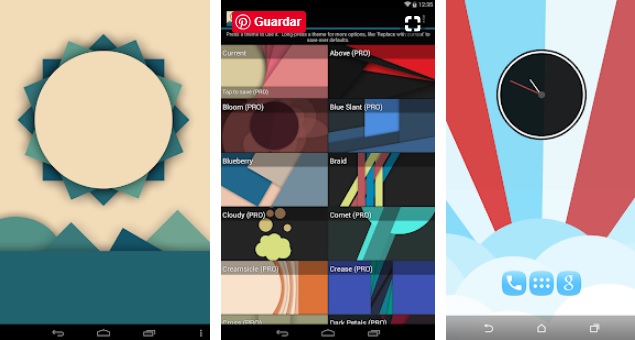
Chrooma Float Live Wallpaper

Chrooma Float Live Wallpaper app

Chrooma es una aplicación completamente gratuita que permite seleccionar atractivos fondos de pantalla animados en apenas unas pulsaciones. Ésta ofrece un total de 12 patrones y distintas paletas de colores a combinar que irán alternándose a medida que utilicemos el teléfono.

Uno de los puntos fuertes de Chrooma es que, además de no contar con molestas microtransacciones, las animaciones que brinda a la pantalla son muy fluidas y agradables de ver. A todo ello se le añade compatibilidad con el ya conocido efecto parallax, así que si mueves tu teléfono las formas también cambiarán. ¡Y gasta mucha menos batería que otros fondos dinámicos! Muy recomendable.

Chrooma DESCARGAR
9

Forest Live  Wallpaper

Forest Live  Wallpaper app

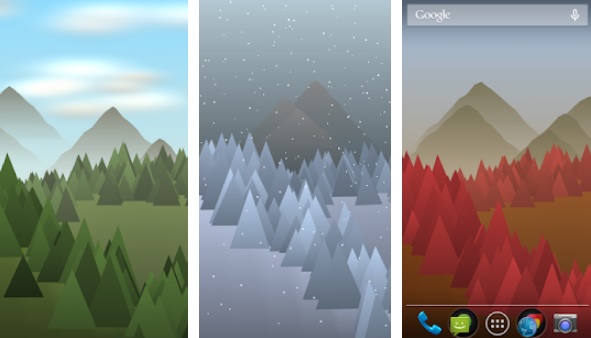
¿Te gusta el campo? ¿Quieres un fondo de pantalla dinámico que cambie según la hora y la ubicación en la que te encuentres? ¡Te encantará Forest Live Wallpaper!

Esta app gratuita para Android convierte la pantalla de tu teléfono móvil en bosque de apariencia minimalista pero lleno de vida. A medida que pasen las horas del día irá cambiando el color del cielo, pasando de azul a anaranjado para terminar en un bonito cielo estrellado. Además de todo eso, puedes configurar la app para que se ajuste a tu localidad y que aparezcan efectos de lluvia, viento, nieve etc… ¡O si lo deseas puedes establecerlos tú mismo según te apetezca!

Forest Live Wallpaper DESCARGAR
9

Hypno Clock Live Wallpaper

Hypno Clock Live Wallpaper app

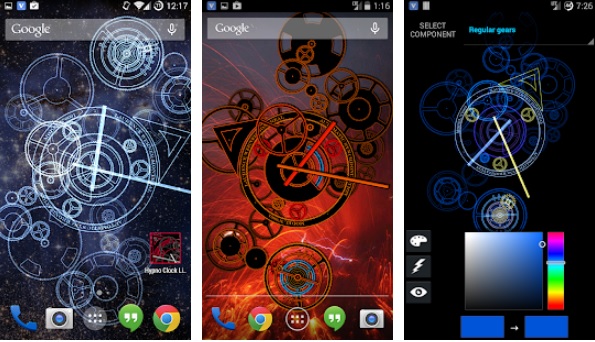
Aunque a primeras pueda resultar una aplicación simplista, Hypno Clock Live Wallpaper resulta un fondo de pantalla animado realmente atractivo para cualquier teléfono móvil. Éste emula el interior de un reloj analógico en funcionamiento y en todo momento podrás ver el movimiento de sus engranajes así como disfrutar del paso del tiempo.

Aunque Hypno Clock es una aplicación completamente gratuita, ésta tiene anuncios que en ocasiones pueden resultar molestos. Para poder librarte de ellos necesitarás descargar la versión completa de la app por un total de 2 euros.

Hypno Clock Live Wallpaper DESCARGAR
9

KLWP Live Wallpaper Maker

KLWP Live Wallpaper Maker app

Si los fondos de pantalla animados con imágenes geométricas no te convencen, recomendamos que le eches un vistazo a KLWP Live Wallpaper Maker. Esta aplicación gratuita permite que crees tus propios fondos de pantalla y temas dinámicos para tener un móvil 100% personalizado a tu medida.

KLWP Live Wallpaper Maker no es una app fácil de utilizar, de hecho, requiere de una curva de aprendizaje algo elevada por lo que no esperes crear fondos en apenas segundos. Aún así es una excelente opción si quieres personalizar al límite tu teléfono. La aplicación es gratuita aunque incluye una versión Pro de pago que permitirá que importes temas ya creados desde tu carpeta SD.

KLWP Live Wallpaper Maker DESCARGAR
8

Minima Live Wallpaper

Minima Live Wallpaper app

Si te gusta el estilo minimalista, te encantará Minima Live Wallpaper. Esta app gratuita para Android es el complemento perfecto para Chrooma puesto que añade nuevos patrones, formas y colores como temas dinámicos de nuestro móvil.

El secreto de la popularidad de Minima Live Wallpaper es que es un fondo que se mueve con nosotros. Cada vez que nuestro móvil detecte cualquier tipo de balanceo va a cambiar sus figuras y también sus colores, sorprendiendo a todos quienes lo vean. La app es completamente gratuita pero incluye una versión Pro de pago con la que podremos desbloquear nuevos temas y cambiar sus colores.

Minima Live Wallapaper DESCARGAR
8

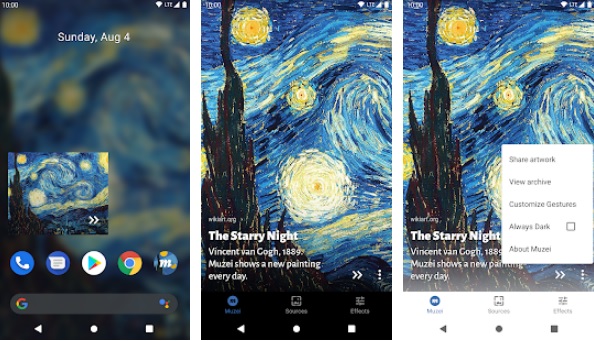
Muzei Live Wallpaper

Muzei Live Wallpaper app

Muzei Live Wallpaper es una aplicación de fondos dinámicos distinta a todas las que os hemos recomendado hasta ahora. Ésta no cuenta con animaciones ni éstas interactuarán con nosotros, por el contrario la app cambiará las imágenes que muestre a diario por conocidas obras de arte.

Muzei Live Wallpaper resulta una app realmente atractiva especialmente para los amantes de los museos y especialmente de la pintura. Además de todo esto, permite también utilizar las imágenes de la galería de tu móvil, así que cualquier foto que desees podrá formar parte de los fondos de pantalla de tu teléfono. Como el resto de aplicaciones que os hemos recomendado, Muzei es completamente gratuita y en esta ocasión, no tiene ningún tipo de micropago.

Muzei Live Wallpaper DESCARGAR
8

Esperamos que este artículo te haya servido de ayuda a la hora de descargar y empezar a utilizar temas dinámicos en tu equipo con Windows 10 o en las pantallas de tu teléfono móvil. ¿Y tu qué prefieres? ¿Temas dinámicos o temas estáticos?

Análisis de Asgard’s Wrath: Una aventura de rol de acción que asciende directa al Panteón VR

Asgard’s Wrath representa todo lo que un fan de los juegos de Realidad Virtual llevaba años esperando: una aventura larga, épica y compleja creada expresamente para la tecnología VR. Lo más sorprendente de este juego de rol de acción es que sobrepasa toda expectativa (¿quieres una historia impactante? aquí tienes cinco; ¿quieres acompañantes? aquí tienes diez) sin que ninguno de sus múltiples elementos decaiga o afecte el ritmo de la partida.

En Asgard’s Wratch encarnas al Dios de los Animales, una vacante en el panteón de la mitología nórdica. Después de una trepidante batalla contra un kraken, Loki decide convertirse en tu mentor. Tu viaje como divinidad es expresamente ambiguo para que decidas cómo eres dentro del juego, mientras que las historias predefinidas vendrán impuestas por los distintos héroes que irás poseyendo para ayudarles a cumplir sus misiones.

Esta premisa, contar más de una historia épica a la vez, cada una con su desencadenante, su conflicto principal, sus puntos de giro y sus clímax, no debería funcionar. Pero funciona y lo hace de maravilla. Gran parte del acierto de su desarrolladora, Sanzaru Games, radica en apostar por tramas sencillas en cuanto a estructura, pero con flexibilidad suficiente para introducir sorpresas o momentos emocionantes.

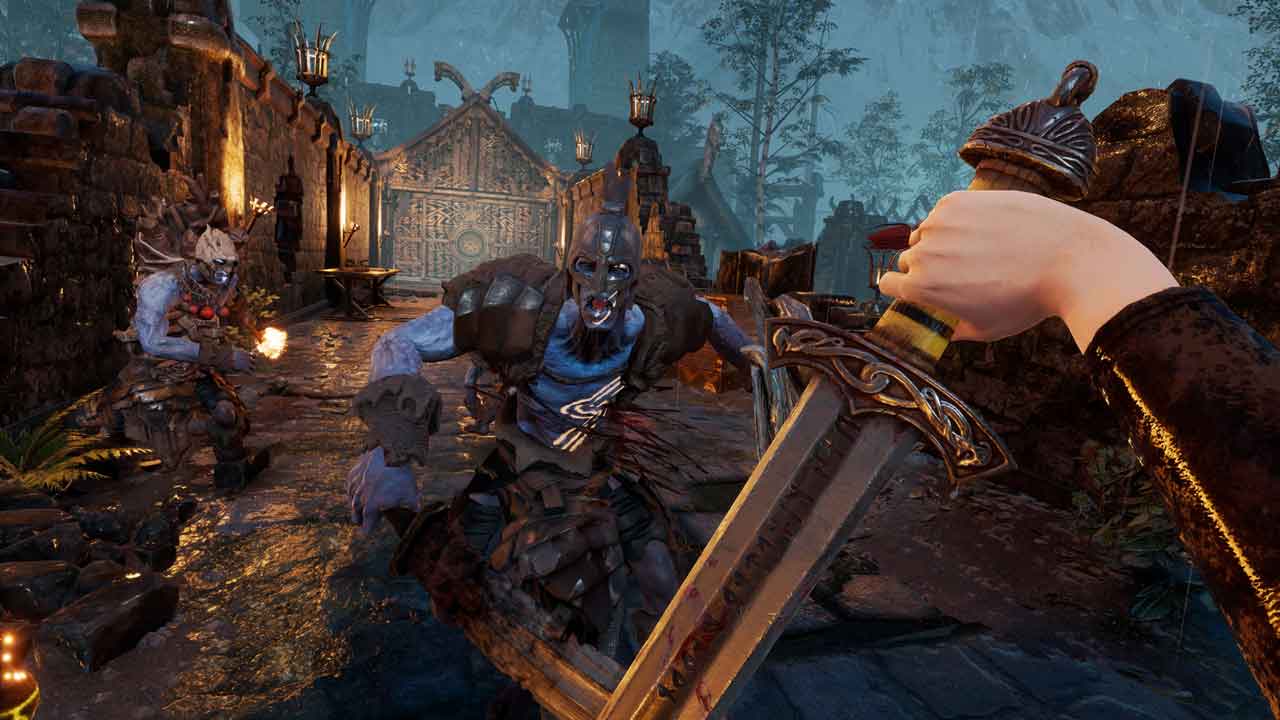
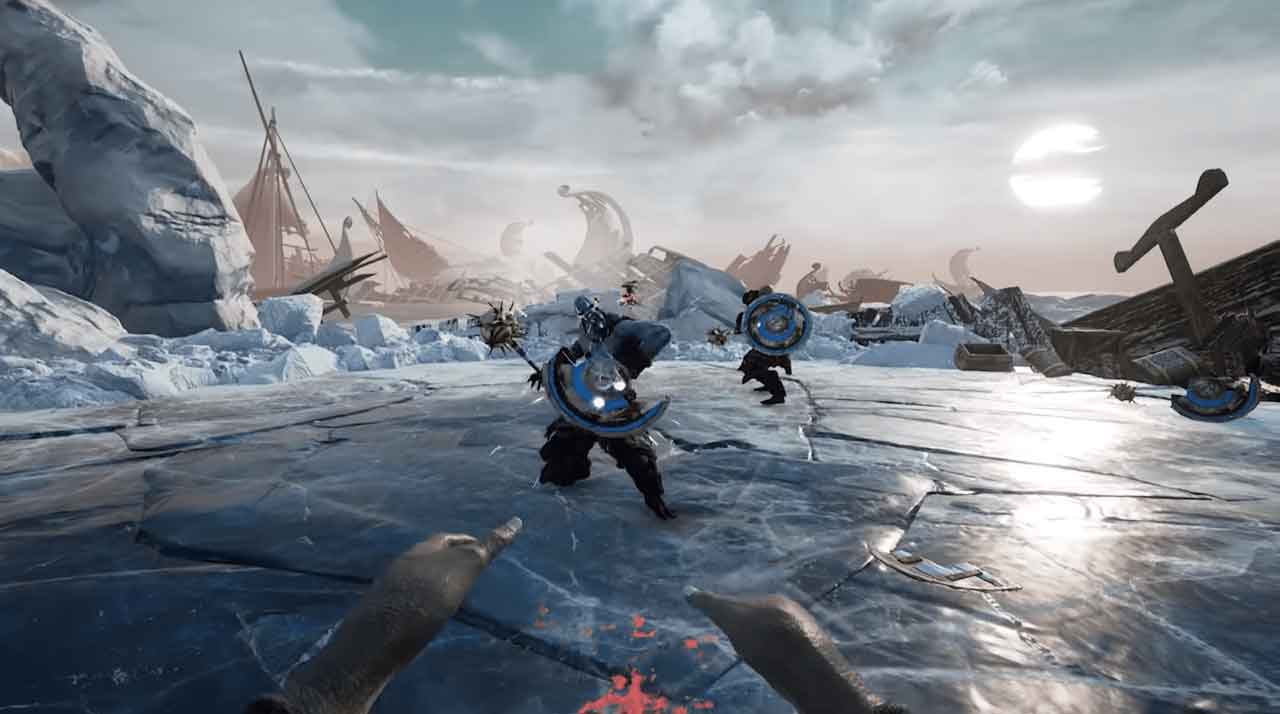
A nivel jugable, aunque los héroes pueden llevar casi todas las armas que encuentren, cada uno tiene un armamento especial y único que les dan el toque distintivo en las batallas. Por ejemplo, Stikkan porta una lanza que puede partir en dos para lanzar cada mitad a un oponente diferente. Además, estas dos mitades están conectadas por un vínculo mágico que daña todo lo que toca, y puede resolver ciertos puzles. Su estilo de combate es por lo tanto ágil y táctico a la vez, nada que ver con Ingrid y su hacha explosiva.

Independientemente de quién lleves, dominar las paradas es clave para salir victorioso en los combates. Muchos enemigos tienen Armadura Rúnica, representadas visualmente como barras azules superpuestas a la barra verde de vida. Tienes que bloquear, esquivar y parar golpes para enfadarles, provocarles para que usen sus ataques más fuertes. Frena este mega-ataque en el momento justo y se quedarán atontados; es el momento adecuado para darles duro y acabar con su armadura.

Si te cansas de poseer humanos, siempre puedes regresar a tu forma divina. A nivel jugable, eso equivale a observar los mapas como si fueran dioramas. Desde las alturas, puedes coger elementos del escenario para resolver puzles sencillos. Este tipo de interacción es una gran idea, y es una pena que nunca dé un paso hacia adelante significativo que lo convierte en algo más que un entretenimiento. La acción más interesante es coger a un animal y, como su Dios, insuflarle suficiente poder para convertirlo en un compañero antropomórfico para tus héroes.

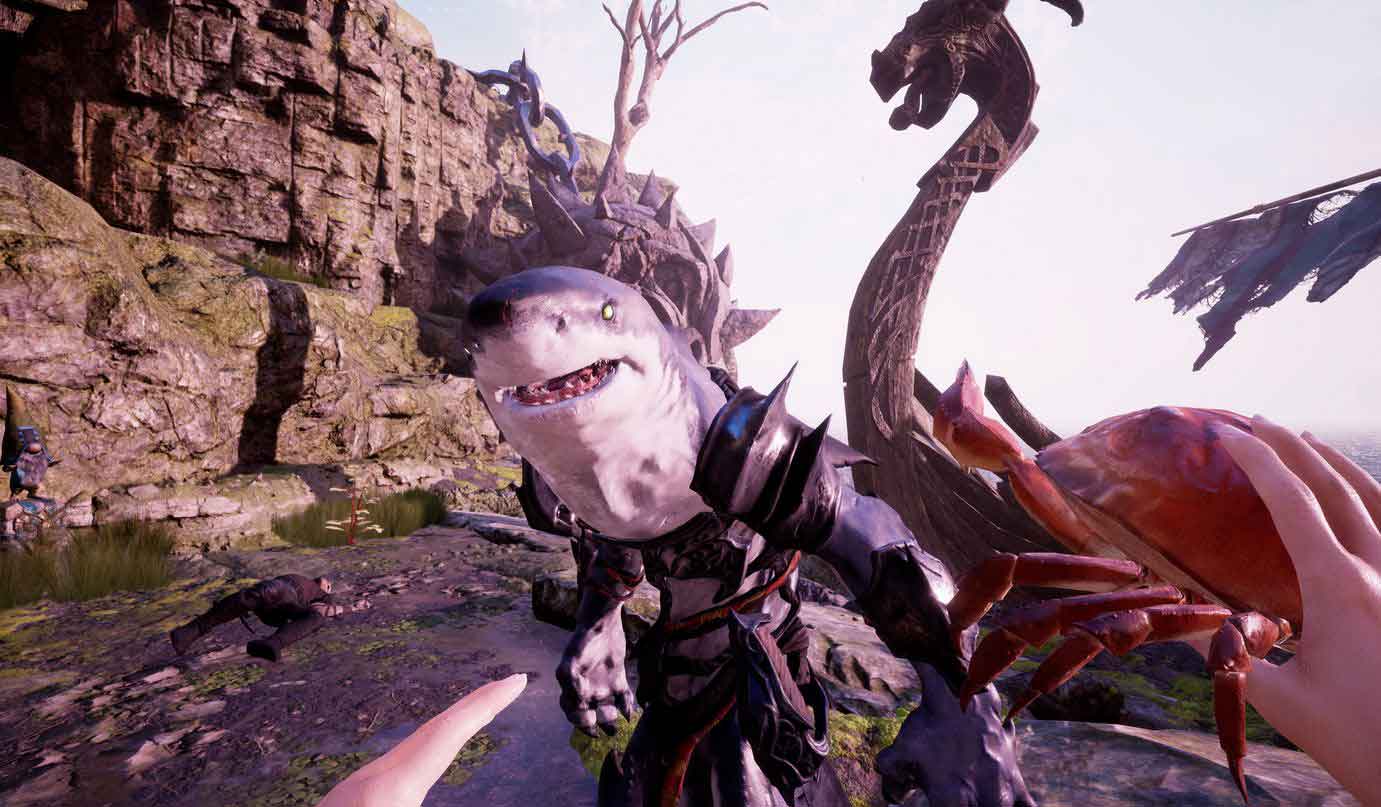
Al igual que los héroes, cada compañero animal tiene acciones y habilidades drásticamente diferentes al resto del elenco. Y de nuevo la teoría nos indica que no debería funcionar tan bien como lo hace en la práctica. Por ejemplo, el águila Astrid puede crear ventadas con sus alas (ideal para resolver ciertos puzles) mientras que en las batallas está especializada en usar arcos, flechas y en congelar a los enemigos. Es un complemento ideal para cuando llevas a un héroe especializado en armas de cuerpo a cuerpo. Pero en caso de que lleves a algún hechicero, por ejemplo, te irá mejor al toro Steinar, equipado con maza, escudo y capaz de embestir a grupos de enemigos, dejándoles ensangrentados durante un tiempo.

Si combinamos todos estos elementos, tenemos como resultado combates dinámicos por un lado y mazmorras repletas de puzles y secretos por el otro. Las mejores batallas que he vivido en Asgard’s Wrath suelen acabar en Game Over, pero es que ha sido divertido tratar de sobrevivir, por ejemplo, a un puente ardiendo repleto de no-muertos mientras esquivaba los agujeros y recogía las hachas de los enemigos caídos, aprovechando que la tortuga me servía de escudo. En cuanto a los puzles en las mazmorras, empiezan siendo fáciles de resolver, pero no tardan en combinar las habilidades de los héroes y de los animales-compañeros de una forma ingeniosa.

Otra gran proeza de Asgard’s Wratch es la conexión de gran parte de estas misiones secundarias, especialmente las más largas, con la aventura personal del héroe de turno. Estas misiones sirven de contrapunto a la “simpleza” de las tramas principales, y te estrecha lazos con ellos.

Si tienes que evolucionar o entrenar a tantos personajes, lo esperable es que Asgard’s Wrath sea una aventura larga, ¿no? Pues no. No es larga. Es inmensa. Hay cuatro grandes zonas o reinos, cada una de ellas con decenas de áreas más pequeñas interconectadas entre sí, y algunas más abiertas que otras. A su vez, cada área tiene un montón de misiones secundarias variopintas o desafíos semi-ocultos de todo tipo. Es sorprendente como durante las 35 horas que he tardado en llegar al final (dejándome mucho contenido en el tintero), Sanzaru apenas haya reciclado ideas, sino que constantemente me haya estado entreteniendo con nuevas propuestas.

Asgard’s Wrath no es una aventura perfecta, pero sus problemas son menores. Por ejemplo, el sistema de inventario es un poco lioso. Una regla no-escrita de los juegos de rol es coger todo lo que haya en el escenario. Hay muchos objetos necesarios para craftear o mejorar armas, así que no tardas en tener el inventario lleno. Eso significa detener lo que sea que estés haciendo para regresar al hub principal, la taberna de los dioses, para dejar todo lo que no necesites. Un inventario “mágico” no hubiera estado de más.

Algo similar ocurre precisamente con el sistema de crafteo o mejora de personajes. Aunque el juego te permite resaltar una “receta” para saber en todo momento los ingredientes que te faltan, me he pasado mucho rato navegando por los menús del herrero solo para tener claro lo que necesito y lo que dejo de necesitar. Pero, de nuevo, son detalles menores.

A nivel de presentación, Asgard’s Wrath en un espectáculo en todos los sentidos. Sanzaru exprime al máximo la mitología nórdica para ofrecernos su propia versión del majestuoso árbol Yggradsil o del puente Bifröst. En cuanto a música, te encontrarás con piezas instrumentales épicas y con otras más calmadas. Ambos elementos ayudan a Asgard’s Wrath a darle su propio estilo. Acaban rápido con las inevitables comparaciones con otras aventuras basadas en mitología nórdica como el reciente God of War o el Thor que vemos en el MCU.

Pero el mayor logro de Asgard’s Wrath es demostrar que en el panorama VR hay cabida para juegos que duran más de cinco horas, y que pueden existir juegos VR largos que no se base en un gameloop muy básico como los shooters multijugador de moda. Y lo demuestra poniéndose a la altura de otros juegos tradicionales de mayor envergadura como Skyrim. Si este es el listón que ha creado Sanzaru con su primer intento, tiemblo de emoción al pensar qué nos encontraremos dentro de unos años con su secuela.