Con permiso de Tik Tok, Instagram se ha convertido en la red social con más importancia en estos momentos entre el público adolescente y joven. La importancia audiovisual predomina sobre la textual, así que esto ha conseguido enganchar a millones de personas en todo el mundo. No obstante, su expansión también continúa su rumbo entre el público más adulto, y aquí entra en juego una variante: la versión para PC de Instagram deja mucho que desear.
Aunque el grupo Facebook –dueños de Instagram- sigue metiendo novedades, todavía está lejos de la versión para smartphones. Por ello, hoy te traemos unas cuantas extensiones de Chrome para mejorar tu experiencia de Instagram en PC.28
Vamos a comenzar este artículo con algo muy básico: el de mantener notificaciones en tiempo real de nuestra cuenta personal. Si algo mal tiene Instagram, esto es el sistema de notificaciones. Da igual que sea en Android, iPhone, iPad, PC, etc. En todos lados, el servicio no funciona de manera acorde a otras redes sociales.
En PC podemos al menos ponerle un “parche” a través de la extensión para Google Chrome llamada WebClient for Instagram. Lo que hace esta herramienta es algo tan sencillo como avisarnos de todos los comentarios, likes, nuevos seguidores y mucho más que tenemos en nuestro perfil. Basta con activar la extensión en nuestro navegador Chrome, estar logueado con tu cuenta de Instagram (esto siempre para todas las extensiones a partir de ahora) y empezaremos a recibir avisos en tiempo real de todo lo que sucede. Mola, ¿verdad?
Como bien te habrás dado cuenta ya, Instagram no permite descargar imágenes y vídeos de su plataforma. Si lo quieres hacer desde el teléfono móvil no te queda otra que hacerlo a través de una aplicación móvil o mediante las herramientas del propio sistema operativo, mientras que en PC no puedes realizar el clásico “Guardar imagen como”. ¿Cómo se hace entonces?
Para lograr este cometido tenemos que hacernos con la extensión Downloader for Instagram. Tras este nombre tenemos una herramienta que permite justo eso, es decir, descargar cualquier foto o vídeo que tenemos en la famosa red social. Basta con hacer unos clicks de ratón para guardar algo y listo.
Así mismo, gracias a esta extensión también podremos leer y contestar los mensajes directos desde la web de Instagram, algo que hasta hace poco no se podía hacer (sin embargo, tras la última actualización sufrida desde hace unas semanas, ya sí se pueden consultar los mensajes sin problema alguno).
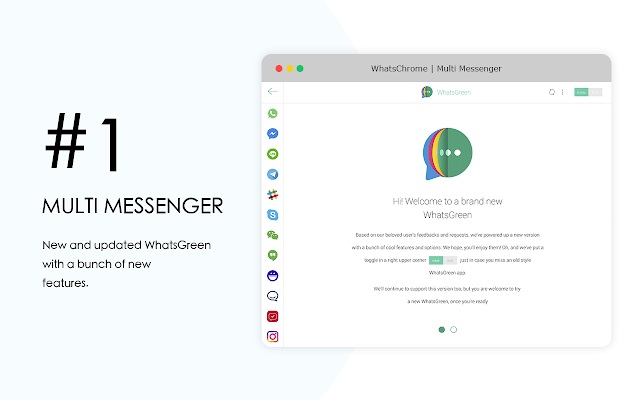
Digamos que esta extensión no es de Instagram como tal, sino de todas las redes sociales o servicios de mensajería que usamos en nuestro día a día. A través de WhatsGreen Multi Messengertenemos, precisamente, una herramienta que permite consultar en pocos golpes de ratón todas las apps que tengamos relacionadas.
Por ejemplo, imagínate que cada día usas WhatsApp, Telegram, Twitter, Instagram, Skype, etc. Pues con esta extensión tienes todos los iconos de estas apps ordenados en la misma carpeta. Es como tener una pantalla del smartphone, pero de manera directa en tu navegador Google Chrome.
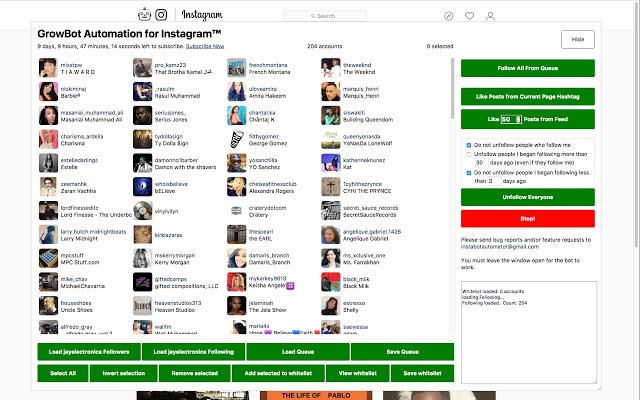
La extensión que viene ahora no es de nuestro agrado si quieres una cuenta de Instagram sana y limpia, pero puede que te venga bien a poco que manejes una empresarial: GrowBot Automator.
Lo que tenemos con esta extensión es una herramienta que se dedica a seguir a cuentas de manera automatizada para engordar las listas de Siguiendo y Seguidores. Podemos programar el robot para que siga a cuentas con un mínimo y máximo de seguidores, que el ratio de seguidores sea X por encima del de siguiendo, que haya publicado un número mínimo de posts en su perfil, que la cuenta esté verificada o no, que sea privada y mucho más. Las opciones son tantas que quizás abrume cuando la instales, pero la clave siempre es la misma: automatizar el ganar seguidores.
Esta extensión es una de las más conocidas del bazar digital de Google por una razón: potencia todas las características de Instagram hasta tal punto que la versión móvil lo mismo se te queda pequeña tras probar esto.
Improved Layout for Instagram parte de una premisa: “El diseño de la web no está optimizado para escritorio”. Así de tajante se muestran los desarrolladores, quienes lo que hacen es implementar varias funciones: por ejemplo, se pueden visionar varias publicaciones de manera simultánea, ya que estas aparecen en formato horizontal y no vertical; se añaden controles a los vídeos como el poder avanzar, retroceder, pausarlos, etc. (algo que no tiene la de móvil y se echa en falta), poner pantalla completa y mucho más. Nuestra recomendación es que la pruebes sí o sí, ya que vas a ver un cambio enorme.
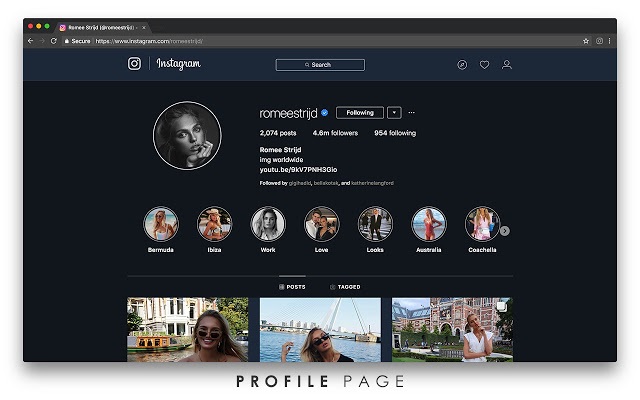
Una extensión tan fácil como directa: Instagram Modo Noche. Como bien sabrás, esta tonalidad oscura se ha colado como una de las favoritas por parte de los usuarios, y prácticamente todas las aplicaciones, programas, etc., del mercado están incluyendo dicha función.
Instagram Night Mode convierte toda la página web en tono oscuro. Y cuando decimos “toda” es literal, ya que no deja ningún recodo sin esta tonalidad negra. Fondos, publicaciones, historias… Si en algún momento aparecía en color blanco en la versión original, con esta extensión consigues justo que se torne. Una manera fácil de descansar los ojos y que el brillo no nos reviente en las pupilas.
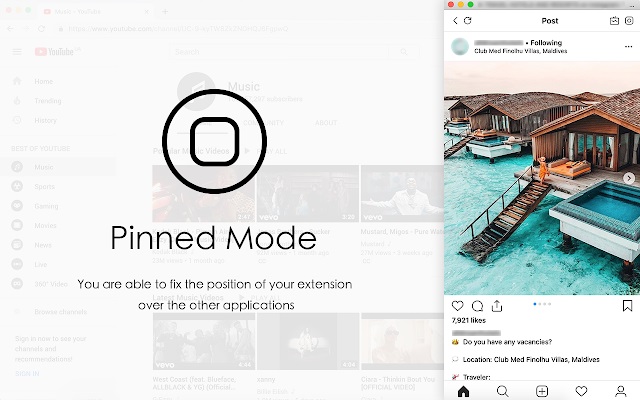
Cerramos este artículo con una extensión llamada App for Instagram. El cometido de esta lo deja claro desde el primer momento: disfrutar en PC de la misma versión de Instagram que tenemos en nuestro teléfono móvil. Así de simple.
Por tanto, el desarrollador de esta extensión, una de las más conocidas de la Chrome Web Store, quiere que experimentemos lo mismo en ambos sistemas: consultar las historias de Instagram como si lo hiciéramos en el smartphone (y responderlas), que los Me Gusta aparezcan de la misma manera en la parte inferior y no en la parte superior (como ocurre en la versión web), que el diseño sea idéntico, etc.
En definitiva, se busca que no haya diferencias visibles entre la versión móvil y la versión de escritorio, y que lo que tengamos no sea más que una misma aplicación para todo el mundo.
Y hasta aquí las mejores extensiones de Google Chrome para sacar partido a Instagram. Vas a poder desde descargar imágenes y vídeos hasta usar la versión para PC como si fuera la de teléfonos móviles. ¿Con cuál te quedas tú?
Google Chrome tiene la hegemonía en el mercado de los navegadores por muchas razones, y una de ellas es, sin lugar a dudas, la cantidad de extensiones que tiene en su haber. A poco que se esté al tanto de las maravillas del programa de Google, uno sabrá que la Chrome Web Store funciona de escándalo en lo que extensiones se refiere, aunque con la única pega de que hay demasiadas en su interior.
Hoy en Softonic te vamos a ahorrar mucho tiempo: aquí van las extensiones de Chrome más divertidas.
El nombre no lo puede dejar más claro, ¿verdad? Empezamos este artículo con Classic Games, que nos ofrece, precisamente, pues eso: juegos clásicos. En su interior vamos a ver una amplia selección de videojuegos con solera e historia. Por ejemplo, vamos a poder jugar desde el navegador al mítico Pac-Man, al igual que el Tetris, Street Fighter 2, Quake, King of Fighters, el Mahjong y muchos más. La idea es que disfrutes de todos ellos de manera totalmente gratuita desde dos clicks de navegador. Eso sí, te avisamos que a veces podrás sufrir algún cuelgue, así que ten paciencia con la propia extensión.
Los vikingos han entrado con una fuerza increíble dentro del imaginario de la sociedad. Al igual que hace década y media la fiebre por los romanos se disparó y tuvimos infinidad de películas y series, ahora gracias a la producción Vikings hemos tenido muchos productos con estos como “protagonistas”. Con Vikings: War of Clans tenemos un divertido juego de estrategia en tu propio navegador Google Chrome. Lo mejor de este es que tiene la friolera de más de 40.000 jugadores sólo con la barra instalada, toda una declaración de intenciones.
Videojuegos clásicos, uno de vikingos… ¡y ahora vamos a por la conducción! Al igual que si fueras Nicolas Cage en 60 Segundos –qué película-, con Death Racing vamos a tener alocadas persecuciones en coche desde tu navegador Google Chrome. Los desarrolladores han creado un título simple y directo, que emula a esas cintas como también puede ser la de Fast and Furious. Lo mejor es que el juego es muy adictivo, así que vas a cogerle el truco en cuestión de segundos. Eso sí, recuerda no jugar mientras estás trabajando, que es bastante escandaloso y para nada silencioso.
Otra de esas extensiones cuyo nombre ya es toda una declaración de intenciones. Detrás de “Dibujos para colorear” tenemos justo eso: una amplia selección de dibujos en blanco y negro que tenemos que rellenar de vida. Estos dibujos intentan recrear a los que vemos en los libros de colorear que utilizan los más pequeños de la casa, por lo que te puedes imaginar que la extensión está muy pensada para este tipo de público. Incluye las herramientas de pintado y borrado básicas, así que sólo necesitas darle a la extensión y que el pequeñajo se distraiga. ¡Pero ten cuidado con que no entre en otros sitios web!
Es muy probable que conozcas este juego, pero si resulta que no es el caso, te pedimos paciencia y parsimonia: es muy probable que te den ganas de reventar el teclado y el ratón, y se trata precisamente de pasarlo bien, no de frustrarse. Tras 2048se esconde un videojuego desarrollado por el italiano Gabriele Cirulli que ha sido todo un exitazo en el mundo. La clave de este juego es simple: van apareciendo en pantalla diferentes números y tenemos que ir sumándolos hasta que la mezcla multiplicada de los cuadrados dé el valor 2048. Es bastante complejo, aunque parezca fácil. ¡Ya lo verás!
Aunque puede parecer algo rocambolesco por su nombre en inglés, tras Word Search Puzzle tenemos algo tan simple como una famosa sopa de letras, pero todo accesible desde una extensión para Google Chrome. Mola, ¿verdad? La herramienta funciona bastante bien y le sacarás partido en pocos usos, así que el resto no es más que encontrar palabras en el menor tiempo posible. Eso sí, le tenemos que poner una pega: todo lo que aparece está en inglés (palabras incluidas), así que lo idóneo es que manejes este lenguaje.
Vamos ahora con una aplicación que está desarrollada por la propia Google, de ahí que se encuentre entre las mejores extensiones de Chrome ahora mismo. Tras el nombre de Google Arts & Culture tenemos una herramienta que sirve para hacer un recorrido por las principales obras de arte y cultura que ha creado el ser humano. Verdaderas piezas maestras que van desde Van Gogh hasta Monet, pasando por otros artistas reconocidos. La clave está en que en la palma de tu mano tendrás todo el arte. Mejor dicho, a un click de ratón.
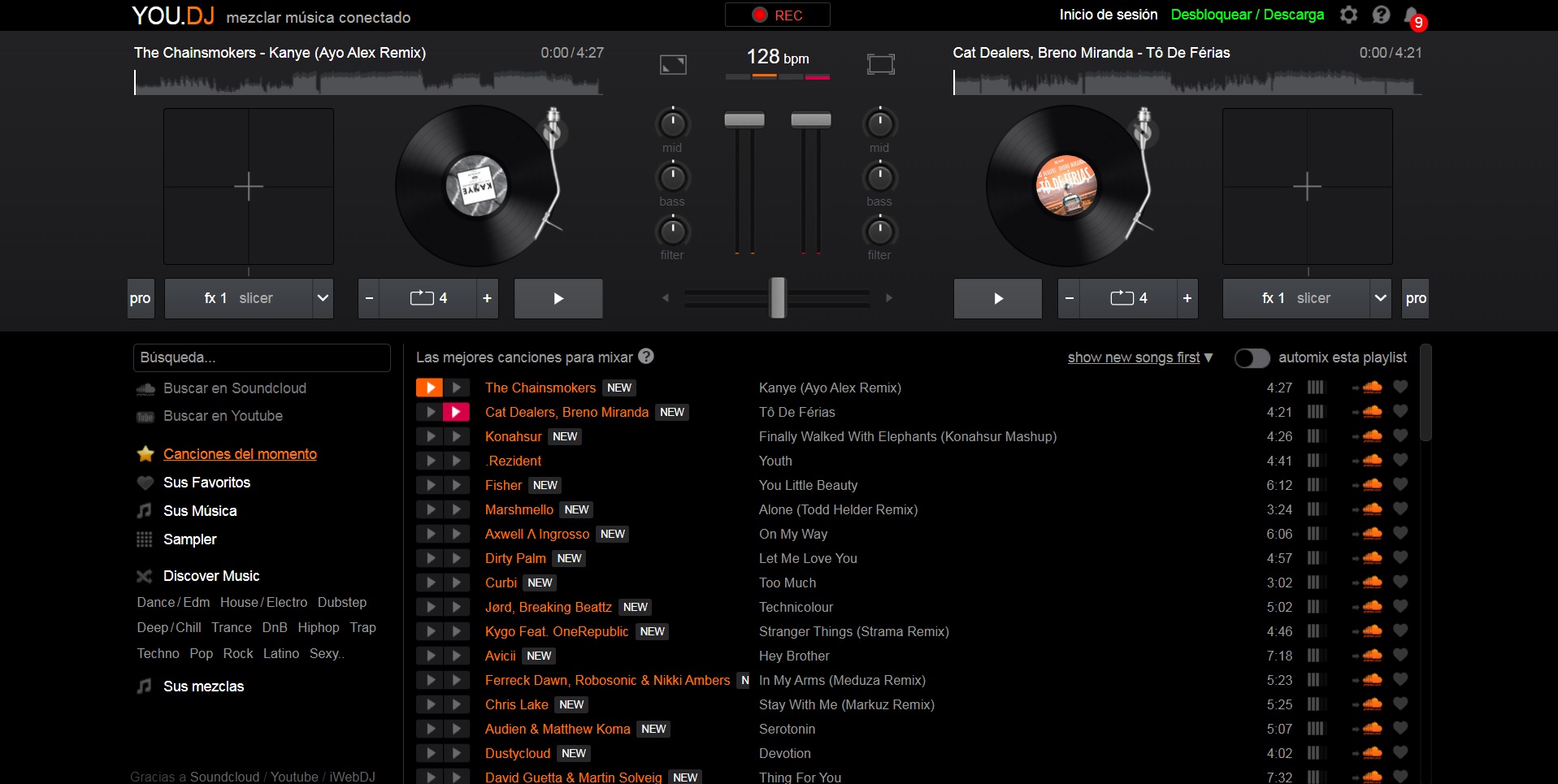
¿Nunca te ha llamado la atención el mundo de los DJ? Si la respuesta es afirmativa, con esta magnífica herramienta vas a hacer tus primeros pinitos en una mesa de mezcla: You.dj. Aunque hay decenas de páginas web para emular a un pinchadiscos, esta es la más conocida de todas, gracias al amplio catálogo de canciones que posee y lo bien que recrea la propia mesa. Hay que decir que es un poco compleja de manejar a simple vista, aunque con unas cuantas horas lo harás rápido (y para ser perfecto necesitas tirar de mucha experiencia).
Hay muchas aplicaciones que cumplen literalmente con aquello que prometen. Y Backgrounds Every Day es una de ella. Con esta extensión vamos a tener justo una herramienta que nos dará un wallpaper durante cada día para la página inicial de Google Chrome. ¿Que quieres que un día que aparezcan gatos? Pues los tiene. ¿Que te gustaría que otro fuera un coche deportivo conduciendo por un hermoso paisaje? Pues también está disponible. Todas aquellas imágenes más reconocidas aparecen en esta extensión que cumple justo con lo que promete. Y eso se agradece.
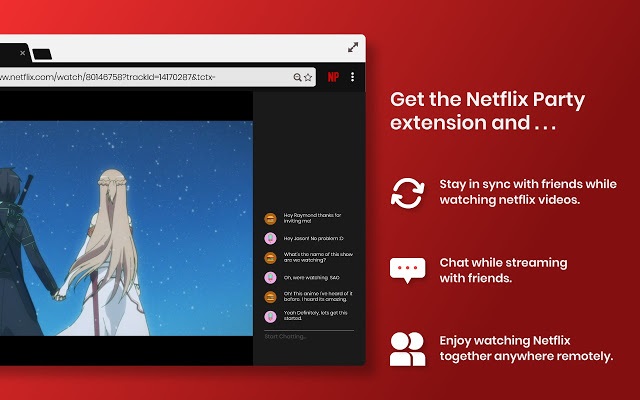
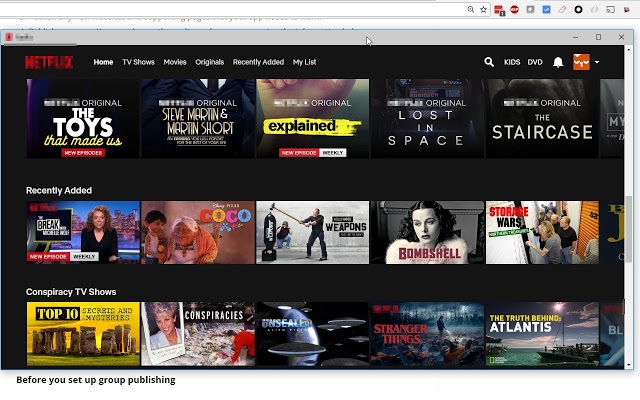
Es hora de meternos con una de las aplicaciones que más veces hemos traído por Softonic, pero que todavía hoy sigue siendo una imprescindible en Google: Netflix Party. ¿Cuántas veces has querido ver una película o serie con esa persona especial, pero resulta que esta se encuentra a la distancia? Pues Netflix Party consigue que estas dos personas puedan ver la película de manera simultánea, pero en sus respectivos PCs. Lo que hace es igualar el minutaje de ambos perfiles e introducir un chat para comentar todo en vivo como si se estuviera en un streaming. Es una de esas extensiones útiles, aunque parezca que no.
Ya que hemos entrado en el mundo del audiovisual, no podemos dejar pasar a Improve Youtube. Esta extensión de Chrome es una auténtica maravilla para explotar todas las características que posee la famosa plataforma de streaming de Google. Vas a poder redimensionar todos los vídeos que aparecen subidos, ocultar los elementos que te puedan distraer en los exteriores de los clips, encontrar los mejores códecs para una mejor calidad, modificar la velocidad de reproducción por encima de lo normal, activar el tema oscuro, subtítulos para todo, pausa automática, etc. Es una auténtica barbaridad de extensión de Google Chrome.
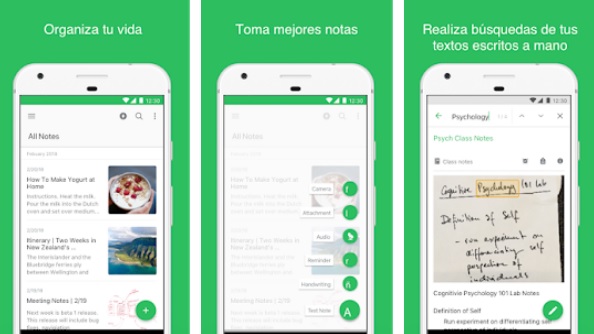
No sabemos si esta aplicación es precisamente “divertida” como todas las que hemos traído, pero desde luego aburrida no es. Con Evernote Web Clipperpodemos hacer que todos nuestros dispositivos electrónicos funcionen al unísono. Y nos explicamos. Imagínate que quieres leer una página web para consultarla luego en tu iPhone o smartphone Android, pero no tienes ganas de coger el teléfono y buscarla. Pues con Evernote sólo tienes que pinchar sobre la extensión, agregar la URL y listo. Esta aparecerá en tu dispositivo a poco que tengas instalado ahí también Evernote Web Clipper. Todo en tiempo real. Simple.
Este juego es uno de los más conocidos de la Google Play Store, y en el caso de Google Chrome también lo tenemos disponible: Rebanada de frutas o Fruits Slice. El planteamiento es muy sencillo: del “cielo” van cayendo frutas y nosotros debemos cortarla como si fuéramos un ninja o samurái. De hecho, vamos a utilizar desde espadas y katanas hasta otras herramientas de corte que son muy famosas. Cuantas más piezas hagamos, mejor puntuación obtendremos. Es una espiral divertida y que ya ha sido reconocida por todos los jugadores del mundo. Su fama le precede.
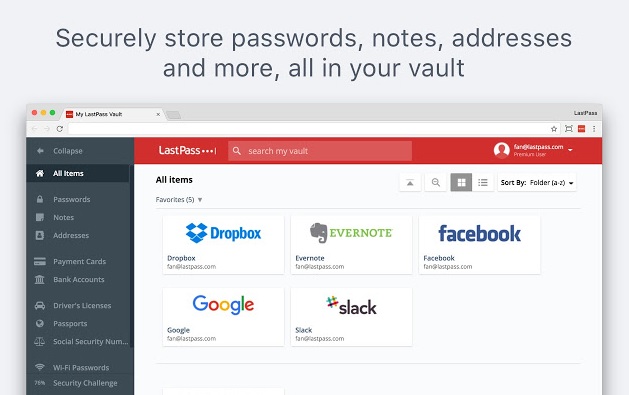
Al igual que con Evernote, no sabemos si Lastpass es divertida, pero sí que es muy útil y te va a servir para ahorrar mucho tiempo. Al fin y al cabo, con esta extensión lo que conseguimos es que todas nuestras contraseñas permanezcan guardadas en una especie de librería. ¿Pero esto es seguro? Te estarás preguntando. La respuesta, como es obvio, es sí. Todas las contraseñas aparecen cifradas y no es posible visionarlas, así que van a aparecer guardadas. Es una de las extensiones más seguras del catálogo y con miles de comentarios positivos. No te va a defraudar.
Saltamos de nuevo a un videojuego que es muy divertido: Battle Tabs. Tras este nombre se esconde el mítico Hundir la flota. El planteamiento vuelve a ser el mismo. Cada equipo tiene sus correspondientes turnos y por el escenario hay colocadas embarcaciones a derribar. Cómo no, en cada turno tenemos que marcar una casilla a bombardear. Si acertamos, el barco sufre. Si golpeamos todas las partes, el barco se hunde.
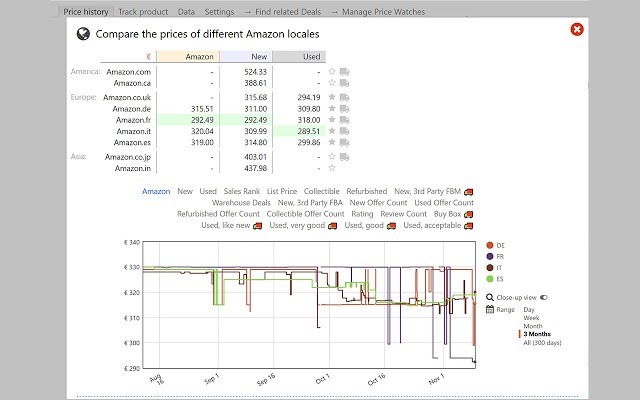
Si eres de los que compra en Amazon con asiduidad, presta mucha atención a Keepa. Esta extensión registra todos los precios de la página web a cada segundo, y te informa si uno sube, baja, se mantiene, está en oferta, etc. Es una auténtica barbaridad lo que es capaz de hacer, y te aseguramos que ver a perder mucho tiempo buceando entre el catálogo de Amazon de productos rebajados, hasta tal punto que la tarea se convierte en algo divertido. Además, puedes programar diferentes tareas para que se te informe sobre algún ítem en concreto.
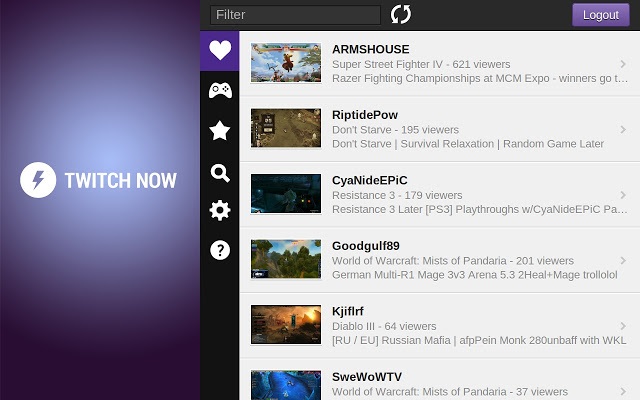
Con permiso de Youtube, Twitch se ha convertido en la plataforma de streaming más relevante del momento. De hecho, no para de ganarle puestos a la página web de Google. ¿Cómo ha conseguido esto? Pues atrayendo a toda la base de jugadores del mundo a su portal, donde cada día hay decenas de miles de streamings diferentes. Y sí, los hay para todos los gustos. Precisamente por esto, Twitch Now es una extensión perfecta, ya que ahonda en la plataforma para ofrecer contenido más exhaustivo. Al fin y al cabo, una de las cosas malas que tiene Twitch es que su buscador no es gran cosa. Con esto lo subsanas.
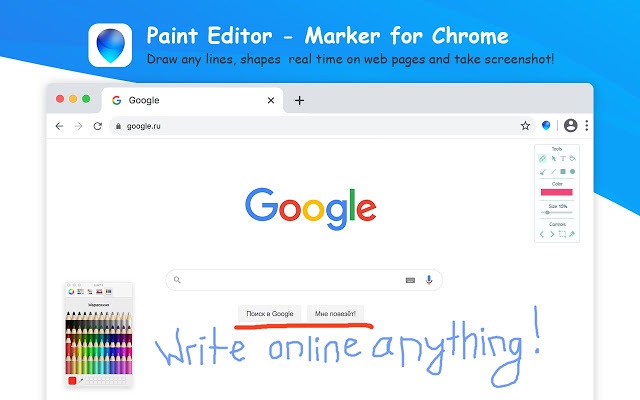
Imagínate pintar encima de la propia página web de Softonic. Imagínate hacerlo encima de este texto. ¡Pero eso cómo va a ser! Pues con Paint Editor, una extensión que permite, precisamente, eso: pintar en cualquier página web de manera virtual. Como es obvio, los cambios no quedan registrados, pero tú sí podrás dar rienda suelta a tu creatividad con esta extensión. La activas, sacas los pinceles y a pintar. ¡No hay más misterio! En el momento que cierres la pestaña, eso sí, todo desaparecerá.
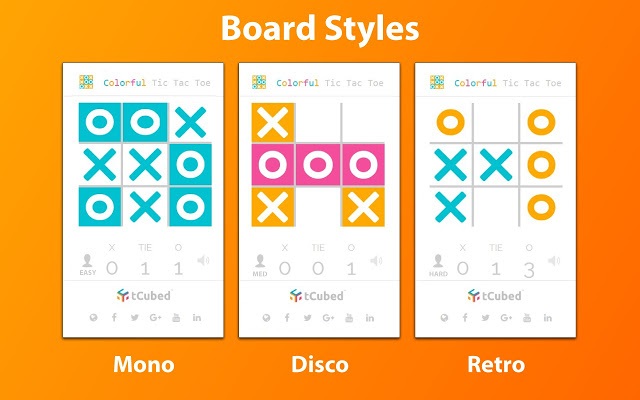
¿Hace falta explicar qué es el tres en raya? Este juego puede ser uno de los más míticos que tiene el ser humano en su haber. Esto ocurre porque tan sólo necesita un trocito de papel, un boli y listo. Un jugador marca las X y otro las O. El que primero forme tres similares en una raya, gana la partida. Esta extensión viene con dos modos de juego diferentes y varias dificultades ya de por sí incluidas. Por si te cansas siempre de ganar, pues no te queda otra que subir de nivel.
Cerramos con una aplicación con la que no sólo te vas a divertir, sino que también vas a aprender. LinDuo es una extensión que nos enseña inglés a través de tareas muy directas y fáciles de ejecutar. Todo aparece en pantalla con bonitos diseños y dibujos, para que la lección se haga más llevadera. Además, vas a tener “deberes”, por lo que te toca aprender o mejorar tu inglés en cortos periodos de tiempo.
Y hasta aquí las 20 mejores extensiones de Chrome para divertirte y echar un buen rato. ¿Con cuál de todas te quedarías?
No sé absolutamente nada sobre el mundo de los camiones. El pensar en invertir más de media hora en la carretera me produce ansiedad. ¿Mancharme de barro o de nieve? Ni me lo planteo, gracias. Entonces, si este es el panorama en mi vida, ¿por qué diantres estoy tan enganchado a Snowrunner, un juego en el que perfectamente puedo pasarme 10 minutos tratando de salir de una zona embarrada para caer en otra aún peor?
Snowrunner es una experiencia todoterreno en entornos abiertos en donde conducirás camiones y otra serie de vehículos para cumplir misiones aparentemente sencillas como transportar troncos, llevar una persona del punto A al punto B… Pero aquí, te enfrentas al mayor jefe final de todos los tiempos: la naturaleza inclemente y puñetera.
Si has jugado a Mudrunner, la anterior entrega de la misma desarrolladora, ya sabes a qué me refiero: cuestas embarradas que tirarán tu vehículo a no ser que lo vayas atando a árboles, ríos embravecidos que pueden llevarse tu mercancía, caminos angostos en arboledas opresivas donde no se ve un pijo de noche…
Esta entrega eleva el número de entornos y de problemas. Tienes 11 mapas repartidos en tres entornos diferentes. Los bosques otoñales de una región de Michigan que se ha visto afectada por una inundación. Luego tenemos Taymyr, una península al norte de Rusia con pantanos y barro, barro a raudales. Y finalmente tenemos la joya de la corona: Alaska.
Cuando empieces tu primera misión en la helada Alaska, Snowrunner te avisará de que estás a punto de enfrentarte a un reto más hostil y exasperante de lo habitual. No es broma. Si te encallas en el barro, al menos te has quedado quieto y tienes tiempo para analizar. No ocurre lo mismo con la nieve; esta se desliza, resbala, se derrite o cae en los momentos más inoportunos. Es súper habitual estar a punto de llegar a la cima, dar un paso en falso y ver cómo tu camión da piruetas hasta llegar abajo. Ah, y luego están los lagos helados, las dunas de nieve…
Todos estos problemas que te toparás en Snowrunner son, paradójicamente, emocionantes y divertidos. Para empezar, son obstáculos e inconvenientes atípicos. Estamos acostumbrados a enfrentarnos a dragones, o a gestionar civilizaciones antiguas o a dirigir tropas napoleónicas. El barro, la nieve, el agua… son “enemigos” originales que te obligan a pensar de forma diferente. Era novedoso al principio de la partida, y 25 horas después de empezar, aún lo sigue siendo.
Luego está el factor de la satisfacción. Llevas 30 minutos conduciendo por la nieve cuando, de repente, resbalas, pegas un vuelco y quedas boca-abajo. Todo parece perdido. Todos los esfuerzos anteriores parecen haber sido en balde. Te cabreas incluso. Pero entonces piensas precisamente en la media hora invertida. Decides jugártela: saltas a un vehículo que tenías en un garaje cercano, lo equipas con cuerdas y combustible de sobras, recorres otra vez el mismo camino (y descubres que el paso que creaste en tu primer recorrido te facilita el segundo), llegas a donde te habías encallado, atas el primer vehículo volcado al segundo, tiras, tiras, tiras durante minutos interminables y, de repente… ¡ha funcionado! Cierto, el motor está hecho una mierda, ¡pero puedes seguir tu misión!
Es en ese momento en el que entra en acción una sensación de euforia inimaginable. Una satisfacción tremenda, muy similar a la que sentimos en el “mundo real” cuando nos hemos enfrentado a una situación improbable y lo hemos logrado gracias al esfuerzo y al ingenio. Este emoción te ayuda a seguir conduciendo, aunque sabes que habrá más problemas, y muchos de ellos peores que el que acabas de sortear.
El increíble motor físico de Snowrunner añade un punto de fascinación, que te anima a seguir explorando aunque lleves mala racha con las misiones. El barro y la nieve se comportan con un realismo fascinante. Además, todos tus progresos por los mapas se quedan “guardados”. Pasa muchas veces por un camino embarrado y puede que lo dejes totalmente intransitable, obligándote a hacer un desvío. O puede que vuelvas a un mapa inicial y redescubras precisamente un atajo que creáis olvidado, y te embargue un poco la nostalgia.
Los paisajes también han sido recreados con mucho mimo y cuidado. Hay un toque Waldeniano en todo esto de recorrer bosques, lagos y cienagas. En ocasiones me he detenido solo para mirar mi alrededor. O he retrasado reiniciar misiones tras un gran fracaso para estar un rato tranquilo, simplemente mirando y aceptando que las cosas a veces no salen bien.
Aunque Snowrunner frustra, sabe cómo hacerlo: sin que sea injusto o un imprevisto. El juego te explica muy bien al inicio los controles, tus herramientas, cómo conducir… Es más sencillo de lo que parece. De esta forma, si fracasas es por tu culpa, porque no has reflexionado bastante, porque te has apresurado, porque no has usado tus herramientas, porque has escogido el camión equivocado para la tarea… Como resultado, te enfadas, claro, pero aceptas la derrota, aprendes y poco a poco descubres que ya no repites errores y que las partidas son más fluidas.
Finalmente, Snowrunner tiene un componente de exploración sorprendentemente similar a Breath of the Wild. Muchas veces, el paisaje mismo es la recompensa por salirte de la tangente. Pero a veces encontrarás misiones escondidas o retos curiosos como desafíos de velocidad o de escalada. Superar estos retos tiene premio: piezas o accesorios con los que actualizar tu vehículo.
Si buscas una experiencia diferente, lenta, laboriosa, injusta, intensamente gratificante, creativa y con una suciedad orgánica la mar de hermosa, Snowrunner te encantará. Tras pasarte una hora solo para entregar un tronco por la ciénaga rusa, pisarás el barro en la vida real con una perspectiva diferente. Y, cuando te bloquees en general en tu rutina diaria, puede que descubras una paciencia o un tesón que desconocías tener.
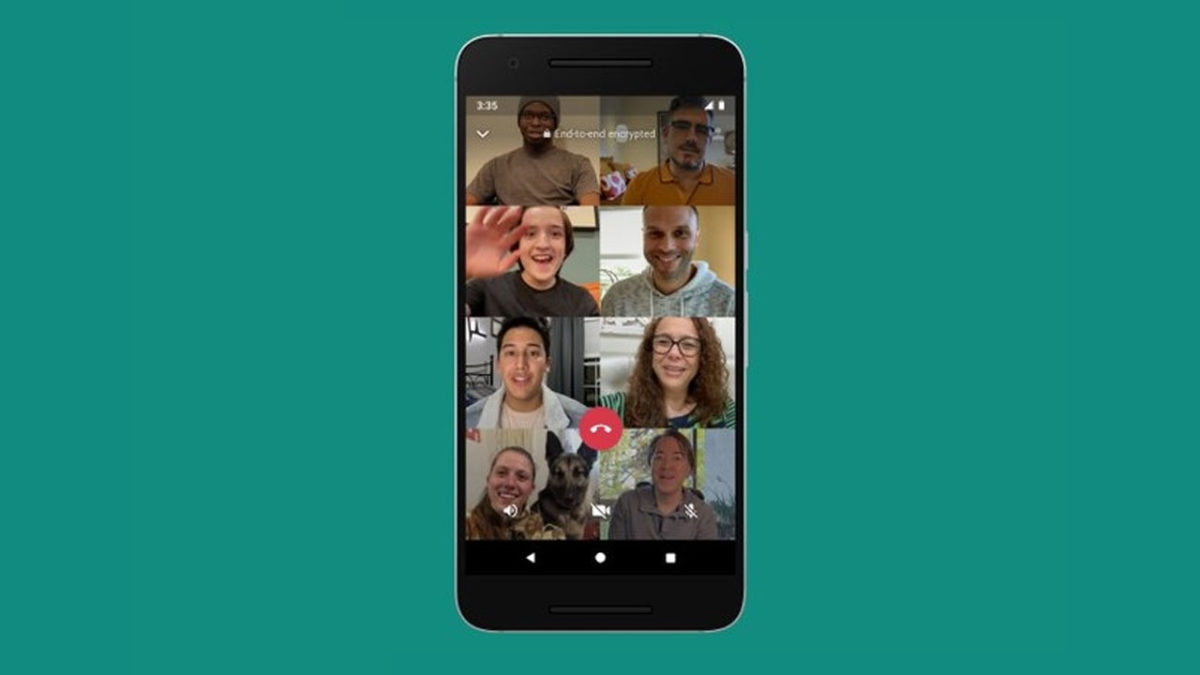
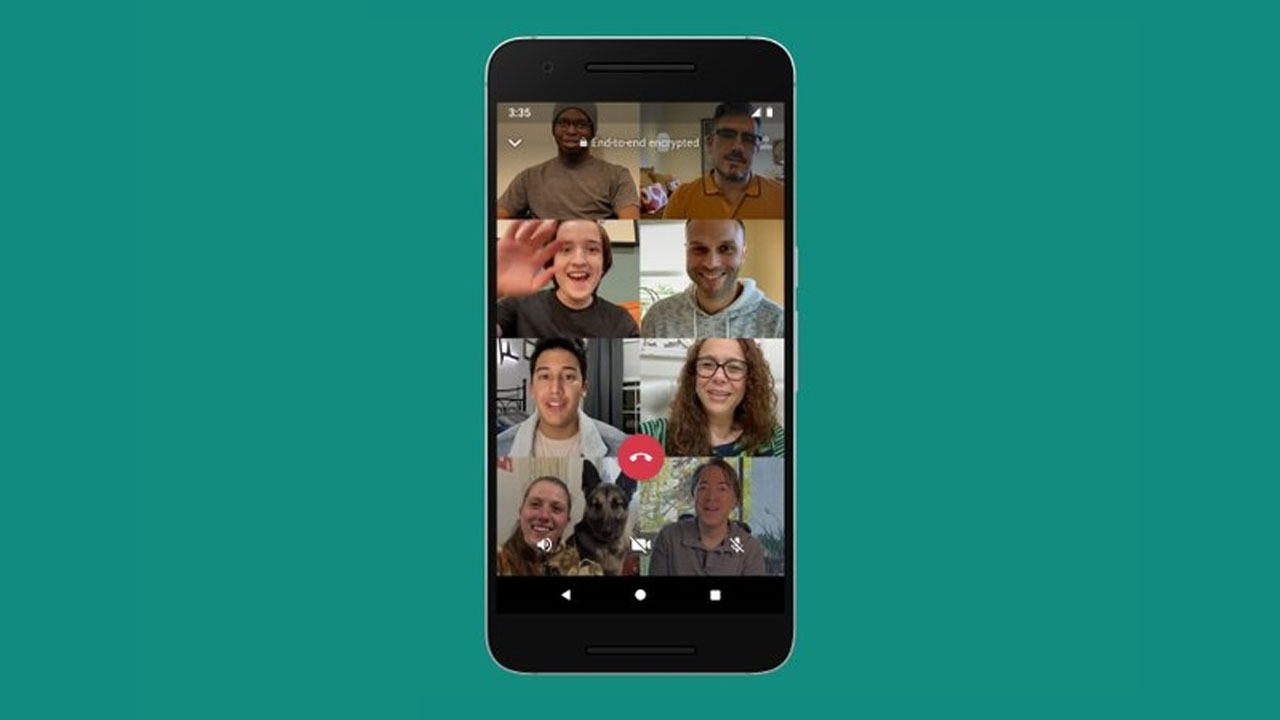
WhatsApp acaba de aumentar el número máximo de participantes en una videollamada. De los cuatro actuales pasamos a ocho. Esta nueva y esperada función, perfecta para los tiempos de confinamiento, ya está disponible para todos los usuarios de la app de mensajería, tanto de Android como de iOS. Sigue leyendo que te explicamos cómo activarla en cada caso.
Cómo hacer videollamadas a 8 con WhatsApp en Android
Para aumentar el límite de participantes en una llamada de WhatsApp en Android hay que asegurarse de tener la última versión de la app instalada, la 2.20.141. Si tenemos las actualizaciones automáticas de la app activadas es posible que ya haya llegado a nuestro teléfono. Para comprobarlo entra en los Ajustes de WhatsApp y, a continuación den Ayuda>Info de la aplicación. En este campo se mostrará el número.
¿No tienes aún esta versión ni hay una nueva en Google Play para ti? Entonces fuérzala instalando la app desde la APK que libera la propia empresa. Puedes hacerlo desde este enlace.
Cómo hacer videollamadas a 8 con WhatsApp en iOS
En iOS el proceso es más sencillo: asegúrate de tener la última versión de WhatsApp descargándola desde la App Store. Se trata de la versión 2.20.50. Como en Android, una vez instalada, puedes comprobar en ajustes si se trata de esta versión.
Si resulta que la versión que aparece no es esta, reinicia tu iPhone. Algunos usuarios aseguran que haciéndolo ya les aparece en la App Store la última versión de WhatsApp. Si ni haciendo esto lo consigues, ten paciencia: a diferencia de Android, en iOS no existen APKs. Será cuestión de unas pocas horas o de días que las llamadas a 8 sean compatibles con tu iPhone.
Guía de WhatsApp: los mejores trucos, tutoriales y artículos
Asegúrate de que tus amigos también tienen la última versión de WhatsApp
Para realizar videollamadas grupales de hasta 8 participantes puedes hacerlo de la forma habitual. El único requisito es que tus amigos también tengan la última versión de WhatsApp instalada… ¡Pásales esta noticia para que se aseguren!
Si tienes alguna duda sobre las videollamadas en WhatsApp pásate por este tutorial.
¿Cuántas veces has estado navegando en Internet y te has encontrado, de repente, distraído con decenas de cosas? Esto ocurre porque en cada página web hay muchos elementos extrínsecos a la propia información que estamos consultando, de manera que estos también terminan ocupando nuestro foco de atención y, por supuesto, con las ganas de pinchar sobre él.
No hace mucho te contábamos por aquí como bloquear determinados sitios durante un periodo de tiempo para que no cayeras en las trampas de la procrastinación. Ahora vamos a ir un poco más allá con Google Chrome y te explicamos cómo puedes usar algunas extensiones para navegar sin distracciones. Para que sólo se vea lo que realmente importa.
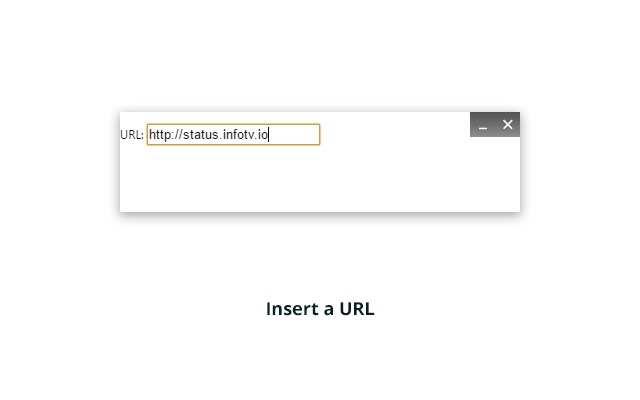
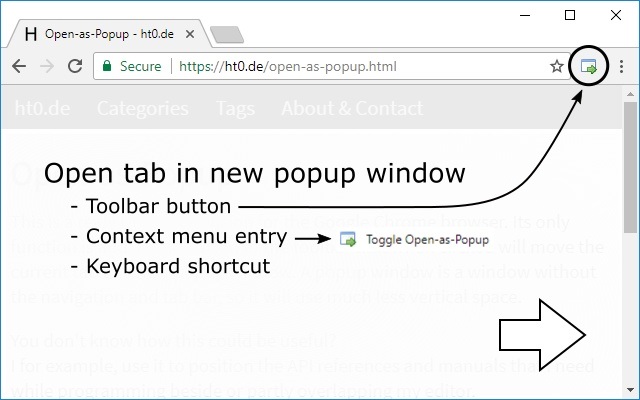
Vamos a comenzar con una extensión bastante singular:Floating Browser Windows. Una vez la tengas descargada e instalada en tu navegador Google Chrome, su modo de uso es muy simple: hay un hueco en blanco y ahí se introduce la URL en cuestión. Ya está.
A través de la ventana flotante que se abre podremos leer el sitio que hemos tecleado hace sólo unos segundos, pero viene con una característica única: han desaparecido por completo las barras, menús, información, etc., que hay alrededor de la misma. Es decir, la particularidad es precisamente esa, que nada de lo que aparece alrededor nos va a molestar de nuevo. Eso sí, reconocemos que a veces es un poco engorro tener que poner la URL y demás para cada web que queremos ver.
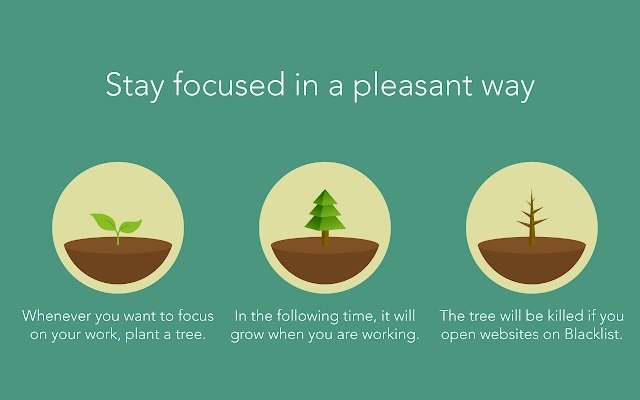
El nombre no lo puede dejar más claro, ¿verdad? TrasForest: stay focused, be present (permanece concentrado, está presente) tenemos una de las extensiones para evitar distracciones más interesantes de todo este artículo, ya que amplía, y mucho, las características principales a través de una serie de mecánicas de juego que la hacen realmente atractiva.
El planteamiento de esta app es el mismo: que estemos concentrados en nuestra tarea. Ahora bien, esto lo consigue a través de una funcionalidad que consiste en plantar un árbol. Sí, un simple árbol es el indicativo para saber si estamos concentrados y trabajando. Si el árbol crece y florece, esto significa que estamos dentro de la página web en cuestión o que el trabajo continúa su curso. Ahora bien, si pinchamos en otro portal, el árbol se irá marchitando hasta morir. Cuanto más tiempo pasemos fuera, más pocho estará. Simple.
La clave aquí está en que introduzcas en una lista negra aquellas páginas webs que más sueles consultar a la hora de perder tiempo, véase Twitter, Facebook, Instagram, etc., y le dediques tiempo sólo a las que merecen de verdad la pena.
Si con la primera de las extensiones teníamos una ventana flotante, ahora le toca el turno a una que quita los marcos de cada página web. Tras el nombre de Frameless App Ext se encuentra una extensión que elimina todos aquellos elementos adyacentes a la página web como tal; y para ser exactos, los marcos.
Seguro que alguna vez te ha pasado eso de: “Vaya, me han llamado al teléfono móvil, voy a ver quién era”. Y de repente, como si eso fuera un agujero negro, te das cuenta de que estás viendo fotos en Instagram, leyendo WhatsApps del grupo de colegas y un largo etcétera. Puedes evitar estas distracciones.
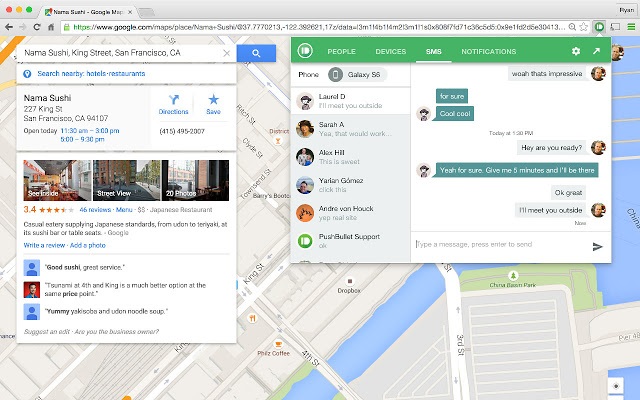
Para esto, lo mejor que se puede hacer es Pushbullet. Esta extensión trae lo mejor de la productividad a tu PC. En concreto, lo que hace es sincronizar todo en tiempo real, es decir, tu teléfono móvil con tu equipo. De esta manera, estarás al tanto de todo lo que pasa en cada momento, podrás compartirte información entre smartphone y PC en nada y un largo etcétera de funciones adicionales. Dale un tiento y pruébalo, porque te aseguramos que merece la pena, sobre todo por la de tiempo que vas a ahorrar en páginas webs o apps perdidas.
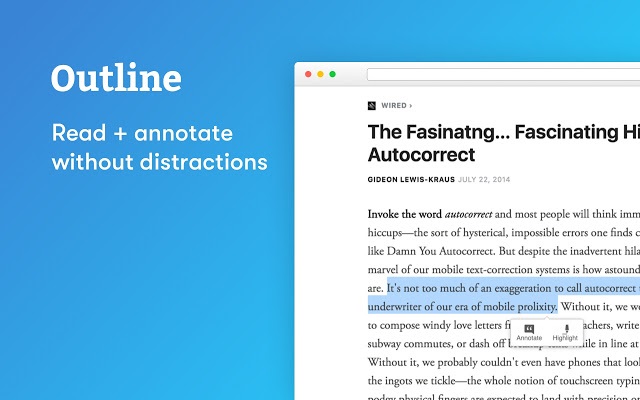
Una de las más valoradas por la comunidad de usuarios de Google Chrome es Outline. Esta extensión realiza todo lo comentado en las dos anteriores, aunque le añade dos funciones extras.
La primera es que se pueden crear anotaciones a todo aquello que subrayamos con el cursor, por lo que ya no hace falta copiar y pegar en el documento de texto para sacarle el clásico partido.
Y la segunda es que Outline “ordena” los artículos. De esta manera, en lugar de tener el clásico galimatías de piezas que aparece en una web, Outliner los coloca de forma estructurada para que el lector no se pierda y la información se más legible, clara y directa. Todo beneficios.
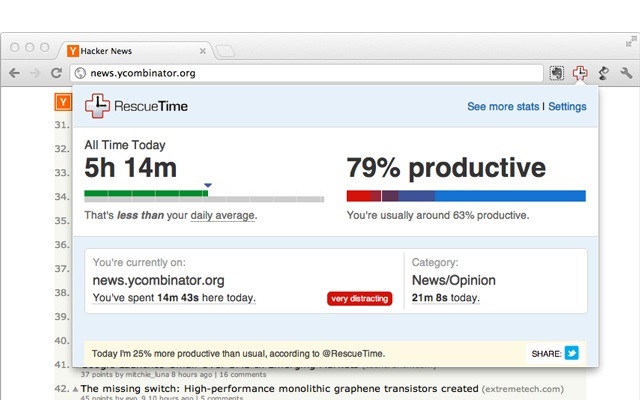
Los trackers de tiempo son de esas “cosas” que nos pueden salvar la vida cuando queremos ser productivos o navegar sin muchas interrupciones por Internet. Al fin y al cabo, basta con instalar uno y que este nos diga el tiempo que dedicamos a cada portal, página web, etc. En cuanto a extensiones de Google Chrome, la cosa no iba a ser menos, y ahí es donde aparece Rescue Time.
Esta herramienta registra todo y cada uno de los segundos que gastamos dentro de una página web. Para ello, lo único que hay que hacer es pulsar sobre la pestaña en cuestión y la extensión comienza a funcionar. A partir de aquí, vas a poder ver en qué portales te distraes más, así como comparativas muy elaboradas con otras semanas o días anteriores. De esta manera, tú mismo podrás ver si el tiempo distraído en esa página web es mayor o menor. Si es mayor, ya sabes que te toca tomar medidas más que necesarias para que el problema no vaya a más.
Esta extensión es muy parecida a la primera de esta lista: Open-as-Pop-up. La diferencia respecto a la del inicio es que aquí no se introduce la URL. Basta con instalarla en el navegador y cliquear sobre el botón de la misma para activarla.
La pestaña en la que estemos situados se activará con el comando de la extensión y, por tanto, veremos todo sin marcos y en una ventana flotante, libre de elementos que puedan distraernos o causarnos alguna molestia.
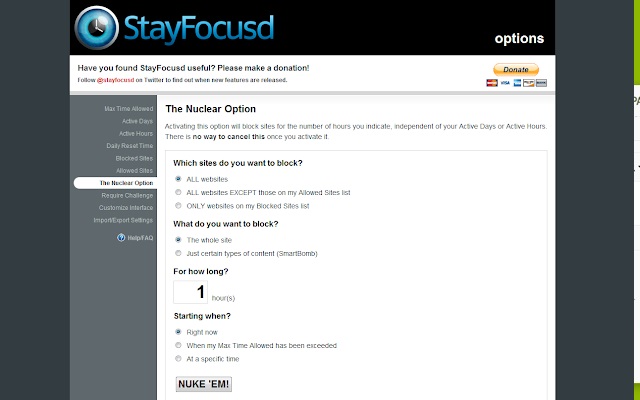
Siempre decimos que los nombres son buenos indicadores, en la mayoría de los casos, de aquello que vamos a obtener. Y con Stay Focusd (permanece concentrado), no hay duda alguna, ¿verdad?
Esta extensión para el navegador Chrome otorga justo lo que se espera de ella: aumentar la productividad mientras estamos trabajando a la par que quitar todos aquellos elementos que nos puedan molestar. La diferencia con el resto de extensiones es que aquí podemos personalizar una cantidad ingente de opciones, véase bloquear sólo unas páginas webs en concreto, que sea un contenido en específico, que sea sólo durante un número de horas, qué días de la semana o momento exacto de cada jornada nos gustaría bloquear dichos portales, etc. Por ejemplo, con Stay Focused podemos conseguir que Twitter o Facebook no se abran de 9 de la mañana a 7 de la tarde, que es cuando estamos trabajando. A partir de esa hora, pues la app te dejaría. Es como un control parental, pero el que se lo impone… ¡eres tú mismo!
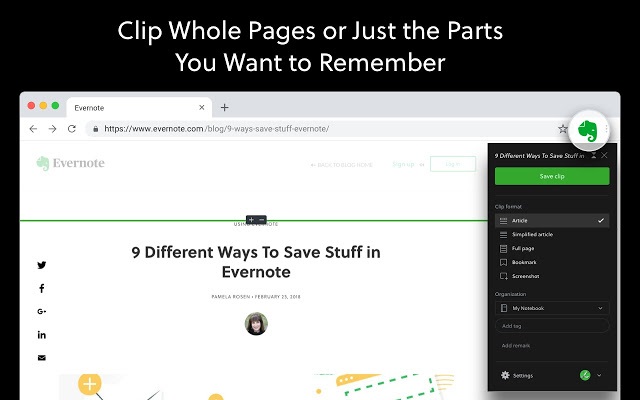
Un clásico, una herramienta eterna, una de esas extensiones, apps, programas -o llámalo como quieras- que hemos traído en Softonic infinidad de veces: Evernote Web Clipper.
Con Evernote podemos guardar cualquier cosa online y que esta se sincronice con todo lo que tengamos en cualquier dispositivo, ya sea un smartphone con Android, iOS (iPhone o tableta iPad), PC, etc. Es una de esas herramientas perfectas para aumentar la productividad y dejar de perder el tiempo, ya que permite pasar cualquier cosa a la nube en un segundo para que lo tengamos casi en tiempo real en otro dispositivo. El resto no es más que poner fuerza de voluntad, ya que, desde luego, Evernote ayuda mucho a que la tengas.
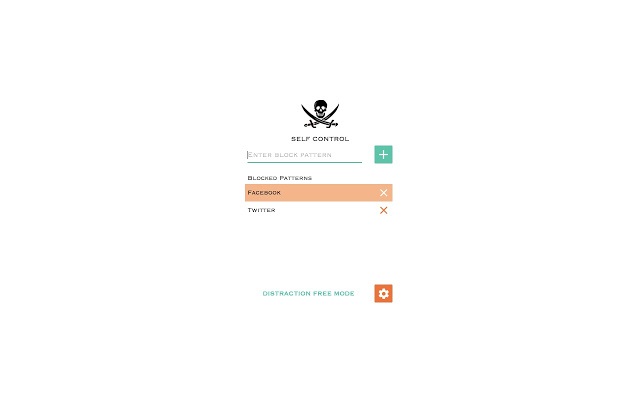
No te dejes llevar por su limpia y fácil interfaz, que en ocasiones puede despistar y parecer que es una extensión de segunda fila. Lo que Self Control hace es una maravilla. De hecho, sus opciones son pocas, pero más que suficientes para conseguir lo que se propone, que no es otra cosa que ver páginas web sin distraernos con otras.
A través de esta extensión podemos bloquear todos aquellos sitios web que no nos interesan, es decir, que la procrastinación no haga efecto. Tan sólo tienes que darle un nombre exacto (de la página web en cuestión para que funcione como un bloqueador) y la extensión guardará esa información. Además, podemos poner un cronómetro para que este portal se reactive justo en el momento. Así de fácil.
Como bien sabes seguro, el modo lectura está disponible en centenares de programas actuales. Este sirve para esconder todos aquellos elementos que pueden entorpecer el acto de leer, de ahí su creciente importancia en el software actual (sobre todo si tenemos en cuenta que los programas cada vez tienen más botones e iconos).
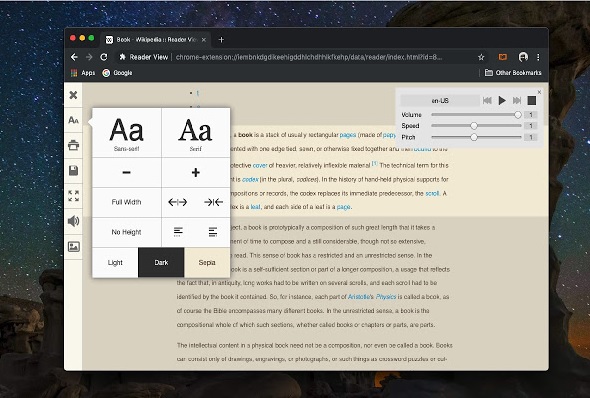
En el caso concreto de Google Chrome, el navegador también dispone de este modo lectura a través de una extensión llamada… Reader View. Si pensabas que el nombre iba a ser diferente, pues estás equivocado. La clave de esta herramienta es que elimina todo aquello que está alrededor del propio sitio para facilitar la lectura. A partir de aquí, introduce algunas funcionalidades que te pueden gustar, como la selección de tres colores diferentes para resaltar el fondo y que no sea el blanco puro de muchas páginas webs, modificar el interlineado, la distancia entre párrafo, el tipo de fuente, hacer zoom in u out con el texto y mucho más (como que la extensión nos pueda leer el artículo, algo poco habitual en este tipo de cosas). En definitiva, una extensión que aporta mucho y que funciona con un simple icono que puedes ir activando y desactivando.
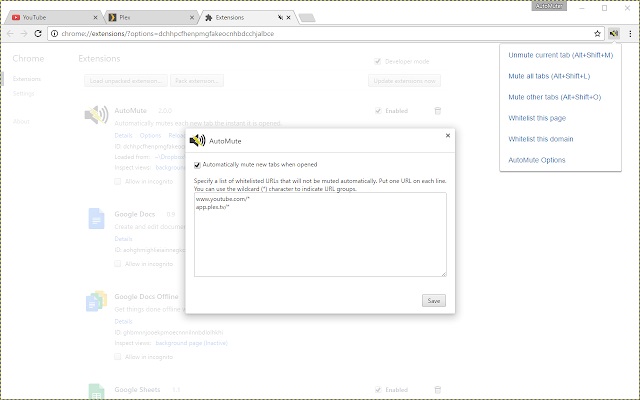
Si con Reader View has quedado prendido de sus encantos, con Auto Mute no va a ser menos. Esta aplicación de Google Chrome permite una acción muy definida: silenciar cualquier sonido que provenga del navegador. Y cuando decimos “cualquiera” es literal: a poco que la actives, no vas a escuchar nada que te moleste.
¿Cuántas veces te ha ocurrido que tienes una pestaña abierta y de repente empiezan a salir canciones, anuncios de publicidad reproducidos de manera automática, etc.? Pues con esta extensión eso se acaba para siempre. Además, si lo combinas con Reader View tienes una mezcla perfecta para leer sin distracciones en todos los sentidos. Por cierto, incluye una “lista blanca” para introducir aquellas páginas webs que sí quieres que suenen, que lo mismo te capan Spotify, Youtube o Ivoox y eso sí te gustaría seguir escuchándolo.
Y cerramos este recorrido con extensiones para que no te molesten con Pop Up Off. Esta herramienta permite algo que vas a agradecer: que las desagradables ventanas emergentes o pop up no salgan de repente en tu navegador.
Es una de las cosas que más odiamos todos los que navegamos por sitios web de manera habitual. Estás leyendo y de golpe salta una ventana con publicidad o información adicional. Corta el ritmo de lectura y, lo que es más importante, ocupa toda la ventana que tenemos al frente. Por ello, prescindir de estos “desplegables” se convierte no sólo en algo cómodo, sino también imprescindible para que no sintamos distracciones.
Te hemos traído varias formas diferentes de consultar páginas webs sin distracciones posibles, a la par que navegar por ellas con la mejor productividad posible. Desde ventanas emergentes que aparecen para facilitar la lectura hasta otras donde el orden prevalece por encima del resto (y alguna que otra extensión para bloquear páginas webs determinados días de la semana u horas). ¿Con cuál te quedarías tú? ¿Cuál te parece la más cómoda?
Seguro que en alguna ocasión has entrado en tu navegador preferido y has pensado en activar el modo incógnito. La navegación privada tiene más usos de los que imaginas y también más mitos de los que debería, de ahí que antes de usarlo sea necesario conocer bien qué puede ofrecer y qué no (para no llevarse luego malas sorpresas).
Repasemos algunos de los más comunes y otros de lo más curiosos y creativos.
El modo incógnito (o navegación privada) es una función presente en la mayoría de navegadores de sistemas operativos de sobremesa y móvil que te permite navegar por Internet de forma anónima. Más o menos.
Si decimos este “más o menos” no es por casualidad. En la actualidad, ningún navegador web convencional es capaz de impedir que nos rastreen, es decir, que ya uses Microsoft Edge, Opera, Mozilla Firefox, Google Chrome, etc., nuestra huella y recorrido por la red va quedando grabada. La única manera sería optar por uno de esos navegadores más seguros y fuera del mercado habitual, que a su vez también te restringirían algunas opciones.
Con esto bajo el brazo, el modo incógnito sirve para dos cosas bien delimitadas, dos aspectos que no debes olvidar. El primero es para que tu historial de páginas webs consultadas no aparezca en tu perfil o navegador. De esta manera, todo lo que busques con la navegación privada activada no se recogerá. Como es obvio, las compañías de esos navegadores sí sabrán qué estás haciendo, pero no otra persona que use ese PC en cuestión.
Y el segundo punto tiene que ver con las cookies. Estos pequeños elementos de información se guardan en nuestro navegador cuando consultamos las diferentes páginas web. De esta manera, cuando volvemos a entrar en uno de estos sitios web, el mismo ya sabe qué hicimos con anterioridad y nos ofrece contenido que pueda estar orientado a lo que demandamos. Pues con el modo incógnito, las cookies no quedan almacenadas (y esto sí sirve para mucho, ya lo veremos luego).
Por tanto, y en resumen, en este modo no se registran las páginas que visitas en el historial ni se guardan las cookies. Es por ello que mucha gente cree que sólo sirve para ver páginas para adultos o similares, pero lo cierto es que tiene otros usos muy interesantes.
A continuación te traemos maneras de sacar provecho del modo incógnito de tu navegador.
Para qué puedes usar el modo Incógnito de tu navegador (Chrome, Firefox, Opera, Edge, etc.)
Usar otras cuentas en páginas, sin perder la sesión
Un amigo viene de visita y quiere ver sus mensajes de Facebook, entrar en su Twitter o consultar los correos electrónicos de Gmail. ¡No dejes que te cierre la sesión para abrir la suya! Para este tipo de situaciones, lo mejor, en su lugar, es abrir una nueva ventana de navegación privada.
Con este “truco” tan sencillo te ahorrará tener que iniciar sesión más tarde, y también dejará a tu amigo más tranquilo, porque tu navegador no recordará sus contraseñas ni sesiones (ni tampoco aquello que haya buscado mientras la navegación privada estaba activa).
Además, este uso te será muy cómodo si tienes varias cuentas para un mismo servicio, algo muy habitual entre los aficionados a la tecnología. Deja el modo abierto para tu cuenta habitual y usa el incógnito para acceder a tus cuentas secundarias, consultar esa información que necesitas y continuar con todo de manera normal y fácil.
Navegar fuera de casa
Es una situación muy común conectarte desde un ordenador público (cíber café, biblioteca, hotel…) y comprobar cómo alguien ha dejado abierta su sesión en Facebook o en el correo. Como no tengo ningún interésEN hacer daño siempre he cerrado esos perfiles de inmediato, pero hay gente que puede tener la tentación de “trolear” al pobre individuo incauto para echarse unas risas (y luego vienen los problemas de acceso ajeno a nuestras cuentas personales).
Así, siempre que estés fuera de casa y navegues en un ordenador ajeno (especialmente en un sitio público) asegúrate de haber activado la navegación privada. De esta forma, será imposible que el próximo usuario que use ese ordenador pueda acceder a tus cuentas de correo, redes sociales o, lo que sería peor, a alguna tienda virtual. Además, tampoco dejarás rastro en tu historial para cuando venga alguien por detrás, que tampoco gusta a nadie que se sepa qué ha estado leyendo o mirando.
Enviar formularios con datos confidenciales
La protección del modo incógnito evita que los datos confidenciales se queden en el navegador (cookies, historial, extensiones malintencionadas…).
Por tanto, no es mala idea usarlo para enviar un formulario especialmente comprometido, como unos trámites administrativos o las típicas firmas electrónicas que tanto coraje dan en ocasiones. No tiene por qué pasar nada -al fin y al cabo, todas estas páginas web tienen sus propios sistemas de seguridad-, pero más vale prevenir que curar.
Buscar información sobre temas “sensibles”
Si vas a buscar información sobre un tema del que no quieres que nadie se entere, una buena opción es usar el modo incógnito.
Esto es útil, por ejemplo, para evitar que tus hijos puedan acceder a webs no especialmente indicadas para su edad, a las que podrían caer por accidente accediendo al historial de navegación. Y tranquilo, no pienses mal (contenido sexual, por ejemplo), sino que de esta manera evitarás que alguien en tu casa tenga información al respecto sobre lo que estás haciendo.
Planificar sorpresas
Hoy en día compramos mucho por Internet en tiendas virtuales. Si navegamos de forma pública, todas las búsquedas que hayamos realizado en estas webs generarán anuncios relacionados que pueden aparecer en varias páginas. Por ejemplo, si has estado buscando información de cruceros, aparecerán anuncios relacionados mientras navegas por tu periódico online favorito.
Si estás planeando un viaje inesperado con tu familia esto podría chafarles la sorpresa ya que les estaría dando pistas. Así mismo, también saldrían cosas “relacionadas” con ese destino, como guías de viajes, las mejores fotografías y un largo etcétera. Evita esto usando la navegación privada cuando accedes a webs de compra de regalos, viajes o subastas online.
Comprar billetes de avión a mejor precio
Cuando navegues por ciertas páginas de compra de billetes de avión, tren, autobús, etc., te conviene usar el modo incógnito, y no sólo para no desvelar sorpresas. Lo cierto es que algunas compañías aéreas varían los precios de sus vuelos así como la disponibilidad de asientos rastreando tu información de navegación. Es algo muy molesto, sí, ya que entras en un vuelo y a los cinco minutos ves que el precio es diferente. Pues el modo incógnito te sirve, precisamente, para que esa compañía no te pueda hacer esta jugarreta tan fea y ruin.
Aunque no es una práctica extendida en todas las compañías (entre las confirmadas está Ryanair), haz la prueba en algunas webs y te sorprenderás de la variación en los precios, generalmente inferiores si navegas en privado. Y por cierto: también funciona en algunas tiendas de compra y venta que varían sus precios en tiempo real.
9 trucos para encontrar los vuelos más baratos para tus viajes
Es cierto que en el trabajo sólo deberíamos usar Internet para cosas relacionadas con nuestras tarea, pero ¿qué daño puede echarle un vistazo a tu perfil de Facebook o comprobar si tienes nuevos mensajes en tu cuenta de correo personal?
Seguramente ninguno, pero es probable que a tu jefe no le haga ninguna gracia. Con el modo incógnito te ahorras las complicaciones de borrar el historial o preocuparte por contraseñas guardadas. Al cerrar la ventana, todo desaparecerá y volverá a quedar como si en ese PC no hubiese ocurrido nada.
Ten en cuenta, aún así, que algunos empresas tienen proxys especiales que evitan que el modo incógnito sea efectivo y pueden monitorizar qué haces. Así pues, infórmate de las políticas de tu empresa y no abuses de Internet para asuntos personales, que no te están pagando para que pierdas el tiempo al final…
Testear tu página web
El modo incógnito supone una forma rápida de ver cómo se comporta una página web sin cookies, lo cual es útil mientras estás desarrollando tu propio sitio web
De este modo, puedes comprobar rápidamente cómo se ve tu página en el navegador de un nuevo visitante que no tiene cuenta de usuario. Todo se verá al igual que si hubieras abierto desde cero el navegador, sin cuenta ni añadidos. Y te aseguramos que merece la pena.
Transacciones económicas
Con anterioridad hemos hablado del modo incógnito para cuando vamos a encontrar algún billete de avión, tren, etc., es decir, esas páginas web que basan parte de los precios en las visitas que hacemos. Pues bien, nuestra recomendación no es sólo que hagas esto, sino que todas las compras o transacciones económicas las realices en modo incógnito siempre que puedas.
Cada vez que pagamos a través de PayPal, Google Pay, hacemos trámites financieros, compras online, etc., con el modo incógnito dejamos todavía menos rastro, ya que no se va a guardar ningún detalle de nuestra cuenta personal, el logueo, etc. Por tanto, se añade una capita de seguridad extra que nunca viene mal (y nosotros te recomendamos, de paso, que utilices una tarjeta virtual, que es mano de santo por si algún día te roban en tu cuenta bancaria).
6 trucos infalibles para gastar menos dinero en tus compras por Internet
Nos encanta el concepto tan extendido de búsquedas “puras”, ya que, como tal, este no existe. No obstante, está claro que con el modo incógnito activado, las búsquedas sí se acercan más a eso que sería usar Google como si fuera “desde cero”.
Cada vez que nosotros usamos el buscador de Google o Bing, estos recogen multitud de información. Todos estos datos se usan, de manera posterior, para ofrecer unas búsquedas “más exactas y personalizadas”, tal como recogen las compañías. Sin embargo, la realidad es que también se crea esa burbuja de “estás escuchando (o buscando) aquellos que quieres oír”, lo que crea una falsa sensación.
Con el modo incógnito activado los buscadores funcionan de manera “pura”, es decir, sin que todos estos patrones o búsquedas previas influyan en los resultados. Y en muchas ocasiones se nota este cambio.
Saltarse limitaciones
Aquí va un truco que seguro que te va a enamorar. Cada vez más plataformas tienen bloqueado su contenido a un número concreto de lecturas. ¿Cómo se calcula esto? Pues tan sencillo como que esa página web guarda las cookies en tu navegador y sabe cuántas veces has entrado en su sitio web en las últimas 24 horas.
A través del modo incógnito podemos saltarnos estas limitaciones de lecturas. Por tanto, si la web sólo permite 10 lecturas cada 24 horas, por ejemplo, pues con esta navegación privada podemos ir reiniciando todo el contenido. Eso sí, te avisamos de que cada vez más este truco está perdiendo importancia, ya que las empresas saben que la gente lo usa y están poniendo contramedidas (como es lógico). No obstante, seguro que te funciona con alguna página web todavía.
Características idénticas
El modo de incógnito está presente en todos las navegadores del mercado, desde Google Chrome hasta Safari, Mozilla Firefox, Opera o Microsoft Edge. La única diferencia es que dependiendo de cuál se utilice, las funcionalidades se ampliarán, pero nunca se reducirán (es decir, que todo lo que has leído es lo que tienes siempre como mínimo).
El historial de búsquedas desaparecerá, las cookies no se registrarán cada vez que abras una nueva ventana privada y tus datos personales, en estos aspectos, no sufrirán un rastreo en los formularios. En definitiva, que el modo de navegación permanece inalterable uses el navegador que uses (tanto en smartphones, sea Android, iPhone, etc.).
No tengas miedo al modo incógnito
No pienses que usar el modo incógnito en el navegador es algo marginal o para usos ilícitos. Como has podido observar, tiene utilidades muy prácticas para sacarle más partido a Internet y todas las posibilidades que nos ofrece la maravillosa red de redes.
¿Qué otros usos se te ocurren para el modo incógnito?
Aunque no paran de salirle competidores, y los que ya están lo hacen cada vez mejor, nadie puede dudar de que Google Chrome está viviendo su mejor momento. Más allá de los problemas existentes con cosas tan conocidas como la cacareada memoria RAM, el navegador de Google no para de subir peldaños y cosechar nuevas funcionalidades, lo que hace que mejore todo lo que le rodea. Hoy te contamos cómo sacarle partido a su última gran inclusión: cómo crear tu propio tema en Google Chrome.
A partir de ahora, tu navegador va a gozar de otro aspecto, que al final la estética también lo agradece la vista.
La actualización necesaria
Antes de entrar en materia es necesario comentar un detalle muy importante. Para poder crear tu propio tema necesitas que tu versión de Google Chrome sea, como mínimo, de la versión 78 hacia delante. Esto supone que, como mínimo, tiene que ser de agosto hacia delante.
Sin ir más lejos, esta versión todavía necesita activar dicha opción a través de las flags, así que nuestro consejo es que le des a actualizar al navegador y descargue la última del mercado (así te evitarás el tema de los flags y vendrá preinstalado de serie).
Una vez comentado este importante aspecto –al fin y al cabo, sin actualización no vas a ninguna parte- es hora de entrar materia: cómo crear un tema personalizado en Google Chrome (o tus propios temas, en plural).
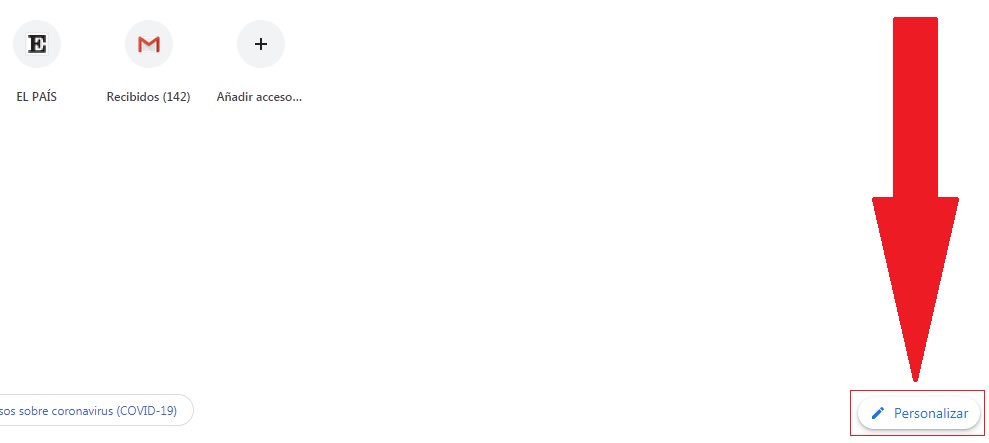
Aunque pueda parecer bastante lioso, la realidad es que es muy fácil, sólo que aparece “escondido” y es una de esas páginas a las que nunca le echamos cuenta. Abre Google Chrome y visualiza una nueva pestaña. Justo ahí aparecerán las páginas webs a las que has accedido últimamente, así como las más visitadas. Fíjate bien en un botón que hay justo abajo en la esquina inferior derecha, ya que no deja lugar a dudas: “Personalizar”.
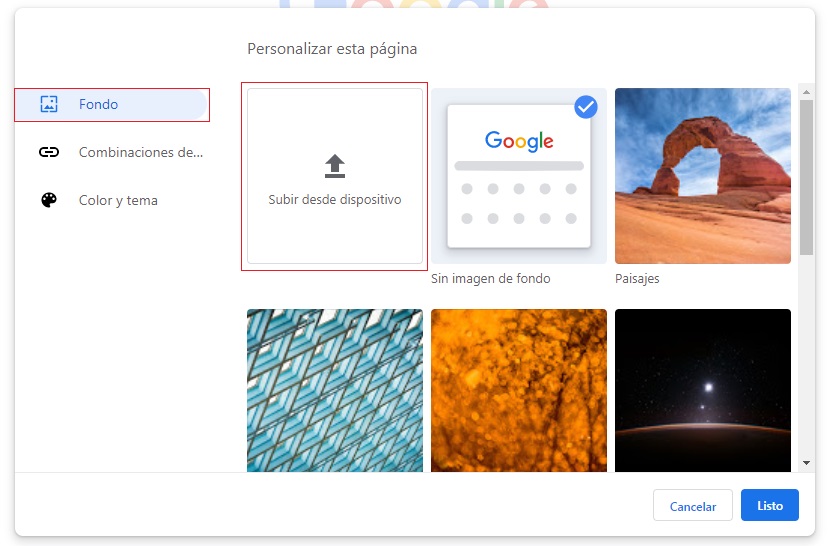
Una vez hagas click ahí, Google Chrome devuelve tres opciones muy bien delimitadas. La primera de ellas se llama “Fondo” y como su propio nombre indica, lo que nos va a permitir es colocar un wallpaper o background a nuestro navegador web. La clave está en que estos fondos son elegidos por Google de manera predeterminada, así que tendrás que elegir entre una amplia colección.
A pesar de ello, hay una casilla que te va a venir genial, que no es otra que la de “Subir desde dispositivo”. De esta manera, podrás cargar una imagen desde tu PC. La que tú quieras. La que más te guste. Nuestra única recomendación es que intentes mantener las proporciones, es decir, que sea siempre con formatos panorámicos y respetando las resoluciones (si tienes tu PC a 1920 x 1080, por ejemplo, pues que la imagen que subas a Google Chrome sea idéntica). Y por cierto: puedes hacer que Google Chrome te cambie la imagen de manera automática y muestre una diferente cada día. Sólo activa la opción que aparece en cuanto actives un tema para el navegador.
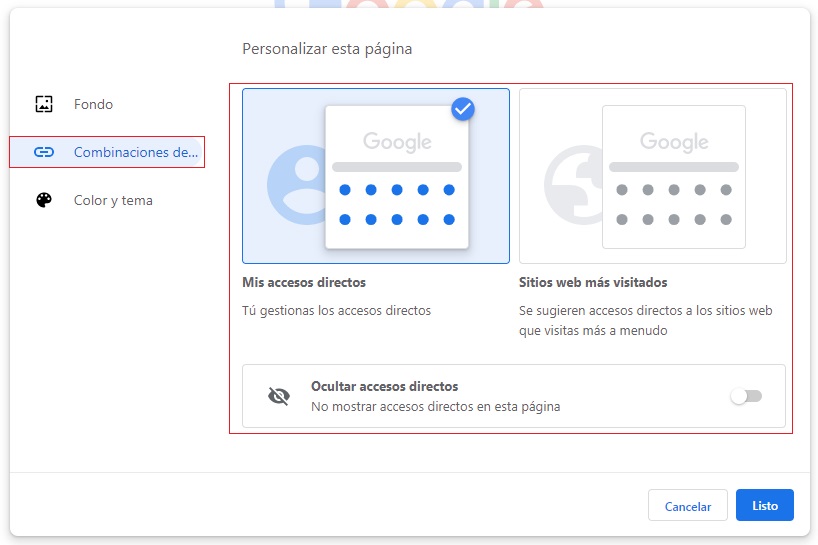
Este es el primer punto dentro de los fondos de Google Chrome. El segundo tiene que ver con “Combinaciones de accesos directos”. Aquí te estarás preguntando algo lógico: ¿y eso qué es? En realidad, esto tiene “truco”, y es que no es un fondo como tal, sino la configuración que van a tener los iconos del fondo. De esta manera, puedes hacer tres cosas dentro de este campo: que aparezcan tus accesos directos (los gestionas tú de manera individual y personal); que salgan en pantalla los sitios web más visitados (se sugieren accesos directos a las páginas web que más visitas); y un último apartado para ocultar los accesos directos (que como queda bien claro, lo que hace es no mostrar los accesos directos en la página de inicio). Fácil y rápido.
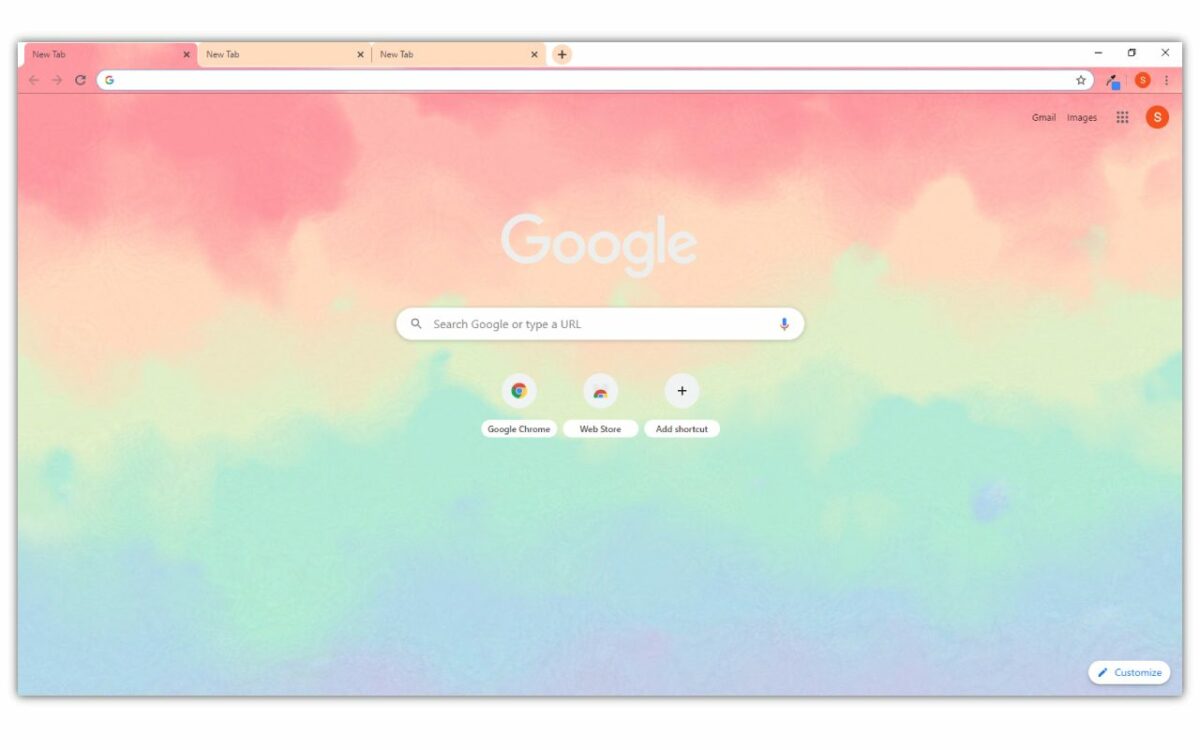
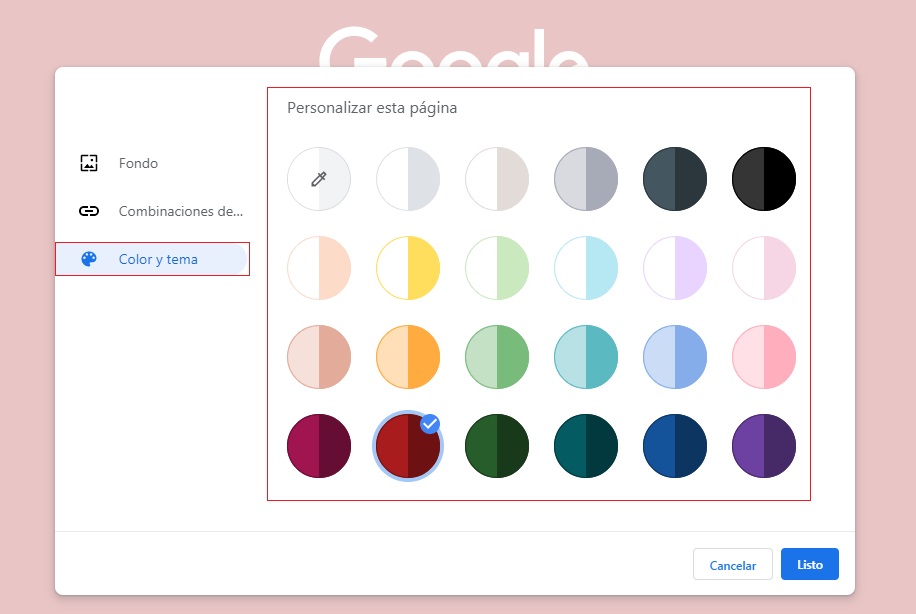
Y el tercer y último punto es el que nos interesa y motivo de este artículo: el de personalizar tu tema de Google Chrome. Llamado “Color y tema”. Si te fijas bien, esta pestaña da la posibilidad de cambiar los colores de tu navegador. En concreto, siempre son dos tonos diferentes, uno más claro y otro más oscuro. El primero va a quedar para aquellas partes más centrales y donde menos se carga la vista (para que tus ojos no sufran), mientras que el segundo, el oscuro, se va a dejar para los remates como la barra de herramienta, las pestañas y este tipo de partes.
Google da una vasta cantidad de opciones diferentes para elegir, siempre con los colores que considera más idóneos y correctos para sacar partido al navegador. No obstante, también puedes personalizar y elegir los tuyos propios a través del botón correspondiente. Como nota a tener en cuenta, todos estos colores también se pueden combinar con un fondo, es decir, con el punto uno de las opciones (por eso las hemos explicado todas, ya que al final las tres están relacionadas entre sí y son igual de importantes).
Los temas de la tienda
Si esto no te ha parecido suficiente, no se debe olvidar que la Chrome Web Store, es decir, la tienda virtual que posee Google para sus diferentes aplicaciones, tiene una amplia selección de temas de Chrome para que no tengas que pensar en un nuevo tema y puedas elegir uno ya hecho. Además, aquí son más variopintos y diferentes que los que salen por defecto en el menú principal del navegador Google Chrome, por si quieres algo especial como las estrellas en el firmamento, animales salvajes en su hábitat u otros más minimalistas. Puedes acceder a ellos desde aquí y entrar en este artículo donde sacamos los mejores que hemos encontrado.
Y hasta aquí este amplio tutorial para conseguir tu propio tema personalizado en el navegador más famoso de Internet. Como has podido ver, las combinaciones de colores las puedes marcar tú según tu estilo y gusto, algo que se agradece a poco que siempre hayas tenido en mente alguna creación. Por otro lado, te recomendamos que evites las extensiones que hay en el bazar digital de Google, y no porque no funcionen, sino por estas pueden estar ya desfasadas y más propias de versiones anteriores de Chrome que del actual.
En el noble arte de cantar solo algunos triunfan, aunque todos podemos practicarlo por diversión gracias al karaoke. Ese invento japonés empezó en locales profesionales, pero gracias a las apps hoy en día podemos emularlo en cualquier sitio (para suerte o desgracia de la gente que nos rodea).
Si, lo has adivinado, hoy la cosa va de apps de canto: hoy te listamos las mejores apps de Karaoke para tu PC o teléfono… ¡Móntate la fiesta dónde tú quieras!
Apps para dar el do de pecho en PC
KaraokeMedia: la app todoterreno
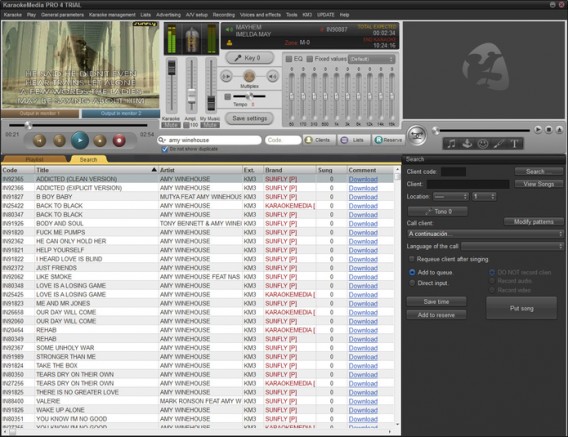
Empezamos con el PC y lo hacemos con una página web en lugar de un programa. KaraokeMedia es una de las webs de karaoke más conocidas del mundo, desde la que te puedes descargar la mayoría de canciones de ayer, hoy y siempre en formato karaoke. Basta con teclear en el buscador el nombre de la canción y en un momento aparecerá todo en pantalla
Su app de escritorio tiene todo lo que necesitas para cantar, y aunque la mayoría de canciones descargables son de pago, también permite bajar algunos gratuitas o importar canciones que tengas en tu disco duro. ¿Quieres grabarte? También puedes hacerlo con sus opciones de grabación de audio y vídeo. Más de 3 millones de usuarios ya han descargado el programa oficial, así que lo mismo es hora de darle cierto beneficio de la duda a esta aplicación, ¿no?
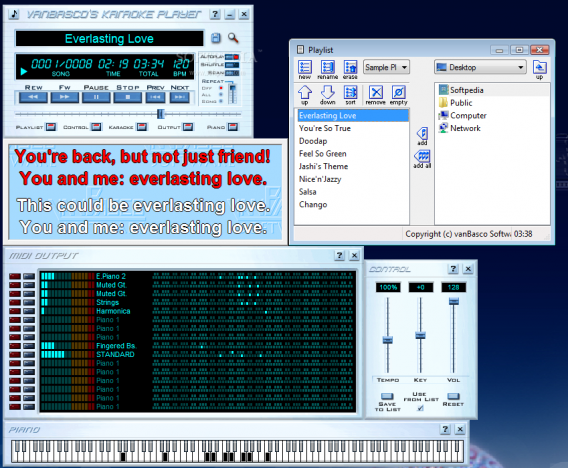
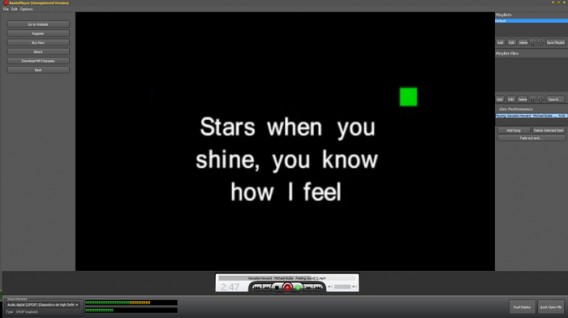
Los formatos MP3, MP4 y similares están muy bien, pero si eres un veterano seguro que también recuerdas con cariño los formatos MIDI y KAR. Sí, hoy en día ese sonido a lo “casiotone” puede resultar hasta irritante, pero como de lo que aquí se trata es cantar para uno y es fácil encontrar midis gratuitos… ¿qué tal si rememoramos viejos tiempos con el mítico vanBasco Karaoke Player?
VanBasco Karaoke Player es un programa fácil de usar. El programa tiene varias ventanas una vez se abre, pero la más importante de todas es la lista de reproducción, que te permite buscar en tu PC archivos en formato Karaoke (.kar) o MIDI (.mid, .midi, .rmi) tal como decíamos antes. Puede parecer algo baladí, pero nos está ahorrando más de un euro y de dos con esta característica.
No es un karaoke todoterreno y que pegue un completo repaso a sus competidores, pero sí que te va a servir para rememorar esos tiempos antiguos, sobre todo teniendo en cuenta que lo que ofrece… es precisamente eso.
¿Quieres algo más ligero de KaraokeMedia, pero menos vintage y barroco que vanBasco? En un término medio encontramos KantoKaraoke, una herramienta de karaoke que también cuenta con opciones de grabación y, muy importante, la posibilidad de importar música de cualquier sitio, incluidos links de Youtube (si das un vistazo por la web de vídeos descubrirás muchos karaokes gratuitos y de buena calidad).
Entre las opciones que tiene este Kanto Karaoke hay algunas muy singulares, como que si una canción que nos encanta se sale de nuestro rango vocal, con el programa se soluciona fácilmente tocando la opción de cambiar de tono el audio. Además, también se puede modificar la velocidad de la canción.
Para finalizar, Kanto Karaoke cuenta con una opción llamada “grabación”. Con un simple botón y enchufando un micro vas a poderte grabar cantando la canción que quieras. Eso sí, ten en cuenta que esta opción se limita a un minuto de grabación por canción en la versión gratuita del programa. Si quieres más deberás pasarte a la versión Pro.
Recientemente KaraokeMedia ha lanzado para todos la versión pro de su app, la misma que usan en los locales de karaoke que alguna vez visitas para perpetrar los últimos éxitos de Alejandro Sanz, Beyoncé o Ana Belén. Aunque como fans podemos ir tirando con las apps amateurs no está de más pasarse, aunque sea unos días a la “liga de los grandes” y echarle mano a este programa y a su trial con 30 días gratis y 50 descargas libres de todo su catálogo.
Como bien te puedes imaginar, esta versión “profesional” está enfocada a todas aquellas personas que quieran sacarle partido de verdad al arte de cantar. Por ejemplo, en su parte de reproductor, KaraokeMedia Pro permite cargar karaokes de varias fuentes: puedes importar los archivos que ya tengas en tu ordenador (el programa tiene un paso a paso que te ayuda a hacerlo) así como descargar karaokes de la base de datos de KaraokeMedia, que incluye más de 28.000 títulos.
El reproductor de KaraokeMediaPro incluye las opciones clásicas de cambio de tono y una tabla de mezclas para regular los niveles de la canción, así como otras funciones centradas, sobre todo, para los que buscan un acabado más profesional. Si de verdad quieres cantar en PC, la recomendamos encarecidamente, aunque haya que pagar un poco.
Aunque la mayoría de suites de karaoke están disponibles en Windows también encontramos programas interesantes para Mac. Aquí tienes uno.
QMidi: un reproductor todo en 1
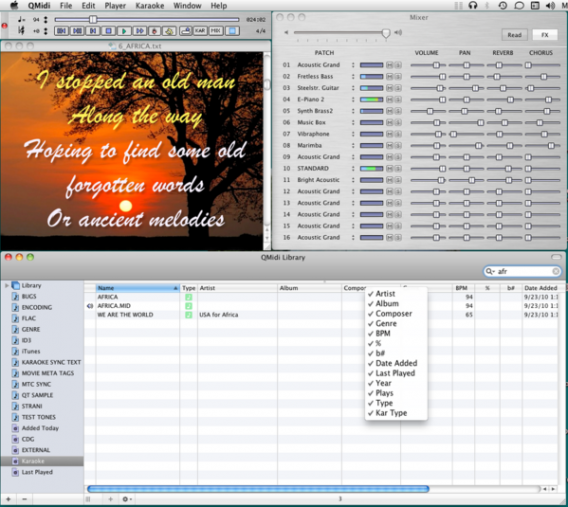
Una app completísima que no sólo es reproductor de ficheros MP3, MIDI, Kar e infinidad de formatos, sino que además tiene desde tablas de mezclas hasta la posibilidad de editar las letras de tus karaoke (y con multitud de instrumentos, ajustes de volumen, transposición de altura -pitch- y efectos de reverberación y coro).
Es el clásico todo en uno para OSX con el que no deberás complicarte la vida y que va rápido y directo a su cometido, que no es otro que el del mero hecho de cantar porque a uno le encanta.
Tras un pequeño repaso a los programas para PC y uno para Mac, llega el turno de los smartphones. En estos días, los karaokes para teléfonos móviles son los verdaderos ganadores, ya que permiten tener la cabina musical de forma portátil (y conectarla a cualquier monitor o aparato en cuestión de segundos).
Por tanto, si quieres cantar fuera de tu PC y hacerlo en cualquier lugar de casa (o de fuera de ella), lo tuyo son las apps para móviles. Hay muchas en las stores, pero estas son nuestras favoritas por todo lo que lo están petando entre el público.
Sing! Karaoke by Smule: el mejor karaoke portátil
Arrancamos el apartado dedicado a aplicaciones con una de las mejores y más bonitas apps de karaoke con las que te puedes cruzar: Sing! Karaoke, más conocida ahora como Smule (que era el sobrenombre que tenía con anterioridad, pero que ahora es el principal).
Música en streaming de gran calidad, todo el catálogo gratis sin cantas a dúo o en grupo y la posibilidad de grabar tus canciones y compartirlas en redes sociales. ¡Cantar con desconocidos nunca fue tan divertido y gratificante! Además, la app cuenta con casi cualquier canción que imagines, puesto que los usuarios pueden subir sus propias versiones de karaoke.
Además, durante las últimas actualizaciones se han potenciado todas las características internas, por lo que vas a poder hacer cosas como agregar efectos de estudio para que las cuerdas vocales suenen mejor, utilizar correcciones de tono para afinar en tiempo real, aplicar filtros de vídeo para que los “videoclips” estén más completos (burbujas, humo, etc.) e incluso tu propio minieditor por si algo no te ha gustado en líneas generales. Como decimos, una de las apps más completas que hay sobre karaoke.
Si Smule es muy conocida entre el público, el caso de Karaoke: Sing Unlimited Songs no se queda atrás. Con más de 100 millones de descargas acumuladas desde su lanzamiento, esta aplicación se ha extendido entre el público gracias a la facilidad que tiene en su manejo.
Una vez, podemos cantar con una selección musical de decenas de miles de canciones, entre los que se encuentran los temas más conocidos y de cualquier género. Y aquí aparece un detalle muy importante: hay multitud de canciones en español, algo que echábamos en falta en Smule.
De igual manera, cualquier canción se puede grabar para pasarle luego la correspondiente edición, desde efectos de voz especiales, ecualizador, eco, reverberación y mucho más. Y sí, una vez termines, siempre te queda subirla de manera directa a tus redes sociales, ya que mantiene sincronización con estas para que cargar el vídeo / canción se haga en cuestión de segundos (lo que tarde tu conexión a Internet, que al final es la que marca los tempos, nunca mejor dicho).
¿Qué no te va cantar por Mariah Carey o el ya conocido Despacito de Luis Fonsi? ¿Qué lo tuyo es rimar? No te preocupes, porque tenemos también karaokes centrados en el mundo del rap: te presentamos Autorap by Smule, otra aplicación de Smule, pero ahora centrada en el arte urbano musical (como bien puedes ver).
Esta aplicación viene a ser la Sing! para los fans del hip hop. Con ella, y por arte de magia, grabarás tu voz, elegir adentre las bases musicales y la app compondrá la canción en unos segundos.
Hay temas de todo tipo, desde Nicki Minaj hasta Eminem, Tupac o Snoop Dogg. Se trata de un total de más de 100 ritmos diferentes, para que no te aburras con ninguno. Además, hay una modalidad muy divertida llamada “Auto Rappers“, que no es más que una clásica batalla de rap contra otros raperos (y así podrás comprobar quién tiene más nivel y ganaría esa batalla). A poco que te guste el rap, esta aplicación va a hacer tus delicias (y encima tiene autotuneo, por si te equivocas y el tono se te va demasiado).
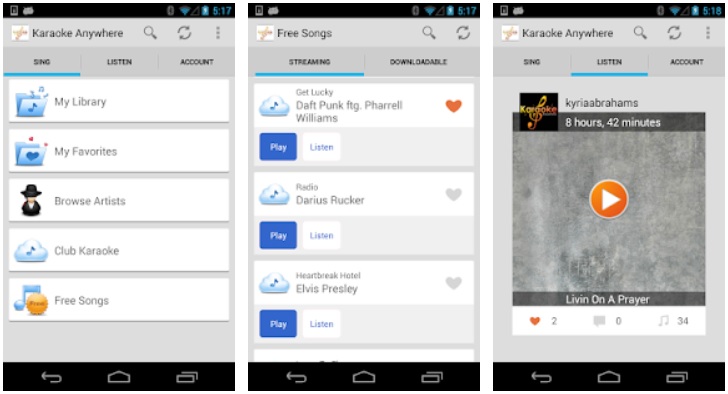
Karaoke Anywhere es una aplicación muy simple, pero efectiva. Con más de 5.000 canciones en su base de datos y miles más que son libres de copyright, esta aplicación tiene también en su haber una tienda incorporada para descargar más de 40.000 canciones a través de compras individuales (si la quieres comprar, pues a pasar por caja).
Aunque veas que la interfaz es tosca y fea, más propia de generaciones anteriores que de esta, nuestro consejo es que le des una oportunidad si buscas algo rápido y sencillo, alejado de otras apps que sí pueden ser más completas. Por cierto, puedes importar archivos MP3+G para que tu karaoke sea también el que tú quieras.
Seguro que en alguna ocasión has encendido la televisión y te has encontrado con un programa musical llamado “La Voz“. El planteamiento de este reality show de música es muy sencillo: los concursantes salen a cantar y el jurado (que son cantantes) está de espalda. Si a alguno de ellos le gusta la actuación, pulsa un botón y el sillón donde están se gira. A partir de ese momento, ese concursante pertenece a ese cantante.
La Voz es un éxito en todo el mundo y ha tenido decenas de adaptaciones a diferentes lenguas. Pues ahora también tienes una aplicación oficial, desarrollada por Yokee, para sacar a relucir tus aptitudes musicales. “Canta en solitario, con amigos o a dúo junto a cantantes de todo el mundo. Perfecciona tus grabaciones utilizando nuestros efectos de sonido y visuales de alta calidad y comparte tus creaciones con nuestra gran comunidad para que te motives”, comenta la descripción.
En la Google Play Store acumula más de 5 millones de descargas y es una de las aplicaciones de karaoke más valoradas del catálogo gracias a su ritmo de actualizaciones y buen hacer (al fin y al cabo, el catálogo es amplio, pero es que la clave está en que incorpora casi todos los grandes temas del programa).
Que sí, que cada aplicación de karaoke que hemos traído a este artículo tiene también canciones en español dentro de su base de datos. Ahora bien, te habrás dado cuenta de que lo que más abunda son aquellas que están en inglés, y a poco que no domines medianamente bien el lenguaje… pues te va a costar un poquito.
Con Karaoke en español intentamos subsanar este problema. Todo lo que aparece en esta herramienta son temas en español, es decir, adiós a los problemas citados. La app incluye desde canciones románticas para parejas como las de Pablo Alborán o Alejandro Sanz, hasta canciones divertidas para fiestas como King Africa o Raphael, clásicos del rock como Barricada o Fito y Fitipaldis o los mejores temazos de reggaeton como los de Maluma o Nicky Jam.
Lleva casi 100.000 descargas en la web oficial y no para de recibir actualizaciones. Por ejemplo, una de las últimas funciones fue la inclusión de openings o programas de televisión muy famosos en España.
Y si tienes enanos por la casa correteando, te traemos una aplicación para que se distraigan… o para que tengas todavía más dolores de cabeza (de hecho, no sabemos si nos la vas a agradecer). Con Karaoke infantil tienes, precisamente, eso: una app que se centra, en su totalidad, en canciones para los más pequeños.
Karaoke infantil recoge los clásicos más importantes de la infancia de toda persona, por lo que vas a oír también muchas de esas canciones que nos han acompañado durante toda la vida. De esta manera, no las va a cantar sólo tu hijo, sino también tú (con casi toda probabilidad, créenos). Por cierto, la aplicación va actualizándose poco a poco e incluyendo contenido nuevo, para que veas que siempre recibe cosas neuvas.
Ahora que ya tienes la herramientas, monta tu karaoke en casa… ¿Sin ganas de instalar apps en tu PC o smartphone? Entonces te doy una última alternativa, KaraokeParty, un juego social de karaoke al que se juega, simplemente, cargando la página en tu navegador.
Bonustrack: una despedida para Red Karaoke
Nos gustaría añadir un pequeño punto final a este artículo con Red Karaoke, la app y página que estuvo con nosotros durante más de década y media. Con un catálogo enorme de música latina (además de canciones de todas las partes del globo), podíamos cantar en solitario o en dueto, con todas las funciones que ofrece y la ventaja de su enorme base de datos de canciones.
A pesar de todo esto, tanto la plataforma web como las propias aplicaciones para teléfonos móviles pasaron a mejor vida durante 2020. Por tanto, si has entrado en este artículo buscando su descarga, sentimos decirte que el primer servicio online de karaoke en España… ya no existe.
¿Qué apps usas para disfrutar de tu afición al karaoke?
La versión en imagen real de Aladdín se estrenará hoy, 24 de abril, en Disney+ España. En esta adaptación, estrenada en 2019, cuenta con Mena Massoud interpretando a la “rata callejera” Aladdín, a Naomi Scott como la princesa Jasmine y a Will Smith como el genio de la lampara. En la dirección tenemos a Guy Ritchie, que te sonará por las pelis de Sherlock con Robert Downey Jr. o por Operación U.N.C.L.E.
Esta versión de Aladdín es notablemente más larga que la peli animada (2 horas vs 1 hora y media); no solo adapta fielmente escenas memorables o números musicales como “Un mundo ideal” sino que añade subtramas y una nueva canción. En su estreno, la audiencia reaccionó positivamente a los cambios; en España fue la cuarta mejor película, solo por detrás de grandes nombres como Endgame o Joker.
No hay duda de que el confinamiento por el coronavirus nos está dando decenas de horas libres –por suerte o por desgracia-. Estamos metidos en casa y por mucho que nos guste ver series, películas o jugar a videojuegos, al final uno siempre tiene un límite. Si quieres que tu cabeza vaya a otro sitio y a la vez aprendes algo nuevo, aquí te traemos las mejores apps instrumentales virtuales (tanto para móvil como escritorio) para que mates el gusanillo de la música. Quién sabe, lo mismo sales de esta etapa aprendiendo a tocar música.
My Guitar
Arrancamos este reportaje con una de las aplicaciones más conocidas para aprender un poco de música, y en concreto la guitarra: My Guitar. Esta aplicación es una de las más conocidas en la Google Play Store, hasta tal punto que incluso muchos profesionales la recomiendan para dar los primeros pasos en este particular mundillo.
My Guitar destaca por poder elegir cosas como las seis cuerdas y los cuatro trastes desde el inicio. Además, te deja configurar si quieres una guitarra acústica, una española, una eléctrica o muted, todas y cada una de ellas con sus propios ejercicios para que vayas aprendiendo poco a poco las partes básicas de este arte. Y sí, también posee efectos de sonido para añadir a las canciones que vayas componiendo.
Hemos empezado con la guitarra por ser uno de esos instrumentos musicales que siempre gusta aprender; al fin y al cabo, puede ser el más icónico. No obstante, en toda buena banda que se precie, además del guitarrista y el vocalista hay otra “posición” clave: la del batería. Así que ahora toca hablar de Real Drum, una app para aprender las nociones primerizas del mundo de la batería.
Con más de 50 millones de descargas en el bazar virtual de Google, esta aplicación se caracteriza por permitir tocar la batería en cualquier estilo posible. Tan sólo, la pantalla convierte todo en una simulación de la batería, mientras que las yemas de tus dedos serían las baquetas. Así de simple. No obstante, tranquilo: el programa viene con un total de 60 tutoriales en vídeo para que vayas practicando las cosillas más básicas, además de 33 loops en diferentes estilos. La idea, cómo no, es que vayas poco a poco aprendiendo.
Guitarra, batería… ¡y ahora piano! Para muchos, uno de los instrumentos musicales más difíciles de tocar que existen en toda la historia. Gente que lleva tocando el piano desde hace años no deja de decir que todavía no saben hacerlo, así que este reto es mayúsculo para ti. No obstante, por algo se tiene que empezar, ¿verdad? Y nada mejor que hacerlo con Profesor de piano.
El nombre de la aplicación ya es toda una declaración de intenciones. Vamos a tener un profesor virtual que no sólo enseñará a tocar el piano, sino también detalles que son importantísimos para la buena práctica: cómo colocar las manos para hacer más accesible cada nota, los acordes que más se repiten, las piezas del piano para que no te pierdas, etc. Todos estos tutoriales también están acompañados de partituras de las canciones más famosas. Además, también podrás componer las tuyas propias, grabarlas y subirlas a las redes sociales o plataformas audiovisuales que tú quieras.
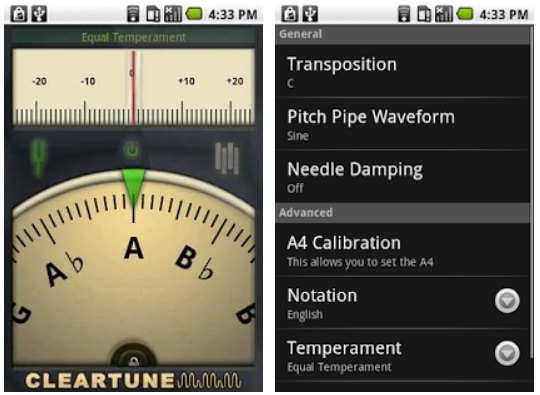
Continuamos este artículo con una aplicación llamada Cleartune. Disponible tanto para Android como iOS (iPhone y iPad), esta aplicación trae a la palestra un afinador cromático de instrumentos. Y ahora te preguntarás, ¿pero eso qué es? Pues tan sencillo como para afinar de manera correcta el instrumento a través del micrófono de tu smartphone.
Como bien dicen sus propios desarrolladores, no te dejes llevar por la simpleza de su diseño, que es limpio y con una interfaz muy directa. Tras de sí esconde decenas de opciones de configuración para sacar partido a la afinación de tu dispositivo, y puede sintonizar guitarra acústica o eléctrica, bajo, instrumentos de cuerda con arco, de viento madera, de viento metal, piano y cualquier otro instrumento que pueda sostener un tono. La única pega: es tan buena que vale dinero.
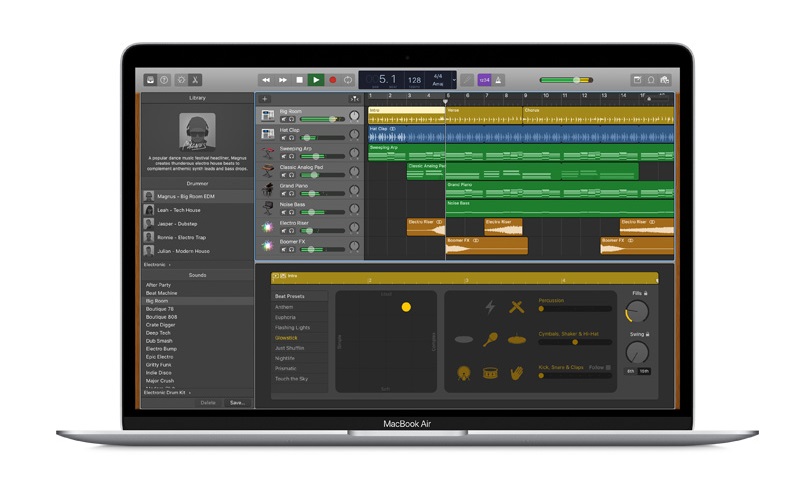
¿Has soñado alguna vez con ser DJ? Es probable que esta profesión sea una de las que más ganas levanta entre todos los mortales, ya que se suele asociar a diversión, fiesta y pasárselo bien con los amigos. La realidad luego es bien diferente y demuestra que detrás de cada noche hay decenas horas de trabajo y un excelente arte a la hora de combinar canciones. Si quieres ponerte manos a la obra, Virtual DJ es la herramienta perfecta para ello.
Este programa es uno de los más conocidos –o el que más- en lo que respecta al aprendizaje de las bases para ser un buen DJ. Sin ir más lejos, los profesionales es el que utilizan en sus sesiones, ya que es muy potente, incluye los principales comandos y es perfecto para usarse junto a otros programas más avanzados (es decir, no es excluyente). La interfaz puede ser un poco caótica la primera vez que lo abras, pero te darás cuenta, al poco tiempo, de que no es más que una mesa de mezclas al uso. Más de 40 millones de descargas desde nuestra plataforma lo avalan.
Antes te hemos traído un programa para Windows perfecto para ser DJ, tanto en un punto principiante como avanzado. Sin embargo, ahora nos vamos a quedar en el inicio de esto, es decir, el de ser un novato. Y lo vamos a hacer con DiscDJ 3D Music Player, una aplicación para teléfonos móviles que responde más que bien.
La particularidad que tiene esta herramienta es que todo lo que aparece en pantalla lo hace en un entorno muy bonito en 3D. La mesa de mezclas no aparece representada desde arriba, que suele ser lo habitual en este tipo de casos, sino que lo hace con la perspectiva en 3D y con todos los botones de manera accesible, aunque con la característica de poder ir cambiando de cámara. Eso sí, aunque pueda parecer un poco lioso, no lo es para nada y te servirá para aprender algunas nociones básicas sobre el arte de pinchar.
Si por algo se caracteriza este artículo es por querer aprender a tocar un instrumento musical, ¿no? ¿Qué pasaría si tuviéramos una app que ofrece un conjunto de ellos de manera accesible y rápida? Eso es lo que nos presenta en sociedad Walk Band, una herramienta para smartphones que incluye instrumentos como el piano, la guitarra, la batería, la caja de ritmos, el bajo y un largo etcétera.
Esta aplicación para smartphones es una de las más completas que podemos encontrar en el mercado, hasta tal punto que ya acumula casi 100 millones de descargas sólo en su versión para Android. Entre sus otras características se incluyen algunas tan variopintas como la posibilidad de añadir un teclado MIDI externo, grabar en este formato o multipista y mucho más. La única pega que le podemos encontrar –por intentar hallar alguna- es que no está pensada para novatos, por lo que olvídate de tutoriales mascaditos y para aprender desde cero. Aquí te toca venir con las lecciones aprendidas.
Si Walk Band es el gestor de instrumentos musicales perfecto para aquellos que ya tienen nociones básicas, el caso de Yousician es el idóneo para aquellos que no saben absolutamente nada sobre el mundo musical. Esta página web es un 3 en 1: tiene aplicación para Android, posee app para iOS y también cuenta con un potente portal web / programa para sacar partido a cada lección.
Y sí, hemos dicho “lección”, ya que Musician es, en realidad, una especie de profesor de música personal. Este “programa de entrenamiento” toma como base cinco puntos clave: los cantantes, los pianistas, los guitarristas, los bajistas… ¡y el ukelele (todo un acierto tirar por un instrumento tan original y poco convencional)! A partir de aquí, diferentes profesores de música nos enseñarán las lecciones de principiantes a través de vídeos y tutoriales muy bien explicados.
Yousician es de las apps más conocidas del mercado, de ahí que sea importante que la pruebes si quieres sacarle un poco de partido a tu aprendizaje. Incluye más de 1.500 misiones y ejercicios repartidos en diferentes categorías como lectura de partituras, canciones clásicas, tablaturas y mucho más. Además, tiene desafíos semanales para que mejores mientras juegas contra ti mismo.
Decíamos que el piano es uno de los instrumentos más complicados que nos podemos encontrar, pero el violín no se queda atrás. Clásico entre los clásicos, con Violin Magical Bow vamos a aprender no sólo a tocar el violín, sino también la viola y el cello. Otro 3 en 1 para sacar partido a nuestro aprendizaje.
Esta aplicación estuvo dentro de las “más entretenidas de 2016” en la Google Play Store. Cuenta con tres modos diferentes: uno donde lo que cuenta es divertirse tocando canciones conforme aparecen en pantalla (muy intuitivo y cercano a Guitar Hero), uno profesional donde sí vemos partituras y tenemos que tocarlas, y uno donde un coro angelical acompaña todo aquello que estamos tocando.
Turno ahora para hablar de GarageBand, una de las aplicaciones más famosas para Mac, iPad, iPhone, etc. (Para todos los productos de Apple, en definitiva). Esta maravillosa herramienta convierte tus dispositivos en una colección de instrumentos táctiles y en un completo estudio de grabación para “crear música estés donde estés”. “Usa los gestos multi-touch para tocar el teclado, la guitarra y crear ritmos para sonar como un auténtico profesional, aunque nunca antes hayas tocado una nota”, apunta la aplicación en su descripción interna.
Este programa, que está diseñado y desarrollado por la propia Apple, también permite conectar una guitarra o un bajo y tocar con amplificadores y pedal, por lo que se incorporan instrumentos reales para sacarle más partido. Además, y en el caso de los instrumentos virtuales, puedes descargar más de ellos de manera totalmente gratuita, así como bucles y paquetes de sonidos.
Como curiosidad y nota a añadir, esta aplicación es perfecta para montar las composiciones musicales que hagamos, ya que tiene hasta un total de 32 pistas a incorporar dentro de las líneas de tiempo, con añadidos como ecualizadores, cajas y mucho más. Como decimos, una de las aplicaciones más completas que vas a encontrar en estos momentos y que merece –y mucho- la pena a poco que la quieras en smartphones, tableta táctil, etc.
Volvemos de nuevo al piano con una aplicación cuyo nombre no deja lugar a dudas: Piano virtual. La idea es simple: tener un simulador de piano donde se pueden probar hasta tres sonidos de instrumentos diferentes (pero siempre con el piano como base, que eso es lo realmente gracioso). En concreto, lo que tendremos será el piano clásico, el piano de juguete y el banjo.
La aplicación virtual está compuesta también por el mágico pedal para cambiar el sonido del instrumento, así como un total de 88 teclas diferentes. Y da igual si no sabes tocar el piano, ya que la clave está en que toques por simple amor al arte. Y por cierto, olvídate también de tutoriales, ya que no existen. Como decimos es una herramienta muy básica y simple.
Y cerramos este artículo con Riffstation, una de las aplicaciones más conocidas para elaborar tus propias canciones a través del teléfono móvil o PC. ¿Problema? Desapareció justo a comienzos de este año. Todo parte de algo tan simple como que en la página web podías encontrar todas las canciones que quieres tocar. Estas aparecían divididas en diferentes niveles de dificultad, y todo con vídeos muy explicativos para saber qué acordes estamos tocando (y no pifiarla en el momento clave).
Lo mejor de Riffstation era que la base de datos estaba compuesta por miles de canciones, es decir, vas a encontrar a tus artistas favoritos en poco tiempo. Además, te permite tocar el instrumento que tú quieras, ya que incluye varias posibilidades dentro del amplio catálogo ofertante.
Una última cosa importante: la aplicación se podía descargar de manera gratuita, pero pasado un tiempo se exigía un pago. La idea es que la probaras durante un periodo determinado y vieras si te merecía la pena soltar dinero o no. Nosotros ya te lo adelantamos: a poco que te gustara el formato, la respuesta era, obviamente, sí.
Y hasta aquí las mejores aplicaciones para aprender de forma sencilla a tocar diferentes instrumentos musicales. Las nuevas tecnologías nos dan esta posibilidad, así que sólo te queda practicar una y otra vez. Quién sabe si al final terminas en un estudio de grabación siendo todo un profesional.