Los navegadores siguen explorando vías para que los usuarios tengan una mejor navegación por las páginas webs. En este arduo camino, una de las implementaciones más importantes tiene que ver con las contraseñas que vamos introduciendo en cada plataforma, véase Google Chrome. Los navegadores suelen almacenarlas si nosotros queremos, ¿pero dónde están? Te contamos cómo ver las contraseñas de Google Chrome.
Nuestra recomendación es que almacenes el menor número posible de contraseñas dentro de tu PC. Al fin y al cabo, es un consejo también de los especialistas: cuantos menos datos haya en tu equipo, mejor ante un posible hackeo o virus.
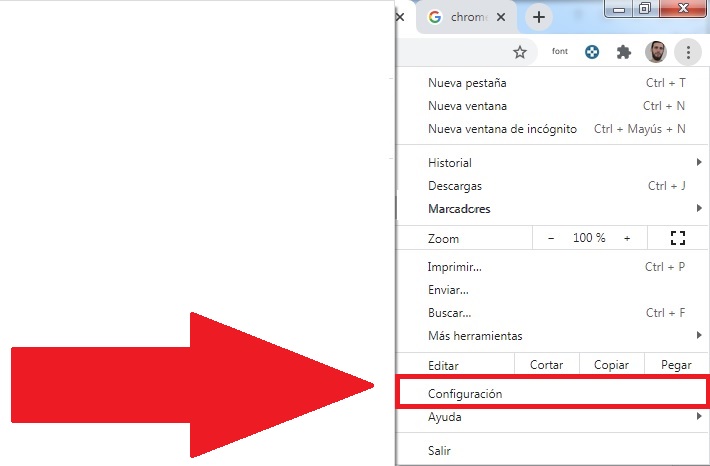
Dicho esto, localizar las contraseñas en Google Chrome es realmente sencillo. Para ello, haz clic sobre los tres puntos suspensivos que aparecen arriba a la derecha y cliquea en “Configuración”.
Paso 2. Busca el campo “contraseñas”
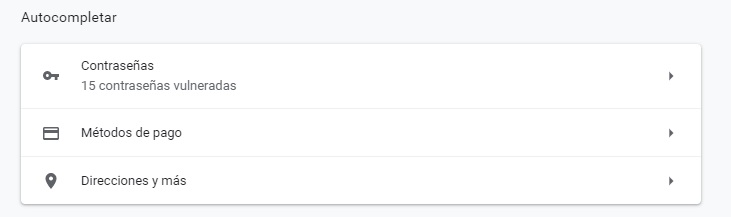
Una vez estés dentro de las entrañas de Google Chrome, observa bien que aparece el campo de “Contraseñas”. No deja lugar a dudas, así que entra dentro.
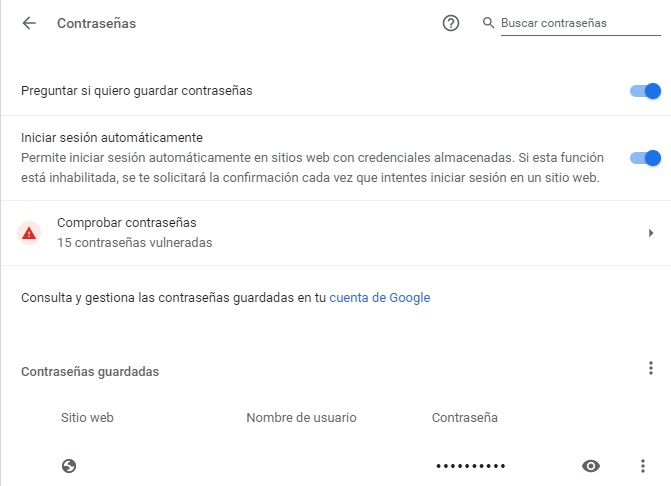
Una vez estés en este apartado, el resto es sencillísimo: tienes a tu alcance todas las contraseñas que has introducido en Google Chrome. De hecho, puedes modificar algunos valores, como si “preguntar si quiere guardar contraseñas” o “iniciar sesión automáticamente” en determinados portales.
Así mismo, también podrás comprobar las contraseñas de aquellas páginas webs donde puede estar comprometida la seguridad y privacidad. Muy importante este apartado, dado que también te advertirá de las que son poco seguras. El resto no es más que ver todas las contraseñas que tienes guardadas y chequear si están bien, son seguras o incluso si la página web sigue en funcionamiento. Dedícale su tiempo a este apartado, que merece la pena.
Y nunca en lugares públicos
Como recordatorio final, es de vital importancia que nunca almacenes las contraseñas en un equipo público. En otras palabras, si por un casual introduces tu usuario y password dentro de un PC que no es tuyo o que está en un lugar público, nunca le des a guardar (y borra luego todo rastro). Eso sí, repetimos: nuestro consejo es que nunca lo utilices.
AnyDesk es una de las mejores alternativas a TeamViewer para conectarte de forma remota con otro PC. Éste no sólo es gratuito y muy fácil de utilizar, sino que además permite realizar acciones tan interesantes como transferir archivos de un ordenador a otro en apenas unos clics. ¿Te gustaría saber cómo hacerlo? Bajo estas líneas te enseñaremos cómo hacerlo paso a paso.
Pasos para transferir archivos desde tu PC con AnyDesk
Paso 1. Accede a otro equipo de forma remota
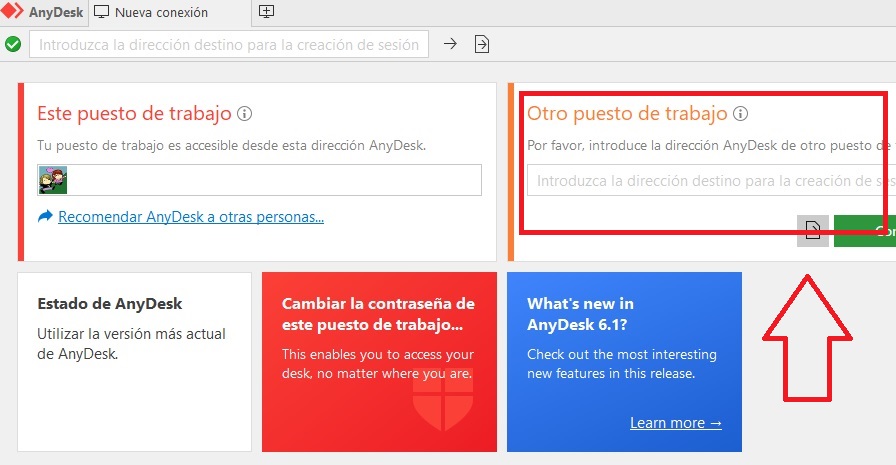
El primer paso que debes seguir para transferir archivos utilizando AnyDesk es conectar tu PC con otro equipo de forma remota. Para ello escribe la dirección del ordenador de destino en “Otro puesto de trabajo” y pulsa en el botón “Conectar”. Tras ello espera a que se autorice la conexión al equipo.
Paso 2. Copia el archivo a transferir
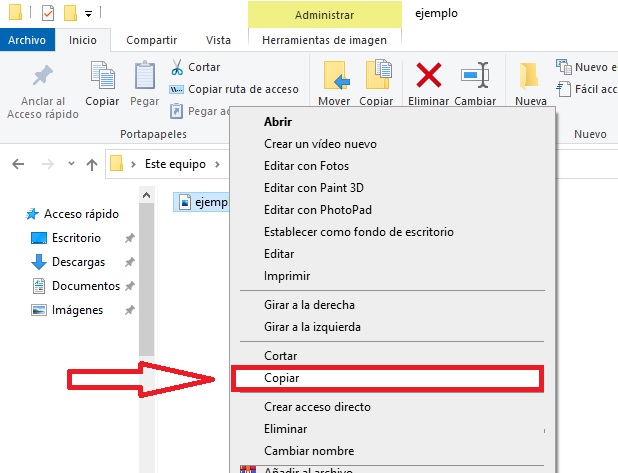
Tras conectar con otro equipo de forma remota, selecciona el archivo que deseas transferir y haz clic sobre éste con el botón derecho del ratón. Una vez hecho esto aparecerá un menú desplegable donde debes pulsar el botón “Copiar”. Alternativamente puedes utilizar el atajo de teclado Ctrl + C.
Paso 3. Pega el archivo en el ordenador remoto
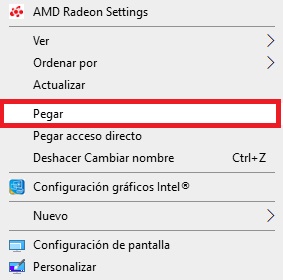
Ahora simplemente accede al ordenador remoto y busca la carpeta donde quieres guardar el archivo. Una vez en ella, haz clic con el botón derecho del ratón y pulsa el botón “Pegar”. Si lo prefieres, puedes utilizar el atajo de teclado Ctrl + V. Tras ello simplemente espera a que el archivo se transfiera de tu ordenador a otro.
Cómo transferir un archivo de un PC remoto a tu equipo con AnyDesk
El proceso para transferir archivos desde otro equipo a tu PC utilizando AnyDesk es muy parecido al del punto anterior. Tan sólo necesitarás copiar el archivo desde el PC remoto y luego pegarlo en tu ordenador para guardarlo. ¡Así de simple!
Esperamos que nuestro artículo te haya servido de ayuda a la hora de transferir archivos de forma remota utilizando AnyDesk. Si tienes alguna duda acerca del proceso, no dudes en ponerte en contacto con nosotros a través de la sección de comentarios.
AnyDesk: Accede a tu PC desde tu móvil Android o iOS
Roblox posee infinidad de funciones en su haber, a cada cual más variopinta. Una de las más peculiares tiene que ver con la posibilidad de obtener el galardón de VIP dentro del juego. Hoy te vamos a explicar bastante más sobre este particular mundo y cómo ser VIP en Roblox.
Hay dos maneras de ser VIP en Roblox: o siendo creador o siendo usuario. Vamos a arrancar primero con la vertiente creadora, que es quizás la más “compleja”.
Para ello, lo único que se debe hacer es crear un servidor privado. En otras palabras, crea un mapa o juego al igual que siempre, pero ahora selecciona que este sea “privado”. Como es lógico, tendrás que pasar por caja, así que dale a “Comprar ahora” para que la transacción surta efecto.
Una vez tengas esto, cliquea en “Configurar” en el servidor y entonces podrás establecer los diferentes valores, incluidos los pases VIP para los usuarios. Y aquí entra el siguiente punto…
Método 2. Si eres jugador
Roblox permite que cualquier persona sea VIP de un servidor. Para conseguirlo no hay más que pagar la cuota pertinente al poseedor de ese servidor. Si se paga la suscripción en particular, el usuario podrá entrar.
Poniendo de ejemplo el caso anterior, esa persona será la que habrá configurado el precio de la entrada a su servidor, así que no te queda más que pagar si quieres entrar.
Los pases de entrada VIP se compran con los crea un mapa o juego al igual que siempre, que es la moneda del juego. Desde la propia web de Roblox se pueden adquirir muchos paquetes de monedas. Por lo general, lo más recomendable es comprarlos en lotes grandes, ya que el ahorro de coste será mayor (por ejemplo, 450 robux salen por 4,99 euros al mes, mientras que 2.200 robux se van a los 20,99 euros).
VIP para todo
Como puedes ver, no es difícil hacerse VIP en Roblox: o bien te creas un servidor o bien entras en uno ya creado mediante un pago. Sea una modalidad u otra, el resultado es el mismo: accederás a esa parte VIP del videojuego.
Roblox: Conoce la plataforma con la que ganar dinero creando juegos
Han pasado casi 10 años desde que GTA V saliera a la venta y todavía seguimos escribiendo sobre él (algo bueno debe tener, ¿no?). Cada vez más jugadores se adentran en este título y muchos terminan frustrados ante una cosa: ¡no tienen dinero para comprar cosas! Si este es tu problema, hoy te vamos a contar cómo conseguir dinero en GTA V.
Una de las grandes novedades de esta quinta parte es que incluye un mercado bursátil muy competente. Como si fuera la bolsa que existe en el mundo real, nuestras acciones también influyen en las empresas del juego, ¡incluso las de otros jugadores!
Conseguir dinero a través de las acciones en GTA V es muy sencillo, tanto que te podrá sorprender. Te recomendamos que te pases por este artículo dedicado a cómo tradear y comercializar con acciones y valores bursátiles. Es más fácil de lo que suena.
Opción 2: venta de coches
No vamos a extendernos mucho en esta opción, porque creemos que el título lo deja claro: vende los coches que vayas robando. Modelos como el Fathom FQ2 o el Mammoth Patriot valen hasta 5.000 dólares. Es un proceso lento, pero termina dando dinero.
Opción 3: comprar negocios
Si has conseguido dinero con lo anterior, un consejo: inviértelo en un negocio. Sí, te dejarás una pasta de primeras, pero te dará rentabilidad de manera automática sin tener que hacer nada. Tu cuenta irá creciendo… ¡y eso es muy bueno!
Opción 4: los atracos
Los atracos no sólo son divertidos, sino que encima dan mucho dinero. Realiza las misiones de Lester y posteriormente repite aquellos atracos que más billetes te dan.
De igual manera, también puedes atracar furgones blindados. Aparecen con un punto azul en el minimapa y cada uno de ellos te da hasta 5.000 dólares. Es fácil y directo.
Tú eliges el método
Aquí hay cuatro opciones para sacar dinero en GTA V sin comerte mucho la cabeza. Nuestro consejo es que vayas combinando todas para sacar el máximo rédito posible. En poco tiempo tendrás la cuenta con cinco o seis dígitos.
00Las aplicaciones han pasado de ser un agradable divertimento de nuestros smartphones a un auténtico indispensable en nuestras vidas. No es por ello de extrañar que cada vez que cambiamos de dispositivo móvil lo primero que hagamos sea configurar la Google Play Store. Y es que sin la tienda de Google difícilmente vamos a poder descargar nuevas apps o actualizarlas en nuestro móvil o tableta Android. En el artículo de hoy vamos a enseñaros paso a paso cómo añadir una cuenta en la Play Store. ¡Esperamos que os sirva de ayuda!
Cómo añadir desde tu PC una cuenta en la Play Store
Paso 1. Visita la Google Play Store
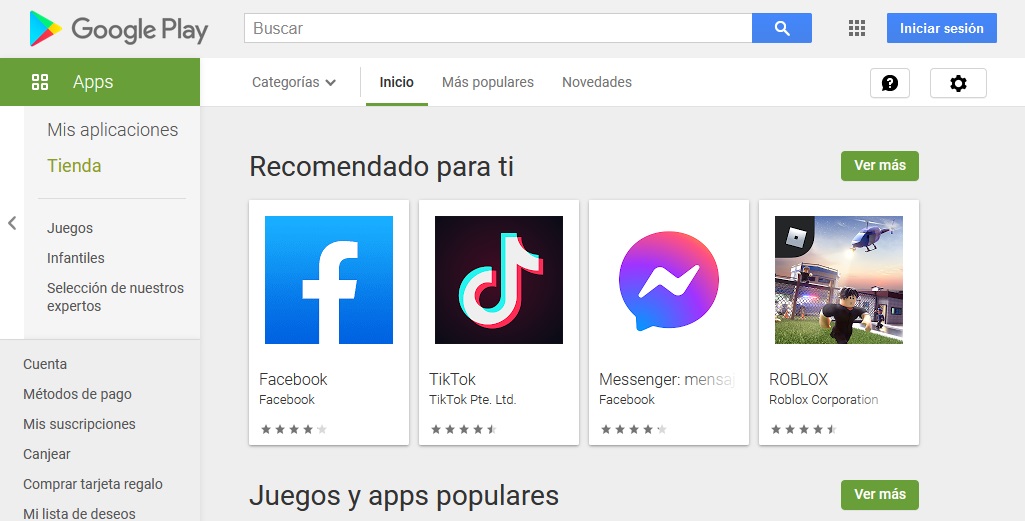
Para ingresar a la tienda de aplicaciones de Google desde tu PC, primero de todo es necesario que visites su página web.
Paso 2. Inicia tu sesión
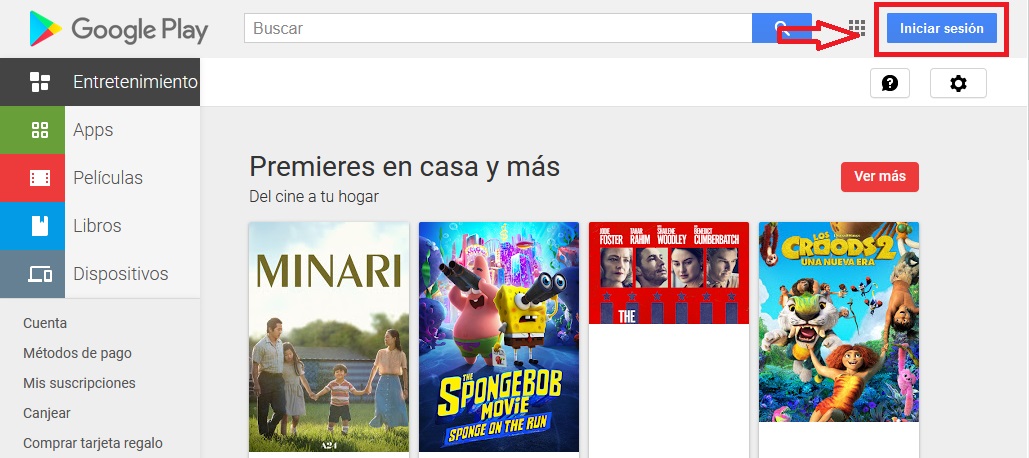
A continuación inicia tu sesión en la tienda de aplicaciones pulsando el botón azul “Iniciar sesión”.
Paso 3. Añade tu cuenta de Google
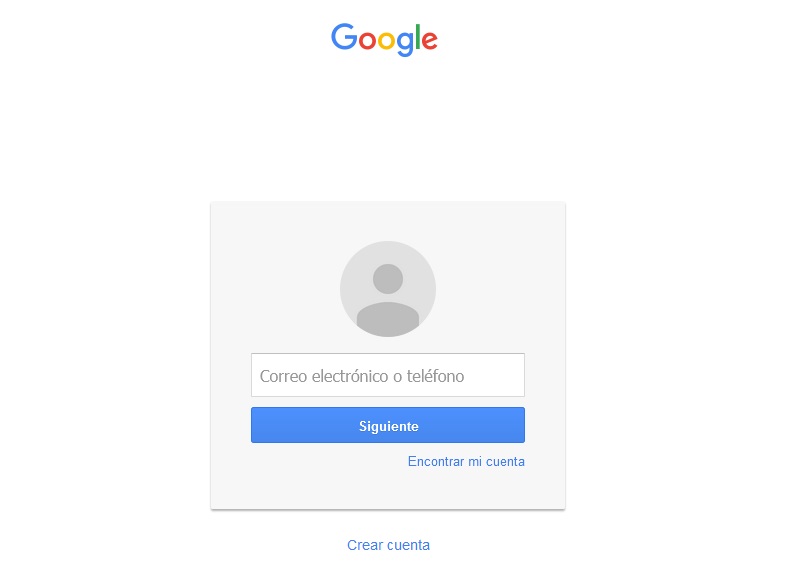
Para finalizar, añade los datos tu cuenta de Google a la Play Store. Una vez vinculada tu cuenta podrás empezar a utilizar la tienda de aplicaciones.
Cómo añadir desde tu móvil una cuenta en la Play Store
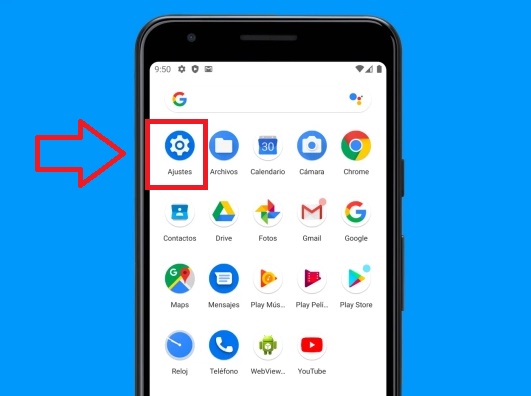
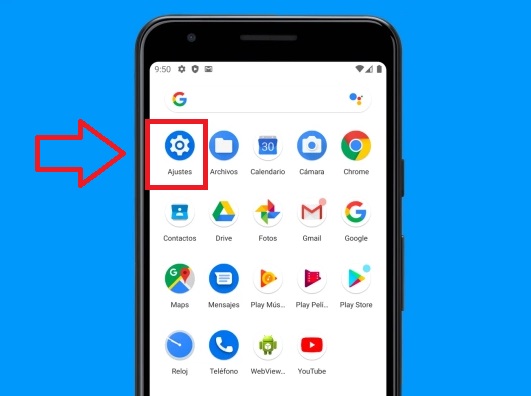
Paso 1. Accede al menú de ajustes
Para añadir tu cuenta de Google a la Play Store primero es necesario que accedas al menú de ajustes de tu dispositivo Android.
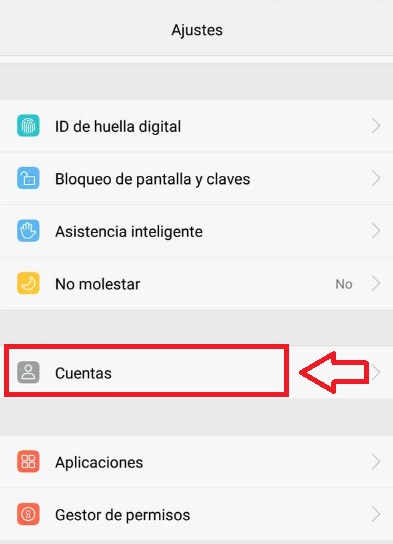
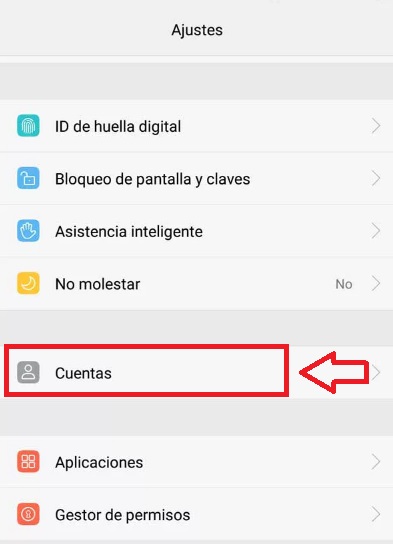
Paso 2. Selecciona la opción “Cuentas”
Una vez en los ajustes de tu móvil o tableta, pulsa en la opción llamada “Cuentas”.
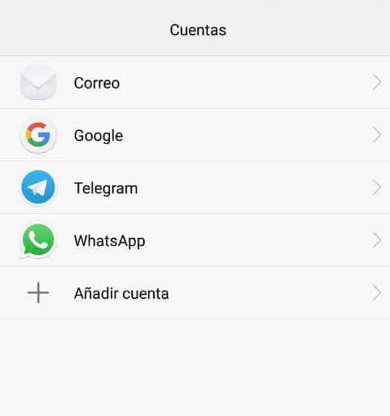
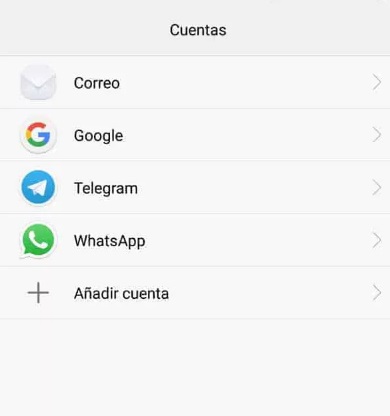
Paso 3. Añade tu cuenta de Google
A continuación pulsa en la opción “Añadir cuenta” y asegúrate de seleccionar tu cuenta de Google.
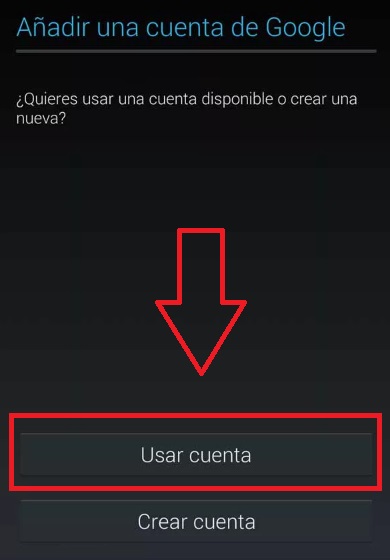
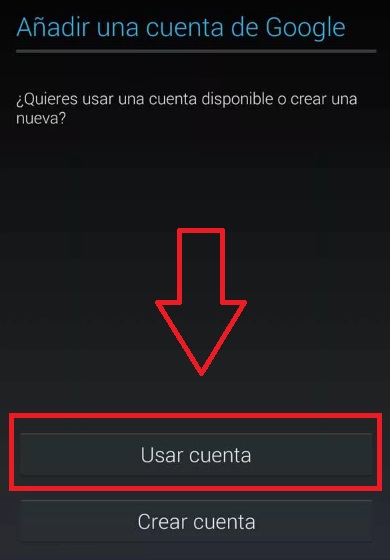
Paso 4. Vincula tu cuenta de Google a tu dispositivo
Para finalizar, selecciona la opción “Usar cuenta” e introduce tus credenciales de Gmail. Tras verificar tu identidad habrás vinculado tu cuenta de Google con tu dispositivo Android, permitiéndote utilizar la Play Store con total normalidad.
Dos métodos sencillos para acceder a la Play Store
Añadir una cuenta en la Play Store es, tal y como has comprobado, un proceso muy simple. Únicamente necesitas tener una cuenta de Google activa y vincularla al dispositivo que estés utilizando.
Cómo cambiar el país de tu Google Play para descargar apps bloqueadas
Sin apenas tiempo para recuperarnos del impactante final de Bruja Escarlata y Visión, la Fase 4 de Marvel regresa este viernes 19 a Disney+ con Falcon y el Soldado de Invierno. En esta nueva miniserie del UCM, Sam Wilson y Bucky Barnes toman el testigo dejado por Wanda Maximoff con el objetivo de triunfar en la plataforma de streaming. Y la verdad es que la cosa promete, pues nos espera un derroche de acción y humor liderado por el heredero del Capitán América.
Falcon y el Soldado de Invierno: la nueva serie de Marvel en Disney+
Falcon y el Soldado de Invierno nos sitúa tras los eventos vividos en Vengadores: Endgame. En ella seguiremos a Falcon (Anthony Mackie) y Soldado de Invierno (Sebastian Stan) en una aventura sorprendente donde deberán mantener vivo el legado del Capitán América.
Y es que recordemos que tras entregar las Gemas del Infinito, Steve Rogers cedió su icónico escudo a Sam para que siguiera sus pasos. Pero convertirse en el nuevo Capi no es fácil y la peculiar pareja tendrá que enfrentarse a uno de sus grandes adversarios, el Barón Zemo (Daniel Brühl).
Cómo ver Falcon y el Soldado de Invierno
Falcon y el Soldado de Invierno es una serie exclusiva para Disney+ por lo que necesitas de una suscripción a la plataforma para verla. Puedes conseguir la tuya por 8,99€ al mes o 89,90€ al año.
Falcon y el Soldado de Invierno: la nueva serie de Marvel en Disney+
¿Cuándo se estrenan nuevos episodios de Falcon y el Soldado de Invierno?
La nueva serie de Marvel llegará a nuestras pantallas el viernes 19 de marzo. Sus episodios tienen una duración de 45-55 minutos y podremos disfrutar de uno nuevo cada viernes. Este es su calendario de emisión.
Episodio 1- 19 de marzo
Episodio 2- 26 de marzo
Episodio 3- 2 de abril
Episodio 4- 9 de abril
Episodio 5- 16 de abril
Episodio 6- 23 de abril
¿Qué te gustaría ver en Falcon y el Soldado de Invierno? ¡Compártelo en la sección de comentarios!
En todo videojuego multijugador que se precie, la apariencia de los personajes cada vez es más importante. Al fin y al cabo, forma parte de ese alter ego que tenemos en el mundo virtual, un “disfraz” que siempre es bueno tener. El caso de Rust no es especial, ya que aquí también podemos personalizar a nuestro personaje. Si quieres saber más sobre ello, te contamos cómo conseguir skins en Rust.
Sería absurdo negar que la principal manera de obtener trajes en Rust sea mediante la manera más fácil y tradicional: pagando con dinero real. Basta con acceder a la tienda virtual de Rust dentro de Steam (la Workshop) y visualizar todo el contenido que está disponible.
Como podrás ver, hay precios para todos los públicos, desde aquellos más económicos hasta skins que son muy elaboradas y que aumenten el precio total. De igual manera, también existe una variedad enorme de skins diferentes, desde algunas muy histriónicas para armas hasta otras más simples que van para la vestimenta de nuestro personaje. Elijas una u otra, el resto depende de tu bolsillo.
Opción 2: jugando
Todos los juegos multijugador ofrecen una opción para conseguir elementos estéticos sin necesidad de pasar por caja (como es normal). Sin embargo, este procedimiento se caracteriza siempre por ser algo tedioso y lento; y en el caso de Rust no difiere mucho del resto de la competencia, la verdad.
El juego premia al usuario en las primeras 12 horas con pequeños obsequios, aunque este tiempo aumenta de manera posterior cada 120 horas. Por tanto, se les da una primera muestra a los jugadores de forma más rápida, para luego ralentizar el proceso y, como es lógico, que el jugador se plantee el pagar.
Personaliza a tu personaje
Optes por una opción u otra, el resultado es idéntico: vas a terminar personalizando a tu personaje en diferentes apartados. Armas, gorros, guantes, camisetas, sudaderas, pantalones, herramientas… Las posibilidades de personalización son muy variopintas, y de ti depende con cuál parte te quedas. No obstante, recuerda que pagando llegarás antes al objetivo, que al final es el que es…
Safari lleva siendo casi desde los orígenes el navegador web por antonomasia de los productos de Apple. Si tienes algún dispositivo de la manzanita, Safari te tiene que sonar sí o sí.
En Softonic nos adentramos en este universo y hoy te vamos a enseñar un truquito: cómo instalar un certificado digital en Safari, así tendrás todo a mano.
Cómo instalar un certificado digital en Safari
Paso 1: el acceso a llaveros
La mejor manera de explicar los certificados en Mac es a través de la propia guía que ofrece la Agencia Tributaria en su web, donde explica cómo instalar su certificado (y por defecto, el de todos).
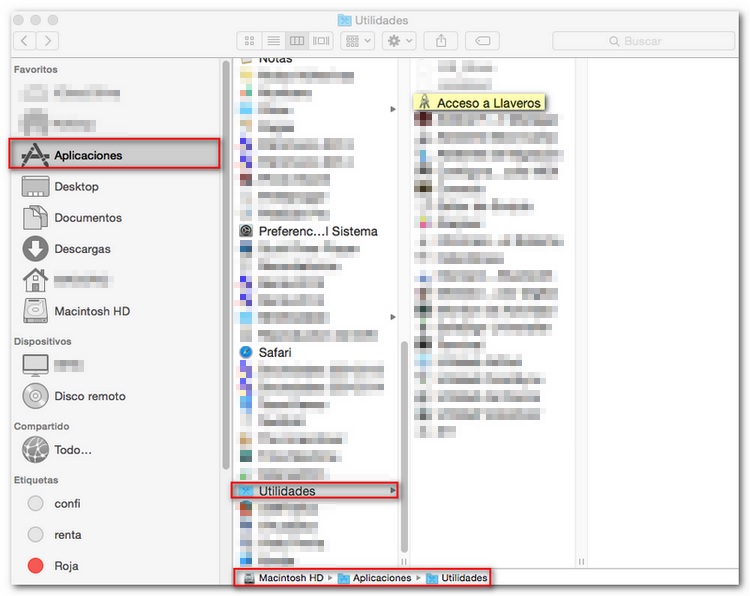
Para ello, lo primero que debes hacer es acceder a estos. Inicia la aplicación “Finder” -> “Aplicaciones” -> “Utilidades” -> “Acceso a llaveros”.
Imagen: Agencia Tributaria
Paso 2: inicia sesión e importa el certificado
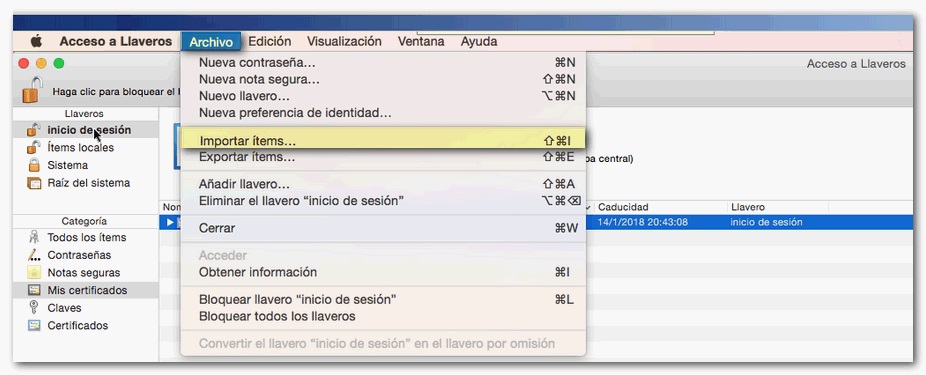
Cuando estés dentro de los llaveros o certificados, verás que el propio equipo te va a pedir iniciar sesión (algo completamente lógico). Dale a “Inicio de sesión” y cuando tengas todo vete a “Mis certificados” -> “Archivo”.
Una vez dentro, verás que aparece “Importar ítems”. Ahí tan sólo debes buscar el certificado en la carpeta donde lo tengas guardado -o en el sistema de almacenamiento externo- e importarlo a Mac.
Paso 3: la contraseña
Si el certificado es importante, casi con total seguridad te va a solicitar una contraseña cuando lo importes a Mac. Si este es tu caso, recuerda colocar el password con total exactitud y guarda la configuración.
No olvides que esto es esencial para que el certificado quede bien almacenado en tu Mac para el futuro. A poco que la configuración esté mal realizada, el propio navegador será incapaz de reconocerlo y tendrás que repetir este proceso (o editar el que ya está).
Imagen: Agencia Tributaria
Preguntas frecuentes
¿Se puede exportar un certificado digital?
Como es lógico, la respuesta es “sí”. Al igual que se pueden importar los certificados, estos también se pueden exportar con total facilidad. Para ello, basta con irnos hasta el punto dos y entrar de nuevo en “Archivo” -> “Mis certificados”.
Una vez ahí dentro, el resto no es más que buscar el certificado digital que nos interese y pulsar en “Exportar elementos”. El proceso puede tardar unos segundos, sobre todo si el certificado tiene buen nivel de seguridad.
¿Puede un certificado “romperse”?
Una vez más, la respuesta es “sí”. Todo certificado está expuesto a que esta pueda corromperse o romperse, como bien quieres llamarlo. Esto puede suceder por múltiples razones: que se haya quedado anticuado, que no estén actualizados los datos, que haya quedado inservible ante una reciente actualización, etc.
Nuestra recomendación en este tipo de casos es muy fácil: desinstala el certificado digital de tu Safari y vuelve a configurarlo. Ya está. Si después de esto continúa dando problemas, entonces es que quizás ya no vale para nada.
¿Qué es el llavero de Mac?
Cuando estemos buscando los certificados digitales y lleguemos a la parte del “Llavero“, en esta localización nos vamos a encontrar todas las contraseñas e información almacenadas en la cuenta.
Si necesitáramos administrar cualquiera de los datos que aparecen en su haber, tan sólo tenemos que ir pinchando en los diferentes certificados para ir realizando el proceso.
¿Cuál es la contraseña del llavero?
Como decíamos en el paso dos, cuando cliqueemos sobre el “Llavero”, este nos va a pedir una contraseña. Por lo general, la contraseña del “Llavero” es exactamente la misma que utilizas cuando toca iniciar sesión en el equipo. Ya está.
En caso de que haya sido cambiada por ti en algún momento, entonces te tocará restablecer a los valores predeterminados. Esto se hace muy fácil: ve a “Llaveros” -> “Preferencias”. Una vez dentro, cliquea en “Restaurar mis llaveros predeterminados”.
Si el proceso ha ido bien y no te ha dado ningún problema -no tendría que hacerlo-, el resto no es más que cerrar sesión en tu Mac y volver a iniciarlo. Guarda la nueva contraseña cuando lo reinicies para que el proceso termine siendo efectivo. Para finalizar, comprueba que todo ha ido bien.
Directo al pie
Como puedes observar, no hay muchas complicaciones a la hora de introducir un certificado digital en tu navegador web para Mac. Safari goza de un alto nivel de seguridad y privacidad, por lo que tu certificado estará más protegido que nunca gracias a este (y si encima posee contraseña, que es lo normal, más si cabe).
Recuerda sacarle partido a todos los certificados que existen. Gracias a ellos vas a agilizar los procesos de logueo en muchas webs, por no hablar de poder entrar a determinados portales.
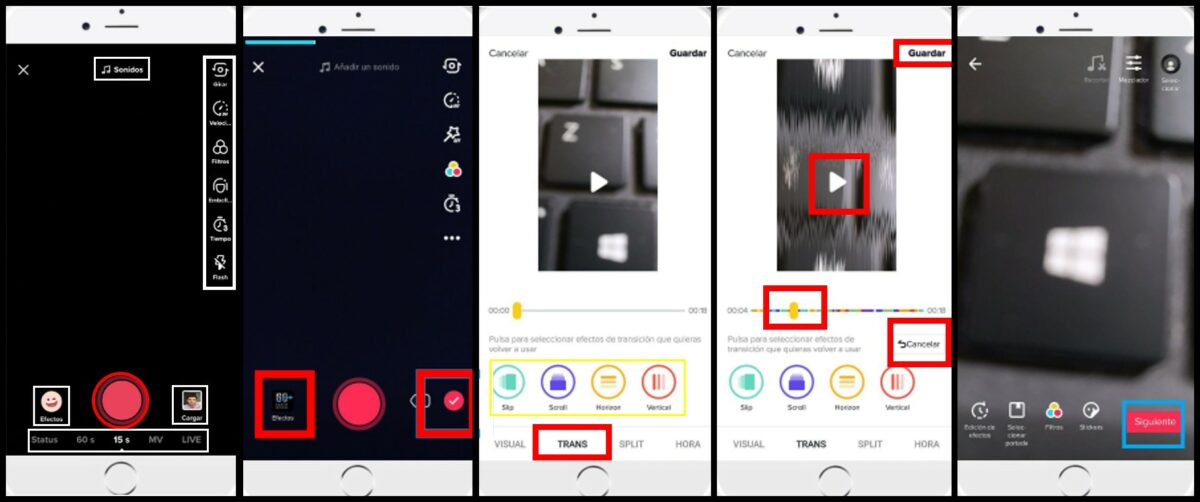
¿Acabas de abrir una cuenta en Tik Tok? Antes de empezar a grabar tus primeros vídeos en la red social de moda, es importante que aprendas a utilizar todas sus funciones. Una de las más importantes son las transiciones, unos interesantes efectos que no sólo permiten indicar un cambio de escena, sino también dan un look fluido y entretenido a tus creaciones. ¿Te gustaría saber cómo funcionan? En el artículo de hoy te vamos a enseñar con todo detalle cómo hacer transiciones en Tik Tok. ¡Esperamos que te sirva de ayuda!
Para poder añadir una transición es necesario tener grabado un vídeo. Para ello pulsa en el botón “+” y a continuación mantén pulsado el botón fucsia para hacer una grabación. Una vez finalizado el vídeo, pulsa en el botoncito en forma de check que aparece en la esquina inferior derecha de la pantalla.
Paso 2. Elige las transiciones que vas a utilizar
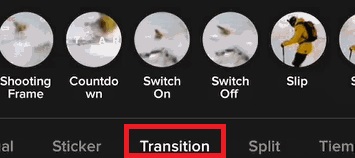
Tras grabar el vídeo, ha llegado el momento de añadir las transiciones. Para ello pulsa la opción “Efectos” seguido de “Transiciones”. A continuación selecciona el tipo de transición que quieres añadir a tu vídeo.
Paso 3. Inserta la transición en tu vídeo
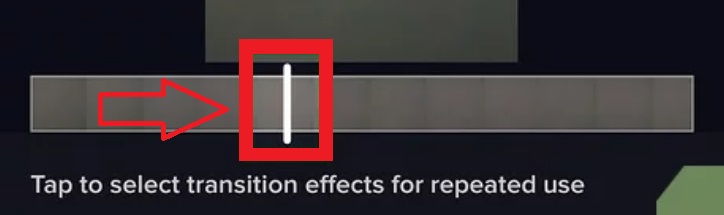
Para finalizar, selecciona el momento de tu vídeo en el que quieres añadir la transición. No te preocupes pues podrás visualizar el resultado antes de guardarlo y subirlo a la plataforma. ¡Así de sencillo!
¿Cuántas transiciones debo añadir en cada vídeo?
Ahora que ya sabes cómo utilizar las transiciones de Tik Tok, es probable que estés emocionado probando estos efectos en los vídeos. Sin embargo, no es recomendable sobrecargar tus grabaciones con transiciones. Asegúrate de incluir alguna de forma casual pero sin que éstas corten el ritmo de los vídeos.
Conviértete en tendencia y da el salto a la fama
Ahora que ya sabes hacer transiciones en Tik Tok ha llegado el momento de empezar a grabar y subir vídeos a la plataforma. Con esfuerzo, dedicación y mucha constancia conseguirás no sólo seguidores, sino también fama y renombre en esta divertida red social.
Google Play Store es la tienda de aplicaciones preferida de todo usuario de móviles o tabletas Android. Desde ella podrás descargar y actualizar todo tipo de apps así como también hacerte con películas, música, libros y un sinfín de contenido de entretenimiento con tan sólo pulsar la pantalla. Si dispones de un dispositivo con Android, únicamente necesitarás crear una cuenta en la plataforma para poder empezar a utilizarla. ¿Te gustaría saber cómo? En el artículo de hoy te vamos a enseñar cómo registrarse en la Google Play Store paso a paso. Es muy sencillo y no te tomará apenas unos minutos.
Antes de empezar: Asegúrate de tener una cuenta de Google
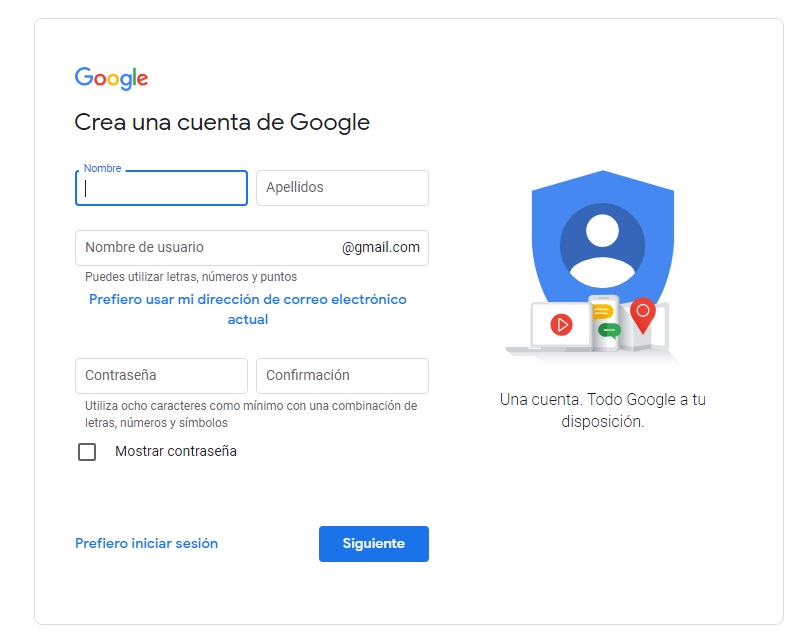
Para poder registrarte en la Play Store necesitarás tener una cuenta de Google activa. Si no dispones de una, no te preocupes. Las cuentas de Gmail son completamente gratuitas y puedes conseguir la tuya fácilmente haciendo clic aquí.
Pasos para registrarte en la Play Store
Paso 1. Entra los ajustes de tu dispositivo Android
El primer paso a seguir es realmente simple. Accede al menú de tu dispositivo Android y pulsa en la opción “Ajustes”. Ésta tiene la apariencia de una rueda dentada.
Paso 2. Selecciona la opción “Cuentas”
A continuación, busca una opción llamada “Cuentas” y pulsa en ella. Dependiendo de la marca de tu dispositivo, puede que su nombre sea distinto.
Paso 3. Añade una nueva cuenta de Google
Dentro de la sección “Cuentas”, pulsa en la opción “Añadir cuenta” y a continuación selecciona “Google”.
Paso 4. Vincula tu cuenta de Google
Para finalizar, simplemente vincula tu cuenta de Google con tu dispositivo Android pulsando la opción “Usar cuenta”. A continuación ingresa los datos de inicio de sesión de tu cuenta de Google para verificar que eres su propietario. Una vez finalizado el proceso, podrás acceder a la Play Store y hacer uso de ella.
Accede a la Play Store con tu cuenta de Google
Para registrarse en la Google Play Store únicamente necesitarás vincular tu cuenta de Google con tu dispositivo Android. El proceso es realmente simple y tras ello podrás descargar todas las aplicaciones que desees con total comodidad.
Aprende a descargar e instalar la Play Store en tu móvil Android