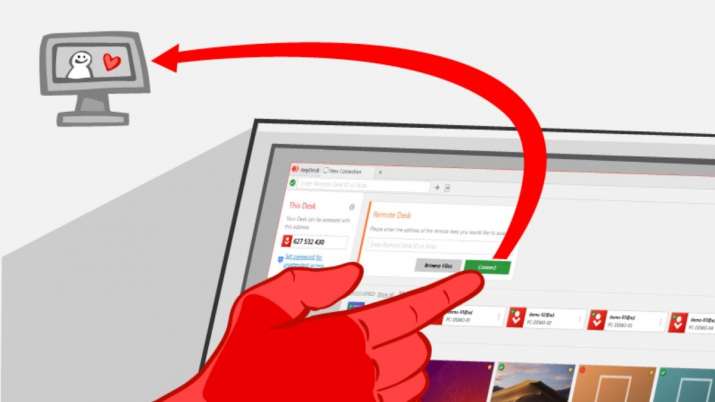
Atajos y ayudas de AnyDesk

Mucho hemos hablado por aquí acerca de AnyDesk. Esta aplicación la podemos usar para controlar en remoto cualquiera de nuestros dispositivos, ya sea un ordenador o móvil (siempre y cuando también tengan también AnyDesk). Una de sus mejores cualidades es su gran facilidad de uso, siendo solo necesario una conexión WiFi estable y un dispositivo compatible con AnyDesk. Es un programa con muchas opciones y es por lo que hoy, veremos cómo funcionan los atajos y ayudas de AnyDesk.

AnyDesk DESCARGAR
9

Atajos y ayudas de AnyDesk

Descarga y configuración de AnyDesk

Por Softonic verás que tenemos publicados varios artículos relacionados con este tema, así que te recomendamos que los leas previamente para que entres en materia.

¿Cómo manejo AnyDesk desde el móvil?

Los controles que tenemos a nuestra disposición son táctiles, por lo que tendrás que aprender a usar diferentes gestos:

  • Si deslizas el dedo, moverás el cursor en la pantalla del ordenador, funcionando como un ratón.
  • Si quieres seleccionar algo en el ordenador, pulsar la pantalla de tu dispositivo actuará como el clic izquierdo del ratón. Si en cambio, mantienes pulsado, esto hará de clic derecho.
  • Si quieres hacer scroll, solo tendrás que deslizar con tres dedos en pantalla para ello.

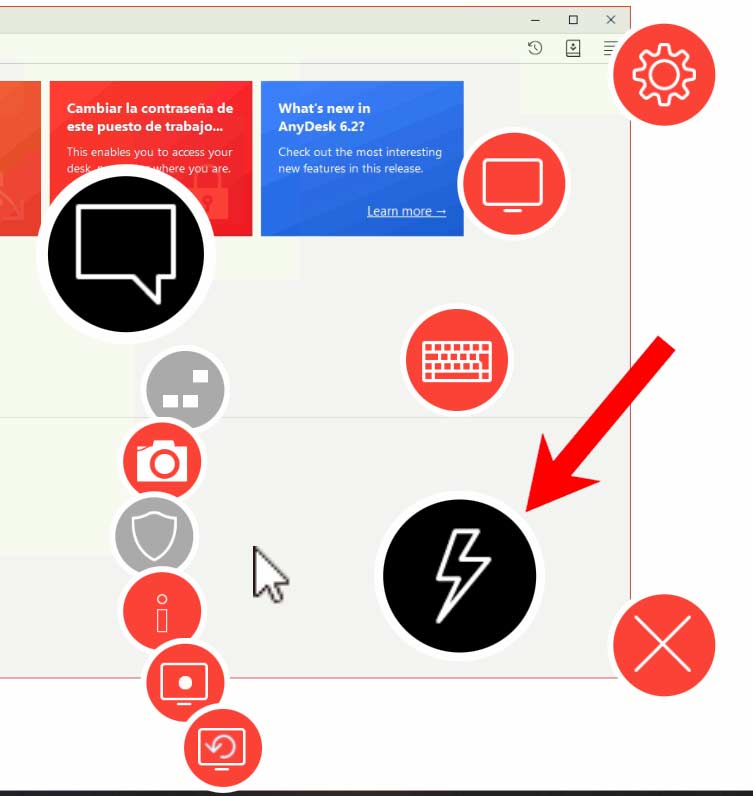
Sabiendo ya esto, podremos movernos sin dificultad a través de nuestro ordenador. Aún así, estas no son las únicas funcionalidades que tiene, ya que si deslizamos desde el borde de la pantalla hasta el centro, nos aparecerán muchas opciones:

  • El símbolo del engranaje nos llevará a los Ajustes de sesión, donde podremos cambiar multitud de parámetros a nuestro gusto.
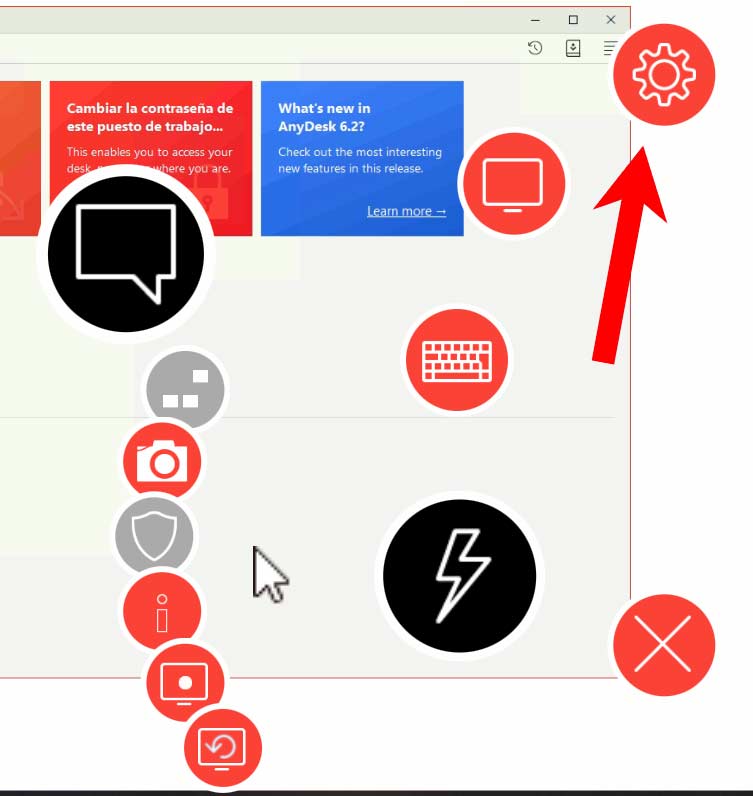
  • En el símbolo de pantalla podremos elegir que pantalla queremos controlar, en el caso de que poseas más de una.
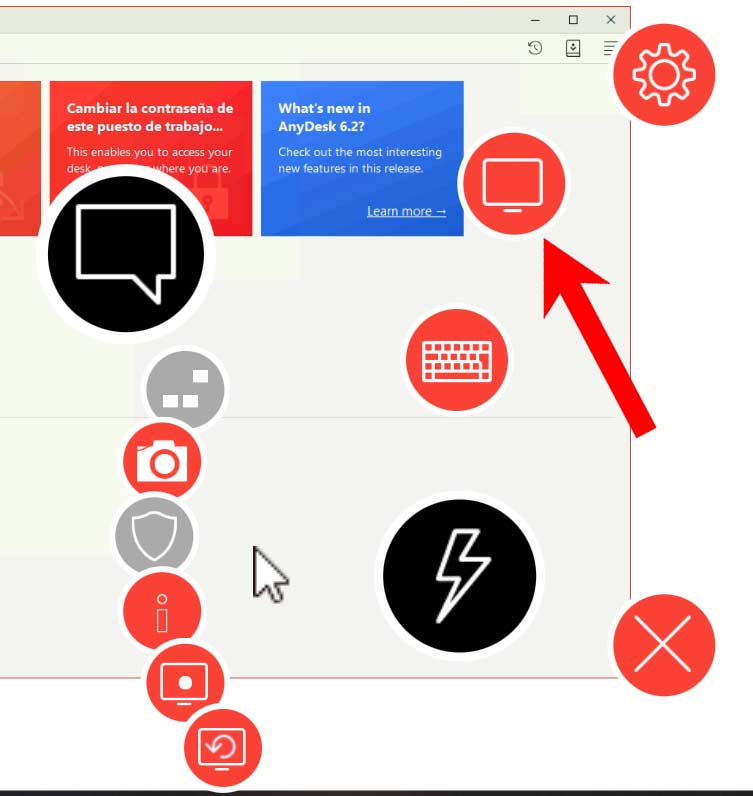
  • Si clicamos el símbolo de teclado, nos aparecerá uno en pantalla, con el que podremos escribir sin problemas a distancia.
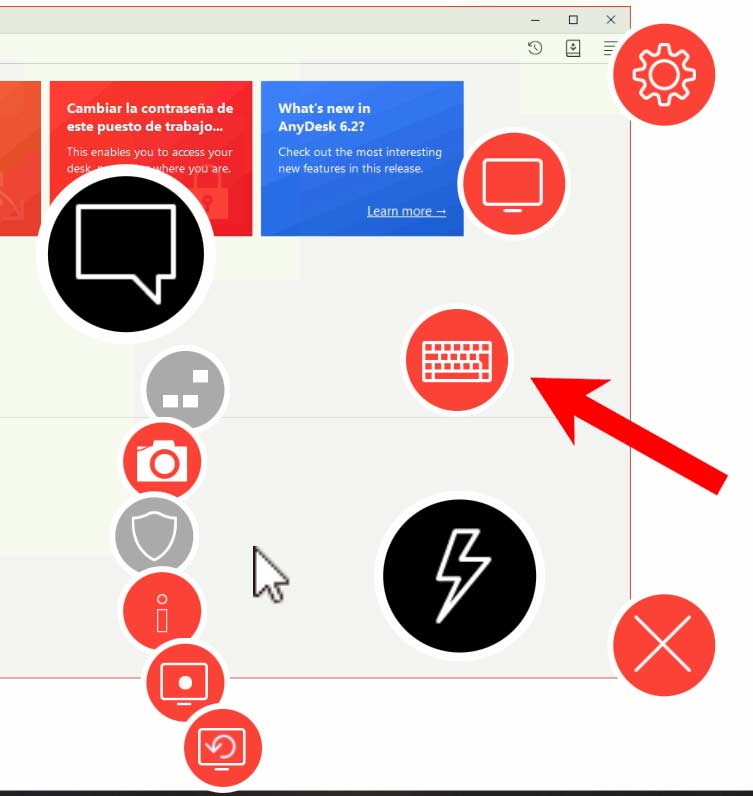
  • En el símbolo del rayo, veremos atajos como Ctrl + Alt + Del e incluso tendremos la posibilidad de reiniciar el ordenador.
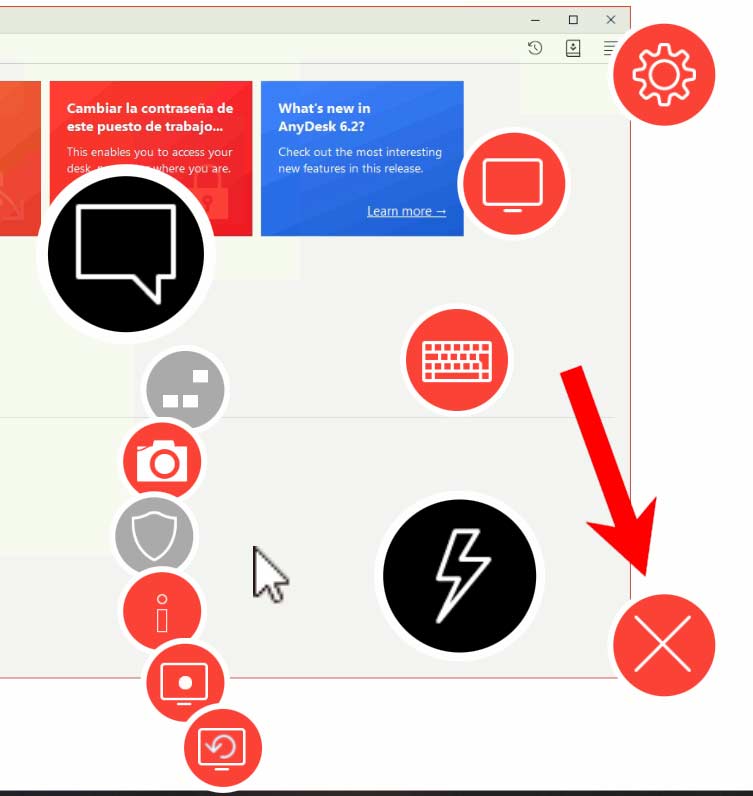
  • Por último, tendremos el símbolo de X, que sirve para finalizar la sesión.
Controla tu ordenador a distancia sin problemas

Con todos estos consejos, podrás manejar tu ordenador desde tu móvil como si lo tuvieras delante de ti y sin poner de excusa la distancia.
Cómo configurar AnyDesk

Las aplicaciones para controlar tu ordenador en remoto se han vuelto inmensamente populares en los últimos años. Estas son muy útiles, en especial para esos días en los que tienes que acceder a tu ordenador principal y este se encuentra en tu oficina u otro lugar lejos de ti. Una de dichas aplicaciones es Anydesk, con la que podremos controlar nuestro PC desde la comodidad de nuestro móvil. ¿Y cómo funciona todo esto? Esa pregunta la resolveremos unos párrafos más abajo, donde veremos cómo configurar AnyDesk desde cero.

AnyDesk DESCARGAR
9

Cómo configurar AnyDesk

Anydesk no consume apenas recursos, así que funcionará incluso en ordenadores o dispositivos con un rendimiento bajo. Tampoco necesitarás de una conexión WiFi muy potente, ya que esta optimizado para funcionar en cualquier situación. Lo único que se requiere es que la conexión sea estable. Teniendo en cuenta todo lo anterior, deberemos seguir los siguientes pasos:

Paso 1: Descarga AnyDesk en todos tus dispositivos

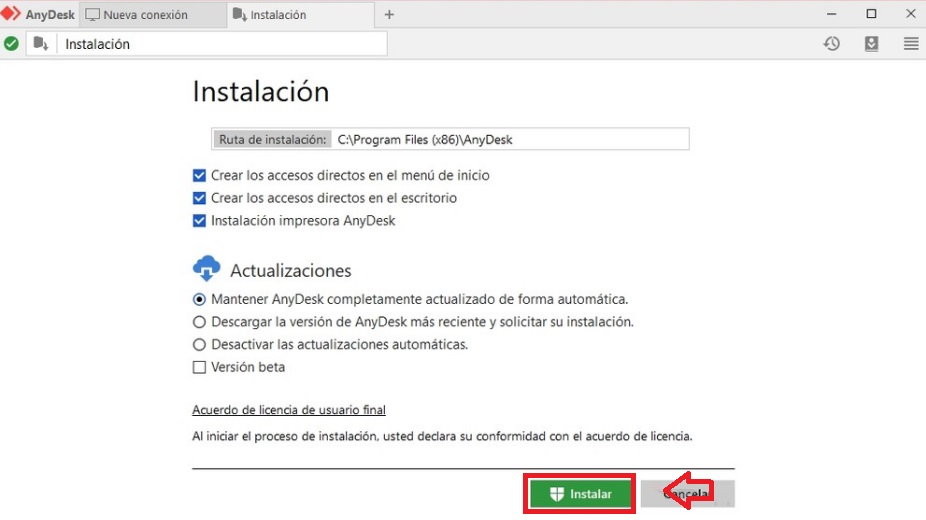
Primero, nos tendremos que descargar el programa. Cabe mencionar que Anydesk debe encontrarse en todos los dispositivos que quieras controlar, si no, no podrás hacer nada. Para descargarlo, dirígete a este enlace para tenerlo rápidamente y sin problemas. Una vez hecho, comprobarás que no hace falta instalar el programa en tu ordenador, lo cual nos ahorra mucho tiempo y espacio. Si aun así quieres instalar Anydesk, también es posible hacerlo desde el propio launcher, pero no es necesario.

Paso 2: Introduce el código de dirección del ordenador que quieras controlar

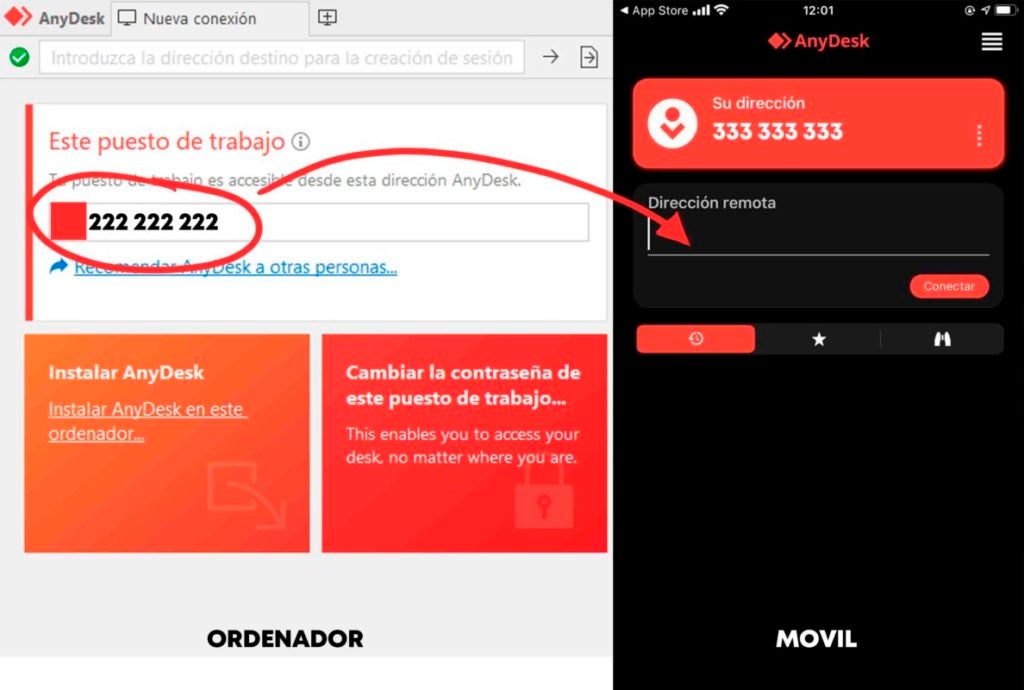
Una vez tengamos Anydesk en ambos dispositivos (ordenador y móvil) vas a ver que los dos tienen dos campos: uno relleno con la dirección del propio dispositivo y otro vacío para que introduzcas la dirección del dispositivo a controlar. Cuando lo hagas, podrás manejar tu ordenador sin más complicaciones.

Para controlar tu ordenador desde el móvil.

Fácil, rápido y sencillo

Como has visto, este proceso no te va a tomar nada de tiempo y te ayudará en el futuro cuando tengas que hacer cualquier gestión lejos de tu ordenador.

Cómo abrir un archivo WinRar con contraseña

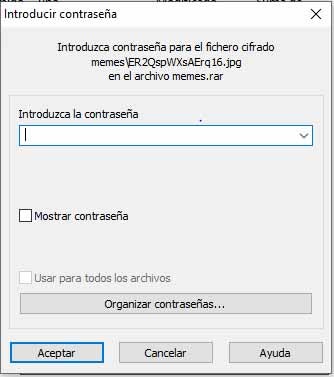
Muchas veces cuando navegamos por internet y nos descargamos un fichero WinRar, no tenemos muy clara la procedencia de este y puede venir encriptado con una contraseña. Por muy fastidioso que a priori pueda parecer, existen un montón de vías para sortear este inconveniente y es por eso que hoy, veremos cómo podemos abrir un archivo WinRar con contraseña.

WinRAR DESCARGAR
8

Cómo abrir un archivo WinRar con contraseña

Muchos de nosotros nos hemos encontrado con la problemática de descargar un archivo WinRar con contraseña y no saber que hacer, pero gracias al programa Advance Rar Repair, podremos descomprimirlo sin muchos dolores de cabeza. Ten en cuenta que no es un método infalible y puede darte errores, pero siempre vale la pena intentarlo antes de tirar la toalla.

Cómo usar Advance Rar Repair

Paso 1: Descarga e instalación

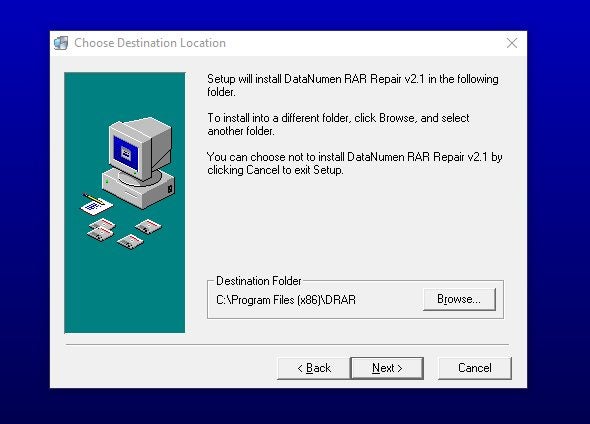
Descargar Advance Rar Repair es muy sencillo, ya que solo tendremos que dirigirnos a este enlace para ello. La instalación, como verás, es muy simple y rápida, así que no tendrás ningún problema con eso. Te aconsejamos que tengas claro el lugar de instalación, para no perder el tiempo después buscando el acceso directo del programa.

Paso 2: Selecciona el archivo RAR que quieres descomprimir

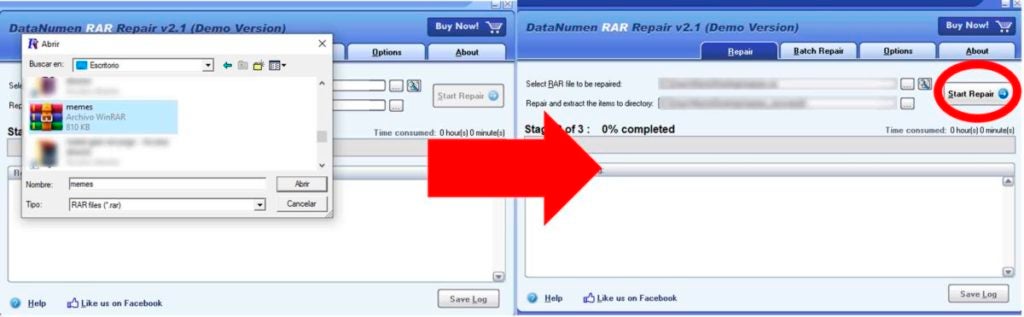
Una vez abierto, solo tendremos que seleccionar el archivo que queramos descomprimir, buscando desde el directorio de búsqueda que nos ofrece el propio programa. Cuando lo tengamos localizado, clicamos Start Repair y esperamos a que Advance Rar Repair haga su magia. Si lo que queremos es descomprimir muchos ficheros a la vez, en la pestaña izquierda tendremos Batch Repair, que ejecutará la desencriptación de todos los archivos seleccionados.

Otros métodos

Si este método no te ha funcionado, tienes programas similares en internet que pueden serte de gran ayuda, pero ten cuidado ya que la procedencia de algunos de ellos son muy dudosas. Si no es un archivo de suma importancia, siempre puedes seguir buscando hasta que encuentres otro fichero que no contenga contraseña alguna. En el caso de que tu seas el creador del archivo con contraseña, recuerda escribir palabras sencillas o fáciles de recordar para que no te veas envuelto en este problema.

Cómo pasar archivos con Xender

Traspasar archivos entre dispositivos puede resultar a veces un proceso bastante tedioso y si bien existen multitud de opciones para subsanar esto, pocas son tan cómodas y eficaces como Xender. Esta aplicación te permite transferir todo tipo de archivos a velocidades muy superiores al del convencional Bluetooth. Aquí en Softonic no queremos dejar pasar las bondades de esta aplicación y es por eso que hoy veremos cómo pasar archivos con Xender.

Cómo pasar archivos con Xender

Esta aplicación la tenemos disponible tanto en Android como en iOs y también podremos usarla para transferir lo que queramos a nuestro ordenador. El secreto está en que crea pequeñas red WiFi locales en nuestros dispositivos para que otros cercanos se conecten. Si queremos usarla en nuestro móvil, solo tenemos que seguir estos pasos:

Paso 1: Descarga la aplicación y enlaza los dispositivos

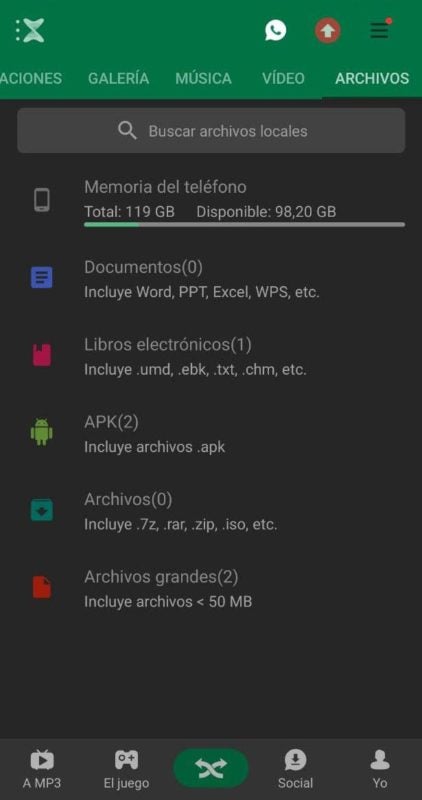
Antes que nada, necesitas descargar Xender. Una vez que lo hayas instalado, veremos dentro de la aplicación multitud de pestañas mostrándote el almacenamiento de tu móvil.

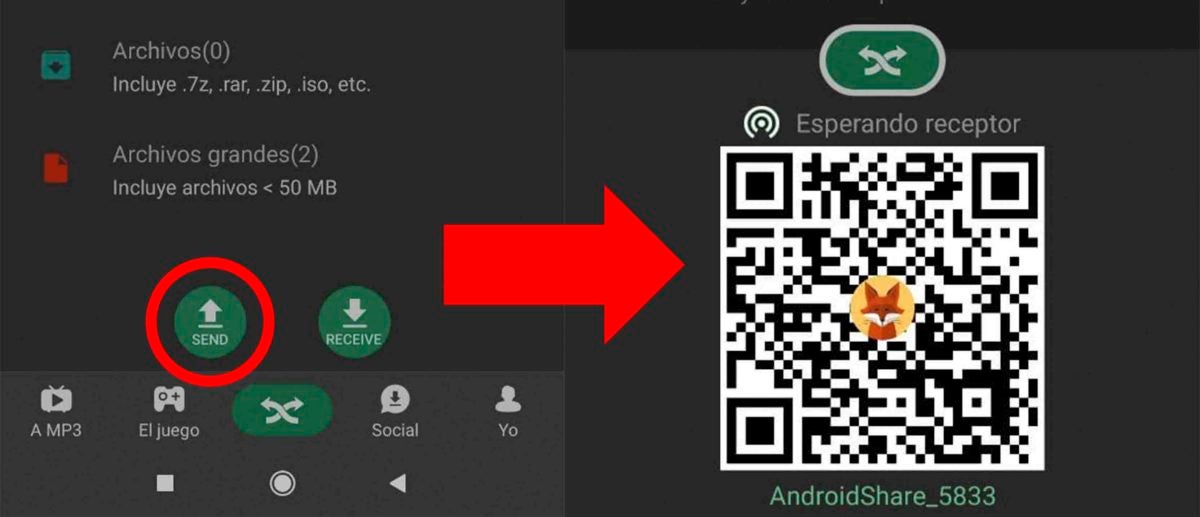
En la barra inferior de la aplicación tendremos un símbolo verde que deberemos pulsar y que nos mostrará dos opciones, la de enviar o recibir. En este caso, vamos a enviar un archivo, así seleccionamos Enviar. Al hacerlo, nos saldrá un código QR que deberá escanear el receptor de dicho archivo.

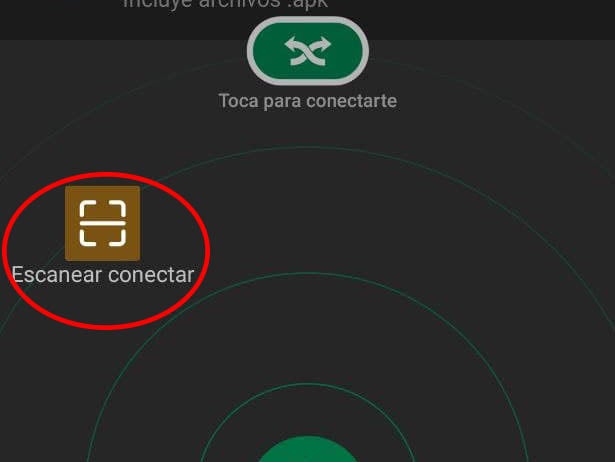
El receptor, por su parte, deberá también tener instalado en su móvil la aplicación de Xender para recibir lo que tu mandes. La única diferencia con el emisor es que el receptor tendrá que haber seleccionado previamente la opción de recibir. Una vez hecho, saldrán diferentes preferencias, entre ellas la de Escanear. Al pulsarla nos saldrá la cámara para escanear el código QR. Cuando haya sido escaneado, ambos dispositivos (emisor y receptor) se encontrarán enlazados y preparados para el intercambio de archivos.

Paso 2: Envía lo que quieras

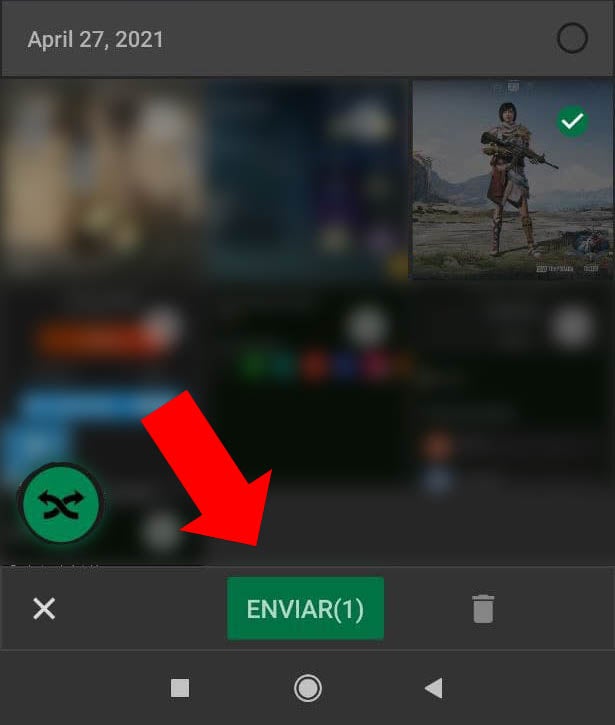
Ahora que ya tenemos nuestros smartphones conectados, solo tendremos que elegir que archivos queremos pasarle a nuestro amigo (música, vídeos, fotos…) y seleccionarlos para enviar (o recibir, en el caso de que sea al contrario). 

Comparte con tus amigos y conocidos

Xender posee muchas funciones para compartir archivos a gran velocidad y de una forma bastante sencilla, aprovéchate de sus funciones para ahorrarte tiempo (pero no espacio de almacenamiento).

Cómo conectar automáticamente utilizando AnyDesk

AnyDesk es una de las mejores herramientas gratuitas de escritorio remoto del mercado. Gracias a ella podemos acceder fácilmente a ordenadores y dispositivos móviles lejanos así como también trasferir todo tipo de archivos entre ellos independientemente de dónde nos encontremos. De forma predeterminada necesitarás que alguien se encuentre junto a este dispositivo para autorizar la conexión pero… ¿Sabías que también existe la opción de conexión desatendida? En el artículo de hoy vamos a enseñarte cómo conectar automáticamente y sin autorización utilizando AnyDesk.

Pasos para conectar AnyDesk automáticamente

Paso 1. Instala AnyDesk en el equipo al que quieres conectarte

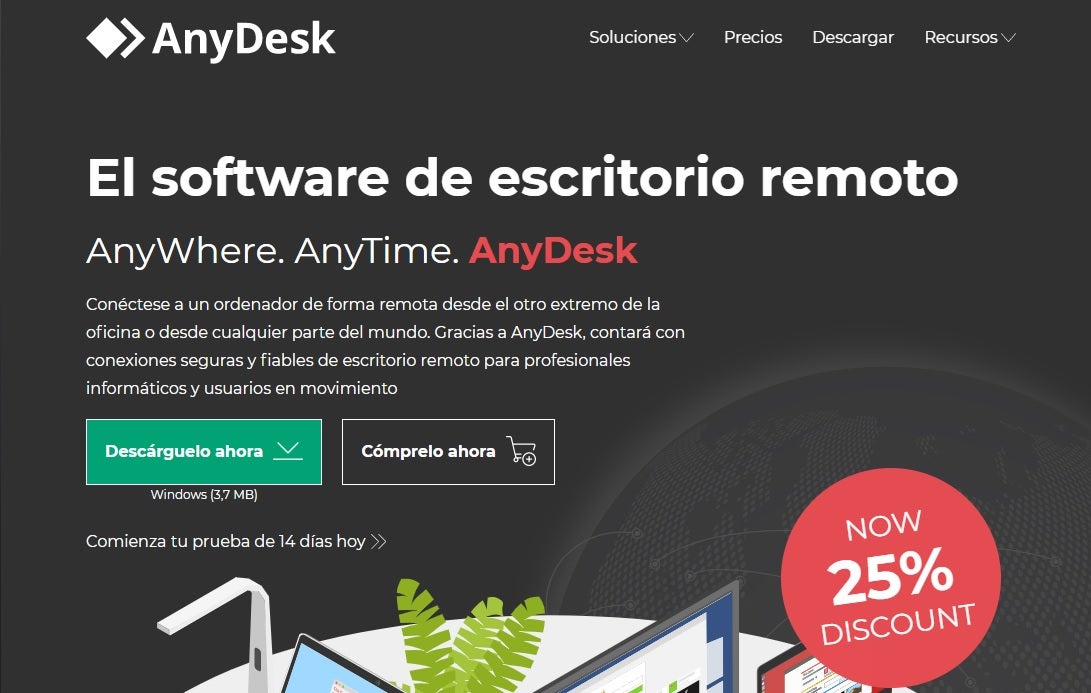
Para poder conectar automáticamente con un ordenador utilizando AnyDesk, primero de todo es necesario que instales su aplicación. Puedes conseguirla en su página oficial o, si lo prefieres, descargarla de forma rápida y segura bajo estas líneas.

AnyDesk DESCARGAR
9
Página oficial de AnyDesk

Paso 2. Accede a la configuración de AnyDesk

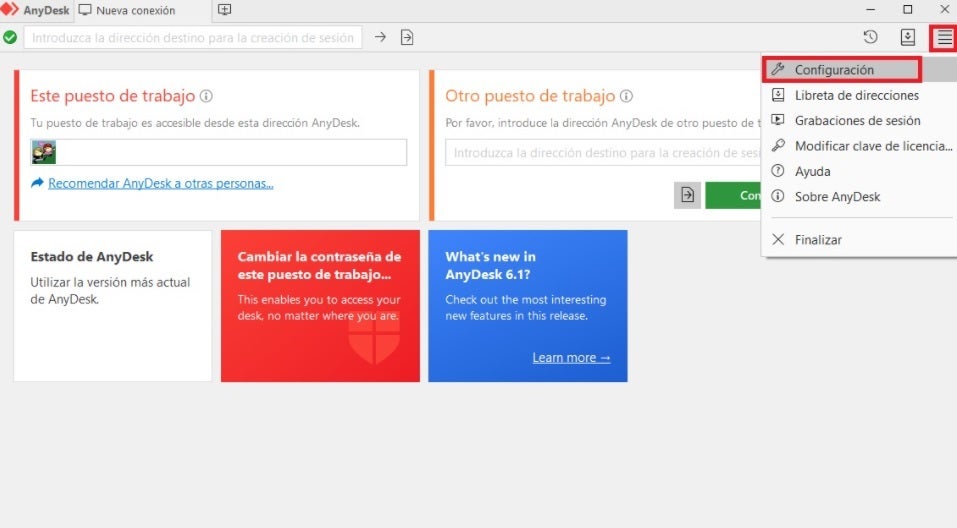
Una vez hayas instalado la aplicación, abre AnyDesk y pulsa en el icono en forma de tres líneas horizontales que encontrarás en la esquina superior derecha de la ventana. Tras ello pulsa en la opción “Configuración”.

Interfaz de AnyDesk

Paso 3. Desbloquea el control de seguridad

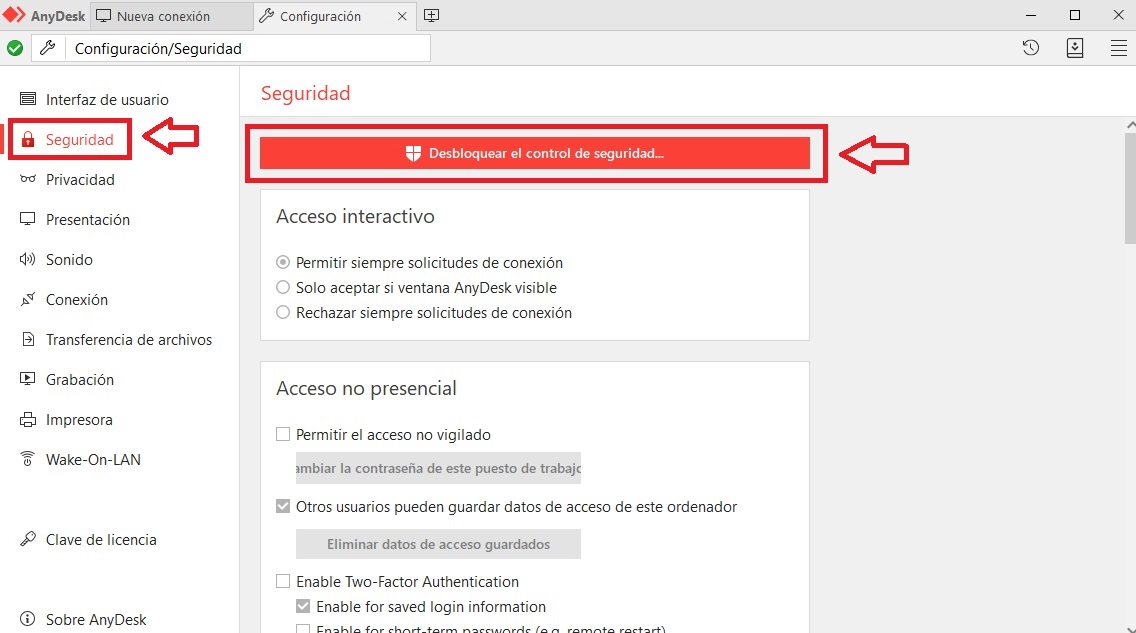
A continuación, selecciona la opción “Seguridad” del menú lateral derecho de la pantalla y pulsa en el botón “Desbloquear el control de seguridad”.

Menú de seguridad de AnyDesk

Paso 4. Selecciona el tipo de acceso

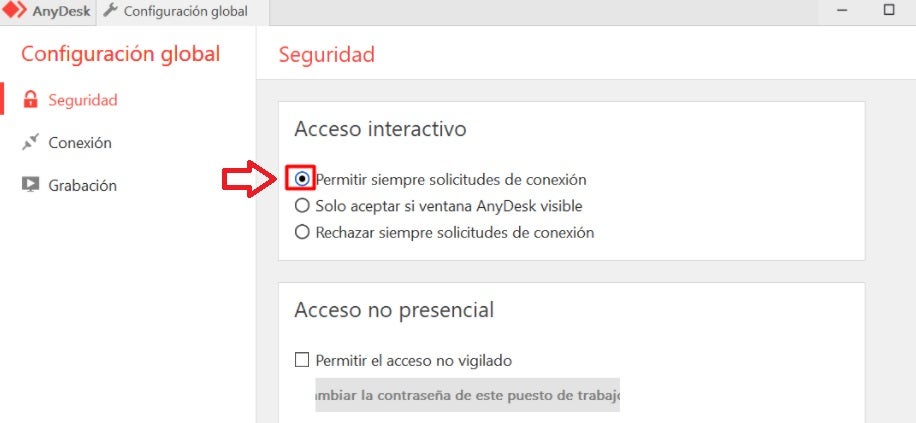
Ahora AnyDesk solicitará que elijas el tipo de acceso remoto para dicho equipo. Para poder conectarte automáticamente, es necesario que marques la casilla “Permitir siempre solicitudes de conexión” dentro de la sección “Acceso interactivo”.

Acceso interactivo a AnyDesk

Paso 5. Elige una contraseña para tu PC

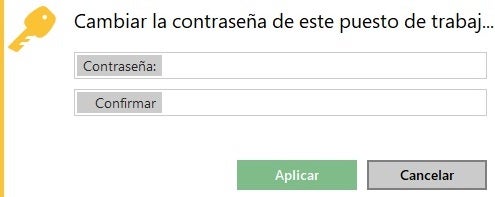
Para finalizar, selecciona la opción “Permitir el acceso no vigilado” y pulsa en el botón “Cambiar la contraseña de este puesto de trabajo”. Tras ello, escribe una contraseña con la que conectarte y acceder a tu equipo de forma remota. Cuando termines, pulsa en “Aplicar”.

Introducir una contraseña en AnyDesk

Accede fácilmente a tu equipo con AnyDesk

Acceder a tu ordenador de forma remota es muy sencillo e intuitivo gracias a AnyDesk. Una vez activado el modo desatendido, podrás conectarte a tu PC de forma automática.

Tutorial básico de AnyDesk

AnyDesk es la herramienta de escritorio remoto gratuita más utilizada en todo el mundo. Ésta permite acceder fácilmente a cualquier ordenador o dispositivo móvil lejano, así como también hacer uso de sus programas, transferir ficheros y acceder a sus archivos. Así pues, es una útil apuesta para todas aquellas ocasiones en que, por ejemplo, una vez en el trabajo necesitamos urgentemente un archivo del ordenador de nuestro hogar. En el artículo de hoy vamos a ofrecerte un tutorial básico en que te enseñaremos cómo conectar AnyDesk con cualquiera de tus dispositivos. Es realmente sencillo, tan sólo debes seguir estos pasos.

Pasos para conectarte con tu equipo utilizando AnyDesk

Paso 1. Descarga AnyDesk

Para poder conectarte con un equipo, móvil o tablet de forma remota, primero de todo es necesario que descargues AnyDesk tanto en el dispositivo de origen (el que usarás para conectarte) como en el de destino (al que te quieres conectar). Ten en cuenta que AnyDesk es un programa portable, así que no es estrictamente necesaria su instalación para poder hacer uso de él. Puedes descargar la aplicación desde su página oficial o, si lo prefieres, de forma rápida y segura bajo estas líneas.

AnyDesk DESCARGAR
9

Paso 2. Copia la dirección del equipo al que acceder

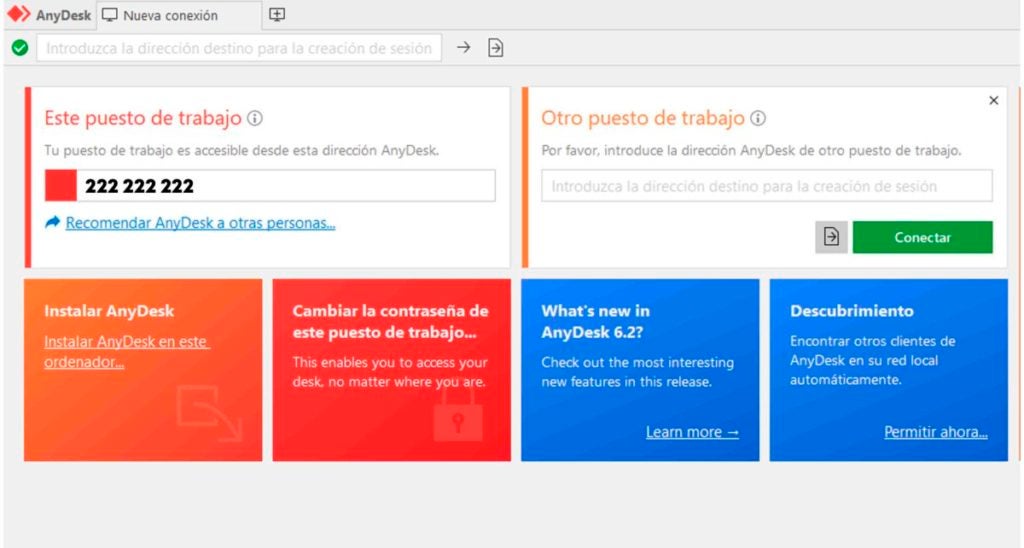
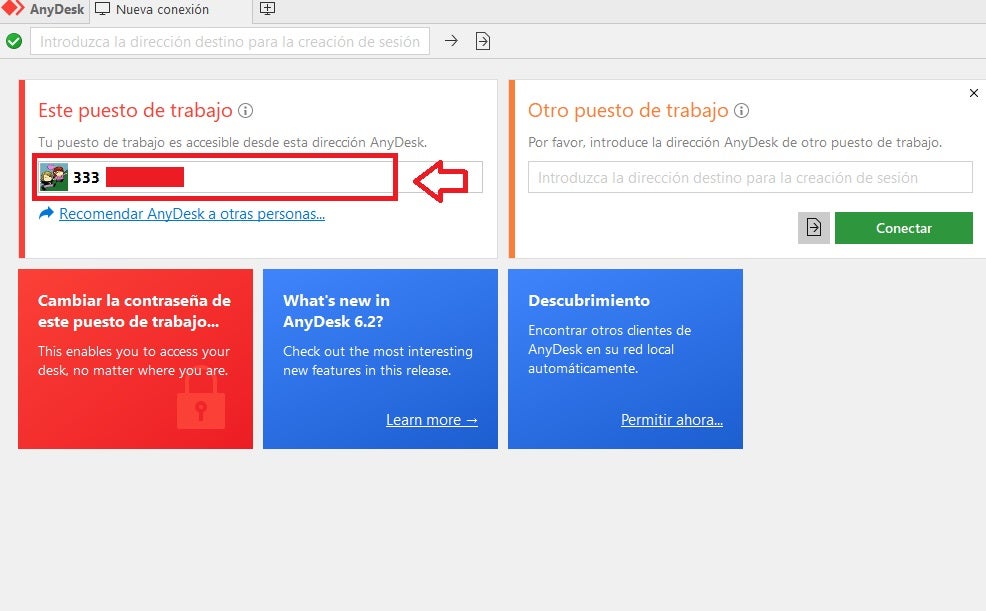
A continuación, abre AnyDesk desde el equipo que quieres controlar de forma remota y copia la dirección que aparece dentro de la sección “Este puesto de trabajo”.

Código de AnyDesk

Paso 3. Conéctate con tu equipo de forma remota

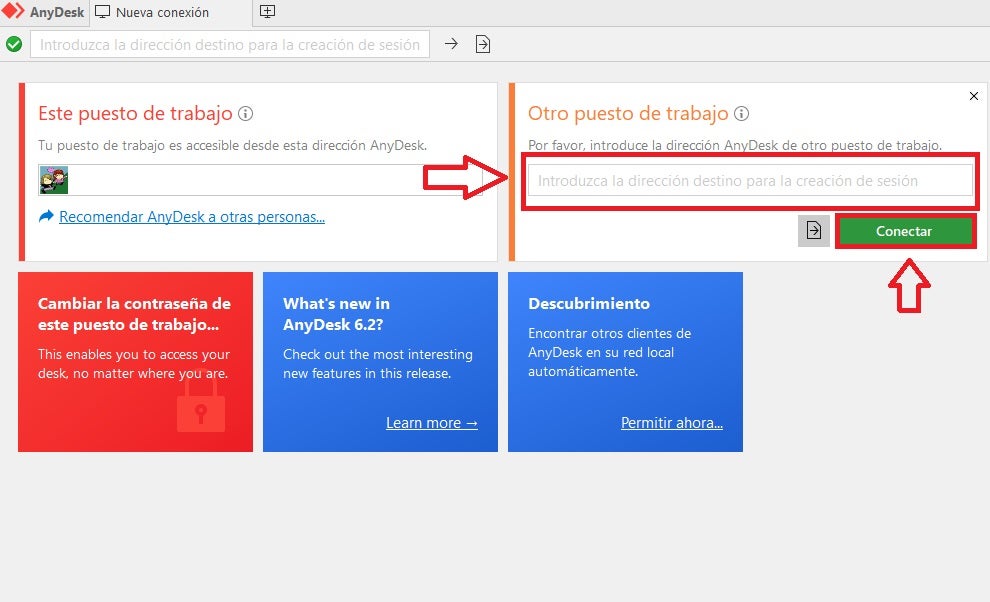
Ahora abre AnyDesk desde el equipo o dispositivo móvil que estés utilizando e introduce el código que has copiado en el paso 2 dentro del campo “Otro puesto de trabajo”. A continuación pulsa en el botón “Conectar” y, una vez confirmada la conexión, podrás comenzar a utilizar y transferir archivos con tu equipo de forma remota.

Cómo conectarte con un equipo de forma remota

Controla fácilmente cualquier dispositivo

Como has podido comprobar, AnyDesk es una herramienta de escritorio remoto muy fácil de utilizar. Gracias a ella podrás acceder y transferir archivos desde cualquier dispositivo móvil o PC en apenas un par de clics.