Actualiza ya WinRar o atente a las consecuencias

Varios grupos de hackers relacionados con los gobiernos de Rusia y China se habrían aprovechado de un bug de WinRAR para infectar ordenadores de sus víctimas.

Los “bugs (o exploits) de día cero” son fallos de seguridad en un programa informático que los hackers pueden aprovechar para atacar a los usuarios antes de que el desarrollador se dé cuenta y lo arregle. Este tipo de bugs, que son toda una pesadilla para las compañías de software, suelen detectarse poco después del lanzamiento del programa, aunque otras veces perduran años y años, sin ser descubiertos.

Recientemente, se ha detectado que varios grupos de hackers respaldados por los gobiernos de Rusia y China que están aprovechándose de un exploit de día cero del popular programa de comprensión de archivos WinRAR para infectar los ordenadores de sus víctimas.

WinRAR DESCARGAR

Este fallo de seguridad, conocido como CVE-2023-38831, se descubrió en agosto de este año y se solucionó con una actualización de WinRAR (la versión 6.23), pero muchos usuarios no han actualizado el programa y siguen expuestos al ataque. Por eso, el Grupo de Análisis de Amenazas (TAG) de Google ha encontrado evidencias de que varios grupos de hackers patrocinados por Rusia y China están explotando este bug de día cero para llevar a cabo sus operaciones.

Según recoge TechCrunch, uno de estos grupos es el llamado Sandworm, una unidad de inteligencia militar rusa que se dedica a realizar ataques cibernéticos destructivos, como el que lanzó en 2017 con el ransomware NotPetya, que paralizó la red eléctrica de Ucrania.

Los investigadores de Google observaron que Sandworm usó el bug de WinRAR a principios de septiembre como parte de una campaña de correo electrónico malicioso que se hacía pasar por una escuela de entrenamiento de drones militares en Ucrania. Los correos contenían un enlace a un archivo comprimido que explotaba el fallo de WinRAR y, al abrirlo, instalaba un malware que robaba las contraseñas del navegador.
Otro grupo de hackers que está usando el bug de WinRAR es el conocido como APT28 o Fancy Bear, vinculado al gobierno ruso y famoso por su implicación en el hackeo del Comité Nacional Demócrata de Estados Unidos en 2016.

Según los investigadores, Fancy Bear utilizó el bug de WinRAR para atacar a usuarios en Ucrania haciéndose pasar por un centro de estudios políticos del país. Dichos correos incluían un archivo comprimido que, al abrirse, instalaba un malware que permitía controlar remotamente el ordenador.

Por último, Google también encontró pruebas de que el grupo APT40, respaldado por el gobierno chino y vinculado al Ministerio de Seguridad del Estado, abusó del bug de WinRAR como parte de una campaña de phishing dirigida a usuarios en Papúa Nueva Guinea. Estos correos electrónicos incluían un enlace de Dropbox a un archivo comprimido que contenía el exploit CVE-2023-38831.

WinRAR DESCARGAR

Como ves, estos grupos de hackers no se andan con chiquitas y usan cualquier recurso a su alcance para conseguir sus fines. Por eso mismo, es muy importante que mantengas WinRAR actualizado y no descargues ni abras archivos comprimidos sospechosos.

¿Abrir archivos RAR en Windows sin WinRAR? Tras casi 30 años, ya es posible

Casi tres décadas después del lanzamiento de WinRAR, Windows ahora nos permitirá comprimir y descomprimir archivos RAR sin necesidad de prograams de terceros.

Pongamos las cartas sobre la mesa: ¿quién de vosotros llegó a comprar la licencia de WinRAR? No, en serio, quién. Incluso con toda la “picaresca” que caracteriza a los españoles, muchos de vosotros seguramente conozcáis a personas que han comprado la licencia de Windows o de Microsoft Office (quien escribe estas líneas es uno de ellos). ¿Pero WinRAR?

WinRAR DESCARGAR

Hace ya algunos años, la mayoría de nosotros acudíamos a WinRAR en tiempos en los que… bueno… este era el único programa para comprimir y descomprimir RAR. Este tipo de archivo ofrece muchas más prestaciones que los clásicos archivos ZIP, incluyendo una mayor compresión de archivos y la posibilidad de establecer contraseñas.

Eso sí, mientras que los ZIP siempre han venido de serie con los sistemas operativos Windows, para descomprimir aquellos archivos RAR que descargábamos de Internet (todo legal, por supuesto), teníamos sí o sí que descargar WinRAR… y pagar por él. Sí, todos nos hemos saltado el mensaje que nos instaba a comprar una licencia WinRAR. Y, sí, podía ser un poco fastidioso.

Ahora, casi tres décadas más tarde de la salida de WinRAR al mercado, Windows ha decido (al fin) ofrecer soporte nativo para los archivos RAR sin necesidad de ningún tipo de programa de terceros. Así lo afirma Microsoft en una publicación de su blog titulada “una nueva era de productividad”, donde habla del futuro de Windows 11.

“Hemos añadido soporte nativo para formatos de archivo adicionales, incluyendo tar, 7-zip, rar, gz y muchos otros utilizando el proyecto de código abierto libarchive”, dice Microsoft. “Ahora puedes obtener un rendimiento mejorado de la funcionalidad de los archivos durante la compresión en Windows”.

Gracias a libarchive, un proyecto de código abierto con una biblioteca donde se recogen multitud de formatos diferentes de compresión de archivos, Windows 11 nos permitirá ahora comprimir y descomprimir prácticamente cualquier tipo de archivo sin tener que instalar WinRAR u otros programas de compresión, como 7-zip.

WinRAR DESCARGAR

Si bien es cierto que la inmensa mayoría de nosotros nunca tuvimos muchos problemas con WinRAR (mensajito incluido), esto será de gran utilidad para muchas personas menos versadas en temas informáticos. Se acabaron los mensajes de WhatsApp del tipo “niño, ¿cómo abro este archivo que me has mandado?”.

Algunos de los enlaces añadidos en el artículo forman parte de campañas de afiliación y pueden representar beneficios para Softonic.

Cómo comprimir una película con WinRar

La compresión de archivos es extremadamente útil, sobre todo con archivos muy grandes como pueden ser las películas. Gracias a programas como WinRar, podemos aprovechar mejor el espacio y reducir el peso de un fichero hasta un 80%, por lo que nuestras películas ocuparían mucho menos espacio en el PC. Para los usuarios algo más inexpertos, optimizar WinRar bien para realizar esta tarea puede resultar un tanto pesado, por lo que vamos a detallar a continuación cómo comprimir una película con WinRar sin morir en el intento.

WinRar DESCARGAR
8

Cómo comprimir una película con WinRar

Paso 1: Haz clic derecho en el archivo

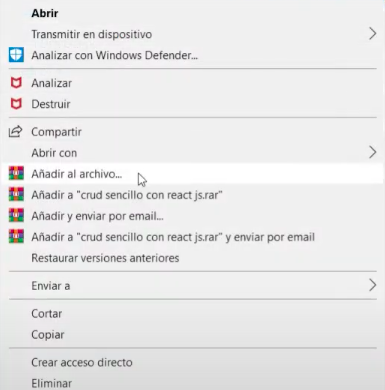
Antes de empezar, obviamente necesitarás tener instalado WinRar (si no, siempre puedes descargarlo desde nuestra ficha). Para acceder a las opciones de WinRar solo tenemos que hacer clic derecho sobre la película en cuestión y ahí, seleccionar Añadir al archivo.

Paso 2: Elige los parámetros adecuados

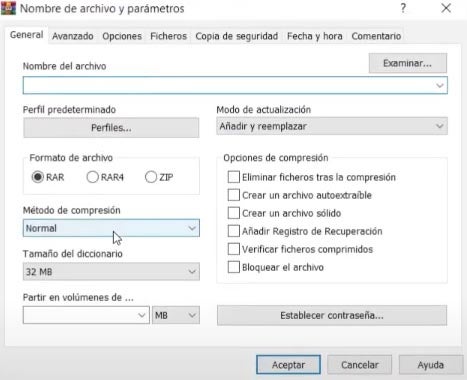
En esta ventana te saldrán muchos parámetros a elegir, como por ejemplo, el tipo de formato de compresión que quieres para tu archivo (.rar,.zip…). Una de las opciones que tienes a tu disposición es la de cambiar el método de compresión. Aquí te recomendamos que uses La mejor ya que hará que pese menos (aunque tu PC tardará más en procesarlo). También puedes elegir Partir en volúmenes si quieres que el archivo se divida en partes con el peso que tu quieras. Cuando te hayas decidido con estos parámetros, dale a Crear un archivo sólido y clica Aceptar. Espera a que WinRar termine de comprimir el archivo y comprueba que todo haya ido bien.

WinRar sirve tanto como para comprimir o descomprimir archivos. Haciendo doble clic sobre el fichero .rar que hemos comprimido antes, se nos abrirá WinRar mostrándonos la película y puedes volver a descomprimirlo en el caso de que quieras verla.

Ve películas sin preocuparte por el espacio

Disfrutar de nuestras películas nunca ha sido tan fácil como hoy en día. Gracias a las funciones de programas como WinRar, podrás llevarte tus películas favoritas en un disco duro o incluso subirlas a la nube sin que ocupen demasiado espacio.

Cómo cambiar el idioma de WinRar a español

Muchas veces nos topamos con archivos con extensiones como RAR, ZIP, ISO…etc. Por defecto, los sistemas operativos actuales no necesitan de programas externos para abrir este tipo de archivos, pero muchas veces surgen problemas de compatibilidad y ahí es cuando entra en juego WinRar. Este es un programa que nos ayudará con la tarea de compresión y descompresión de archivos, siendo bastante intuitivo de usar, al menos si se encuentra en un idioma que entiendas. Para que no te ocurra esto, hoy veremos cómo cambiar el idioma de WinRar a español (o a otra lengua de tu preferencia).

WinRar DESCARGAR
8

Cómo cambiar el idioma de WinRar a español

El proceso de cambio de idioma es muy sencillo y tenemos dos métodos para ello, como verás a continuación:

Descarga la versión en el idioma que quieras

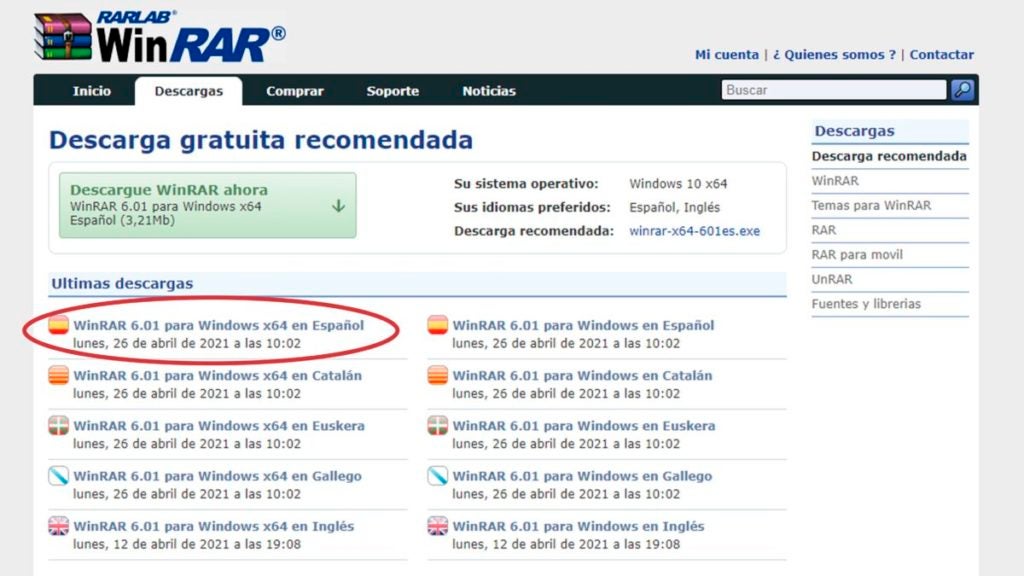
Si al abrir nuestro programa de WinRar nos sale en otro idioma, solo nos tendremos que dirigir a la página web de WinRar y descargar la versión en el idioma de tu gusto. No pasa nada si ya lo tenías instalado, ya que se cambiará automáticamente. Existen varias aplicaciones que descargan actualizaciones y estas se van instalando automáticamente, cada vez que detecta alguna versión más actual. El problema viene cuando algunas de estas se instalan mal, ya que provoca fallos como el cambio de idioma, pero se puede solucionar fácilmente como has podido comprobar.

Reinstala WinRar y reinicia tu ordenador

En el caso de que hayas instalado WinRar en el idioma correcto y aún así no te aparezca bien, solo tendrás que reiniciar Windows. Este error sucede porque al instalar la nueva versión con el idioma actualizado, los menús que habías estado utilizando previamente de WinRar estaban en el otro idioma que querías cambiar. Si aún así no se arregla el problema, desinstala WinRar y empieza de cero, instalando de una forma limpia el programa para que no surjan inconvenientes.

No tengas problemas de comunicación

En los tiempos que corren, lo último que necesitamos es sufrir por entender un programa que no se encuentra en nuestro idioma, así que sigue estos consejos y quítate un problema de encima.

Cómo activar WinRAR para siempre

WinRAR es una de las herramientas de compresión y descompresión de archivos más utilizadas en todo el mundo. Si has probado WinRAR durante más de 40 días, seguro que te ha sorprendido un mensaje en que la aplicación solicita una licencia para que puedas seguir utilizándola. Y es que aunque muchos usuarios lo desconozcan, WinRAR no es una herramienta gratuita y es necesario activarla para utilizarla de forma legal. En el artículo de hoy vamos a explicarte paso a paso cómo activar WinRAR para siempre. Esperamos que te sirva de ayuda.

WinRAR DESCARGAR
8

Pasos para activar WinRAR

Paso 1. Accede a la página de compra de WinRAR

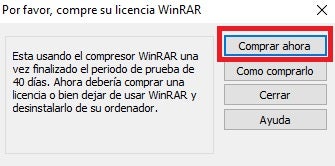
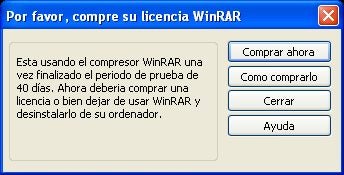
Para activar WinRAR, primero de todo es necesario que visites su página oficial. Si ya has usado los 40 días de la versión de prueba de la aplicación, puedes llegar hasta la página de compra de la aplicación pulsando el el botón “Comprar ahora” que aparecerá cuando abras WinRAR. Alternativamente puedes hacer clic en la pestaña “Ayuda” y seleccionar la opción “Comprar WinRAR”.

Mensaje de error al abrir WinRAR

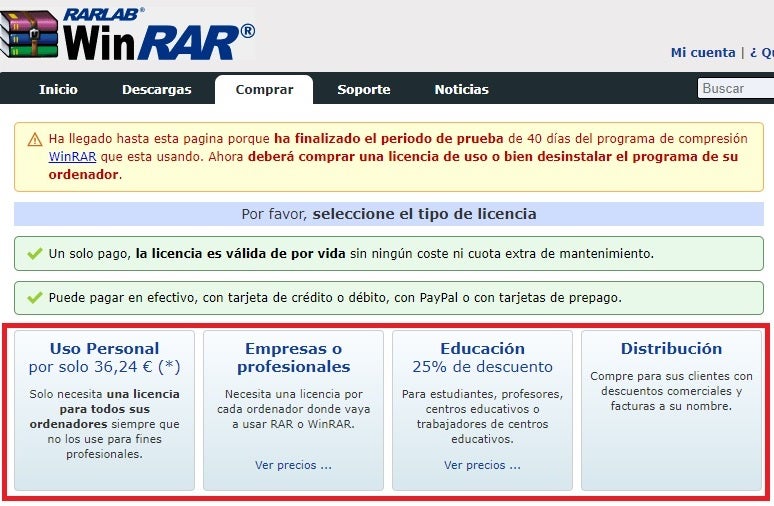
Paso 2. Selecciona la licencia de WinRAR que deseas adquirir

Ya en la página de compra de la aplicación, deberás elegir el tipo de licencia de WinRAR que más se ajuste a tus necesidades. Puedes elegir entre la licencia para uso personal, para empresas o profesionales, para educación, o para su distribución.

Tipos de licencia de WinRAR

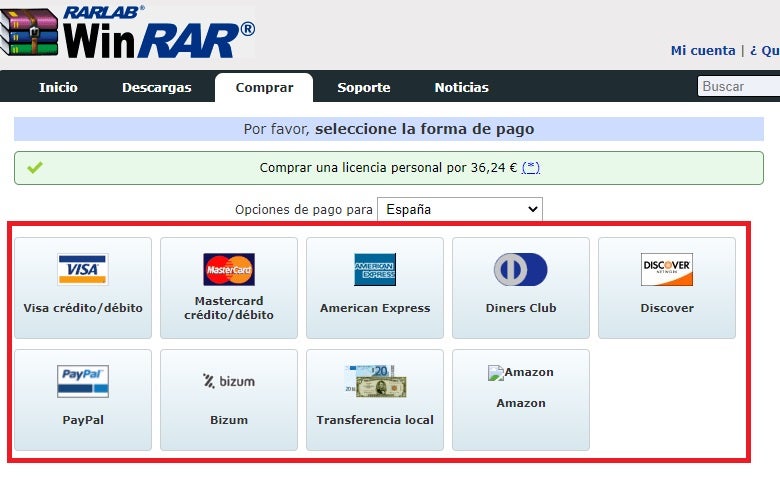
Paso 3. Compra una licencia de WinRAR

A continuación, selecciona el método de pago que quieres utilizar para adquirir tu licencia para la aplicación. Tras realizar la transacción, tu copia de WinRAR será legal y quedará activa para siempre.

Métodos de pago de  WinRAR

Activa WinRAR fácilmente

Adquiriendo una licencia de WinRAR podrás activar tu copia de WinRAR para siempre. Como has podido comprobar, los pasos para conseguir la tuya son realmente sencillos. Simplemente accede a la sección de comprar de la página oficial de la aplicación y adquiere tu licencia para el producto.

Cómo solucionar el error en la suma de control de WinRAR

WinRAR es uno de los programas más utilizados para la extracción de archivos comprimidos tanto en formato ZIP como RAR. Además de ser ligero y fácil de usar, la aplicación también incluye interesantes funciones como su capacidad para comprimir carpetas en escasos segundos. Sin embargo, en ocasiones algún fallo puede sorprendernos durante el proceso de descompresión de un fichero. Uno de los más comunes es el error en la suma de control de WinRAR, el cual aparece cuando existe algún archivo dañado. ¿Te gustaría saber cómo solucionarlo? En el artículo de hoy vamos a enseñarte cómo solventarlo de forma rápida y fácil. Únicamente debes seguir estos pasos.

WinRAR DESCARGAR
8

Pasos para solucionar el error en la suma de control de WinRAR

Paso 1. Abre el archivo a descomprimir desde WinRAR

Como ya hemos mencionado, el principal causante del error en la suma de control de WinRAR es algún fichero dañado dentro del archivo comprimido. Para solucionarlo, primero necesitarás abrir dicho archivo desde WinRAR.

Abrir un archivo en WinRAR

Paso 2. Repara el archivo dañado

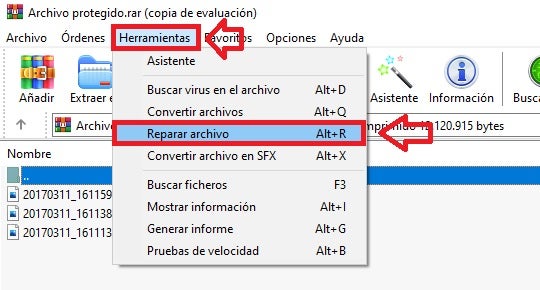
A continuación, intenta reparar el archivo dañado pulsando el la pestaña “Herramientas” y seleccionando la opción “Reparar”. Alternativamente puedes utilizar el atajo de teclado “Alt+R”. Una vez hecho esto, intenta extraer el archivo. Si se repite el mensaje de error, pasa al paso 3.

Reparar un archivo en WinRAR

Paso 3. Elige conservar los ficheros dañados

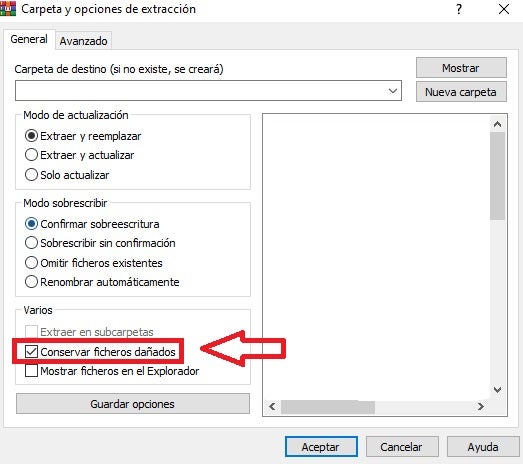
Si el paso anterior no solucionó el error, vuelve a abrir el archivo en WinRAR y pulsa en el botón “Extraer en”. Una vez aparezca la ventana de opciones de extracción, marca la casilla “Conservar ficheros dañados” que encontrarás dentro de la sección “Varios”. Tras ello pulsa “Aceptar” y, aunque aparezca el mensaje de error, habrás conseguido extraer los archivos del fichero en la carpeta de destino que hayas seleccionado.

Conservar ficheros dañados en WinRAR

Descomprime tus archivos fácilmente

Solucionar el error en la suma de control de WinRAR es más sencillo de lo que parece. Tan sólo debes reparar el archivo dañado desde el interfaz de la aplicación o conservar los ficheros dañados desde las opciones de extracción. Esperamos haberte podido ayudar.

Cómo abrir un archivo WinRar con contraseña

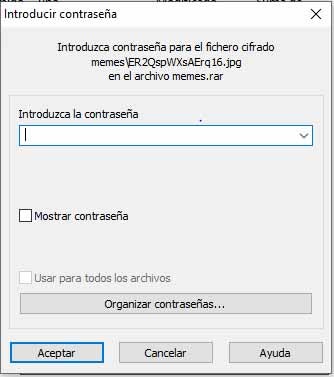
Muchas veces cuando navegamos por internet y nos descargamos un fichero WinRar, no tenemos muy clara la procedencia de este y puede venir encriptado con una contraseña. Por muy fastidioso que a priori pueda parecer, existen un montón de vías para sortear este inconveniente y es por eso que hoy, veremos cómo podemos abrir un archivo WinRar con contraseña.

WinRAR DESCARGAR
8

Cómo abrir un archivo WinRar con contraseña

Muchos de nosotros nos hemos encontrado con la problemática de descargar un archivo WinRar con contraseña y no saber que hacer, pero gracias al programa Advance Rar Repair, podremos descomprimirlo sin muchos dolores de cabeza. Ten en cuenta que no es un método infalible y puede darte errores, pero siempre vale la pena intentarlo antes de tirar la toalla.

Cómo usar Advance Rar Repair

Paso 1: Descarga e instalación

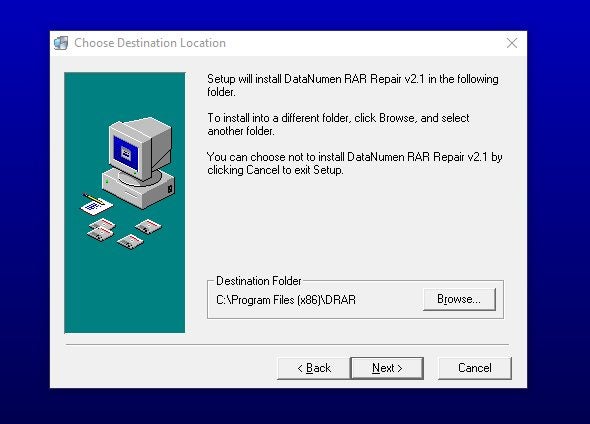
Descargar Advance Rar Repair es muy sencillo, ya que solo tendremos que dirigirnos a este enlace para ello. La instalación, como verás, es muy simple y rápida, así que no tendrás ningún problema con eso. Te aconsejamos que tengas claro el lugar de instalación, para no perder el tiempo después buscando el acceso directo del programa.

Paso 2: Selecciona el archivo RAR que quieres descomprimir

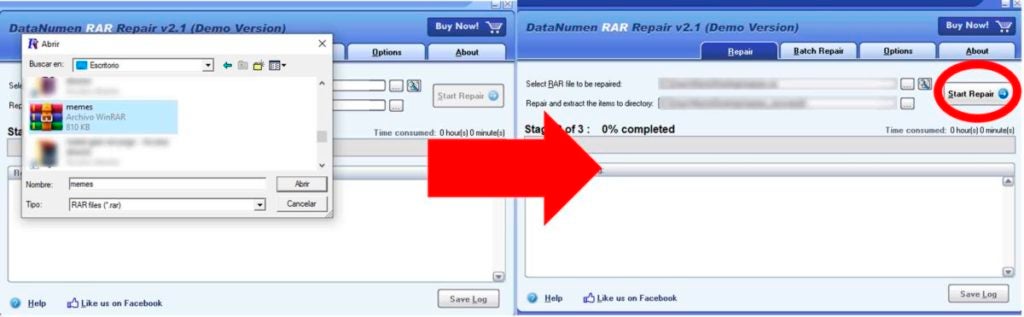
Una vez abierto, solo tendremos que seleccionar el archivo que queramos descomprimir, buscando desde el directorio de búsqueda que nos ofrece el propio programa. Cuando lo tengamos localizado, clicamos Start Repair y esperamos a que Advance Rar Repair haga su magia. Si lo que queremos es descomprimir muchos ficheros a la vez, en la pestaña izquierda tendremos Batch Repair, que ejecutará la desencriptación de todos los archivos seleccionados.
Otros métodos

Si este método no te ha funcionado, tienes programas similares en internet que pueden serte de gran ayuda, pero ten cuidado ya que la procedencia de algunos de ellos son muy dudosas. Si no es un archivo de suma importancia, siempre puedes seguir buscando hasta que encuentres otro fichero que no contenga contraseña alguna. En el caso de que tu seas el creador del archivo con contraseña, recuerda escribir palabras sencillas o fáciles de recordar para que no te veas envuelto en este problema.

Cómo comprimir una carpeta con WinRAR

Durante nuestras sesiones en Internet descargamos gran número de ficheros. Para descomprimirlos nada mejor que WinRAR, una práctica herramienta gratuita con la que es realmente sencillo extraer archivos. Sin embargo, WinRAR no sólo es capaz de abrir fácilmente archivos RAR y ZIP, también es capaz de crearlos. ¿Te gustaría saber cómo? En el artículo de hoy vamos a enseñarte cómo comprimir una carpeta utilizando WinRAR.

Pasos para comprimir una carpeta con WinRAR

Paso 1. Descarga WinRAR

Para poder comprimir una carpeta, primero de todo es necesario que descargues e instales WinRAR. Puedes conseguirlo de forma rápida y segura bajo estas líneas.

WinRAR DESCARGAR
9
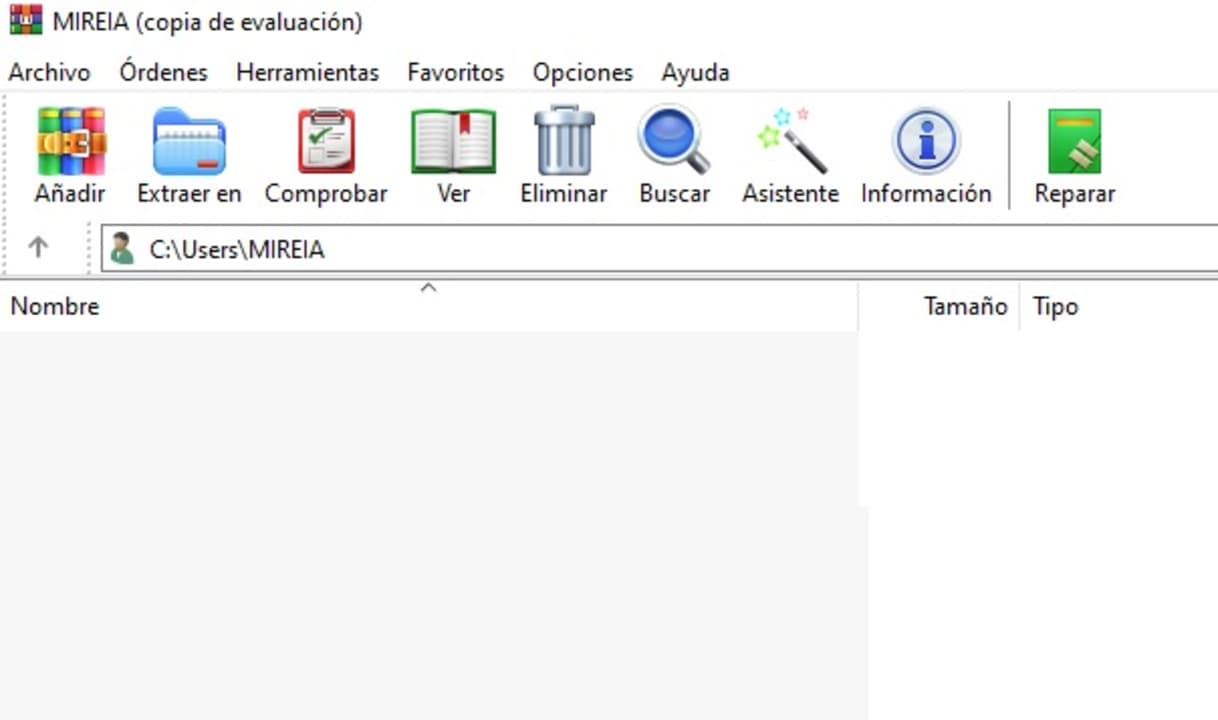
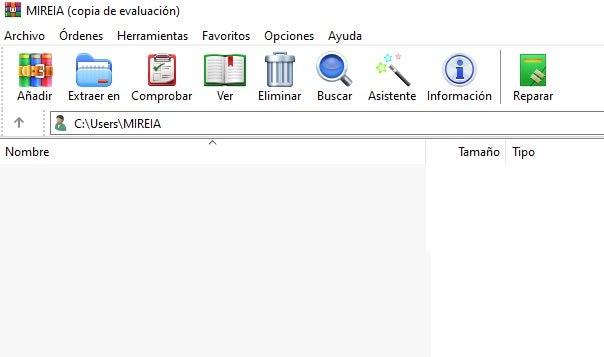
Interfaz de WinRAR

Paso 2. Añade la carpeta a comprimir

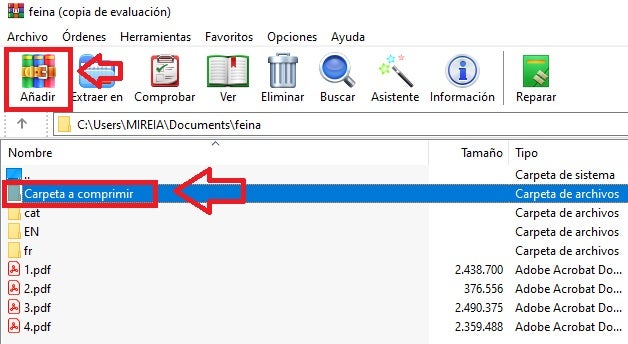
Una vez hayas abierto WinRAR, verás todo el contenido de tu PC dentro de la sección central de su interfaz. Navega por tu equipo hasta encontrarte en la ubicación donde aparece la carpeta que quieres comprimir. A continuación, selecciónala y pulsa en el botón “Añadir”. Si no lo encuentras, es el icono en forma de tres libros ubicado en la esquina superior izquierda de la pantalla.

Carpetas a comprimir en WinRAR

Paso 3. Comprime la carpeta

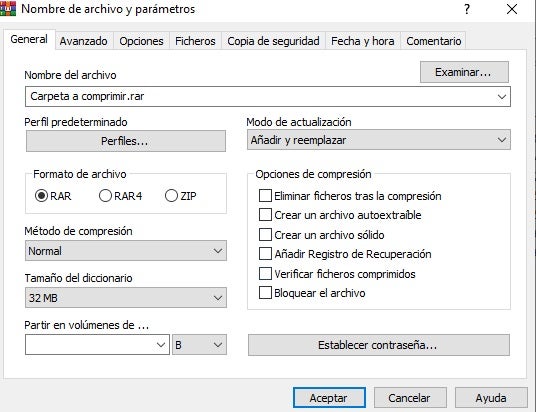
Tras añadir la carpeta, WinRAR te mostrará las distintas opciones de compresión disponibles. Dentro de la pestaña “General” no sólo podrás elegir el nombre del fichero resultante y la ubicación donde quieres que se guarde, sino también decidir qué tipo de formato de archivo deseas obtener. Puedes elegir entre crear un archivo ZIP, RAR o RAR4 así como también añadir una contraseña para impedir que cualquiera pueda acceder a él.

Si lo deseas, también puedes elegir la velocidad de compresión de la carpeta así como también el tamaño del diccionario. Si no eres un usuario avanzado, recomendamos que dejes las opciones por defecto. Tras ello, pulsa en el botón “Aceptar” para crear tu archivo.

Comprime tus carpetas y libera espacio en unos clics

WinRAR es un programa excelente con el que podrás comprimir cualquier carpeta de tu equipo e incluso añadirle una contraseña. ¿Te gustaría saber cómo quitar las contraseñas de estos ficheros? ¡Sigue leyendo!

Cómo poner contraseña en WinRar

¿Cuántas veces has descargado un archivo de WinRar y te has encontrado de golpe con un “Introduzca contraseña”? Seguro que la respuesta es “muchas”, ya que nos ha pasado a todos. Sin embargo, le vamos a dar la vuelta al asunto: ¿sabes que tú también puedes poner password a tu archivo? Te contamos cómo poner contraseña en WinRar a tus archivos.

WinRAR DESCARGAR
8

Cómo poner contraseña en WinRar

Paso 1: desde un nuevo archivo

Esta es quizás la manera más fácil de poner contraseña a un archivo WinRar: desde la creación de uno nuevo. Para ello, selecciona todos los archivos que quieres comprimir, haz clic derecho y dale a “Añadir al archivo”.

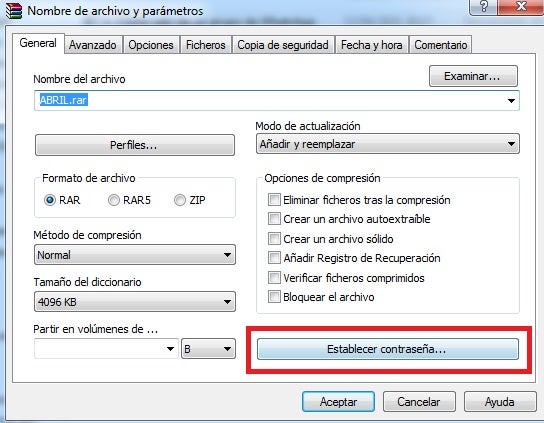
Acto seguido, WinRar te abrirá la ventana para las opciones de compresión. Fíjate bien en la esquina inferior derecha, ya que no deja lugar a dudas: “Establecer contraseña”. Pulsa sobre este botón para que WinRar abra una nueva ventana donde debemos:

  • Introducir la contraseña.
  • Confirmar de nuevo la contraseña.

Cuando termines, dale a “Aceptar” para que la contraseña se guarde y una vez más a “Aceptar” para que se cree el archivo.

Paso 2: desde un archivo existente

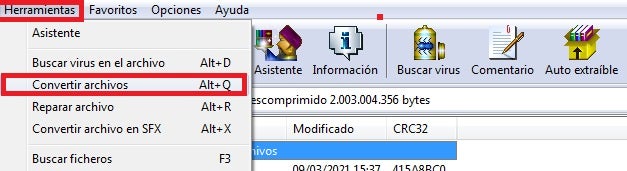
Si por el contrario quieres ponerle contraseña a un archivo ya existente, lo primero que debes hacer es abrir el mismo. Una vez realizado, vete hasta “Herramientas” (en la parte superior) y cliquea en “Convertir archivos”.

Cuando realices esta acción, fíjate bien que aparecerá una opción llamada “Compresión”. Dale ahí y ya tendrás las mismas funciones que si crearas un WinRar desde cero, es decir, los mismos pasos comentados antes desde “Establecer contraseña”.

Como ves, el proceso es un poco más “difícil”, aunque realmente lo único complejo son estos pasos adicionales (que cubrirás en cuestión de segundos, como te puedes imaginar).

Mismo destino

Como has podido ver, ya se establezca la contraseña de una manera u otra, la resolución es la misma: tu archivo WinRar tendrá un password que sólo sabrás tú. Recuerda guardar bien la contraseña para que no se te olvide en un futuro (o incluso si se la quieres pasar a personas muy concretas y de las que te fíes, que eso también puede suceder).

Cómo abrir archivos WinRar

Pocos programas hay más conocidos que WinRar. Este software es de los más conocidos de la historia de la informática gracias a la compresión y descompresión de archivos. Además, su carácter gratuito le da todavía más puntos entre los usuarios. Ahora bien, si nunca has tenido la oportunidad de probar y estás dando los primeros pasos, te contamos cómo abrir archivos de WinRar.

WinRAR DESCARGAR
8

Cómo abrir archivos WinRar

Paso 1: localiza el archivo

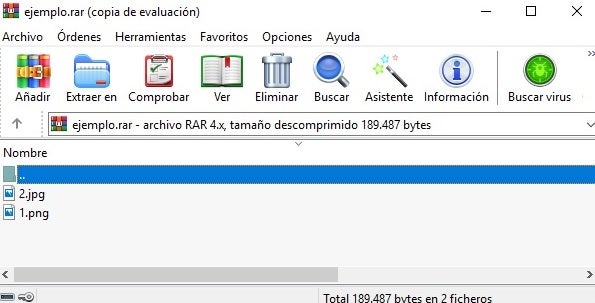
Como no podía ser de otra forma, el primer paso es que localicemos el archivo WinRar. Para ello, vete hasta donde tienes el archivo y haz doble clic izquierdo para que este se abra. De igual manera, también puedes hacer clic derecho y pulsar sobre “Abrir”.

Paso 2: la extracción

Abrir un archivo WinRar no es complejo –como has podido ver-, pero donde puedes encontrar un poco más de complicación es en la extracción –y esto tampoco es difícil, sólo es cuestión de práctica.

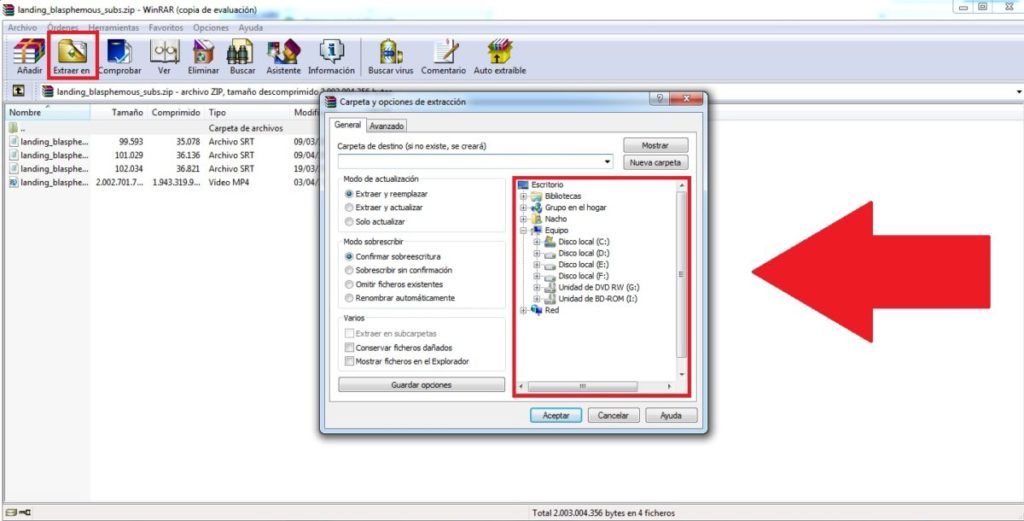
Una vez tengas abierto el archivo verás que WinRar muestra una gran cantidad de opciones disponibles. De todas las que aparecen, la más importante es la de arriba, la de “Extraer en”. Por tanto, selecciona el archivo que quieres sacar (o marcas todo) y le das a “Extraer en”.

Paso 3: la carpeta de guardado

El último paso para abrir y extraer un archivo WinRar no es más que seleccionar dónde vas a guardar el archivo resultante. Cuando cliquees en “Extraer en” fíjate que se abre una pantalla con todas las carpetas de tu PC. Elige bien dónde quieres que vayan a parar tus archivos RAR y listo.

El resto no es más que ir hasta donde se ha descomprimido el WinRar y ver si tienes todos los archivos. Si te percatas de que falta algo, vuelve a abrirlo y a descomprimir todo.

Rápido y sencillo

Si WinRar lleva triunfando desde hace tanto tiempo es porque su manejo es fácil y sencillo. En sólo unos pocos segundos puedes descomprimir (y comprimir) cualquier archivo que poseas en tu PC. Por tanto, sácale partido en la medida de lo posible y no dudes ni un segundo en utilizar todas las herramientas que pone a tu disposición.