WhatsApp encriptará nuestras copias de seguridad

Desde hace unos años, la aplicación de WhatsApp ha estado trabajando mucho para mejorar la seguridad de sus usuarios, como por ejemplo, cifrando los mensajes de extremo a extremo. Ahora, en WhatsApp dan un paso más allá e incluirán una nueva función que nos permitirá activar la encriptación de las copias de seguridad que realicemos en Google Drive.

WhatsApp DESCARGAR
8

Un paso más en la protección de los usuarios

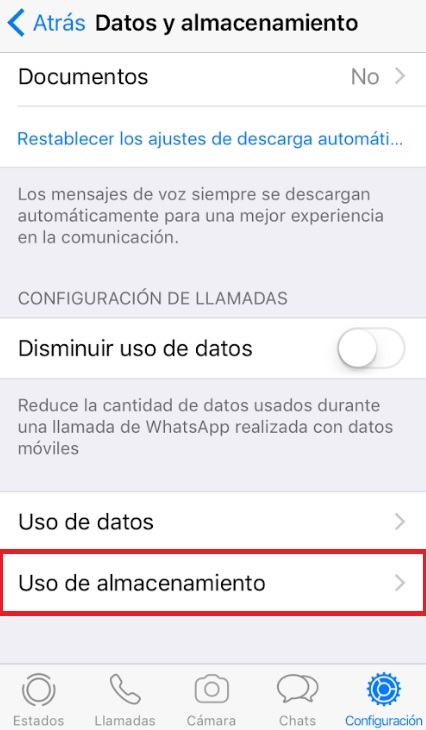
Dentro del programa Beta de Google Play, podemos ver que esta nueva función de encriptación ya se encuentra incluida en la versión 2.21.10.2 y nos permitirá proteger nuestras copias de seguridad que se encuentren almacenadas en la nube. Esto todavía no está accesible de forma pública, así que por ahora nuestros chats seguirán almacenados en la nube de Google sin encriptar.

Gracias a la nueva actualización, todo nuestro historial, incluyendo imágenes, vídeos y todo tipo de contenido multimedia que hayamos compartido en la aplicación, se encontrará a salvo de accesos no deseados. Una vez hayas activado la característica en tu móvil, te pedirá una clave de al menos ocho caracteres que servirá para proteger las futuras copias encriptadas. Esto hará que a la hora de descargar nuestros chats y contenido multimedia en un nuevo dispositivo, tengamos que introducir dicha clave. El usuario podrá en todo momento cambiar su contraseña siempre y cuando tenga la función activada, aunque también podrá desactivarla si lo ve necesario. Esta nueva función de seguridad se encuentra más cerca que nunca, así que solo tocará esperar un tiempo hasta que la liberen de forma general.
League Of Legends: Wild Rift anticipa su primer torneo mundial

Los aficionados a League Of Legends: Wild Rift se encuentran de enhorabuena, ya que la versión móvil de este popular MOBA tendrá su propio campeonato mundial a finales de este año.

League of Legends Wild Rift Descargar gratis
8

Wild Rift se prepara para su primer campeonato mundial

En efecto, así ha sido anunciado por Leo Faria, encargado de la división eSports de Wild Rift, a través de una rueda de prensa. Durante la misma, se anunciaron varios eventos relacionados con el juego de Riot, a fin de crear un entramado competitivo parecido al que rodea a su versión de PC homónima. Aún con todo esto, todavía no sabemos la fecha exacta en la que se celebrará este torneo mundial, solo que se disputará a finales de año, cómo ya hemos mencionado al principio de esta noticia. Los eventos para clasificarse se irán celebrando poco a poco a lo largo de este año en diferentes regiones del mundo. Sabemos también que habrá un evento en junio, pero sin más detalles.

Riot no es una extraña en cuanto a competiciones se refiere y en la actualidad podemos disfrutar de la VCT de Valorant, cuya emisión atrae a una gran comunidad de jugadores de todo el mundo. Su juego más famoso, League of Legends, se ha convertido en todo un símbolo de los eSports. Este se ha convertido por derecho propio en uno de los títulos más seguidos de la escena competitiva y también de los más longevos, por lo que no es de extrañar el éxito de su versión móvil. 

Cómo integrar Microsoft Teams con SharePoint

Vivimos en un mundo informatizado donde ahora, más que nunca, ha cobrado especial importancia el teletrabajo. Para sacar el mayor rendimiento a esta modalidad, las empresas tienen un aliado en Microsoft 365, pues incluye Microsoft Teams y SharePoint. Mientras uno centra su potencial para proyectos colaborativos con sus herramientas de comunicación, SharePoint ofrece un entorno de trabajo virtual donde sus usuarios pueden almacenar y compartir los archivos que deseen. ¿Sabías que ambos pueden utilizarse conjuntamente? En el artículo de hoy vamos a enseñarte cómo integrar Microsoft Teams con SharePoint.

Microsoft Teams DESCARGAR
8

Pasos para integrar SharePoint a Teams

Paso 1. Conoce la dirección de tu página de SharePoint

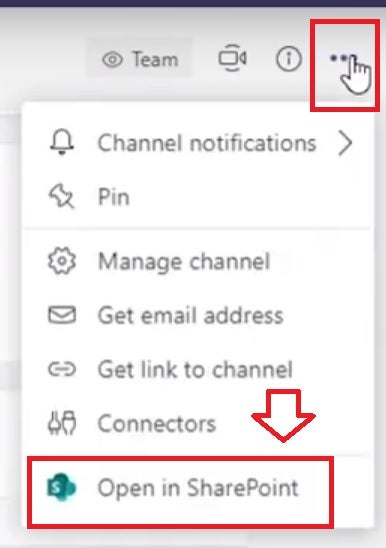
Para integrar SharePoint a Microsoft Teams, en primer lugar es necesario conocer la dirección de tu página de SharePoint. Para ello abre Teams y pulsa en el icono de los tres puntos horizontales que encontrarás en la esquina superior derecha de la pantalla. Una vez abierto el menú desplegable, selecciona la opción “Abrir en SharePoint”.

Abrir SharePoint desde Teams

Paso 2. Copia el enlace de tu página de SharePoint

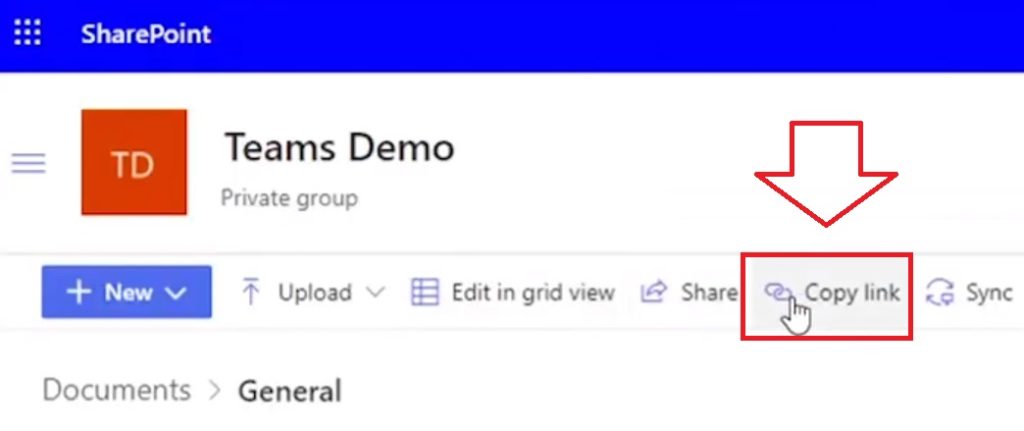
A continuación aparecerá la página de SharePoint vinculada a tu cuenta de Teams. Selecciona la opción “Copiar enlace” y regresa a la interfaz de Teams.

Copiar el enlace de SharePoint

Paso 3. Crea una pestaña para las páginas y listas de SharePoint

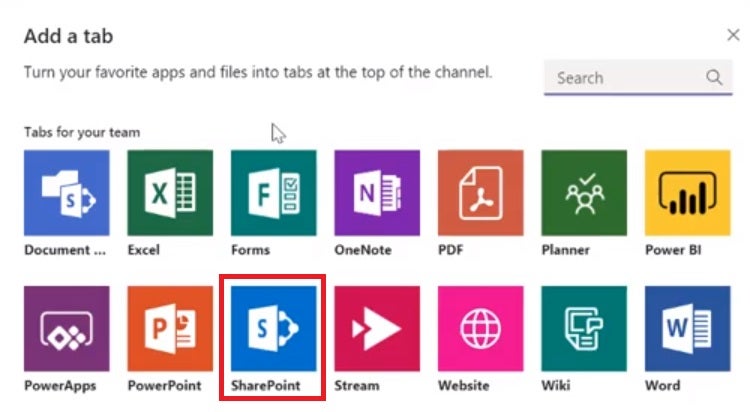
Ahora selecciona la pestaña “Teams” y pulsa en el símbolo “+”. Tras ello selecciona la opción “Añadir una pestaña” y selecciona el botón “SharePoint”. Para finalizar, selecciona tanto las listas como las páginas de SharePoint y pulsa en “Guardar”.

Integrar listas y páginas de SharePoint

Paso 4. Sincroniza la biblioteca de documentos de SharePoint

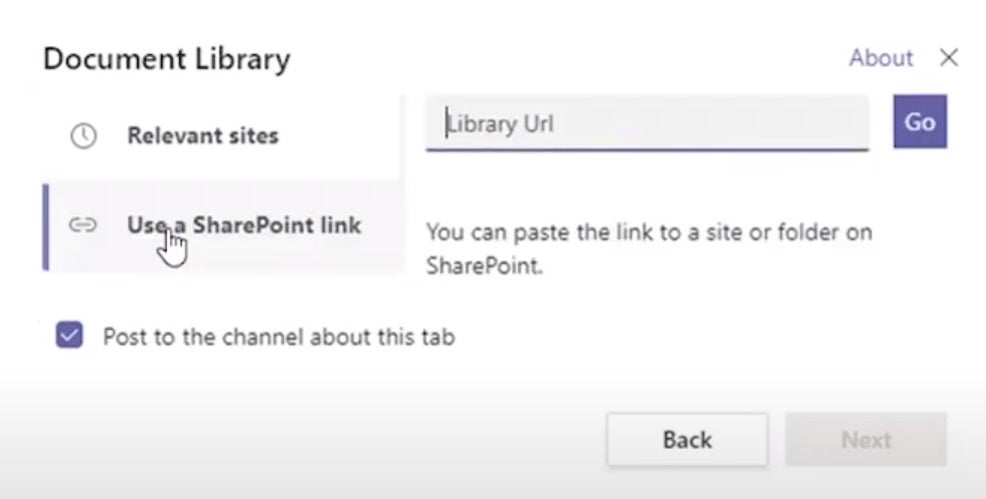
Para finalizar, pulsa nuevamente en el botón “+” y selecciona la opción “Biblioteca de documentos de SharePoint”. Tras ello pulsa en la opción “Utilizar un enlace de SharePoint” y pega la URL que copiaste en el paso 1.

Cómo integrar la biblioteca de documentos de SharePoint

Saca el mayor partido a Teams con SharePoint

Gracias a la integración de SharePoint en Teams conseguirás utilizar el potencial de ambas herramientas desde un mismo programa. Como has podido comprobar, el proceso es muy rápido y sencillo por lo que tan sólo te llevará pocos minutos.

Cómo descargar Aptoide para PC gratis

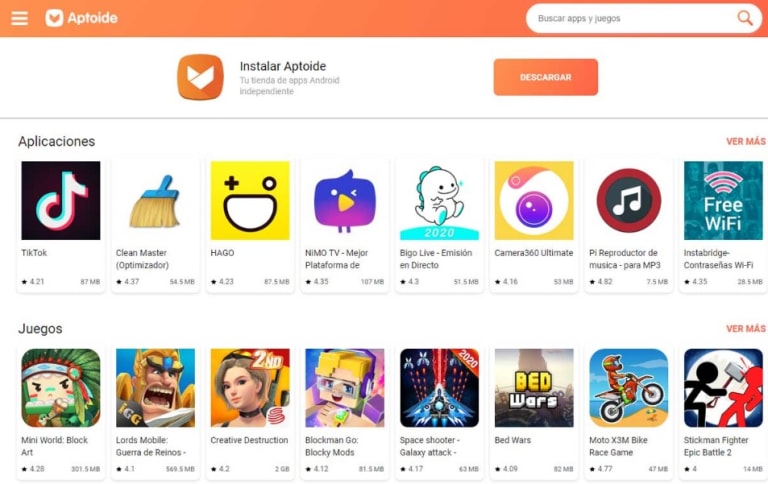
Existen numerosos repositorios no oficiales que nos permiten instalar aplicaciones que no podríamos ver de otra manera en tiendas oficiales. Una de las más famosas es Aptoide, pero solo se puede bajar en un dispositivo Android (móvil, tablet…). Aún teniendo esa limitación, existe una forma para descargar Aptoide para PC gratis y es la que os enseñaremos a continuación.

Aptoide DESCARGAR
8

Cómo descargar Aptoide para PC gratis

Paso 1: Instala BlueStacks

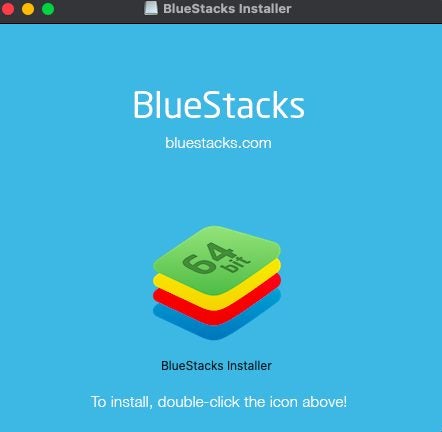
Antes de empezar, tendremos que descargarnos BlueStacks. ¿Y qué es BlueStacks? Pues se trata de un famoso emulador de Android que nos será de mucha utilidad a la hora de instalar aplicaciones móvil en nuestro ordenador. Puedes descargarlo desde este enlace rápidamente. Una vez hecho, lo instalamos como si se tratara de un programa normal, siguiendo vehemente los pasos que nos indican en pantalla.

Paso 2: Descarga Aptoide

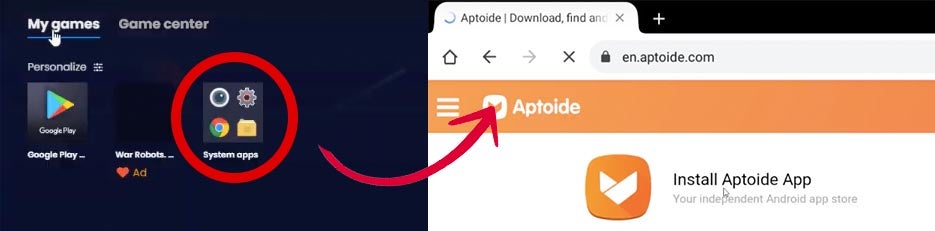
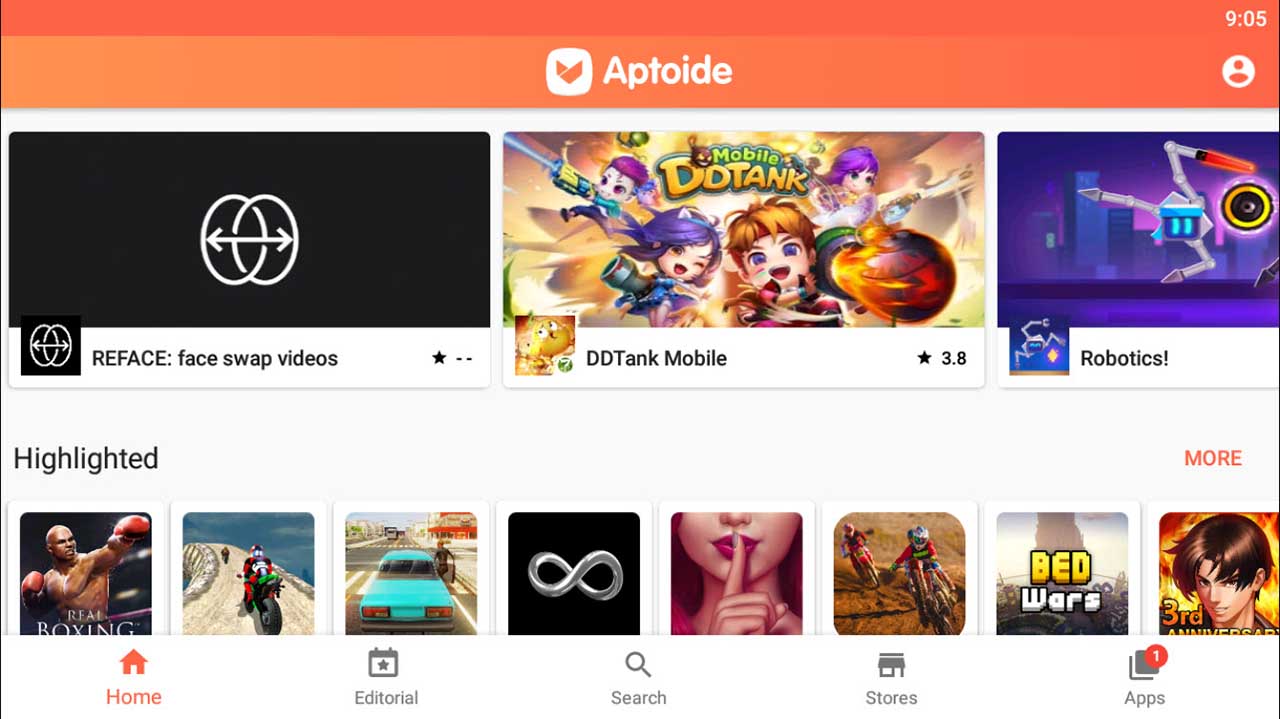
Dirígete a la pestaña de Mis juegos y busca Chrome. A través del buscador de Google, escribe “Aptoide” y descárgalo desde su página web, al igual que haríamos en nuestro propio teléfono o tablet. También puedes dirigirte a este enlace desde el navegador para más inmediatez. Cuando ya hayas instalado la aplicación, pulsa en el icono de Aptoide para abrirla. Ya puedes disfrutar de Aptoide en tu PC.

Disfruta de lo mejor de Android en tu PC

Aptoide y BlueStacks nos ayudan a expandir horizontes en cuanto a opciones se refiere, pudiendo disfrutar de nuestras aplicaciones favoritas de una forma diferente. Cómo hemos hablado unos párrafos más arriba, ten cuidado a la hora de instalar programas que desconoces y e investiga de antemano para no llevarte ninguna desagradable sorpresa.

Microsoft eliminará Flash de Windows 10 este verano

Flash siempre ha dado auténticos dolores de cabeza a los programadores, sobre todo a aquellos que viven de la seguridad como su máxima. Debido a los potenciales riesgos que este conlleva, poco a poco se le fue quitando de la escena. Llegó hasta tal punto esto que Microsoft también tomó cartas en el asunto de manera opcional durante el pasado verano, pero ahora da un paso adelante para hacerlo obligatorio: Microsoft eliminará Flash de Windows 10 este verano.

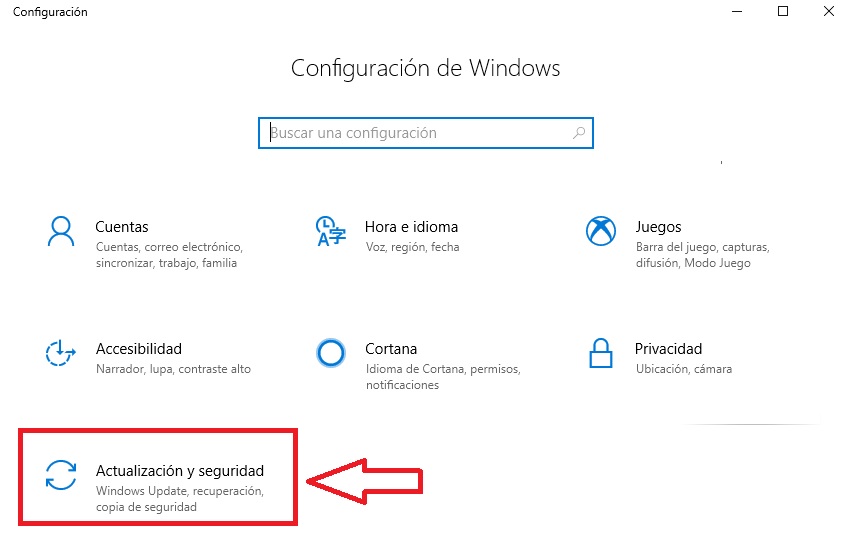
Windows 10 DESCARGAR
8

Para todos

La compañía de Redmond ha confirmado a través de una nota de prensa que junio de 2021 será el mes elegido para que Flash desaparezca, de manera progresiva, de nuestros sistemas operativos Windows 10.

“A partir de junio de 2021, la ‘Actualización para la eliminación de Adobe Flash Player’ KB4577586 se incluirá en la Actualización de vista previa para Windows 10, versión 1809 y plataformas superiores. También se incluirá en todas las últimas actualizaciones acumulativas posteriores”, destaca el comunicado enviado.

Esta será primera piedra en el camino, ya que durante julio de 2021 también se eliminará Flash de las versiones 1607 y 1507 de Windows 10, así como otras versiones de Windows 8 y Windows Server 2021. En definitiva, se busca que no quede ni rastro cuando finalice el verano para que la seguridad de los equipos aumente en este sentido.

Se debe recordar que Microsoft ya lleva dando pasos desde hace tiempo. Adobe Flash Player no tiene soporte técnico desde el 31 de diciembre de 2020. Así mismo, la compañía dejó que la actualización opcional eliminara cualquier resquicio de Flash. Ahora ha decidido dar un paso adelante y convertir esta actualización en obligatoria.

Spotify estrena nuevo diseño en smartphones

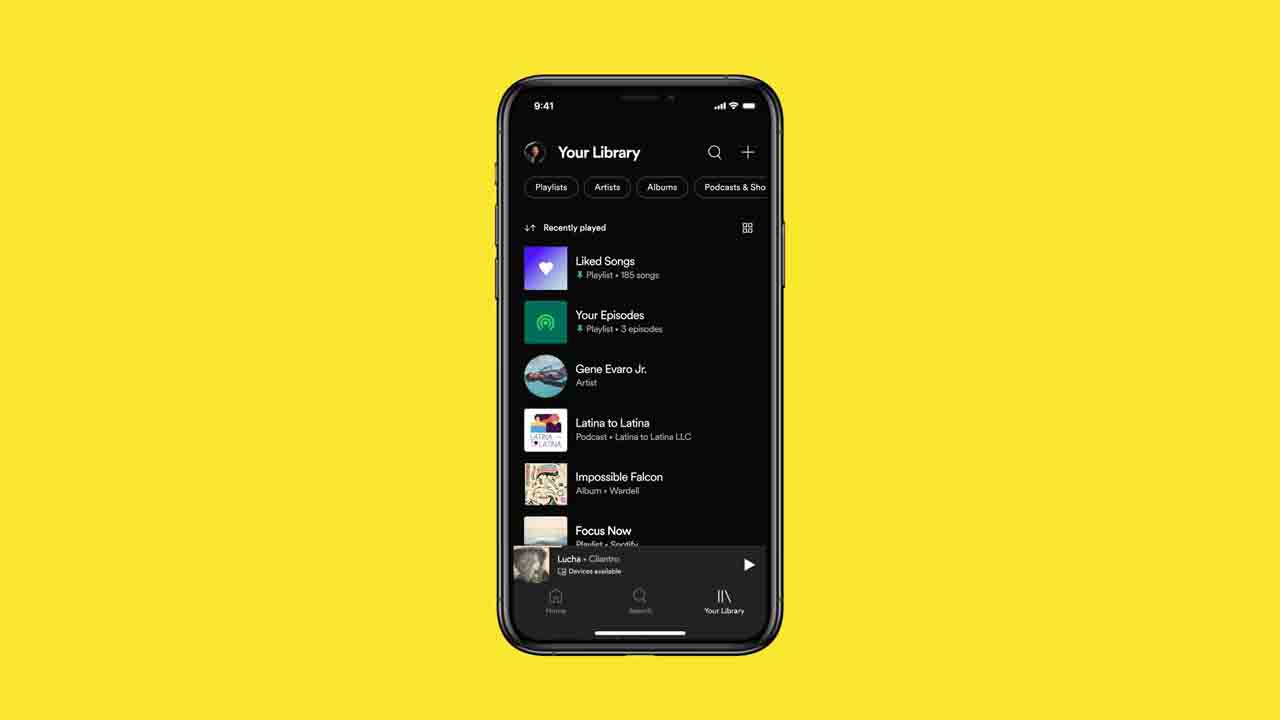
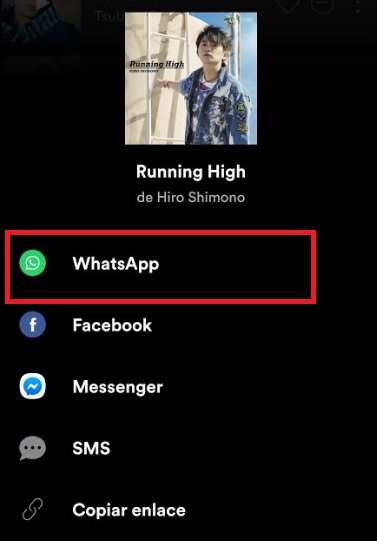
Los cambios siempre conllevan críticas, pero en Spotify están convencidos de que este es para mejor. Después de años teniendo el mismo estilo, la popular plataforma de streaming musical ha renovado por completo su look. Spotify estrena nuevo diseño en smartphones, y en Softonic te contamos todos los detalles.

Más directo, más ágil

La principal peculiaridad de este nuevo diseño es que todos los elementos de la plataforma están más accesibles para los usuarios. De esta manera, en Spotify apuesta por una máxima: llegar al contenido en menos clics con el dedo.

“El diseño actualizado de la biblioteca y las funciones adicionales te permitirán dedicar menos tiempo a buscar contenido y organizar tu colección, y más tiempo a redescubrir esa música o podcasts que has amado a lo largo de los años”, comenta el comunicado enviado hace unas horas.

Spotify (Android) DESCARGAR
8

Además de este rediseño, entre las nuevas funcionalidades se incluyen cosas como nuevos filtros dinámicos para clasificar las búsquedas en función de artistas, podcasts, etc.; mejores opciones de clasificar tu lista de reproducción (en función de muchos parámetros); vista de cuadrícula para mostrar todo como si fuera un mosaico grande; y una función para “fijar”, donde podemos anclar hasta cuatro contenidos en la parte superior para acceder rápido a ello.

Como ya hemos destacado, esta actualización es exclusiva para smartphones, es decir, sólo la vas a tener en iOS y Android. A pesar de ello, desde Spotify comentan que seguirán mejorando el entorno para potenciar el mismo de cara al futuro (como la actualización de Spotify y Facebook).
Cómo crear un equipo con Microsoft Teams paso a paso

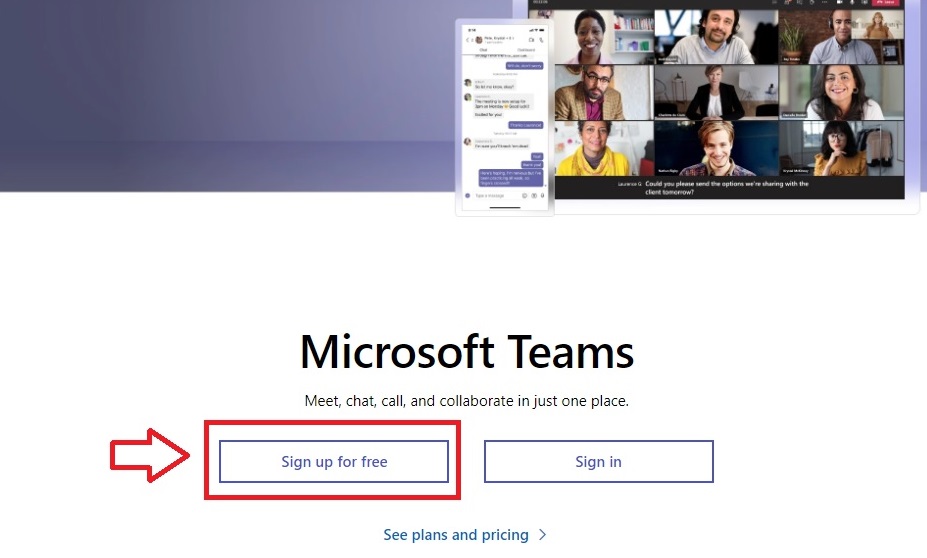
Microsoft Teams es una útil herramienta colaborativa basada en la nube e integrada en Office 365. Ésta permite crear aulas virtuales donde los trabajadores o estudiantes pueden reunirse e interactuar activamente en cualquier tipo de proyecto que estén desarrollando. De este modo se trata de una opción excelente para todo tipo de empresa que haya decidido apostar fuerte por el teletrabajo o las clases online. En el artículo de hoy vamos a enseñarte cómo crear un equipo de trabajo utilizando Microsoft Teams. ¡Esperamos que te sirva de ayuda!

Microsoft Teams DESCARGAR
8

Pasos para crear un equipo con Teams

Paso 1. Accede al menú de creación de equipos

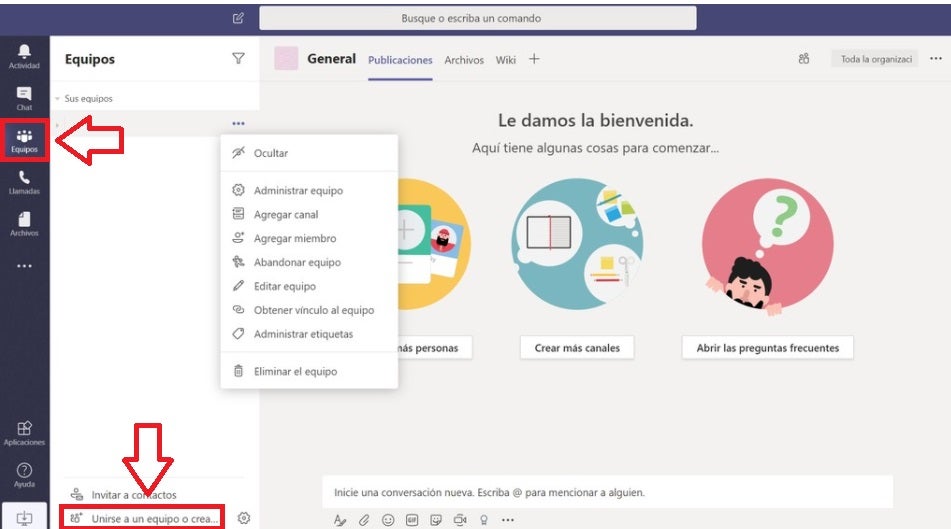
Para crear un equipo en Microsoft Teams, en primer lugar debes abrir la aplicación y seleccionar la opción “Equipos” del menú lateral izquierdo de la pantalla. A continuación pulsa en el botón “Unirse a un equipo o crear uno” seguido de “Crear equipo”.

Crear un equipo en Teams

Paso 2. Elige el tipo de equipo a crear

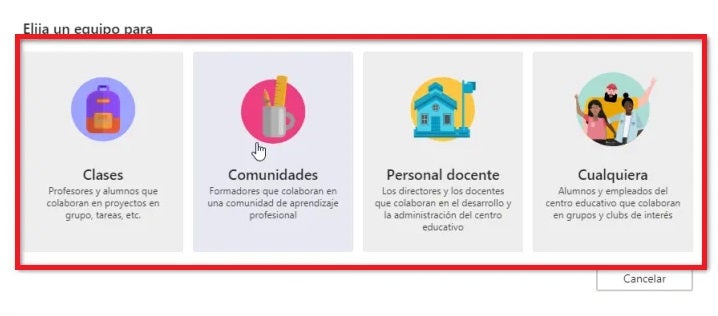
A continuación, Teams solicitará que elijas qué tipo de equipo de trabajo quieres crear. Puedes seleccionar si quieres crear un grupo para clases, comunidades, personal docente, empleados, etc.

Tipo de equipo en Teams

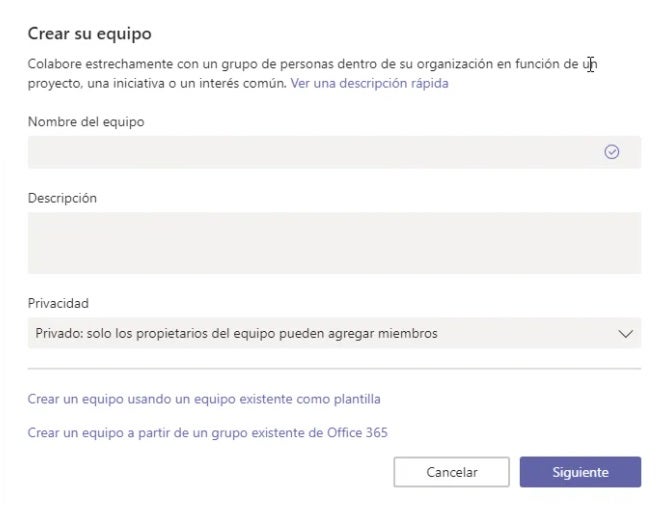
Paso 3. Configura tu equipo

En el siguiente paso deberás configurar tu equipo dándole nombre y añadiendo una pequeña descripción sobre éste. Si lo deseas, también puedes cambiar su privacidad para que sólo los propietarios puedan agregar miembros.

Configurar tu equipo de Teams

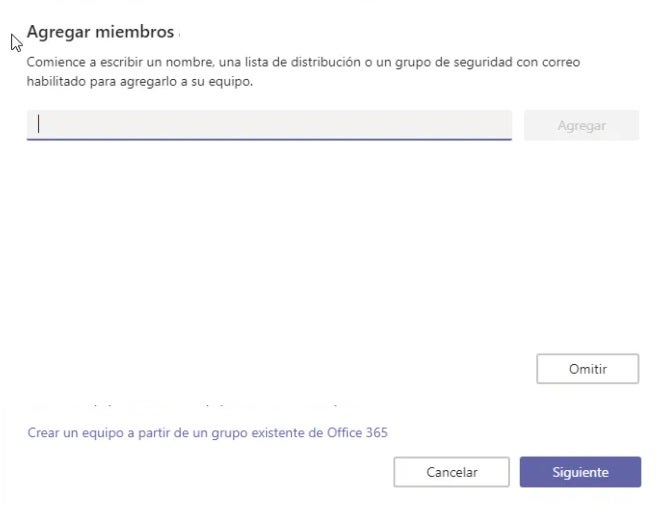
Paso 4. Añade miembros al equipo

Para finalizar, añade uno a uno los miembros que quieres que integren tu equipo de Microsoft Teams. Si lo deseas, puedes omitir este paso y agregarlos más tarde. Una vez hecho esto, habrás crear con éxito tu primer grupo de trabajo.

Una herramienta colaborativa indispensable para el teletrabajo

Gracias a su integración con Office 365, Microsoft Teams es una herramienta realmente útil tanto para trabajar desde casa y hacer reuniones como para poder asistir o gestionar clases en línea. Como has podido comprobar, crear tu propio equipo de trabajo desde Teams no te llevará más de unos pocos minutos. ¿Te animas a probarlo?

Cómo poner un juego en Aptoide

Si eres un desarrollador de videojuegos para smartphones o tablets, seguro que en más de una ocasión has pensado en compartir tus creaciones. Sin embargo, las solicitudes para subir una aplicación a la Play Store de Google pueden resultar abrumadoras, llevando a muchos a abandonar su sueño. ¿Por qué no presentas tu videojuego en Aptoide? Poner un juego en esta popular tienda de apps alternativa es muy fácil. Únicamente debes seguir estos sencillos pasos.

Pasos para subir un juego a Aptoide

Paso 1. Descarga e instala Aptoide

Para poder subir un juego a la tienda de aplicaciones, primero de todo es necesario descargar Aptoide en tu móvil. Ten presente que no encontrarás esta aplicación en la Play Store, así que necesitarás instalarla mediante su archivo APK. ¿No sabes cómo instalar este tipo de archivos? No te preocupes, en este tutorial te enseñamos a hacerlo.

Aptoide DESCARGAR
9
Logotipo de Aptoide

Paso 2. Crea una cuenta en la aplicación

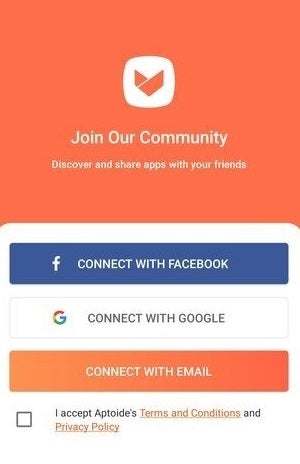
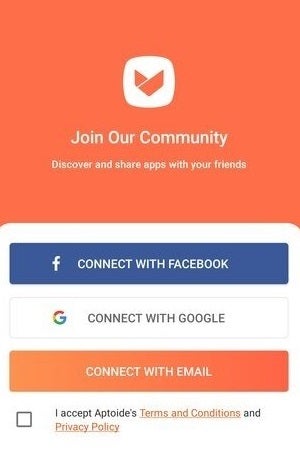
Ahora necesitarás abrir una cuenta en la plataforma. Para ello puedes utilizar tu cuenta de Facebook, de Google o utilizar cualquier dirección de correo válida.

Abre una cuenta en Aptoide

Paso 3. Abre una tienda en Aptoide

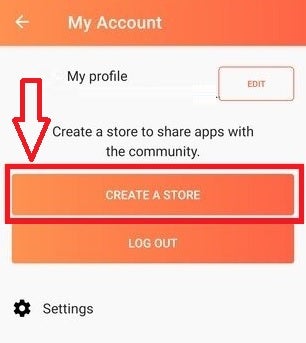
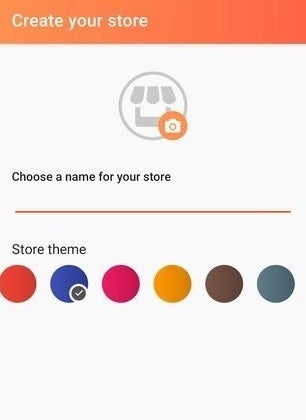
Para crear tu tienda en la aplicación pulsa en el botón “Create a store” que encontrarás justo debajo de tu perfil. Tras ello da un nombre a la tienda, sube su icono y elige el tema de colores que utilizará.

Crea una tienda en Aptoide

Paso 4. Instala Aptoide Uploader

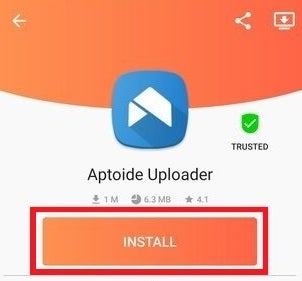
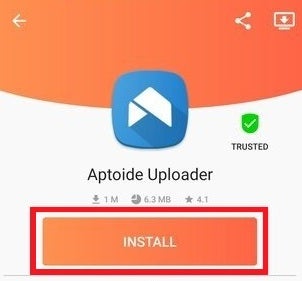
A continuación, necesitarás descargar el gestor de subidas de Aptoide. Regresa a tu página de perfil y, dentro de la sección “Aptoide Products”, selecciona “Aptoide Uploader”. Confirma la instalación pulsando en el botón “Install”.

Instalación de Aptoide Uploader

Paso 5. Sube tu juego a la plataforma

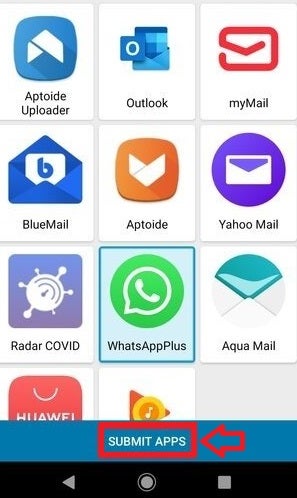
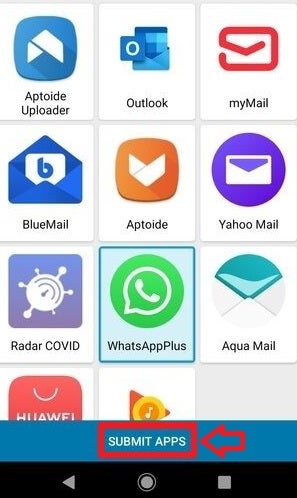
Para finalizar, abre Aptoide Uploader y selecciona el juego que quieres añadir a la tienda de aplicaciones. Ten en cuenta que éste debe estar instalado en tu móvil para que el proceso funcione. Una vez hayas seleccionado su icono, pulsa en el botón “Submit apps”.

Añade juegos a Aptoide

Comparte tus creaciones fácilmente

Como has podido comprobar, añadir tus videojuegos al catálogo de Aptoide es realmente sencillo. ¿Te animas a probarlo?

Cómo subir una aplicación a Aptoide

Con millones de usuario alrededor del mundo, Aptoide es la mejor alternativa gratuita a la Play Store de Google. Desde ella puedes descargar de forma completamente gratuita un sinfín de aplicaciones, pero no todo termina aquí. Desde Aptoide también es posible subir tus propios programas para compartirlos con el resto de usuarios. En el artículo de hoy vamos a enseñarte cómo subir una aplicación a Aptoide. Únicamente debes seguir estos pasos.

Pasos para subir una app a Aptoide

Paso 1. Descarga e instala Aptoide

En primer lugar necesitarás tener Aptoide instalado en tu smartphone o tableta con sistema operativo Android. Puedes descargar esta aplicación de forma rápida y segura bajo estas líneas.

Aptoide DESCARGAR
9
Logotipo de Aptoide

Paso 2. Abre una cuenta en Aptoide

A continuación es necesario que abras una cuenta de usuario en la tienda de aplicaciones. Para ello puedes hacer uso de tu cuenta de Facebook, tu cuenta de Google o una dirección de correo electrónico.

Cómo crear una cuenta de Aptoide

Paso 3. Crea tu propia tienda

Una vez hayas iniciado una sesión en la aplicación, necesitarás crear tu propia tienda. Para ello pulsa en el botón “Create a Store”, dale un nombre a tu tienda y selecciona el tema de colores que utilizará. Tras ello pulsa en el botón “Create Store”.

Cómo crear una tienda en Aptoide

Paso 4. Instala Aptoide Uploader

Con tu tienda ya creada, dirígete a tu perfil de usuario en la aplicación y pulsa en el botón “Aptoide Uploader” que encontrarás dentro de la sección “Aptoide Products”. Una vez hecho esto, instala el gestor de subidas de la aplicación pulsando el botón “Install”.

Instalación de Aptoide Uploader

Paso 5. Sube tu aplicación a Aptoide

Para finalizar, abre Aptoide Uploader e inicia sesión en la aplicación. Selecciona la app que quieras subir a la tienda (ten en cuenta que primero debe estar instalada en tu smartphone o tablet) y pulsa en el botón “Submit apps”.

Añadir app a Aptoiide

Añade fácilmente tus propias apps y juegos a Aptoide

Añadir aplicaciones a Aptoide es un proceso sencillo y que tan sólo te llevará unos minutos. Tan sólo necesitarás descargar su gestor de subidas para empezar a compartir tus creaciones.

Cómo descargar e instalar Aptoide en tu PC

Aptoide es la alternativa más popular a la Play Store de Google. Esta tienda de aplicaciones gratuita cuenta con una increíble selección de apps para descargar fácilmente en cualquier dispositivo móvil con sistema operativo Android o incluso en una Smart TV. Pero… ¿Sabías que también puedes utilizarla desde tu ordenador de sobremesa? En el artículo de hoy vamos a enseñarte cómo descargar e instalar Aptoide en tu PC. Es muy sencillo, únicamente debes seguir estos pasos.

Pasos para utilizar Aptoide en tu ordenador

Paso 1. Descarga e instala BlueStacks

Para poder utilizar Aptoide en tu PC, primero de todo es necesario instalar un emulador de sistema operativo Android. Por su facilidad de uso y buenos resultados, recomendamos BlueStacks. Puedes descargar la aplicación de forma rápida y segura bajo estas líneas.

BlueStacks App Player DESCARGAR
8
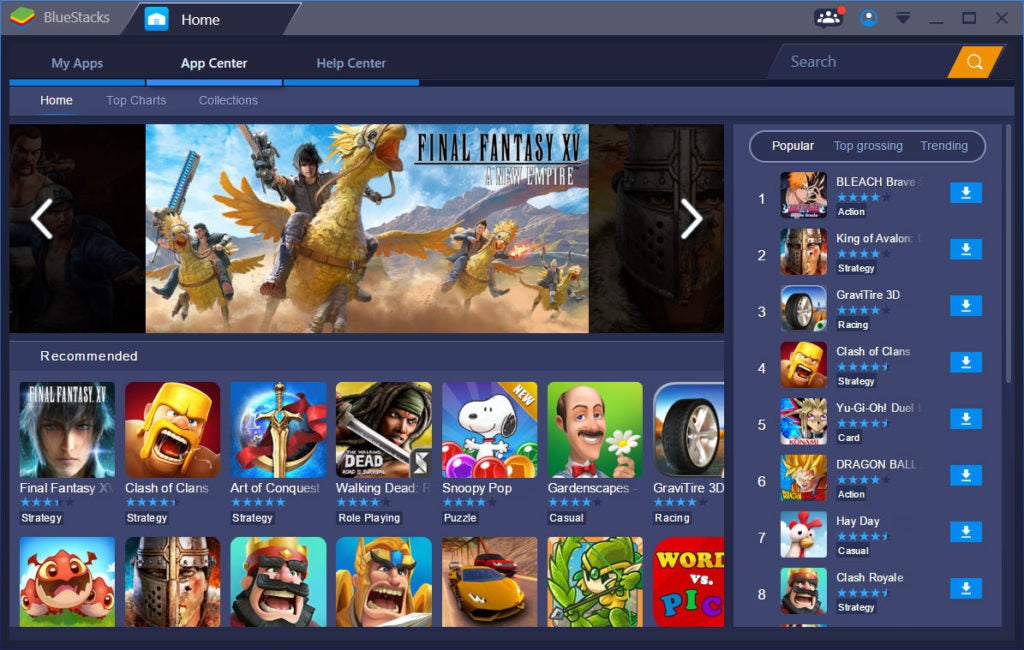
Interfaz de BlueStacks

Paso 2. Descarga el instalador de Aptoide

A continuación necesitas descargar a tu PC el instalador de Aptoide para Android. Éste se encuentra en formato .APK, por lo que necesitarás BlueStacks para poder abrirlo. Si no sabes dónde conseguir el instalador, puedes descargarlo de forma segura bajo estas líneas.

Aptoide DESCARGAR
8

Paso 3. Instala Aptoide utilizando BlueStacks

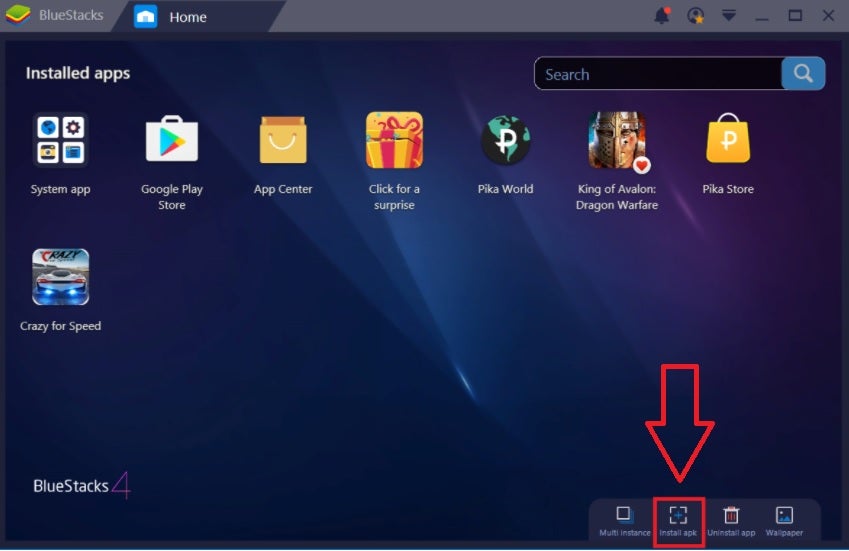
Una vez tengas el archivo .APK de Aptoide en tu equipo, es hora de instalarlo en tu PC mediante el emulador de Android. Para ello abre BlueStacks y pulsa en el botón “Instalar APK” que encontrarás en la esquina inferior derecha de la pantalla. Una vez hecho esto, selecciona el instalador de Aptoide y pulsa en “Aceptar” para agregar la aplicación al emulador.

Instalar Aptoide con BlueStacks

Paso 5. Utiliza Aptoide desde BlueStacks

Ya con Aptoide instalado en BlueStacks, podrás utilizar la tienda de aplicaciones desde tu PC del mismo modo que lo harías desde cualquier dispositivo con sistema operativo Android.

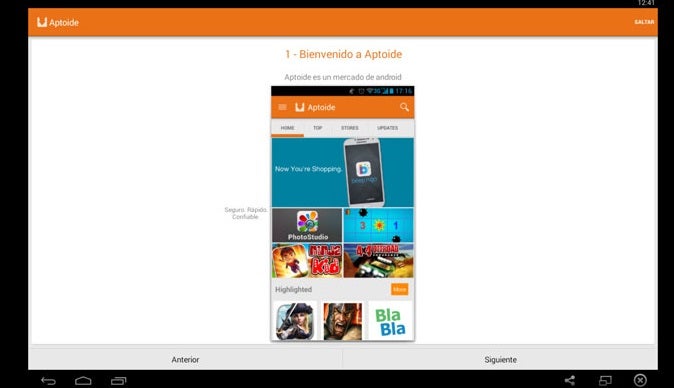
Utilizar Aptoide desde BlueStacks

Accede a Aptoide fácilmente desde ordenador

Utilizar Aptoide desde cualquier equipo de sobremesa o portátil es realmente sencillo. Únicamente necesitarás instalar un emulador de Android como BlueStacks y, desde éste, hacer uso de esta increíble tienda de aplicaciones gratuita. ¿Te animas a probarlo?