
AnyDesk es la herramienta de escritorio remoto gratuita más utilizada en todo el mundo. Ésta permite acceder fácilmente a cualquier ordenador o dispositivo móvil lejano, así como también hacer uso de sus programas, transferir ficheros y acceder a sus archivos. Así pues, es una útil apuesta para todas aquellas ocasiones en que, por ejemplo, una vez en el trabajo necesitamos urgentemente un archivo del ordenador de nuestro hogar. En el artículo de hoy vamos a ofrecerte un tutorial básico en que te enseñaremos cómo conectar AnyDesk con cualquiera de tus dispositivos. Es realmente sencillo, tan sólo debes seguir estos pasos.
Pasos para conectarte con tu equipo utilizando AnyDesk
Paso 1. Descarga AnyDesk
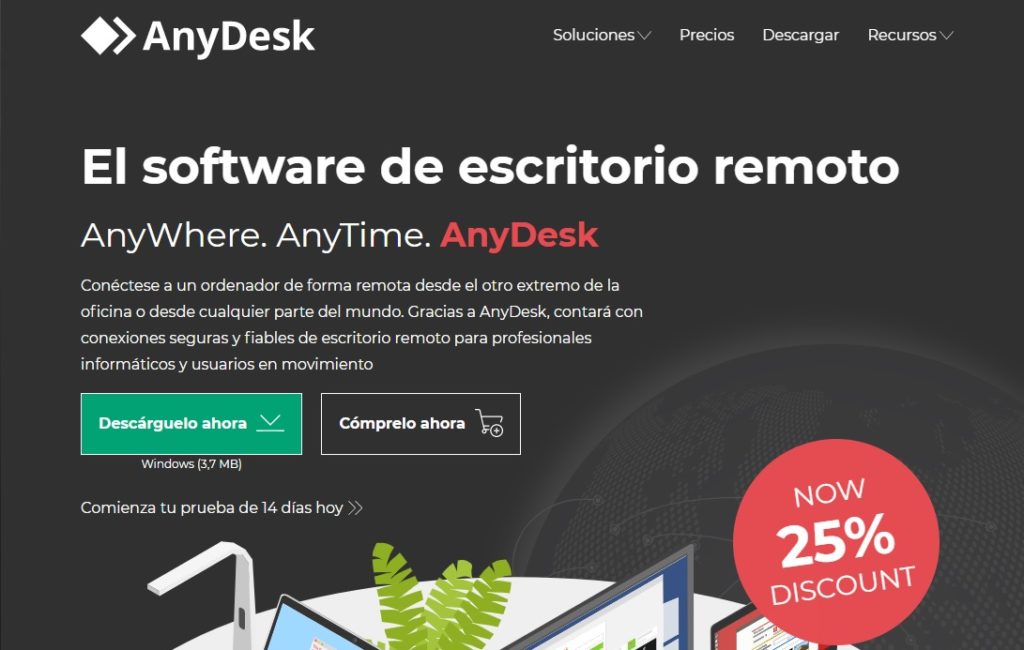
Para poder conectarte con un equipo, móvil o tablet de forma remota, primero de todo es necesario que descargues AnyDesk tanto en el dispositivo de origen (el que usarás para conectarte) como en el de destino (al que te quieres conectar). Ten en cuenta que AnyDesk es un programa portable, así que no es estrictamente necesaria su instalación para poder hacer uso de él. Puedes descargar la aplicación desde su página oficial o, si lo prefieres, de forma rápida y segura bajo estas líneas.

Paso 2. Copia la dirección del equipo al que acceder
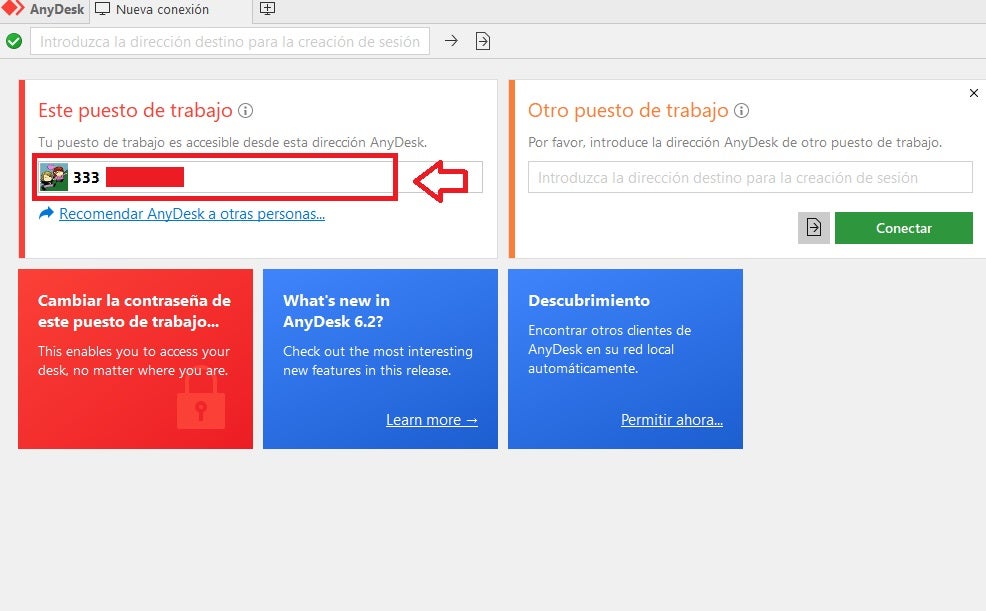
A continuación, abre AnyDesk desde el equipo que quieres controlar de forma remota y copia la dirección que aparece dentro de la sección “Este puesto de trabajo”.
Paso 3. Conéctate con tu equipo de forma remota
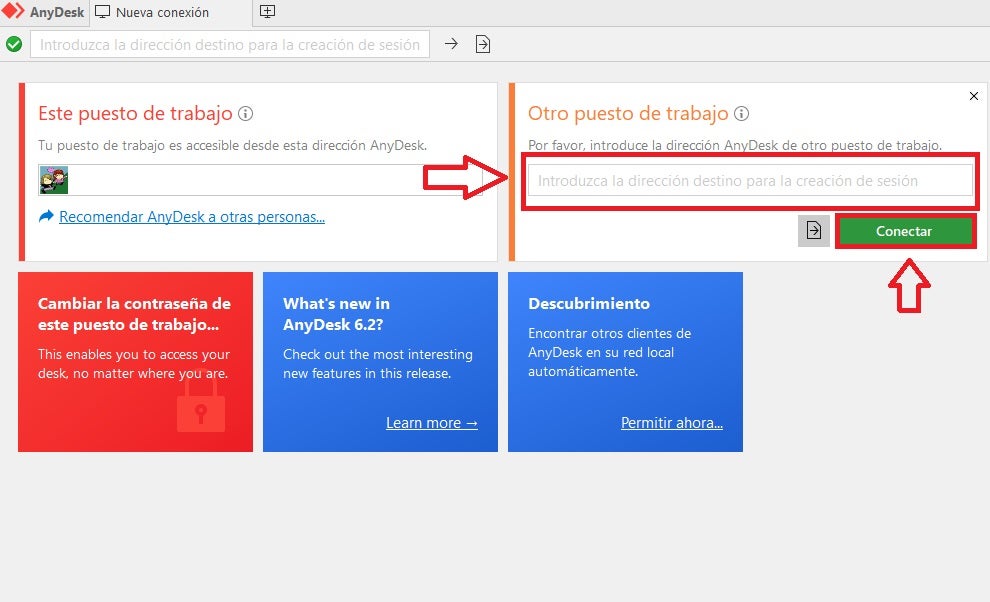
Ahora abre AnyDesk desde el equipo o dispositivo móvil que estés utilizando e introduce el código que has copiado en el paso 2 dentro del campo “Otro puesto de trabajo”. A continuación pulsa en el botón “Conectar” y, una vez confirmada la conexión, podrás comenzar a utilizar y transferir archivos con tu equipo de forma remota.
Controla fácilmente cualquier dispositivo
Como has podido comprobar, AnyDesk es una herramienta de escritorio remoto muy fácil de utilizar. Gracias a ella podrás acceder y transferir archivos desde cualquier dispositivo móvil o PC en apenas un par de clics.
Cómo ejecutar AnyDesk como administrador
LEE MÁS