Conoce todo acerca de Twitch: Qué es y cómo funciona

Es un hecho, los videojuegos están más de moda que nunca. Cada año que pasa, esta industria crece a pasos agigantados y como muestra, un botón: en los últimos años, la cifra de jugadores ha aumentado en 500 millones, llegando a alcanzar la friolera de 2.700 millones en todo el mundo. Y aquí, es donde entra Twitch.

Si no sabes aún de qué va Twitch, no te preocupes ya que en este artículo te descubrimos una de las redes que más ha crecido en los últimos tiempos, estando presente en los millones de hogares de personas amantes de los videojuegos. Aprende qué es Twitch y cómo funciona.

¿Qué es Twitch?

Twitch es la plataforma de streaming en vivo más grande del mundo. Desde su nacimiento en 2011, esta fue conocida por especializarse en la retransmisión de videojuegos (sobre todo partidas online), siendo en principio un subproducto de Justin.tv. Su popularidad entre los usuarios creció enormemente e hizo que la empresa cambiara de nombre, pasando a llamarse Twitch Interactive.

Sin embargo, a día de hoy ofrece cada vez más contenidos de otro tipo, como música, arte, programas de radio, estilo de vida, etc. Tal fue su crecimiento, que otras empresas se empezaron a fijar en el potencial que tenía y finalmente en 2014, fue adquirida por Amazon, estando incluido actualmente dentro del paquete de suscripción de Amazon Prime.

Desde 2021, Twitch cuenta con más de 140 millones de usuarios activos, recibiendo 17,5 millones de visitantes únicos al día y siendo una de las redes más populares entre jóvenes. Otro de los factores determinantes de su éxito ha sido el auge de los eSports, con  competiciones de juegos tan populares como League of Legends o Fortnite.

Los eSports: una nueva cara del deporte

Los eSports engloba a las competiciones online de videojuegos y son también conocidos como el deporte electrónico. Los mejores jugadores profesionales se enfrentan en partidas multijugador en línea, existiendo diferentes géneros y tan dispares como los juegos de lucha (Dragon Ball Fighter Z, Street Fighter), deporte (FIFA), MOBA (League of Legends, DOTA), juegos de rol (Final Fantasy)…la lista es muy larga. 

Según varias predicciones, se prevé que el público de los eSports crecerá hasta los 500 millones de personas, consolidándose como uno de los pilares fundamentales del ocio y el entretenimiento contemporáneo.

¿Cómo funciona Twitch?

A través de Twitch, los usuarios pueden ver y realizar emisiones en directo. El streamer (persona que realiza el stream o la emisión en directo) retransmite en tiempo real y a su vez, puede interactuar con la audiencia, a través del chat. Además, los creadores de contenido pueden monetizar fácilmente sus streamings gracias a las suscripciones y las donaciones que realizan los espectadores. 

En el caso de que tengamos una suscripción al servicio de Amazon Prime, tendremos acceso a Prime Gaming y en consecuencia, optaremos a ciertas ventajas dentro de Twitch. Una de ellas consiste en la posibilidad de suscribirnos a un canal al mes sin coste adicional de ningún tipo, pudiendo mostrar apoyo a tus streamers favoritos sin necesidad de romper la hucha. Al mismo tiempo, también tendremos acceso a ciertos juegos antes de tiempo, contenidos adicionales y emotes exclusivos para utilizar en los chats. 

La plataforma también se integra con Amazon Games, un cliente con el que podrás comprar juegos y disfrutar de algunos títulos gratis en tu ordenador.

Cómo crear una cuenta en Twitch

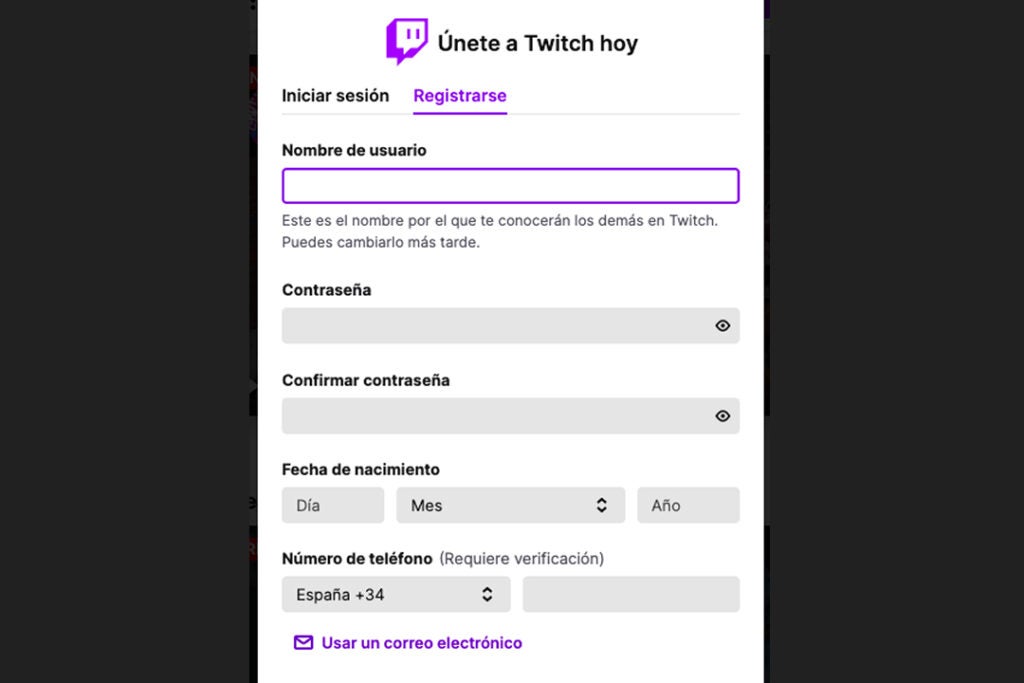
Para empezar a utilizar Twitch, tendremos que crearnos una cuenta. No es necesario estar registrado para ver a tus streamers favoritos, pero ten en cuenta que no podrás chatear ni interactuar con ellos

Cuando estemos en Twitch, tendremos que pulsar la opción de Registrarse, que veremos en la esquina superior derecha. Esto hará que se nos despliegue un formulario donde tendremos que escribir nuestro nombre de usuario, contraseña, correo y demás datos. Una vez que hayas rellenado todos los campos que se te piden, recibirás un código de verificación en la dirección de correo que indicaste previamente. Ese código luego deberás introducirlo en la propia web de Twitch para que nuestra cuenta esté activada y verificada

Twitch nos preguntará para saber nuestras preferencias a la hora de ver streamings y te recomendará ciertos canales para que les eches un ojo. Recuerda que puedes ver las retransmisiones en vivo desde la propia página web de Twitch y las respectivas aplicaciones que podemos encontrar en Android e iOS.

Interfaz de Twitch

Al entrar en la página principal de Twitch, veremos unos videos deslizables con emisiones en directo. Esto se conoce como la portada y es una forma que tiene la propia plataforma de promocionar a algunos streamers de forma aleatoria. 

Dentro de cada stream, podremos ver la cantidad de espectadores que están visualizándolo, el número de seguidores, la categoría bajo la que transmite y obviamente, la opción de suscribirnos en el caso de que queramos apoyar a dicho creador. También podremos acceder al chat de transmisión y escribir nuestros comentarios y reacciones. El chat es una forma para que el streamer y su público interactúen entre ellos y crear una pequeña comunidad. Si en algún momento estamos viendo la retransmisión y queremos hacer otra cosa dentro de la propia Twitch, tenemos a nuestra disposición el modo PIP (Picture in Picture) para que la retransmisión se visualice en una ventana flotante.
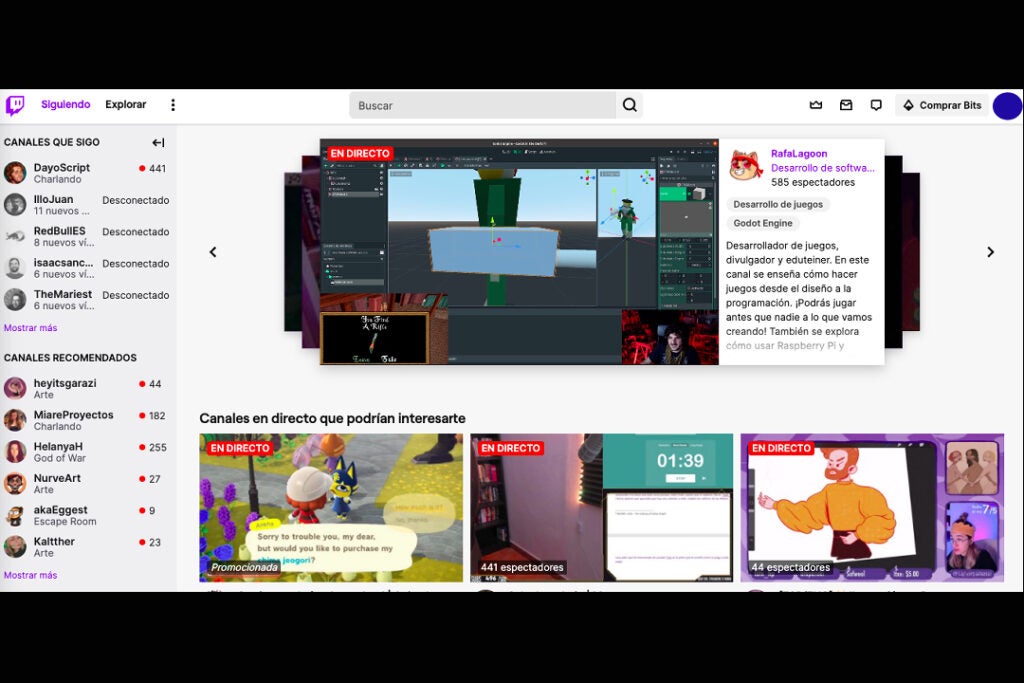
Siguiendo con la interfaz, arriba del todo encontrarás la barra de búsqueda donde podrás buscar ciertos canales en concreto o seleccionar alguna temática general. En el lado izquierdo de la página verás los canales que sigues (y si están transmitiendo o no) y otros que son recomendados por la propia Twitch en base a tus gustos. Si en algún momento no sabes qué ver, explorar estos canales es una buena opción, ya que siempre podrás encontrar algún creador interesante

En la parte derecha, tendremos el acceso a nuestro perfil, las notificaciones, bits y los botines. Los botines son recompensas que obtenemos como juegos, packs de contenido y mucho más. Comprueba periódicamente tus recompensas para que no se te escape ninguna en el momento. Desde nuestro perfil podremos acceder a los parámetros de nuestro canal y las preferencias, tales como modos de conexión, compartir nuestra actividad, amigos y otros. También podemos ver el botón de ‘’Comprar bits’’, que son un sistema de recompensa que podemos invertir en los creadores que más nos gusten.
Trucos y consejos

No te olvides de seguir canales

Uno de los pasos fundamentales a la hora de usar Twitch es seguir tus juegos favoritos y los canales que más te interesen en general. Si sigues ciertas temáticas y videojuegos, tu feed será mucho más personalizado y Twitch tendrá en cuenta ese tipo de contenido a la hora de recomendarte otros canales.
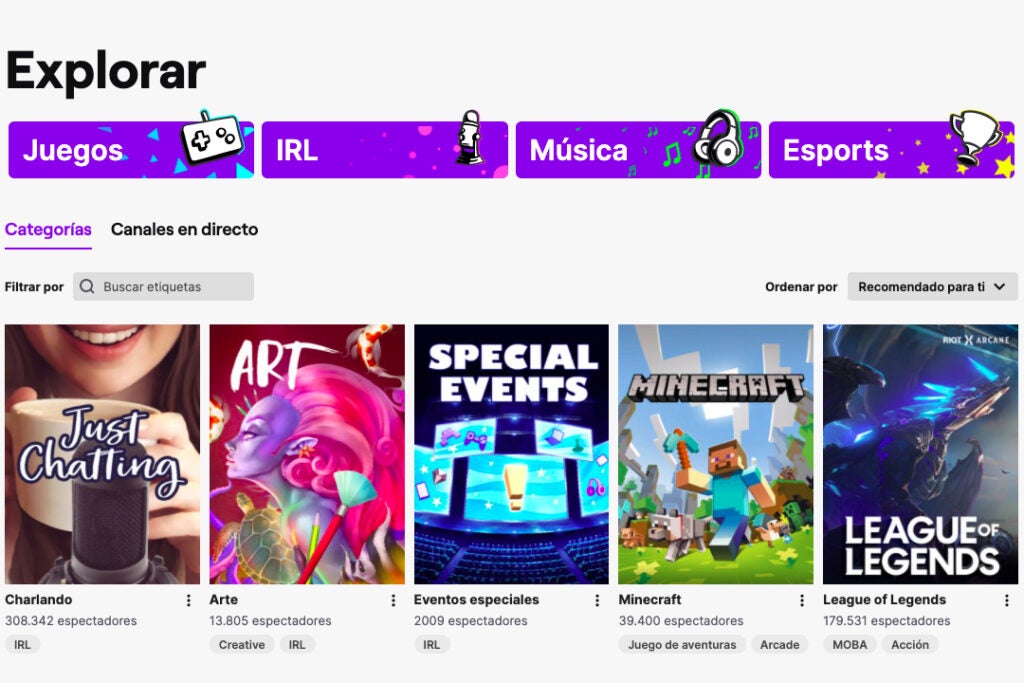
Si quieres seguir a un canal en concreto, pulsa en el nombre del streamer y accede a su transmisión (o página en caso de que se encuentre offline). Una vez dentro, pulsa el botón de ‘’Seguir’’, que te aparecerá con el símbolo de corazón. En el caso de que quieras seguir un juego, entra en la sección de ”Explorar” y busca la categoría de tu elección. Pulsa sobre el título que quieras y en su perfil, dale al botón de ‘’Seguir’’.

Configura el panel de control de Twitch y empieza a retransmitir

Si te has registrado en Twitch con la intención de realizar streamings, antes deberás configurar bien tu canal a través del Panel de control. Con nuestra cuenta ya creada, podremos acceder a este Panel de control desde el icono de Perfil. Una vez dentro, veremos muchos apartados distintos para configurar nuestro canal al milímetro. 
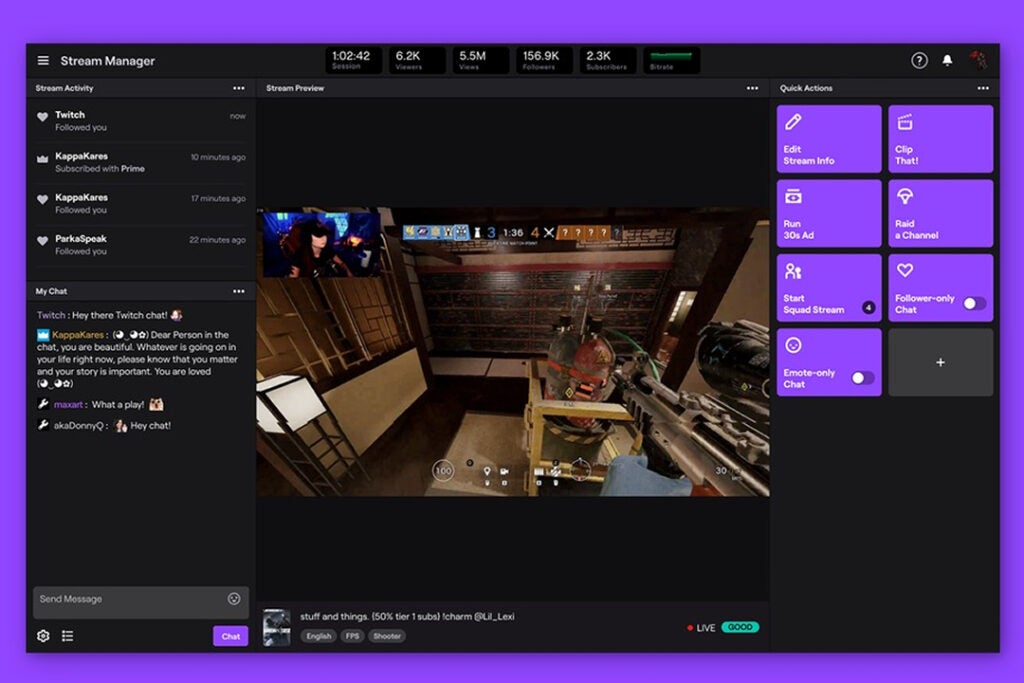
La particularidad del Panel de control es que es el lugar desde donde podemos controlar la emisión. De esta manera, hay unos cuantos bloques a tener en cuenta: “Editar información de la transmisión” (para poner el título del streaming, las etiquetas, la categoría y la notificación de aviso para nuestros seguidores), si queremos reproducir “Anuncios” (esta opción sólo la tienen los miembros afiliados y socios), realizar una raid a otro canal (para enviar nuestros espectadores a otro streamer justo cuando acabemos) y un control detallado en el panel lateral de quién sigue y se suscribe a nuestro canal de Twitch.

Gana dinero en Twitch: Ser afiliado y socio

Si Twitch se ha hecho famoso es, sobre todo, por la facilidad con la que se puede ganar dinero… si hay espectadores, claro. Al igual que cualquier servicio, la monetización llega cuando existe una gran comunidad tras de sí, algo muy difícil de conseguir y que es importante recalcar para no pegarse un batacazo.

Cuando ya llevemos una temporada emitiendo, Twitch nos preguntará si queremos ser afiliados, es decir, si queremos empezar a obtener dinero. Para ello, hay que cumplir una serie de requisitos: tener al menos 500 minutos totales de emisión durante los últimos 30 días; transmitir 7 días únicos durante los últimos 30 días; conseguir una media de 3 o más espectadores durante los últimos 30 días; y poseer, al menos, 50 seguidores. Una vez se cuenten con estos requisitos, basta con echar la solicitud y Twitch nos dará acceso al programa de afiliados. ¿Qué significa esto? Pues que los espectadores podrán suscribirse o donar en nuestros streamings.

Una vez hecho esto, el siguiente paso ya es muy complejo, un lugar donde sólo está la élite: ser socio. ¿Has visto el tick de color azul de algunos perfiles? Pues esos son socios y el acceso a ese programa es muy difícil: hay que tener una media de más de 75 espectadores, transmitir 12 días distintos y durante más de 25 horas acumuladas. ¿Lo peor? Twitch no abre la mano tanto como con el Afiliado, es decir, lo normal es que si consigues estas estadísticas, acto seguido se te deniegue. Por tanto, hacen falta más números y estadísticas (entre otras, no se comenta el número de suscriptores, pero es necesario contar con 150 – 200 para que den luz verde).

Todos los pagos se emiten a través de una transferencia, ingreso directo a una cuenta bancaria, cheque o ingreso en PayPal

Qué es y cómo funciona Word: Guía para principiantes

Uno no puede hablar de programas de ofimática sin mencionar Microsoft Word. Y es que estamos ante el procesador de textos más utilizado y premiado de la historia. Formando parte de la suite de Office, Word se ha convertido en el estándar a la hora de crear documentos tanto a nivel educativo como laboral, siendo una herramienta indispensable para cualquier usuario de Windows.

Si bien todos en algún momento hemos utilizado este útil programa, no siempre tenemos bien claro qué es Word o cómo funciona. Y es que este procesador de textos es una herramienta más compleja de lo que parece a simple vista. Es por ello que en el artículo de hoy vamos a ofrecerte una guía para principiantes de Word acompañada de los mejores tutoriales para aprender a utilizar sus funciones más avanzadas. ¡Esperamos que os sirva de ayuda!

¿Qué es Word y para qué sirve?

Microsoft Word es el procesador de textos más utilizado del planeta. De hecho, su popularidad es tal que se estima que una de cada siete personas ha utilizado o utilizará este programa alguna vez durante el trascurso de su vida. Tal y como su nombre indica, la función básica de Word es la de crear documentos, por lo que es una herramienta fundamental tanto en un entorno laboral como educativo. Además de ello también permite editar documentos ya creados, editarlos, cambiar su formato, imprimirlos y compartirlos de forma rápida y fácil.

Word viene incluido en la suite de ofimática Office junto a programas como Excel, PowerPoint, Outlook, Access y OneNote. Es, sin embargo, una de sus aplicaciones favoritas gracias a su versatilidad y compatibilidad con el resto de procesadores de texto del mercado. Además de ello, recientemente MS Word ha dado el salto a la nube ofreciendo también una útil versión en línea incluida dentro de la suscripción de Office 365.

Microsoft Word en un portátil

¿Cómo funciona Word y por qué es el procesador de textos más utilizado del mundo?

Una de las grandes ventajas de Microsoft Word es que aun tratarse de uno de los programas más potentes para redactar textos, es también uno de los más sencillos de utilizar. Esto se debe en su gran medida a una interfaz muy clara e intuitiva, que facilita el rápido acceso a todas las características del programa.

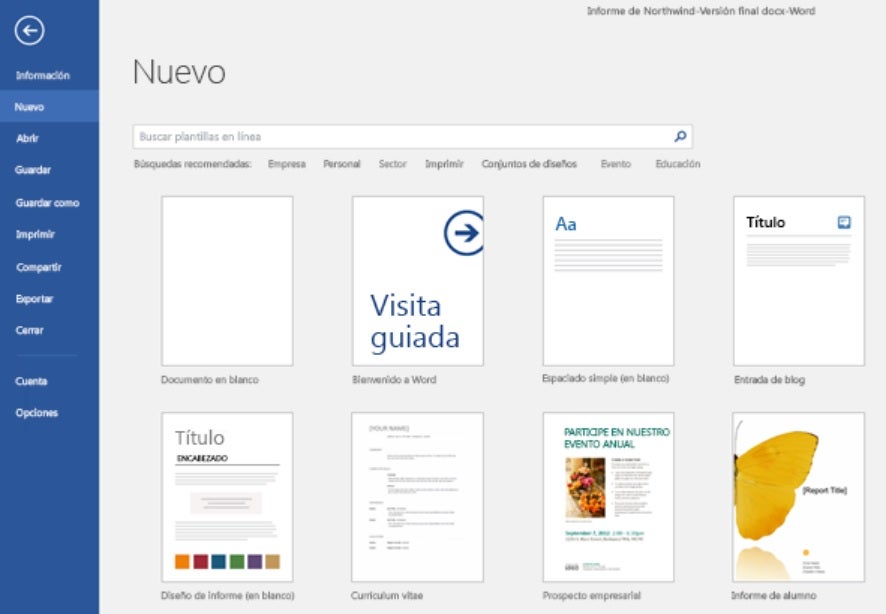
Para crear un documento de Word, primero de todo es necesario abrir la aplicación. De forma predeterminada se accederá a una página en blanco desde la que podrás dar forma a tu texto. Si por el contrario ya tienes la aplicación abierta, haz clic en el botón “Archivo” y selecciona la opción “Nuevo”. Ya en la pantalla de creación de textos selecciona la opción “Documento en blanco” para poder empezar a trabajar con Word.

Documento en blanco de Word

Si deseas generar un tipo de documento específico, es probable que quieras hacer uso de las plantillas que incorpora el programa. Word incluye de forma predeterminada una buena selección de ellas, aunque también puedes descargarlas e importarlas fácilmente desde Internet. Para abrir una plantilla de Word simplemente pulsa en el botón “Archivo” y selecciona la opción “Nuevo”. Ya en esta nueva ventana aparecerá una selección con todas las plantillas instaladas en el programa.

Una vez con tu documento o plantilla en pantalla, escribe el texto que desees en la zona de trabajo. Sobre ella encontrarás las principales opciones de formato del texto (fuente, tamaño, negrita, cursiva y subrayado) para editar este texto y darle la apariencia que desees. Tras finalizar la redacción, pulsa en la opción “Archivo” seguido de “Guardar” o simplemente haz clic en el botón en forma de disco que encontrarás en el panel de opciones rápidas de Word (lo encontrarás en la parte superior de la pantalla)

Como has podido comprobar, crear un texto en Word no te llevará apenas unos minutos. Pero eso no es todo, pues el formato de documentos generado por este programa se ha convertido en un estándar para el sector. Es por ello que es uno de las aplicaciones más utilizadas a día de hoy.

Ventajas de utilizar Word

Microsoft Word es un programa de pago bastante caro y por ello, muchos usuarios potenciales se preguntan si realmente vale la pena adquirir Office para crear sus documentos o simplemente deberían hacer uso de alguna de sus alternativas gratuitas. Para ayudarte a resolver este interrogante, vamos a repasar las ventajas de utilizar Word.

En tu negocio

Como parte de Microsoft Office, Word es un programa esencial para ambientes laborales. Éste permite crear documentos e informes de forma rápida y efectiva, además de poder compartirse de forma sencilla con el resto de empleados y equipos de trabajo, evitando cualquier problema de incompatibilidad. Además de ello, Word ofrece una completa selección de plantillas destinadas a fines laborales y optimizadas para negocios, convirtiéndose en un aliado perfecto para el buen funcionamiento de una empresa.

Hombre utilizando un PC

En el sector educativo

Si eres estudiante de instituto, universidad o te dedicas al mundo lectivo, en muchas ocasiones necesitarás redactar documentos para entregar a profesores y alumnos. Word es uno de los programas más utilizados en este ámbito gracias a su amplia compatibilidad de archivos y debido a su facilidad de uso. Es también una herramienta excelente para diseñar documentos o hacer uso de sus plantillas predeterminadas para uso educativo. No es por ello de extrañar que para facilitar su acceso a los estudiantes, exista una versión de Word simplificada y con un precio altamente competitivo para que éstos puedan adquirir el programa sin problema.

En el hogar

Word es también una herramienta excelente para realizar todo tipo de tareas variadas de uso personal. Por ejemplo, gracias a este procesador de texto y sus plantillas podrás crear tarjetas, felicitaciones, libros de recetas, certificados, recordatorios y un sinfín de documentos que no sólo te permitirán ahorrar tiempo, sino también facilitarán tu día a día.

Cómo editar la estructura de un documento en Word

Una vez escrito un texto en Word, es probable que necesites editarlo para mejorar su aspecto. Para ello, el programa incluye una serie de funciones con las que conseguirlo de forma rápida y fácil. Bajo estas líneas te enseñamos cómo utilizarlas.

Mujer revisando páginas

Qué es y cómo crear tabulaciones en Word

Cuando hablamos de tabulaciones nos referimos a la ubicación en el texto en que se detiene el cursor tras pulsar la tecla “Tab”. Éstas son realmente útiles a la hora de editar un texto pues nos permiten alinearlo de forma rápida y sencilla con tan sólo pulsar un botón.

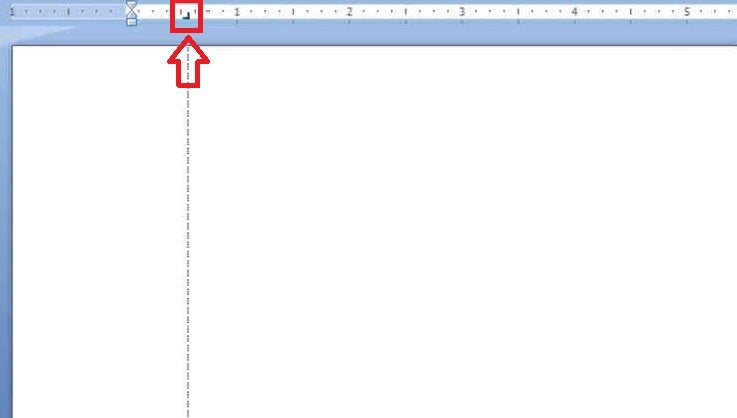
Para crear una tabulación en Word, primero de todo es asegurarnos que la regla del documento está visible en pantalla. Para ello haz clic en la opción “Vista” y, una vez abierto el menú desplegable, selecciona el botón “Regla”.

Tras ello selecciona el párrafo que quieres tabular y mueve el icono de tabulación que encontrarás en la parte superior izquierda de la pantalla, justo al lado de la regla. Desliza el botón y suéltalo en el lugar en el que quieras establecer el punto de tabulación. Tras soltarlo, el párrafo se adecuará a la tabulación seleccionada.

Una vez terminado este proceso, siempre que pulses la tecla “Tab” conseguirás que el cursor se sitúe exactamente en el lugar señalado por el icono de tabulación. ¡Así de sencillo!

Cómo crear tabulaciones en Word

Qué es y cómo ajustar la sangría en Word

La sangría es un elemento clave a la hora de dar estructura a cualquier texto o documento. Ésta permite mover un párrafo de texto hacia la derecha o hacia la izquierda, asegurando de este modo que éste tendrá la apariencia que deseas.

Ajustar la sangría o indentar un texto en Microsoft Word es, afortunadamente, un proceso muy sencillo. Para ello necesitarás primero de todo visualizar la regla del documento pulsando la opción “Vista” seguido de “Regla”.

Tras ello, simplemente desliza el icono de sangría de primera línea hasta marcar la ubicación de la primera línea de los párrafos de texto. Si no sabes qué aspecto tiene, no te preocupes, te lo mostramos bajo estas líneas.

A continuación, desliza el icono de sangría francesa para marcar la alineación del resto de párrafos de texto, con excepción del primero. Si no sabes localizarlo, lo encontrarás bajo estas líneas.

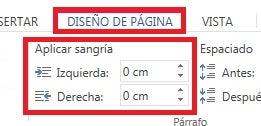
Una vez realizados estos pasos, todos los párrafos escritos y que escribas a partir de este momento se ajustarán a la sangría seleccionada. Si lo prefieres, también puedes ajustar fácilmente y de forma mucho más precisa la sangría del documento seleccionando la opción “Diseño de página” y luego introduciendo la medida en cm dentro del apartado “Aplicar sangría”.

Ajustar el tamaño de la sangría

Qué es y cómo modificar el interlineado en Word

Tal y como su nombre indica, el interlineado define el espacio entre líneas de un párrafo que muestra un documento. Esto es especialmente importante en textos e informes de tipo laboral o en el entorno universitario, donde se requiere que cada texto tenga unas características tanto de fuente, tamaño e interlineado concretos.

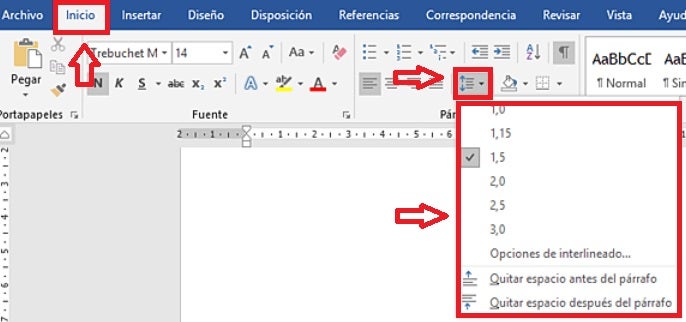
Para ajustar el interlineado en Word, primero de todo pulsa en la pestaña “Inicio” y selecciona la opción de interlineado dentro del grupo “Párrafo”. Ésta tiene la apariencia de cuatro líneas horizontales con dos flechas señalando hacia el norte y el sur junto a ellas. Una vez pulsado el botón, aparecerá un menú desplegable con los valores predeterminados de interlineado que ofrece Word. Selecciona aquel que se ajuste a tus necesidades.

Si deseas personalizar el valor, pulsa en el botón “Opciones de interlineado” e introduce la distancia entre líneas que necesite tu texto. ¡Así de sencillo!

Cómo modificar el interlineado en Word

Guías, tutoriales y consejos para sacar el mayor partido a Word

Ahora que ya sabes cómo crear documentos y dominas las funciones básicas de edición de Word, es hora de conocer un poco sus herramientas más avanzadas. Para ello, hemos recopilado los mejores tutoriales de ofimática donde encontrarás guías y consejos con los que no sólo aprenderás a utilizar Word como un profesional, sino también conseguirás solventar sus errores más comunes. ¡Esperamos que te sirvan de ayuda!

Herramientas y funciones avanzadas de Word

Word es un programa de ofimática versátil con el que conseguirás no sólo editar textos, sino también crear un sinfín de documentos profesionales en un abrir y cerrar de ojos. Si bien te hemos enseñado las funciones básicas para generar un texto y editar su estructura, existen muchas otras opciones avanzadas que cualquier usuario de este procesador de textos debería dominar. Las encontrarás bajo estas líneas.

Mujer haciendo un esquema

Cómo recuperar y proteger archivos de Word

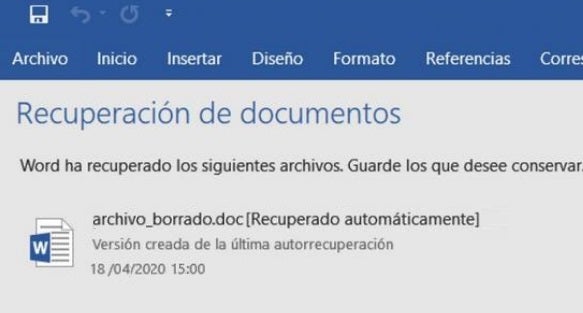
A todos nos ha pasado alguna que, tras finalizar un documento, sin querer perdemos todo nuestro trabajo al cerrar el programa sin querer. Word ofrece la posibilidad de recuperar tus archivos incluso si olvidaste de hacer clic en el botón para guardar el texto. ¿Te gustaría saber cómo?

Recuperar archivos en Word

Cómo utilizar Word Online

Conscientes de que para muchos el precio de Word y Office puede resultar prohibitivo, Microsoft ofrece una versión gratuita del procesador de textos para utilizar en línea. Bajo estas líneas te enseñamos cómo empezar a utilizar ya mismo Word Online.

Office Online

Trucos para aumentar tu productividad

Tanto si utilizas tu procesador de textos para trabajar o estudiar, sabrás que el tiempo es oro. Es por ello que es importante conocer todos los trucos y atajos de Word para mejorar tu productividad y así conseguir más tiempo para dedicar al resto de tus quehaceres. Bajo estas líneas encontrarás una selección de trucos con los que podrás conseguirlo.

Solución de errores de Word

Como todo programa, MS Word no es infalible y en más de una ocasión es probable que te haya sorprendido con algún que otro mensaje de error. ¿Te gustaría saber cómo solucionar fácilmente los más comunes? Te ayudamos bajo estas líneas.

Hombre con símbolo de interrogación

Esperamos que nuestra guía básica de Word para principiantes te haya servido de ayuda. ¿Hay alguna función del programa que no sepas cómo funcione y necesitas nuestra ayuda? ¡Háznoslo saber en la sección de comentarios!