Gmail: Qué es y cómo funciona

Gmail es una de las piezas angulares del ecosistema de Google y una herramienta indispensable para sus usuarios. Este servicio de correo electrónico es la llave para poder acceder a las utilidades que nos ofrece Google, como Youtube o Google Drive, por mencionar solo algunos de ellos (aunque hay muchos más).

Es muy probable que lo utilices en tu día a día pero incluso así, puede que existan funciones de Gmail que aún no conoces o que hayas dejado pasar por alto. En este artículo te mostraremos qué es Gmail y todas las funciones que nos ofrece para aprovechar al máximo el servicio y que puedas adaptarlo a tus necesidades.

¿Qué es Gmail?

Básicamente, Gmail es el servicio de correo que proporciona Google. Disponible en multitud de plataformas, es compatible con prácticamente todo tipo de navegadores y dispositivos, siempre y cuando tengas una conexión estable a Internet. Su origen se remonta al año 2004, pero no se consideró que estaba finalizado hasta el año 2009, donde poco a poco se fue convirtiendo en un producto de masas.

Las cuentas más básicas de Gmail son completamente gratuitas menos en las versiones de empresa, que sí tienen un costo adicional. Gmail utiliza la publicidad como medio de remuneración en las cuentas gratuitas, excepto en la versión de pago, que esta exenta de dicha publicidad. En 2012 logró superar al gigante Outlook como el servicio de correo más utilizado y desde entonces, solo ha ido ganando en usuarios, los cuales ya suman más de 1,5 mil millones en todo el mundo.

Cómo funciona Gmail

Gmail utiliza la tecnología AJAX . Y bueno, ¿qué quiere decir exactamente esto? Para resumir, es un conjunto de técnicas de desarrollo web que, en el caso de Gmail, hace que recopile los mensajes escritos para así almacenarlos y verlos de forma inmediata, incluso si la aplicación deja de funcionar por algún motivo. Esto hace que se sienta veloz y que responda al momento sin ningún tipo de retraso.

Todas las cuentas gratuitas de Gmail cuentan con un almacenamiento de 15 GB en la nube y este es compartido por Google Drive y Google Photos, entre otros. Recuerda siempre limpiar tu correo de vez en cuando para no ocupar la totalidad del espacio.

Cómo crear una cuenta de Gmail

Si queremos crear una cuenta de Gmail, tendrás que dirigirte a la página para crear una cuenta de Google. Cuando lo hagas, sigue los pasos que te indican para configurar tu cuenta y listo, ya puedes empezar a utilizar tu correo. No podrás utilizar nombres que ya estén en uso en tu correo ni variaciones leves (esto se hace para evitar la creación de cuentas de spam).
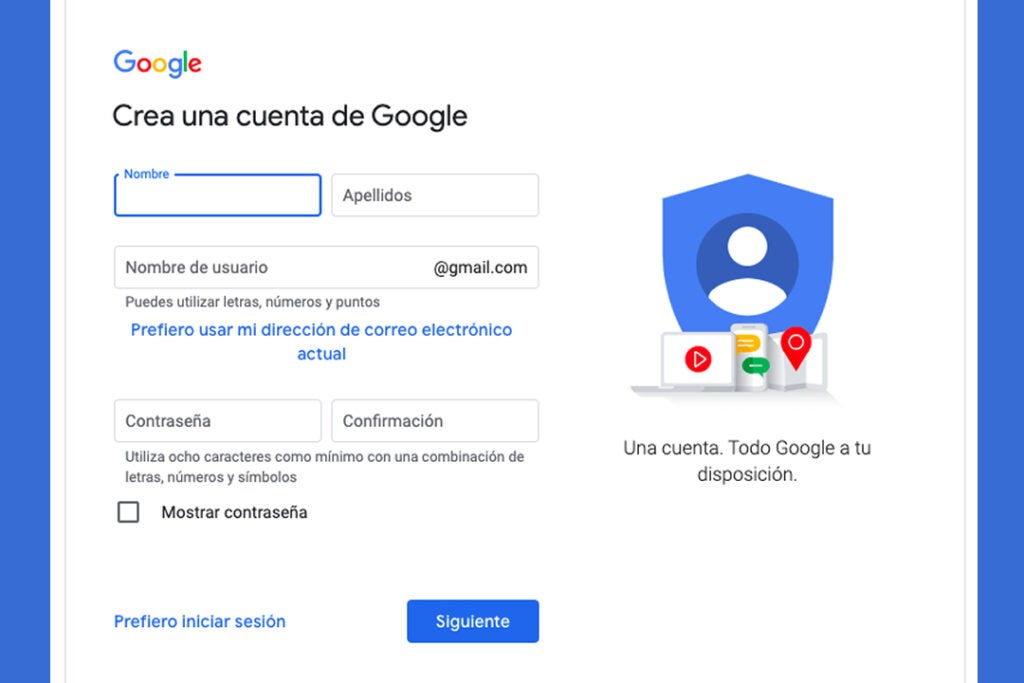
Si quieres utilizar una cuenta de Gmail de empresa, tendrás que crear una cuenta de Google Workspace. Este se encuentra disponible bajo suscripción y se incluye la posibilidad de poner el dominio de tu empresa en el email, más almacenamiento en la nube y controles administrativos mucho más avanzados. Este tipo de cuentas resultan muy útiles para equipos y empresas que tengan necesidades más específicas respecto a su comunicación.

Iniciando sesión en Gmail

Para iniciar sesión en Gmail, solo tendremos que dirigirnos a la página web de Gmail en nuestro ordenador o en el caso de que estemos en un smartphone o tablet, acceder con la aplicación correspondiente. También podemos utilizar el navegador en los dispositivos móviles para iniciar sesión, pero la experiencia de usuario no será tan buena como la que proporcionan las aplicaciones. Una vez dentro de la página de Gmail, introducimos nuestro correo y contraseña y voilá, ya tendremos acceso a la bandeja de entrada.

Interfaz de Gmail

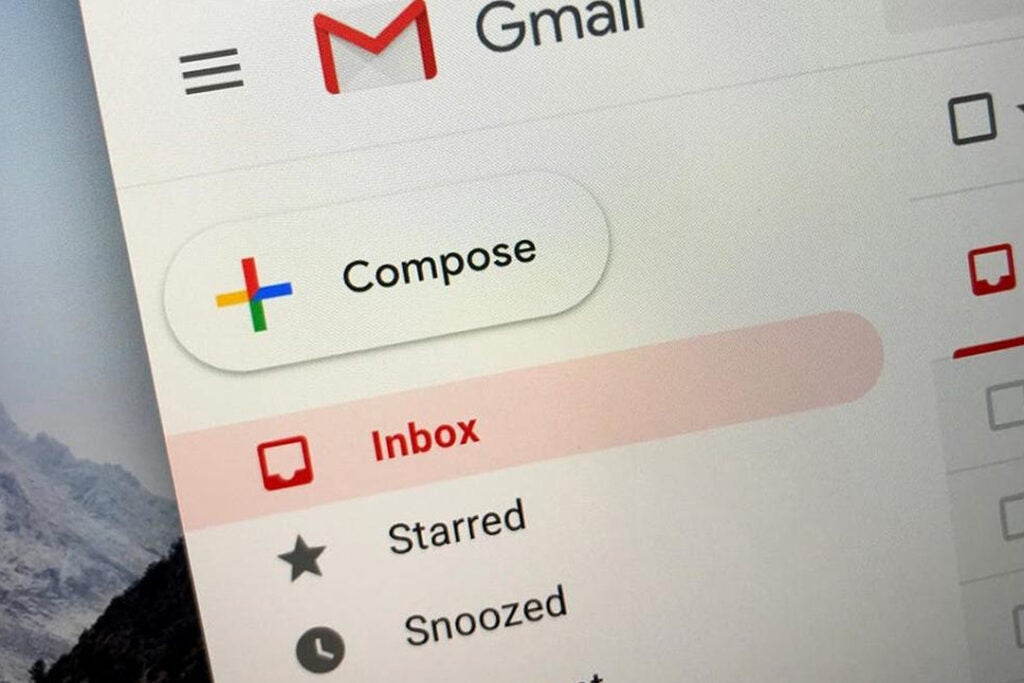
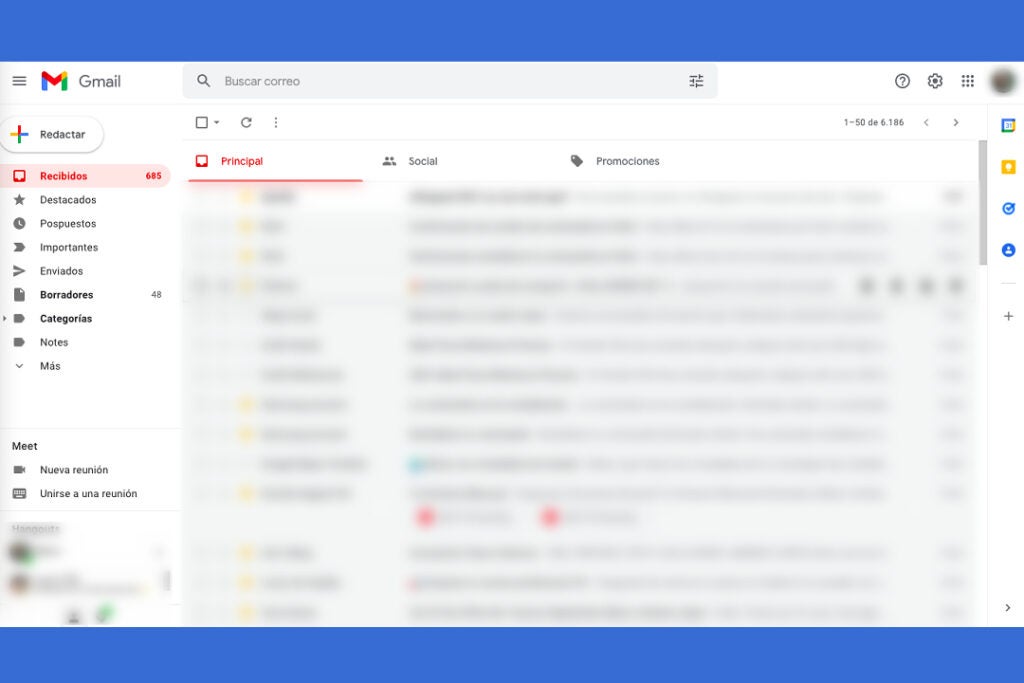
Cuando entramos en nuestra bandeja de entrada, veremos la zona central que es donde se almacenarán los correos recibidos en forma de lista. La gestión de los correos se puede hacer rápidamente y sin ni siquiera abrirlos, solo nos bastará con situar el puntero sobre los mensajes.

Las opciones que tendremos son Archivar, Eliminar, Marcar como no leído o leído y Posponer. Archivar los correos hará que se quiten de la bandeja de entrada y que se guarden, teniéndolos almacenados. La opción Eliminar hará lo que la misma palabra indica y borrará los mensajes de Gmail. Marcar como no leído o leído es una opción que te servirá para indicar que correos has podido leer, aunque no los quitará de la bandeja de entrada como hacer Archivar. Por último, Posponer nos servirá para posponer (valga la redundancia) los correos hasta una fecha u hora que te venga mejor consultarlos.

En Gmail tenemos la opción de responder los correos rápidamente gracias a las sugerencias de Respuesta Inteligente. Estas respuestas vienen ya preescritas y nos servirán en caso de que no tengamos tiempo de redactarlas.
Personaliza tu bandeja de entrada

Desde Gmail, podemos personalizar nuestra bandeja de entrada para adaptarla a nuestro flujo de trabajo y que nos sea más cómodo a la hora de utilizarlo en el día a día. Una de las opciones que tenemos es la de ampliar o reducir la bandeja de entrada, parámetro que podremos cambiar dirigiéndonos hacía arriba a la derecha y seleccionando Configuración y luego, Densidad del contenido.
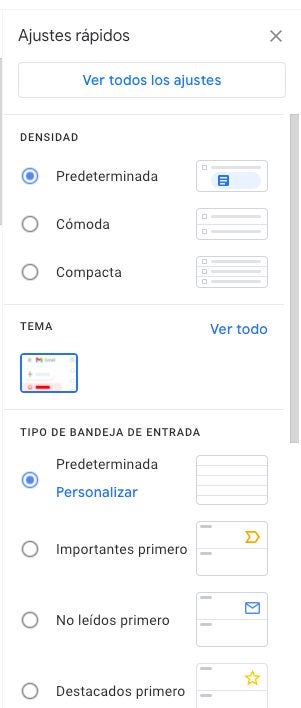
En nuestra bandeja de correos recibidos, podemos distinguir tres casillas que es donde se reparten los mensajes entrantes. Por un lado tenemos el Principal, que es donde llegarán los correos que te hayan sido enviados. Por otra parte, tenemos Social y Publicidad, que tal y como sus nombres indican, ahí llegarán aquellos mensajes sean publicidad o tengan relación con redes sociales. Procura vigilar estas bandejas (junto a la categoría de Spam) porque a veces el sistema de filtrado de Gmail puede categorizar los correos de forma errónea.

También podemos mostrar u ocultar el menú que nos aparece por defecto a la izquierda. En este menú podemos ver una lista con diferentes parámetros para organizar nuestra bandeja entrada, tales como Destacados, Pospuestos, Importantes, Enviados, Borradores y muchas más. Cada una de ellas nos servirá para categorizar nuestros correos y organizarlos en función de nuestras necesidades. Para ocultar este menú, selecciona el símbolo de las tres rayas horizontales que vemos justo a la izquierda del icono de Gmail. En caso de que quieras volver a verlo, selecciona de nuevo el icono y volverá a a aparecer.
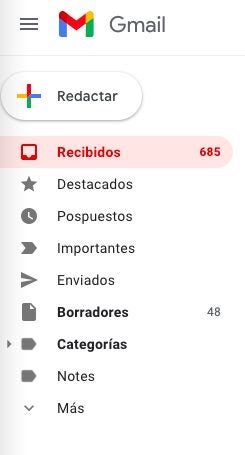
Arriba del todo, también tenemos una barra de búsqueda, que nos servirá para navegar entre correos y buscar en el caso de que queramos acceder a mensajes específicos.

Envia correos electrónicos sin tener conexión a Internet

Quizás esto no lo sepas, pero no necesitas Internet para poder usar Gmail. Algunas de sus funciones están disponibles aunque no tengas una conexión activa, como leer correos, buscar mensajes o incluso responderlos. Todas las actividades que hagas en Gmail mientras no estes conectado se sincronizarán una vez vuelvas a tener Internet. Si quieres saber cómo habilitar Gmail sin conexión, sigue estos pasos:

  • Dentro de tu cuenta de Gmail, dirígete a Configuración.
  • Selecciona la opción Ver todos los ajustes y después, haz clic en Sin conexión.
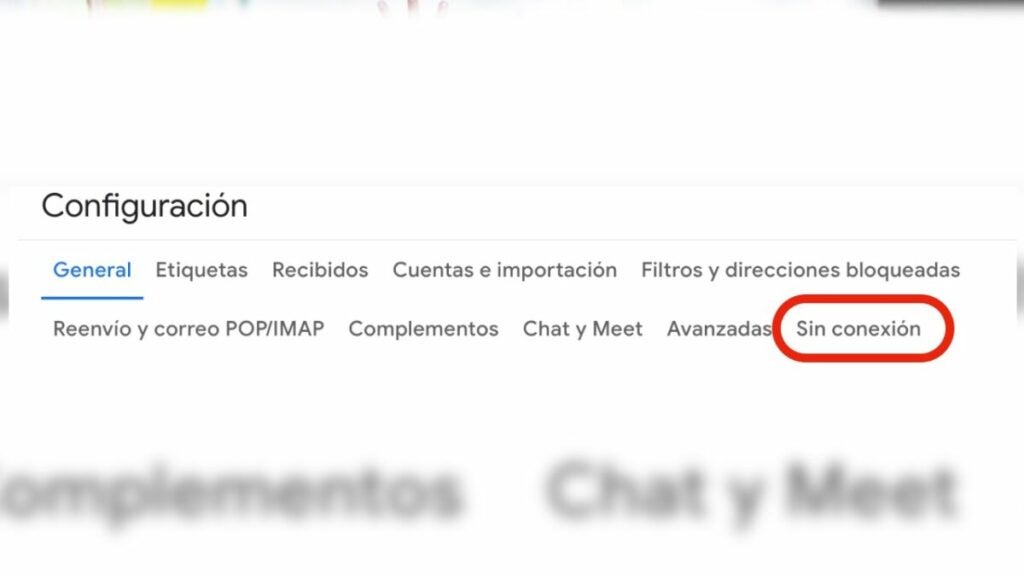
  • Marca la casilla de Habilitar el correo sin conexión

De forma opcional, también podrás irte a Ajustes de sincronización e indicar los correos electrónicos que quieras guardar sin conexión.

Respuestas automáticas en Gmail

Las respuestas automáticas son un recurso muy útil que Gmail pone a disposición de los usuarios y que nos ayuda en el caso de que tengamos que responder a un número muy alto de correos al día. Si este es tu caso y quieres saber cómo funciona esta funcionalidad, verás que es extremadamente sencillo.

Abre tu Gmail y selecciona el símbolo de Configuración. Aquí dentro, haz clic en Ver todos los ajustes y desplázate hacia abajo. Verás una opción llamada Respuesta automática y selecciona la casilla según la quieras activada o no.
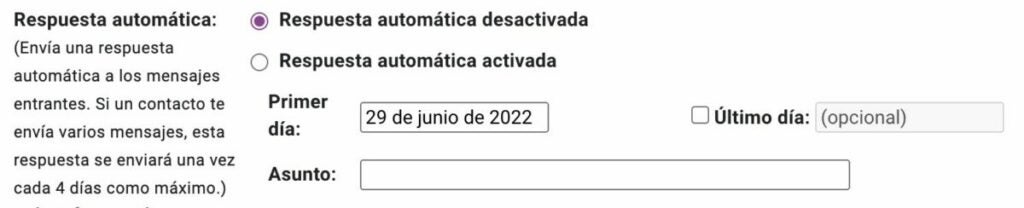
Al activar la opción, también tendrás que indicar de qué fecha a qué fecha se realizarán las respuestas automáticas y que mensaje quieres que se envíe. Cuando acabes, selecciona Guardar cambios y ya estarían tus respuestas automáticas configuradas.

Incluye una firma dentro de tus correos enviados

Seguramente hayas visto que en algunos de los correos que recibes se incluye una firma. Esta firma puede tener tu nombre o el de tu empresa y también una imagen donde se vea toda esa información. Para incluir una firma en todos los correos que envíes a partir de ahora, vuelve a Configuración y luego, Ver todos los ajustes.

En la pestaña General, desplázate hasta encontrar el apartado de Firma y luego, selecciona Crear. Escribe un título para designar la plantilla con la que crearás tu firma y selecciona de nuevo Crear. Este nombre no aparecerá ahí, simplemente nos sirve para saber de qué plantilla se trata.

En el cuadro que verás a la derecha, escribe el texto de la firma y utiliza la barra de formato para personalizarla al máximo. También podrás añadir enlaces e imágenes para hacerlo aún más atractivo y vistoso. Para acabar, selecciona la opción de Guardar cambios y ya tendrás tu nueva firma creada para los correos que envíes a partir de ahora. Recuerda que puedes tener más de una firma a tu disposición, así podrás seleccionar cual quieres que se incluya según el correo que tengas que enviar en el momento.

Conéctate al mundo a través de Gmail

Esperemos que te haya sido de utilidad este pequeño repaso sobre Gmail y sus funciones más importantes. Organiza tu espacio de trabajo y optimízalo al máximo para que tu rendimiento aumente de forma considerable.

Qué es X-VPN y cómo funciona: guía para principiantes

Las VPN son, a día de hoy, una herramienta esencial para navegar por Internet de forma segura. Éstas no sólo protegen tu privacidad y la de tus datos, sino también facilitan el acceso a todo tipo de contenido geo-bloqueado. Entre las distintas VPN del mercado destaca X-VPN, una potente e intuitiva aplicación en la que ya confían más de 80 millones de usuarios.

Si estás pensando en utilizar una VPN o quieres disfrutar de la Red de forma segura, has venido al lugar indicado. En el artículo de hoy vamos a ofrecerte una completa guía en la que te explicaremos no sólo qué es X-VPN y cómo funciona, sino también resolveremos todas tus dudas sobre esta extraordinaria app.

X-VPN DESCARGAR
9

¿Qué es X-VPN y por qué es tan popular?

X-VPN es un potente servicio de VPN (Virtual Private Network) multiplataforma, disponible para dispositivos con sistema operativo Windows, macOS, iOS, Android, Linux y Amazon Fire TV. Entre sus principales funciones permite navegar anónimamente por Internet, manteniendo tus datos siempre seguros y pudiendo enmascarar tu IP y ubicación gracias a sus servidores alrededor del mundo. Además de ello, ofrece acceso sin restricciones geográficas a los principales servicios de streaming como pueden ser Netflix, Spotify o YouTube.

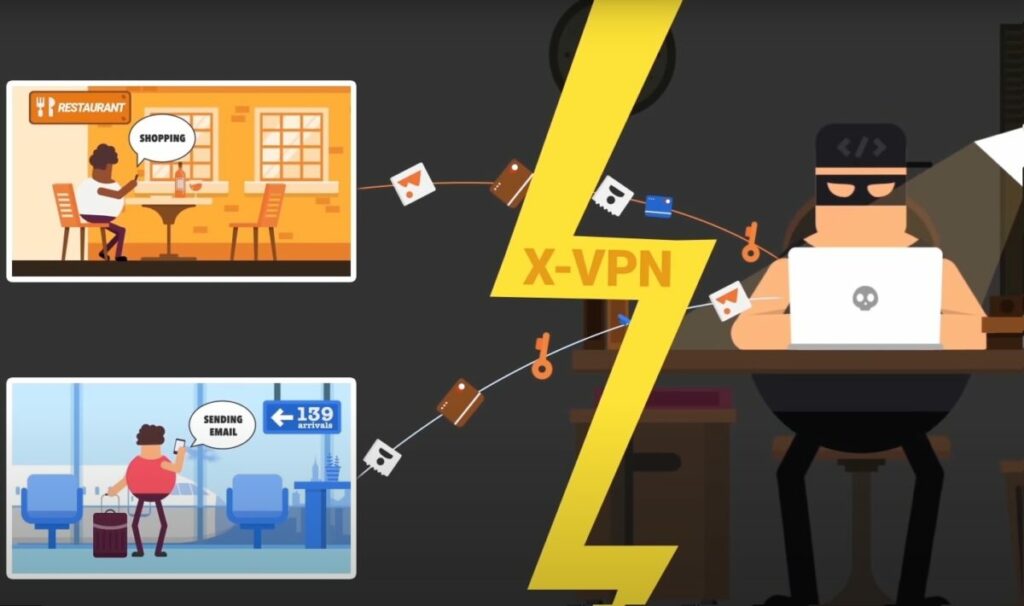
Como toda buena VPN, X-VPN se encarga de proteger toda tu información personal mientras te encuentras navegando por Internet. Esto se consigue gracias a su sistema de encriptado multicapa de 256 bits y a sus 9 túneles de seguridad. Esto es especialmente importante para todo usuario de redes Wi-Fi públicas, pues acostumbran a ser muy poco seguras y son el entorno favorito de los hackers para hacerse con datos o tomar el control de dispositivos ajenos.

Además de ofrecer un alto nivel de seguridad, X-VPN es un servicio altamente apreciado por los amantes de los servicios de streaming. Gracias a sus más de 8000 servidores en 90 ubicaciones alrededor del mundo, X-VPN permite no sólo acceder a contenido geo-bloqueado, sino también reproducir rápidamente contenido de plataformas como Netflix.

Imagen promocional de X-VPN

¿Cómo funciona X-VPN?

Empezar a utilizar X-VPN es realmente sencillo. Para ello primero de todo necesitarás descargar e instalar la aplicación en el dispositivo de nuestra elección. Tras ello es necesario decidir si utilizar el servicio mediante una cuenta gratuita o si, por el contrario, hacer uso de su servicio Premium. La principal diferencia entre ambos es que, como suscriptor premium tendrás acceso a su número total de servidores alrededor del mundo. Esto se traduce en una mayor rapidez y estabilidad en el servicio (algo indispensable para s, permitiéndote sacar el mayor partido a tu conexión VPN.

Una vez en la interfaz de X-VPN podremos comprobar nuestra conexión y dirección de IP actual, así como también si nuestros datos están protegidos. Si éstos aparecen como sin encriptar y poco seguros, no te preocupes pues es normal antes de activar la VPN. Es por ello que resulta tan necesario utilizar un programa de estas características para navegador por Internet.

A continuación, pulsa en la opción “Select location” para que aparezcan los distintos servidores de X-VPN. Éstos se encuentran divididos en distintas categorías según su rapidez, plataformas de streaming a desbloquear o sus ubicaciones geográficas. Selecciona aquella que más se ajuste a tus necesidades y pulsa en el botón azul “Connect”. Verás como tu dirección IP cambia al instante y tus datos aparecen como seguros y encriptados. ¡Ya puedes empezar a navegar con total seguridad!

Interfaz de X-VPN

¿Qué beneficios tiene utilizar X-VPN?

Si bien en un inicio las VPN eran utilizadas para crear redes seguras en empresas y ambientes laborales, a día de hoy son una herramienta al alcance de cualquier internauta. X-VPN es un claro ejemplo de ello, brindando muchos beneficios a cualquiera de tus sesiones en Internet. Éstos son los más destacados.

Navegación segura

Con el auge de los timos y robos de datos por Internet, a todos nos preocupa que nuestra privacidad se vea comprometida por una conexión poco segura. X-VPN resuelve este percance, protegiendo tus datos con sus 9 túneles de seguridad y encriptación multicapa de 256 bits.

Navegación contra hackers

Acceso a contenido geo-bloqueado

Muchas páginas web, así como el contenido de ciertas plataformas de streaming, cambia o se encuentra bloqueado dependiendo la dirección IP del internauta. Gracias a X-VPN podrás evitar este bloqueo regional y acceder a todo el contenido que desees por Internet. Y es que esta herramienta no sólo ofrece servidores repartidos alrededor del mundo, sino algunos especialmente designados para acceder al catálogos concretos de servicios como Netflix o Spotify.

Acceso a contenido geo-bloqueadp

Uso seguro de una red Wi-Fi pública

Aunque a primeras te puedan parecer algo inofensivo, las redes Wi-Fi públicas comportan un fuerte riesgo de seguridad para tus datos. Ten en cuenta que la mayor parte de ellas carece de una contraseña o ésta es conocida por muchos, lo que implica que entre los usuarios conectados a ella puede encontrarse un hacker. Por ende, cualquier dato que compartas podrá ser fácilmente interceptada por algún usuario malintencionado. Utilizando X-VPN, todos los datos que compartas a través de una Wi-Fi pública quedarán encriptados y por tanto, seguros.

Mujer utilizando una red Wi-Fi pública

¿En qué plataformas está disponible X-VPN?

Una de las grandes ventajas de utilizar X-VPN es que, a diferencia de otros servicios parecidos, ofrece un servicio multiplataforma. De este modo podrás disfrutar de una navegación siempre segura desde todos tus dispositivos.

En la actualidad, puedes disfrutar de X-VPN desde las siguientes plataformas:

  • Windows
  • macOS
  • iOS
  • Android
  • Linux
  • Chrome OS
  • Routers
  • Amazon Fire TV
  • Android TV
  • PS4

¿Puedo ver Netflix con X-VPN?

Netflix ofrece un catálogo distinto de series y películas dependiendo de la región geográfica en la que te encuentres. Muchos servicios VPN prometen cancelar esta molesta restricción, permitiéndote acceder a todo el contenido de la plataforma. Sin embargo, es común que al cambiar de IP Netflix te de la bienvenida con el mensaje de error “Parece que estás usando un desbloqueador o un proxy”.

Afortunadamente, X-VPN consigue solventar este problema ofreciéndote una serie de servidores propios específicamente configurados para ver Netflix. Éstos permiten acceso total a Netflix EEUU, Netflix Reino Unido, Netflix Japón y Netflix Brasil.

Para conseguir acceder al catálogo completo de Netflix de estos países, simplemente abre X-VPN y selecciona la opción “Select location”. Tras ello, selecciona la pestaña “Streaming” y elige los servidores US/GB/JP/BR-Video-N, dependiendo de la región a la que quieras acceder. Si el contenido de Netflix no aparece a la primera, recomendamos que lo vuelvas a intentar.

Saca el mayor partido a X-VPN con estas guías y tutoriales

Ahora que ya conoces lo fácil y útil que es utilizar X-VPN para navegar por Internet, es hora de sacar el mayor partido a esta excelente aplicación. Para ello, hemos recopilado las mejores guías con las que conseguirás convertirte en un experto de las VPN.

Curso básico sobre las VPN

Descubre de una forma sencilla y amena qué es una VPN y aprende paso a paso todas sus funcionalidades gracias a nuestra selección de guías.

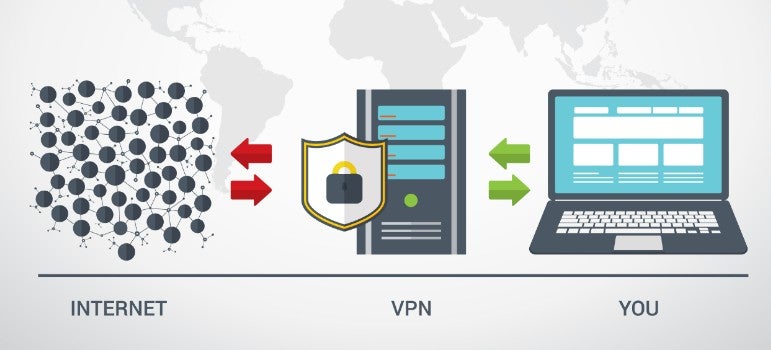
Funcionamiento de las VPN

Seguridad mediante una VPN

Utilizar una VPN es la forma más segura de navegar por Internet. Sin embargo, no todas funcionan de la misma manera ni ofrecen los mismos resultados. Descubre cómo optar por una VPN correcta puede proteger tus datos de cualquier usuario malintencionado.

Persona utilizando un portátil

Uso de una VPN para ver Netflix

Una de las razones más atractivas para utilizar una red VPN es poder acceder al catálogo completo de Netflix. Y es que esta plataforma de streaming ofrece contenido muy distinto dependiendo de la región geográfica en la que nos encontremos. ¿Te gustaría saber todo lo que te estás perdiendo sin una VPN?

Una potente VPN al alcance de todos

X-VPN es un servicio VPN completo, potente y realmente fácil de utilizar. Además de proteger tanto tu privacidad como la de tus datos, permite acceder a contenido geobloqueado desde una gran variedad de dispositivos. Esperamos que esta guía para principiantes te haya servido de ayuda para empezar a utilizar este programa. Si te ha quedado alguna duda acerca de su funcionamiento, por favor, háznoslo saber en la sección de comentarios.

Cómo resolver los puzzles de Poppy Playtime

Poppy Playtime ha causado un gran revuelo entre jugadores y streamers de todo el mundo, convirtiéndose en la aventura terrorífica por excelencia del momento. Este título, desarrollado por MOB Games, está dividido en diferentes episodios y por ahora, solo tenemos el primero disponible

En este juego de miedo en primera persona, tendremos que recorrer una fábrica de juguetes abandonada, siendo los únicos que quedamos en pie… junto a algunos juguetes un tanto inquietantes. A continuación, te explicamos paso a paso cómo resolver los puzzles que te encontrarás a medida que avances en Poppy Playtime, para que ‘’disfrutes’’ al máximo de tu experiencia y no te atasques en ningún momento.

Poppy Playtime DESCARGAR
9

Soluciones de los puzzles de Poppy Playtime

Estos son los puzzles que encontrarás a lo largo de tu aventura en Poppy Playtime y sus respectivas soluciones:

Solución al teclado de colores

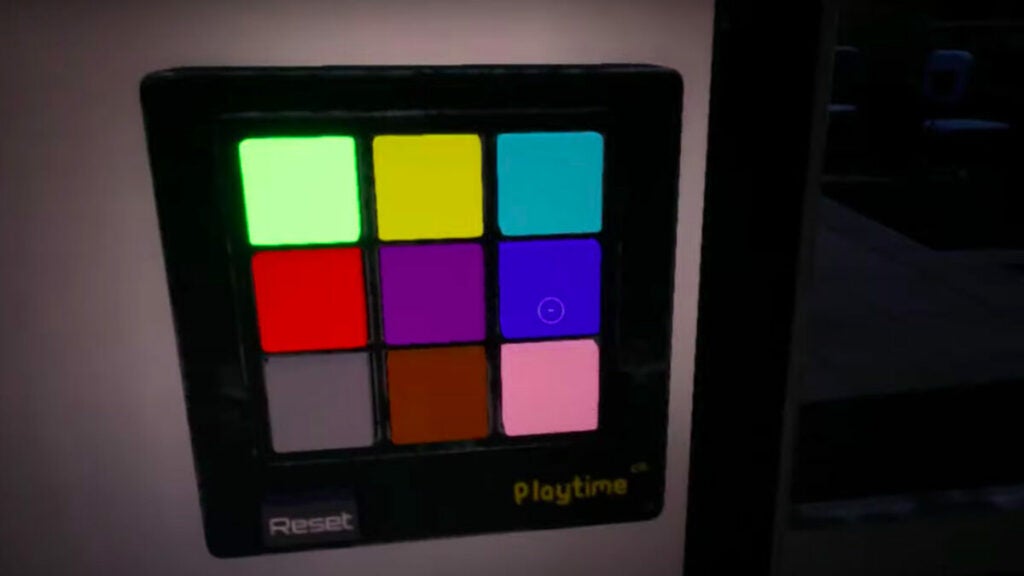
Este puzzle es uno de los primeros que veremos nada más empezar el juego. Lo encontraremos situado a la izquierda de la mesa de recepción y se trata de un teclado de colores donde tendremos que introducir la combinación correcta. 

Para saber la solución, tendrás que ir al otro extremo de la entrada en la juguetería, donde veremos un tren de juguete que muestra el orden correcto de los colores. En caso de que quieras ahorrarte el paseo, aquí tienes la solución: verde, rosa, amarillo, rojo.

Restaura la energía

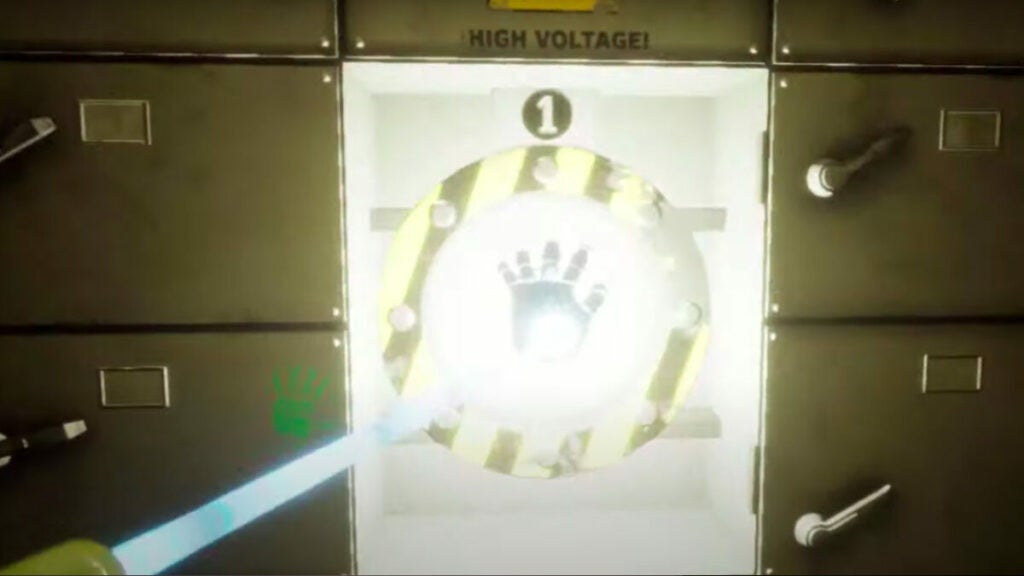
Para resolver este puzzle necesitarás haber desbloqueado la mano azul. La obtendrás tras haber visto la cinta de vídeo azul que nos introduce la mecánica de las manos extensibles. Cuando hayas conseguido esta mano azul, dirígete al área de la recepción. Salta sobre el torno y vete a la puerta, que tendrá un interruptor con forma de mano justo arriba. Al disparar ahí con la mano, activarás el mecanismo de la puerta y podrás entrar en la sala principal.

Aquí dentro tendremos nuestro ‘’primer’’ encuentro con Huggy Wuggy. Este gran juguete se encuentra en medio de la sala, como si de una escultura se tratase y en su mano, veremos que porta una llave amarilla. Tendremos que disparar con nuestra mano hacia la llave amarilla para cogerla y después, irnos a la sala con el letrero Power. Atraviesa sus puertas y dirígete a la habitación de los generadores, ya que hay que restaurar la energía para poder continuar. 

Nuestra misión aquí consistirá en llevar un cable que tendrá que tocar dos generadores eléctricos. Cuando estemos delante del generador, usa tu mano para abrir la tapa del enchufe. Una vez abierto, dispara la mano hacia el enchufe ya expuesto y mantenla mientras caminas alrededor de los dos postes conductores de electricidad que se encuentran en la habitación. Si haces esto correctamente, volverá la corriente de nuevo.

La cinta transportadora

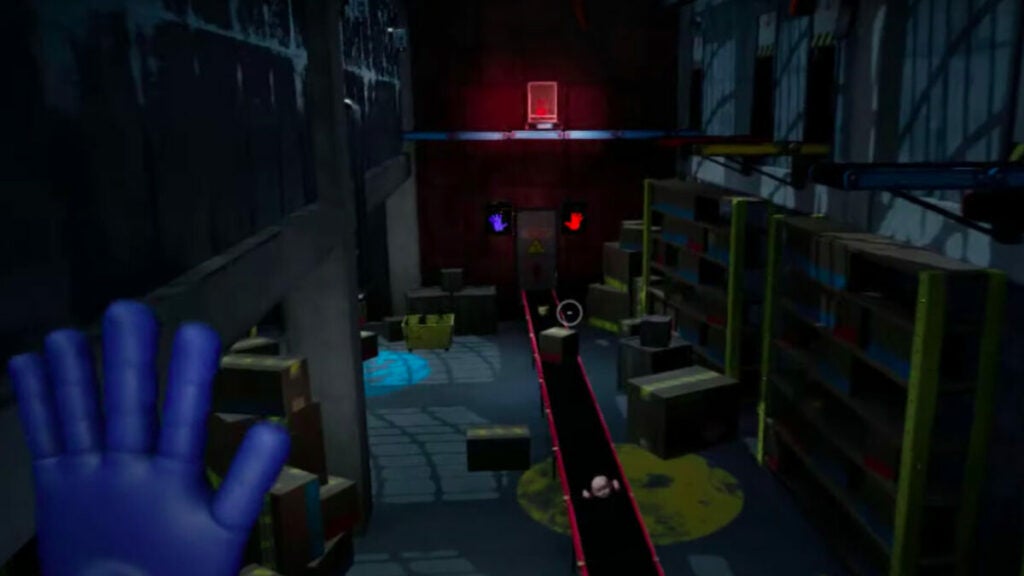
Nos toparemos con este puzzle justo después de adquirir la mano roja. En la parte inferior de la cinta transportadora, te quedarás atascado. Justo al aterrizar de tu caída, gira a la derecha y camina por la cinta transportadora que hay hasta llegar a una rampa. Sube por dicha rampa y mira a la derecha: verás un enchufe. Dispara al enchufe con una de tus manos dejándolo conectado y da la vuelta, bajando por la rampa para dar un rodeo al poste eléctrico. Vuelve de nuevo a la entrada y dirígete a la puerta. Mira a tu izquierda y dispara al enchufe que allí se encuentra, completando el puzzle.

Sala Make a friend

Al acabar el anterior puzzle, nos encontraremos con este nuevo desafío. Llegaremos a una sala con una máquina de juguetes y el letrero grabado en el techo con la frase ‘’Make a friend’’. Lanza una de tus manos hacia el generador y mira a tu izquierda. Verás que podrás activar una pasarela, así que hazlo. Cruza esta pasarela y ve a la derecha, pasando al lado de un poste eléctrico. De esta forma, previamente al interruptor donde debes llegar y al mirar a la izquierda, observarás que es posible volver a tirar de la pasarela que has movido previamente, pero ahora en la dirección contraria. Si no pasas por el lado derecho del poste, no tendrás suficiente largo de cable como para tirar.

Recuerda el camino previo y rodea los postes de electricidad. Cuando realices todo el proceso, verás el interruptor a la derecha. Dispara tu mano y activa la máquina de Make a friend.

Algunas curiosidades y teorías de Poppy Playtime

Los movimientos de Huggy Wuggy

Cuando empezamos el juego, entramos en la sala principal y vemos a Huggy Wuggy en el centro, haciendo las veces de estatua. Sin embargo, si te fijas atentamente, verás que el propio juguete ya se movía antes de empezar a perseguirte. Huggy es el principal antagonista del juego y desde el comienzo, se nos da pistas tales como que su pelaje se mueve al viento y que parece que está respirando. Su cuerpo se tambalea suavemente y su cabeza se va inclinando ligeramente de lado a lado. 

Los ojos de Huggy

Si vuelves a mirar fijamente a Huggy y en concreto, te centras en su mirada, verás que hay otros ojos dentro de los suyos propios. Dentro de sus ojos de juguete se esconde una mirada mucho más… viva. Lo que podemos interpretar es que Huggy no es un simple animatrónico o juguete, si no un ser viviente. Aunque aún no sabemos qué es lo que pasa realmente con él, podemos intuir que hay mucho más de lo que se puede apreciar a primera vista. 

El Huggy maldito

En la primera área del juego, hay un montón de muñecos esparcidos de Huggy Wuggy por los suelos. Muchos de ellos se encuentran completamente intactos, aunque uno en concreto destaca sobre el resto. Hay una caja con un Huggy descolgado dentro y si lo mueves, lo podrás sacar. Este luce un poco extraño y es mucho más siniestro que el resto.

Huggy en el conducto de ventilación

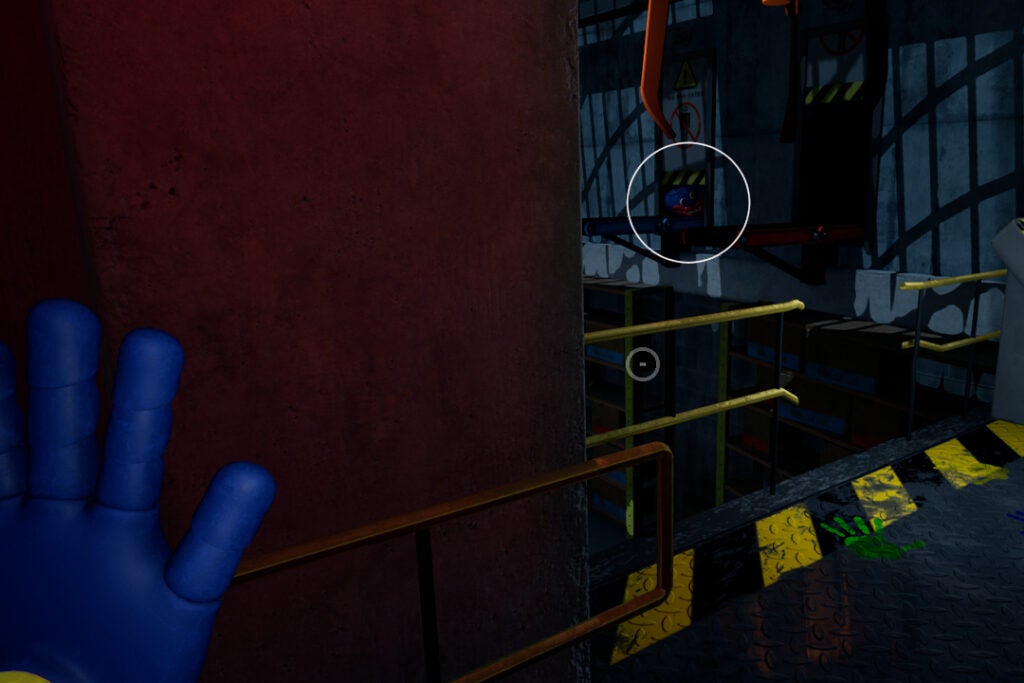
Una vez hayas adquirido todas las baterías por la zona de la fábrica y vayas para arriba, puedes ver a Huggy brevemente en el conducto de ventilación, observándote. Lo encontrarás inmóvil, mirándote de una forma un tanto inquietante. Este momento es muy breve, ya que acto seguido, el conducto se cierra a cal y canto, sin poder verle más. Existen más lugares donde podemos ver a Huggy oculto entre la sombras pero sin asustarnos, haciendo notar que está ahí simplemente siguiéndonos… por ahora.

Faltas de ortografía en la carta

Al principio del capítulo, recibimos una carta escrita junto a una cinta de VHS y esta nos invita a visitar la fábrica de juguetes, diciéndonos que los trabajadores aún pululan por la fábrica. Lo curioso de esta carta es que varias palabras se encuentran mal escritas, dando a entender que puede estar realizada por un niño o un ser infantil.

El staff colgado del techo

Entre los jugadores, está muy extendida la teoría de que los trabajadores han sido convertidos en juguetes. Muchos de ellos los encontramos cubiertos de sangre e incluso, podemos ver como Huggy desprende sangre al ser golpeado. Suponiendo que eso es verdad, vemos a supuestos miembros del staff colgados del techo antes de entrar en la habitación de Poppy, la muñeca. Alguien tuvo que escribir los mensajes de la pared tan crípticos que podemos leer, pero no sabremos nada hasta que lancen los próximos episodios de Poppy Playtime.

Qué es Google Meet y como funciona

Hoy en día, reunirse y hablar es más fácil que nunca: solo nos basta con un dispositivo con acceso a Internet y eso ya nos bastaría para conectarnos con personas de cualquier lugar del mundo. Google Meet es una de esas aplicaciones que facilitan la comunicación y las reuniones entre equipos, gracias a que se encuentra muy integrado dentro del ecosistema de Google y es posible ejecutarlo incluso desde un navegador.

Google Meet ha sabido poner las herramientas necesarias a disposición de las empresas y equipos de toda índole, con capacidad para celebrar reuniones online de hasta 100 personas simultáneas. En este artículo, profundizaremos en qué es Google Meet y cómo funciona, para que sepas todo lo necesario acerca de su funcionamiento y posibilidades.

Google Meet APK DESCARGAR
9

Qué es Google Meet

Google Meet es un servicio de videoconferencias desarrollado por Google que fue lanzado en 2017 de forma global. Es una de las partes que constituyen la nueva versión de Hangouts, junto a Google Chat. La antigua Hangouts tal y como la conocíamos se ha ido retirando poco a poco desde 2019 para dar paso a esta nueva revisión, mucho más funcional en todos sus aspectos.

En sus comienzos y hasta hace relativamente poco, se requería de una cuenta de Google Business para realizar videoconferencias en Google Meet, pero debido a la crisis global del COVID, se anunció su acceso gratuito. Google Meet pertenece a la G Suite y como tal, solo nos haría falta una cuenta de Gmail para poder acceder al servicio y a su utilización. Google Meet no requiere una aplicación o extensión para funcionar y lo podemos ejecutar desde un navegador, siendo especialmente recomendable hacerlo desde Chrome.

Las llamadas gratuitas que podemos realizar con Google Meet sólo pueden tener un único anfitrión, pero podemos meter hasta 100 participantes, como hemos mencionado en el inicio. Puede parecer un gran número de personas, pero con una cuenta profesional de Google este límite aumenta hasta 250 y además, con retransmisiones en vivo con público de hasta 100.000 espectadores.

Cómo funciona Google Meet

Como ya hemos explicado antes, Google Meet requiere de una cuenta de Gmail para poder utilizarlo. Podemos acceder a Google Meet desde el ordenador o desde un teléfono o tablet, estando disponible en casi la totalidad de sistemas operativos existentes. En el caso de que quieras utilizar Meet desde tu PC, basta con usar un navegador, sin necesidad de descargar nada adicional. Si por el contrario quieres utilizarlo en tu dispositivo móvil (ya sea Android o iOS), tendrás que descargar la aplicación de Google Meet e instalarla.

Crea una cuenta de Gmail

Si no posees una cuenta de Gmail, ve a la página de creación de Cuentas de Google y sigue todos los pasos que te indiquen en pantalla para configurar una nueva desde cero. Con esa misma cuenta que hayas creado podrás acceder a numerosos servicios de Google a parte de Meet, como Youtube, Google Drive o la tienda de Google Play.

Inicia una videollamada en Google Meet

Las videollamadas son la base de Google Meet y para crearlas, solo tendrás que iniciar sesión con tu propia cuenta de Gmail en el navegador (en caso de que realices videollamadas desde el PC). Una vez dentro de la página de Meet, seleccionamos Nueva reunión y se nos desplegarán varias opciones: aquí podremos elegir entre Crear una reunión para más tarde, Iniciar una reunión ahora o Programar en Google Calendar

Si escogemos la segunda, se generará un enlace para compartir con las personas que quieras que asistan, aunque también podemos añadirlas personalmente una a una pinchando en Añadir a alguien.

Cómo me uno a una reunión de Google Meet

Para unirse a una reunión existente dentro de Google Meet, tendrás que tocar el enlace de reunión que se te habrá compartido previamente por el anfitrión, como hemos explicado antes. En el caso de que se te dé un código de reunión, este deberá ser introducido en la página principal de Google Meet en la casilla de Código de reunión y luego, seleccionar Unirse.

Videollamadas desde Google Calendar

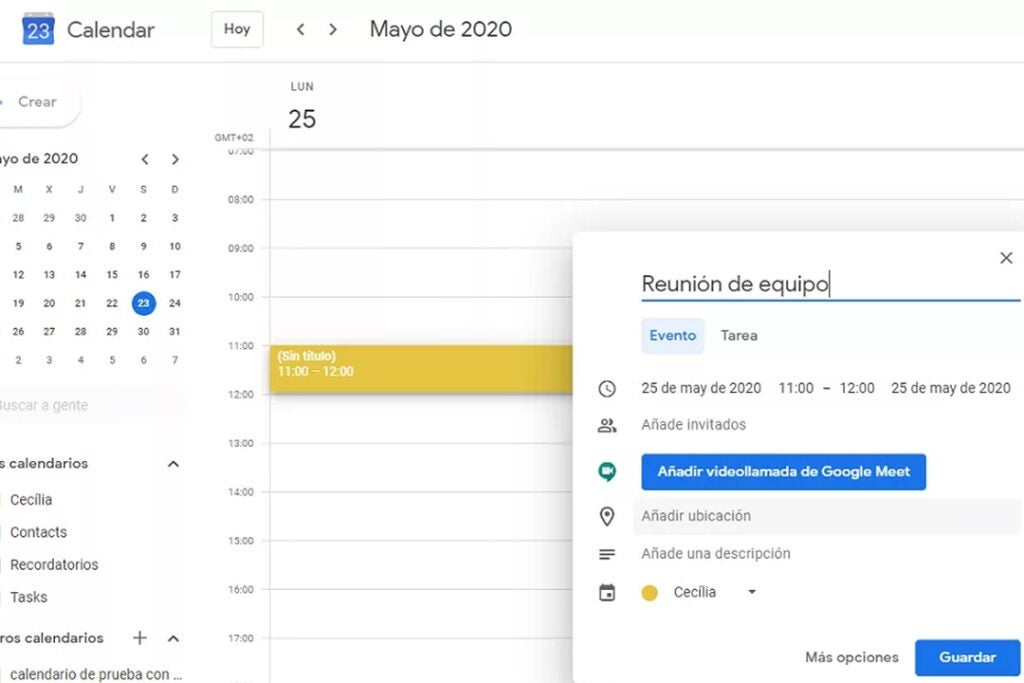
Como has visto antes, una de las opciones que teníamos era Programar en Google Calendar. Podemos programar reuniones en el tiempo y gracias a Google Calendar, el proceso es extremadamente sencillo. Si queremos organizar la reunión desde el calendario, tendremos que abrir Google Calendar y crear un evento. 

Al crear dicho evento, hacemos clic en Añadir videollamada de Google Meet y acto seguido, añadimos a los respectivos participantes desde Invitados. Selecciona Guardar para crear el evento y se nos dará la posibilidad de notificar a los participantes de dicha reunión por medio de correo electrónico, siendo un añadido estupendo para aquellos que sean más despistados de la cuenta.

Qué es Fortnite: Consejos para principiantes

El furor que ha causado en estos últimos años el género battle royale dentro del mundo del videojuego tiene un claro culpable: Fortnite. Este juego de supervivencia lleva arrasando en el mundo prácticamente desde su salida allá por junio de 2017 y la fórmula no da aparentes signos de agotamiento alguno.

El título perteneciente a Epic Games nos suelta frente a 100 jugadores con el único propósito de ver quién es el último (o los últimos) en quedar en pie antes de que nos trague la tormenta. Pero esto no es lo único: actualmente dentro de Fortnite tenemos a nuestra disposición varios modos de juego diferentes, cada cual más rocambolesco que el anterior. Desde Softonic, nos hemos propuesto que arrases con todo bicho viviente y, a continuación, repasamos los puntos claves para que sepas cómo jugar a Fortnite y no morir (en exceso). ¡Prepárate para saltar desde el bus de batalla y recuerda que nos vemos más abajo!

Fortnite Chapter 2 Season 7: Invasion DESCARGAR
9

¿Qué es Fortnite?

Si aún no sabes bien qué es Fortnite o de qué va, no te preocupes, ya que lo entenderás en seguida. Fortnite es un videojuego que pertenece al género battle royale, el cual combina elementos de supervivencia con ser el último jugador que sobreviva a todos. La palabra ‘’battle royale’’ surgió a raíz de la obra homónima japonesa escrita por Koushun Takami, en los años 80. En esta novela se relata cómo 40 personas deben pelear a muerte por ser el último superviviente en pie; y con los años, el término se acabó acuñando a mods creados por la comunidad para títulos como Minecraft o ARMA, los cuales perseguían el espíritu de la obra. Aun así, hemos visto trazas de este género en muchos shooters como Halo, por ejemplo, y siendo el battle royale una evolución lógica de esos modos de juego.

Siguiendo con Fortnite, tenemos un modo de juego PvP (jugador contra jugador) en el que 100 jugadores se lanzan desde un autobús volador (el autobús de batalla) y caen en diferentes zonas de una gigantesca isla. Cuando descendemos, lo hacemos sin armas ni equipamiento, así que tendremos que hacernos con un arsenal propio para defendernos del resto de jugadores. Fortnite introduce además la mecánica de construcción, donde podemos recolectar materiales de nuestro entorno y fabricarnos fuertes de madera, hierro u otras materias primas, lo que aporta un giro bastante interesante. 

Pero no sólo de battle royale vive el hombre; y en este caso, más bien Fortnite. El battle royale es uno de los múltiples modos de juego que podemos disfrutar actualmente, teniendo otros como Fiesta magistral, el modo creativo o Salvar el mundo. Cada uno de ellos nos proporciona retos diferentes y distintos, además de ser bastante divertidos. 

Modos de juego de Fortnite

Modo Battle Royale

El modo Battle Royale de Fornite es el más famoso de todos. Además, está disponible de forma gratuita y sin coste adicional, lo que permite jugar desde nuestros smartphones, consolas y PC sin restricción. En este modo de juego podemos participar solos o en equipo junto a otros jugadores para ayudarnos en todo momento. También tenemos temporadas, y en cada una nueva se van añadiendo numerosas armas, elementos cosméticos y temáticas diferentes a la isla, como por ejemplo la dominación de los agentes secretos.

Modo Fiesta magistral

Este modo está incluido en Battle Royale y es un espacio ‘’experimental’’ como describen desde Epic, donde encontramos diferentes atracciones: películas, conciertos, carreras de barcos… Al igual que Battle Royale, es completamente gratuito y funciona más como un punto de encuentro entre jugadores.

Modo Creativo

Incluido también en Battle Royale, nos permite crear nuestras reglas dentro del juego. Con las herramientas que nos dan, podemos diseñar nuestros propios minijuegos e invitar a otros para que jueguen con nosotros. La creatividad es clave aquí y se pueden idear todo tipo de partidas personalizadas y crear incluso nuestros propios paisajes.

Modo Salvar el mundo

En este modo (disponible para PC, PlayStation y Xbox), el jugador es transportado a un mundo un tanto caótico, donde se hará equipo junto a otros jugadores y tendremos que vencer hordas de monstruos. Estas criaturas (también conocidas como cáscaras) asedian sin parar, de ahí que los jugadores tienen que crearse su propio arsenal a base de botines, construcción de armas y mucho más. Este modo sí es de pago y para poder acceder a él se debe adquirir un pack de Salvar el mundo. 

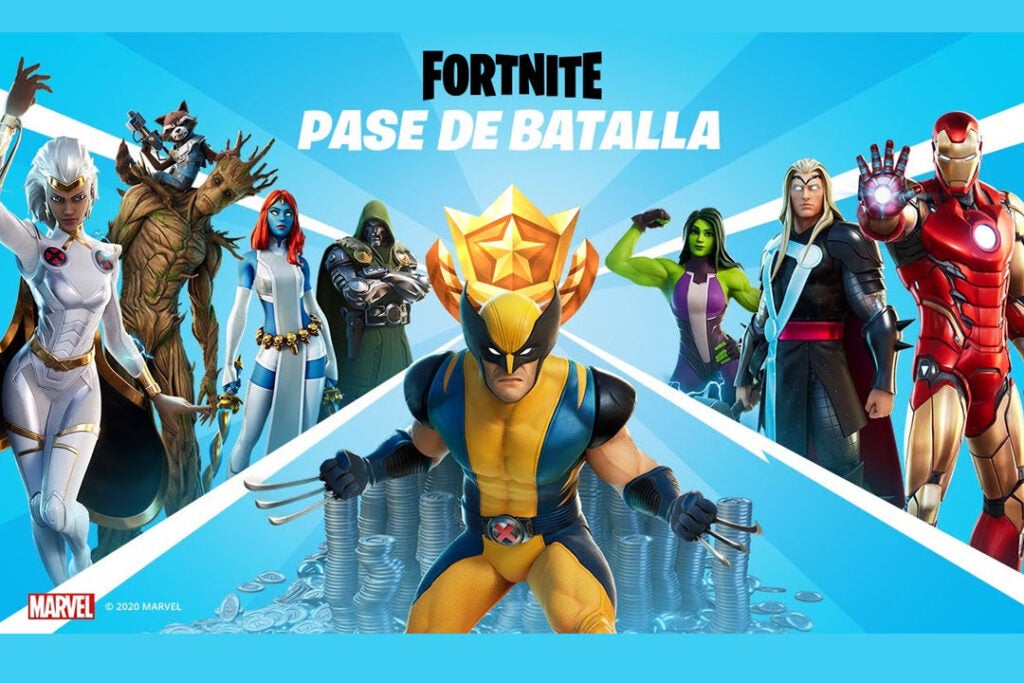
Pase de batalla: Cómo funciona

En Fortnite tenemos la posibilidad de adquirir el pase de batalla, pero ¿en qué consiste realmente? Para empezar, es importante recalcar que el pase de batalla no nos dará ninguna ventaja dentro del terreno de juego, ya que la manera que tiene Fornite de monetizar es a través de productos cosméticos en su mayoría. 

El pase de batalla es una especia de suscripción premium dentro de Fortnite, la cual no es necesaria para poder jugar, pero que resulta un añadido bastante interesante para aquellos que echen muchísimas horas dentro de la isla. Este pase nos da acceso a contenido exclusivo que no podríamos adquirir de ninguna otra forma y solo es válido uno por temporada. Es decir, si actualmente hemos comprado un pase de batalla para esta temporada, será válido sólo para esta temporada y no las próximas. Todos los pases tienen un costo que no supera los 10 euros, y para adquirirlos tendremos que hacerlo mediante la moneda virtual, los paVos. Los paVos se venden en lotes y los podemos adquirir desde el mismo menú de Fortnite.

También es posible conseguir el pase de batalla sin gastar nada de dinero, pero, para ello, tienes que jugar muchas horas. Durante tu progreso de temporada irás subiendo tu barra de progresión y se te recompensará con paVos, que podrás gastar en items cosméticos y demás. Si adquirimos el pase de batalla con la temporada ya comenzada, recibiremos todos los objetos que nos corresponden hasta nuestro nivel. Al finalizar el pase, todo lo que teníamos seguirá estando disponible para siempre en nuestra cuenta. 

Cómo se juega a Fortnite: Battle Royale

Las reglas del juego son muy claras: matar y que no te maten. Antes de meternos en una partida, podemos escoger si jugar en solitario o en equipo, pudiendo elegir Dúos o Escuadrones. Cuando empezamos la partida, también tenemos la opción de realizar pequeñas misiones dentro de la isla que nos ayudarán a desbloquear suministros y armamento especial, así que conviene realizarlas para equiparte más rápido y mejor. El último (o últimos) jugador que quede en pie se llevará la Victoria magistral, que es el reconocimiento por ser el ganador. 

Construcción en Fortnite

Un factor muy importante dentro de Fortnite es la construcción. Para poder construir, necesitamos materiales, primero, que se obtienen gracias a un pico indestructible que el jugador lleva siempre por defecto. Con esta herramienta, podemos destruir prácticamente casi todo el terreno jugable y recolectar todo tipo de materiales que luego nos servirán para crear paredes, fuertes o refugios temporales, además de rampas para movernos u otros. Tenemos el sistema de construcción turbo que nos permite construir mucho más rápido y colocar piezas simultáneamente, lo que crea grandes estructuras en poco tiempo.

Como consejo, es importante que almacenes mucho material y de diferentes tipos para poder tener más versatilidad a la hora de construir. Ten en cuenta que la altura nos da ventaja y no sólo podemos construir refugios, sino también torres de vigilancia, escaleras de escape… Tu imaginación es el límite.

La construcción da pie a momentos muy divertidos e interesantes y es importante que explores tu manera de jugar, ya que puede resultar un poco confuso dominarlo bien desde el principio. Tómate tu tiempo y práctica a medida que vayas jugando a más partidas.

La tormenta

El terreno en la isla de Fortnite se va estrechando poco a poco a medida que pasa el tiempo de partida por culpa de la tormenta, y el juego irá acorralando a los jugadores poco a poco en un punto del mapa. Si nos quedamos en la tormenta, nuestra vida irá bajando a un ritmo estrepitoso y moriremos, aunque es posible salvarse si somos lo suficientemente rápidos para salir de ahí. Curarnos es tan fácil como adquirir botiquines y vendas, los cuales encontraremos repartidos por el mapa. 

Tipos de botín que podemos encontrar por el mapa

  • Armas y munición: Pistolas, escopetas, metralletas… Tendremos todo tipo de armas a nuestra disposición en Fortnite. El color de cada una indica la rareza, siendo las mejores las que son de color dorado. 
  • Material de construcción: El material es muy variado y lo podemos obtener de casi cualquier sitio: coches, puertas, casas, árboles.. Gracias a estos materiales podremos construir lo que queramos, y lo mejor es que tengamos siempre un número abundante.
  • Blindaje: El blindaje lo obtendremos a través de bebidas azules, que nos darán más o menos protección dependiendo del tamaño del bote.
  • Otros objetos: En la isla veremos algunos objetos especiales que nos darán ciertas habilidades o añadidos, como la caña de pescar o el jetpack.

También podemos encontrar cajas de botín esparcidas por todo el mapa. En estas podremos encontrar un surtido de armas, blindaje y vida por lo general. 

Google Chrome: Qué es y cómo funciona

Los navegadores web ya son una parte indispensable de nuestro día a día, siendo esenciales para poder buscar información en la web y acceder a multitud de servicios online. El navegador que nos atañe hoy, Google Chrome, es uno de los más famosos y utilizados en todo el mundo, contando actualmente con más de 900 millones de usuarios.

Si quieres saber más acerca de este navegador, en este artículo veremos qué es Google Chrome y cómo funciona, para que puedas personalizarlo a tu gusto y sacar el máximo provecho de él. 

Google Chrome DESCARGAR
8

¿Qué es Google Chrome?

Google Chrome es el navegador de código cerrado creado por Google. Originalmente lanzado en 2008, ha ido poco a poco conquistando todo el mercado y posicionándose como el navegador de referencia, estando presente en millones de dispositivos electrónicos alrededor del globo.

Ahora, si queremos hablar de Google Chrome, es necesario mencionar Chromium. No hay que confundir estos dos, ya que Chromium es una base de código abierto para desarrollar navegadores web y en este caso, constituye el corazón de Chrome. Tras el proyecto de Chromium se encuentra Google también y es el cimiento sobre el que se asientan muchos navegadores como por ejemplo Edge y Opera, por mencionar algunos.

¿Cómo funciona Google Chrome?

Google Chrome es extremadamente sencillo de usar, ya que simplemente tendrás que abrir el navegador (en caso de que esté instalado) y ya estará listo para buscar cualquier cosa en Internet. 

Si no lo tienes aún, instalar Google Chrome lo es muy fácil: solo tendrás que descargarloy luego, hacer doble clic en el archivo ejecutable. Sigue el proceso que te aparezca en pantalla y ya podrás utilizar Chrome cuando quieras. También tienes la opción de elegirlo como navegador predeterminado para que todas las direcciones web se abran con Chrome.

Trucos y consejos

Optimizar y personalizar Google Chrome a tu gusto 

Google Chrome lleva conviviendo con nosotros muchos años y es probable que más de uno domine su uso por completo. No obstante, aún sigue existiendo una gran base de usuarios noveles que han empezado a usarlo por primera vez y que no conocen todo lo que Google Chrome es capaz de hacer. Aunque también puede haber usuarios experimentados que no conozcan ciertas funciones o atajos, así que esta lista de trucos y consejos puede ser útil para todos. 

Usar diferentes perfiles dentro de Chrome

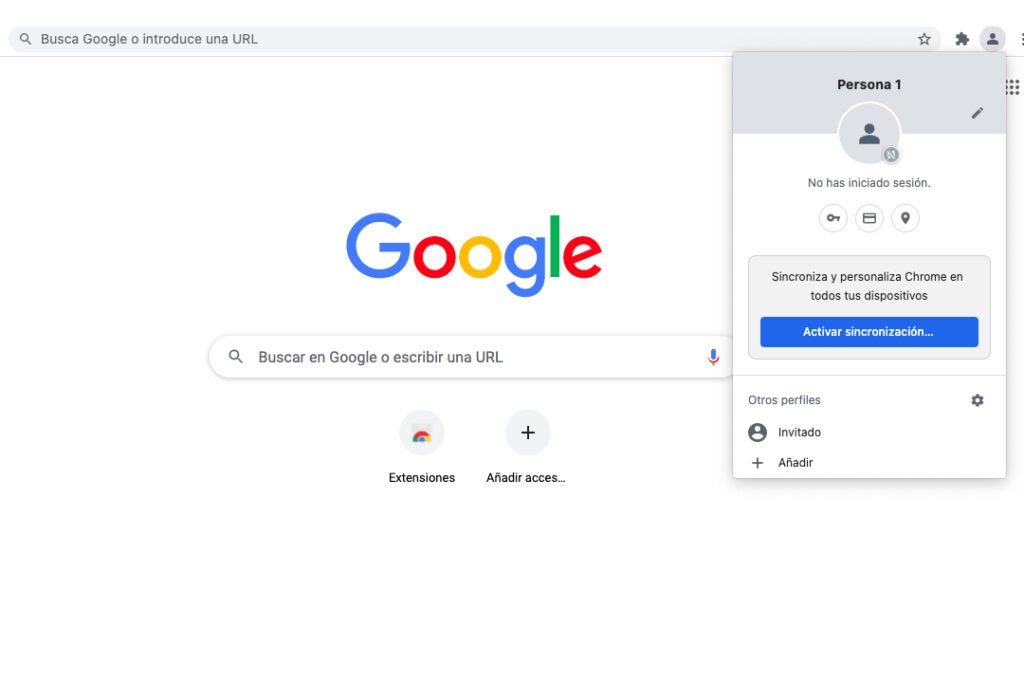
En el caso de que tengáis un ordenador que sea compartido por varias personas dentro del hogar, esta funcionalidad seguro que os interesará. En Google Chrome, es posible crear varios perfiles diferentes para usar, teniendo cada uno de ellos su propio historial, favoritos y marcadores.

Cuando selecciones tu perfil (que se encuentra situado en la parte superior a la derecha) se nos abrirá una nueva ventana en la que veréis todos los perfiles que se encuentran en activo. Haz clic en la opción de Añadir para crear un nuevo perfil y te llevará a una nueva ventana donde podrás elegir nombre, foto de perfil, o temática. Si queréis usar diferentes cuentas de Google, es tan fácil como iniciar sesión y activar la sincronización para tener toda tu información al instante.

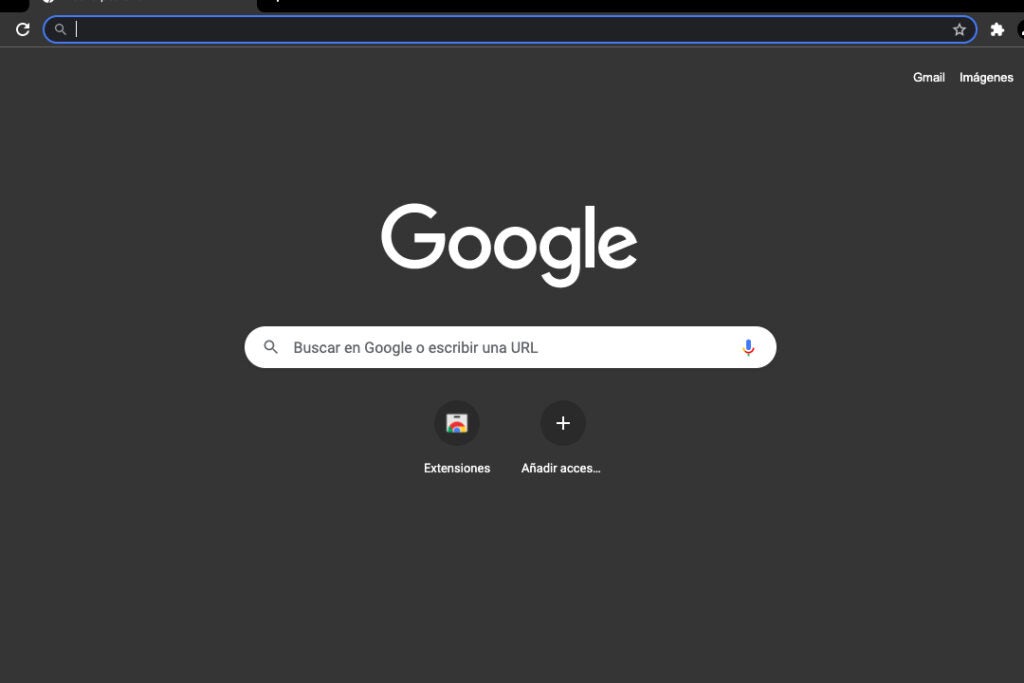
Utilizar el modo oscuro

Usar el modo oscuro en Google Chrome no solo es increíblemente fácil, si no que además, prolongará tu batería en caso de que lo uses en teléfonos u otro tipo de dispositivos con pantallas OLED (en los paneles OLED, los píxeles negros se apagan completamente).

Asimismo, es probable que gracias al modo oscuro, duermas mejor por las noches, ya que estarás menos expuesto a la luz azul (la luz que es emitida por las pantallas) y no alterará en exceso tu ritmo circadiano. 

Para cambiar al modo oscuro en la aplicación de Chrome en PC, tendrás que dirigirte a Configuración y seleccionar el apartado Aspecto. Luego, selecciona Temas y elige Oscuro (descárgalo en caso de que no lo tengas). Cuando lo hagas, el negro predominará en tu interfaz.

Personalizar tus pestañas

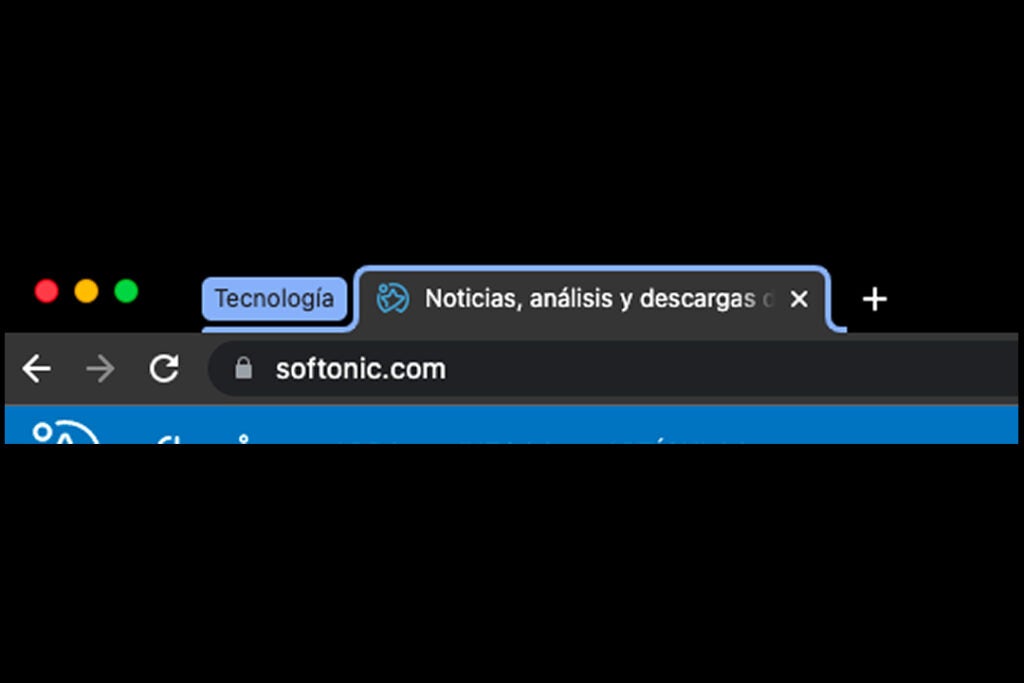
Esta función te será muy útil en el caso de que tengas muchas búsquedas activas y quieras organizarlas. Para agrupar pestañas, haz clic derecho en una de las pestañas y selecciona Añadir pestaña al nuevo grupo. Escribe un nombre para el grupo y ya estaría listo. Si quieres personalizar aún más tus pestañas, también tienes la opción de cambiar el color para así mantener una organización aún más visual. 

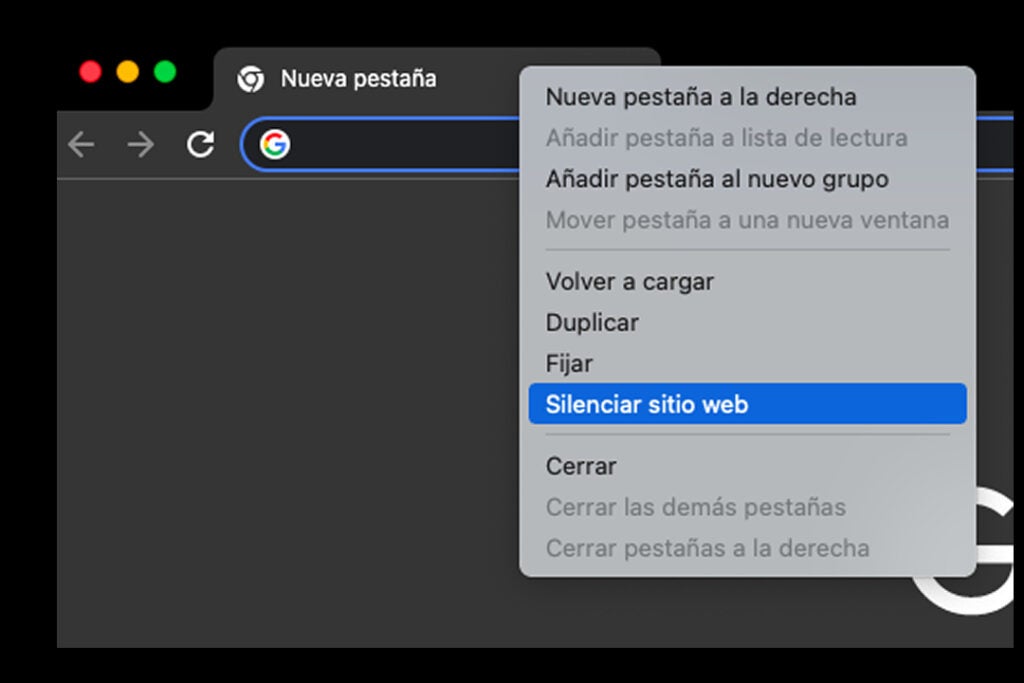
También puedes cambiar el orden de tus pestañas simplemente arrastrándolas con el ratón para colocarlas donde quieras y fijarlas para mantenerlas activas cuando abras la aplicación de Chrome. Para fijar una pestaña, solo tendrás que seleccionar la pestaña que quieras fijar con clic derecho y seleccionar Fijar. Esta se mostrará siempre visible con un pequeño icono, que será el de la propia web. 

Poner Google Chrome a tu gusto con extensiones

Las extensiones en Google Chrome aumentan las posibilidades de tu navegador y añaden funcionalidades extra que te serán de gran utilidad en el día a día. Instalar una extensión en Chrome es tán fácil como dirigirte a la Chrome Web Store y dirigirte a la sección de Extensiones (la encontrarás en la barra de la izquierda). Acto seguido, busca la extensión que más te interese y selecciona + Añadir a Chrome. Algunas extensiones te pedirán permisos especiales para funcionar y tendremos que aceptar las condiciones si queremos usarlas. Cuando ya la hayas instalado, dirígete a la derecha de la barra de direcciones y selecciona la extensión para abrirla.

Para gestionar todas tus extensiones, vete hacía arriba a la derecha, donde encontrarás el icono de los tres puntos. Selecciona Más herramientas y te aparecerá la pestaña Extensiones. Desde ahí, podrás ver todas las que ya tienes instaladas en Chrome, pudiendo desinstalar las que no uses. Para ello, haz clic con el botón derecho en la extensión y elige Desinstalar de Chrome.

Silenciar el sonido de una pestaña

Es probable que en más de una ocasión, hayas abierto una web y esta tenga sonidos molestos o simplemente, quieras mantenerla en silencio para concentrarte en otros temas. Afortunadamente, quitar los sonidos en Chrome es tan fácil como seleccionar la pestaña que quieras silenciar con clic derecho y hacer clic en Silenciar sitio web. Cuando quieras devolver los sonidos a la pestaña, repite el mismo proceso pero ahora seleccionando Activar sonido del sitio web.

Cambiar la ubicación de descarga de tus archivos

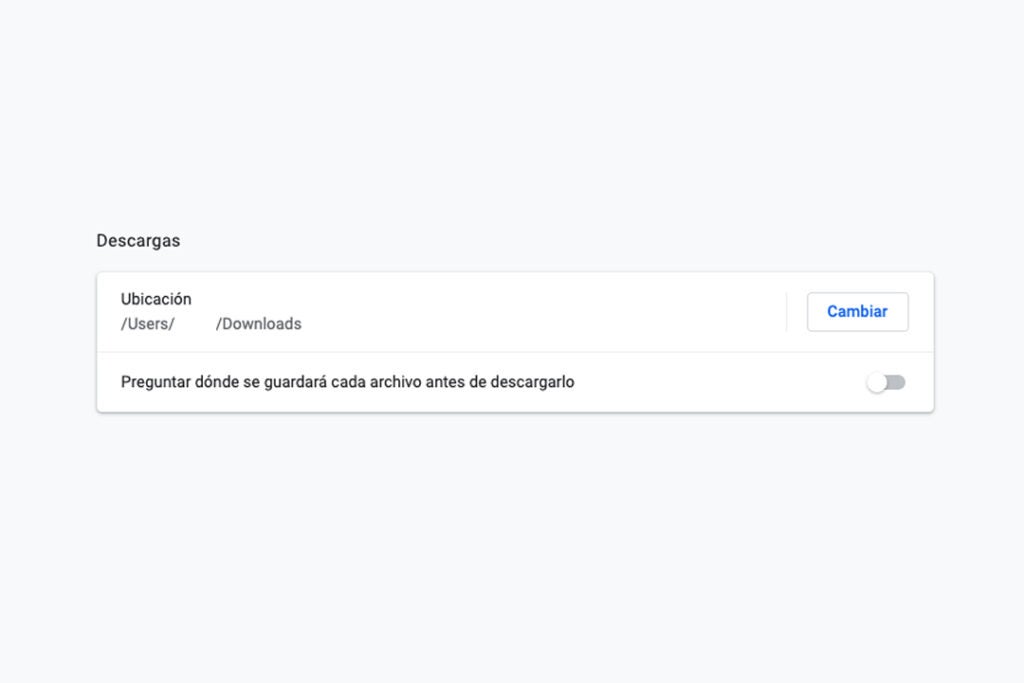
Google Chrome establece la carpeta de Descargas de tu ordenador como localización por defecto para almacenar todas los archivos que bajes desde el navegador. Esto puede ser cambiado fácilmente dirigiéndose al icono de los tres puntos en la parte superior derecha y clicando en Configuración. A continuación, selecciona Configuración avanzada y vete a la sección de Descargas. Una vez ahí, elige Cambiar y elige la nueva ubicación para guardar tus archivos. En el caso de que quieras elegir ubicaciones diferentes según el archivo que descargues, selecciona la casilla de Preguntar dónde se guardará cada archivo antes de descargarlo.

Dark Souls 3: Consejos a tener en cuenta

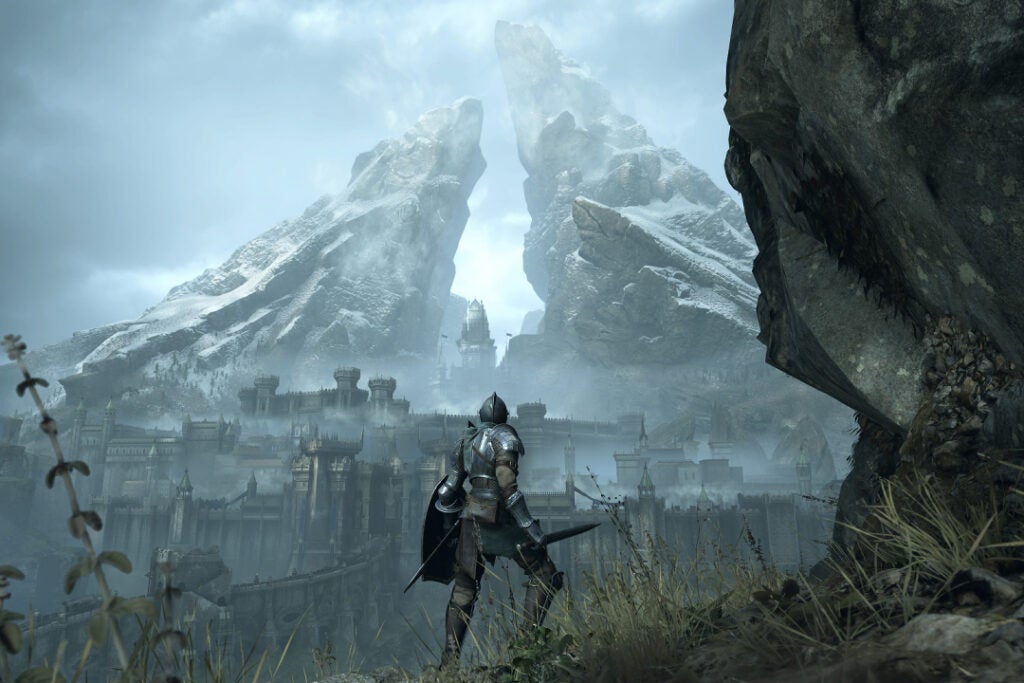
Pocos juegos han marcado tanto la historia como lo ha hecho Dark Souls 3. Atrás quedaron aquellos primeros títulos de la saga King’s Field, que no terminaron de calar entre el público más jugón y los cuáles recibieron críticas muy polarizadas.

From Software, la desarrolladora responsable de estos juegos, puede presumir de tener una larga trayectoria tras de sí en el mundo del entretenimiento electrónico (desde los años 80, sin más ni menos) y de producir algunos de los títulos más icónicos y rompedores de la generación, como es el juego que nos atañe hoy, Dark Souls 3. En esta guía te contaremos un poco de que va, cómo jugar a Dark Souls 3 y algunos consejos que te ayudaran en tu difícil viaje hasta llegar a Alma de cenizas.

Dark Souls 3 DESCARGAR
6

Dark Souls 3, la consumación de un género

Dark Souls 3 es un videojuego perteneciente a la saga Dark Souls,  desarrollado por la compañía From Software y lanzado de forma mundial el 12 de abril del año 2016. Publicado por Bandai Namco, actualmente lo tenemos disponible en PlayStation, Xbox, Nintendo Switch y en PC en su edición normal y remasterizada, siendo esta última una gran opción para aquellos que no pudieron disfrutar del título en su momento.

También existen dos pequeñas expansiones que complementan el juego llamadas The Ringed City (La Ciudad Anillada) y Ashes os Ariandel (Cenizas de Ariandel), suponiendo un excelente añadido para todos los que se quedaron con ganas de seguir disfrutando de la experiencia Souls.

From Software en sus primeros años se había labrado un nombre gracias a juegos como Armored Core, con mechas gigantes y con la posibilidad de pegar tiros a lo diestro y siniestro. Aun así, todo empezó a cambiar con la entrada en el año 2004 de Hidetaka Miyazaki.  Este diseñador tenía una misión concreta por aquel entonces: darle una vuelta de tuerca a un proyecto fallido llamado a ser una secuela de King’s Field. De este prototipo nació el mítico Demon’s Souls que, aunque no fue recibido con entusiasmo, supuso la piedra angular de todo lo que estaba por venir con la saga Souls. 

Podríamos decir que Dark Souls 3 es el videojuego más redondo de la saga a la que pertenece, con escenarios cautivadores y llenos de secretos, una velocidad y ritmo increíbles, gran equilibrio a la hora de hacer nuestras builds…por no mencionar una de sus cualidades más famosas, su dificultad escalable y sin concesiones.

Guía Dark Souls 3: Consejos para no morir (demasiado) en el intento

Si Dark Souls 3 es tu primer contacto con la franquicia, será necesario que tengas en cuenta estos consejos a la hora de atravesar las tierras de Lothric y que no te frustres en exceso con tu viaje.

Creación de personaje: la clase a elegir

Uno de los primeros pasos a la hora de empezar a jugar a Dark Souls 3 es la creación de nuestro personaje y la consecuente elección de clase. El caballero, una de las más clásicas, es una clase que destaca por su vitalidad y fuerza, además de contar con armaduras y escudos que nos podrán ser de gran ayuda en los combates.

Una de las grandes ventajas del caballero es que podremos llevar su set durante muchas horas, pudiéndonos concentrar en subir de nivel con las almas. Es importante también llevar el Anillo de Vida, que aumentará nuestra vitalidad y nos dará un poco de margen de maniobra a la hora de enfrentarnos a otros enemigos.

Habilidades y destrezas

En esta entrega de la saga se nos introduce las Habilidades (o Destrezas de armas) llegando a ser cruciales en ciertos momentos, como los jefes. Lamentablemente, usarlas tiene la desventaja de que gastan energía y PC, haciéndote dependiente de los frascos de ceniza, las hogueras u otros objetos para restaurar la barra. Algunas de estas habilidades son especialmente efectivas con según que enemigos, así que, aunque no parezcan gran cosa a primera vista, saber utilizarlas bien te sacarán de más de un aprieto.

Domina tu defensa

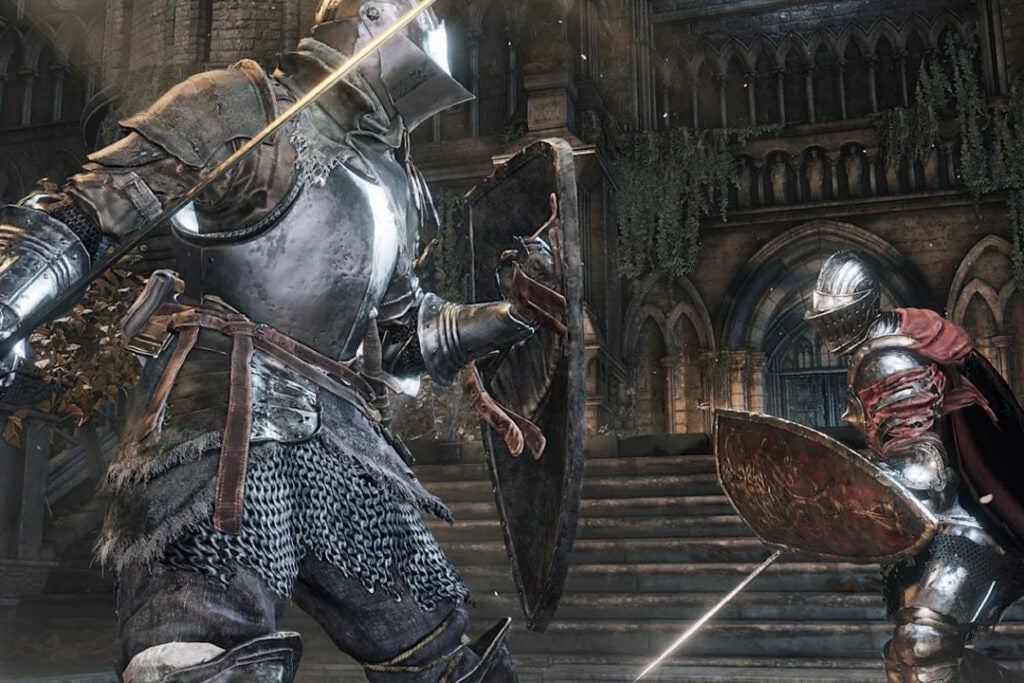
En Dark Souls 3 tenemos los parries, paradas que se pueden realizar con ciertos escudos o armas que requieren de gran sincronía con el golpe de nuestro atacante. Hacer un buen parry de primeras puede resultar muy complicado para algunos jugadores, pero no desesperes. Practica mucho y ejecuta el parry siempre que puedas para ir afianzando tus movimientos.

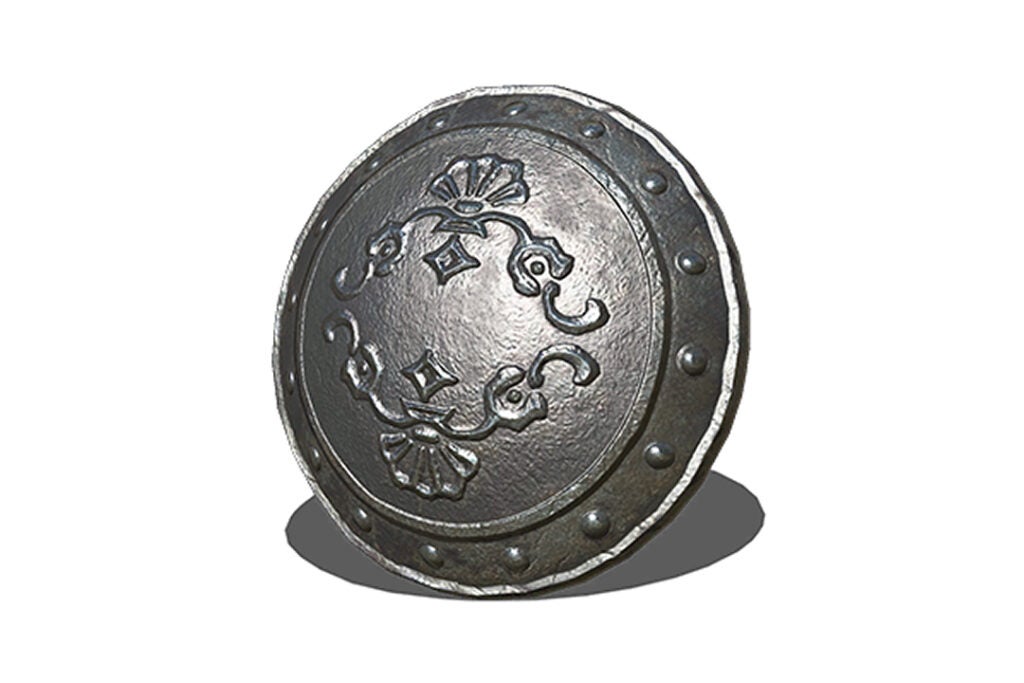
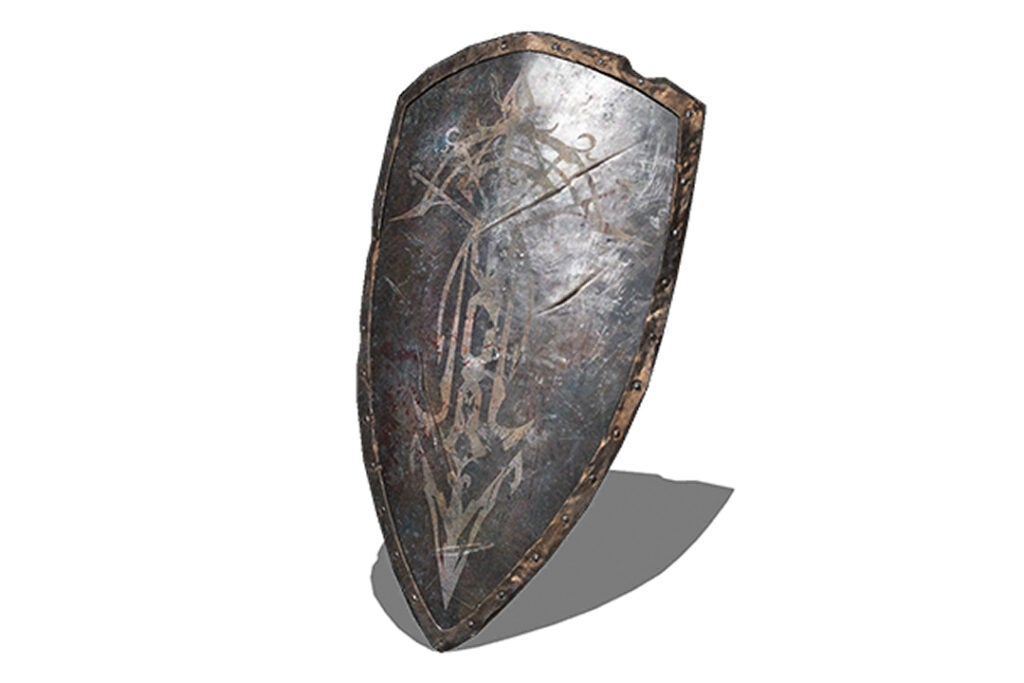
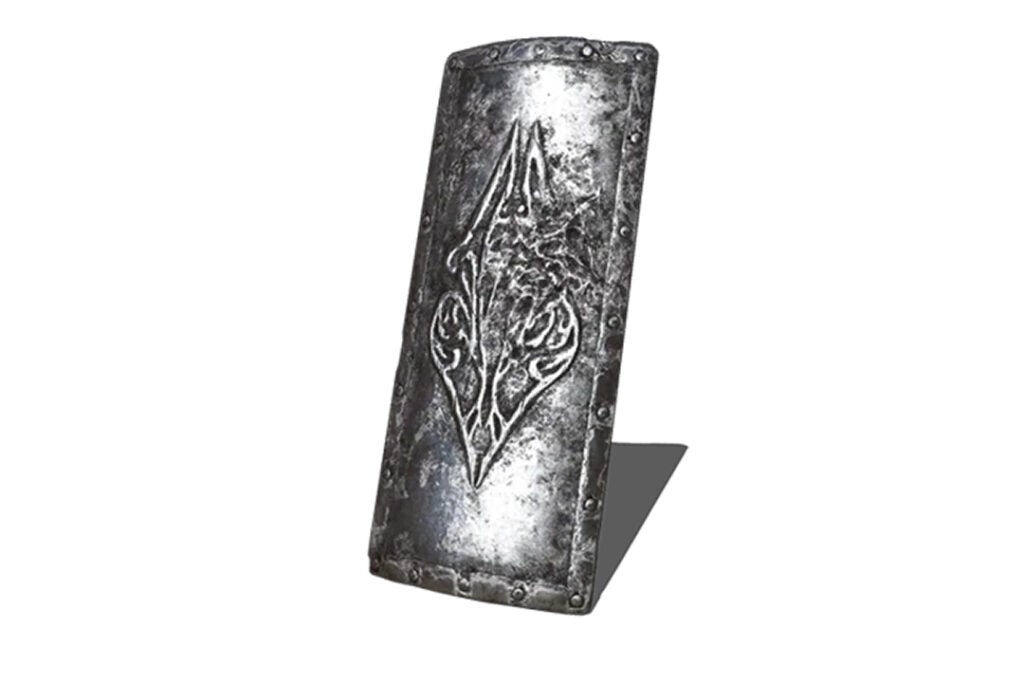
Los escudos serán nuestras aliadas en el parry, aunque si eres un jugador avanzado, podrás hacer paradas con otras armas e incluso dagas. Existen tres tipos de escudos: los pequeños, estándar y grandes.

Los escudos pequeños tienen la particularidad de pesar poco y no ofrecer demasiada protección contra los ataques. Normalmente es usado por jugadores que prefieren hacer parry en vez de bloquear simplemente los ataques.

Los escudos de tamaño estándar pesan un poco más y ofrecen algo de protección, pero no demasiado. Es usado por jugadores que necesitan un escudo, pero no tienen demasiados puntos en la estadística de fuerza.

Los grandes escudos tienen un peso considerable y son los que aportan el mayor grado de protección en todo el juego. Utilizado sobre todo por jugadores que poseen muchos puntos de fuerza (se requiere para poder usarlos).

Prueba con cuál de estos parámetros te sientes más cómodo y adáptalo a tu estilo de juego.

Las hogueras y los Frascos de Estus

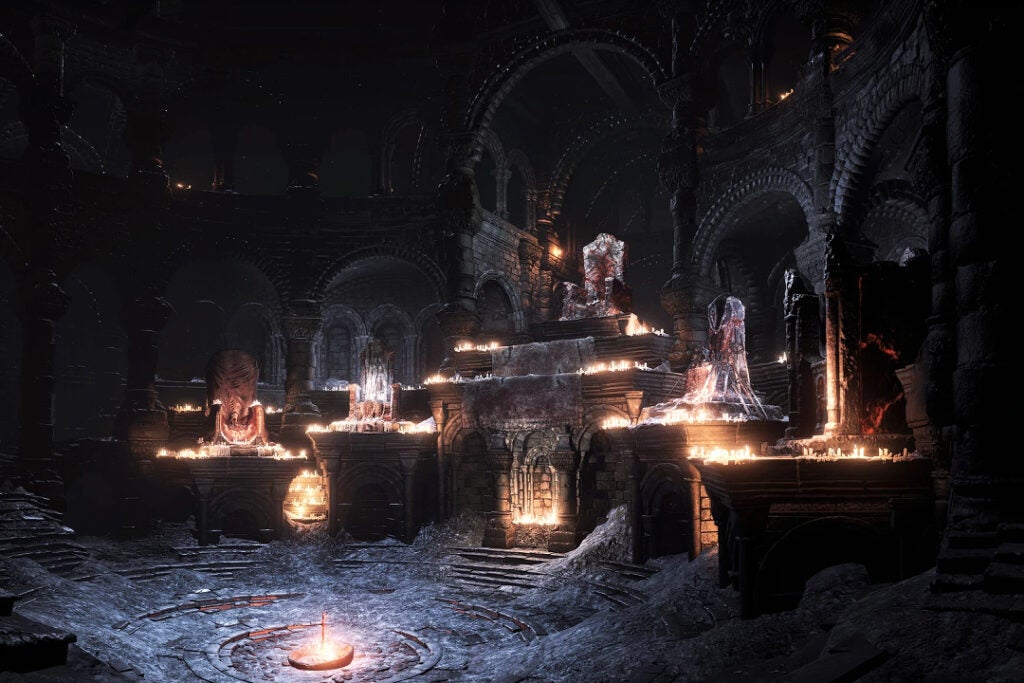
Las hogueras serán probablemente los lugares que más visites con diferencia de todo el juego, ya que serán nuestro lugar de descanso. Estas se encuentran repartidas por todo el mundo de Lothric y nos servirán como punto de control. Aquí podremos gastar nuestras almas para subir de nivel y son zonas que normalmente no suelen tener enemigos acechando, salvo algunas contadas excepciones.

Cuando descansamos en una hoguera, nuestra salud se recupera al máximo, así como las magias y nuestros Frascos de Estus. Los Frascos de Estus son uno de los objetos consumibles dentro de Dark Souls y nos sirven para rellenar nuestros puntos de salud. Estos frascos se rellenan descansando en las hogueras, produciendo 10 cargas. En el caso de que avives hogueras con el Rito del Avivado, recibiremos cinco cargas adicionales, llegando hasta un máximo de 20.

Las almas como moneda de cambio

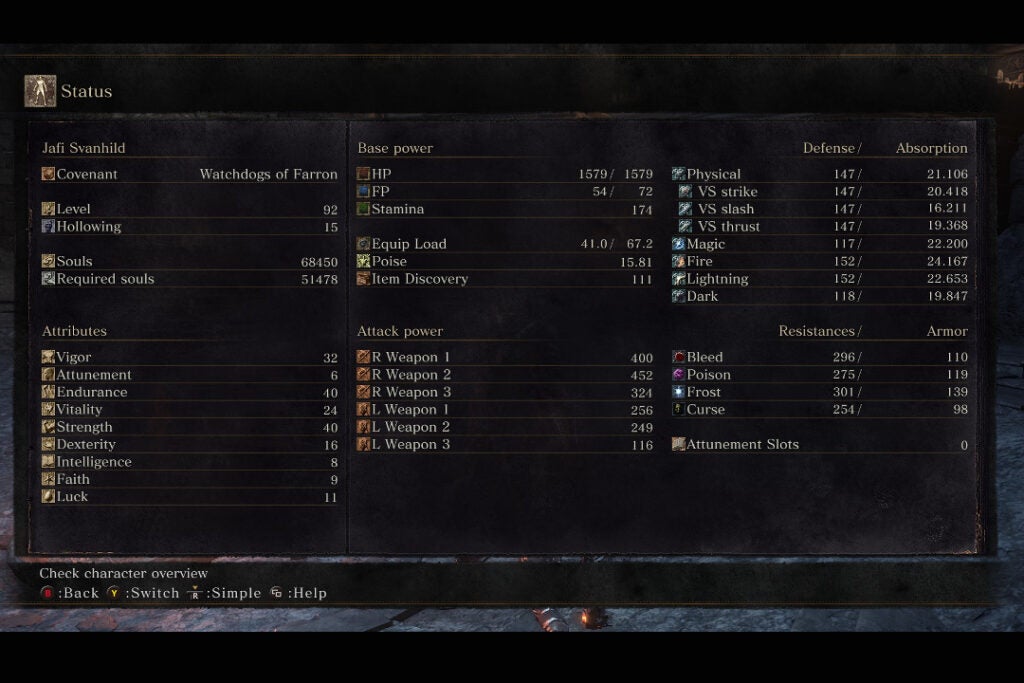
Las estadísticas de tu personaje de Dark Souls 3 pueden ser modificadas gracias a un elemento que está presente en el juego: las almas. Cada vez que derrotamos a un enemigo en un Dark Souls, este deja caer una serie de almas, que se van acumulando en un contador.

Las almas pueden ser canjeadas por puntos de habilidad dentro de Dark Souls. De esta manera, si queremos que nuestro personaje, por ejemplo, tenga mayor fuerza o destreza, gracias a las almas podremos conseguirlo. Eso sí, para canjear las almas necesitaremos ir a una hoguera.

Como particularidad, las almas pueden perderse de una tacada: si un enemigo acaba con nuestra vida, todas las almas que poseamos en el contador desaparecerán de golpe. El personaje reaparecerá en la ultima hoguera en la que estuvo presente y podrá ir a por las almas que acaba de perder si derrota al enemigo que le asesinó. En caso de que este rival volviera a acabar con nuestra vida (o cualquier otro), perderemos por completo todas las almas que teníamos acumuladas. En otras palabras, o recuperamos las almas a la primera sin morir o las perderemos para siempre (en caso de que muriésemos de nuevo).

También podremos encontrar almas en forma de objetos, que podemos encontrar repartidos por los diferentes escenarios que vayamos visitando.

El Santuario de Enlace de Fuego

El Santuarios de Enlace de Fuego es un punto clave dentro de Dark Souls, ya que ahí podremos subir de nivel, mejorar nuestras armas y viajar a otras localizaciones dentro del juego (gracias a la hoguera que allí se encuentra), haciendo las veces de base principal. Es el primer sitio que nosotros como jugadores visitamos en Lordran tras venir del Refugio de los no muertos.

Céntrate en un estilo de juego

Si es la primera vez que jugamos a Dark Souls, es normal que queramos explorar todo lo que nos ofrece el juego y probar con muchas armas diferentes, magias, etc. De hecho, los beneficios de cada subida en nuestras estadísticas no empiezan a hacer un efecto significativo hasta que no sobrepasa los 40 puntos. Sin embargo, intenta centrar tu estilo de juego desde primera hora para ir lo suficientemente preparado de equipo (y de habilidad).

En caso de que nos arrepintamos de nuestra build, no os preocupéis, ya que, llegado a cierto punto del juego, podremos reorganizar los puntos de habilidad de nuevo.

Netflix Games es una realidad: todos los detalles que incluirá el servicio

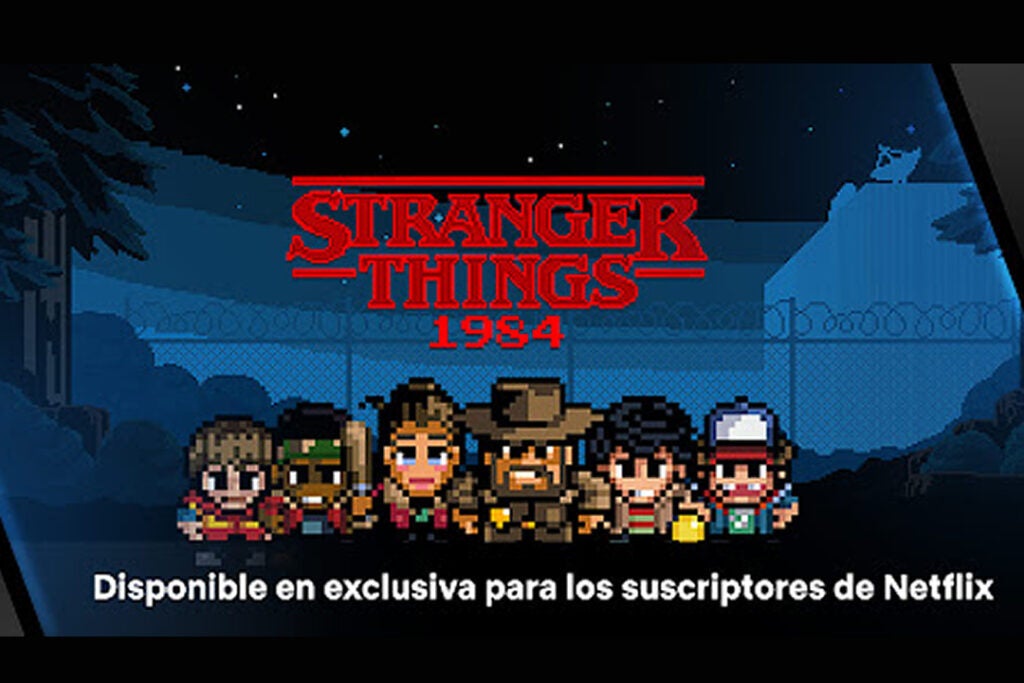
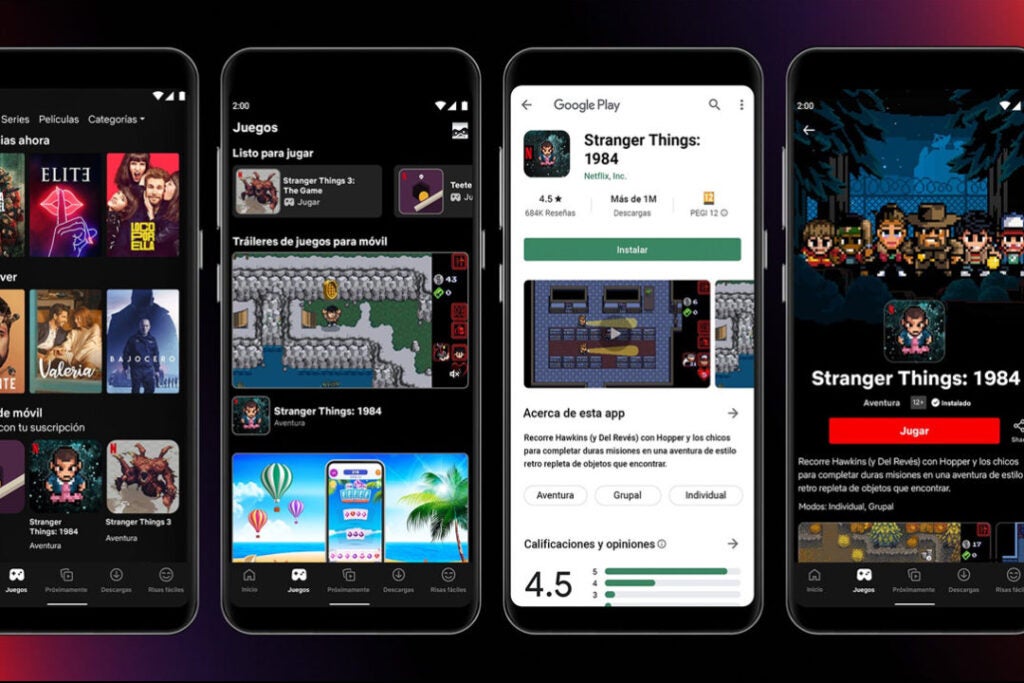
Netflix ha oficializado por fin la llegada de Netflix Games, un espacio propio dentro su plataforma donde concentrará su oferta de videojuegos. Después de numerosas pruebas con algunos títulos y la compra del estudio Night School Studio (creadores de Oxenfree y Afterparty), Netflix avanza con paso firme dentro del mundo gaming para móviles y nos ofrece por ahora la cantidad de cinco juegos para empezar.

Este anuncio acompaña también a la subida de precios que anunció la plataforma recientemente y que enfureció a más de un usuario. Aún así, los usuarios de Netflix no tendrán que pagar ni un céntimo extra por este nuevo catálogo de juegos. Al igual que el servicio de Apple Arcade, los juegos de Netflix Games no tienen anuncios ni microtransacciones. Podremos acceder a estos desde la propia aplicación de Netflix y sin necesidad de tener otras aplicaciones instaladas adicionales. Mike Verdu, vicepresidente de Desarrollo de Juegos en Netflix, expresa que quiere ”ir construyendo poco a poco un catálogo de juegos propio y adaptable a todos los gustos”, siendo bastante claro en la dirección a la que quiere virar la popular plataforma de streaming.

Los cinco títulos que podemos encontrar en el incipiente catálogo de Netflix Games son:

  • Stranger Things: 1984
  • Stranger Things 3: The Game
  • Shooting Hoops
  • Card Blast
  • Teeter Up

Fecha de lanzamiento de Netflix Games

Podremos disfrutar de estos nuevos títulos desde la aplicación de Netflix, disponible para Android a partir del 3 de noviembre. Recuerda actualizar la aplicación a la última versión desde la Google Play Store para poder acceder a los juegos.

Aún se desconoce la fecha exacta para la llegada del servicio a iOS y se dice que será anunciada más adelante, sin más detalles adicionales. Si bien algunos de estos juegos requieren de una conexión estable a Internet, otros podrán ser jugados de forma offline en nuestros dispositivos.

¿Qué necesito para poder acceder a los juegos de Netflix Games?

Si quieres probar algunos de estos títulos, lo único que te hará falta será tener una suscripción activa a Netflix, sea cual sea tu plan de suscripción. Según el país donde te encuentres, los precios de las suscripciones variarán, así que comprueba desde la propia página web de Netflix los precios que te corresponderían. En el caso de que nunca hayas probado Netflix, tienes la opción de disfrutar del período de prueba, aunque solo es efectivo a partir del segundo mes de suscripción.

Como ya hemos mencionado anteriormente, por ahora solo los usuarios de Android (ya sean desde tablets o móviles) tendrán acceso a Netflix Games. Podremos acceder a estos juegos desde la aplicación de Netflix y descargarlos desde ahí, con la opción añadida de cambiar el idioma de algunos de ellos para ajustarlo a nuestra preferencia.

Los juegos estarán disponibles en todos los perfiles activos y se podrá jugar en dispositivos distintos con la misma cuenta. Al igual que siempre, cuando alcances el límite de dispositivos, se recibirá un aviso y se podrán desactivar en remoto los que no se usen activamente. Es importante saber que estos juegos no están disponibles en los perfiles infantiles y solo se jugarán desde los perfiles normales.


Más juegos disponibles en el futuro

Es probable que la oferta de solo cinco títulos jugables se te antoje bastante pequeña, pero esto es solo el comienzo. Netflix Games se ha comprometido en ir actualizando el catálogo poco a poco en los próximos meses, así que por ahora tocará esperar y probar los juegos que ya tenemos disponibles.

Qué es y cómo funciona Powerpoint: Guía para principiantes

¿Quién no ha utilizado alguna vez en su vida PowerPoint como soporte en las presentaciones? Ya sea en clases, conferencias u otros, PowerPoint siempre ha sido un fiel compañero a la hora de hablar en público o también para esquematizar la información y presentarla antes otros de una forma accesible. 

No obstante, muchos no conocen realmente el funcionamiento de PowerPoint y las posibilidades que nos puede aportar dentro del mundo laboral. Y es que PowerPoint tiene muchas más funcionalidades de las que se pueden apreciar a primera vista. Por esto, en este artículo nos centraremos en qué es PowerPoint y cómo funciona, junto a varios tutoriales para que domines su uso. 

¿Qué es Powerpoint?

Microsoft PowerPoint es un programa para crear presentaciones desarrollado por la compañía Microsoft. Es una de las herramientas más populares de Microsoft Office, la suite que engloba programas tan conocidos como Word o Excel, entre otros. 

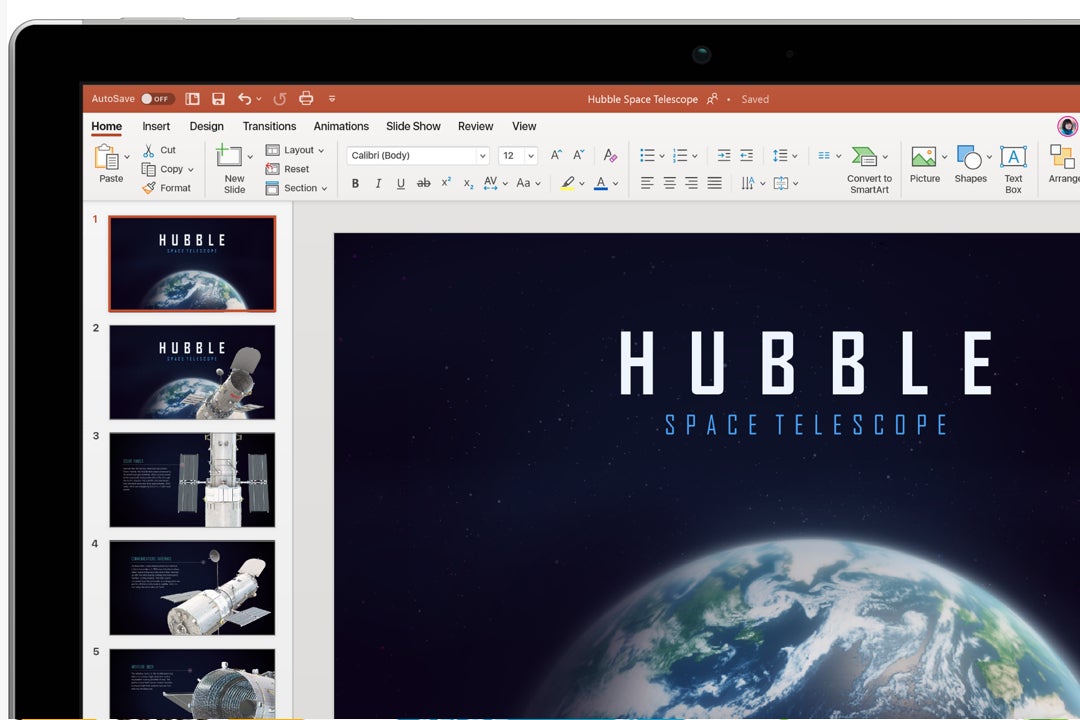
El uso de PowerPoint se encuentra muy extendido en todo el mundo, siendo utilizado tanto por empresas grandes como por estudiantes. En las presentaciones de PowerPoint podemos incluir todo tipo de diapositivas con archivos multimedia incrustados y textos, sirviéndonos como un excelente soporte visual. Con él, podemos mostrar esquemas y otros recursos para presentar la información de manera simple, pero efectiva.

¿Cómo funciona Powerpoint?

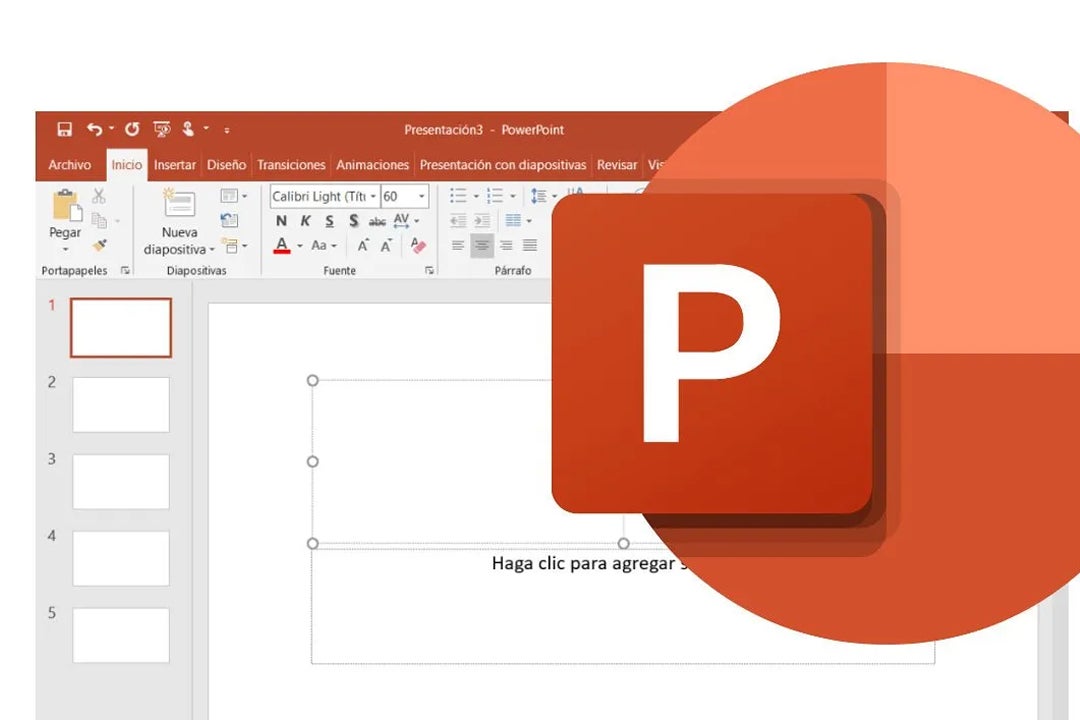
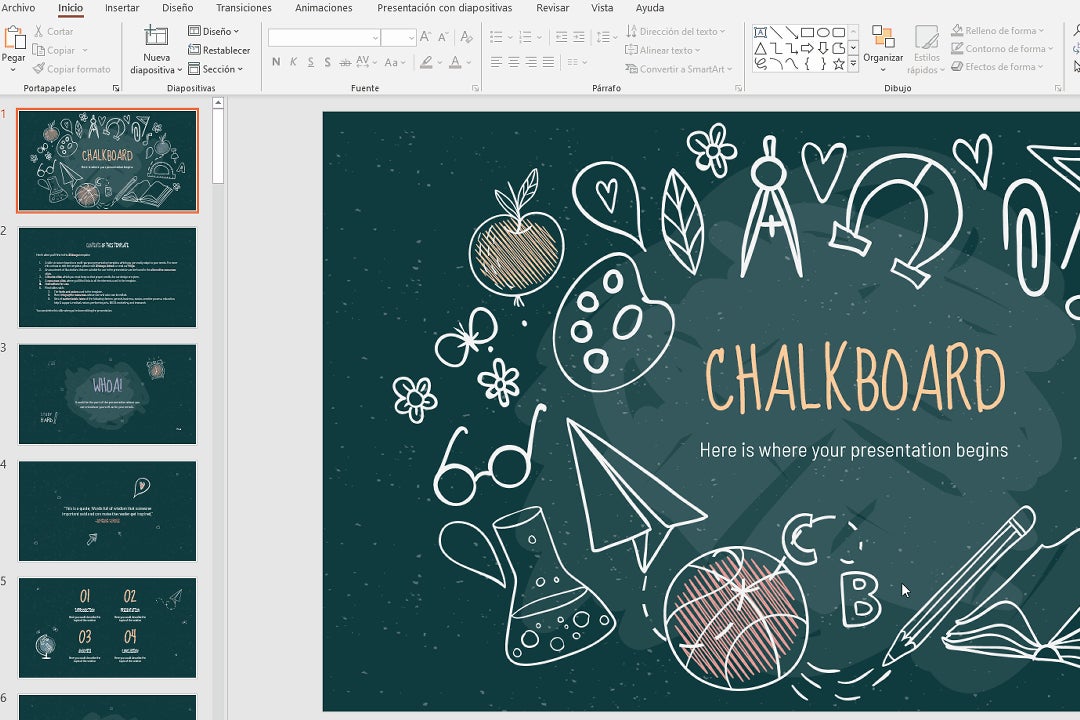
PowerPoint parte con la ventaja de ser bastante fácil de usar, incluso para aquellos usuarios que no tengan tanta experiencia en los entornos ofimáticos. Esto es gracias sobre todo a su interfaz simple y accesible, con accesos rápidos a las opciones más usadas dentro del programa. 

El proceso de creación es bastante simple: podemos empezar de cero una presentación o utilizar las múltiples plantillas que tenemos a nuestra disposición en PowerPoint u otras fuentes externas. Dentro de PowerPoint no tenemos límite, ya que podemos añadir imágenes, textos, animaciones e incluso música para amenizar nuestras presentaciones.

Crea una presentación desde cero 

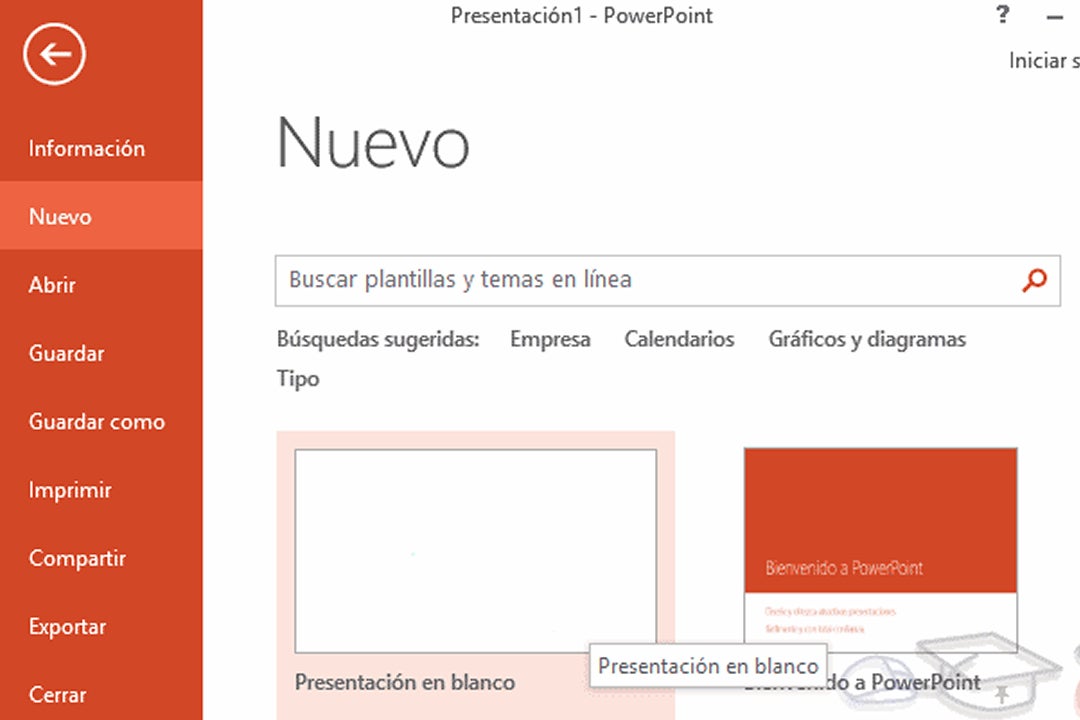
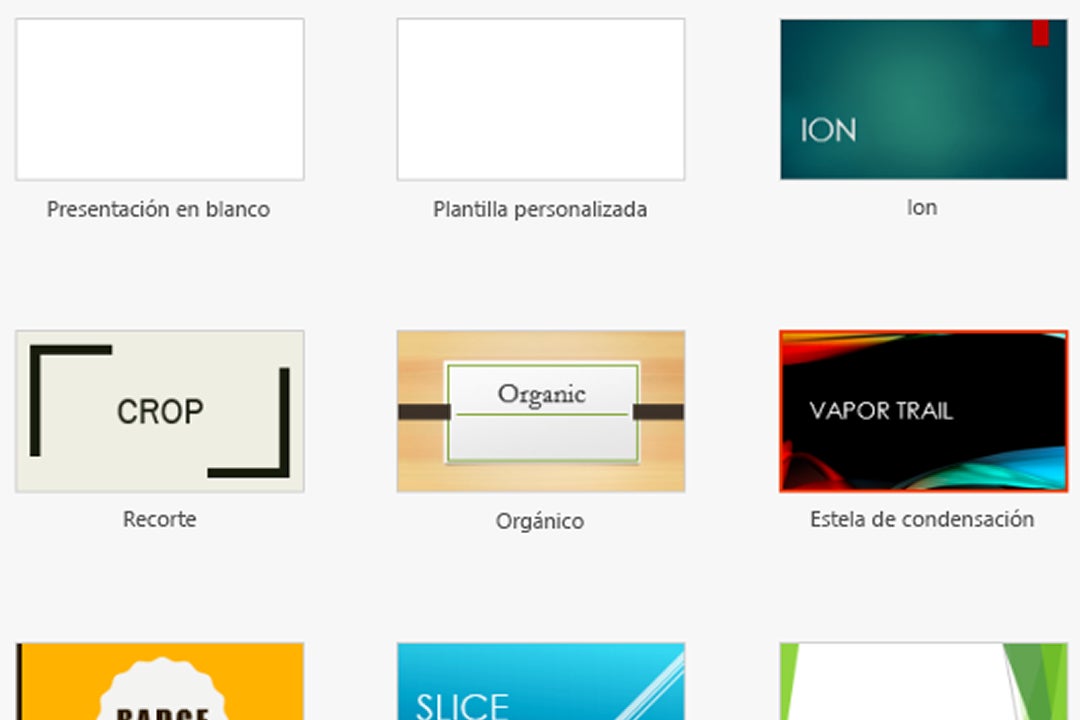
Si quieres utilizar PowerPoint y crear tus propias presentaciones, tendremos que comenzar abriendo el propio software. Una vez dentro, podremos crear la presentación desde cero seleccionando ‘’Presentación en blanco’’ o utilizar una de las plantillas ya preestablecidas. 

Las plantillas pueden servirnos para ahorrar una gran cantidad de tiempo, porque ya partimos con un gran número de elementos prediseñados. No obstante, las plantillas solo abarcan el apartado estético y el contenido lo tendrás que aportar tú. 

Cómo crear una plantilla

Crear nuestra propia plantilla en PowerPoint es muy útil en caso de que queramos reutilizar las mismas estructuras en futuros proyectos. Y afortunadamente, crear dichas plantillas es muy fácil. Para comenzar, tenemos que abrir una presentación en blanco. Una vez hecho, nos dirigimos al panel de Diseño y establecemos el tamaño de nuestras diapositivas, en el apartado Tamaño de diapositiva. Cuando hayamos terminado ahí, tendremos que acceder desde Vista al Patrón de Diapositivas, donde seguiremos con la personalización de toda la plantilla. Aquí podremos modificar la fuente tipográfica, los colores, fondos, etc. Nos tomará un tiempo construir la plantilla pero, una vez diseñada, ya la tendremos guardada para el futuro.

En el caso de que quieras que tu plantilla sea la predeterminada de PowerPoint, tendremos que abrir PowerPoint y seleccionar Nuevo en el panel de la izquierda. A continuación, pinchamos en la plantilla que habíamos creado antes con el botón derecho del ratón y seleccionamos Vista previa. Se abrirá la opción de menú de Diseño y ahora, tendremos que pulsar en la flecha izquierda para poder ver el apartado de Personalizadas. Por último, volvemos a pinchar sobre nuestra plantilla con el botón derecho y la establecemos como predeterminada.

¿Y cómo utilizo las plantillas descargadas?

Si se te da mal el diseño, gracias a Internet podrás encontrar una cantidad ingente de plantillas personalizadas de todos los tipos (y precios), a cada cual mejor que la anterior. Para utilizarlas, el proceso a seguir es bastante parecido al que hemos descrito antes. Cuando tengamos el diseño descargado, lo abrimos con PowerPoint y, nos vamos de nuevo al apartado de Diseño. Para utilizar la plantilla descargada (que nos aparecerá en esta pantalla), pulsamos con el botón derecho del ratón y ya podremos ponerla como plantilla por defecto

¿Qué son las diapositivas y cómo las uso?

Por otro lado, tenemos las diapositivas. Estas suponen el corazón de PowerPoint y son las unidades que forman una presentación. Cada una de ellas se pueden editar hasta el extremo y podemos añadir todo el tipo de contenido que hemos mencionado más arriba: música, gráficos, imágenes y mucho más. 

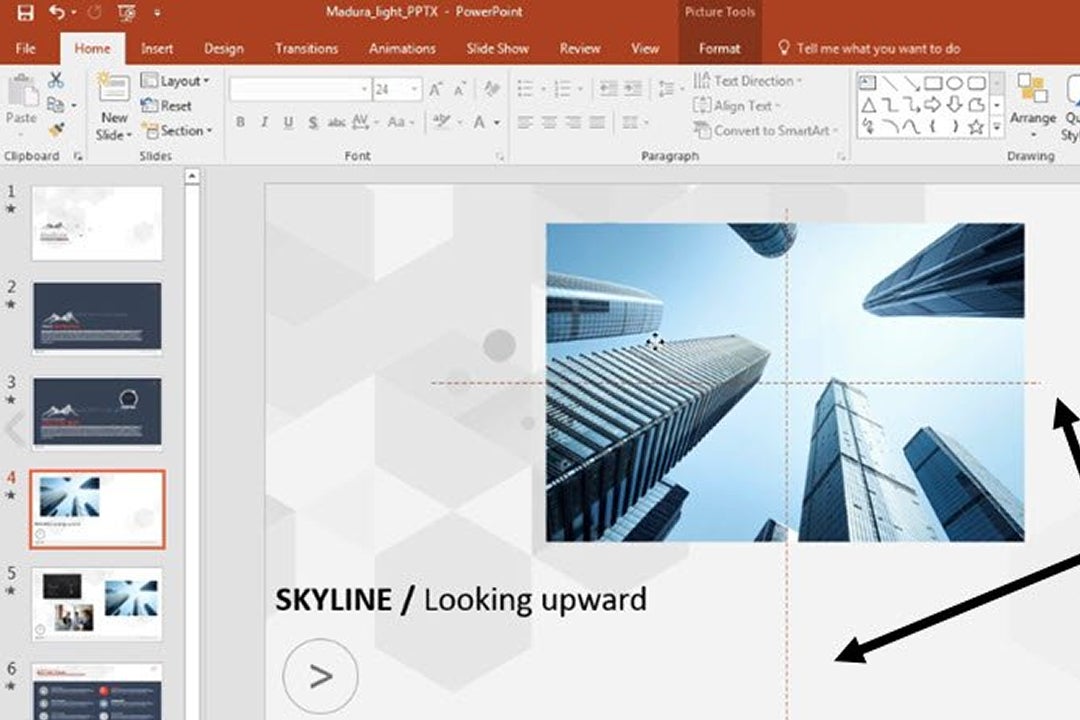
Para agregar diapositivas a nuestra presentación, nos tendremos que dirigir al panel de Inicio y seleccionar Nueva diapositiva. Aquí, podremos elegir la estructura de la diapositiva, habiendo muchas opciones diferentes y que nos servirán para empezar a incluir la información de forma ordenada. 

Cómo añadir texto y archivos multimedia en las diapositivas

Si quisiéramos agregar texto, tendríamos que dirigirnos al apartado Insertar y luego, seleccionar Cuadro de texto. Con la inclusión de texto, también se incluyen numerosas opciones para modificar el tamaño de las letras, la fuente, color, formato, etc. Si seguimos dentro del apartado de Insertar, también veremos que podemos añadir gráficos, imágenes, formas y mucho más. Como puedes observar, PowerPoint es una herramienta muy potente con la que podrás crear presentaciones increíbles. 

¿Por qué todos usan Powerpoint?

Si bien es cierto que PowerPoint es un programa de pago (incluido dentro del paquete de Microsoft Office), su fama viene precedida de una larga historia en activo y de lo pulido que se encuentra tras cada actualización. Aún así, a día de hoy podemos encontrar otras alternativas gratuitas que también nos harán el apaño en caso de que no podamos permitirnos pagar por los programas de Microsoft. 

20 cosas que puedes hacer con Adobe Creative Cloud

Adobe Creative Cloud (CC) es un auténtico sueño para todo amante del diseño. Esta potente suite en la nube incluye más de 20 aplicaciones de retoque fotográfico, edición de vídeo y dibujo digital entre las que se encuentran programas tan premiados como Photoshop, Illustrator o Lightroom. No es por ello de extrañar que sea el software estrella de toda mente creativa.

¿Por qué no aprovechas este Black Friday para hacerte con una suscripción de Creative Cloud? Si todavía te lo estás pensando, vamos a sacarte de toda duda con las 20 cosas que puedes hacer utilizando Adobe CC.

Ajusta las expresiones faciales de un retrato

Adobe Photoshop CC incluye la herramienta Licuar con detección de rostro que permite escanear los rasgos faciales de un retrato, alterarlos a tu antojo y moldear la expresión que desees.

Herramienta de Licuar con detección de rostro en Photoshop

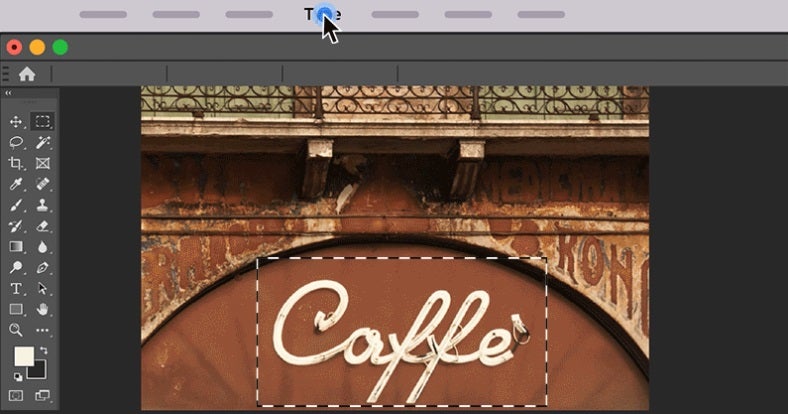
Corrige cualquier imagen desenfocada

Pocas cosas frustran más que conseguir una fotografía perfecta pero desenfocada. Gracias al filtro de estabilización de Photoshop podrás corregir una imagen borrosa y recuperar en pocos segundos su nitidez.

Añade un texto de marcador

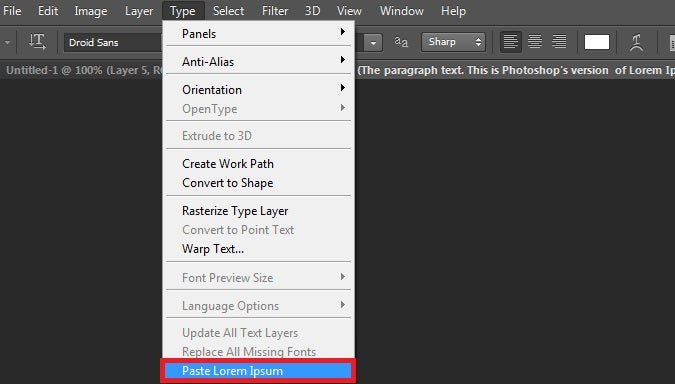
Para realizar cualquier prueba de maquetación de texto es necesario añadir un marcador de posición Lorem Ipsum. Photoshop CC incluye una herramienta propia para agregarlo en tan sólo un clic.

Marcador de posición Lorem Ipsum en Photoshop

Retoca tus imágenes desde tu móvil

Tanto si eres usuario de Android como de iOS, podrás retocar cualquier fotografía desde la comodidad de tu smartphone o tableta con Adobe Photoshop Fix.

Adobe Photoshop Fix

Identifica las fuentes de cualquier fotografía.

Photoshop incluye una herramienta de coincidencia de fuentes capaz de detectarlas y compararlas con aquellas instaladas en tu equipo o en el catálogo de Adobe Fonts.

Recopila y exporta recursos en segundos

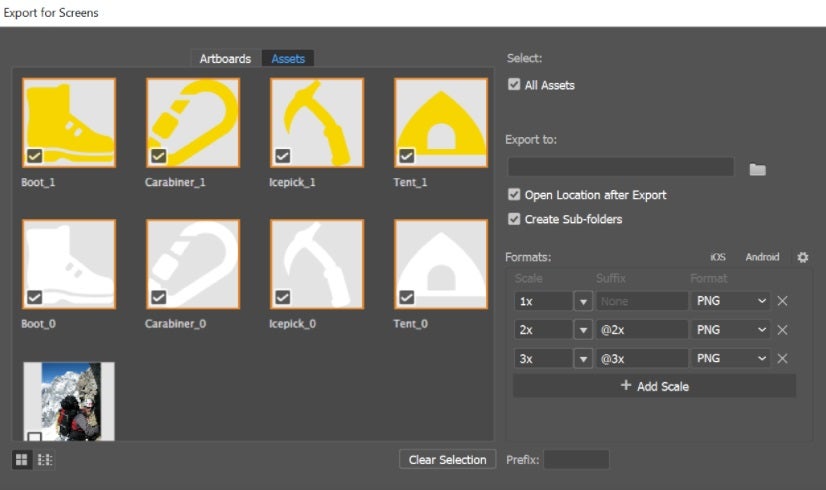
Si te dedicas al mundo del diseño, sabrás de la necesidad de compartir tu trabajo con clientes para su aprobación. Adobe Illustrator CC incluye una sencilla herramienta para exportar todos los recursos y lotes que desees en pocos segundos.

Exportación de recursos en Illustrator

Crea formas perfectas

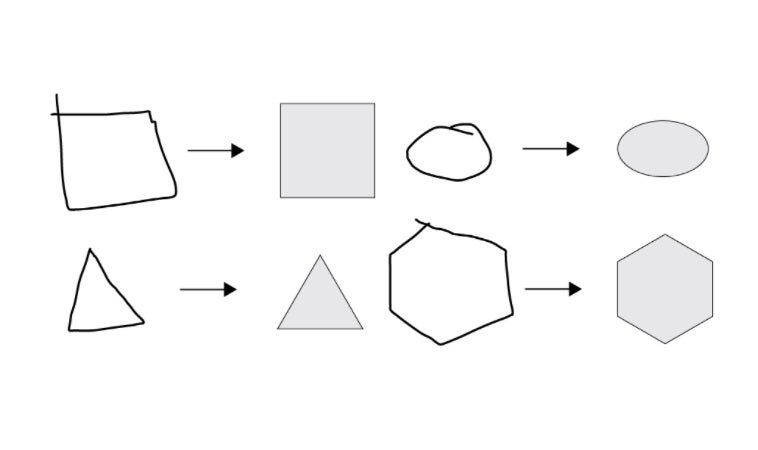
En el mundo de la ilustración y el diseño, las formas geométricas mandan. Illustrator es capaz de convertir cualquier gesto a mano alzada en formas vectoriales geométricas perfectas.

Conversión de formas geométricas en Illustrator

Diseña tus propias fuentes

Gracias a Illustrator podrás crear la tipografía perfecta para tu marca o proyecto de forma intuitiva. Todo ello empezando con un boceto y dando forma a tus ideas paso a paso.

Diseño de fuentes con Adobe Illustrator

Colorea y edita tus trazos fácilmente

Con Illustrator podrás colorear a tu antojo una imagen y luego, editar cada trazo gracias a su herramienta de pintura interactiva. De este modo conseguirás moverlos, cambiar su forma y transformarlos a tu antojo.

Dibuja y diseña desde tu móvil

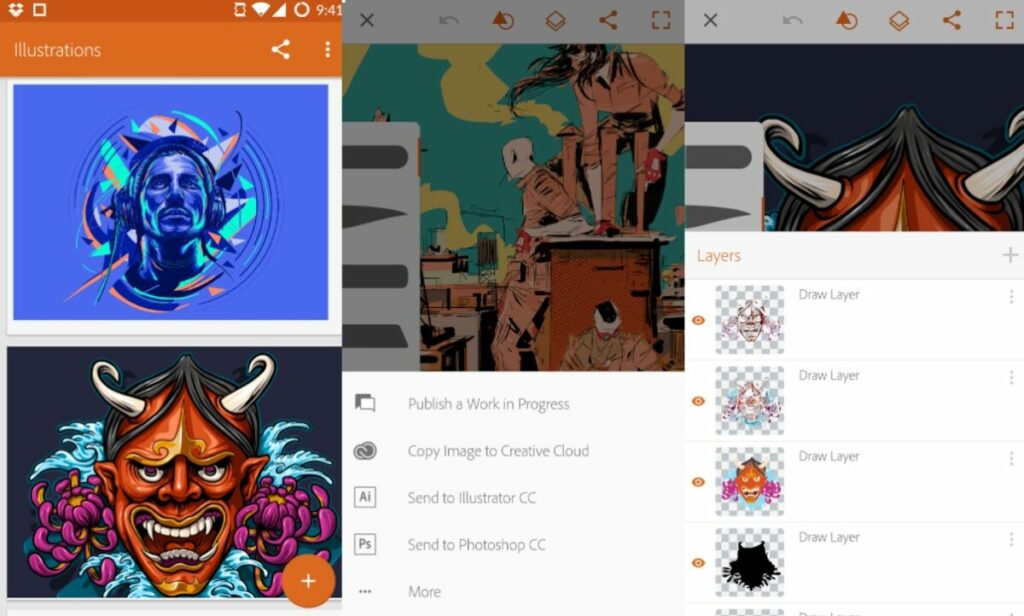
Utilizando Adobe Illustrator Draw (disponible para Android e iOS) podrás dibujar, diseñar y enviar tus creaciones a Illustrator o Photoshop con tan sólo pulsar la pantalla de tu smartphone o tableta.

Adobe Illustrator Draw

Mantén el formato de un texto

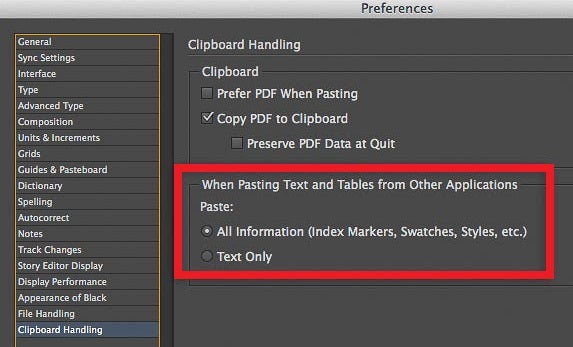
Al copiar y pegar un texto de Word a cualquier app de Adobe, éste suele perder su formato. Este percance desaparece gracias a InDesign y su capacidad de adaptar el formato de tus documentos.

Adaptar formato de un texto en InDesign

Crea panorámicas HDR

Adobe Lightroom incorpora una herramienta con la que podrás unir distintas fotografías y crear sorprendentes panorámicas HDR. Todo ello de forma fácil, rápida e intuitiva.

Panorámica HDR con Lightroom

Corrige la perspectiva de tus fotografías

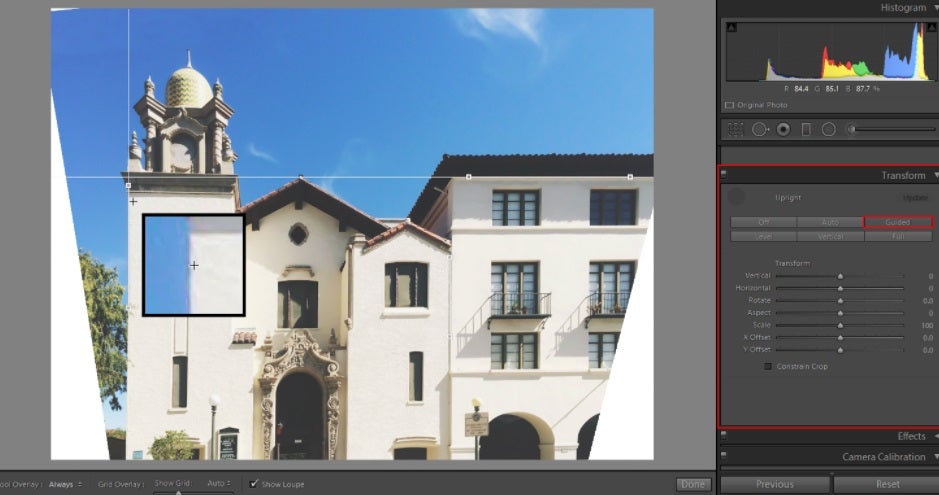
Gracias a la función Upright con guías de Adobe Lightroom podrás corregir fácilmente cualquier imagen que tenga su perspectiva vertical y horizontal distorsionada.

Crea un diseño web adaptativo

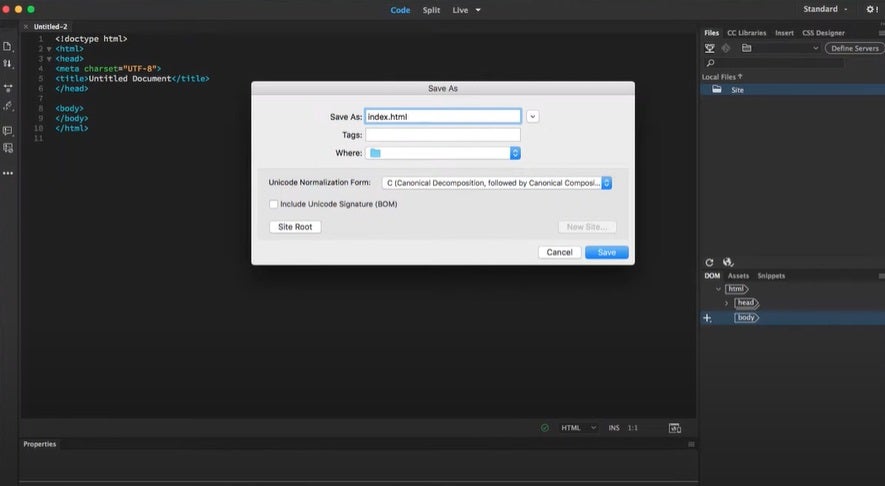
Si eres diseñador de páginas web, sabrás de la importancia en de que éste sea “responsive” o adaptativo. Dreamweaver te ayudará a diseñar la página de tus sueños y que ésta responda de manera óptima a través de Internet.

Dreamweaver

Edita el CSS de tu web de forma visual

Dreamweaver incorpora el útil panel Diseñador de CSS para hacer cambios en tu web y, a su vez, poder verlos en tiempo real. De este modo editar tu página resulta una experiencia mucho más visual e intuitiva.

Diseña e integra animaciones interactivas

Con Adobe Animate conseguirás diseñar animaciones interactivas para juegos, series de televisión y páginas web. Además de ello podrás publicar fácilmente avatares y doodles dinámicos, así como dar vida a tus infografías.

Adobe Animate

Crea subtítulos de forma automática

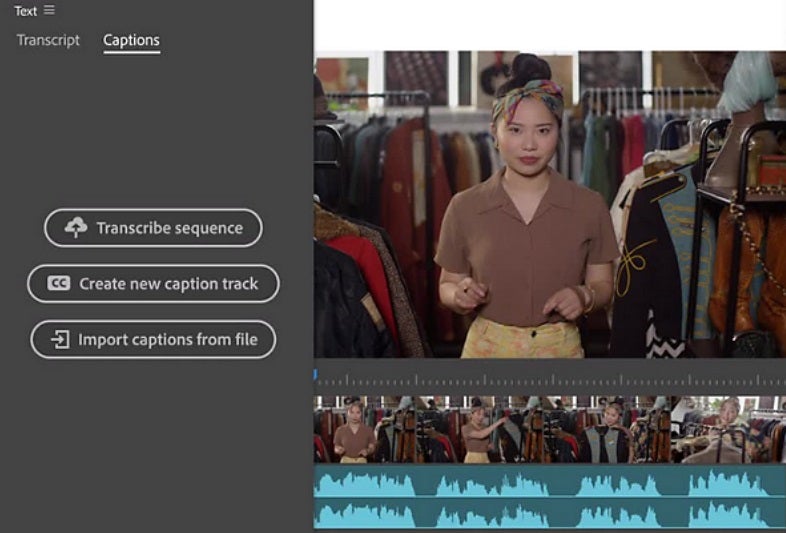
Crea subtítulos para tus vídeos sin perder ni un segundo gracias a la nueva herramienta para transcribir diálogos de Adobe Premiere Pro.

Crear subtítulos con Adobe Premiere

Ajusta el color de tus vídeos

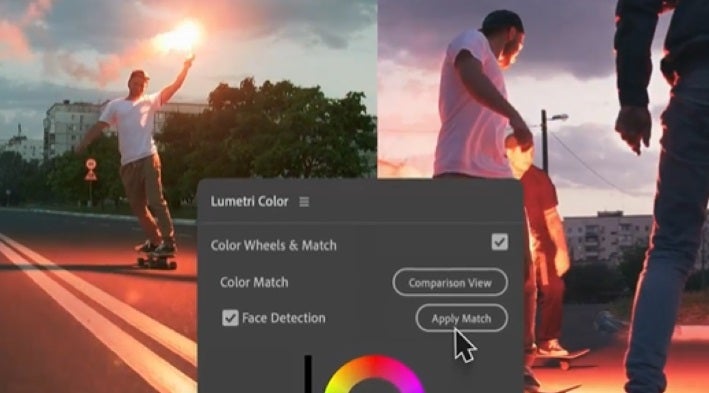
Mediante la tecnología de IA de Adobe Sensei y al espacio de trabajo Lumetri Color, Adobe Premiere Pro te permite combinar colores y ver los resultados directamente en tus vídeos.

Lumetri Color en Adobe Premiere Pro

Imágenes perfectas para todos tus proyectos

Encuentra las imágenes, vídeos, grabaciones y plantillas perfectas para cualquier proyecto gracias al extenso catálogo de Adobe Stock.

Sincronízate con el resto de apps de Adobe

Gracias a la nube, podrás crear, editar y sincronizar proyectos con las distintas apps de Adobe independientemente del equipo o el lugar en el que te encuentres.

Hombre utilizando un PC

Todo cuanto puedas imaginar en un mismo lugar

Adobe Creative Cloud es una potentísima suite con la que conseguirás crear de forma rápida y profesional todo cuanto tu mente pueda imaginar. ¿Te animas a probarla?

40% de descuento en todas las apps SUSCRÍBETE
9
Hasta el 26 de noviembre 2021