Antes del evento que nos tiene preparados nuestro querido Geoff Keighley (Summer Game Fest), el equipo de Sonic Team ha publicado un breve teaser de lo que será Sonic Frontiers, su próximo juego.
Desde hace unos años, viene existiendo un grupo de jugadores dentro de la comunidad que se dedica a comparar cada lanzamiento de mundo abierto con el increíble Breath of the Wild. A día de hoy, no es descabellado reflexionar sobre si este título ha hecho más mal que bien a los videojuegos, ya que tras su salida, los títulos de mundo abierto no han vuelto a ser los mismos.
Fuera bromas, lo cierto es que este nuevo Sonic Frontiers es la combinación perfecta de Horizon Zero Dawn y Breath of the Wild, por lo menos según lo que podemos ver en el teaser que han avanzado.
En dicho teaser, podemos ver a Sonic corriendo por un paisaje completamente bañado por la luz y sembrado de flores, con algunas ruinasfuturistas. La estética de Frontiers es bastante diferente a lo que ya hemos visto en juegos previos de la franquicia (como Sonic Adventure 2 o Sonic Generations) y parece que esta vez, han decidido tirar por una vertiente más realista.
Por lo que se aprecia, tenemos ante nosotros un basto mundo por el que correr libremente con Sonic. En el, las mecánicas clásicas como la recolección de anillos o la utilización de raíles parecen mantenerse intactas. No faltan los enemigos, que recuerdan un poco a las bestias mecánicas de Horizon Zero Dawn.
Si quieres estar al tanto de todo lo relacionado con Sonic o con otros juegos, no deberás perderte el Summer Game Fest. Este evento se celebrará la semana próxima y seguro que Geoff nos tendrá preparado alguna que otra sorpresa para todos nosotros, como lo que vivimos con Elden Ring en la pasada edición de 2021.
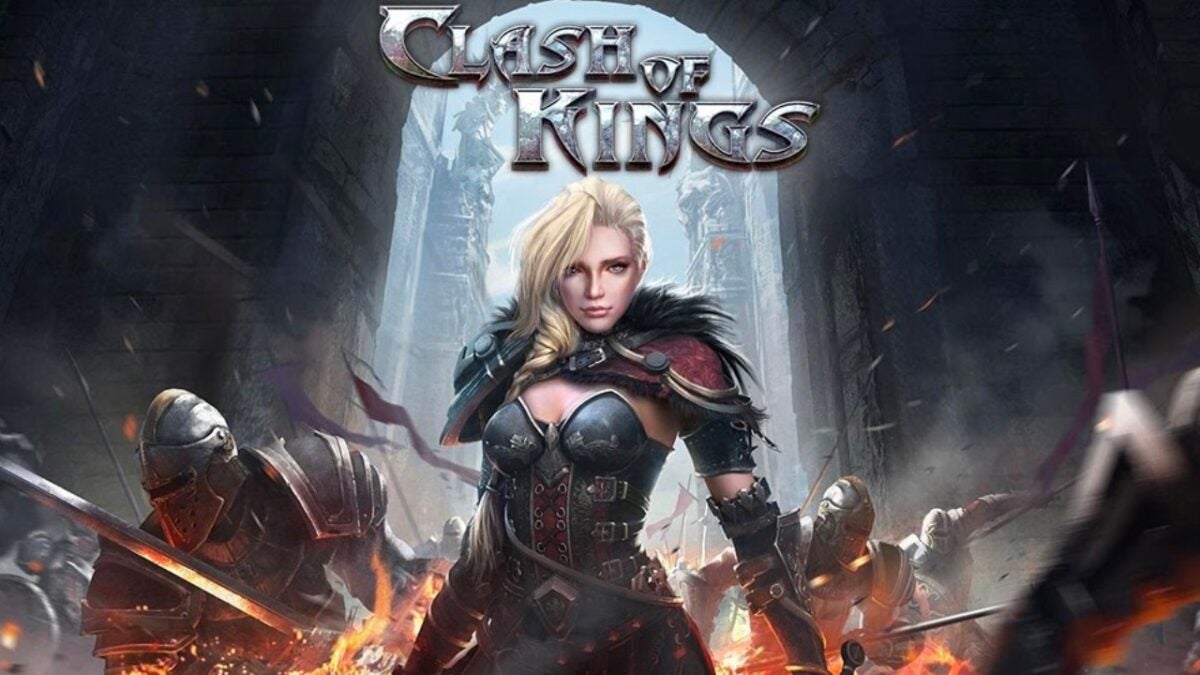
Con el paso del tiempo, Clash of Kings se ha forjado un nombre dentro de la comunidad de los juegos de móviles y además, se ha convertido en uno de los más descargados. Inspirado por el éxito de juegos como Clash of Clans, Clash of Kings toma el camino de este y coge prestados elementos de otros juegos de estrategia como Age of Empires.
A día de hoy, no para de actualizarse y ahora, podemos disfrutar de un nuevo evento dentro del juego, el Día del Niño. El registro del Día del Niño dará comienzo el primer día de junio y tendrás que iniciar sesión para recoger todos los regalos que te esperan.
Entre otros contenidos de la actualización, veremos que el sistema del Rango Militar ha cambiado un poco. Ahora, las dos habilidades del rango militar ”Fuerza Ancestral” y ”Soldado Antiguo” tendrán efecto en la Batalla de la Isla de las Sombras. Otro cambio que experimentaremos estará relacionado con la Torre del Sabio: ahora, se han agregado dos nuevos capítulos al Libro de Verano para que puedas disfrutar de ellos.
Clash of Kings se trata de un juego bastante entretenido y con un gran público que no hace más que crecer a medida que pasan los años. Asaltar castillos, conseguir oro y recolectar recursos son algunos de los puntos claves que hacen que sea un título tan adictivo. Además, también podrás disfrutar de historias de una forma diferente a lo que estamos habituados con otros juegos.
Si aún nos has probado Clash of Kings, te animamos a que le des una oportunidad en tu dispositivo móvil. A día de hoy, está disponible para dispositivos Android e iOS de forma completamente gratuita, así podrás echarle un ojo y ver si te interesa.
WhatsApp está trabajando en la implementación de diferentes tonos de piel en los emojis con los que poder reaccionar a los mensajes de otros usuarios a través del programa beta de Google Play.
La reacción a los mensajes con emoticonos en WhatsApp es una de las recientes funciones de esta aplicación de mensajería que mayor relevancia está cobrando en los últimos tiempos. Desde que WhatsApp lanzara dicha característica para todos los usuarios, las mejoras no se han detenido.
De hecho, si bien ya es posible reaccionar a imágenes y videos, la firma estaba trabajando en las reacciones a álbumes en WhatsApp, con la que se podría visualizar el archivo multimedia sobre el que se ha reaccionado sin necesidad de acceder al álbum.
Recordemos que ya podemos elegir el tono de piel en los emoticonos que queremos usar mientras que escribimos en cualquier chat. Sin embargo, el tono de piel de las reacciones en los mensajes mantiene un color por defecto.
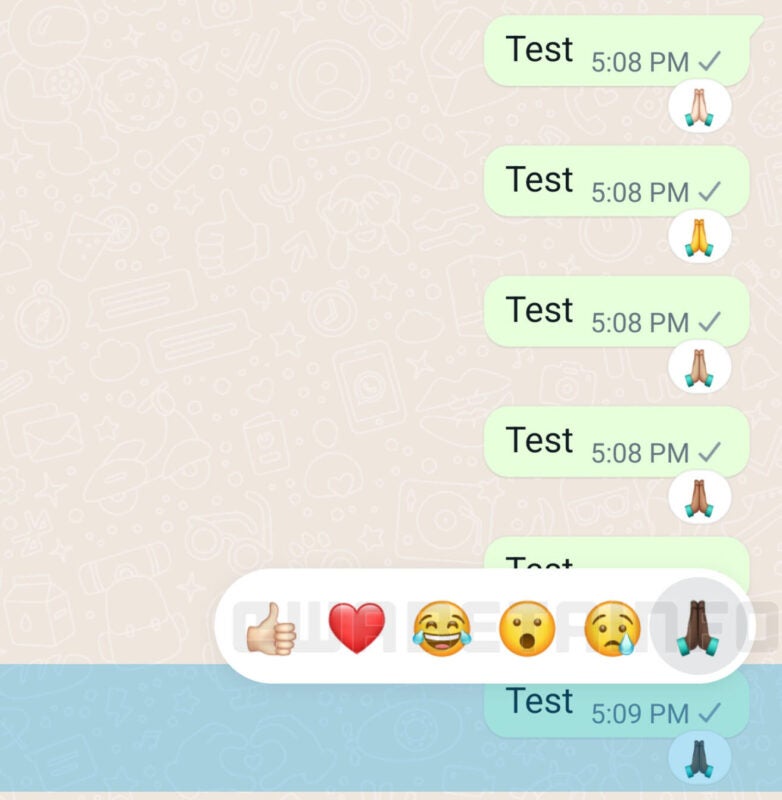
Esto podría cambiar en breve tras comprobar como Wabetainfo ha filtrado una imagen en la que se muestran reacciones a mensajes utilizando el mismo emoji, pero con diferentes tonos de piel. En este caso, se trata del emoticono con las manos juntas, que se muestra en hasta 6 tonos de piel distintos, de más claro a más oscuro.
Poder utilizar diferentes tonos de piel para reaccionar a mensajes en WhatsApp estaría relacionado con la utilización de emojis en el chat, que sería la manera de habilitarlos para las reacciones.
Finalmente, queremos terminar señalando que esta nueva característica está disponible en la actualización Android de Google Play para usuarios beta de WhatsApp.
Igualmente, se espera que, al tratarse de un ajuste menor, no tarde mucho en estar disponible para el resto de usuarios, aunque todavía no hay una fecha concreta de lanzamiento.
Es probable alguno de vosotros hayáis notado la presencia de una nueva opción dentro de TikTok: el Modo Claro. En caso de que la tengas, debes sentirte muy afortunado ya que por ahora, sigue estando en fase de pruebas y solo está disponible para un puñado de usuarios.
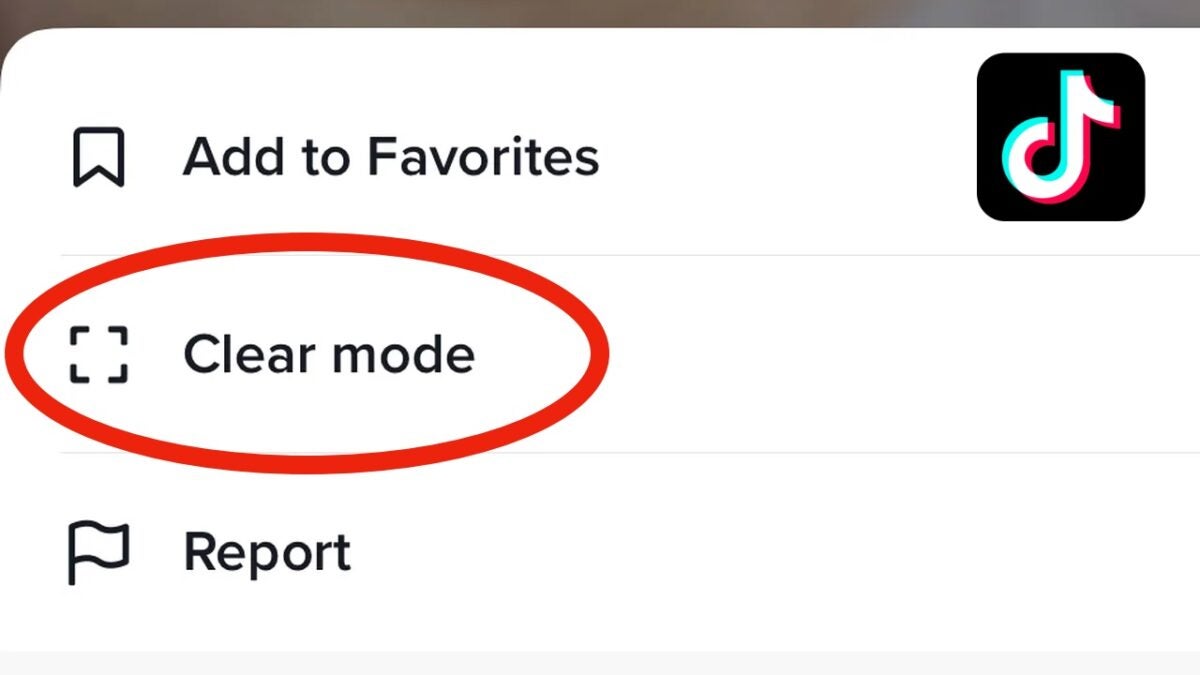
Esta nueva opción llamada ”Clear Mode” (o Modo limpio) permite a los usuarios de TikTok ver los vídeos sin los elementos de la interfaz como los likes o los comentarios. TikTok ha confirmado al medio TechCrunch que se encuentra actualmente probando esta nueva característica, pero no ha dejado claro cuantas personas tienen acceso a la misma.
Aquellos que se encuentren dentro del grupo de testeo pueden acceder al modo limpio con tan solo presionar de forma larga en un vídeo. Después, les aparecerá un pequeño menú para elegir si quieren utilizar dicho modo. Si quieres volver a como estaba la interfaz antes, selecciona el botón situado a en la esquina inferior derecha y todo volverá a la normalidad.
Si activas el modo limpio, podrás disfrutar del contenido de siempre pero sin ningún tipo de distracción en pantalla. Sin embargo, al pasar al siguiente vídeo, la interfaz se restaurará de forma automática. Esta acción tiene su parte de sentido, ya que si no, el nombre del creador y la canción sería invisible al público.
Como curiosidad, este modo limpio no permite realizar grabaciones en pantalla por el mismo motivo anterior. Si no apareciera nada en pantalla, sería más fácil robar contenido y hacerlo pasar como propio.
Desde luego, parece que en TikTok lo han pensado muy bien y esta función aportará una mejor experiencia a la hora de consumir el contenido de la plataforma. Relacionado con este asunto, sabemos que TikTok esta poniendo su foco de atención en los vídeos más largos y tiene sentido ofrecer una interfaz más limpia para verlos mejor.
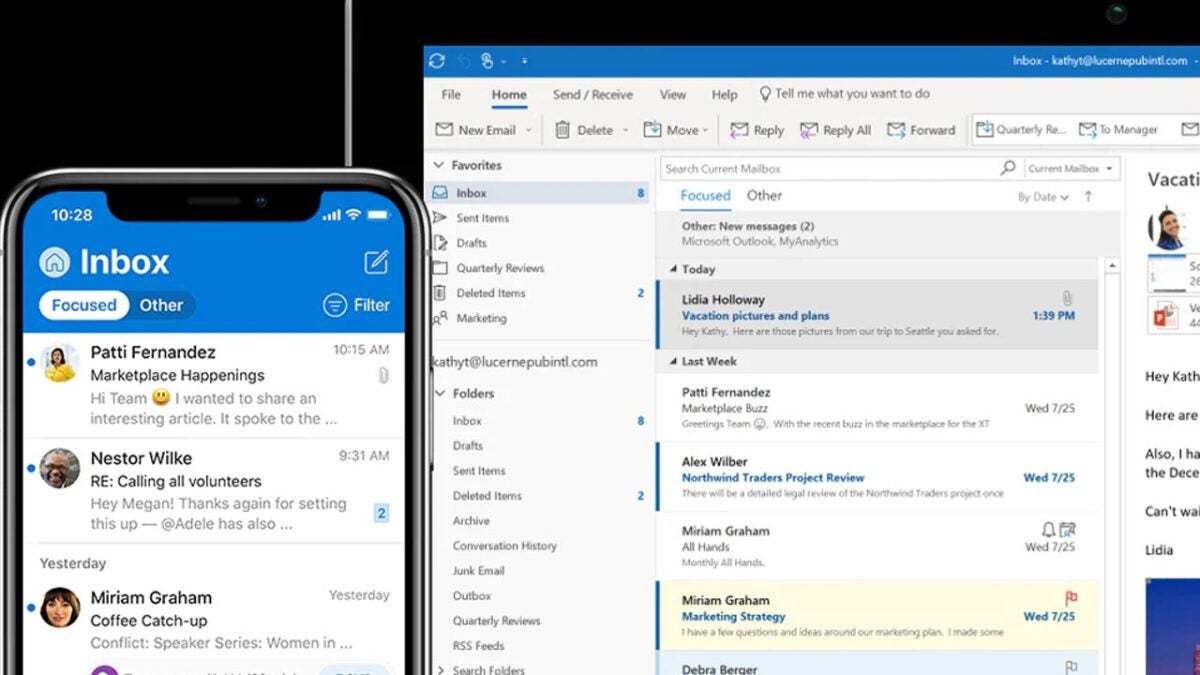
Es bastante probable que uses un correo de Outlook cada día. El servicio de emails de Microsoft es uno de los más conocidos del mundo -de hecho, diríamos que el más importante junto a Gmail-, ya sea tanto para trabajar como para uso personal. Este lleva funcionando desde que era Hotmail, de ahí que muchos todavía tengamos una cuenta con el anterior nombre y Outlook forme parte de nuestra vida.
Si eres de los que usa la aplicación de Outlook a diario, seguro que muchos de los atajos que vas a leer a continuación ya te suenan. Ahora bien, si eres nuevo con ella, presta atención, ya que te vamos a facilitar la vida: aquí van los 20 mejores atajos para Outlook.
Nota a tener en cuenta
Cabe recalcar que estos atajos funcionan desde dentro de la propia aplicación de Outlook. En otras palabras, no sirven si se utiliza un navegador como Google Chrome, Mozilla Firefox u Opera Browser y se accede al gestor de correos, por ejemplo.
La aplicación se puede descargar en un momento. Basta con vincular luego la cuenta que poseas y ya quedará listada para siempre en ese sistema operativo.
Atajos
1. Crear un nuevo mensaje
Empezamos con lo básico y, posiblemente, el atajo más rentable de todo Outlook. Si quieres abrir un nuevo correo de manera directa pulsa Ctrl + Mayús + M. Se desplegará una nueva ventana donde redactar el mail.
2. Ir a X
Outlook integra un calendario, bloc de tareas, etc. Los atajos para acceder a cada uno de estos campos son:
Correo: Ctrl + 1
Calendario: Ctrl + 2
Contactos: Ctrl + 3
Tareas: Ctrl + 4
Notas: Ctrl + 5
Listado de carpetas: Ctrl + 6
Accesos directos: Ctrl + 7
Diario: Ctrl + 8
Libreta de direcciones: Ctrl + Mayús + B
3. Copiar contenido
El que nunca falla, ¿verdad? Un clásico para todos: Ctrl + C.
4. Pegar contenido
Y el hermano del anterior, en este caso para pegar lo copiado: Ctrl + V.
5. Cortar contenido
Si deseas cortar algo del correo electrónico pulsa Ctrl + X.
6. Seleccionar todo
Al igual que en multitud de programas, aquí también se selecciona todo con la misma combinación de Ctrl + E.
7. Imprimir correo electrónico
Si necesitas imprimir un mail, puedes ir directo a dicha pantalla con Ctrl + P. Se abrirá la pantalla de impresión.
8. Deshacer acción
Imagina que estás escribiendo un mail y de repente borras todo sin querer. Puedes cliquear en la tecla de “atrás” o también puede hacer un Ctrl + Z. Este atajo suele servir en infinidad de programas, apréndetelo para el futuro (por el bien de tu salud mental).
9. Repetir acción
Por el contrario, si lo que deseamos lograr es rehacer la acción, para ello se cliquea en Ctrl + Y. Todo volverá al estado anterior.
10. Guardar correo electrónico
Estás escribiendo un mail y quieres continuarlo más tarde con más tranquilidad. Para guardarlo pulsa en Ctrl + S y listo.
11. Bandeja de entrada
Si estás en algún correo, con pulsar Ctrl + Mayús + I irás directo a la bandeja de entrada.
12. Bandeja de salida
Y si queremos ir a la bandeja de salida, el comando es Ctrl + Mayús + O.
13. Marcar correo como leído
Cuando tengas un mail que quieras marcar como leído, tan sólo combina Ctrl + Q.
14. Marcar correo como no leído
Y si deseamos hacerlo lo contrario a lo anterior, es decir, marcar como no leído, pues Ctrl + S.
15. Teclas de dirección
Algo rápido: con las teclas de dirección podemos realizar secuencias fáciles:
Izquierda cierra secciones.
Derecha abre secciones.
Abajo es para ir al correo inferior.
Arriba es para ir al correo superior.
16. Ventana de vista previa
Si quieres ver cómo quedaría un correo, para activar la vista previa basta con pulsar Alt + P.
17. Crear una reunión
Interesante atajo para cuando debas programar una reunión con tus compañeros de trabajo o una simple quedada: Ctrl + Mayús + Q. Se abrirá un desplegable para colocar una llamada.
18. Abrir un correo electrónico seleccionado
Encima de un mail, pulsa Ctrl + O para abrir este en primer plano.
19. Enviar correo electrónico
Una vez tengas redactado el correspondiente mail, para enviarlo basta con presionar Alt + S.
20. Cerrar ventana
Mucho cuidado con este atajo de teclado, uno de los más peligrosos: Alt + F4. Cierra la ventana que tengas abierta.
¿Conocías alguno?
Tanto si eres nuevo en Outlook como usuario habitual, seguro que algunos de los atajos aquí aparecidos ya los conocías. Al fin y al cabo, son universales para multitud de programas a los que recurrimos en nuestro día a día.
Aprovecha y apréndete los más importantes, incluso apúntatelos en un post it para tenerlos a mano. Con práctica y asiduidad, estos atajos quedarán grabados en tu mente y te facilitarán el trabajo o tus tareas habituales, además de otros trucos que deberías aprender.