Una de las apps de email más usadas en PC dejará de funcionar a finales de año y no podrás hacer nada

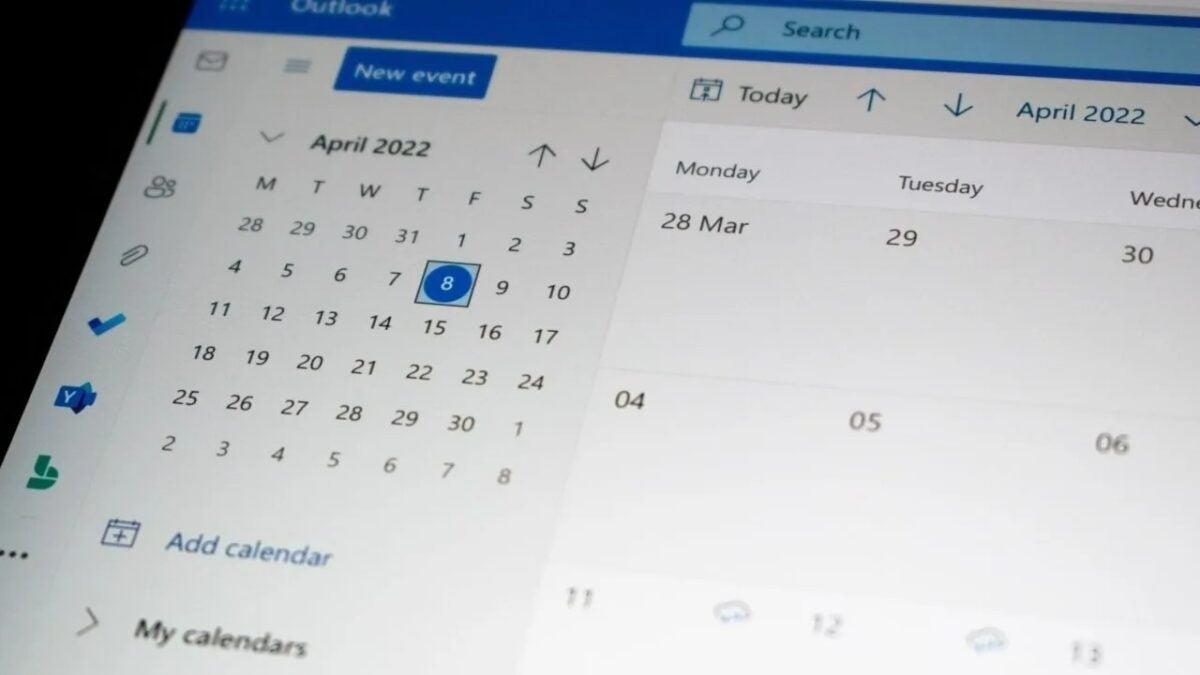
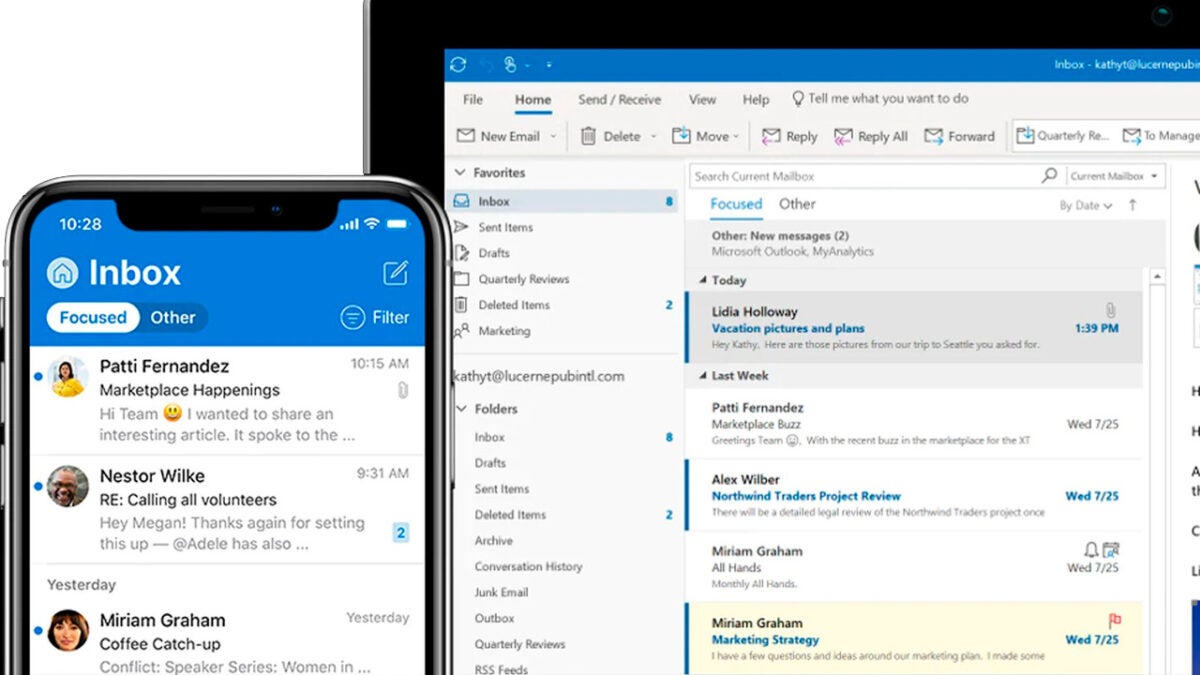
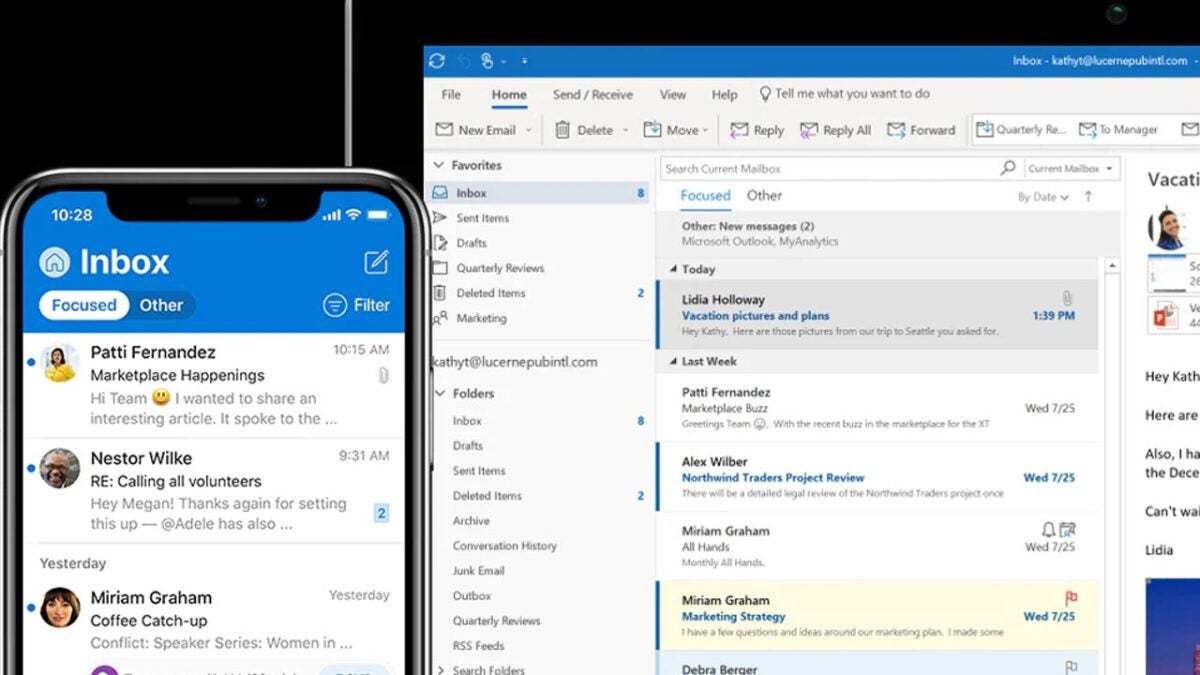
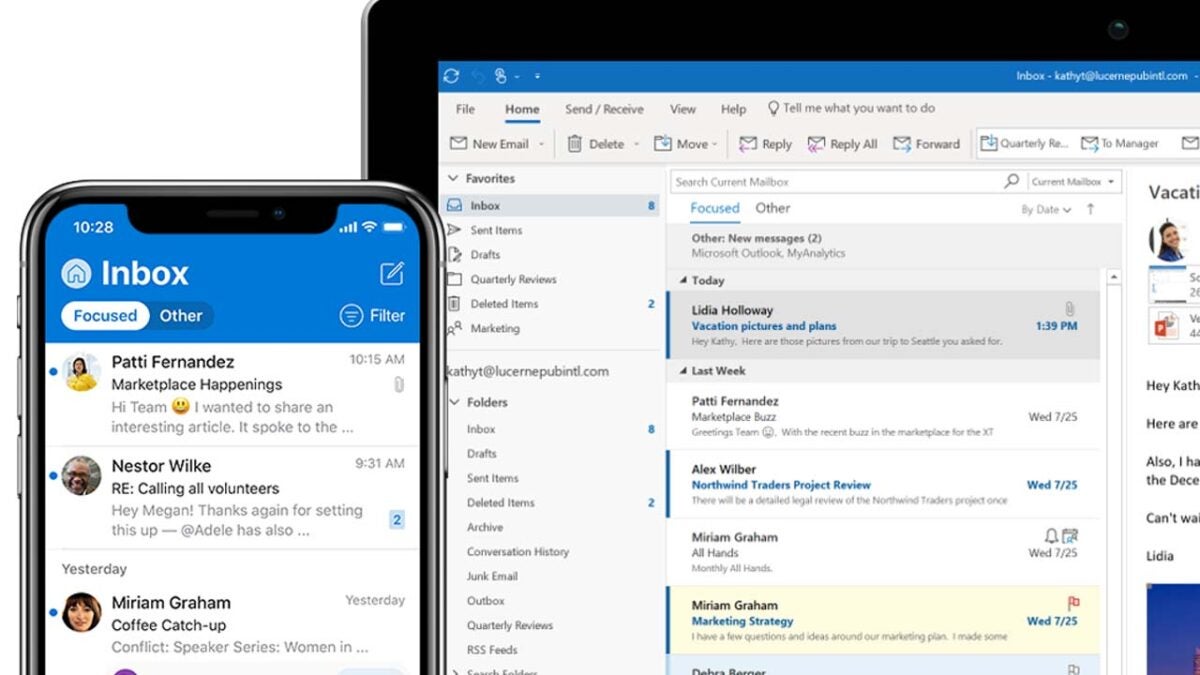
Microsoft ha comenzado a notificar a los usuarios de la aplicación Correo y Calendario de Windows sobre la inminente transición al nuevo Outlook. Un documento de soporte de Microsoft detectado por Windows Latest recoge que los usuarios de la app deberán migrar antes del 31 de diciembre de 2024.

Después de esa fecha, la aplicación solo permitirá visualizar correos y eventos antiguos en modo de solo lectura, limitando su funcionalidad significativamente. Microsoft afirma que permitirá exportar datos a la nueva app de Outlook, como los correos, los contactos y los eventos, para hacer más llevadero el cambio.

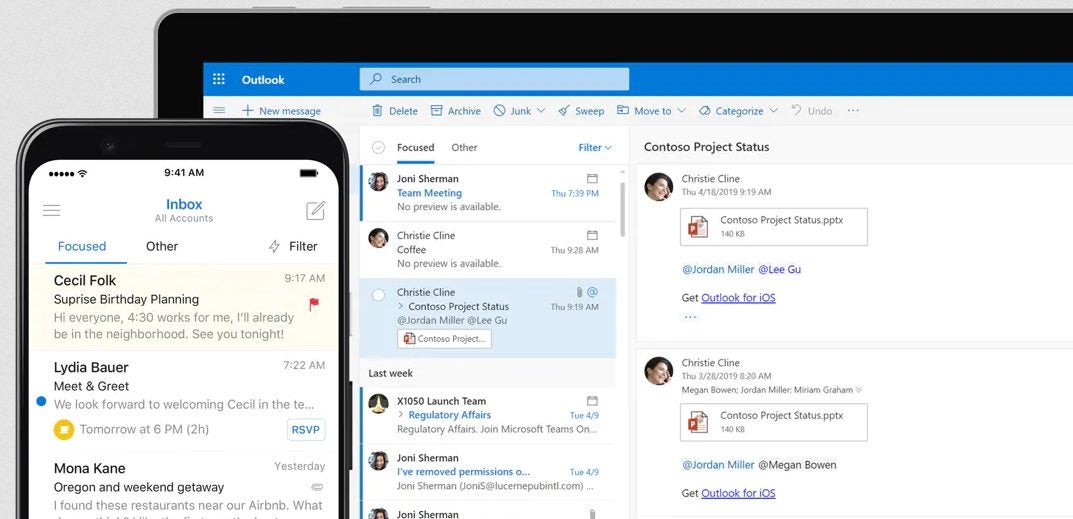
La compañía promueve el nuevo Outlook como una opción avanzada, con mejores funciones de seguridad, 15 GB de almacenamiento para correos y 5 GB para la nube, además de versiones web y móviles. Aunque también ofrece opciones de pago para quienes necesiten almacenamiento o soporte extra, Microsoft pretende que esta versión gratuita sea suficientemente completa para la mayoría de los usuarios.

La compañía comenzó hace varios meses a forzar progresivamente la instalación del nuevo Outlook, una medida cuando menos frustrante para quienes están acostumbrados a Correo y Calendario. Curiosamente, aunque el nuevo Outlook será la única alternativa tras el cambio, la app permite volver a Correo y Calendario, dirigiéndose a Configuración > General > Acerca de Outlook. Sin embargo, dado que la aplicación quedará inutilizable a final de año, esta alternativa es una medida temporal que aporta más bien poco a los usuarios.
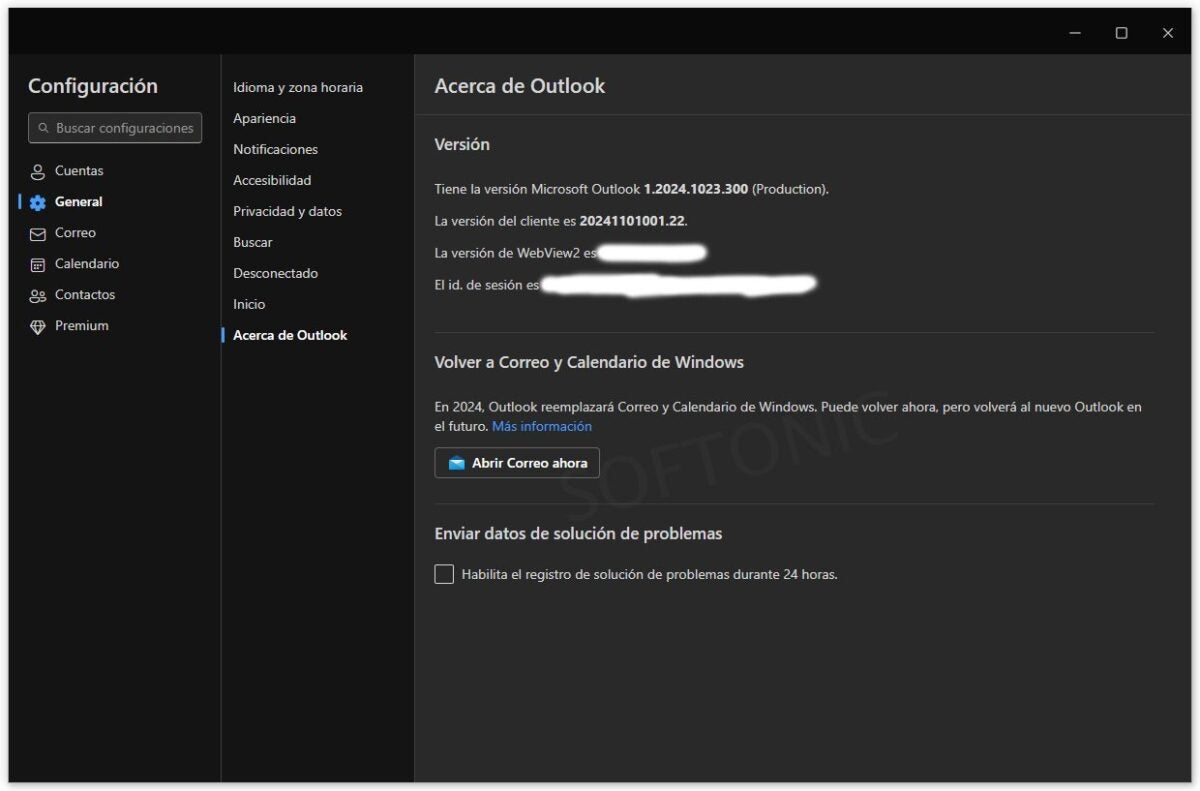
Este cambio se produce en un contexto en el que algunos usuarios han experimentado problemas técnicos con el Outlook clásico, como bloqueos al abrir múltiples correos electrónicos. La transición a este nuevo Outlook supone un cambio notable en la experiencia de usuario, que no todos consideran positivo, sobre todo aquellos que llevan (llevamos) muchos años usando Correo y Calendario.

La eliminación de la versión independiente de la app de Windows ha dejado a muchos insatisfechos, especialmente a quienes valoran una interfaz más estable y familiar. Es probable que, en el caso de encontrarse con una reacción extremadamente negativa por parte de los usuarios, Microsoft acabe alargando el tiempo de transición. Aun así, lo más seguro es que, más tarde o más temprano, todos tengan (tengamos) que hacer el cambio llegado el momento.


Microsoft Outlook DESCARGAR

La paleta de temas de Microsoft Outlook se ampliará para los usuarios de Mac

Para todos los usuarios de Mac a los que les encanta retocar su Outlook, he aquí una buena noticia. Ahora mismo, puedes cambiar los colores, pero falta algo: no puedes poner imágenes como temas, como hacen los usuarios de Windows. Pero no te preocupes, Microsoft lo está arreglando.

Según la última hoja de ruta que Microsoft ha compartido en su sitio web oficial, los usuarios de Mac tendrán la oportunidad de utilizar una función muy básica pero elegante que los usuarios de Windows ya están disfrutando ahora mismo. La próxima función está etiquetada como feature ID 189805. A partir de marzo del año que viene, por fin podrás elegir imágenes como temas en Outlook para Mac. Es genial, ¿verdad? Aquí están las notas oficiales de la próxima actualización:

“Outlook para Mac pronto soportará la tematización basada en imágenes, permitiendo a los usuarios elegir una imagen a partir de una selección disponible en la configuración General.

  • Nº artículo: 189805
  • Añadido a la hoja de ruta: 11/22/2023
  • Última modificación: 11/22/2023
  • Producto(s): Outlook
  • Instancia(s) en la nube: GCC, GCC High, Worldwide (Multi-Tenant estándar), DoD
  • Plataforma(s): Mac
  • Fase(s) de lanzamiento: Canal actual”

Microsoft lanzó hace un par de meses los temas Pride para Outlook en Mac

Si eres usuario de Outlook en macOS, probablemente te encante personalizar tu cliente de correo electrónico. Microsoft lo entiende, y hace un par de meses añadió algo especial para ti. Además de los seis temas habituales de Outlook para Mac, ahora puedes elegir entre cinco vibrantes temas de Orgullo.

Aplicar estos temas de Orgullo es bastante fácil, una vez que sabes dónde encontrarlos, especialmente si estás familiarizado con el cambio de temas en el cliente macOS de Outlook. Aquí tienes una guía rápida:

  1. Inicie la aplicación Outlook en Mac.
  2. Mira en la parte superior de tu pantalla, busca “Outlook” en la barra de menús de macOS.
  3. Haga clic en “General” en su Configuración Personal.
  4. Entre la variedad de temas Pride disponibles, seleccione el que más le guste.
  5. En cuanto hayas elegido tu tema Pride favorito, ¡voilá! Los cambios aparecen al instante.

Una vez configurado el tema, ya puedes empezar. Cierra la ventana de Configuración de Outlook y el tema Pride que hayas elegido será la nueva cara de tu cliente de Outlook. Vale la pena señalar que tu tema Pride se mantendrá hasta que decidas cambiar las cosas y probar un tema diferente.

Una vez que salgan los nuevos temas para los usuarios de Mac, también serán bastante fáciles de integrar.

Aparentemente, Microsoft Outlook almacena y analiza los correos electrónicos

Según las últimas noticias, algunos de los grandes sitios web han encontrado un posible fallo en la nueva aplicación de Outlook.

Microsoft acaba de presentar su renovado Outlook para PC con Windows, que inaugura una nueva era en la gestión del correo electrónico y el calendario. La versión actualizada no sólo se despide del anticuado Windows Mail y del Outlook clásico, sino que también cuenta con un diseño elegante e integraciones en la nube mejoradas. Es una fusión de comodidad y estética, que promete a los usuarios una experiencia fluida al consolidar las funcionalidades de correo electrónico y calendario en una sola aplicación. Sin embargo, bajo la brillante superficie se esconde una sombra de preocupación por la privacidad, que nos lleva a cuestionar el alcance de las prácticas de recopilación de datos de Microsoft según dos fuentes fiables.

Microsoft Outlook DESCARGAR

Perspectivas bajo fuego

Heise.de destaca una importante señal de alarma sobre la privacidad: al configurar el nuevo Outlook con cuentas no alojadas en Microsoft, como Gmail, Yahoo, iCloud o cuentas IMAP, la aplicación sincroniza los datos entre el proveedor de correo electrónico del usuario y el centro de datos de Microsoft. Esta sincronización suscita preocupaciones sobre la privacidad de los datos del usuario, ya que permite a Microsoft leer y analizar los correos electrónicos. Aunque Microsoft afirma que se trata de ofrecer funcionalidades mejoradas que no proporcionan otros servicios de correo electrónico, suscita dudas sobre las expectativas de los usuarios y hasta qué punto Microsoft debería tener acceso a la comunicación personal. XDA Developers publicó más tarde la noticia, y la gente de allí también la ha reproducido.

Según estas dos fuentes, la integración se hace especialmente pertinente al configurar el nuevo Outlook con cuentas externas como Gmail o Yahoo. El proceso implica la sincronización de datos entre el proveedor de correo electrónico del usuario y el centro de datos de Microsoft. Aunque Microsoft afirma que esto facilita la provisión de funcionalidades avanzadas, al mismo tiempo introduce una importante dimensión de privacidad. La capacidad de Microsoft para leer y analizar los correos electrónicos de los usuarios, aunque supuestamente sea para mejorar el servicio, subraya la necesidad de un examen meticuloso de las implicaciones para la privacidad de los usuarios.

Outlook ha anunciado recientemente nuevos temas para Mac

La hoja de ruta de Microsoft muestra un emocionante avance para Outlook en Mac. Pronto, los usuarios tendrán acceso a una característica que ha estado adornando Windows Outlook con su presencia. Denominada feature ID 189805, esta funcionalidad permite a los usuarios establecer imágenes como temas en su aplicación Outlook para Mac. Se trata de una función sencilla pero elegante que añade un toque personal a la experiencia del usuario.

Problemas con ataques a contraseñas en Microsoft Exchange

Los usuarios de Microsoft Exchange están siendo víctimas de un tipo de ataque de fuerza bruta denominado de “rociado” o “spray” en un nuevo intento de los piratas informáticos de robar sus contraseñas.

Microsoft Outlook Descargar

La usurpación de la identidad a través del robo de contraseñas ha sido un clásico desde que existe internet. Estas prácticas delictivas se han alargado en el tiempo en una batalla entre desarrolladores de seguridad y hackers que todavía se sigue luchando hoy en día.

Sin ir más lejos, recientemente hablamos de como Windows 11 es ahora menos atractivo para los ataques de fuerza bruta gracias a una serie de mejoras en la seguridad implementada por Microsoft.

Igualmente, te informamos de cómo se puso en duda la seguridad de las cuentas de Twitter tras las declaraciones de Peiter Zatko, ex responsable de seguridad de la firma.

Hoy volvemos a poner el foco en el oscuro mundo del robo de contraseñas tras anunciar el equipo de Microsoft Exchange que el sistema de autenticación básica que muchos de sus clientes utilizan estaba siendo atacado.

Desde Exchange, se apunta a que a diario se producen ataques de rociado de contraseña, un tipo de ataque similar a los ataques de fuerza bruta, pero que (desgraciadamente) suele ofrecer mejores resultados a los ciberdelincuentes.

Esto ocurre porque, además de emplear la automatización para probar tantas combinaciones de contraseñas posibles como en el caso de los ataques de fuerza bruta, los ataques de rociado cambian constantemente tanto el nombre de usuario como la IP.

Esto evita que los sistemas de seguridad clásicos puedan bloquear las cuentas seleccionadas y evitar un potencial hackeo. De hecho, al tratarse de un “juego” de combinación de números, a medida que se repiten los ataques, los hackers suelen acabar teniendo éxito.

Además, como muchos usuarios emplean credenciales idénticas en diferentes cuentas, los piratas amenazan no solo con tomar el control de Exchange, sino de otras plataformas a las que tenga acceso su víctima, incluyendo cuentas bancarias.

Desde Microsoft Exchange se ha pedido a las empresas que utilizan la autenticación básica en las cuentas de sus empleados que configuren políticas de autenticación online como alternativa comenzando por los protocolos SMTP e IMAP.

Esto serviría para garantizar que únicamente aquellas cuentas determinadas por la entidad puedan usar la autenticación básica, preservando la seguridad de las cuentas.

Microsoft Outlook suma nuevas e interesantes funciones

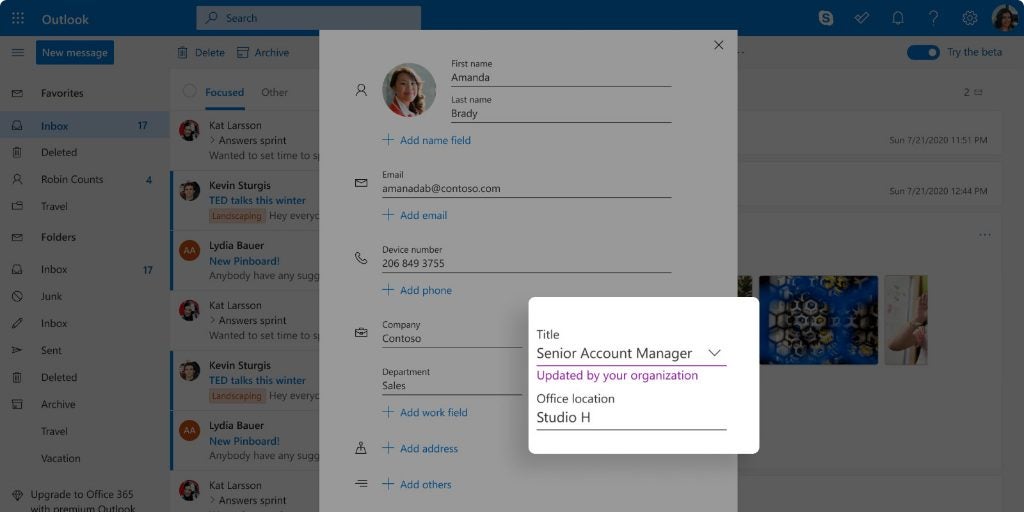
Microsoft Outlook ha añadido nuevas e interesantes funciones a su repertorio. Entre dichas características, se incluye un sistema de actualización de contactos automático, un nuevo editor de contactos y un renovado People Hub que facilitará la colaboración entre usuarios.

Microsoft Outlook Descargar

Cómo gestionar contactos en Microsoft Outlook es algo que los usuarios de este cliente de correo electrónico deberían conocer a la perfección. Sin embargo, Outlook procura introducir actualizaciones que mejoran la usabilidad de esta herramienta a sus clientes para facilitarles el día a día.

Y sobre varios aspectos relacionados con dichas mejoras es donde queremos poner el foco con este artículo, puesto que Microsoft Outlook contará con características que favorecerán la gestión de los contactos en su plataforma.

En primer lugar, cuando añadas un nuevo contacto desde la pestaña “Personas” en Microsoft Outlook, se incorporará al grupo de contactos que se actualizan automáticamente. Esto significa que dichos contactos se actualizarán de forma automática de acuerdo con la organización del directorio.

Para evitar que se pierda información relacionada con los contactos, los usuarios también tienen la opción de mantener sus ediciones o anularlas a través de una actualización sugerida.

Igualmente, cabe señalar que las categorías para organizar los contactos actuarán como etiquetas, lo que te permitirá ordenarlos y agruparlos en las categorías que desees.

Puedes agregar una categoría a un determinado contacto desde la pestaña de “Personas” en el correo, el calendario o bien mediante el apartado People Hub. De este modo, podrás observar como a partir de ahora las carpetas de Microsoft Outlook se organizan por categorías.

Por otro lado, el editor de contactos te permitirá crear, actualizar y categorizas tus contactos y gestionarlos desde el propio correo electrónico, el calendario o la pestaña People Hub.

Además, a través de esta última vía podrás administrar tus contactos y listas de contactos personales, marcarlos como favoritos, interactuar con ellos y mucho más.

Para finalizar, tienes la posibilidad de acceder a las nuevas funciones de contactos iniciando tu sesión en Outlook Web App a través del navegador de tu dispositivo. A continuación, simplemente tendrás que hacer clic en la pestaña “Personas”.

Cómo crear tu propia firma en Microsoft Outlook

Microsoft Outlook es un servicio enormemente popular para enviar correos electrónicos en un entorno empresarial. Empresas de todos los tamaños pueden beneficiarse de las funciones de comunicación avanzadas disponibles en el software. Por supuesto, la profesionalidad es fundamental cuando envías mensajes a tu jefe o compañeros.

Microsoft Outlook DESCARGAR

Una forma sencilla de mostrar un tono profesional es agregar tu firma personal a los correos electrónicos importantes que envías a otras personas en la oficina. El proceso es increíblemente fácil y se logra en unos pocos pasos. Después, tu firma personalizada aparecerá automáticamente en los correos electrónicos que envíes. Si no quieres firmar todos los mensajes, también puedes elegir firmar cada mensaje de manera individual.

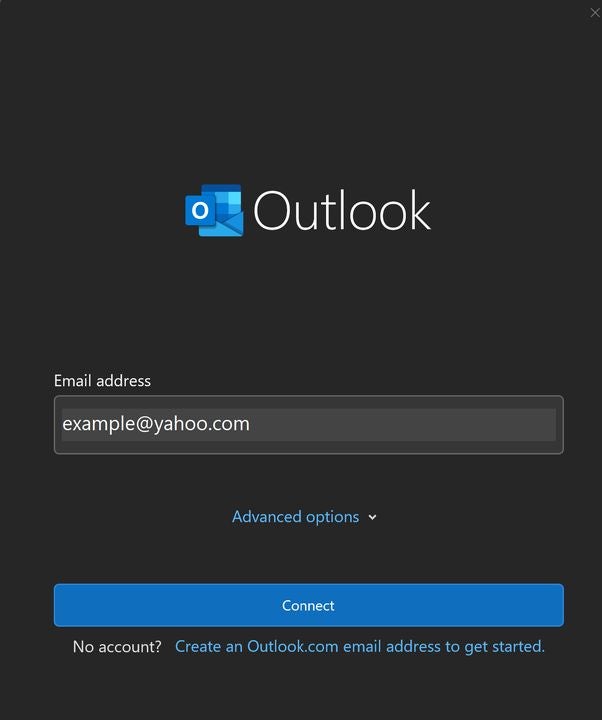
  1. Iniciar sesión en Outlook

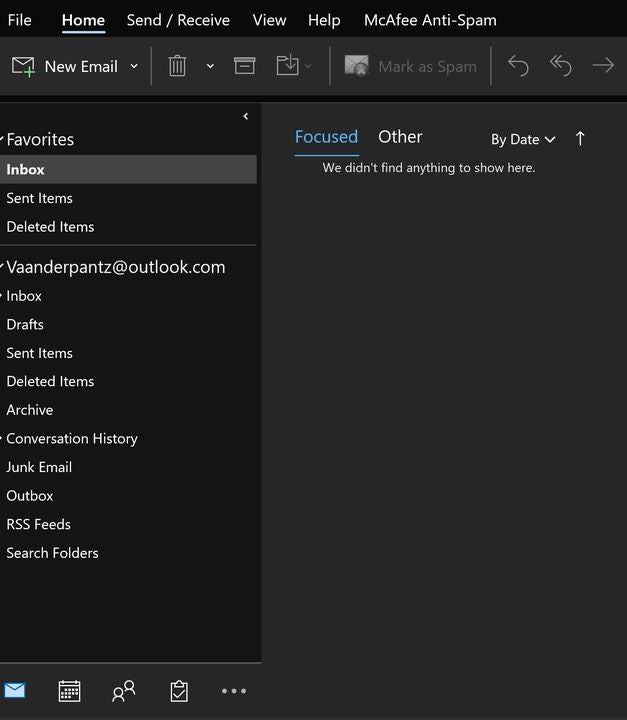
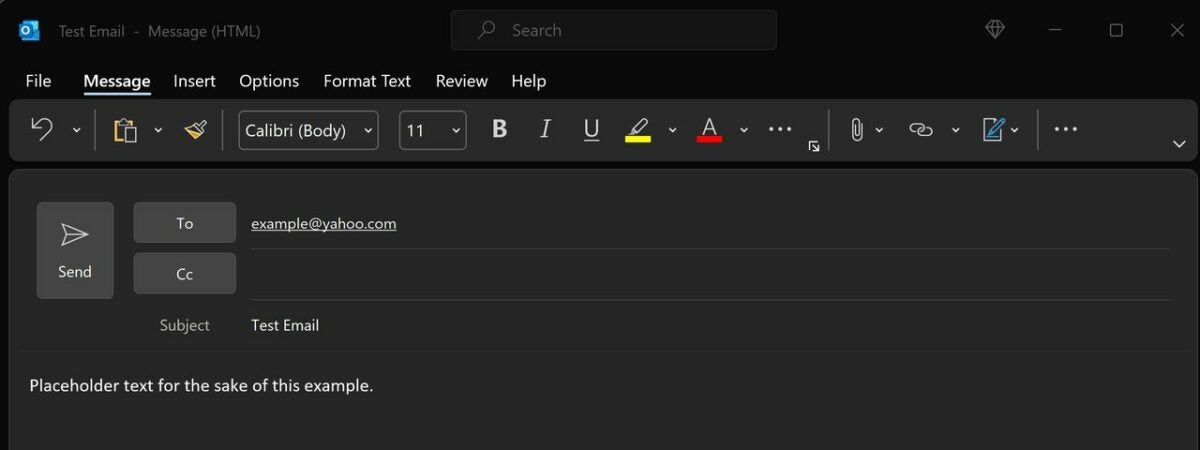
    Iniciar sesión correctamente hará que aparezca la pantalla de inicio de Outlook. Tendrás que escribir un correo electrónico antes de añadirle tu firma. Para crear un mensaje nuevo, haz clic en el botón “Nuevo correo electrónico” para abrir una ventana nueva para tu mensaje. La nueva ventana funciona como cualquier otra aplicación de correo electrónico. Selecciona el destinatario, dale un título para el mensaje y escribe tu texto en el campo cuerpo.

  2. Redactar tu correo electrónico

    Iniciar sesión correctamente hará que aparezca la pantalla de inicio de Outlook. Tendrás que escribir un correo electrónico antes de añadirle tu firma. Para crear un mensaje nuevo, haz clic en el botón “Nuevo correo electrónico” para abrir una ventana nueva para tu mensaje. La nueva ventana funciona como cualquier otra aplicación de correo electrónico. Selecciona el destinatario, dale un título para el mensaje y escribe tu texto en el campo cuerpo.

  3. Agregar una firma al mensaje

    Después de redactar tu correo electrónico, solo hay que firmarlo antes de enviarlo. Para ello, tendrás que asegurarte de que la pestaña Mensaje está seleccionada en la parte superior de la pantalla. El botón firmas está en el extremo derecho de la barra de herramientas del mensaje. Haz clic en el icono del lápiz y el papel para abrir la pantalla de opciones de firma. Si no hay datos en este panel, haz clic en firmas para hacer la primera.

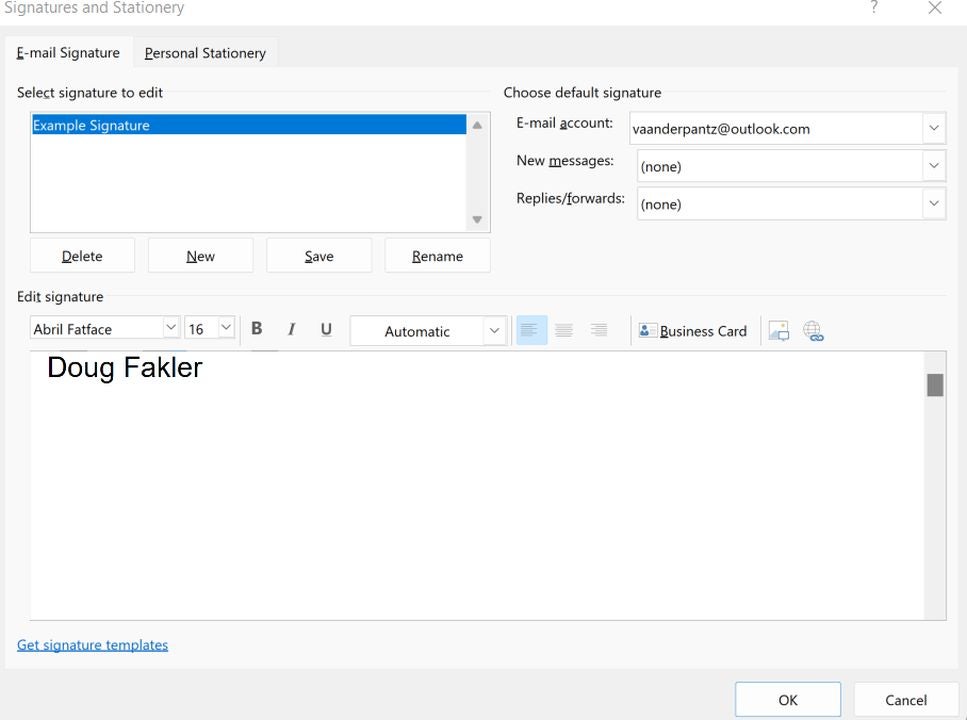
    En la nueva ventana que aparece, busca el cuadro con la etiqueta “Seleccionar firma para editar“. Como es tu primera firma, el cuadro debería estar vacío. Haz clic en el botón Nueva para escribir un nombre para la firma. Escribe lo que quieras en el campo, aunque se recomienda ser profesional.

  4. Edición de firmas y funcionalidad avanzada

    Outlook te permite agregar muchos elementos a tu firma además de texto plano. Puedes agregar imágenes, una tarjeta de visita, un logotipo o incluso escritura manual. Haz clic en Editar firma y selecciona el nombre que has creado en el paso anterior. Esta pantalla permite ajustar el tamaño de la fuente, el color y todas las funciones del procesador de textos que se esperan del software moderno. Copiar texto sólido desde otro programa puede ayudarte con el formato de viñetas y otras cadenas complejas.

    Esta misma pantalla permite agregar imágenes de logotipo o tarjetas de visita a la firma. Haz clic en Insertar y seleccionar imágenes para elegir una imagen de tu dispositivo. O haz clic en el botón Tarjeta de presentación para agregar un escaneo de tus documentos físicos.

  5. Seleccionar la frecuencia de la firma

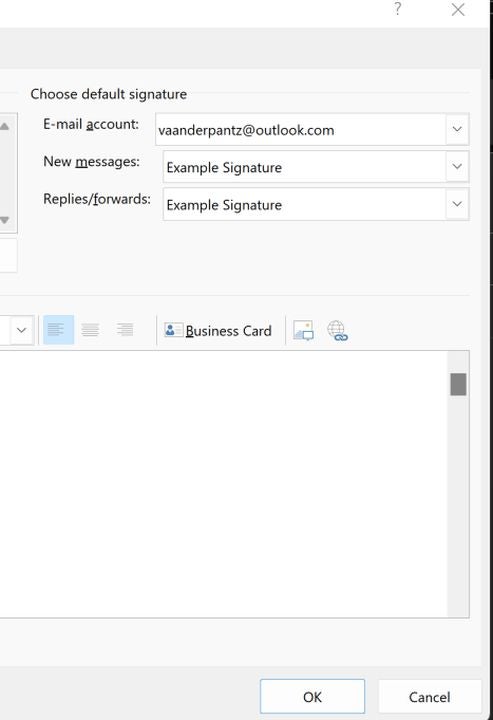
    Con una firma seleccionada, puedes configurar con qué frecuencia se aplica a los correos electrónicos que envías. A la derecha del cuadro Editar firma está la configuración de correo electrónico. Asegúrate de que tu cuenta deseada aparece en el cuadro de arriba. Luego, selecciona qué sucede con los mensajes nuevos y las respuestas o reenvíos de mensajes. La opción (ninguno) hará que la firma no aparezca de forma predeterminada. De lo contrario, haz clic en tu plantilla de firma deseada para los mensajes nuevos y las respuestas.

Otra opción para correos electrónicos

Si prefieres no crear una cuenta Microsoft o pagar el servicio de suscripción, hay alternativas gratuitas para enviar correos electrónicos. Por ejemplo, Mozilla Thunderbird ha arrasado gracias a su facilidad de uso y escasos obstáculos para acceder.

Este artículo es una traducción del post publicado por Douglas Fakler.

La nueva actualización de Microsoft Outlook traerá de vuelta elementos “retro”

Pronto, los usuarios de Microsoft Outlook podremos personalizar la interfaz con un guiño “retro” gracias a una nueva actualización.

Microsoft Outlook DESCARGAR
6

El famoso cliente de correo electrónico pronto admitirá dos nuevas “cintas” (el menú donde se muestran las opciones y herramientas). Bajo el nombre de “simplificado” y “clásico“, su intención es ofrecer a los usuarios una visión más personalizada -a la vez que familiar- de las bandejas de entrada y las diferentes carpetas que componen nuestro correo.

Estos añadidos seguro que les resultarán familiares a más de uno, ya que hacen un pequeño guiño al pasado. En la misma publicación donde se habla de las nuevas cintas, los de Redmond señalan que estas se encuentran diseñadas según sus homólogas de la plataforma clásica de Outlook para Windows. El fin de esto es “proporcionar una experiencia más familiar a través de todas las aplicaciones”.

Las nuevas cintas no tienen una fecha concreta de lanzamiento, pero sabemos que hará pronto. En la hoja de ruta (Microsoft 365 Roadmap) se señala que, aunque estos añadidos se encuentran aún en desarrollo, su marco de salida será septiembre de 2022.

Microsoft ha trabajado duro en esta actualización para poder garantizar a todos sus usuarios la mejor experiencia posible. Y desde luego, no parece que vayan a parar pronto. Recientemente, la compañía presentó One Outlook, un servicio renovado y con una estética mucho más minimalista, en línea con Windows 11.

También veremos cambios en la disposición de algunas de las opciones dentro de Outlook. Los cambios incluyen las opciones de “Enviar”, “Descartar”, y el cambio de formato. No se ha mencionado exactamente donde se situarían estas opciones, pero no se esperan tampoco cambios demasiado radicales. Desde Microsoft, pretenden “acercar la experiencia de la web al clásico y nuevo Outlook para Windows”.

Actualmente, tenemos varias formas de consultar nuestro correo con Outlook. Una de ellas es con la aplicación de Outlook Lite, destinada a dispositivos más modestos que no pueden cargar la app normal.

Los 20 mejores atajos para Outlook

Es bastante probable que uses un correo de Outlook cada día. El servicio de emails de Microsoft es uno de los más conocidos del mundo -de hecho, diríamos que el más importante junto a Gmail-, ya sea tanto para trabajar como para uso personal. Este lleva funcionando desde que era Hotmail, de ahí que muchos todavía tengamos una cuenta con el anterior nombre y Outlook forme parte de nuestra vida.

Outlook DESCARGAR
8

Si eres de los que usa la aplicación de Outlook a diario, seguro que muchos de los atajos que vas a leer a continuación ya te suenan. Ahora bien, si eres nuevo con ella, presta atención, ya que te vamos a facilitar la vida: aquí van los 20 mejores atajos para Outlook.

Nota a tener en cuenta

Cabe recalcar que estos atajos funcionan desde dentro de la propia aplicación de Outlook. En otras palabras, no sirven si se utiliza un navegador como Google Chrome, Mozilla Firefox u Opera Browser y se accede al gestor de correos, por ejemplo.

La aplicación se puede descargar en un momento. Basta con vincular luego la cuenta que poseas y ya quedará listada para siempre en ese sistema operativo.

Atajos

1. Crear un nuevo mensaje

Empezamos con lo básico y, posiblemente, el atajo más rentable de todo Outlook. Si quieres abrir un nuevo correo de manera directa pulsa Ctrl + Mayús + M. Se desplegará una nueva ventana donde redactar el mail.

2. Ir a X

Outlook integra un calendario, bloc de tareas, etc. Los atajos para acceder a cada uno de estos campos son:

  • Correo: Ctrl + 1
  • Calendario: Ctrl + 2
  • Contactos: Ctrl + 3
  • Tareas: Ctrl + 4
  • Notas: Ctrl + 5
  • Listado de carpetas: Ctrl + 6
  • Accesos directos: Ctrl + 7
  • Diario: Ctrl + 8
  • Libreta de direcciones: Ctrl + Mayús + B

3. Copiar contenido

El que nunca falla, ¿verdad? Un clásico para todos: Ctrl + C.

4. Pegar contenido

Y el hermano del anterior, en este caso para pegar lo copiado: Ctrl + V.

5. Cortar contenido

Si deseas cortar algo del correo electrónico pulsa Ctrl + X.

6. Seleccionar todo

Al igual que en multitud de programas, aquí también se selecciona todo con la misma combinación de Ctrl + E.

7. Imprimir correo electrónico

Si necesitas imprimir un mail, puedes ir directo a dicha pantalla con Ctrl + P. Se abrirá la pantalla de impresión.

8. Deshacer acción

Imagina que estás escribiendo un mail y de repente borras todo sin querer. Puedes cliquear en la tecla de “atrás” o también puede hacer un Ctrl + Z. Este atajo suele servir en infinidad de programas, apréndetelo para el futuro (por el bien de tu salud mental).

9. Repetir acción

Por el contrario, si lo que deseamos lograr es rehacer la acción, para ello se cliquea en Ctrl + Y.  Todo volverá al estado anterior.

10. Guardar correo electrónico

Estás escribiendo un mail y quieres continuarlo más tarde con más tranquilidad. Para guardarlo pulsa en Ctrl + S y listo.

11. Bandeja de entrada

Si estás en algún correo, con pulsar Ctrl + Mayús + I irás directo a la bandeja de entrada.

12. Bandeja de salida

Y si queremos ir a la bandeja de salida, el comando es Ctrl + Mayús + O.

13. Marcar correo como leído

Cuando tengas un mail que quieras marcar como leído, tan sólo combina Ctrl + Q.

14. Marcar correo como no leído

Y si deseamos hacerlo lo contrario a lo anterior, es decir, marcar como no leído, pues Ctrl + S.

15. Teclas de dirección

Algo rápido: con las teclas de dirección podemos realizar secuencias fáciles:

  • Izquierda cierra secciones.
  • Derecha abre secciones.
  • Abajo es para ir al correo inferior.
  • Arriba es para ir al correo superior.

16. Ventana de vista previa

Si quieres ver cómo quedaría un correo, para activar la vista previa basta con pulsar Alt + P.

17. Crear una reunión

Interesante atajo para cuando debas programar una reunión con tus compañeros de trabajo o una simple quedada: Ctrl + Mayús + Q. Se abrirá un desplegable para colocar una llamada.

18. Abrir un correo electrónico seleccionado

Encima de un mail, pulsa Ctrl + O para abrir este en primer plano.

19. Enviar correo electrónico

Una vez tengas redactado el correspondiente mail, para enviarlo basta con presionar Alt + S.

20. Cerrar ventana

Mucho cuidado con este atajo de teclado, uno de los más peligrosos: Alt + F4. Cierra la ventana que tengas abierta.

¿Conocías alguno?

Tanto si eres nuevo en Outlook como usuario habitual, seguro que algunos de los atajos aquí aparecidos ya los conocías. Al fin y al cabo, son universales para multitud de programas a los que recurrimos en nuestro día a día.

Aprovecha y apréndete los más importantes, incluso apúntatelos en un post it para tenerlos a mano. Con práctica y asiduidad, estos atajos quedarán grabados en tu mente y te facilitarán el trabajo o tus tareas habituales, además de otros trucos que deberías aprender.

Cómo gestionar contactos en Microsoft Outlook

Microsoft Outlook es uno de los principales clientes de correo electrónico disponibles en la actualidad. En competencia directa con otros como Gmail o Spark, Outlook necesita ofrecer elementos que lo conviertan en la opción más conveniente para los usuarios.

En este sentido, cobran una gran relevancia las opciones en la gestión de los contactos que ofrece el software de Microsoft. La creación de un nuevo contacto, editar la información de un perfil determinado, crear grupos o exportar e importar contactos son funciones que ofrece este programa.

Microsoft Outlook ¡Pruébalo ahora!
¡Pruébalo ahora!

Aquí vamos a mostrarte con todo detalle cómo gestionar contactos en Microsoft Outlook, para que puedas, de este modo, sacarle todo el partido a este servicio de mensajería online.

  1. Crear un nuevo contacto en Microsoft Outlook

    Para comenzar, debes saber que existen dos maneras de crear un nuevo contacto en Outlook: desde cero o a través de un correo electrónico.

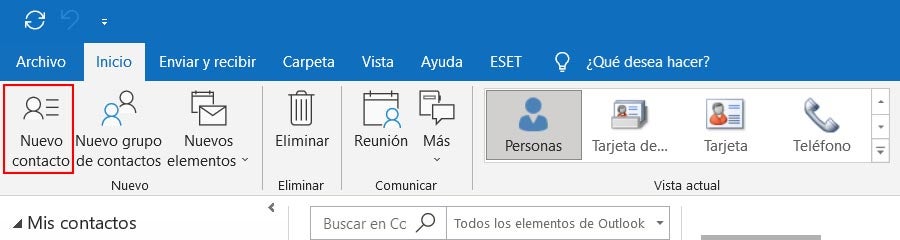
    – Para crear un contacto desde cero tendrás que hacer clic sobre el rótulo “Nuevo contacto” que aparece en el margen izquierdo de la barra de herramientas. A continuación, deberás completar los detalles del contacto, incluyendo nombre completo, email o número de teléfono. Pincha sobre “Guardar y cerrar” para completar el proceso.

    – Si prefieres crear un contacto a partir de un email que hayas recibido en tu cuenta de Outlook tendrás que abrir el correo en cuestión y hacer clic con el botón derecho sobre el nombre del remitente o destinatario que quieres añadir. Selecciona “Agregar a contactos de Outlook”, completa la información y finaliza el proceso clicando sobre “Guardar y cerrar”.

  2. Editar un contacto en Outlook

    Para editar el perfil de un contacto en Outlook tendrás que acceder a la pestaña “Contactos” en Microsoft Outlook.

    – A continuación, haz clic sobre el perfil del contacto que quieres editar y pincha sobre los tres puntos que encontrarás junto al icono de “Mensaje”.

    • Por último, en el desplegable que se mostrará elige “Editar contacto de Outlook”.
  3. Importar contactos a una cuenta de Outlook

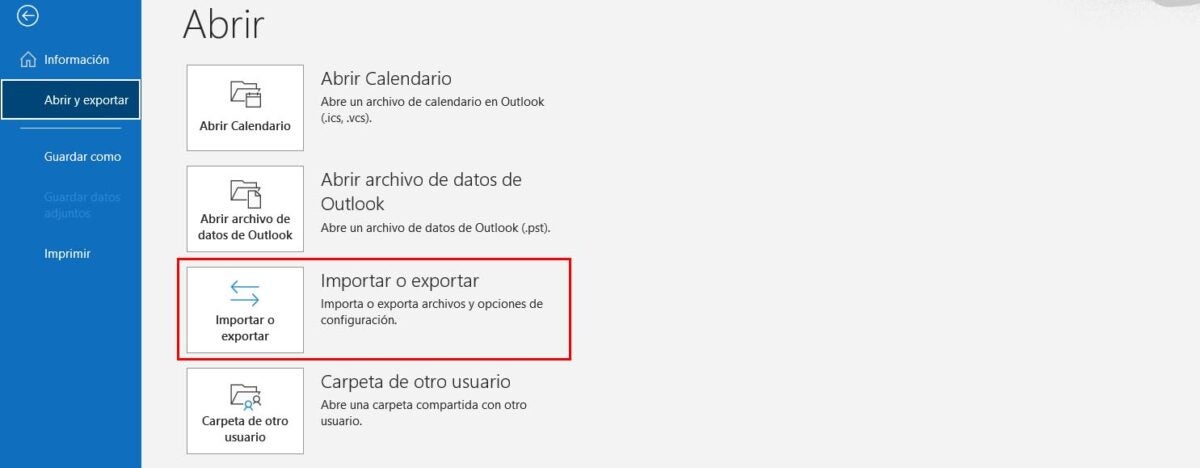
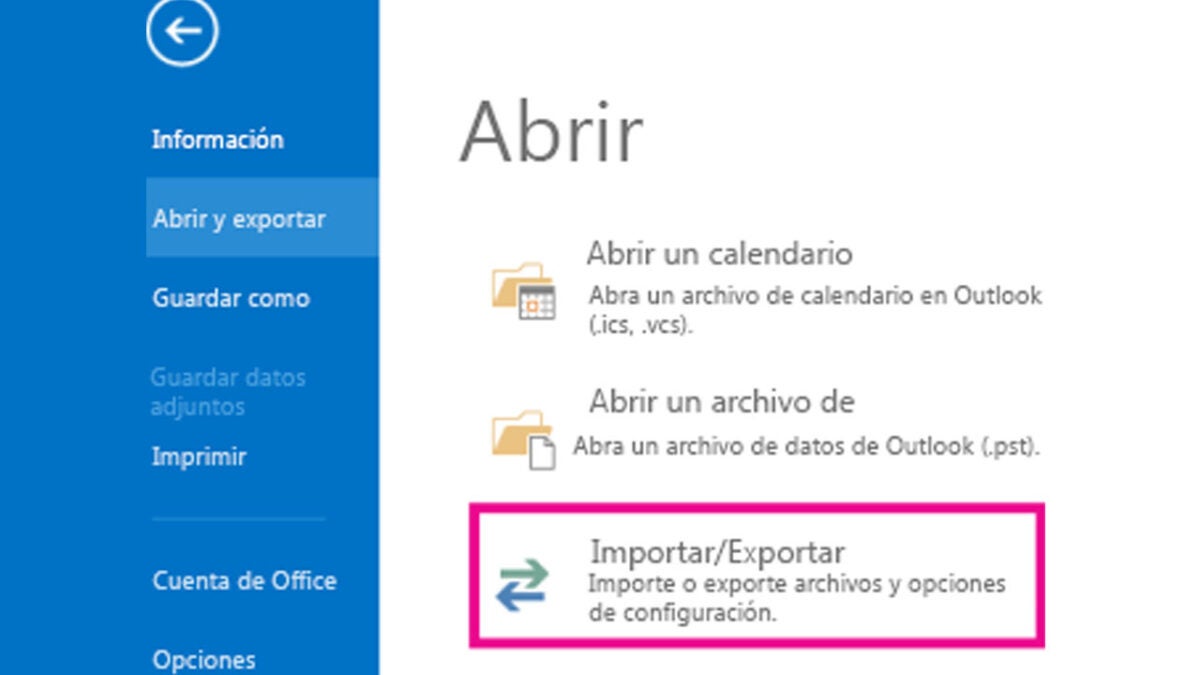
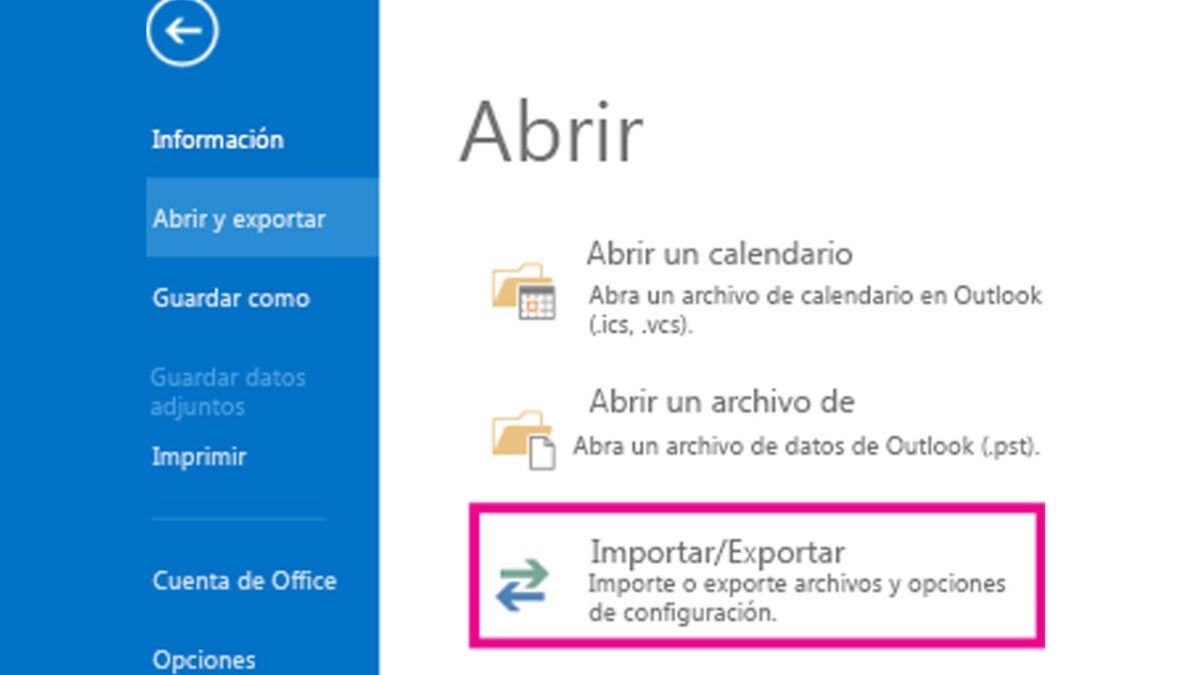
    – Para importar contactos a Microsoft Outlook es necesario que accedas a la pestaña “Abrir y exportar” haciendo clic en “Archivo” en la barra de herramientas.

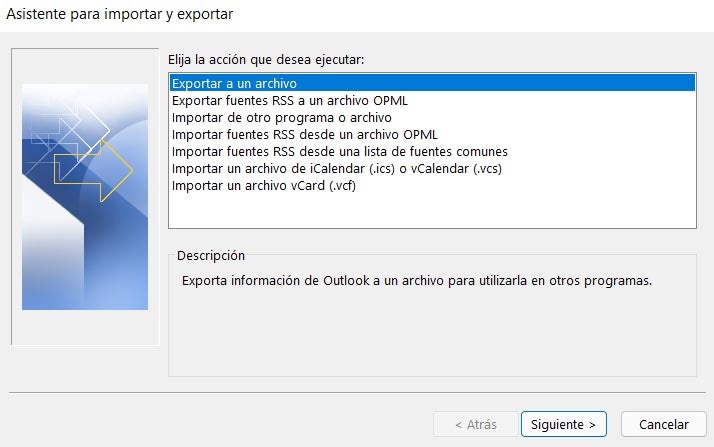
    – Tras esto, selecciona “Importar o exportar”, elige “Importar de otro programa o archivo” y clica sobre siguiente.

    – Elige “Valores separador por comas”, pincha en siguiente y selecciona el archivo correspondiente mediante el botón de Examinar.

    Antes de continuar con el proceso de importación de contactos a Outlook tendrás que elegir una de las tres opciones disponibles:

    – Reemplazar duplicados con los elementos importados.

    – Permitir la creación de elementos duplicados.

    – No importar elementos duplicados.

    – Por último, deberás seleccionar la carpeta de destino “Contactos”, hacer clic en siguiente y pinchar sobre “Finalizar”. Microsoft Outlook comenzará con la importación de tus contactos hasta completar el proceso, que se hará efectivo al desaparecer el cuadro de diálogo.

  4. Exportar contactos desde Microsoft Outlook

    Para exportar contactos deberás seleccionar “Archivo”, “Abrir y exportar” e “Importar o exportar” siguiendo la misma ruta mencionada en el punto anterior. En la acción a elegir, escoge “Exportar a un archivo”, clica en siguiente y marca “Valores separados por comas”.

    Posteriormente, en el paso “Seleccione la carpeta que desea exportar” tendrás que elegir la carpeta “Contactos”, pinchar sobre “Examinar”, asignar un nombre al archivo y aceptar. Una vez hayas confirmado la ubicación en la que se guardará el nuevo archivo de contactos y seleccionar finalizar, dará comienzo la exportación, que concluirá cuando desaparezca el cuadro de diálogo.

  5. Crear una lista de contactos en Microsoft Outlook

    Si necesitas crear una lista de contactos, es decir, un grupo de direcciones de correo electrónico a las que poder enviar un email al mismo tiempo debes seguir estos pasos.

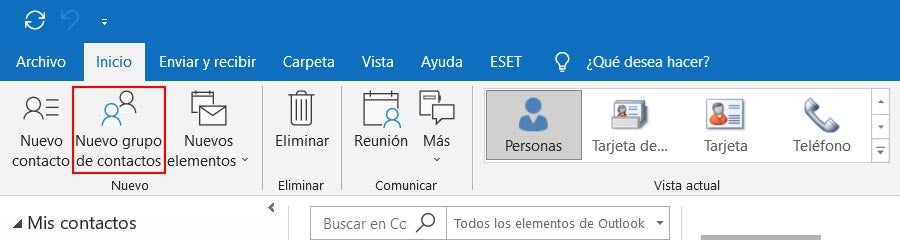
    – En primer lugar, accede a la sección “Contactos” y haz clic sobre la pestaña desplegable junto a “Nuevo contacto”.

    – Pincha sobre “Grupo de contactos”, “Agregar integrantes” y elige “Desde los contactos de Outlook”.

    – A continuación, haz doble clic sobre aquellos perfiles que deseas agregar a tu lista de contactos de Microsoft Outlook y pincha sobre “Aceptar” cuando hayas terminado.

    – Haz clic sobre el botón “Guardar y cerrar” para finalizar con el proceso de creación de un grupo de contactos.

Gestiona tus contactos como quieras con Outlook

Microsoft Outlook es uno de los principales servicios de mensajería por Internet que puedes utilizar a día de hoy. Este software posee una excelente reputación, que viene respaldada por más de 30 años de funcionamiento de manera continuada desde que se lanzara al mercado por primera vez.

Como has visto, las opciones que ofrece el programa a la hora de gestionar contactos resultan tan completas como sencillas. Pero esto no es más que un pequeño ejemplo de ello, puesto que puedes descubrir mucho más sobre este software en nuestro artículo los 8 trucos para Outlook.

Cómo exportar emails en Microsoft Outlook

Al cabo de un tiempo, siempre ocurre lo mismo y da igual el cliente que uses (Gmail, Outlook, Yahoo, etc). Cientos y cientos de correos tienden a acumularse en nuestras bandejas de correo electrónico y el mero hecho de hacer ‘’limpieza’’ puede sonar tortuosa para algunos. Sin embargo, muchos desconocen que tenemos una opción a nuestra disposición para solucionar el problema: exportar nuestros emails

Hoy en concreto, nos centraremos en unos de los clientes de correo más utilizados, Outlook. Este forma parte de la suite de Microsoft Office y es una herramienta bastante completa para organizar los correos, contactos, etc. En las próximas líneas, veremos cómo podemos exportar nuestros correos de Microsoft Outlook y tener una copia de seguridad a mano por lo que pudiera pasar (limpieza, seguridad, etc).

  1. ¿Por qué debería exportar mi correo?

    Existen muchos motivos por los cuáles deberías exportar tu correo y aquí te enumeramos algunas:

    – Mover los correos de una cuenta de correo a otra: Si tienes una cuenta de correo antigua y quieres mantener todos tus emails en un mismo lugar, exportarlos puede ser una buena opción. Con la aplicación de escritorio de Outlook, puedes agregar ambas cuentas de correo (la antigua y la nueva) y tener todo reunido en un mismo lugar.

    – Hacer limpieza de correo: Si tienes una gran cantidad de correos, exportarlos para tenerlos guardados en otro lugar es una opción a tener en cuenta. De esta forma, podrás hacer espacio en tu bandeja de entrada sin temor a perder correos importantes.

    • Copias de seguridad: Es el motivo más obvio de todos. Realizar copias de seguridad de tus emails te salvará en muchas ocasiones por si ocurre cualquier cosa negativa. 
  2. Cómo exportar mis correos de Outlook desde la aplicación

    Dentro de la aplicación de Outlook, dirígete al apartado de Archivo. Si no te aparece esta opción, es probable que estés utilizando una versión antigua del cliente. Tal y como se nos indica a través de la web de Microsoft, el procedimiento a seguir es el siguiente:

    – Escoge la opción de Abrir y exportar. Una vez dentro, se desplegará un menú a la derecha y tendrás que seleccionar Importar o exportar.

    – Elige la opción de Exportar a un archivo y dale a Siguiente.

    – Haz clic ahora en Archivo de datos de Outlook (.pst) y selecciona Siguiente de nuevo.

    – Ahora, escoge el usuario de la cuenta de correo electrónico que vamos a exportar. Recuerda que sólo podemos exportar la información de un usuario a la vez. Mantén marcada la casilla de Incluir subcarpetas activada para que se exporte todo lo que se encuentre dentro de las carpetas correspondientes. Haz clic en Siguiente y continúa en la siguiente pantalla. 

    – Selecciona Examinar para escoger el lugar donde quieras guardar los datos de Outlook. Dale a Aceptar para continuar.

    • Elige Finalizar. Ahora, Outlook comenzará con el proceso de exportación del correo y tendrás tu copia en el lugar que habías indicado previamente.
  3. ¿Qué datos se exportan exactamente de Outlook?

    Al exportar los datos de Outlook, se conserva la información de los correos, contactos y calendario en un archivo .pst. Y no, no se borra nada de tu Outlook al hacer la copia. Tu correo se mantendrá intacto y podrás seguir accediendo a él sin problema alguno. Además, en dicho archivo .pst también se mantendrán los archivos adjuntos que incluyeran los correos. Eso sí, debes tener en cuenta que Outlook no exporta los metadatos (propiedades de carpetas, permisos o remitentes bloqueados). 

  4. Cómo exportar mis contactos de Outlook desde la web

    Lamentablemente, desde la web no podemos exportar los correos, pero sí nuestros contactos. Para ello, sólo tienes que seguir estos pasos:

    – Inicia sesión en la página web de Outlook. Selecciona el icono que encontrarás en la parte inferior izquierda para ir a Contactos

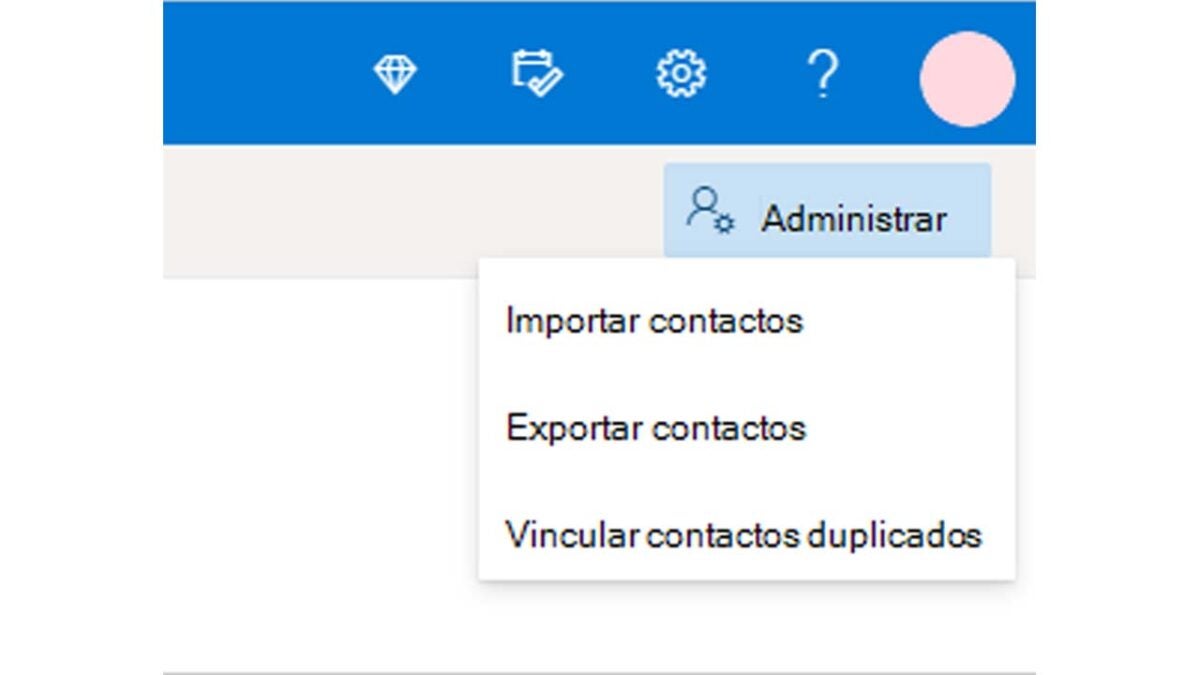
    – Selecciona Administrar y luego, Exportar contactos.

    – Ahora, escoge los contactos que quieras exportar. Puedes seleccionarlos todos si quieres o solo los que pertenezcan a una carpeta en específico. Una vez hecho, selecciona Exportar

    • En la parte inferior, dale clic a Guardar para descargar en tu ordenador el archivo ‘’contacts.csv’’. Dentro de ese archivo, se encontrarán todos los contactos exportados que hayas escogido y los podrás importar a otras aplicaciones de correo electrónico.

Mantén a salvo tus datos de Outlook

A través de estas vías, podrás mantener a buen recaudo toda la información de tu correo en caso de problemas o cualquier cosa. No te llevará nada de tiempo hacerlo y desde luego, te ahorrará muchos dolores de cabeza en el futuro.