Safari es el navegador más utilizado entre los entusiastas de Apple. Y es que aunque existen buenas alternativas, éste es el favorito para disfrutar de largas sesiones de Internet desde ordenadores Mac y dispositivos con iOS. Sin embargo, para sacar el mayor partido a Safari es necesario tener siempre actualizado nuestro navegador. ¿Sabes cómo hacerlo? Te lo explicamos paso a paso.
Cómo actualizar Safari en versiones recientes de macOS
Paso 1. Accede a Preferencias del Sistema
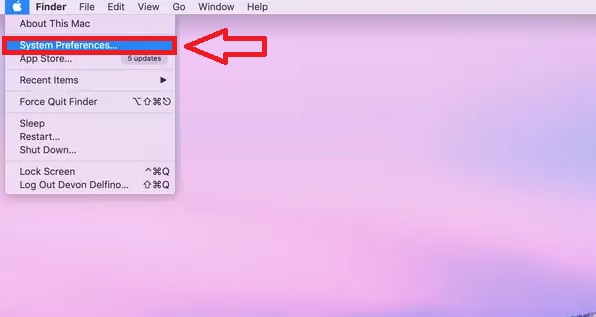
Para actualizar Safari simplemente debes comprobar si existen nuevas versiones de macOS para tu equipo. Para ello pulsa en el icono con el logotipo de Apple que encontrarás en la esquina superior izquierda de la pantalla. Una vez abierto el menú desplegable, pulsa en la opción “Preferencias del Sistema”.
Paso 2. Abre la ventana de Actualización de Software
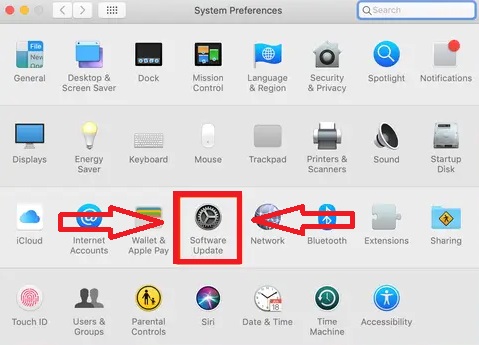
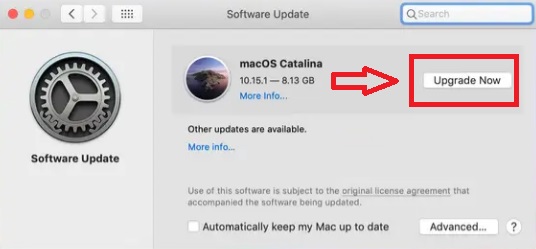
Ya en el menú de preferencias del sistema, busca la opción “Actualización de Software” y pulsa en ella. Si no la encuentras, es el icono en forma de rueda dentada.
Paso 3. Comprueba si hay actualizaciones
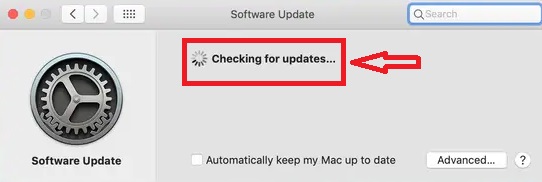
A continuación, tu equipo comprobará de forma automática si existe alguna actualización disponible para tu Mac.
Paso 4. Instala las actualizaciones
Si hay actualizaciones de macOS disponibles, pulsa en “Actualizar ahora” para así instalar la última versión de Safari. Si lo deseas, marca la casilla “Mantén mi Mac actualizado automáticamente” para tener Safari siempre en su última versión.
Cómo actualizar Safari en versiones antiguas de macOS
Paso 1. Accede a la App Store
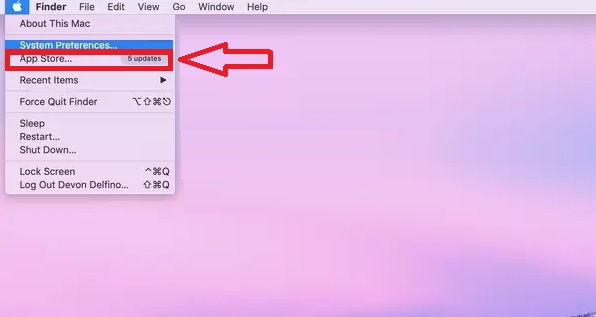
Si estás utilizando un ordenador Mac con una versión antigua de macOS, tendrás que actualizar Safari desde la App Store. Para ello pulsa en el icono en forma de manzana de la esquina superior izquierda de la pantalla y pulsa en “App Store”.
Paso 2. Entra en la ventana de actualizaciones
Una vez en la tienda de aplicaciones de Apple, pulsa en la opción “Actualizaciones”.

Paso 3. Actualiza Safari
Para finalizar, localiza Safari dentro de la lista de apps y programas instalados en tu equipo. Una vez hecho esto, pulsa en el botón “Actualizar”.
Esperamos que nuestro tutorial paso a paso os haya servido de ayuda a la hora de actualizar Safari.
