
Microsoft Office es la suite de ofimática más utilizada a nivel mundial. Su procesador de texto, hojas de cálculo y software para crear presentaciones multimedia se han convertido en un punto de referencia del sector, considerándose herramientas indispensables tanto a nivel laboral como educativo. Con la llegada de Microsoft 365 es posible hacer uso de la suite completa desde la nube, aunque esto implica estar conectado a Internet para hacer uso de ella. ¿Sabías que también puedes utilizar Office sin conexión?
En el artículo de hoy vamos a enseñarte cómo instalar Microsoft Office paso a paso. Para ello únicamente necesitarás tener activa una suscripción Premium a Microsoft 365 (puedes conseguir la tuya haciendo clic aquí) y seguir los pasos que te detallaremos a continuación.
Accede a tu cuenta de Office
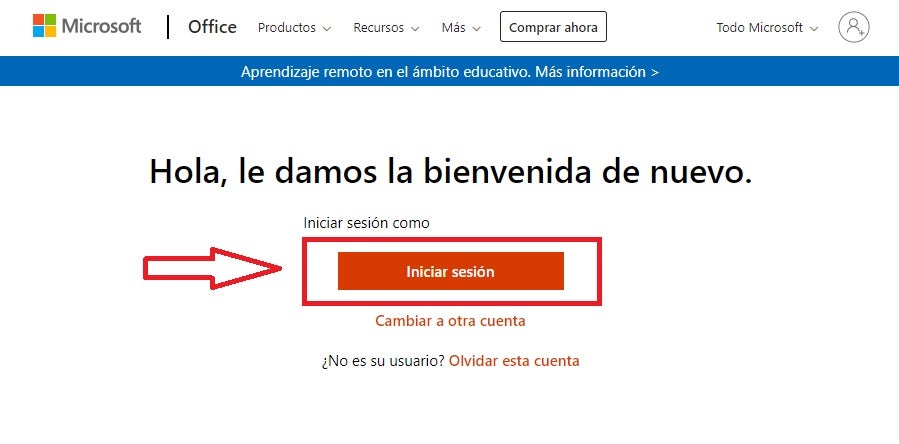
Si quieres instalar Office en tu equipo, en primer lugar es necesario visitar la página oficial de la aplicación. Una vez en ella, haz clic en el botón “Iniciar sesión” e introduce los datos de tu cuenta de Microsoft.
Descarga el instalador de Office
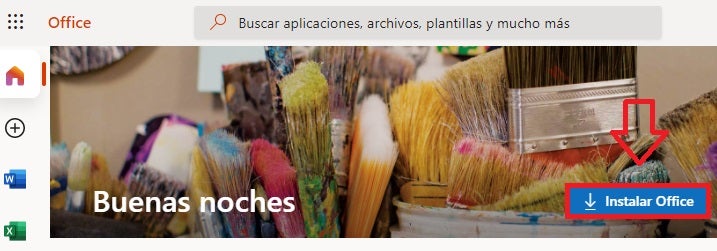
Una vez en tu cuenta de Office, selecciona la opción “Instalar Office” que encontrarás en la esquina superior derecha de la pantalla. Tras ello, Microsoft comprobará tu suscripción a la suite de ofimática e iniciará la descarga del instalador. Si no dispones de Office, también puedes comprarlo haciendo clic en la opción “Comprar Office”.
Alternativamente, puedes descargar el instalador de Office de forma rápida y segura bajo estas líneas.
Instala Office en tu equipo

Para finalizar, haz doble clic en el archivo que has descargado en el paso anterior y sigue los pasos que aparecen en pantalla para instalar Office. ¡Así de sencillo!

Utiliza Office sin necesidad de estar conectado a Internet
Word, Excel, PowerPoint, OneNote… Office es sin duda alguna una herramienta imprescindible para cualquier equipo con Windows. Esperamos que esta pequeña guía te haya servido de ayuda para instalarlo en tu PC.

Office 365: Utiliza Word, Excel o PowerPoint gratis
LEE MÁS