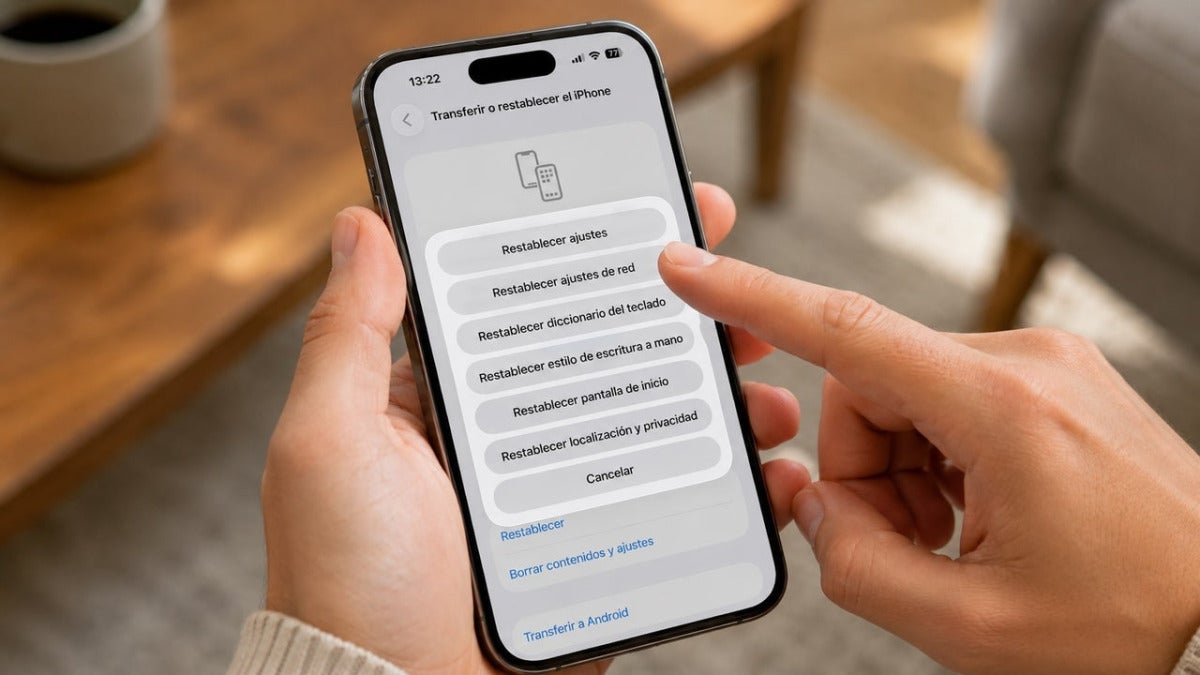
Hoy, quienes usan un iPhone o un iPad pueden restablecer ajustes de red sin tocar sus fotos, apps, documentos ni ningún otro archivo personal. Eso es lo bueno. Y hay otra parte positiva: cuando el Wi‑Fi deja de conectar, el Bluetooth no detecta accesorios o los datos móviles empiezan a fallar después de una actualización de iOS, este suele ser uno de los arreglos que mejor funciona.

La parte menos amable es otra: no es un gesto inocente. Borra una parte importante de la configuración relacionada con la conexión, así que conviene dejarlo como segundo paso cuando estás intentando resolver un problema, no como el primero al que acudir.
Lo que hace esta opción es devolver a su estado original los ajustes vinculados a la conectividad. En la práctica, Apple la plantea como una forma de corregir fallos raros con el Wi‑Fi, los datos móviles, el Bluetooth, la VPN o incluso con la activación y la conexión de una eSIM.
Y el efecto se nota enseguida.
En cuanto arranca el proceso, el dispositivo elimina las redes Wi‑Fi guardadas junto con sus contraseñas, borra los emparejamientos Bluetooth, quita las configuraciones manuales de VPN y APN, puede restablecer algunos ajustes del operador y además te saca de la red a la que estabas conectado en ese momento. Apple también explica que, durante el proceso, el Wi‑Fi se apaga y vuelve a encenderse.
Hay además cambios que mucha gente no tiene en cuenta. Apple señala que algunos certificados que habías marcado manualmente como de confianza pueden volver a figurar como no confiables, que la itinerancia de datos puede quedar desactivada y que el nombre del dispositivo podría volver a uno genérico, como “iPhone”.
Antes de llegar ahí, compensa probar cosas más simples: activar y desactivar el modo avión, reiniciar el iPhone o el iPad, comprobar si el router está funcionando bien o mirar si tu operador tiene alguna incidencia. Este ajuste suele volver al centro de la conversación después de las grandes actualizaciones de iOS, justo cuando empiezan a aparecer fallos nuevos de conectividad.
Si aun así quieres dar el siguiente paso, la ruta es esta: Ajustes > General > Transferir o restablecer el [dispositivo] > Restablecer > Restablecer ajustes de red. Después tendrás que introducir el código de desbloqueo y confirmar la acción.
En un iPad solo Wi‑Fi no hay ajustes móviles que reiniciar. En cambio, en los modelos con conexión móvil también se restablecen opciones ligadas a la red celular, tal y como indica Apple. El proceso suele tardar menos de un minuto y, cuando termine, tocará volver a conectarse a mano a las redes Wi‑Fi e introducir otra vez las contraseñas.
Si usas una VPN configurada manualmente, mejor tener a mano las credenciales y los datos de configuración antes de empezar.
No está del todo claro hasta qué punto el Llavero de iCloud de Apple puede recuperar algunas claves Wi‑Fi después del reinicio, aunque los informes más recientes apuntan a que las redes guardadas pueden desaparecer por completo. Lo más sensato es partir de la base de que tocará configurarlas otra vez.
En el Apple Watch, la cosa va por otro camino: por lo general, lo más directo es olvidar una red Wi‑Fi concreta o, si el problema es más serio, desemparejar el reloj y configurarlo de nuevo. En los modelos con conexión celular, también conviene revisar la configuración en la app Watch de Apple o hablar con el operador.
