Chrome es uno de mejores navegadores del momento. Éste es rápido, seguro y además muy cómodo pues integra todos los servicios de Google al sincronizarse con una cuenta de Gmail. No es por ello de extrañar que desde su lanzamiento, éste haya encandilado hasta incluso a los más acérrimos usuarios de Firefox.

Entre los muchos atractivos de Chrome encontramos Chrome PDF Viewer (Visor PDF de Chrome), un cómodo visor de documentos PDF con la que podremos abrir este tipo de archivos sin problemas.
Chrome PDF Viewer puede ser habilitado y deshabilitado a través del navegador. Esto es útil si, por ejemplo, queremos descargar un archivo PDF en lugar de abrirlo desde Chrome. En este pequeño tutorial vamos a enseñarte a activar y desactivar Chrome PDF Viewer en unos cómodos pasos. Esperamos que os sirva de ayuda.
Paso 1: Entra en la configuración de Google Chrome
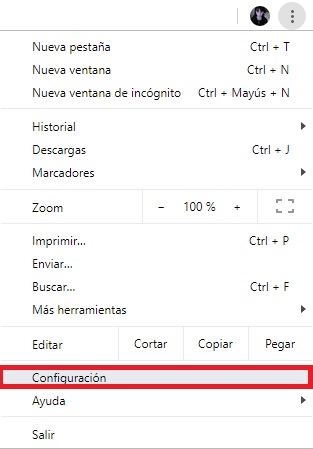
El primer paso a seguir para activar o desactivar Chrome PDF Viewer es realmente sencillo. Simplemente deberemos hacer clic en “Personaliza y controla Google Chrome” (es el icono de los tres puntos verticales). Una vez abierto el menú desplegable, pulsa en “Configuración”.
Paso 2: Accede a la configuración avanzada de Chrome
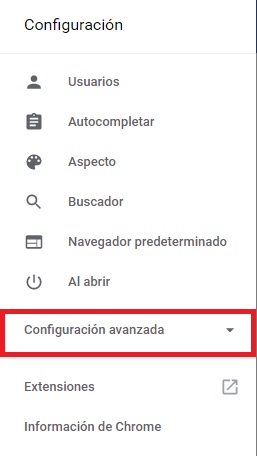
Una vez dentro de la ventana de Configuración de Chrome, haz clic en el botón de las tres líneas horizontales que se encuentran en la esquina superior izquierda de la pantalla. Tras ello se abrirá un menú desplegable donde debes hacer clic en “Configuración avanzada”.
Paso 3: Configura el contenido de Google Chrome
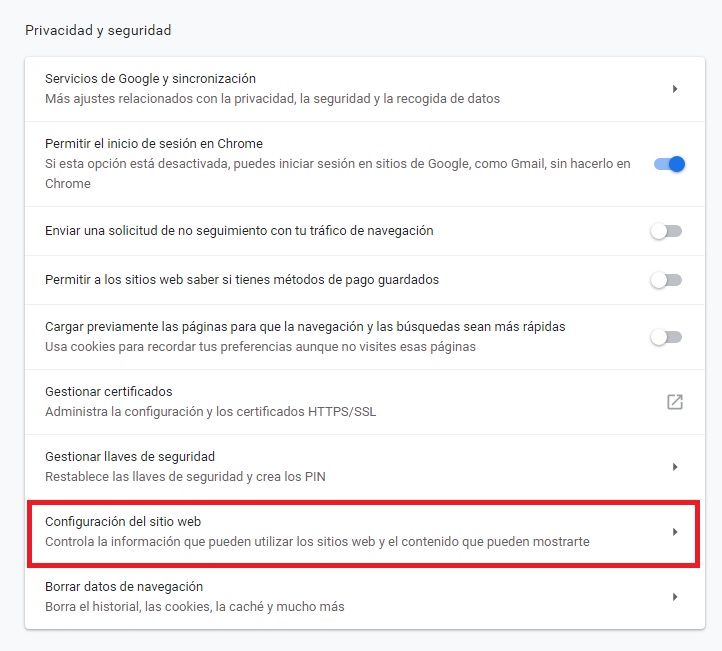
Dentro del menú de Configuración avanzada, busca la sección “Privacidad y seguridad”. Dentro de ella verás una opción llamada “Configuración del sitio web”. Pulsa en ella para seguir el proceso.
A continuación serás redirigido a una nueva ventana donde debes pulsar la opción “Documentos PDF”. Tras ello se te presentarán dos opciones con las cuales vas a poder activar y desactivar Chrome PDF Viewer a tu antojo.
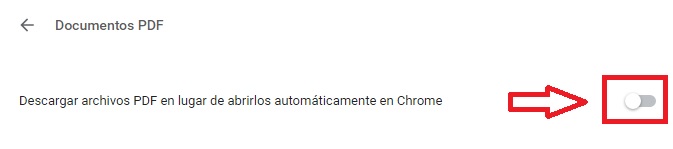
- Para desactivar Chrome PDF Viewer- Pulsa en la opción “Descargar archivos PDF en lugar de abrirlos automáticamente en Chrome”.
- Para activar Chrome PDF Viewer- Pulsa en la opción “Descargar archivos PDF en lugar de abrirlos automáticamente en Chrome”.
Paso 4 (Opcional): Comprueba que los cambios han surgido efecto
Una vez cambiada la configuración de Chrome PDF Viewer es probable que quieras comprobar que ésta funciona como deseas. Para ello simplemente visita la URL de un documento PDF y comprueba si éste se abre directamente desde tu navegador o si, por el contrario, se descarga en tu equipo.
Esperamos que este tutorial os sirva de ayuda para aprender a configurar Chrome PDF Viewer.
