Cómo desbloquear un archivo PDF protegido con contraseña

Los archivos PDF son los más utilizados a la hora de compartir documentos tanto en los estudios como a nivel laboral, oficial y corporativo. Y es que este versátil formato permite no sólo visualizar perfectamente cualquier documento independientemente de las fuentes instaladas en un equipo, sino también impide que éste sea editado fácilmente. Es por ello que un documento PDF es lo más parecido a tener un documento en papel frente a los ojos.

Adobe Reader DC DESCARGAR
8

En el pasado os hemos enseñado a firmar digitalmente documentos PDF, convertirlos a distintos formatos o protegerlos con una contraseña. Sin embargo, seguro que en más de una ocasión os habéis topado con un archivo PDF protegido y ya no recordáis su contraseña.

La solución más evidente es volver a solicitarla nuevamente a la persona que nos ha enviado el archivo, pero en ocasiones esto resulta imposible. Para estos casos lo mejor es desbloquear el documento con ayuda de terceros.

En este artículo os vamos a enseñar distintos métodos con los cuales es posible desbloquear un archivo PDF. Esperamos que os sirve de ayuda.

Cómo desbloquear un archivo PDF con Google Drive

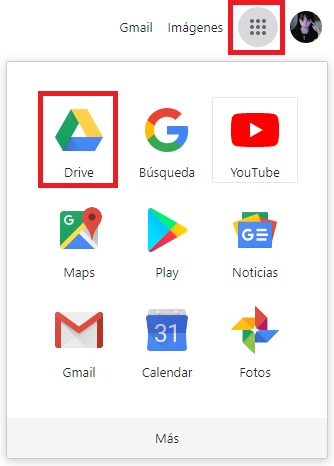
El primer método que vamos a compartir para desbloquear un archivo PDF de forma rápida y sencilla es utilizando la suite de ofimática gratuita de Google. Para ello accede a Google Drive pulsando en “Aplicaciones de Google” (es el icono en forma de cuadrado junto a tu perfil de usuario de Google) y selecciona Drive. Alternativamente puedes llegar hasta esta misma página haciendo clic aquí.
Cómo desbloquear un archivo PDF protegido con contraseña

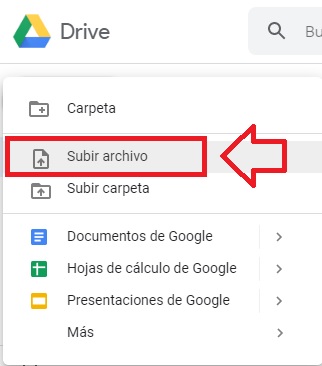
A continuación pulsa en la opción “Nuevo” del menú lateral derecho y selecciona la opción “Subir archivo”. Verás cómo en escasos segundos tu documento PDF formará parte de tu almacenamiento en la nube.
Cómo desbloquear un archivo PDF protegido con contraseña

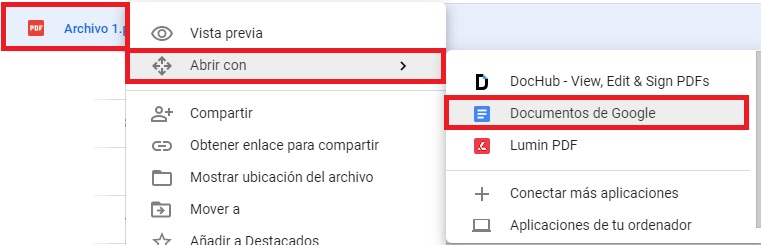
Pulsa con el botón derecho del ratón sobre tu archivo PDF desde Google Drive y verás cómo se abrirá un nuevo menú desplegable. Desde éste deberás pulsar la opción “Abrir con” seguido de “Documentos de Google”.
Cómo desbloquear un archivo PDF protegido con contraseña

Tu documento PDF con contraseña será convertido a Word sin la contraseña. Ahora podrás leerlo, editarlo, añadir imágenes y compartirlo con el resto de compañeros de trabajo.

Cómo desbloquear un archivo PDF con herramientas online gratuitas

Si el método de Google Drive no cumple con tus expectativas, no te preocupes, hay otras formas con las que podrás desbloquear tu archivo PDF sin apenas esfuerzo.

Una opción muy utilizada para estos casos son los recursos online gratuitos que permiten quitar la contraseña de este tipo de documentos con apenas unos clics.
Cómo desbloquear un archivo PDF protegido con contraseña

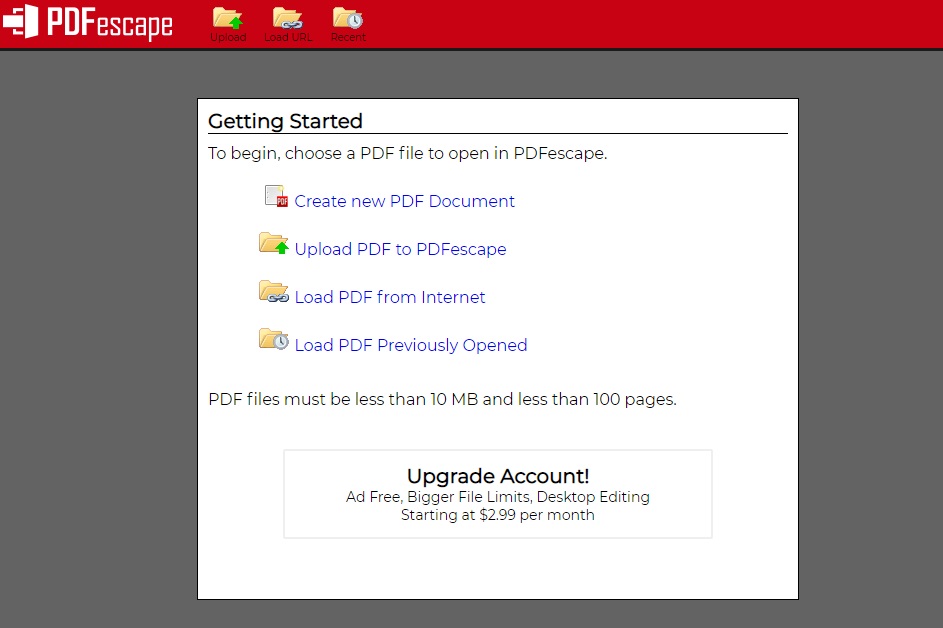
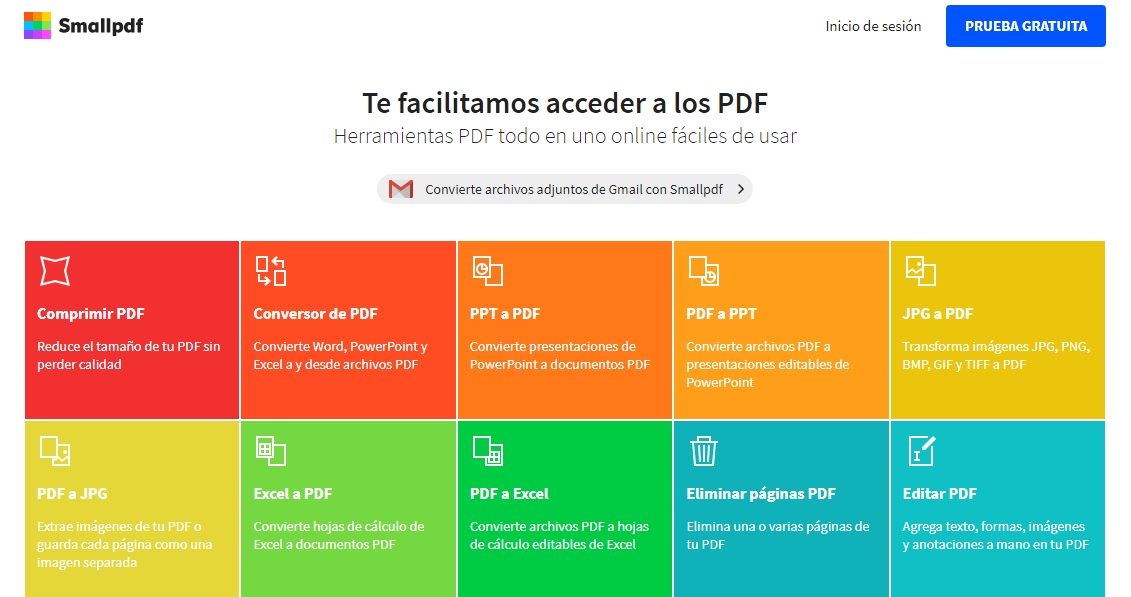
Todas estas páginas funcionan de un mismo modo, simplemente completa un formulario, sube tu archivo a la herramienta, espera que ésta le quite la contraseña y descarga tu PDF desbloqueado. Tus documentos que hayas subido permanecerán privados y se eliminarán de forma automática en unas horas para salvaguardar tus datos.
Cómo desbloquear un archivo PDF protegido con contraseña

Si bien existen muchas webs que ofrecen este servicio, no todas cumplen son igual de seguras. Tratándose de archivos PDF, es mejor que siempre optes por visitar páginas de confianza para luego evitar algún que otro drama innecesario. Es por ello que recomendamos páginas de confianzas de confianza como PDFescape o Smallpdf.

Cómo desbloquear un archivo PDF con programas

Finalmente tenemos la opción de descargar un programa de edición de archivos PDF y desde éste quitarle la contraseña al documento. Si bien es la única opción que implica descargar e instalar algo en nuestro equipo, también resulta el método más completo y seguro si no nos gusta subir archivos a la nube.

Descargar un programa para editar y quitar la contraseña a tu archivo PDF tiene muchas ventajas si estamos acostumbramos a trabajar con este tipo de documentos. Piensa que gracias a ellas podrás añadir texto, imágenes e incluso marcas de agua a los documentos de forma rápida y sencilla.

Si quieres optar por instalar un programa para quitar la contraseña a tu archivo PDF te recomendamos los siguientes:

  • PDFescape
PDFescape DESCARGAR
7
  • Wondershare PDF Password Remover
Wondershare PDF Password Remover DESCARGAR
7

¿Hay algún método adicional que no implique instalar ni utilizar la nube?

El último método que queda por recomendaros es solicitar la contraseña a la persona que os envió el documento en formato PDF. Somos conscientes que no es un método viable si por ejemplo ya no estáis en contacto con esa persona, si descargasteis el PDF de Internet o si fuisteis vosotros mismos quienes pusisteis la contraseña y luego la olvidasteis. Sin embargo, si tenéis la oportunidad de solicitarla, este es definitivamente el método más rápido y sencillo de todos.

Esperamos que esta pequeña guía os sirva de ayuda a la hora de desbloquear un archivo PDF.
Cómo proteger un archivo PDF con contraseña

El formato de archivo PDF es el más utilizado para generar y compartir documentos gracias a su versatilidad, ligereza y por ser lo más parecido a tener un documento impreso en papel. Y es que a diferencia de otros tipos de formato de texto, un archivo PDF siempre se verá igual independientemente del programa y las fuentes que tengamos instaladas en nuestro equipo.
Cómo proteger un archivo PDF con contraseña

Un punto muy importante de los archivos PDF es que éstos no pueden ser editados fácilmente. Es por ello que son realmente útiles si por ejemplo queremos compartir un informe o un texto original nuestro y queremos estar seguros que nadie va a alterarlo.

Sin embargo… ¿qué sucede si no queremos que nadie excepto nosotros tengamos acceso a dicho archivo? La solución es muy sencilla: poner una contraseña a nuestro archivo PDF.

En el artículo de hoy os vamos a enseñar a proteger vuestros archivos PDF privados para que sólo tengan acceso a ellos aquellos usuarios con una contraseña. Existen suites de pago como Adobe Acrobat Reader Pro DC que ofrecen esta opción de forma sencilla pero con el inconveniente de tener que pagar por ello.

Es por esa misma razón que hoy os vamos a enseñar a hacerlo de forma completamente gratuita con los siguientes programas.

Cómo poner una contraseña a un archivo PDF con PDFMate Free PDF Merger

El primer método que os vamos a recomendar para poder proteger vuestros archivos PDF con una contraseña es utilizar el programa gratuito PDFMate Free PDF Merger. Puedes descargarlo de forma rápida y segura bajo estas líneas.

PDFMate Free PDF Merger DESCARGAR
8

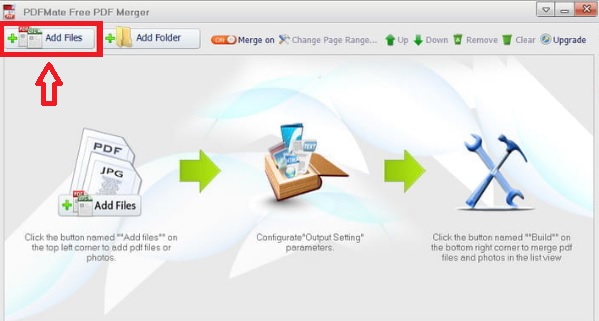
Añadir una contraseña utilizando PDFMate Free PDF Merger es muy sencillo. Para ello simplemente abre la aplicación desde tu equipo y pulsa en el botón “Add Files” que encontrarás en la esquina superior derecha de la pantalla. Una vez hecho esto selecciona el archivo PDF al que quieras añadirle una contraseña.

Cómo proteger un archivo PDF con contraseña

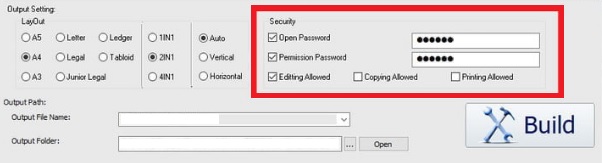
Tras este paso verás cómo el nombre de tu archivo PDF aparecerá en la lista de archivos del programa. Para añadir una contraseña a tu archivo simplemente selecciónalo y escribe una contraseña en la casilla “Open Password” que encontrarás en la esquina inferior derecha de la pantalla, justo debajo de “Security”.

Cómo proteger un archivo PDF con contraseña

Si lo deseas también puedes añadir una contraseña extra llamada “Permission Password”. Ésta desbloqueará tu archivo PDF pero además ofrecer permiso de lectura también brindará la posibilidad de editar, copiar e imprimir tu archivo.

Para terminar el proceso de añadir una contraseña a tu archivo PDF simplemente pulsa en el botón “Build” que se encuentra en la esquina inferior derecha de la pantalla. A continuación se abrirá una ventana en el explorador de Windows con el archivo PDF protegido ya creado.

Cómo poner una contraseña a un archivo PDF con LibreOffice

LibreOffice es, junto a OpenOffice, la suite de ofimática gratuita más descargada de todo Internet. Gracias a ella podrás crear todo tipo de archivos y, por supuesto, proteger tus archivos PDF con contraseña. Si no tienes esta herramienta ya instalada en tu equipo, recomendamos encarecidamente que la descargues ya mismo.

LibreOffice DESCARGAR
8

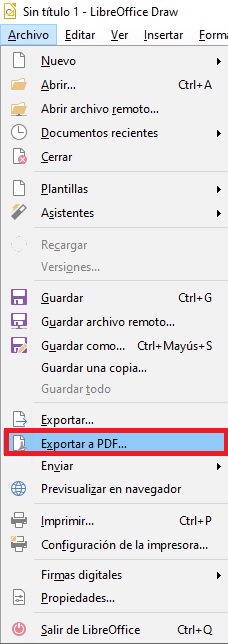
Abre tu archivo PDF con LibreOffice Draw y pulsa la opción “Archivo” y selecciona “Exportar a PDF”.

Cómo proteger un archivo PDF con contraseña

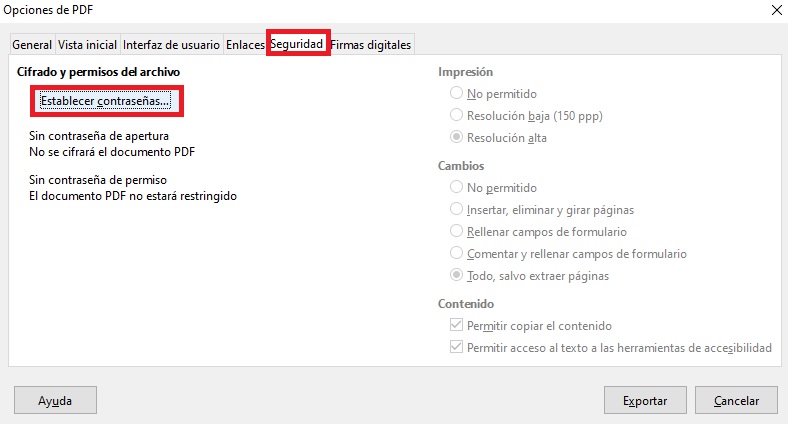
Ya en la nueva ventana pulsa sobre la pestaña “Seguridad” seguido de “Establecer contraseñas” (encontrarás la opción justo debajo de “Cifrado y permisos del archivo”).

Cómo proteger un archivo PDF con contraseña

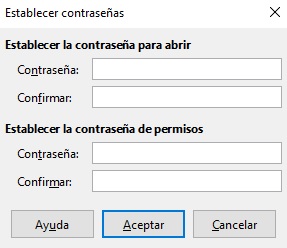
Ahora tan sólo queda escribir la contraseña que desees para tu archivo PDF y la confirmes. También puedes añadir una contraseña de permisos que autorizará a la persona a hacer cambios en tu documento PDF.

Cómo proteger un archivo PDF con contraseña

Tras ello pulsa en el botón “Aceptar” seguido de “Exportar”.

Cómo poner una contraseña a un archivo PDF con Apache OpenOffice

Si eres usuario de OpenOffice en vez de LibreOffice, no te preocupes, no vas a necesitar descargar un nuevo procesador de texto. Los pasos para añadir una contraseña a tu PDF son exactamente los mismos en ambos programas, ésto se debe básicamente a que LibreOffice utiliza el código original de OpenOffice.

Si no tienes Apache OpenOffice instalado y prefieres utilizar esta suite, puedes descargar el programa bajo estas líneas y seguir los pasos del método anterior.

Apache OpenOffice DESCARGAR
8

Esperamos que este artículo os sirva de ayuda a la hora de proteger con contraseña vuestros archivos PDF.

Cómo activar y desactivar Chrome PDF Viewer

Chrome es uno de mejores navegadores del momento. Éste es rápido, seguro y además muy cómodo pues integra todos los servicios de Google al sincronizarse con una cuenta de Gmail. No es por ello de extrañar que desde su lanzamiento, éste haya encandilado hasta incluso a los más acérrimos usuarios de Firefox.

Google Chrome Descargar
7

Entre los muchos atractivos de Chrome encontramos Chrome PDF Viewer (Visor PDF de Chrome), un cómodo visor de documentos PDF con la que podremos abrir este tipo de archivos sin problemas.

Chrome PDF Viewer puede ser habilitado y deshabilitado a través del navegador. Esto es útil si, por ejemplo, queremos descargar un archivo PDF en lugar de abrirlo desde Chrome. En este pequeño tutorial vamos a enseñarte a activar y desactivar Chrome PDF Viewer en unos cómodos pasos. Esperamos que os sirva de ayuda.

Paso 1: Entra en la configuración de Google Chrome

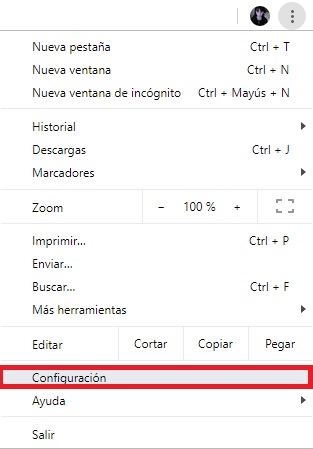
El primer paso a seguir para activar o desactivar Chrome PDF Viewer es realmente sencillo. Simplemente deberemos hacer clic en “Personaliza y controla Google Chrome” (es el icono de los tres puntos verticales). Una vez abierto el menú desplegable, pulsa en “Configuración”.

Cómo activar y desactivar Chrome PDF Viewer

Paso 2: Accede a la configuración avanzada de Chrome

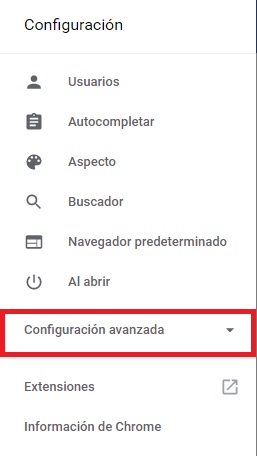
Una vez dentro de la ventana de Configuración de Chrome, haz clic en el botón de las tres líneas horizontales que se encuentran en la esquina superior izquierda de la pantalla. Tras ello se abrirá un menú desplegable donde debes hacer clic en “Configuración avanzada”.

Cómo activar y desactivar Chrome PDF Viewer

Paso 3: Configura el contenido de Google Chrome

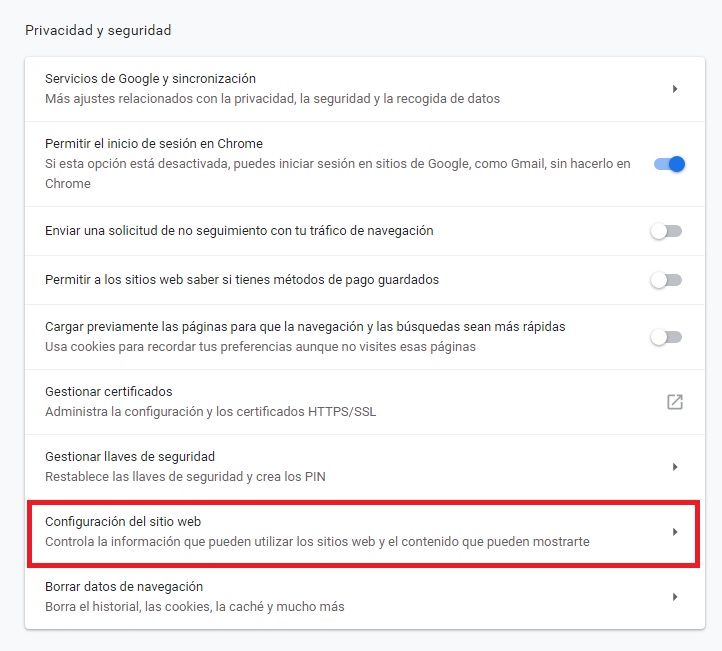
Dentro del menú de Configuración avanzada, busca la sección “Privacidad y seguridad”. Dentro de ella verás una opción llamada “Configuración del sitio web”. Pulsa en ella para seguir el proceso.

Cómo activar y desactivar Chrome PDF Viewer

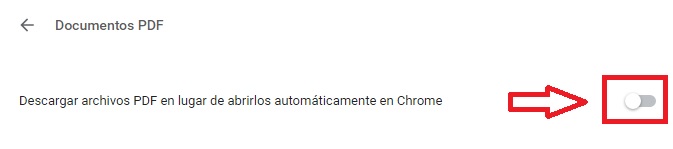
A continuación serás redirigido a una nueva ventana donde debes pulsar la opción “Documentos PDF”. Tras ello se te presentarán dos opciones con las cuales vas a poder activar y desactivar Chrome PDF Viewer a tu antojo.

Cómo activar y desactivar Chrome PDF Viewer

  • Para desactivar Chrome PDF Viewer- Pulsa en la opción “Descargar archivos PDF en lugar de abrirlos automáticamente en Chrome”.
  • Para activar Chrome PDF Viewer- Pulsa en la opción “Descargar archivos PDF en lugar de abrirlos automáticamente en Chrome”.

Paso 4 (Opcional): Comprueba que los cambios han surgido efecto

Una vez cambiada la configuración de Chrome PDF Viewer es probable que quieras comprobar que ésta funciona como deseas. Para ello simplemente visita la URL de un documento PDF y comprueba si éste se abre directamente desde tu navegador o si, por el contrario, se descarga en tu equipo.

Esperamos que este tutorial os sirva de ayuda para aprender a configurar Chrome PDF Viewer.

Cómo convertir un archivo ODT a PDF

Si eres usuario de OpenOffice Writer, seguro que estás familiarizado con el formato ODT. Éste es el estándar por defecto con el que el procesador de texto guarda sus archivos y, aunque resulta versátil y ligero, no es el formato más adecuado con el que compartir archivos.

Seguro que en más de una ocasión has redactado el informe perfecto en el trabajo o tu centro de estudios pero a la hora de enviarlo a tus compañeros, éstos no pueden verlo correctamente por errores de compatibilidad. Esto no habría pasado si se tratara de un PDF.

Apache OpenOffice DESCARGAR
8

Como bien es sabido, los archivos PDF tienen entre sus muchas ventajas que éstos siempre mantienen el formato del texto original, además de ser perfectos para que nadie edite por error un documento. ¿Te gustaría aprender a convertir un archivo en formato ODT a PDF? Te enseñamos a hacerlo bajo estas líneas.

Convertir un archivo ODT a PDF desde OpenOffice

Es probable que no lo sepas, pero puedes convertir un archivo ODT a PDF fácilmente desde el mismo procesador OpenOffice Writer. Si no dispones de éste, puedes descargarlo de forma segura y completamente gratuita bajo estas líneas.

Apache OpenOffice DESCARGAR
8

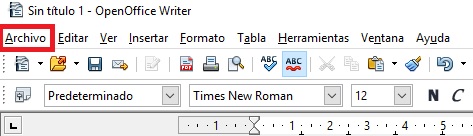
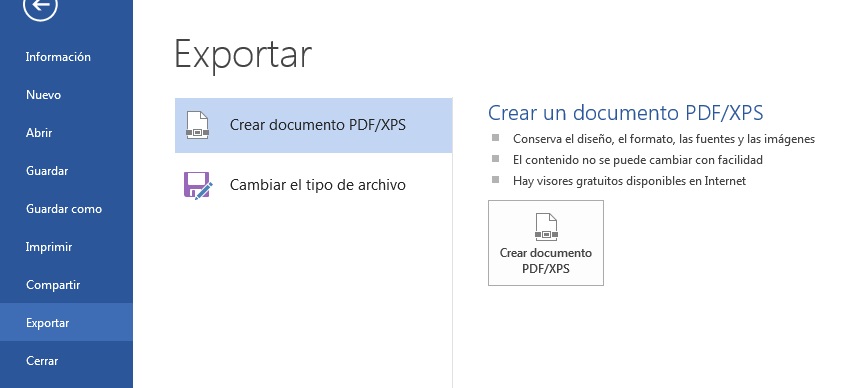
Para convertir el archivo ODT a PDF en primer lugar debes abrir el archivo en el procesador. A continuación haz clic en la opción “Archivo” situada en el lateral superior izquierdo de la pantalla.

Cómo convertir un archivo ODT a PDF

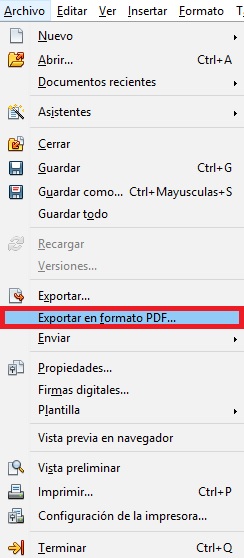
Verás como esto abrirá un menú desplegable desde donde puedes seleccionar la opción “Exportar en formato PDF”. Pulsa en ella para seguir el proceso de conversión.

Cómo convertir un archivo ODT a PDF

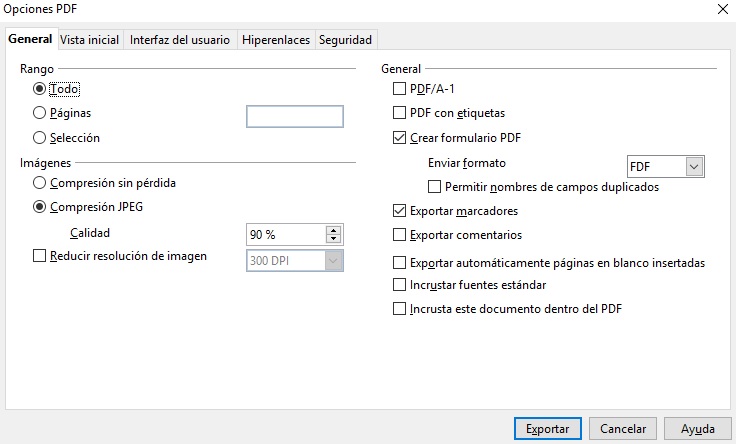
OpenOffice solicitará ahora que elijas cuantas páginas de tu documento quieres convertir a PDF así como la calidad de compresión de la imagen que deseas. Si quieres que el documento sea privado, también vas a poder añadir una contraseña para que tan sólo unos pocos puedan leerlo.

Cómo convertir un archivo ODT a PDF

Como puedes comprobar, convertir una archivo ODT a PDF desde Open Office es realmente sencillo.

Convertir un archivo ODT a PDF desde servicios gratuitos en línea

Si no tienes OpenOffice instalado y no te apetece descargar ningún programa, no te preocupes. Vas a poder convertir tu archivo ODT fácilmente utilizando cualquiera de los siguientes recursos gratuitos en línea.

ODT a PDF

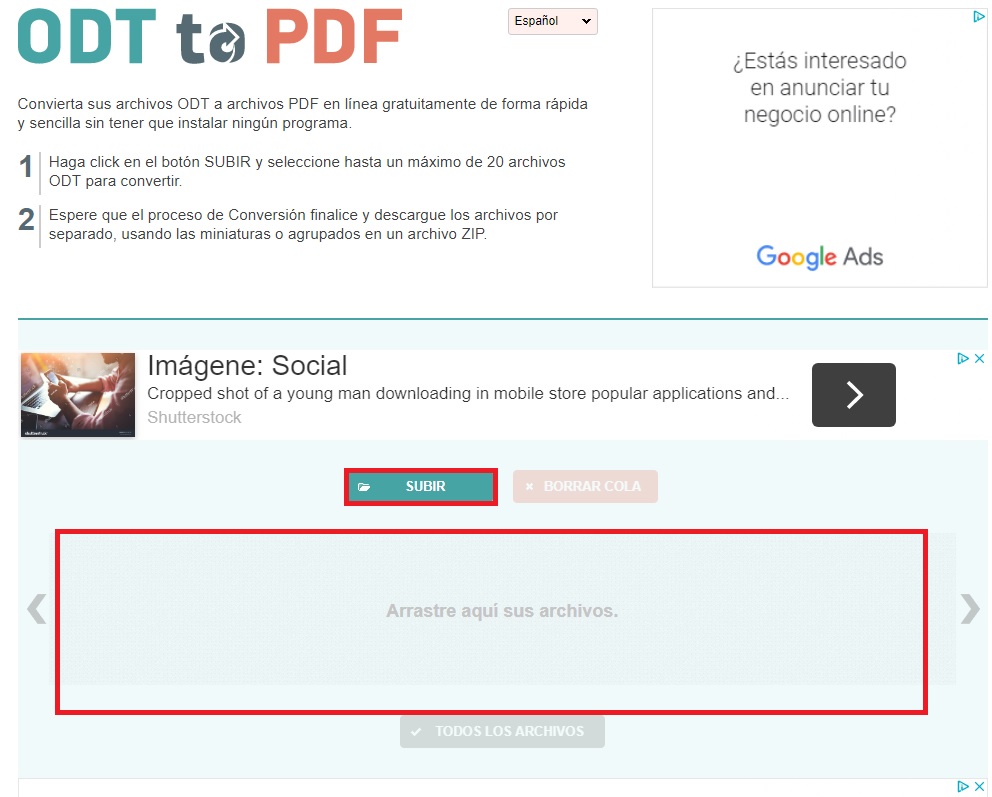
ODT a PDF es un servicio gratuito en línea con el cual vas a poder convertir tu archivo en apenas unos pocos segundos. Puedes visitar su página web haciendo clic aquí.

Cómo convertir un archivo ODT a PDF

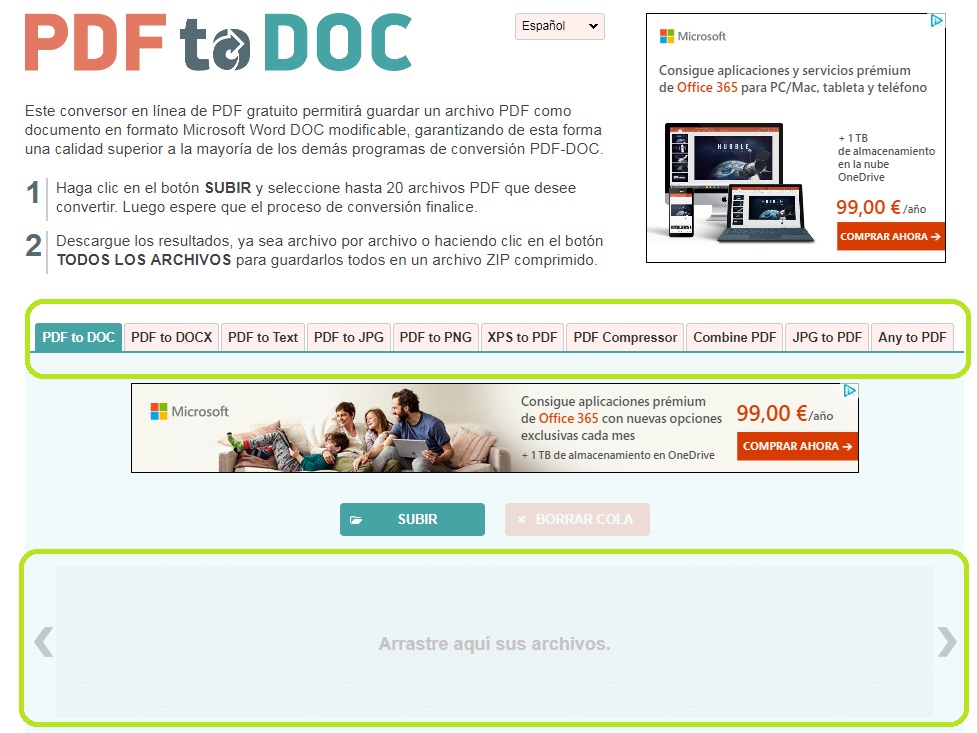
Para empezar el proceso de conversión será necesario que subas tu documento al servidor de la herramienta. Para ello haz clic en el botón “Subir” o arrastra los archivos hasta la caja central de la pantalla. Una vez hecho esto, simplemente espera a que el proceso finalice y descarga el archivo en formato ZIP. Así de sencillo

Convertio

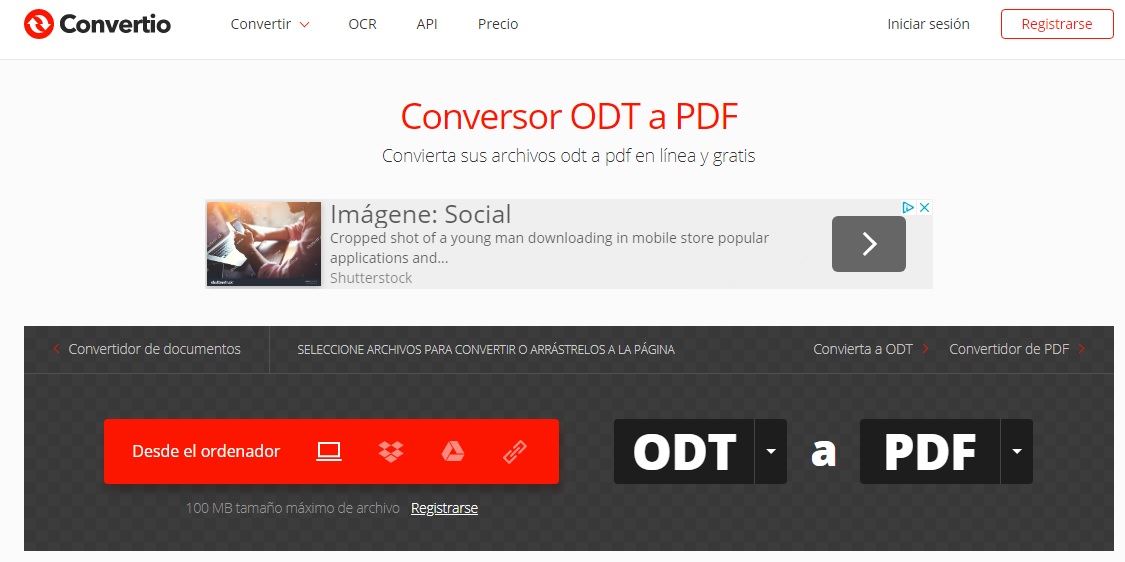
Convertio es uno de los conversores en línea más conocidos de Internet. Este ofrece cientos de combinaciones distintas para poder pasar el formato de cualquier tipo de archivo en uno distinto sin apenas darte cuenta. Puedes visitar su página haciendo clic aquí.

Cómo convertir un archivo ODT a PDF

Convertir un archivo ODT a PDF desde Convertio es muy simple. Simplemente selecciona qué archivo quieres convertir haciendo clic en “Desde el ordenador” o si lo prefieres, desde servicios en la nube como Google Drive o Dropbox. Si quieres convertir un archivo del que conoces la URL, simplemente pulsa el icono de la cadena e introduce la dirección en la que se encuentra. Alternativamente, puedes arrastrar el archivo hasta la caja central de la pantalla para empezar el proceso de conversión.

Cómo convertir un archivo ODT a PDF

Tras subir el archivo, simplemente espera unos segundos a que finalice el proceso de conversión y descarga el archivo resultante.

Esperamos que este pequeño tutorial os sirva de ayuda para convertir un archivo ODT a uno PDF.

Cómo buscar una palabra en un PDF

El formato PDF es uno de los favoritos a la hora de compartir documentos gracias a la ligereza de su tamaño y a la fiabilidad que mantiene en cuanto a apariencia con el original. Sin embargo, no acostumbra a ser muy intuitiva la manera de editar un documento en formato PDF ni tampoco cómo hacer cambios en éste. Esto se debe a que en la mayoría de casos es necesaria la instalación de un lector específico para abrir este tipo de archivos.

Uno de los lectores más utilizados es Adobe Reader DC, algo que no nos ha de extrañar teniendo en cuenta que esta compañía fue la inventora de este formato. Sin embargo hay muchas otras formas de abrir un archivo PDF y también de interactuar con éste. Puesto que los documentos en este formato acostumbran a tener un sinfín de páginas, es más que normal que nos interese aprender a buscar una palabra específica para encontrar la información que necesitamos.

¿Quieres que te ayudemos a hacerlo? Bajo estas líneas te enseñamos a buscar palabras en un documento PDF.

Cómo buscar una palabra en un PDF utilizando Adobe Acrobat Reader DC

Tal y como os hemos adelantado, uno de los mejores programas a la hora de abrir e interactuar con un documento PDF es Adobe Acrobat Reader DC. Aunque se trata de una suite de pago, podéis descargar una versión de prueba bajo estas líneas y no es necesario pagar por una licencia para abrir documentos PDF ni tampoco para utilizar alguna de sus herramientas.

Adobe Acrobar Reader DC DESCARGAR
9

Para poder buscar una palabra en un PDF utilizando Adobe Acrobar Reader DC, en primer lugar tenéis que abrir el documento PDF. Lo podéis hacer tanto desde el menú principal de la suite como desde el menú simplificado que aparece después de haber utilizado el programa en varias ocasiones. Una vez abierto el PDF debéis hacer clic en Edición.

Cómo buscar una palabra en un PDF

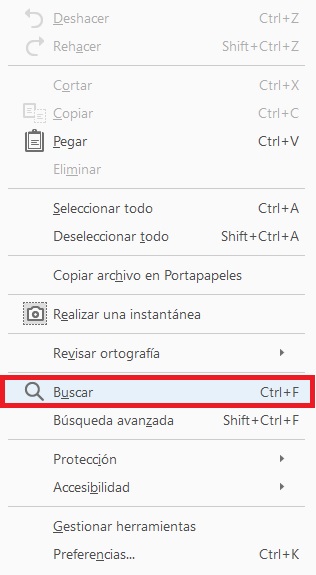
Veréis cómo al pulsar en Edición se abrirá un menú desplegable con la opción Buscar. Pulsa en ella para empezar el proceso de buscar una palabra en el documento.

Cómo buscar una palabra en un PDF

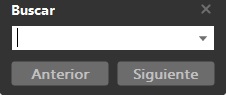
Al hacer esto aparecerá un recuadro oscuro donde tenéis que escribir la palabra que queréis encontrar en el documento.

Cómo buscar una palabra en un PDF

Una vez hecho esto, pulsa en siguiente para encontrar la primera coincidencia con la palabra que has escrito y así sucesivamente.

¿Es posible buscar una misma palabra en más de un documento?

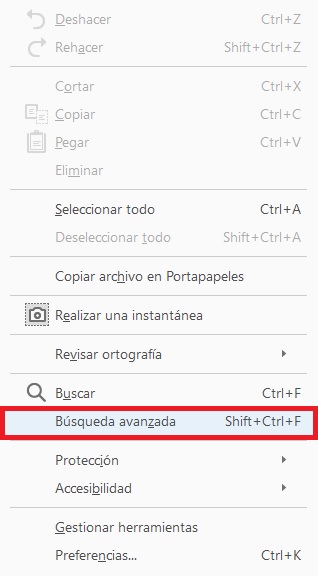
Sí, con Adobe Acrobat Reader DC es posible buscar una misma palabra en más de un documento. Para hacer esto haz clic en Edición seguido de Búsqueda avanzada.

Cómo buscar una palabra en un PDF

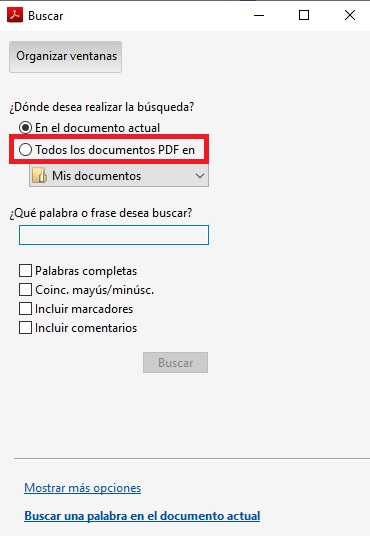
Una vez hecho ésto se abrirá una nueva ventana donde puedes seleccionar la opción “Todos los documentos PDF en” y seleccionar la carpeta donde se encuentren tus archivos.

Cómo buscar una palabra en un PDF

Además de esta opción, búsqueda avanzada permite otras características como buscar una frase exacta, buscar en los marcadores, etc.

Cómo buscar una palabra en un PDF utilizando un navegador de Internet

Otra opción sencilla y que permite abrir fácilmente un documento PDF son los navegadores de Internet. En nuestro ejemplo vamos a utilizar Google Chrome por su versatilidad. Puedes descargarte Chrome fácilmente y de forma totalmente gratis bajo estas líneas.

Google Chrome DESCARGAR
10

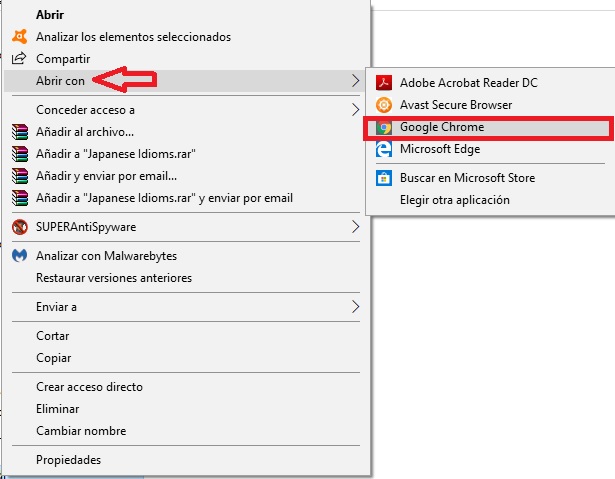
Para abrir un documento PDF únicamente debes buscar el documento en el explorador de archivos y hacer clic con el botón derecho sobre éste. A continuación verás cómo se abre un menú lateral derecho en el que debes pulsar “Abrir con…” seguido del nombre de tu navegador web. En el caso de nuestro ejemplo será Chrome. Alternativamente puedes arrastrar y soltar el archivo en el navegador.

Cómo buscar una palabra en un PDF

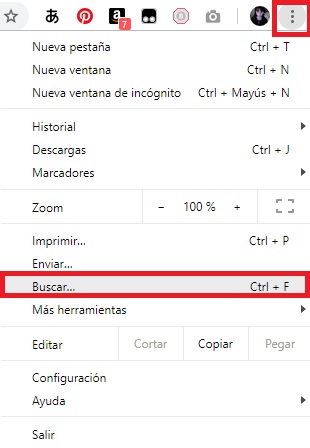
Una vez abierto en tu navegador, busca la palabra que desees en tu PDF como si tratara de una página web. Para ello pulsa en “Personaliza y controla Google Chrome” (es el icono de los tres puntos verticales) seguido de Buscar.

Cómo buscar una palabra en un PDF

Ahora únicamente falta que escribas la palabra a buscar y ésta aparecerá resaltada en tu documento.

Método genérico para encontrar una palabra en tu PDF

Finalmente os vamos a dejar un truco para encontrar una palabra en tu documento PDF independientemente del programa que estés utilizando para abrir el archivo. Normalmente el atajo de teclado para Buscar en un documento es Ctrl + F, así que pulsa estas teclas para acceder de forma inmediata en el menú para buscar una palabra en tu PDF. Este método funciona en la mayoría de casos así que ¡aprovéchalo y haz uso de éste!

Cómo convertir un PDF a eBook

¿Quieres crear tu propio eBook? Mira que fácil es pasar de formato PDF a formato eBook. DESCÚBRELO AQUÍ

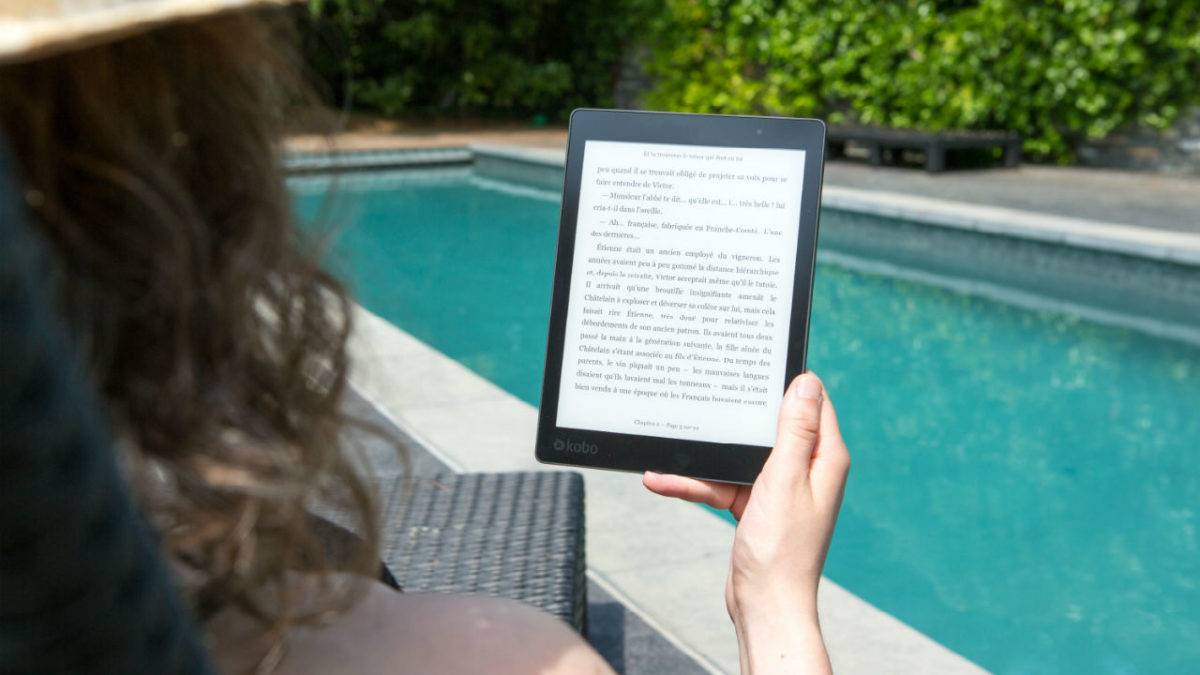
Es bastante probable que tengas un libro electrónico y no le estés sacando todo el partido que deberías. Es más, incluso es factible que tengas un documento en formato PDF y no sepas que puedes convertirlo a eBook (los formatos característicos de un eBook, para que nos entiendas y no haya confusiones).

Convertir PDF a eBook

Hoy en Softonic queremos hacerte la vidasencilla, así que lee bien esto: aquí va cómo convertir un PDF a eBook.

Mediante servicio online

Si piensas que hace falta descargar algo para realizar esta conversión, ya te adelantamos que estás equivocado. Las conversaciones a ePub o similares también se pueden realizar a través de diferentes páginas webs.

¿Fallan más que un software instalado en el PC?

Es posible, pero también te decimos que es la mejor vía para cuando se tiene prisa y no se quiere investigar.

A través de un portal web tenemos un servicio donde las posibilidades de personalización no son muchas. Además, también estás expuesto a que los servidores no funcionen, pero al menos ejecuta su tarea con facilidad y sencillez. Y dentro de ello, hay una web que recomendamos por encima del resto:

➡️To ePub

Es difícil encontrar una web más simple que esta. En la parte superior tienes varias pestañas que te indican el archivo de inicio y el de salida, aunque en este caso en particular no debes tocar nada. Sigue estos pasos:

PASO 1- Formato de salida

Lo único que tienes que seleccionar es si quieres que el formato de salida sea EPUB, MOBI, FB2, etc. En cuanto lo tengas decidido, dale a “Subir” (o arrastra el archivo) y saldrá el mismo en la línea de carga.

PASO 2- Descargar

En cuanto termine el proceso, cliquea en “Descargar” y se bajará el archivo, pero en el formato de salida que has puesto.

convertir PDF a eBook

Fácil ¿Verdad?

Ya tienes convertido tu archivo PDF en eBook.

Por software

Si tienes un libro electrónico, apúntate en rojo y bien grande este nombre: Calibre.

Para nosotros, el mejor gestor de libros digitales que existe en estos momentos. Y sí, es totalmente gratuito y puedes descargarlo sin coste alguno, lo que es todo un aliciente.

Calibre Descargar
9

Calibre es como una especie de biblioteca virtual donde podemos ir aglutinando todos los libros electrónicos que poseemos.

Da igual la extensión o el formato: Calibre detecta la información guardada en los metadatos y la introduce en su base de datos, por lo que podrás tener ordenada la colección por nombre, autor, género y un largo etcétera de posibilidades.

✅ Además, y esto es lo importante y el motivo de que aparezca en este post, incorpora un conversor de archivos de PDF a eBook ✅

convertir PDF a eBook

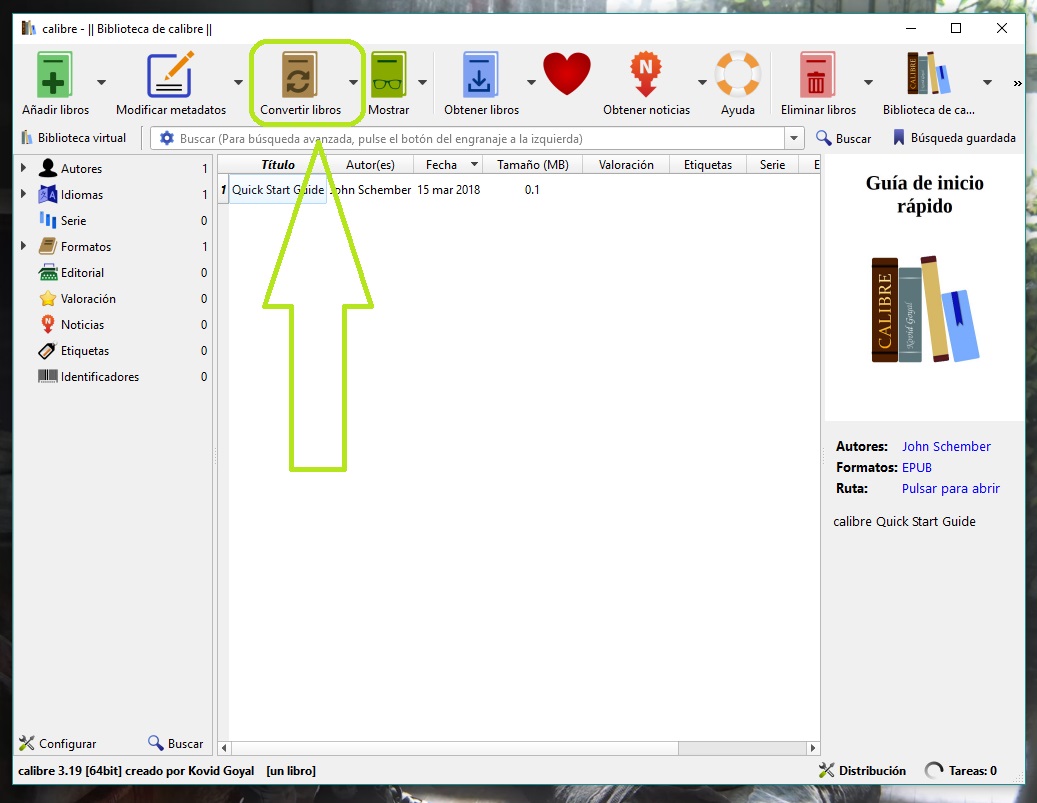
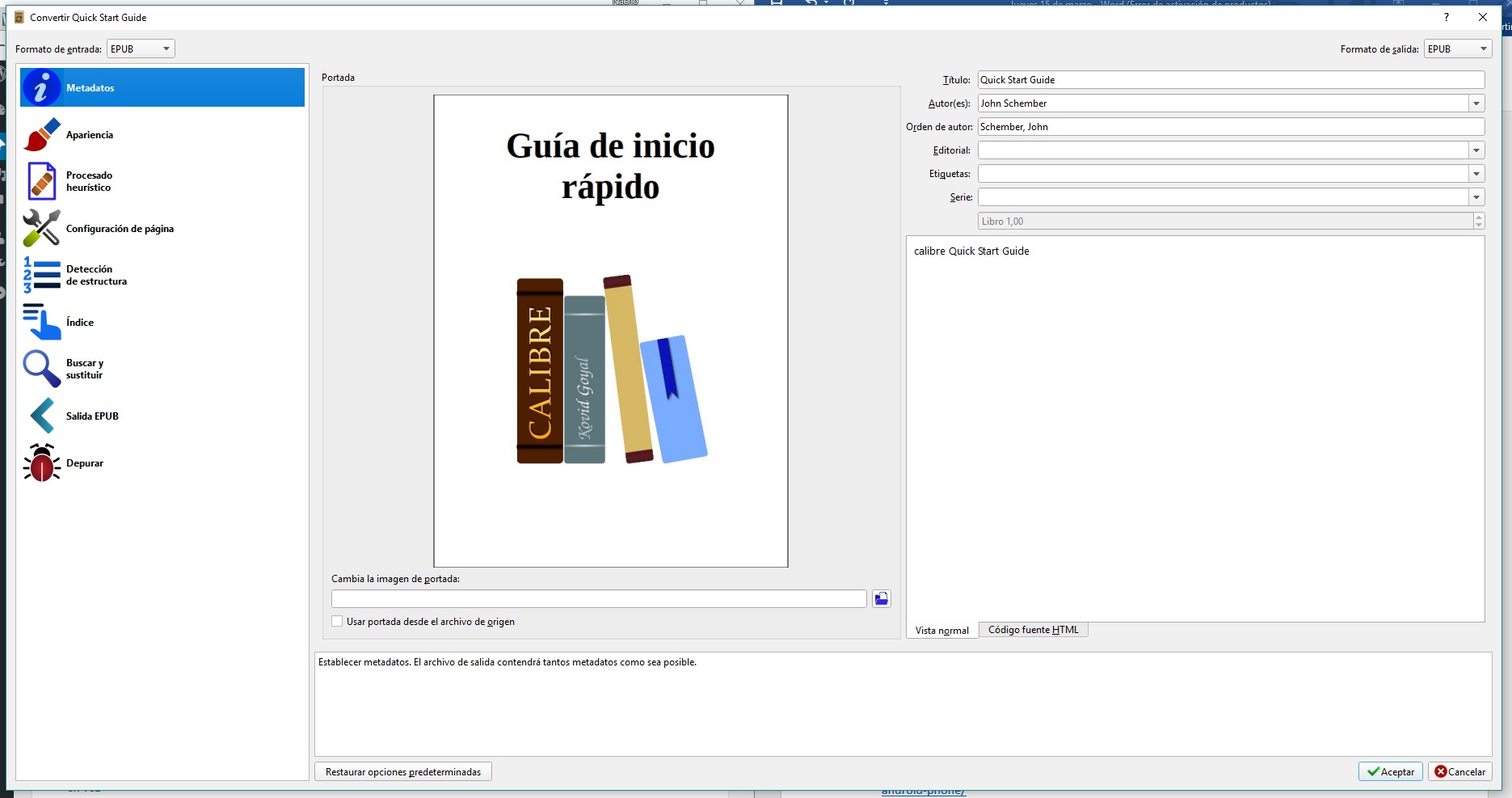
Si pulsas sobre “Convertir” observarás que te sale una nueva pestaña con una gran variedad de campos. Cada uno de ellos, como podrás intuir, sirve para una cosa.

Por ejemplo, puedes elegir el formato de entrada y de salida, pero lo más importante es que puedes rellenar los metadatos que necesites, la apariencia, la configuración de la página (para que la leas mejor o peor) e incluso introducir o modificar un índice.

Nuestro consejo es que pruebes todas las opciones disponibles y simplemente le des a “Aceptar” cuando lo tengas hecho. Y ya tienes otro método a tu alcance para convertir los PDF en eBooks.

Cómo convertir un archivo EPUB a PDF

El formato EPUB (Electronic Publication) es perfecto para poder leer libros y todo tipo de publicaciones en tu PC, smartphones, tablets y readers. Sin embargo, seguro que en más de una ocasión has querido imprimir en papel parte de algún libro electrónico y te has dado cuenta que no existe ninguna opción de impresión para este formato. Una solución eficiente para este problema es convertir tu documento en formato EPUB a un archivo PDF pero ¿Sabes cómo hacerlo?

Bajo estas líneas te ofrecemos una pequeña guía con las mejores herramientas en línea así como para descargar para poder convertir tu archivo en formato EPUB a uno PDF. ¡Esperamos que te sirva de ayuda!

Ebook to PDF

Ebook to PDF es un servicio online gratuito que convertirá en un abrir y cerrar de ojos tus publicaciones en formato EPUB a un cómodo PDF. Además de ser muy intuitivo, Ebook to PDF permite convertir hasta un total de 20 archivos a la vez, por lo que resulta altamente conveniente si tienes varios documentos que quieres imprimir.

Cómo convertir un archivo EPUB a PDF

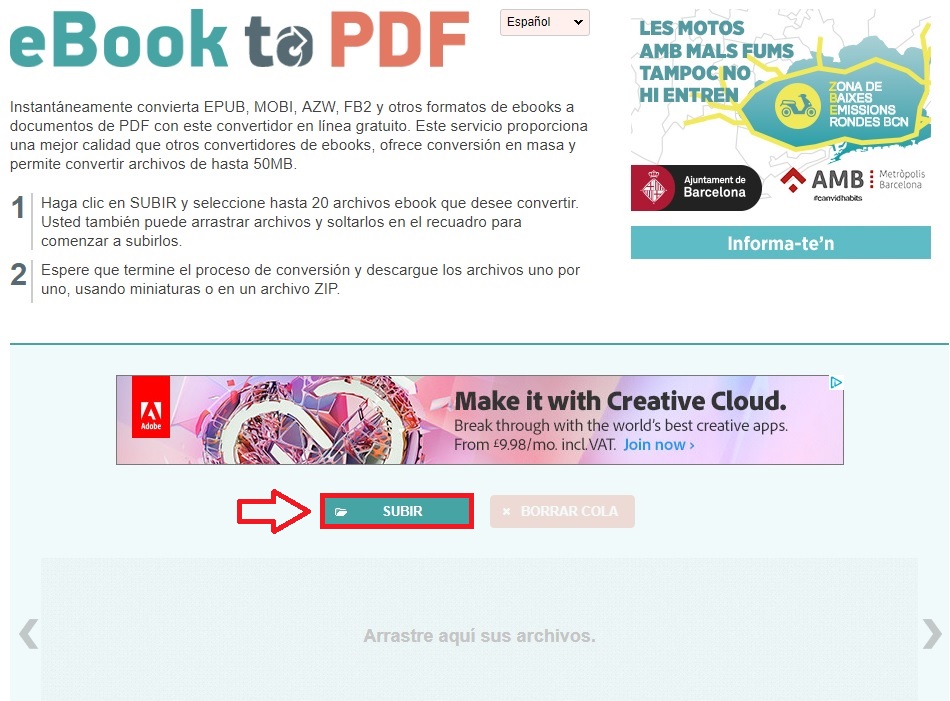
Para convertir tu archivo EPUB a PDF deberás, en primer lugar, subir el archivo hasta la web. Para ello haz clic en Subir y selecciona el documento.

Cómo convertir un archivo EPUB a PDF

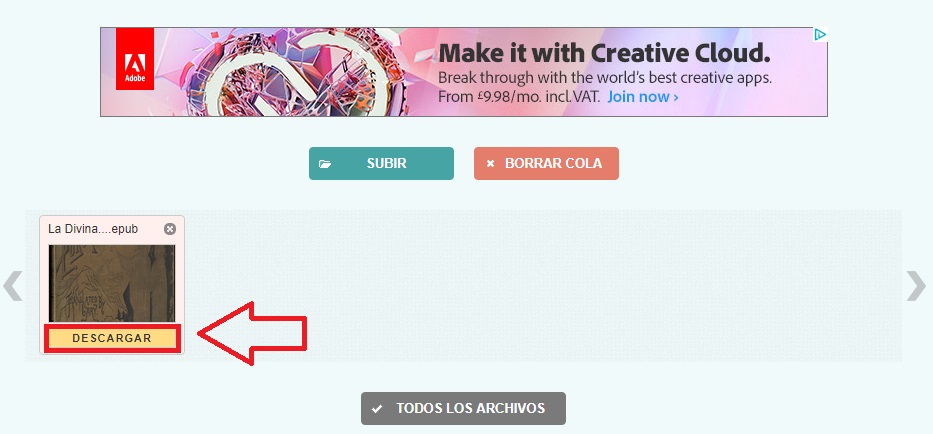
Una vez hecho esto verás tu archivo en la pantalla. Ahora únicamente debes pulsar en Descargar y tu documento se bajará en formato PDF hasta tu PC. ¡Así de fácil y sencillo!

Ebook Online Convert

Ebook Online Convert es otra buena alternativa completamente gratuita para convertir tu archivo EPUB a PDF de una forma rápida, sencilla y sin la necesidad de descargar ningún tipo de software adicional.

Cómo convertir un archivo EPUB a PDF

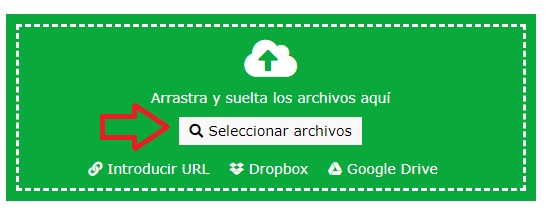
Si quieres iniciar la conversión de tu archivo, haz clic en Seleccionar archivos o arrastra el documento en formato EPUB hasta la caja central de color verde. Alternativamente vas a poder convertir a PDF archivos que tengas en tus cuentas de Google Drive o Dropbox así como de los que poseas la URL.

Cómo convertir un archivo EPUB a PDF

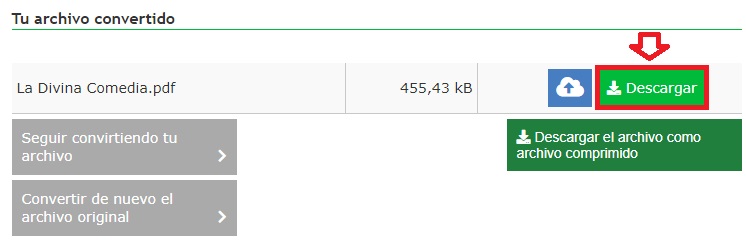
Una vez tu archivo haya sido subido a la web, éste se convertirá y descargará de forma automática a tu PC. Si ves que la descarga no se ha iniciado, haz clic en Descargar.

Convertio EPUB a PDF

Convertio es, como su nombre indica una poderosa herramienta online gratuita para convertir toda clase de archivos. Una de sus funciones es la de convertir de una forma rápida y eficiente archivos en formato EPUB a documentos PDF.

Cómo convertir un archivo EPUB a PDF

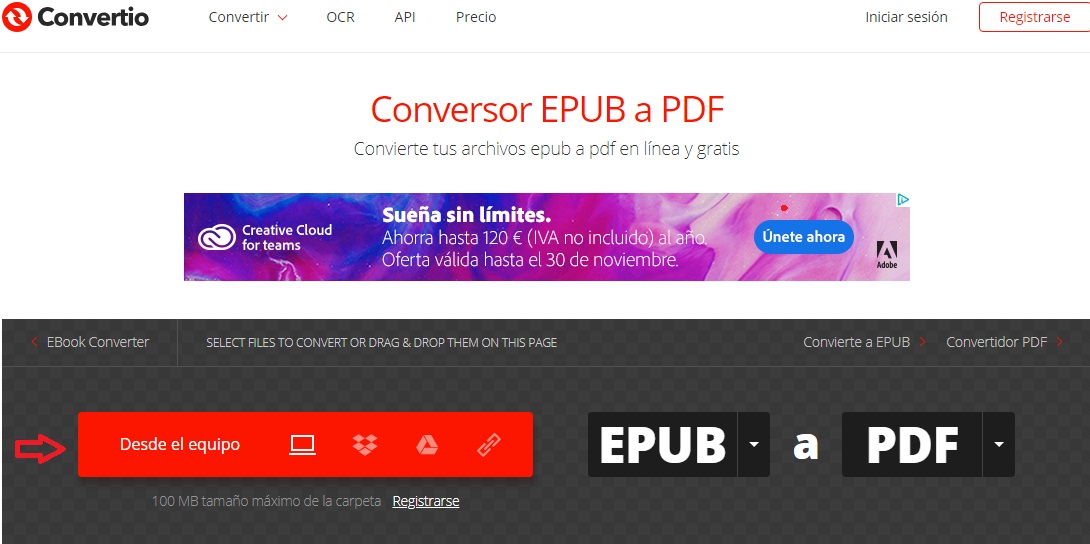
Para empezar a convertir tu archivo haz clic, ves al botón “Desde el equipo” y selecciona tu archivo. También puedes utilizar cualquier documento que se encuentre almacenado en tu cuenta de Dropbox, Google Drive o del que poseas su URL.

Cómo convertir un archivo EPUB a PDF

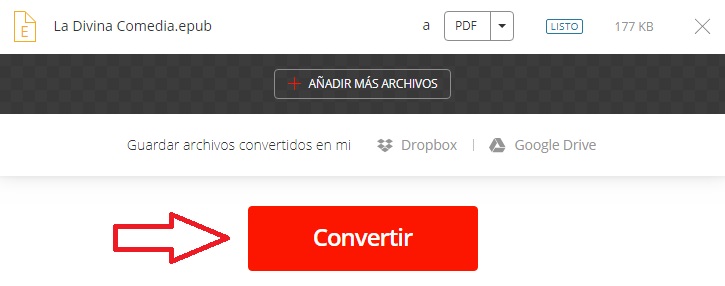
Una vez hecho esto, Convertio te ofrecerá la posibilidad de subir algún otro archivo. Si únicamente te interesa el documento que ya has sincronizado con la web, pulsa en Convertir. Tu documento en formato PDF estará disponible al instante.

Zamzar

Zamzar es una web muy popular a la hora de convertir archivos de todo tipo puesto que es muy fácil de utilizar y ofrece un completísimo catálogo de formatos. El único inconveniente de la web es que, a diferencia de la mayoría de éstas, necesitas dar tu correo electrónico para recibir el archivo convertido. Si esto no resulta un inconveniente para ti, sigue leyendo para utilizar Zamzar.

Cómo convertir un archivo EPUB a PDF

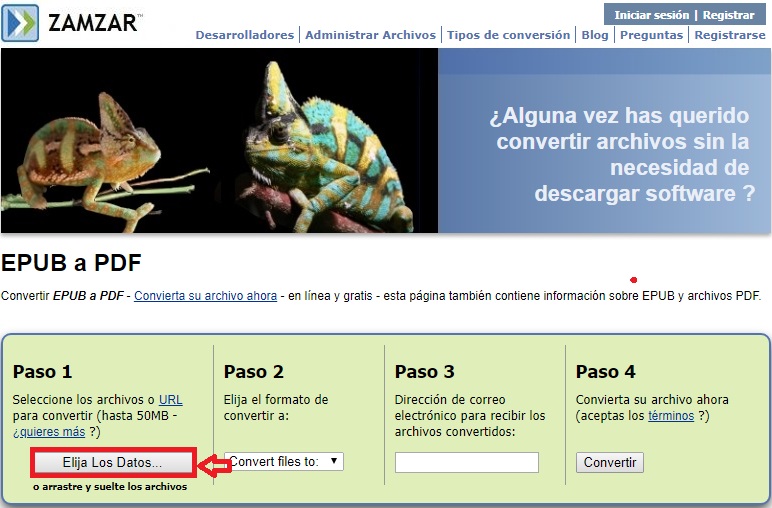
En primer lugar debes subir tu archivo EPUB a la web. Para ello pulsa en Elija los Datos y selecciona el documento a convertir.

Cómo convertir un archivo EPUB a PDF

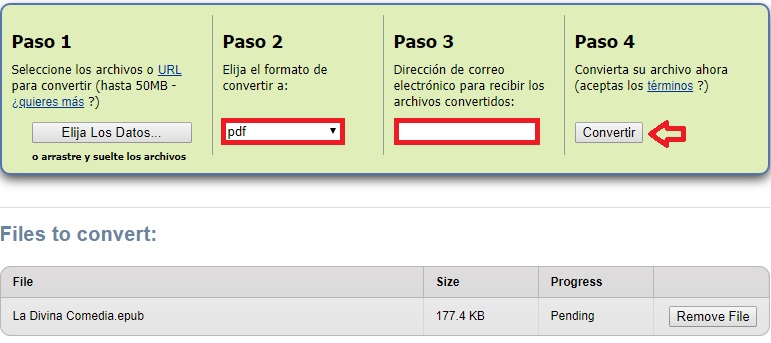
Seguidamente selecciona el tipo de archivo que deseas, en ese caso PDF, y escribe tu dirección de correo electrónico. Una vez hecho esto pulsa en Convertir para recibir tu archivo.

Convert EPUB to PDF

Si te transmite más seguridad descargarte un programa y convertir tus archivos sin necesidad de subirlos a un servicio online, prueba Convert EPUB to PDF. Tal y como su nombre indica, esta sencilla herramienta convertirá tus archivos en un abrir y cerrar de ojos tus archivos EPUB a PDF.

Cómo convertir un archivo EPUB a PDF

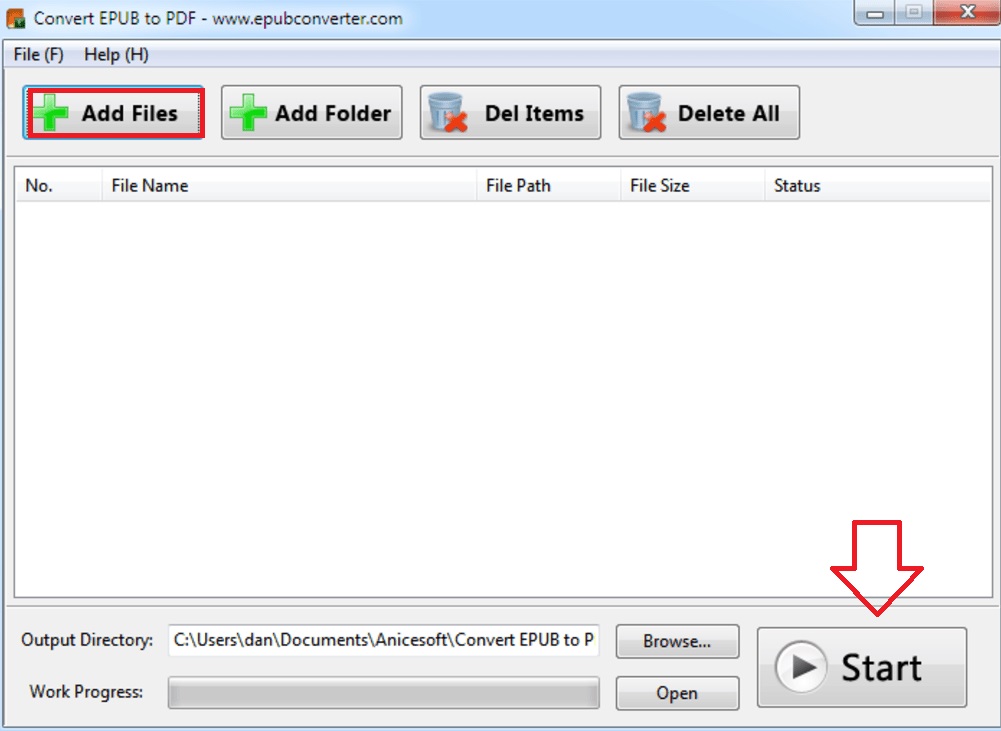
Para cambiar el formato de tus documentos, en primer lugar pulsa Add Files y añade el archivo que deseas convertir. A continuación, pulsa en Start ¡Y tu archivo PDF aparecerá en tu PC! Si te interesa probar Convert EPUB to PDF podrás descargarlo bajo estas líneas.

Convert EPUB to PDF DESCARGAR
7

EPUB to PDF Converter for EPUB PDF

Para muchos, este es el programa perfecto para convertir documentos en formato EPUB a PDF, AZW, Kindle y Nook. Es muy sencillo de utilizar y además ofrece la completa seguridad que tus archivos se están convirtiendo de un modo encriptado.

EPUB to PDF Converter cuenta con una versión de prueba aunque el servicio completo es de pago. Puedes descargarte el programa de forma gratuita bajo estas líneas.

EPUB to PDF Converter for EPUB PDF DESCARGAR
7

Cómo convertir un archivo PDF a Excel

El formato PDF es uno de los más utilizados en los entornos laborales de alrededor del mundo gracias a su versatilidad, compatibilidad y a que estos archivos se mantienen fieles al documento original independientemente del lector que el receptor use. Como único punto negativo, los archivos PDF pueden resultar incómodos a la hora de ser editados puesto que en la mayoría de casos se necesita tener instalado un programa como Acrobat Reader DC.

Es muy probable que en alguna ocasión hayas recibido un archivo con tablas de Excel pero en formato PDF, resultando inconveniente si necesitas trabajar con esos datos. Una opción usada por muchos es volver a copiar uno a uno los datos de este PDF en un nuevo documento Excel. Hay sin embargo una opción mucho más sencilla: convertido tu PDF en un documento Excel. ¿Sabes cómo hacerlo? No te preocupes, en esta pequeña guía te explicamos cómo.

Utilizando Acrobat Reader DC

Una de las opciones más recomendables para convertir tu archivo PDF en un Excel es utilizando Acrobat Reader DC. Aunque es un programa de pago, hay una versión de prueba de 7 días que puedes descargar bajo estas líneas.

Adobe Acrobat Reader DC DESCARGAR
9

Una vez instalado el programa, abre Acrobat Reader DC y pulsa en Herramientas.

Cómo convertir un archivo PDF a Excel

Verás como aparecerá un menú con varias opciones para trabajar con tu archivo PDF. Haz clic en Exportar archivo PDF.

Cómo convertir un archivo PDF a Excel

Ya en Exportar archivo, selecciona el PDF que quieras convertir a Excel. Haz clic en el menú desplegable y selecciona Documento de Microsoft Excel (*.xlsx).

Cómo convertir un archivo PDF a Excel

A continuación haz clic en Exportar a Excel y ya tendrás tu archivo convertido.

Utilizando Free PDF to Excel

Existen otras opciones menos costosas para convertir un archivo PDF a uno Excel sin necesidad de comprar una licencia de Acrobat Reader DC. Por ejemplo, puedes utilizar el programa completamente gratuito Free PDF to Excel. Puedes descargarlo fácilmente bajo estas líneas.

Free PDF to Excel DESCARGAR
6

Una vez instalado el programa, haz clic en éste y posteriormente en Add File. Selecciona el archivo PDF a convertir y luego dónde quieres que se guarde el archivo convertido (Output folder).

Cómo convertir un archivo PDF a Excel

Finalmente haz clic en Start y espera unos escasos segundos para tener tu Excel. Free PDF to Excel es un programa muy sencillo de utilizar y lo mejor de todo es que es completamente gratis.

Utilizando la app Convertidor de PDF a Excel

Si necesitas convertir tu archivo PDF a Excel al instante y no tienes ningún ordenador a tu alcance, no debes preocuparte puesto que también existen apps muy útiles para realizar esta función. Os recomendamos Convertidor de PDF a Excel para Android.

Para empezar a convertir los archivos únicamente has de pulsar sobre el botón + y subir el archivo en formato PDF que desees convertir. La conversión de los archivos se realiza de forma online, por lo que la batería de tu dispositivo no se gastará mientras utilizas esta app.

Cómo convertir un archivo PDF a Excel

Ya convertido el archivo, podrás descargar tu PDF hasta tu smartphone o tablet sin problema.

Utilizando iLovePDF

Si prefieres no instalar ningún programa o app para realizar la conversión de PDF a Excel, no te preocupes, hay muchos recursos online gratuitos realmente cómodos y fáciles de utilizar. En primer lugar os recomendamos iLovePDF Convierte PDF a Excel.

Cómo convertir un archivo PDF a Excel

Para empezar a convertir tu archivo únicamente debes hacer clic en Seleccionar archivo PDF y subir tu documento o simplemente arrastrar el archivo hasta la caja central de la página. Alternativamente puedes subir un archivo que ya tengas en línea en tu cuenta de Dropbox o Google Drive.

Cómo convertir un archivo PDF a Excel

Una vez completada la conversión, el archivo en formato xlsx se descargará automáticamente a tu PC. También puedes, si lo deseas, guardar tu archivo en tu cuenta de Google Drive o Dropbox así como también crear una URL para poder compartir cómodamente el archivo con alguna otra persona.

Utilizando Smallpdf

Otro recurso gratuito muy útil y fácil de utilizar para poder convertir vuestros archivos PDF a Excel es Smallpdf Convertir PDF a Excel.

Cómo convertir un archivo PDF a Excel

En primer lugar tenéis que subir el archivo haciendo clic en Elige un archivo o arrastrándolo hasta la caja central de color verde. También puedes sincronizar tus cuentas de Dropbox y Google Drive para así utilizar los archivos que tengas guardados en ambas plataformas.

Cómo convertir un archivo PDF a Excel

Después de seleccionar el archivo, éste se convertirá de forma automática. Podrás tanto descargar el archivo en formato xlsx hasta tu PC como exportarlo a tus cuentas de Google Drive y Dropbox.

Como único defecto, Smallpdf  tan sólo permite la conversión de un archivo cada día gratis, si deseáramos alguno más es necesaria una cuenta Pro.

Utilizando PDF a Excel

Como tercer y último recurso online gratuito os recomendamos PDF a Excel. Como su nombre indica, podréis cambiar el formato de vuestros documentos para así poder trabajar con ellos en Excel.

Cómo convertir un archivo PDF a Excel

Para empezar la conversión únicamente debes hacer clic en Elige o arrastrar el archivo en formato PDF hasta la caja central de color verde. También puedes utilizar cualquier archivo que se encuentre en tus cuentas de Dropbox, Google Drive y One Drive.

Cómo convertir un archivo PDF a Excel

Tras convertir tu archivo, haz clic en la caja naranja Descarga Libre. ¡Y ya tendrás el archivo convertido en tu ordenador!