3 trucos sucios que los antivirus usan en tu contra y que odiarán que descubras cómo solucionarlos

Los tiempos han cambiado y ya no podemos estar seguros ni de los antivirus. La mayoría de ellos son geniales ejerciendo su función principal PERO la nueva tendencia del usuario a no pagar prácticamente por nada les ha obligado a buscar alternativas que, irónicamente, te ponen en peligro.

Aquí tienes tres trucos dañinos que los antivirus suelen realizar para beneficiarse de ti… ¡hasta ahora!

1. Activa esta función de tus antivirus y el peligro durante tus navegaciones aumentará en un 100%

Muchos antivirus, después de instalarlos, querrán añadir sus extensiones a tus navegadores. Te prometen una navegación segura pero su objetivo no deja de ser enriquecer a su compañía. Además, algunas de estas extensiones te exponen a un ataque. Irónico, ¿verdad?
best-chrome-extensions-840x420

¿Qué son realmente las extensiones de los antivirus?

La gran mayoría son modificaciones de extensiones Ask Toolbar. Añaden una barra de herramientas, te cambian el buscador por otro más genérico y te introducen una nueva página principal. No hay ninguna que se escape de estos pasos.

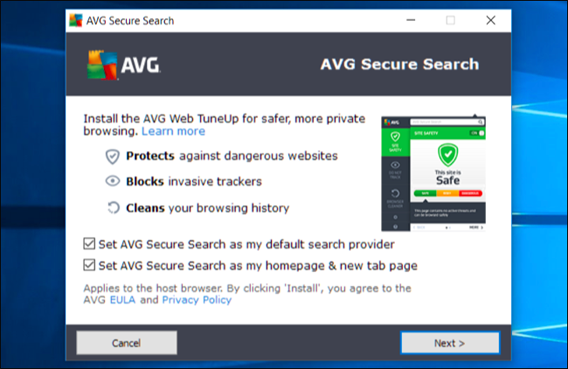
Ejemplo 1: Cómo AVG Web TuneUp puede destruir la seguridad de tu Chrome

AVG Web TuneUp es una extensión que, según la tienda virtual de Chrome, cuenta con casi 10 millones de usuarios. AVG asegura que “te protege de resultados de búsquedas poco seguras”.

En diciembre de 2015, un investigador de seguridad que trabajaba para Google, Tavis Ormandy, descubrió que la extensión añade un gran número de APIs en JavaScript, muchas de ellas “rotas”. ¿Qué significa para ti? Tu historial de navegación queda expuesta y dejaba tu navegación repleta de agujeros de seguridad.
2

AVG lanzó un parche a los 4 días de activarse las alarmas pero según Ormandy “esta solución fue incorrecta”. Tuvo que dar instrucciones precisas sobre cómo solucionar realmente este problema. AVG lanzó otro parche al día siguiente.

¿Qué te demuestra este caso? ¿Por qué AVG, una experta en seguridad, cometió dos errores seguidos? Los creadores de esa extensión fueron un grupo totalmente diferente a los expertos que crean el antivirus en sí. Confía en tu antivirus para que haga bien su función principal pero ten cuidado con los extraños productos derivados.

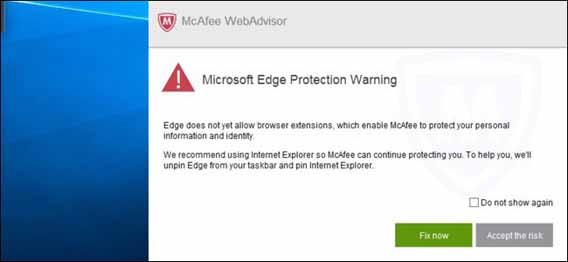
Ejemplo 2: McAfee declara que Microsoft Edge es inseguro

Microsoft Edge para Windows 10 es considero un navegador muchísimo más seguro que Internet Explorer. Aún así, si instalas McAfee querrá que dejes de usar Edge y te recomendará que regreses a Internet Explorer. Incluso te llegaba a eliminar Edge de la barra de herramientas si le dabas vía libre.
1

El motivo de todo este lío: Microsoft Edge no permite todavía extensiones y McAfee quiere que instales la suya.

Norton realiza algo similar, recomendándote Internet Explorer en Windows 10 en lugar de Edge.

Por suerte, Edge pronto permitirá extensiones como Chrome y compañía. Pero este ejemplo te permitirá darte cuenta de que aquí cada compañía se preocupa de lo suyo.

Solución: No necesitas estas extensiones. Desactívalas.

Estas extensiones, incluso si carecieran de tanto problema, son completamente innecesarias. Sus funciones son las mismas de las que te ofrece Google, Chrome, Firefox o Edge. No tienen nada que no tenga ya tu navegador.

No instales estas extensiones. Si ya lo as hecho, ve a la página de Extensiones de tu navegador y desactívalos.

2. Cuidado con los antivirus “gratuitos”

En este mundo capitalista, lo barato sale caro. No existe nada gratuito de verdad y mucho menos lo antivirus. Muchas versiones gratuitas de estos programas incluyen adware, spyware, barras de herramientas… Sus compañías no lo hacen con intenciones malignas: es un intento de sacar dinero extra a través de publicidad, seguimiento de tus actividades…

Its_free

¿Cómo se benefician de sus versiones gratuitas?

Aquí tienes unos cuantos ejemplos

Cambiar tu motor de búsqueda: De esta forma, las creadoras de los antivirus pueden sacar beneficios cuando clices en la publicidad de sus páginas de resultado. No te dejes engañar por la promesa de “navegación segura”; en muchos casos el motor es inferior al que sueles utilizar.

Cambiar tu página inicial: Las compañías de antivirus sacan beneficios al dirigirte a páginas web que han pagado para aparecer en esta página inicial.

Barras de herramientas: Suelen ser versiones modificadas de Ask Toolbar.

Junkware: Programas adicionales u “ofertas” que se suelen instalar junto con el antivirus si no prestas atención. El creador de dicho programa paga para que aparezca su software en el proceso de instalación. Y si cuela, cuela.

Seguimiento: Algunas compañías de antivirus rastrean tus hábitos de navegación y datos personales para venderlos a otras compañías.

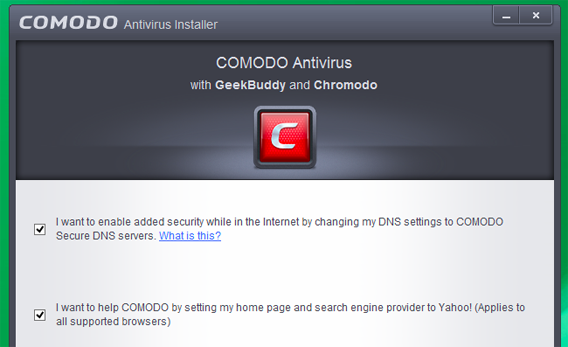
Ejemplo 1: Comodo Free

Comodo Free intenta cambiar tu motor de búsqueda al de Yahoo! e intentará hacerte instalar software de GeekBuddy. También intentará cambiarte el servidor DNS e instalarte Chromodo, un navegador inspirado en Chromium.
4

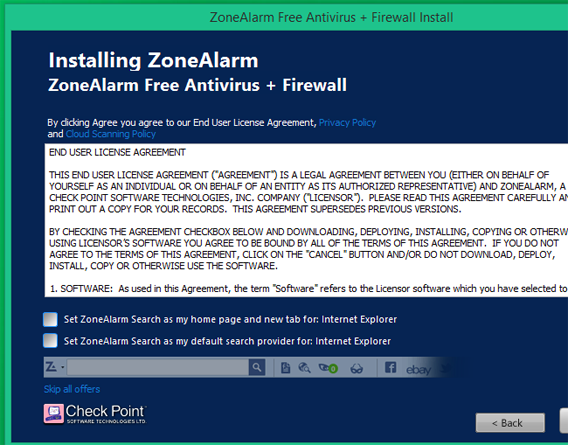
Ejemplo 2: ZoneAlarm Free Antivirus + Firewall

Cuando instales ZoneAlarm, activará por defecto ZoneAlarm Search, su motor de navegación, junto con la barra de herramientas ZoneAlarm, que no deja de ser una versión modificada de Ask Toolbar.
3

Solución: Instala los siguientes antivirus gratuitos

Si no quieres pagar, te recomiendo algunas versiones gratuitas de antivirus nada o poco intrusivas.

Windows Defender: Viene incluido con Windows 10 y, en palabras de Ormandy, el experto en seguridad de la sección anterior, “no está tan mal”. Ten en cuenta que Ormandy lo ve casi todo mal.

BitDefender: En el momento de su instalación no apareció morralla de ningún tipo.

Avast: Intentará instalarte algunos complementos cuando lo ejecutes. Puedes o bien rechazar esta propuesta o instalarlo de todas formas ya que al menos es software de calidad.

AVG: Después de una época “oscura” con mucha morralla, AVG parece haberse reformado.

Regla de Oro: Observa bien todas las opciones marcadas por defecto cuando instales un antivirus gratuito

3. Si un antivirus usa el miedo para atraerte, es que se trata de un peligro para tu PC

Existen antivirus más buenos y más malos, de eso no cabe duda alguna. Pero los peores son aquellos que directamente no son antivirus. Se tratan de software engañoso que te promete maravillas peor en realidad pretende robarte información personal para venderlo a terceros.

Fake-Antivirus

¿Ventana emergente? Desconfía

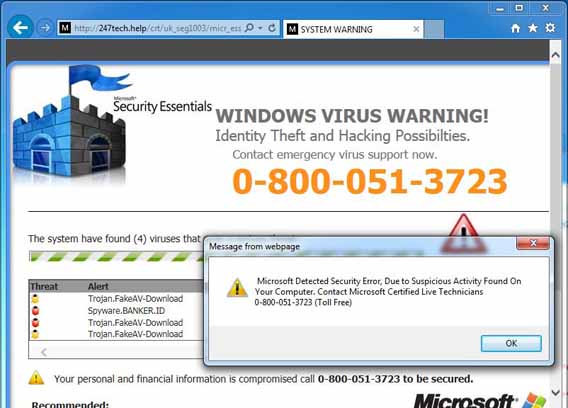
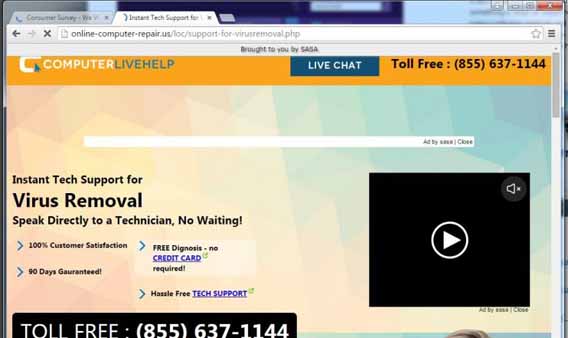
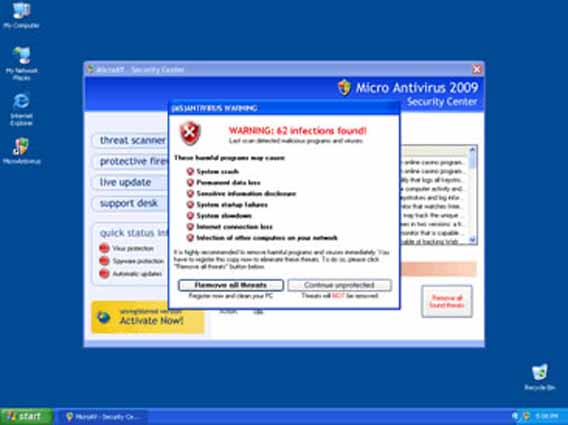
Los antivirus falsos suelen presentarse ante su posible víctima en forma de ventana emergente o pop-up. Suelen aparecer en páginas pequeñas que necesitan sacar beneficios de cualquier parte y no les importa que a cambio deban sacrificar la seguridad de sus visitantes.

Seguro que te suenan algunos de estos ejemplos:
5

fake4

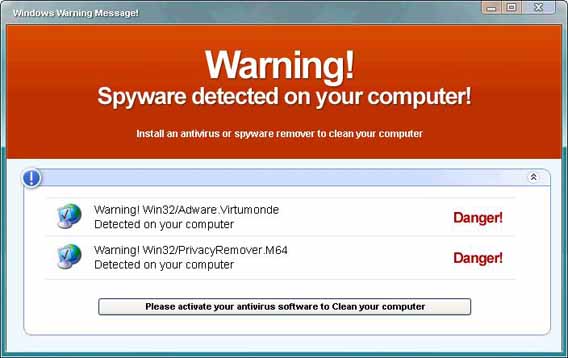
¿Qué tienen en común todos ellos? Exacto: todos te apuntan a que tu sistema ya ha sido infectado por una entidad maliciosa. Son tan efectivos que incluso han realizado un escaneo de TODO tu ordenador en cuestión de segundos, ¡qué majetes!

Cae en su trampa y prepárate para una auténtica entidad maliciosa en tu ordenador.

¿Crees que ya has instalado un antivirus falso? Atento a estas señales:

¿Cuando realizas un escaneo aparecen MÁS errores de los que normalmente te aparecen en otro antivirus?
6

¿Ves más ventanas emergentes que nunca tras su instalación?

¿Tu ordenador arranca más lento? ¿El rendimiento ha disminuido?

¿La página principal de tu navegador ha cambiado sin previo aviso?

¿De repente te aparece publicidad muy cuestionable en páginas normales? Me refiero a anuncios para adultos, anuncios de apuestas…

Si has respondido “sí” a alguna o a todas ellas, todo apunta a que ya has instalado un antivirus falso sin darte cuenta.

Solución: Prevenir antes de curar

En estos casos es mejor prevenir la instalación del antivirus malicioso con las siguientes acciones:

Instala un cortafuegos
microantivirus2009_img1

Nunca hagas clic en ventanas que te indican que tu PC ha sido infectado

Si tienes Windows, deja la configuración de seguridad a nivel medio o elevado

Si tu navegador te avisa que vas a adentrarte en una página poco segura, descarta la visita y ve a otro lugar

No descargues programas gratuitos de páginas sospechosas

Compra o descarga antivirus desde páginas legítimas

No abras correo sospechoso. Muchas veces es un método para instalarte anuncios-trampa para que te descargues el antivirus falso en cuestión.

ARTÍCULOS RELACIONADOS

Cómo eliminar en 7 pasos TODO lo que Google guarda sobre ti

Cómo descargar todos los datos que Facebook tiene sobre ti en solo 3 pasos

Cómo descubrir y bloquear a las compañías que te espían en Facebook

¿Cuál es el antivirus que más confianza te transmite?

Fuentes: CompariTech, HowToGeek 1 y 2

Cómo descargar todos los datos que Facebook tiene sobre ti en solo 3 pasos

Me uní a Facebook en verano de 2008 y lo largo de estos 8 años no tenía ni idea de que esta red social guardaba todos mis datos (o la gran mayoría de ellos) en un archivo especial. He seguido los pasos para descargar mis datos y me he encontrado con un montón de fotos del pasado, mis primeros estados en Facebook, los anuncios que FB cree que me interesarán e incluso amigos eliminados a lo largo de estos 8 años. Es más: gracias a este viaje nostálgico he descubierto a un viejo amigo con el que me dejé de hablar por una rabieta sinsentido. He vuelto a contactar con él. No sé si retomaremos nuestra vieja amistad, ¡pero sienta bien dejar las rencillas atrás!

¿Tienes curiosidad por descubrir los datos que Facebook guarda sobre ti desde que creaste tu cuenta? Puedes acceder a tu archivo personalizado en tan solo tres pasos pero, ¡atención!: te llevarás muchas sorpresas como por ejemplo todos los amigos que has eliminado a lo largo de estos años. Incluso te voy a dejar echar un vistazo a mis datos para que te sirvan de ejemplo.

¡Vamos allá!

Cómo descargar todos los datos que Facebook tiene sobre ti

Paso 1: Solicita a Facebook la descarga de todos tus datos

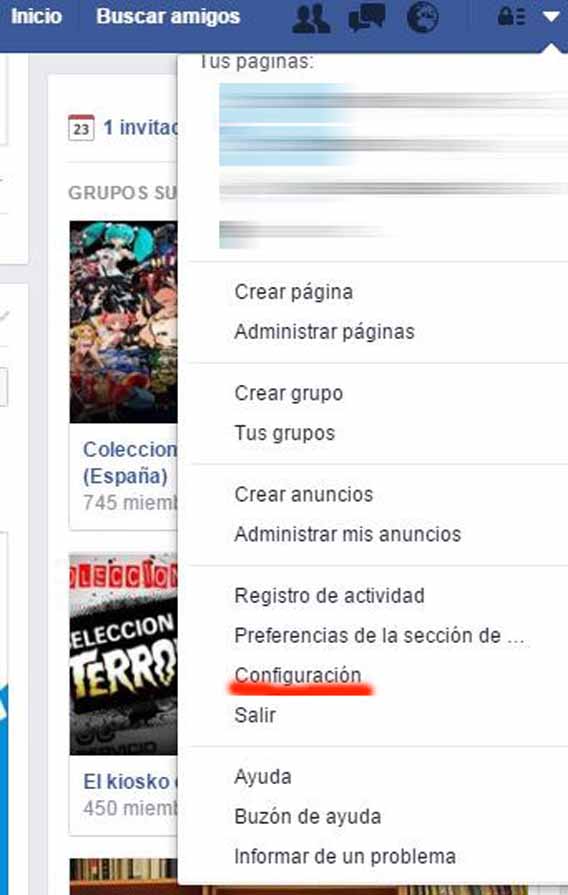
Para empezar, haz clic en la flechita hacia abajo del menú de la zona superior derecha de la barra de Facebook para ir a la Configuracion de tu perfil.

Captura1

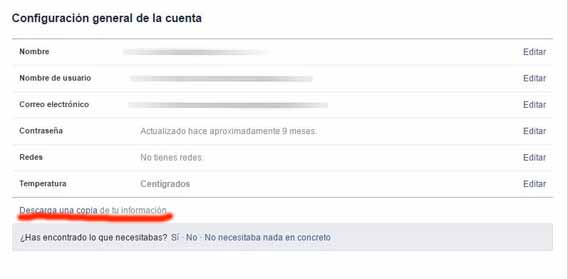
Ya en configuración, haz clic en “Descarga una copia de tu información”.

Captura2

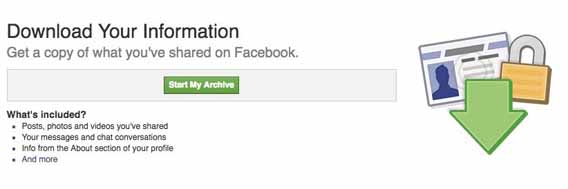
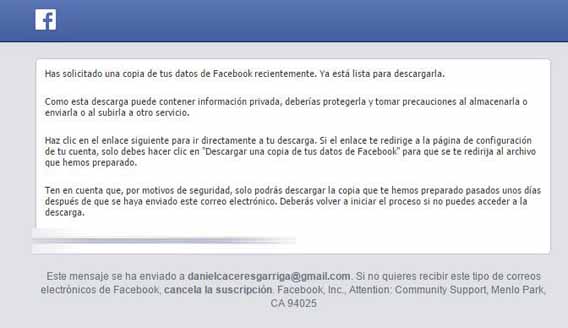
Cuando hagas clic en el botón verse, Facebook te enviará un primer mail a la cuenta de correo asociada a tu cuenta. El correo en sí es solo para avisarte que tus datos están en camino.

when-you-opt-to-get-an-archive-of-what-you-shared-facebook-will-send-you-an-email-sometimes-you-may-have-to-wait-a-while-depending-on-how-much-information-you-have-on-f

Paso 2: Descarga tus datos

¿Cuánto pueden tardar tus datos en llegar a tu bandeja de entrada? Depende de la cantidad de datos que Facebook tenga sobre ti. A mi me tardó 7 minutos pero conozco gente que tuvo que esperar 15 minutos. Te recomiendo que esperes leyendo otros de nuestros artículos de seguridad como “Cómo eliminar en 7 pasos TODO lo que Google guarda sobre ti“.

Cuando te llegue, debes clicar en el enlace de abajo lo antes posible porque caducará al cabo de un tiempo. Aviso: si no te llega, mira en tu bandeja de SPAM.

Captura223232

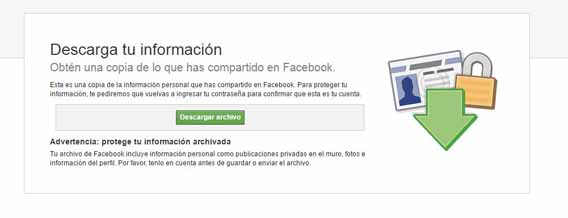
Haz caso de lo que te dice esta ventana y guarda estos datos en un lugar seguro antes de darle al botón.

Captura

Te descargarás el archivo en formato .zip.

Paso 3: Abre e investiga tu paquete de datos

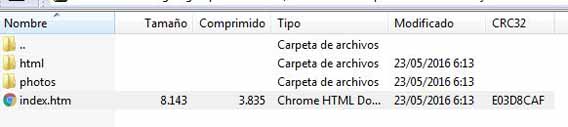
Existen dos formas de analizar los datos que te acabas de descargar. Puedes mirar los datos uno por uno abriendo las carpetas individuales o bien hacer clic en el archivo denominado index.htm.

Captura4

Al hacer clic en index.htm te aparecerá una nueva página en tu navegador en la que podrás explorar los datos con más calma.

¿Qué me he encontrado en los datos y qué encontrarás tú?

Aviso: la información de los datos cambian con el tiempo o es posible que se haya borrado información. Estos son los datos que encontré cuando escribí este artículo pero es posible que algunas secciones hayan aparecido y/o que hayan surgido nuevas.

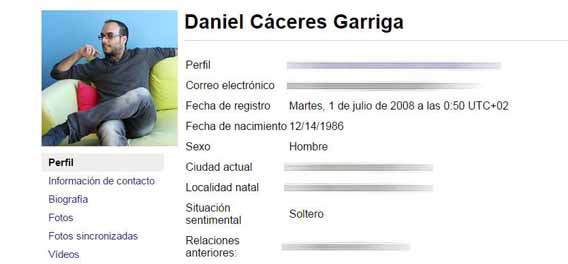
Perfil: Se trata de un repaso de tu perfil (incluyendo relacionas anteriores) junto con grupos o preferencias de tele, libros… No debería de incluir nada que te sorprendiera.

Captura5

Información de contacto: Nada extraño también. Incluye tu dirección domiciliaria, teléfonos… Si te sorprende algo, deberías preocuparte.

Biografía: ¡Empezamos con lo interesante! Este apartado repasa TODOS tus movimientos públicos desde que abriste público, incluyendo tus mensajes en el muro o los contactos que has agregado. Por ejemplo, esta es la tontería que escribí en 2008:

Captura6

Fotos: Todas tus foticos, divididas en categorías. Si haces clic en una de ellas podrás leer incluso los comentarios de tus contactos.

Fotos sincronizadas: Ni idea ya que me sale vacío. En teoría deberían aparecer fotos de tu teléfono guardadas de forma privada en Facebook.

Vídeos: Todos tus vídeos. Nada emocionante en este sentido a no ser que encuentres algún vídeo del pasado que habías creído desaparecido para siempre.

Amigos: ¡Ahá! Esta función es potente porque te revela aquellos amigos que has borrado a lo largo de los años en Facebook. Te mostraría los míos pero no quiero meterme en problemas.

amigos

Mensajes: Toooodos tus mensajes escritos en el chat de Facebook desde el inicio de los tiempos aunque no te lo aconsejo ya que es súper complicado de navegar.

Toques: ¿Recuerdas los toques? Aquí puedes verlos de nuevo por pura nostalgia.

Eventos: Uno de los pocos rincones de estos datos que funciona de forma cronológica. Puedes ver del primero evento al que acudiste hasta el último.

Seguridad: Incluye tus sesiones activas y tu actividad. Es genial para vigilar que nadie esté entrando sin que te des cuenta.

Anuncios: Uno de los apartados más inquietantes porque te permite ver los tipos de anuncios que Facebook cree que te interesan. En un próximo artículo te explicaré cómo eliminar todo lo que los anunciantes saben sobre ti.

anuncios

Dispositivos móviles: Carezco de información en este apartado.

Lugares creados: Como con Vídeos o Fotos, este lugar es pura nostalgia.

Respuestas de encuesta: ¿Respondiste a alguna encuesta pública? Este apartado te mostrará lo que respondiste.

Los datos dentro de los datos de tus fotos

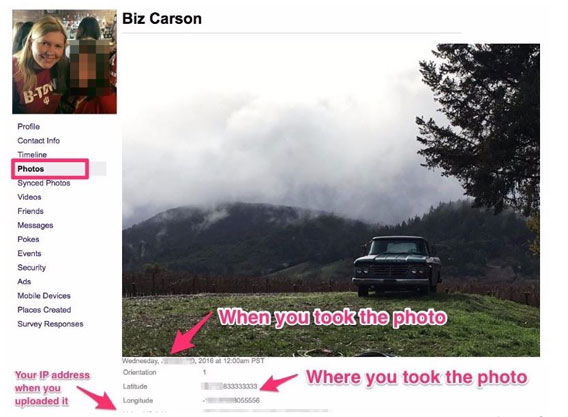
La información de este apartado proviene de un artículo de Business Insider (imágenes incluidas) ya que en mi caso esta información no me aparece.

Es posible que en la sección de Fotos puedas comprobar el metadata de cada imágen. Puedes ver cuándo tomaste la foto, dónde la tomaste y la IP.

Captura575757547

Además, Facebook incluye una sección de reconocimiento facial que, una vez más, no ha aparecido en mis datos. Básicamente se menciona el número de imágenes que Facebook ha invertido en reconocer tu cara.

Captura646

¿Te ha parecido útil este artículo? ¡Compártelo en Facebook!

Por cierto, ¿sabes por qué es importante tener cuidado con lo que revelas en Facebook? Porque las compañías y los anunciantes te espían. ¿No me crees? Haz clic aquí para descubrir cómo eliminar en 5 minutos todo lo que Facebook difunde sobre ti a las empresas.

ARTÍCULOS RELACIONADOS

3 trucos sucios que los antivirus usan en tu contra y que odiarán que descubras cómo solucionarlos

Cómo eliminar en 7 pasos TODO lo que Google guarda sobre ti

¿Qué te ha parecido este viaje a tu pasado de Facebook?

Fuentes: Business Insider, iDownloadBlog

WhatsApp vs Skype vs Facebook Messenger vs Viber vs Hangouts: esta es tu mejor app para llamar gratis

WhatsApp, Facebook Messenger, Skype… Hoy en día existen decenas de apps del tipo VOIP, es decir, Voz sobre Protocolo de Internet o Telefonía IP, o lo que es lo mismo: aplicaciones que te permiten utilizar Internet como medio de transmisión de las llamadas telefónicas, enviando datos de voz usando IP.

Estas apps te permiten llamar “gratis”. Y escribo “gratis” entrecomillas porque en realidad las aplicaciones utilizan los datos de tu móvil. Si llamas vía WiFi, efectivamente, no gastas datos así que llamas de gratis. Pero si llamas usando 3G/4G, las llamadas te cuestan datos.

Aclarado este asunto, con tantas apps que te permiten llamadas gratuitas, ¿cuál es la tuya? ¿Cuál es la aplicación que parece haber sido creada especialmente para ti? Estoy 100% seguro que estás usando la aplicación incorrecta para tus necesidades. ¿Por qué usas WhatsApp para llamadas sobre el trabajo? ¿Por qué usas Facebook Messenger para quedar con tu grupo de amigos?

Aquí tienes 5 soluciones geniales para 5 tipos de personas diferentes. ¡Elige la o las que mejores te convengan o se adapten a tu estilo de vida!

1. Skype

skype-logo-open-graph

Skype es, de lejos, la app VOIP más popular en todo el mundo. No solo porque fue una de las primeras en ofrecer llamadas o videollamadas gratuitas sino también porque la calidad de su servicio es impecable. Te puedes descargar Skype totalmente gratis sin necesidad de suscribirte a nada.

3 razones por las que deberías usar Skype:

Skype es una app muy enfocada al mundo empresarial. ¿Necesitas hablar con personas a distancia por motivos de negocio con frecuencia? Skype es tu solución

¿Prefieres hablar con múltiples amigos o familiares a la vez? La función de llamada grupal de Skype es impecable

Realizar llamadas internacionales con Skype es jugosamente barato. Si viajas mucho o tienes familiares fuera de tu país, considera utilizar esta aplicación

Skype es tu app de VOIP eres una persona de negocios y/o con la necesidad de realizar llamadas nacionales e internacionales con mucha frecuencia. Puedes descargar Skype desde este enlace.

2. WhatsApp

whatsapp-logo-1

WhatsApp es una recomendación extraña. Para empezar, esta aplicación ha sido de las últimas en incluir llamadas de voz entre sus servicios y la verdad es que su calidad no es ni buena ni mala. No destaca ni deslumbra, así que, ¿por qué te la recomiendo? Por pura conveniencia: tienes a todo el mundo en WhatsApp y todo el mundo tiene WhatsApp. Te resultará más fácil llamar desde esta aplicación que desde cualquier otra.

3 razones por las que deberías usar WhatsApp:

La popularidad de WhatsApp es su gran fuerte. Si tienes que realizar una llamada de emergencia a alguien, te resultará más fácil conseguir por esta app

Aquí tienes una razón que no te esperabas: te interesa usar WhatsApp para convencer a tus contactos a que se pasen a otras aplicaciones mucho mejores, como Skype

Aunque WhatsApp ha sido de las últimas en incluir llamadas gratuitas, se acercan novedades interesantes como un contestador automático o las videollamadas

WhatsApp es tu app de VOIP si tu única inquietud es hablar de tanto en cuanto con tus contactos y amistades para contar anécdotas o chismorrear. Puedes descargar WhatsApp desde este enlace.

3. Hangouts

google-Hangouts-Logo

Hangouts es la alternativa a Skype para los fans acérrimos de Google. Aunque en un inicio muy pocos apostábamos por Hangouts, poco a poco ha ido consiguiendo adeptos gracias a sus funciones jugosas para los fans de los chats grupales y a su extrema facilidad de uso.

3 razones por las que deberías usar Hangouts:

Casi todo el mundo tiene una cuenta de Google. Si tienes Google, tienes Hangouts. Si tienes Hangouts, es súper sencillo llamar a tus contactos o escribirles. Lo mismo si eres un usuario de Android

Realizar una llamada con Hangouts, sea por voz o sea por vídeo, es mucho más rápido y sencillo que la competencia. Si prefieres hablar cara a cara, aunque sea de forma virtual, en lugar de usar texto, Hangouts te encantará

Al igual que con Skype, Hangouts es una excelente opción para conversaciones de grupo. Da igual si entran o salen personas de la conversación; el servicio aguanta la imprevisibilidad del ser humano a la perfección

Hangouts es tu app de VOIP si eres un ser extrovertido con muchos amigos y te gusta mantener conversaciones grupales largas. Puedes descargar Hangouts desde este enlace.

4. Facebook Messenger

Captura

Tienes a los amigos en el WhatsApp (y a tus padres bloqueados) mientras que en Facebook no dejas de avergonzarte de los comentarios de tu abuela en cada una de tus fotos. Las llamadas de voz de Messenger tienen una buena calidad e incluso un mayor alcance de audio que las llamadas normales PERO tardarás más en establecer una conexión que con el resto de apps de VOIP. Una función chula de Facebook Messenger es que te permite dejar mensajes de voz si el contacto no estaba disponible en la llamada.

3 razones por las que deberías usar Facebook Messenger:

Al igual que ocurre con WhatsApp, el 99% de las personas que conoces tienen Facebook. Si tienen Facebook, tienen una cuenta de Messenger

Las opciones de comunicación de Messenger con más amplias y versátiles que el resto de aplicaciones. Resulta muy sencillo pasar de hablar por texto a hablar por voz o viceversa

La calidad del audio y de su alcance convierten a Messenger en una app perfecta para charlar con alguien mientras estás realizando otra tarea en la habitación en la que estés llamando

Facebook Messenger es tu app de VOIP si te consideras una persona casera que prefiere conversaciones tranquilas y sin pausa. Imprescindible además si te gusta hablar mucho con tus familiares; todos ellos estarán en tu Facebook. Puedes descargar Facebook Messenger desde este enlace.

5. Viber

Viber-logo

Viber a primera vista puede parecer la versión pobretona de Skype ya que, siendo sinceros, Skype supera en Viber en todo: en el diseño e interfaz de la versión para ordenador, en la calidad de las llamadas… Pero existe un motivo potente por el Viber es una opción genial: su uso de tus datos es la más mínima de toda la gama de servicios.

3 razones por las que deberías usar Viber:

Viber gasta más o menos 250KB de tus datos por minuto de llamada; mucho menos de los que utiliza Skype. A cambio, Viber tiene una peor calidad de llamada, evidentemente, pero es la mejor opción cuando tienes que llamar y no tienes WiFi que te salve de usar datos

Su versión web está más depurada que las de otras como la de la paupérrima WhatsApp Web. Te permite sobretodo jugar con una de las grandes bazas de Viber: las pegatinas

Pese a que la calidad de las llamadas de Skype es superior a la de Viber, esta vence a Skype de dos formas: con Viber puedes pasar de una conexión WiFi a 3G/4G o viceversa sin perder la llamada (cosa que puede ocurrir con Skype muy a menudo) y además su cobertura es excelente

Viber es tu app de VOIP si por circunstancias de la vida realizas muchas llamadas de voz sin contar con WiFi. ¿Quieres ahorrar datos? Viber es tu opción. Puedes descargar Viber desde este enlace.

¿Cuál es tu mejor app para llamadas desde el móvil? ¿Con cuál te has quedado después de descubrir para qué sirve cada una de ellas?

Fuentes utilizadas: Android Authority, LifeHacker, Computer Geek Blog, Android Headlines, App Dazzle, About Tech

7 trucos de Gmail que cambiarán tu forma de enviar correos para siempre

Gmail esconde más trucos de los que sospechas. ¿Sabes que puedes descubrir cuál de los servicios a los que estás suscrito vende tu info a otras compañías? ¿Sabes que puedes olvidarte para siempre de tu contraseña? ¿O que puedes convertir tu Gmail en WhatsApp?

Aquí tienes 7 trucos sobre Gmail que cambiarán para siempre tu forma de enviar correos.

1. Descubre si los servicios a los que te suscribes venden tu información a otras compañías

¿Quieres descubrir si tus servicios favoritos venden tu correo a otras empresas para spammearte a gusto? Este truco te permitirá saberlo de forma muy fácil.

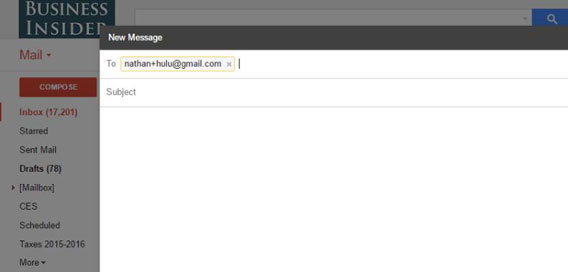
Imagina que quieres suscribirte a Netflix. Cuando debas introducir tu correo en el proceso de subscripción, añade una “+” junto con una palabra que te sirva de filtro. Por ejemplo, si mi correo es danidevoradordemundos@gmail.com, introduciré danidevoradordemundos+netflix@gmail.com.

Un ejemplo de Business Insider, la fuente donde encontré este truco:

Captura

De este modo, si te llega spam con el añadido “+netflix”, sabrás que Netflix ha vendido tu cuenta a X o Y compañía.

2. Cómo saber si alguien ha entrado en tu cuenta de Gmail

Nuestra gran inquietud en la red es saber con certeza que nuestras cuentas están a salvo, y con Gmail no es una excepción. Te ofrezco 2 soluciones rápidas para salir de dudas al respecto.

Consulta la última actividad de tu cuenta

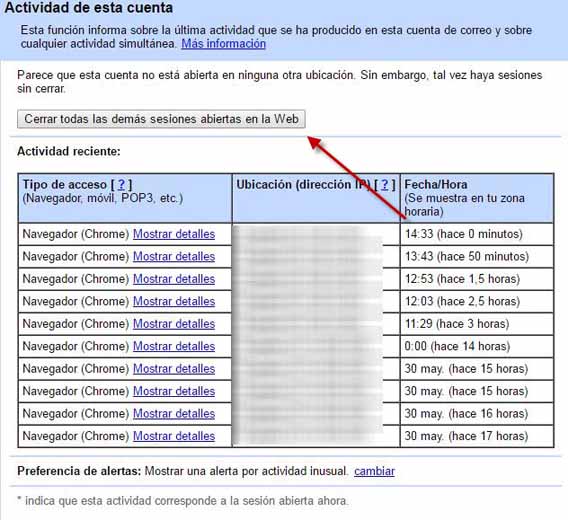
Desciende hasta el último correo de la primera página de tu bandeja de entrada. Deberías ver abajo a la derecha una indicación con la última vez que accediste a tu cuenta.

3

Si ves que el tiempo no cuadra con tu último acceso, es posible que alguien haya accedido a tu cuenta de Gmail sin que te des cuenta. Puedes hacer clic para ver más detalles al respecto, incluyendo la localización de los accesos.

31

Si notas algo raro puedes hacer clic para cerrar TODAS tus sesiones posibles de Gmail desde diferentes dispositivos y cambiar tu contraseña por ejemplo.

41

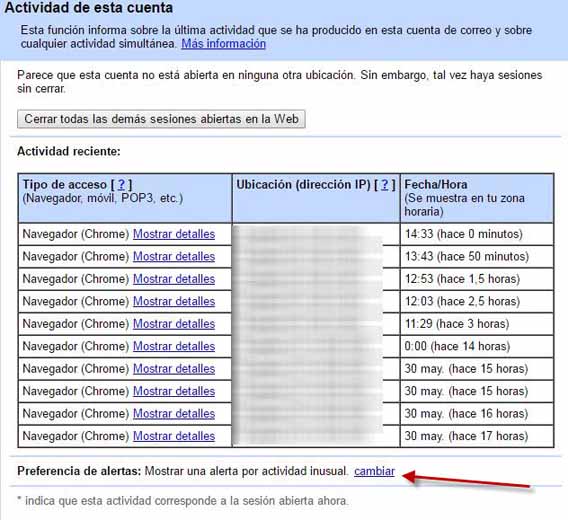
También puedes crear una alerta para que Gmail te avise de actividad extraña. Cambia de contraseña inmediatamente si Gmail te avisa de un acceso inesperado.

42

¿Te has fijado en esta opción de tu configuración?

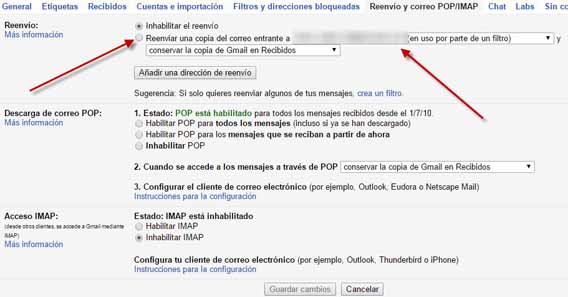
Cuando un hacker o tu amante (por poner dos ejemplos) ha accedido a tu cuenta de Gmail, es posible que haya activado una opción que te permite reenviar automáticamente todo tu correo a otra cuenta.

Para saber si te está ocurriendo, haz clic en la rueda dentada de tu cuenta de Gmail. A continuación selecciona Configuración y luego la pestaña Reenvío y correo POP/IMAP. Si ves en esta opción una cuenta de correo que desconoces completamente, significa que alguien la ha puesto por ti para espiarte.

5

3. Convierte tu Gmail en WhatsApp (¿por qué no? ya que estamos)

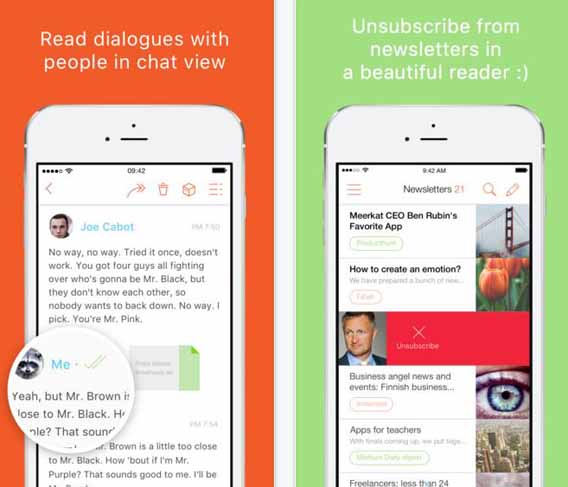
¿Tienes iPhone? Existe una app llamada Mailburn que convierte tu “conversación” de correos en chats al más puro estilo WhatsApp. Es una aplicación genial si estás manteniendo una conversación por crítica y necesitas seguirla incluso te encuentras lejos de tu ordenador.

2

4. Olvida para siempre tu contraseña de Gmail

Ya puedes acceder a tu cuenta de Gmail sin utilizar contraseñas de ningún tipo. ¿Cómo? Con tu móvil y con unos 3 minutos de tu tiempo como mínimo. Te explico cómo activar esta curiosa función

Acceder a la nueva función de Gmail

Entra en myaccount.google.com/security/signinoptions/phone-sign-in desde el navegador de tu PC

Inicia la sesión de tu cuenta de Gmail (si no lo has hecho ya)

Debería aparecerte una ventana con el mensaje “Usar tu teléfono para iniciar sesión”

Problema – No te aparece el mensaje “Usar tu teléfono para iniciar sesión”: Es posible que hayas iniciado sesión con una cuenta diferente a @gmail.com. Esta opción SOLO es compatible con Gmail. El móvil también debe estar conectado a la misma red que el ordenador. Finalmente, el móvil debe ser Android

Problema – Has iniciado cuenta con Gmail pero no te aparece el mensaje “Usar tu teléfono para iniciar sesión”: Debes desactivar la doble-verificación. Sigue este enlace para desactivarla.

Sincronizar tu teléfono con el inicio de sesión de Gmail

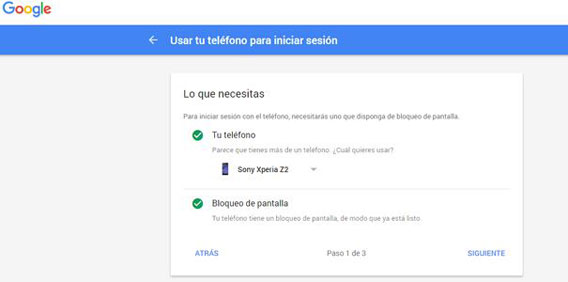
Una vez dentro de la página “Usar tu teléfono para iniciar sesión”, elige el teléfono que quieres utilizar

Captura

Problema – No te aparece ningún teléfono compatible con esta función: tu móvil debe estar sincronizado a la cuenta de Gmail y además debe tener algún tipo de bloqueo de seguridad activado

Si todo está correcto, haz clic en “Siguiente”

La prueba final

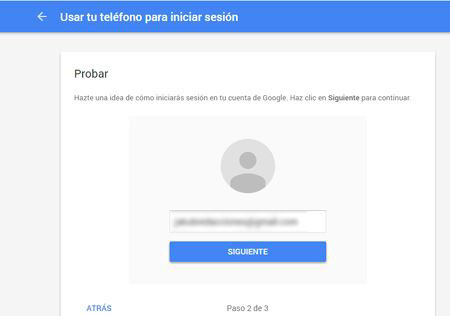
La función te pedirá realizar una prueba. Vuelve a hacer clic en “Siguiente” para que dé comienzo

Captura-2

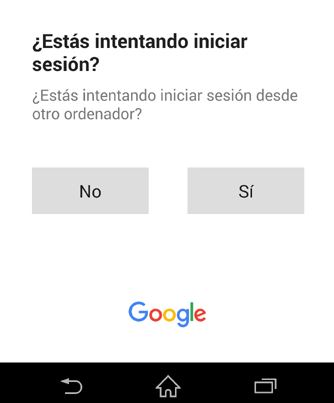
Si todo va bien, en tu móvil aparecerá un mensaje “¿Estás intentando iniciar sesión desde otro ordenador?”

Captura3

Elige la opción “Sí” en tu móvil

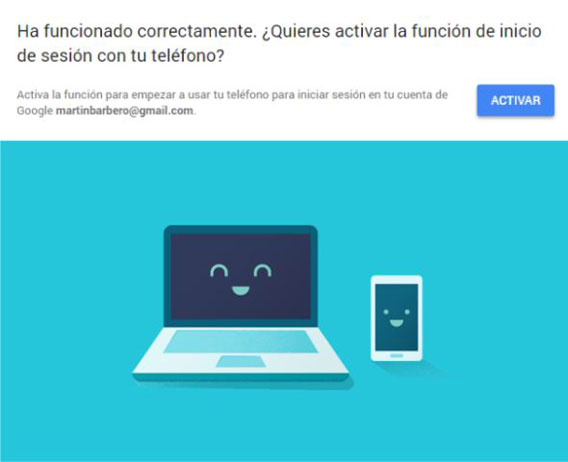
Si todo ha ido bien, aparecerá el botón “Activar”. Haz clic en él y ya no tendrás que volver a introducir la contraseña de tu Gmail en ese ordenador

Captura4

Bonus Track: Desactivar la función

¿No te ha gustado esta función? Puedes desactivarla desde el mismo enlace de antes: https://myaccount.google.com/security/signinoptions/phone-sign-in

5. Convierte tus correos en tareas

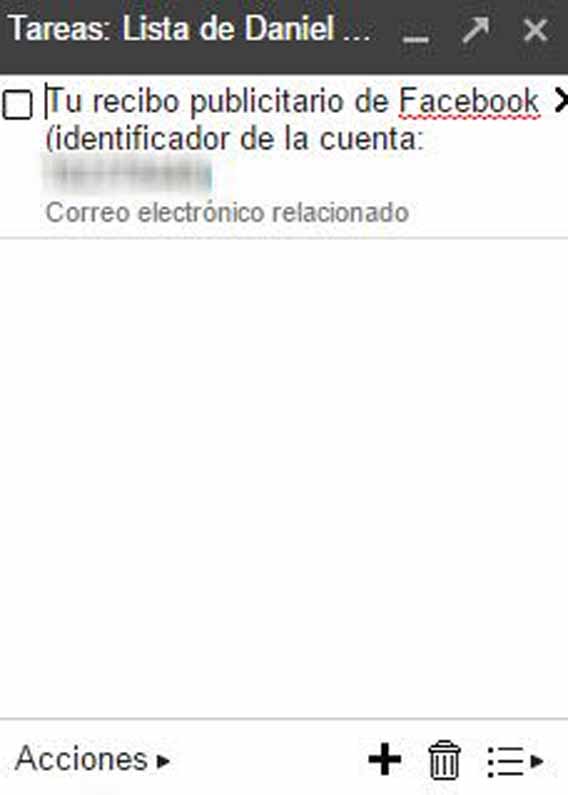
Cada vez que recibas un correo que requiera una acción (por ejemplo tu pareja te manda un correo con una lista de la compra), haz clic en el botón “Más” y a continuación selecciona “Añadir a las tareas”. Te aparece una ventanita abajo a la derecha con la tarea y el resto de tareas que hayas creado hasta ahora. Puedes editarlas para crear listas, fechas de entrega…

7

6. Programa tus correos

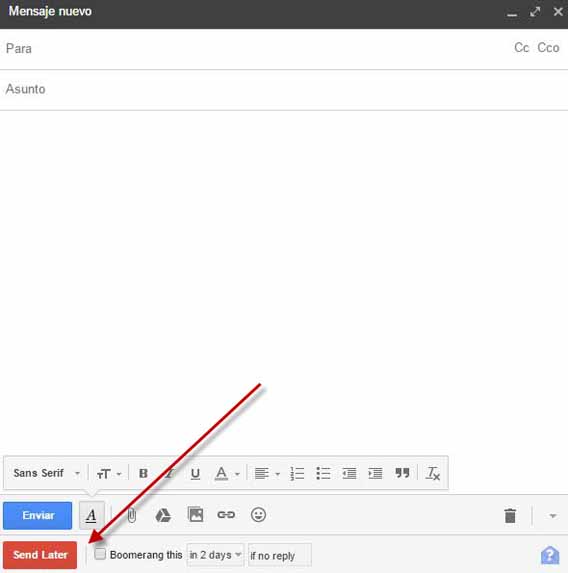
Boomerang es una aplicación excelente que te permite programar los mensajes que vas a enviar. Te los manda incluso cuando estás fuera de tu ordenador. Yo le he sacado usos imprevisibles y creativos como enviarme correos “en el futuro” utilizando su programación aleatoria para sorprender a mi yo del futuro con mensajes de motivación.

6

7. Este mensaje se autodestruirá en 3 segundos…

8

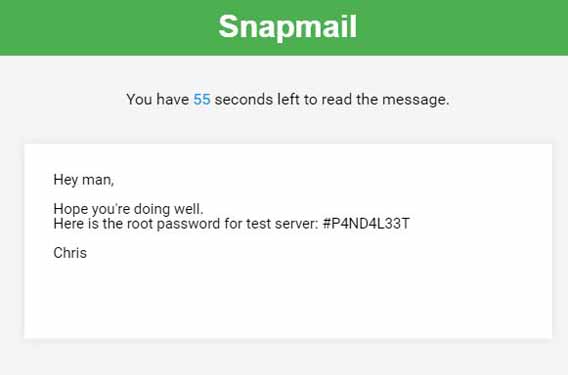
¿Temes que tus mensajes con información confidencial acaben en malas manos? La extensión Snapmail para Chrome te permite añadir un nuevo botón junto al de “Enviar” de Gmail. Este botón encripta tu mensaje y envía al destinatario un enlace para leerlo. Una vez ha hecho clic, Snapmail avisa que el correo se auto-destruirá en 60 segundos.

Pero sin explosiones lo cual es una penica.

¿Te ha parecido útil este truco? ¡Compártelo con tus amigos en Facebook!

Aún hay más trucos para Gmail: no te pierdas nuestro vídeo con 5 trucos indispensables.


5 trucos de Gmail que ya deberías conocer por softonic-es

Fuentes utilizadas (imágenes incluidas): El Android Libre, Cinco Días, Android Ayuda, Business Insider, Wiki How, Shout Me Loud, My Domaine

7 trucos impresionantes y sencillos para Chrome que el 99,9% de las personas desconocen

Existen DECENAS de trucos ocultos de Google Chrome que, una vez activados, mejoran y cambian radicalmente la forma con la que navegas por la red. ¿Sabías que existe un generador automático de contraseñas? ¿O que Chrome te puede enseñar idiomas mientras navegas?

He explorado ese vasto lugar llamado Internet y te he encontrado siete trucazos que me han asombrado por dos motivos: son súper útiles y prácticamente nadie los conoce. ¡Espero que te gusten!

1. Uno de los hombres detrás de Chrome revela su mega-truco favorito: el generador automático de contraseñas

Uno de los hombres detrás de Chrome, el productor Rahul Roy-Chowdhury, reveló hace un par de meses su truco favorito de Chrome, un truco que casi nadie conoce: el generador automático de contraseñas seguras.

¿Y para qué querrías que Chrome te generara una contraseña? Al principio puede dar miedo relegar tamaña responsabilidad a tu navegador, pero es una función que tiene sentido si tenemos en cuenta que a) somos terribles escogiendo contraseñas seguras y b) tenemos la mala costumbre de utilizar la misma contraseña una y otra vez en diferentes cuentas.

Si activas este truco, Chrome te generará una contraseña fiable para cada cuenta y además te la guardará para que no necesites recordarlas todas.

Sigue estos pasos:

  • Copia la dirección chrome://settings/ en tu barra de navegación y pulsa Enter para ir a la Configuración de tu cuenta de Chrome
  • Asegúrate de estar conectado a tu cuenta de Chrome
  • Haz clic en “Mostrar configuración avanzada”

confi

  • Activa las dos opciones que encontrarás en “Contraseñas y formularios”

contra

  • Copia la dirección chrome://flags/ en el navegador y pulsa Enter.
  • Busca la opción “Generación de contraseñas” y actívalo

flags

  • Reinicia Chrome (te lo va a pedir de todas formas)

Ahora, cada vez que quieras registrarte a un servicio online, Chrome te recomendará contraseñas generadas automáticamente. Chulo, ¿verdad?

Untitled-1

Fuentes de este truco: Blogoturn, Yahoo

2. Cómo saber cuántos minutos tardarás en leer un artículo

¿Te acabas de topar con un texto interesante pero temes tardar más de lo necesario y dejarlo a medias? Existe una extensión para Chrome llamada Readism que te indica los minutos que tardarás en terminarte cualquier artículo. Y, sorprentemente, es más preciso de lo que podría parecer a simple vista.

Probar Readism es sencillo.

2

  • Encuentra un artículo que quieras leer como el fantástico “Cómo eliminar en 7 pasos todo lo que Google guarda sobre ti” del todavía más fantástico Daniel Cáceres
  • Abajo a la derecha y debajo del icono de Readism en la barra de extensiones te aparecerá el tiempo que necesitarás para leerlo todo (en este caso son 9 minutos)
  • Captura

Como has podido comprobar, Readism molesta lo mínimo y no ralentiza tu navegación por Chrome en ningún momento.

Fuente del truco: Make Use Of

3. Cómo desactivar las notificaciones de Chrome

¿Te están molestando algunas o TODAS las notificaciones que te aparecen mientras navegas en Chrome? Desactivarlas es muy fácil.

Si quieres desactivar todas las notificaciones, ve a la Configuración de tu Chrome y dale a “Mostrar configuración avanzada”. A continuación, haz clic en “Configuración de contenido…” debajo de privacidad.

configuracion contenido

Selecciona la opción “No permitir que los sitios muestren notificaciones”. ¡Listo! No te molestarán más.

notifaciones

¿Quieres ser más selectivo? En lugar de clicar en “No permitir…”, haz clic en “Administrar excepciones”.

Excepciones

Aquí puedes decidir qué páginas o servicios te pueden informar con notificaciones y a quién quieres exiliar… por ahora.

Fuente de este truco: Mashable

4. Convierte Chrome en tu profesor de idiomas particular

Cada uno tiene su forma de aprender un idioma: podemos ver series, leer libros o tirarnos en paracaídas en su país sin nada más que dos chicles. Pero existe otra forma: la extensión de Chrome llamada Liangua.ly.

Esta extensión te pide que le expliques cuál es el idioma que quieres aprender. A continuación, cada vez que leas una página en dicho idioma y no entiendas una palabra, basta con hacerle doble clic para que Lingua.ly te ofrezca la traducción.

Aún hay más: en tu página de Lingua.ly, se recogen todas las palabras que no has entendido y el programa te busca textos con dichas palabras para que poco a poco integres su significado. Cuando creas que te sabes su traducción, puedes practicar en la propia extensión.

Para usar Lingua.ly:

  • Instala la extensión en este enlace
  • Regístrate en Lingua.ly
  • Elige un idioma
  • Activa la opción “Alt+Doble clic”

lingua

  • Resalta las palabras que no entiendas pulsando Alt y haciendo doble clic encima de la palabra

indeed

  • Lee los textos que te recomienda Lingua.ly

indeed-2

  • Pasa a examen. ¡a ver si apruebas!

examen

5. Integra tus documentos Office a Chrome en 5 segundos

¿Utilizas Windows 10 pero prefieres utilizar Google Chrome antes que Edge? Te cubro con una extensión llamada Office Online. Corre a cargo de la mismísima Microsoft y su función es simple pero útil: te ofrece acceso a tus documentos Office desde Chrome con un solo clic.

Para usar Office Online:

chromesettingsofficeonline-100639220-orig

  • Clica en el icono de Office Online en la barra de extensiones y conéctate a tu cuenta de Microsoft

A partir de ahora, cada vez que clices en el logo de la extensión, se te mostrará los documentos recientes de Word, Excel, PowerPoint, OneNote…

officeonlinechrome-100639221-orig

Puedes arrastrar archivos al explorador y automáticamente se subirán a tu OneDrive, por ejemplo. ¡Te ahorrará mucho tiempo!

Fuente del truco: PC World

6. Evita que Internet te distraiga de salvar el mundo con StayFocusd

Que levanten la mano todo aquel que iba a realizar una tarea súper importante… pero la dejó para el día siguiente porque cometió el grave error de navegar por Internet.

Lo suponía: estoy viendo un bosque de manos alzados. No te preocupes porque la mía también está bien arriba. ¡Me despisto enseguida si abro Facebook!

No te preocupes porque existe una extensión para Chrome llamada StayFocusd que elimina todas las distracciones que pueden asediarte en Internet. Te limita el tiempo de navegación o el tiempo que puedes estar en Facebook, en Twitter… Si se te agota el tiempo, la extensión de impide entrar en estos antros de procastinación.

¿Te atreves a probar StayFocusd?

  • Instala la extensión desde este enlace
  • Puedes decidir o bien bloquear la página en la que estás una vez pasado el tiempo que tú quieras

stay1

  • O bien configurar tu auto disciplina haciendo clic en “La opción nuclear”

tay3

  • Si vas a “Configuración”, puedes decidir el tiempo máximo al día que puedes navegar por la lista de Páginas Bloqueadas que puedes configurar

stay2

  • ¡Experimenta con StayFocusd!

Fuente del truco: MakeUsOf

7. Navega más rápido y ahorra un 70% de datos en Chrome para Android

Como el título ya te ha indicado, este truco es solo para la versión para Android de Chrome.

Existe un nuevo modo que te permite ahorrar hasta un 70% de datos mientras navegas por Chrome. De esta forma a) navegas más rápido porque Chrome disminuye la calidad de algunos de los contenidos multimedia y b) tu tarifa de datos sobrevivirá hasta finales de mes.

Para activar esta función:

  • Ve a la Configuración de Chrome
  • Toca la opción de “Ahorrador de Datos” en la pestaña de opciones avanzadas
  • Activa la opción

chrome-data-saver-

A partir de ahora, Chrome utilizará los servidores de Google para comprimir las páginas que visitas antes de descargarlas. Tan solo ten en cuenta que la calidad del contenido habrá disminuido. Si no te gusta el aspecto, desactiva la opción.

Por cierto, si tienes Android y te interesa ahorrar datos, no te pierdas nuestro artículo “Cuidado: 7 apps están matando los datos de tu móvil sin que te des cuenta”.

Fuente del truco: Fossbytes

¿Te han gustado los trucos? ¿Crees que pueden ser útiles para tus conocidos? ¡Comparte el artículo en Facebook!

Cuidado: 7 apps están matando los datos de tu móvil sin que te des cuenta

¿Te cuesta horrores conservar todos los datos de tu móvil a final de mes? No estás solo. A mi también me cuesta lo impensable así que he investigado y he encontrado 7 aplicaciones populares que consumen muchos más datos de los que crees. Te explico quiénes son las culpables de este asesinato múltiple de datos y también te cuento la solución más rápida para acabar con esta masacre.

1. Elimina la App de Facebook

¿He sonado muy drástico? Según el portal AndroidPit, la aplicación oficial de Facebook consume una cantidad increíble de datos y además agota tu batería a mayor velocidad.

Cierto, podrías reemplazar la aplicación de Facebook por Lite, su versión oficial más ligera, pero incluso Lite te agotará cientos de MB en un mes. Y lo mismo ocurre con las aplicaciones no-oficiales de esta red social.

¿Solución? O bien crear un atajo en tu navegador para abrir Facebook desde allí o bien utilizar la web app Tinfoil for Facebook para Android. No solo consume menos datos sino que además protege tu privacidad.

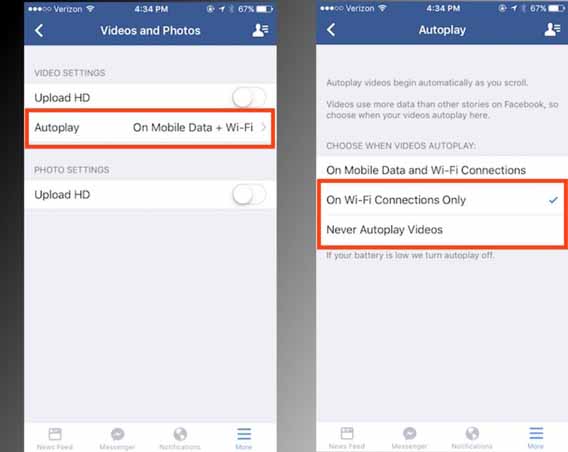
Cnet por otra parte recomienda que al menos desactives la reproducción automática de vídeos si decides seguir usando la aplicación oficial. Es sencillo:

Captura

  • Abre la aplicación, pulsa el botón de la esquina inferior derecha y ve a Configuración
  • Selecciona Configuración de Cuenta y pulsa en Vídeos y Fotos
  • Pulsa en Autoplay o Reproducción Automática y luego elige o bien Sólo con conexión a Wi-Fi o bien Nunca reproducir vídeos automáticamente.

2. Utiliza la función offline de Google Maps

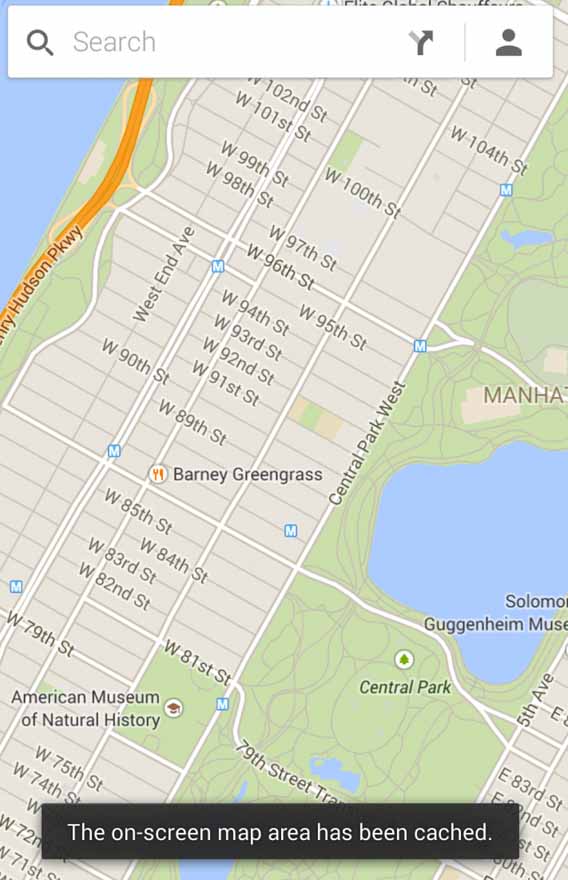
La aplicación de Google Maps te permite almacenar tus mapas para que puedas usarlo sin conexión. La descarga de esta información te llevará tiempo y datos pero una vez tengas el mapa a mano, ya podrás consultarlo offline siempre que quieras.

8755046_f1024

Para utilizar esta función, elige la porción del mapa que quieres almacenar y escribe “ok mapas” en el barra de búsqueda.

¡Recuerda seguir esta recomendación antes de salir de viaje!

3. La función de Skype que te salvará la vida (solo Android)

¿Sabes que puedes reducir la calidad de la videollamada de Skype? Solo tienes que ir a configuración y bajar la calidad de vídeo de Alta a Baja. AndroidPit nos recuerda una verdad evidente: a mayor calidad en el mundo de los móviles, más rápido te quedas sin datos.

Skype-5-0-android-w628

4. Netflix cumple tus deseos

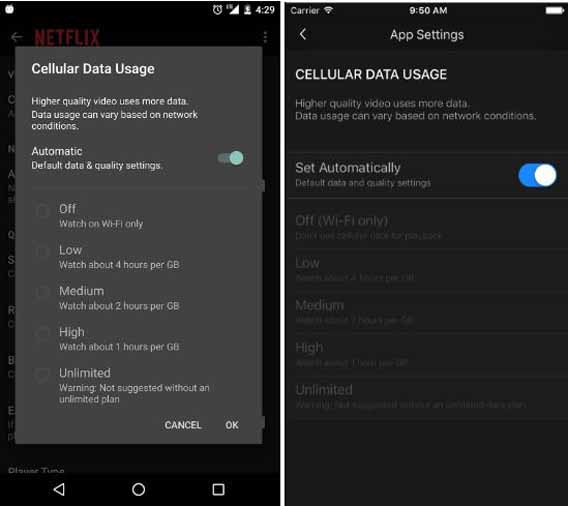
Netflix se ha dado cuenta de que sus usuarios de Android e iPhone consumen un montón de datos así que ha añadido recientemente una función llamada “Uso de Datos” (extraído de TechCrunch). Puedes dejarlo en automático o bien decidir cuántos datos quieres que se consuma. Si lo desactivas solo podrás ver vídeos en Wi-Fi.

El resto de opciones son tal que así:

Bajo: ver unas 4 horas por GB

Medio: Ver unas 2 horas por GB

Alto: ver 1 hora por GB

Ilimitado: no se recomienda sin un plan de datos ilimitado

23232

5. Vigila con WhatsApp

WhatsApp cuenta con un montón de opciones para reducir tu consumo de datos, pero están un poco ocultas y es posible que no las hayas encontrado.

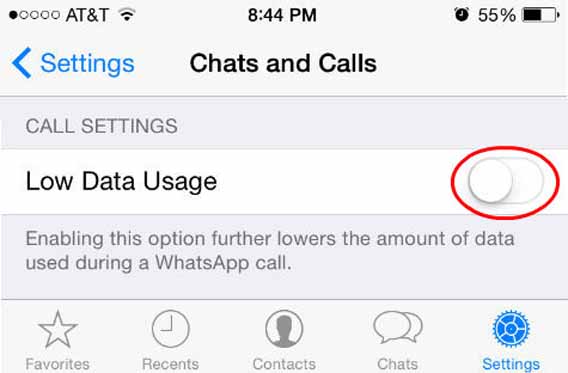
¿Llamas muy a menudo con WhatsApp? Ve a la sección de Chats y Llamadas de la Configuración de la App y activa el Consumo Reducido de Datos en el apartado de Llamadas.

whatsapp-call-low-data-setting

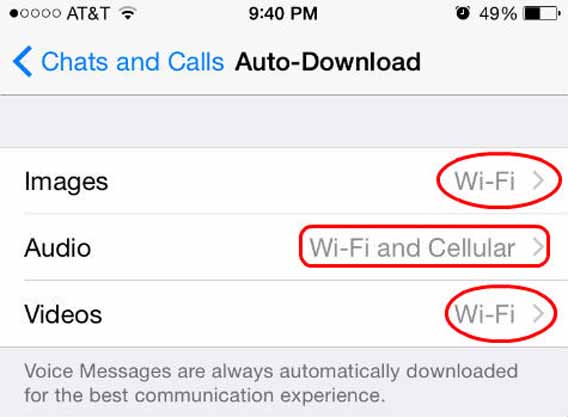
¿Tus amigos te pasan muchos vídeos e imágenes en los chats? Ve a la sección de sección Descargas de la configuración de Chats y Llamadas y activa el Wi-Fi para Imágenes, Audio y Vídeos. De esta forma estos archivos solo se descargarán cuando estés conectado al Wi-Fi.

whatsapp-auto-download-setting

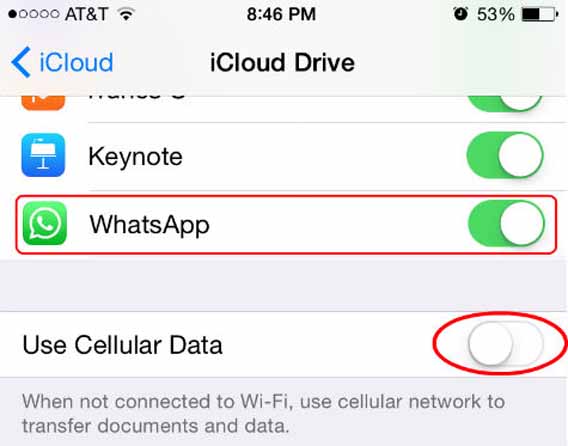
¿Guardas tus conversaciones en la nube? Desactiva los Datos en el Uso de Datos de iCloud para que WhatsApp solo realice esta operación cuando tengas Wi-Fi.

whatsapp-icloud-drive-backup

Ah, y si no te preocupa que se almacenen los videos en la nube, desactiva la Inclusión de Vídeos en la sección Chat Backup de la configuración de Chats y Llamadas.

¡Listo! ¿No ha sido tan complicado, verdad? Todas estas recomendaciones han sido extraídas de MashTips.

6. Comprime tu navegación

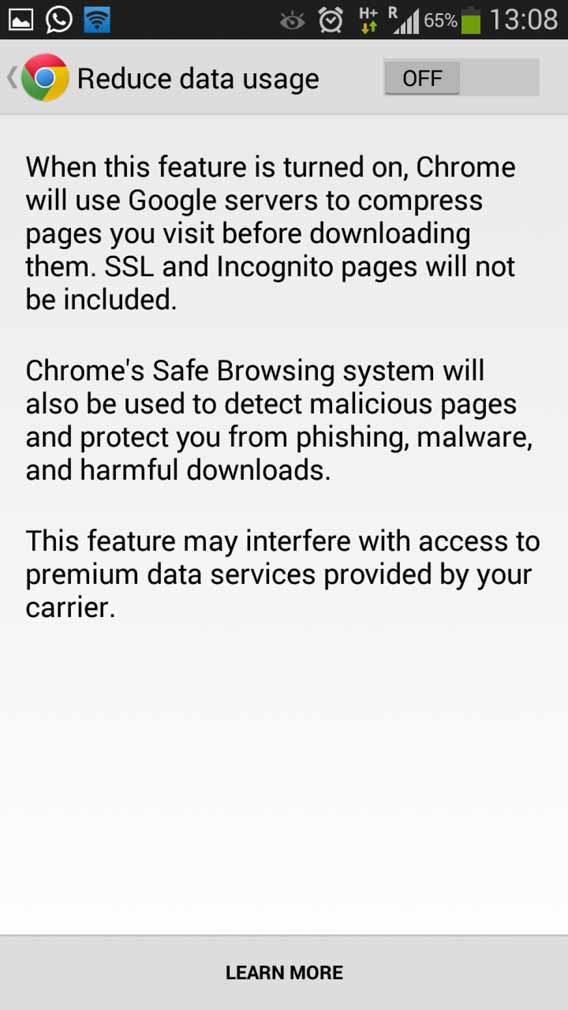
Muchos navegadores como el caso de Chrome o de Opera cuentan con una opción de compresión de datos para sus versiones de móviles. Cuando lo activas, el navegador usará los servidores de su compañía (Google en el caso de Chrome) para comprimir las páginas que visitas. Evidentemente, eso significa que la calidad de la navegación disminuirá, pero te merecerá la pena si necesitas ahorrar.

8754058_f1024

7. Spotify ama la música y tus datos por igual

¿Tienes espacio en tu teléfono y estás suscrito a Spotify Premium? Entonces puedes descargar discos y listas de canciones para escucharlas offline.

Elige el disco o la lista de reproducción que te interesa y pulsa el interruptor para activar la opción de que esté disponible offline.

Captura2

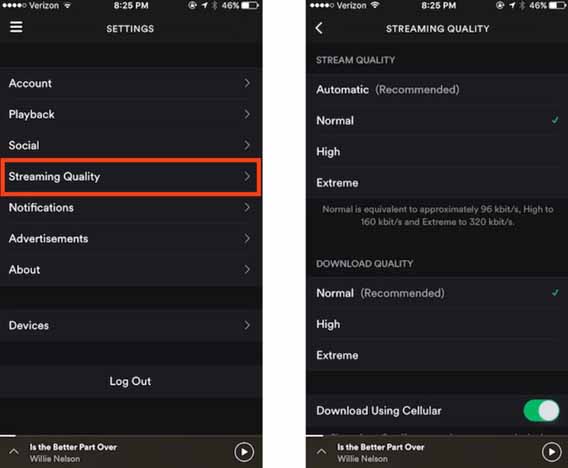
En caso de que no tengas espacio en tu móvil, puedes al menos bajar la calidad de la transmisión de la música. Solo debes ir a Configuración, pulsar en Calidad de la Transmisión y seleccionar entre Automático, Normal, Alto o Extremo; a mayor calidad, más datos se consumirán.

Fuentes (tanto de trucos como de imágenes): AndroidPit, TurboFuture, MashTips, Cnet España, Smilecommunications Tz, Ting, TechCrunch

6 métodos de hackeo que los hackers temen que descubras

Cuando pienso en un hacker, admito que lo primero que me vienen a la mente son los típicos hackers o especialistas informáticos de las películas.

Pienso por ejemplo en las mega-pantallas que usa Lucius Fox en El Caballero Oscuro (que no es un hacker per se pero es Morgan Freeman y a él se lo perdono todo):

dk_fox

Pienso en Mr. Robot, una serie en la que un grupo de súper hackers luchan por hundir a empresas multinacionales que controlan el mundo:

mrrobot_show_2560x1440

Pienso en la película Blackhat, en la que nuestro destino pende del hilo de un duelo entre hackers:

Los medios de comunicación nos han ofrecido una imagen de los hackers muy diferente de la realidad. Creemos que los métodos de hackeo son impresionantes, complejos y están a rebosar de monitores con gráficos en 3D:

Captura

Creemos que los hackers usan miles de monitores como Lucius Fox, que deben imitar a Los Vengadores y formar equipo como en Mr. Robot, que controlan nuestro destino como en Blackhat…

En la tele o en Facebook también te toparás con noticias de hackers reales. Los más populares son los que conforman Anonymous. La sobreexposición de este grupo me ha provocado, por ejemplo, que creyera que los hackers anuncian a bombo y platillo sus ataques antes de efectuarlos o que lo único que hacen son DDoS o ataques de degenación de archivos (o “petarlo todo”).

the-anonymous-the-anonymous-35517925-480-300

Lo que no sospechas es que los hackers aprovechan esta desinformación para engañarte. Ellos saben que tú esperas que cuando seas hackeado de repente te aparezca una gran ventana en el monitor de tu PC con una calavera riendo malignamente mientras de fondo suena alguna música dramática a cargo de Hans Zimmer… Lo que no esperas, y lo que realmente ocurre, es que es posible que ya te hayan hackeado sin que te hayas dado cuenta. Los métodos de hackeo reales son más simples, rápidos y rutinarios de lo que crees. No hay fuegos artificiales que te avisen.

Dicho de forma simple: sobrevalorar los métodos de los hackeros ha sido tu mayor error.

Te traigo los auténticos métodos de hackeo, algunos de ellos revelados por auténticos hackers que no tienen reparos en afirmar, por ejemplo, que tan solo necesitan 3 horas o menos para hackear tu router.

1. La herramienta hacker que hasta tu pareja puede usar contra ti

Uno de los métodos de hackeo más clásico es también uno de los más siniestros: un software, o incluso un dispositivo, que registra cada tecla que presionas en el teclado. Archiva cada mensaje personal, cada contraseña, cada tarjeta de crédito… para pasarlo a un tercero.

650x300xcomputer-keyboard.jpg.pagespeed.gp+jp+jw+pj+js+rj+rp+rw+ri+cp+md.ic.0Jyo4VmM_R

Los keyloggers son el sistema de malware más popular, tanto que puede que tengas uno instalado ahora mismo de la mano de alguien conocido. Un compañero sentimental que sospeche de la fidelidad de su compi puede usarlo para confirmar o negar su paranoia. Las leyes de algunos países son demasiado flexibles con este método así que quizás tu jefe lo ha instalado para averiguar si le criticas o no.

2. Los hackers revelan la parte más vulnerable de tu ordenador: no es lo que esperas

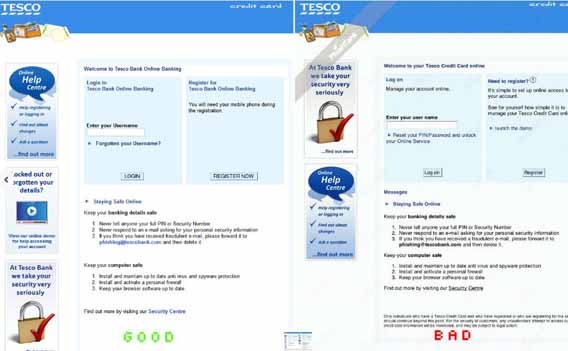
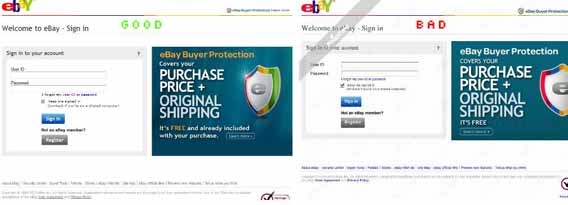
A continuación tienes una serie de imágenes del blog oficial de seguridad de Malwarebytes. La imagen de la izquierda es siempre la oficial mientras que la derecha es una página web “falsa” cuyo propósito es engañarte para conseguir tus datos privados (lo que se conoce como phishing).

46446

54644

Voy a ser sincero: si no fuese por el “good” y el “bad”, no tendría NI IDEA que me estoy adentrando en el famoso engaño del phishing.

“Seamos honestos: el phishing es el tipo de ciber-ataque más simple y a la vez el más peligroso y efectivo”, explica Malwarebytes en su artículo. “Eso es porque ataca al ordenador más vulnerable y poderoso del planeta: la mente humana”.

3. Con esta herramienta común cualquiera hacker te lo puede arrebatar todo

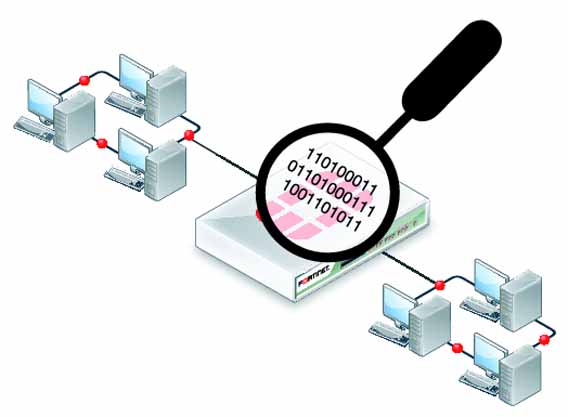
Los Packet Sniffers o analizadores de paquetes son herramientas que suelen usar técnicos informáticos para diagnosticar problemas relacionados con la red. Un Packer Sniffer analiza el tráfico de una red y lo presenta de forma que los humanos podamos entenderlo. Si existe un problema en la red, un Sniffer te permite descubrir el dispositivo del que nace el error en cuestión.

cb_ts_sniffing_advanced.033.1.1

El problema es que un Packet Sniffer ofrecerá a un hacker toda la información que intercambias si logra instalarlo en tu red. Y uno de los datos que te puede robar es tu contraseña como administrador de tu ordenador. Si se hace con ella, tiene el poder de hacer lo que quiera en tu red: borrar datos, modificarlos…

Los hackers no necesitan miles de ordenadores ni un súper-equipo de frikis para atraparte: necesitan instalar una herramienta común y conseguir una simple contraseña.

4. Un hacker confiesa su sencillísimo método con Word

Investigando sobre los métodos de hackeo, me he encontrado con una confesión de Lucas Gates en Quora. Gates se considera “hacker profesional”.

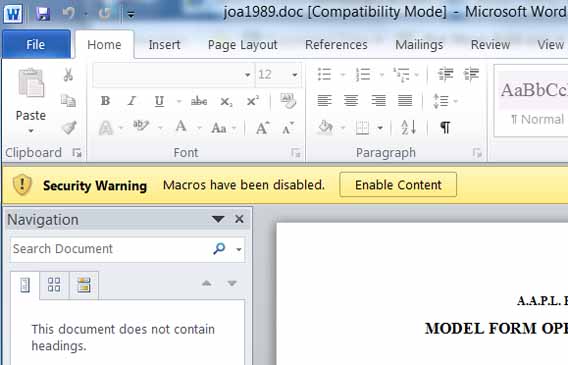
“Uno de mis métodos favoritos para entrar dentro de una organización es enviarle a alguien un documento Word con un macro `malicioso´. Cuando el empleado abre el documento, aparece este botón amarillo:

main-qimg-5114b80644345c0b5c9d5ab893242582

“Si el empleado hace clic en el botón, mi malware se instala en su PC. Después, cada 30 minutos, su ordenador se conecta a mi servidor y me permite acceso completo. Desde la perspectiva del usuario, no hay indicación alguna de que su ordenador está controlado a distancia”.

5. “Puedes hackear cualquier router WiFi en menos de 4 horas usando nada más que un ordenador viejo y polvo de hadas”

No nos alejemos de Quora todavía. En esta misma página de preguntas y respuestas, Stephen Punwasi (“Rompiendo Internet desde antes de que eso molase”) explica lo fácil que es hackear un router WiFi.

“Todos los routers creados después de 2007 tienen algo llamado WiFi Protected Setup o WPS. Es un sistema que conecta dispositivos con solo pulsar un botón. Como si fuera magia, se intercambia un pin de 8 digitos y tu dispositivo se conecta al router. Genial, ¿verdad? Pues no”.

Arcadyan3_004-300x200

“¿No nos habían dicho que nuestras contraseñas debían tener 16 dígitos o más, contener letras y números y algunos caracteres aleatorios por si acaso?”.

“Con un pin de solo 8 cifras, solo hay 10.000.000 posibles combinaciones; un número muy trivial. Tardarías horas, en lugar de años, en dar con el pin en cuestión. Pero hay más”.

“El WPS está diseñado para romperse en dos contraseñas de 4 dígitos cada una y te da el pin como suma. Eso significa que solo hay 11.000 combinaciones más o menos. En 3 horas puedes entrar en cualquier router”.

¿Cómo puedes protegerte de este método en concreto? “Desactiva WPS. No hay solución a esto, es un problema de fábrica”.

6. Los hackers saben que cometerás este error 100% estúpido y humano

Acabo este repaso con un método rematadamente sencillo que se debe a un error que cometes tú, tu vecina y una servidora de ustedes. En palabras de Ryan McGeehan, consejero fundador de HackerOne:

“Los hackers esperan que uses siempre la misma contraseña de mierda para todos tus logins porque es para ti la forma más sencilla de usar Internet”.

keep-calm-my-password-is-1234

Para un hacker, existen muchas posibilidades de que hackearte en un sitio signifique hackearte en todas partes, ¡incluso si usas una contraseña compleja! “Algunas páginas hacen un trabajo pésimo guardando tus contraseñas para evitar que las roben los hackers. Si los hackers te la quiten de una de estas páginas pésimas, la usarán en las otras páginas con mayor protección”.

Que sepas que a veces los hackers no van a por adrede. No tienen una vendetta personal porque les miraste mal en la calle. “Simplemente procesan una especie de contenedor de contraseñas y tú estás dentro de una lista enorme de personas a las que spammean”.

Exacto: tu hackeo puede ser una simple casualidad.

¿Y qué puedes hacer tú contra todo esto?

Existen trucos para evitar que te hackeen pero por desgracia no son definitivos porque siempre existe algo que puede fallar: tu mente. Aún así, te he recopilado acciones concretas que puedes iniciar nada más terminar de leer este texto.

  • Lucas Gates, el hacker del Word, te recomiendas que uses SIEMPRE la autentificación en dos pasos. “Con este método el atacantes no podrá acceder a la aplicación web con una contraseña robada”
  • Ya que estamos, asegúrate de que tu sistema de correos puede filtrar documentos de Office con macros. No sea que caigas en las garras de alguien que sigue los métodos de Gates
  • Usa contraseñas diferentes para cada servicio. Es un maldito coñazo. Lo sé. Pero de lo contrario te pasará como a mi: me hackearon World of Warcraft y a partir de ahí me lo hackearon TODO. Ah, y este consejo también cuenta con las contraseñas de administrador
  • Práctica la ciber-higiene: ¿verdad que te duchas cada día? (ESPERO) Pues con tu ciber-vida pasa lo mismo. Cada cierto tiempo usa un antivirus como Avast o compañía para limpiar tu ordenador. ¿Cada cuánto tiempo deberías ciber-ducharte? Piensa de tanto en cuando lo siguiente: “hmmm… ¿si mi ordenador fuese una persona, tendría moscas a su alrededor?”. En caso afirmativo: ¡a limpiar!

  • Utiliza VPN para proteger tus envíos de paquetes de información
  • Si recibes un correo extraño, investiga sin hacer clic: ¿el enlace del email es extraño? ¿la ortografía deja mucho que desear? ¿el miedo es un factor importante en el mensaje? Desconfía con tan solo levantar una sospecha
  • ¿Crees que has entrado en una web phishing? Introduce una contraseña inventada que no sea la tuya. Si “entras” es que era una estafa como una catedral
  • Por el amor de dios: no guardes todas tus contraseñas en un documento llamado “AQUÍESTANMISCONTRASEÑAS.docx”. Ahora he exagerado, pero te sorprenderías de la de gente que hace eso
  • Acabo con la regla de oro: utiliza el sentido común. A lo largo de este artículo, hemos comprobado que el hacker no ataca al ordenador sino que engaña al usuario. Si sospechas de una página o de un archivo que te acaban de pasar, haz caso de tu instinto y toma precauciones antes de seguir adelante

Fuentes: What are some computer hacks that hackers know but most people don’t?, What is a Packet Sniffer?, What Can Hackers Do With a Packet Sniffer?, Keyloggers Explained: What You Need to Know, Phishing 101: Part 1

Así es el buscador de las filtraciones de los polémicos Papeles de Panamá

El Consorcio Internacional de Periodistas de Investigación (siglas en inglés: ICIJ) ha abierto al público uno de los buscadores más polémicos de los últimos tiempos: el buscador para encontrar documentos relacionados con los filtrados Papeles de Panamá.

Se trata de una inmensa base de datos con más de 2,5 millones de archivos que contienen cientos de miles de nombres de personas y compañías.

El ICIJ ya ha advertido que aparecer en estos documentos no equivale a haber cometido alguna acción ilegal; parte del trabajo de cualquier curioso será realizar las conexiones adecuadas para revelar cuáles de las actividades filtradas son ilícitas. Es más: el Consorcio te invita a corregir la información si descubres que es incorrecta.

fotonoticia_20160509122136-

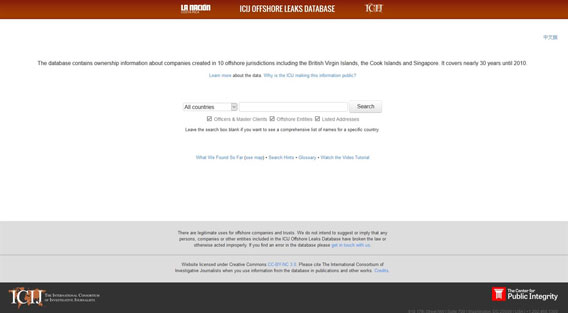
Usar el buscador es tan fácil como ir a su enlace principal, en el que tendrás que aceptar las condiciones del servicio. Hazlo y ya estarás dentro.

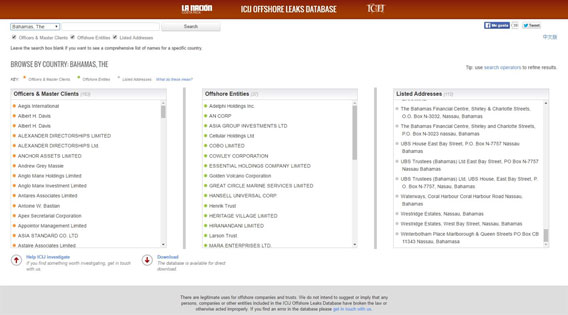
La estructura del buscador es sencilla: tienes dos recuadros en el que puedes escoger el país y el nombre de la entidad. Pincha sobre uno de los nombres y aparecerá un gráfico que relaciona a esa persona o entidad con entidades offshore en paraísos fiscales.

Si ahondas bien en este buscador de encontrarás con famosos afectados. La enumeración del portal Genbeta en este sentido es de lo más jugosa: “se cuelan 12 jefes de estado y primeros ministros, 138 políticos, 61 de sus familiares, empresarios, actores y futbolistas. Destacamos, por ejemplo, a la mismísima Pilar de Borbón, el recién dimitido David Sigmundur Gunnlaugsson (primer ministro finlandés), Mauricio Macri (presidente argentino), Inmanol Arias, Pedro Alvodóvar, la familia Thyssen Bornemisza, Vladimir Putin, Alex Crivillé y a Messi”.

44643643

¿Tienes problemas para entender algunos de los términos que aparecen? El buscador cuenta con un glosario que detalla estos conceptos. Solo debes pinchar en “What do these mean?” (¿Qué significa esto?).

Si te hace especial ilusión, puedes incluso descargar los documentos, imprimirlos y ayudar a ICIJ con su investigación.

Fuentes: Genbeta, ComputerHoy, Europa Press

¿Es esta la tecnología que acabará con tu dinero?

¿Adiós dinero de toda la vida, hola monedas virtuales? Hace un año, el Gobierno de Dinamarca se despidió para siempre del dinero en efectivo y otros países europeos han iniciado debates similares. Ahora bien, ¿lo de Dinamarca ha sido una excepción o se convertirá en tendencia?

BBVA organizó el pasado 21 de abril de 2016 un evento llamado The Api Hour: Blockchain Day. En el evento, el analista de Opinno Carlos Viva ha vaticinado que el dinero dejará de ser físico y será sustituido por criptodólares o alguna moneda virtual similar.

Las criptomonedas son monedas virtuales que utilizan un cifrado critpográfico como sistema de seguridad para evitar la falsificación y para garantizar la privacidad de quienes realizan las transacciones.

“Es importante que los bancos entiendan cómo funciona una criptomoneda”, explicó el analista. “Los bancos deben explorar Bitcoin aunque solo sea para entender cómo se usa”.

Estas declaraciones tuvieron lugar dentro de un debate protagonizado por Bitcoin, el sistema de transacción de moneda virtual más extendido y la primera en operar sin necesidad de bancos o de autoridad central. También participó blockchain, la tecnología que permite que Bitcoin sea una posibilidad.

El analista Carlos Viva no confía del todo en Bitcoin. No cree que se generalice porque genera inseguridad y porque su seminonimato lo convierte en una herramienta para criminales y usos prohibidos.

Fuente: Tlife

Estos son los 3 cambios radicales de WhatsApp que lo cambiarán todo

WhatsApp evoluciona sin parar. Casi cada semana tenemos novedades como las llamadas de voz, las mejoras en la privacidad o el notición de que este servicio pasara a ser totalmente gratuito.

Si crees que los cambios revolucionarios de WhatsApp para este 2016 han terminado, estás muy equivocado. El portal ADSL Zone o el magazine de entretenimiento E! han recopilado tres futuras funciones de WhatsApp que lo cambiarán absolutamente todo sobre esta herramienta.

¡Vamos a repasarlas!

1. Videollamadas

¿Para qué sirve esta función?: WhatsApp se pondrá al día y al igual que Skype y compañía te permitirá activar la cámara de tu móvil para que las conversaciones con tus amigos sean más cercanas y divertidas. Además, y como bien apunta Los 40 Principales, “algún celos@ exigirá que si pareja le mande un vídeo para ver dónde está”.

¿Por qué es revolucionario este cambio?: ¿Qué más da que las videollamadas lleguen a WhatsApp si ya tenemos Facebook Messenger, Skype…? Aunque suene sorprendente, millones de usuarios de la era digital no usaban sus móviles para llamar hasta que WhatsApp lo permitió. WhatsApp es una aplicación influyente así que las videollamadas pueden pasar a ser la nueva gran moda gracias a este servicio de mensajería.

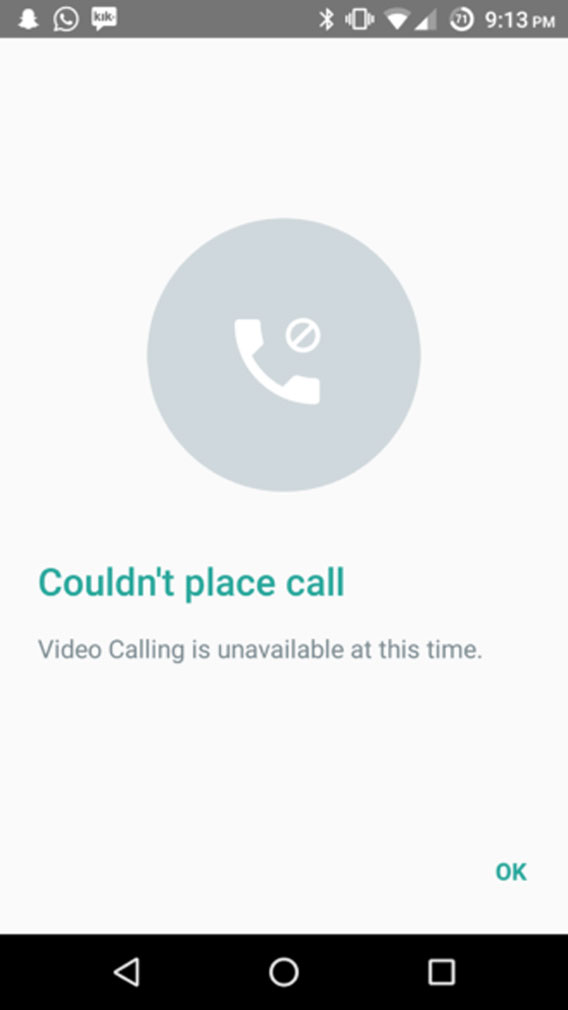
Aquí tienes un extra: una filtración con un posible mensaje que te aparecerá cuando las videollamadas no estén disponibles por, por ejemplo, problemas de cobertura:

nexus2cee_whatsapp-video-ca

2. Contestador automático

¿Para qué sirve esta función?: WhatsApp incorporará una grabadora de mensajes que se activará cuando alguien te haga una llamada de voz y no puedas contestar.

¿Por qué es revolucionario este cambio?: A simple vista el contestador automático parece una función anecdótica pero su utilidad es mayor de la que sospechas: acabará con los malos rollos con tus amigos y con tu pareja si te llaman y por lo que sea no puedes contestarles. Ponles una canción, por ejemplo, que todos sabemos que amansa a las fieras.

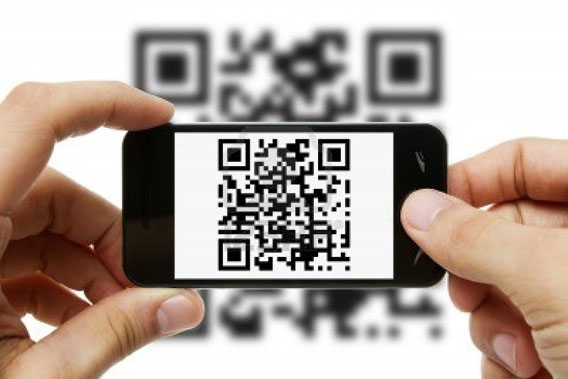
3. Códigos QR

¿Para qué sirve esta función?: Al igual que ocurre con Snapchat, podrás abrir conversaciones con nuevos contactos sin necesidad de tener el número de su móvil. Bastará con usar un Código QR.

¿Por qué es revolucionario este cambio?: No solo será infinitamente más fácil agregar a alguien sino que esta función disminuirá todavía más la relevancia de los números telefónicos. Nuestra agenda de contactos se multiplicará por mil después de que llegue este cambio.

How-to-scan-QR-code-in-your

Fuentes: Los 40 Principales, Radio Moda, Radio Oasis, ADSL Zone, E!