Running Circles, Adobe Sketch, el Tour, VainGlory y Fallout Shelter, las 5 apps que Debes Probar Este Fin de Semana

Cada viernes, en Softonic, te presentamos las mejores aplicaciones, juegos y programas que debes probar durante el fin de semana. El objetivo es múltiple: darte a conocer las actualizaciones más importantes, las apps más interesantes de entre todo el universo de aplicaciones que hay en las diferentes tiendas y las últimas novedades en el mundo del software para móviles y PC.

Durante el fin de semana, cuando solemos tener más tiempo, es momento de disfrutar descubriendo todo lo que las aplicaciones pueden hacer por ti, desde darte momentos de diversión a ayudarte en tu día a día. Softonic te ayudará a hacerlo en este vídeo semanal con Toni Noguera.

Descubre cada semana las mejores aplicaciones, subscríbete a nuestro canal de Youtube.

Si tienes problemas para ver el vídeo, usa este enlace.

Las 5 Aplicaciones que Debes Probar Este Fin de Semana

1. Running Circles

Running Circles es un sucesor espiritual de Flappy Bird, pero con suficiente personalidad para no ser un clon más. El objetivo aquí es avanzar de círculo en círculo, aguantando todo lo que puedas.

Durante tu trayecto te encontrarás con enemigos y obstáculos. Un solo golpe acabará contigo y te obligará a volver a empezar. Como ya habrás adivinado, la gracia radica en descubrir hasta dónde puedes aguantar y si puedes superar tu record.

2. Adobe Sketch

Despierta al artista que llevas dentro con Adobe Sketch, la app de Adobe para realizar bosquejos o auténticas obras de arte. El potencial está ahí, con impresionantes herramientas que imitan a pinceles reales.

Es todavía mejor con un lápiz óptico, pero también puedes usar tu dedo para expresar tu arte en la pantalla de tu iPad.

3. Tour de France

El Tour de Francia ya está aquí un año más, y con el llega su app oficial, que este año es de bastante calidad. En ella encontrarás toda la información sobre las etapas, los corredores, las clasificaciones, las fotos y los vídeos más importantes.

Está muy bien para usarla mientras ves la etapa, ya que se actualiza en tiempo real. Sin embargo, no reemplaza a tu televisor, pues no tiene vídeo en directo. No se puede tener todo…

4. VainGlory

Vainglory es un excelente MOBA para dispositivos móviles. En lugar de copiar las mecánicas de rivales “gigantes” como DoTA 2, League of Legends o Heroes of the Storm, Vainglory simplifica la esencia de su género para adaptarse a su público.

Las partidas tan solo duran 20 minutos como mucho, y con frecuencia muchísimo menos. Vainglory ha sido diseñado para premiar a los equipos que se coordinan rápido. Juega bien con tus compañeros y aniquilarás a tus rivales enseguida

5. Fallout Shelter

Fallout Shelter es un juego de estrategia ambientado en el universo de la saga Fallout. En él debes gestionar tu refugio y cuidar de sus habitantes. Puedes ver nuestra review en profundidad en nuestro vídeo de la App de la semana.

Está disponible para iPhone y iPad, pero sus autores han prometido que saldrá también en Android en agosto.

Vuelve el viernes que viene para descubrir nuestras próximas recomendaciones. Puedes ver todos los episodios anteriores aquí y en YouTube.

¿Qué apps añadirías a esta lista?

Supervisa tu refugio post-nuclear en Fallout Shelter, nuestra app de la semana

En esta serie de artículos, los editores de Softonic seleccionamos una aplicación que queremos destacar de forma especial por encima de la media.

Ya sea por haberse actualizado con una nueva versión, por haber crecido en popularidad en poco tiempo o por ser una aplicación interesante lanzada recientemente, en este vídeo te presentamos el software más destacado del momento, de acuerdo con nuestra opinión y nuestros criterios de calidad.

La aplicación destacada de esta semana es Fallout Shelter. Descubre cada semana las mejores aplicaciones, subscríbete a nuestro canal de Youtube.

Si tienes problemas para ver el vídeo, usa este enlace

Gestiona tu refugio

Fallout Shelter es un juego ideal para pasar el rato hasta la nueva entrega de la saga, Fallout 4, que llegará en noviembre. El objetivo es gestionar tu refugio de supervivientes, controlar correctamente los recursos de energía, agua y comida y mantener el espíritu y la felicidad de los habitantes.

Los gráficos de Fallout Shelter son bastante buenos y con una estética muy suya. Cuando tocas dos veces una zona de la pantalla, esta se amplia y podrás ver tu Refugio con más detalles y con un genial acabado visual en 3D.

Si no puedes esperar más para disfrutar de nuevas aventuras en el universo de Fallout, Fallout Shelter te encantará. Está disponible solo para iPhone y iPad pero supuestamente llegará a Android a principios de agosto.

Descarga Fallout Shelter para iPhone y iPad

Vuelve el jueves que viene para no perderte la próxima app de la semana. Consulta las anteriores recomendaciones aquí y en YouTube.

Cómo capturar la pantalla en GIF animado con Screen to GIF

A todo el mundo le gustan los GIF animados. Son imágenes… que se mueven, y bastante menos intrusivas que, por ejemplo, un vídeo completo de YouTube.

Hay muchas apps para convertir vídeos a GIF, pero no tantas para grabar directamente en GIF. Screen to GIF es una de ellas. Es facilísima de usar, no requiere instalación y el resultado es de muy buena calidad.

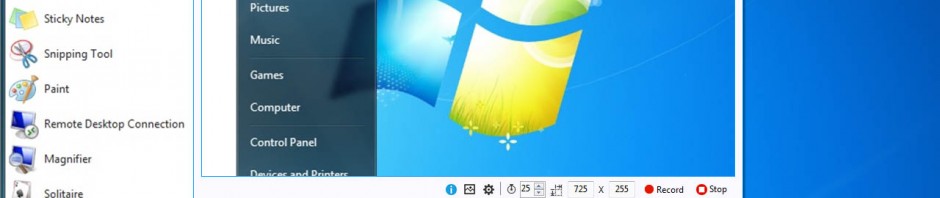
En este artículo te contamos cómo usar Screen to GIF para grabar la pantalla de tu Windows. Por supuesto, no hemos podido evitar la tentación de usar Screen to GIF para ilustrar este mismo artículo.

1. Descarga y abre Screen to GIF

Lo primero, por supuesto, es descargar Screen to GIF. No necesita instalación, así que simplemente descomprime el archivo ZIP donde quieras y abre el archivo que está dentro.

La ventana del programa se abre inmediatamente.

2. Redimensiona la ventana

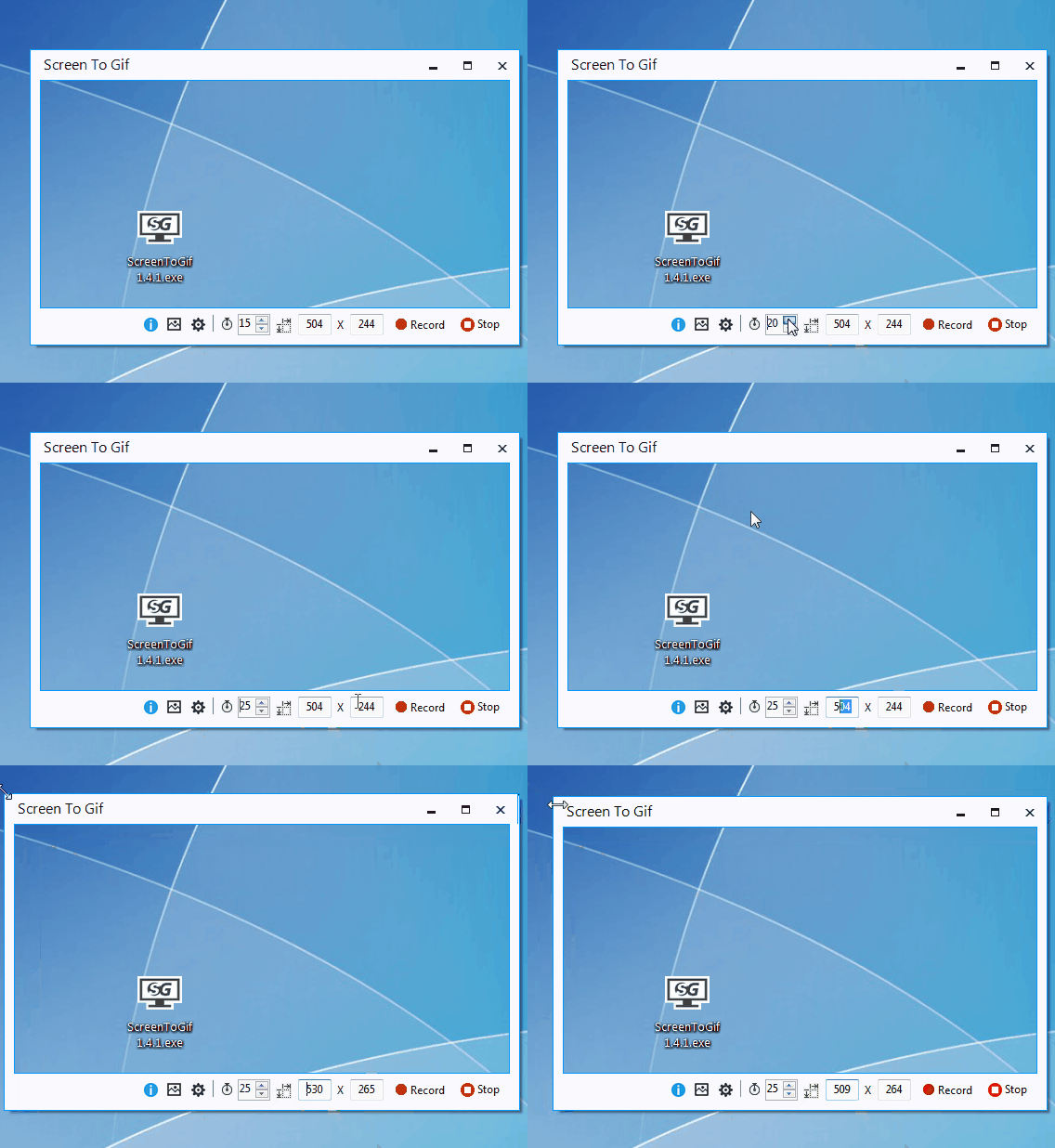
Toda la acción transcurre en una única ventana, que en un principio es transparente. Screen to GIF grabará lo que puedes ver en el interior de la ventana.

Redimensionala al tamaño que desees manualmente o escribiendo el alto y ancho en el recuadro de texto en la parte inferior de la ventana.

También en la parte inferior puedes elegir los fotogramas por segundo. La cifra predeterminada son 15, que es más que aceptable, pero puedes subirlo a 25 o 30 para una reproducción más suave.

3. Empieza a grabar

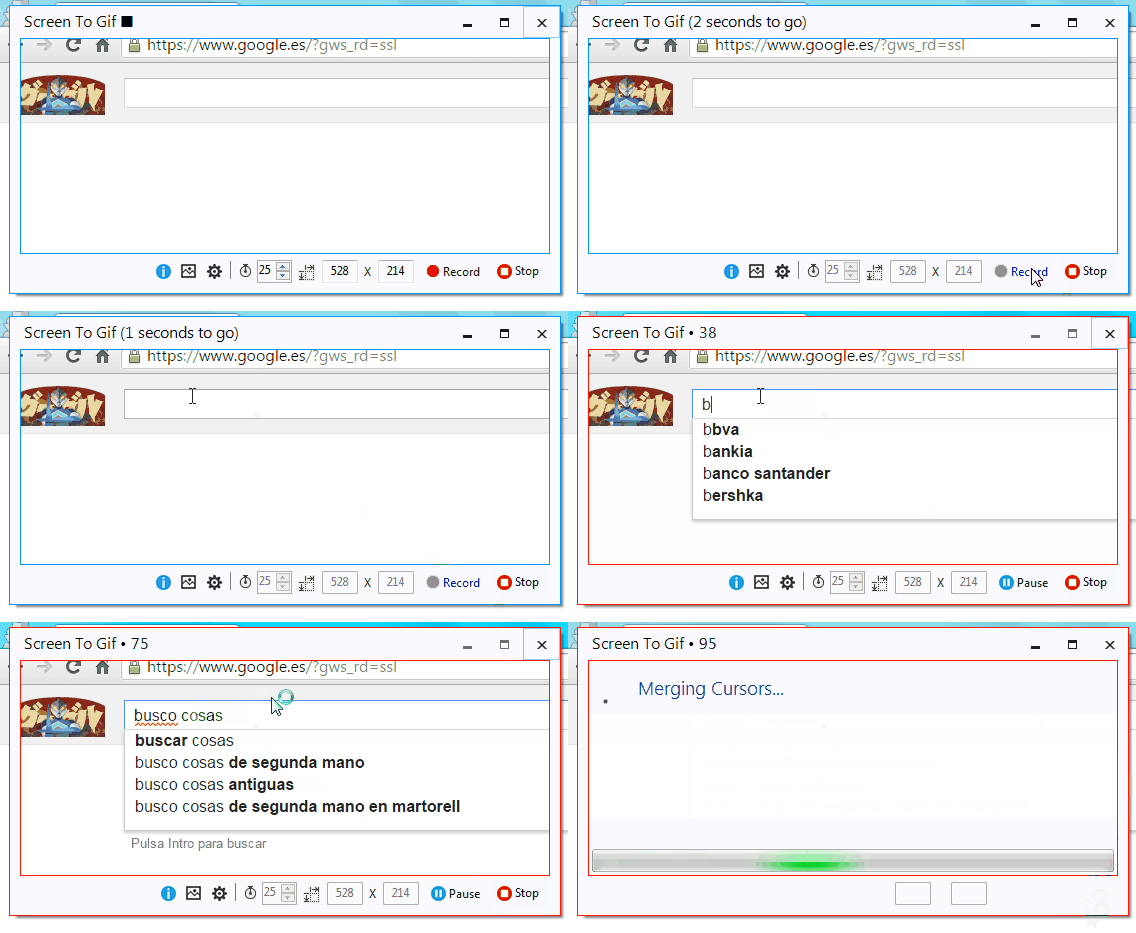
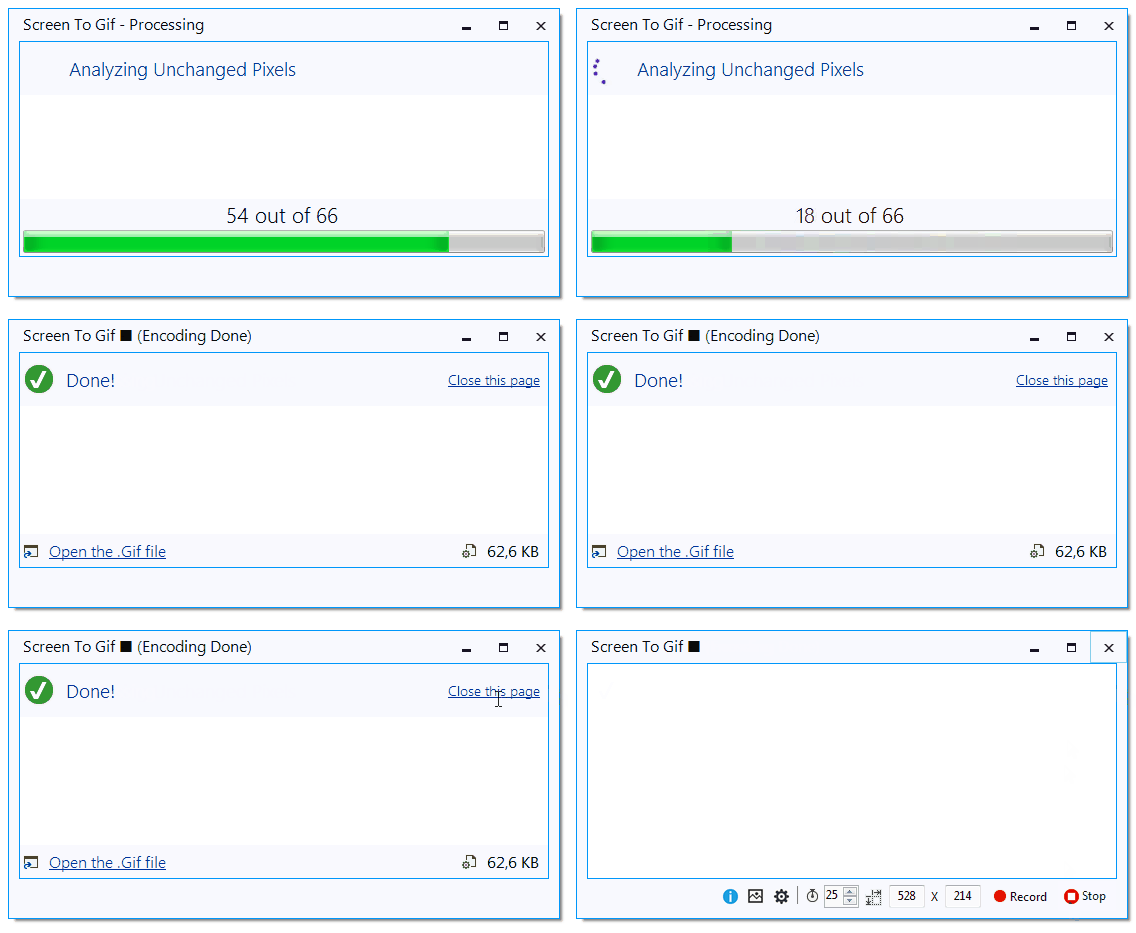
Pulsa Record para comenzar la grabación. Screen to GIF te da tres segundos de cuenta atrás para que te prepares.

Cuando hayas terminado pulsa Stop o presiona la tecla F8.

4. Edita los fotogramas

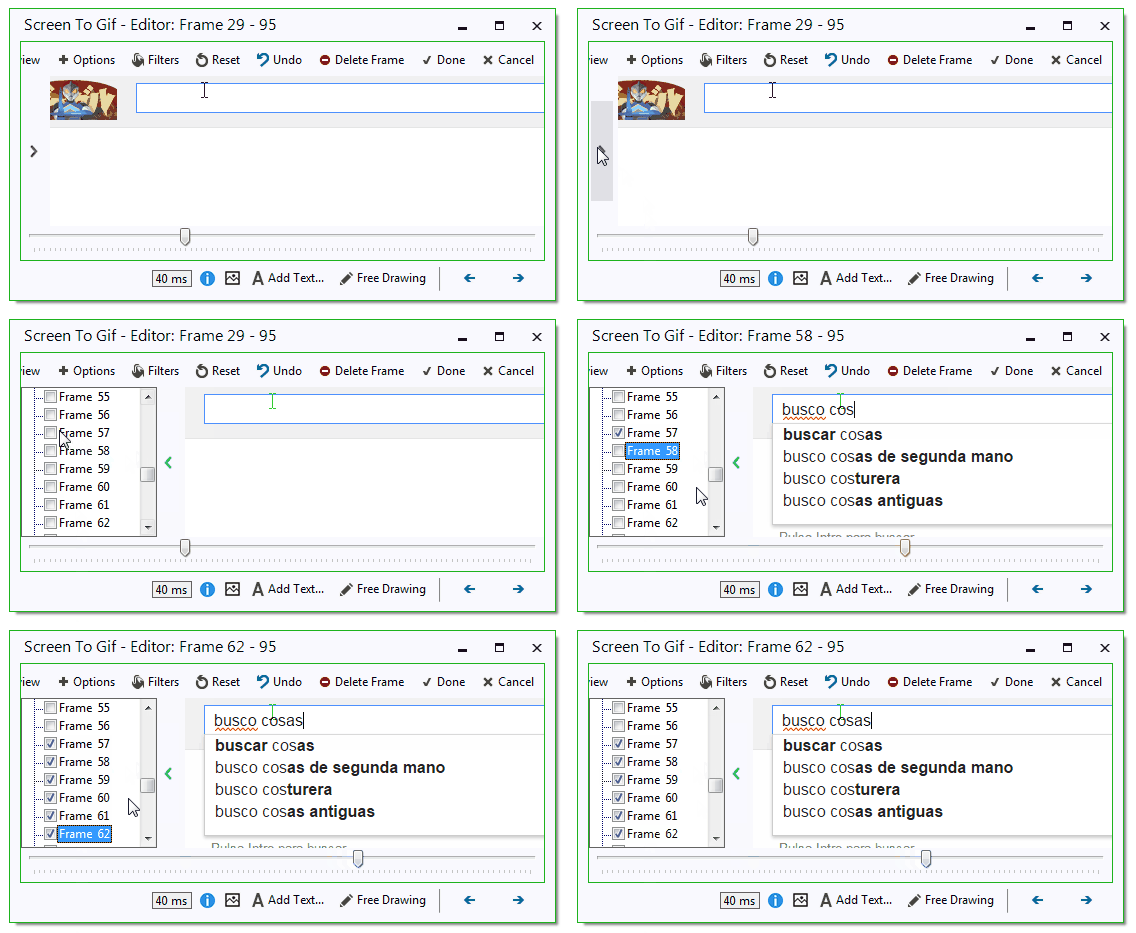
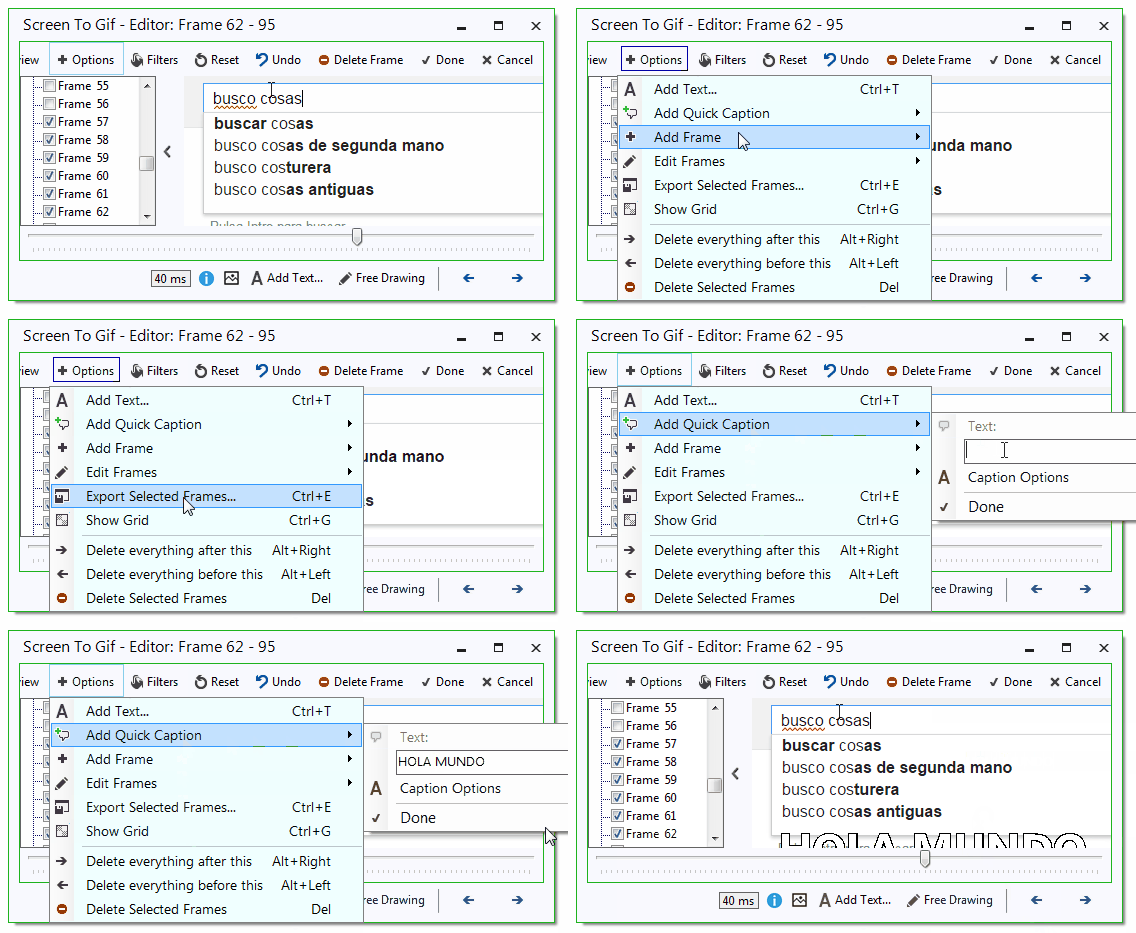
Screen to GIF tiene un editor bastante aceptable para una aplicación tan pequeña y ligera. Puedes previsualizar y modificar los fotogramas. Por ejemplo puedes borrar aquellos fotogramas que no te interesen.

Si quieres puedes añadir textos e incluso dibujos a mano alzada. El truco aquí es seleccionar varios fotogramas primero para que le texto se aplique en todos ellos.

Después usa el menú Options > Add Text para escribir el texto.

5. Cambia (si quieres) la duración del fotograma

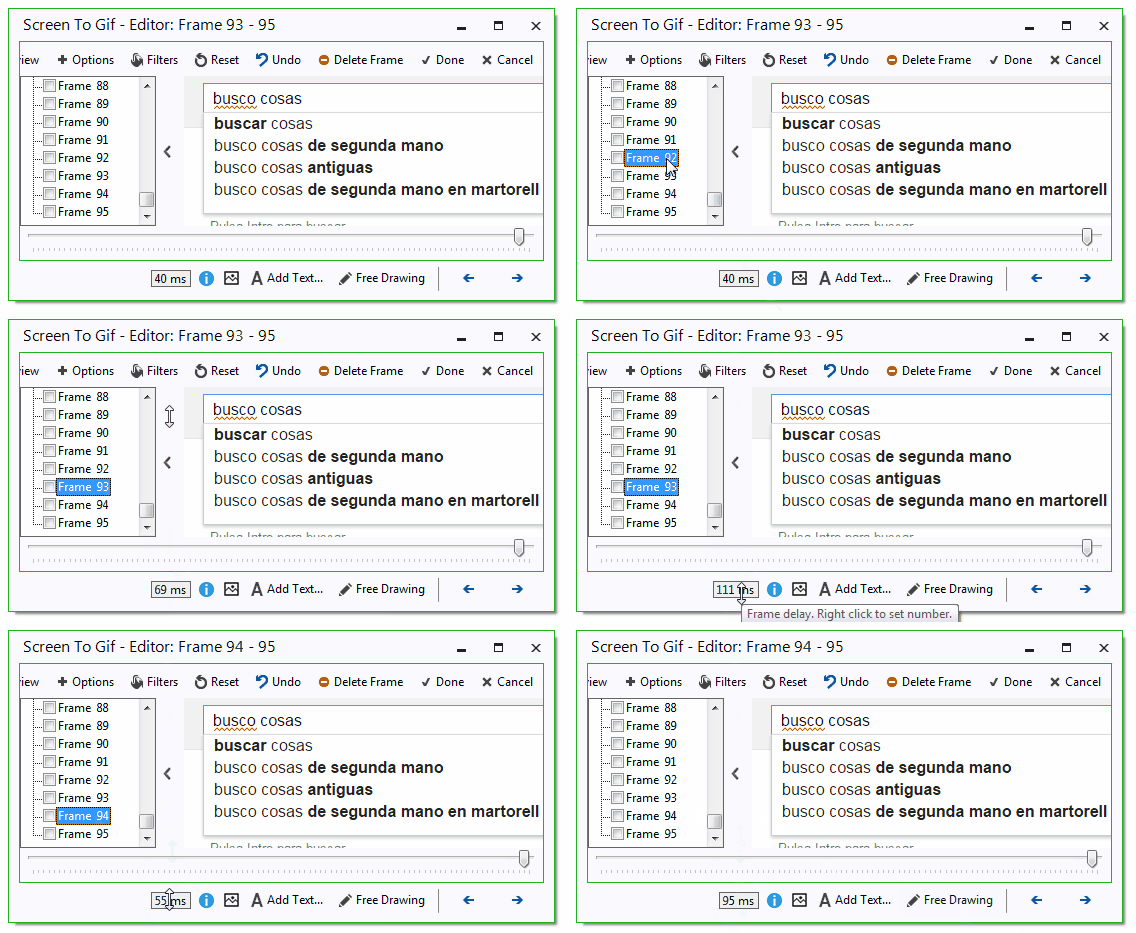
También puedes cambiar cuánto tiempo permanece un fotograma en pantalla. Screen to GIF lo configura automáticamente según cuántos fotogramas por segundo hayas especificado, pero lo puedes cambiar manualmente arrastrando el ratón arriba y abajo sobre el indicador de tiempo, en milisegundos.

6. Elige la calidad y repetición

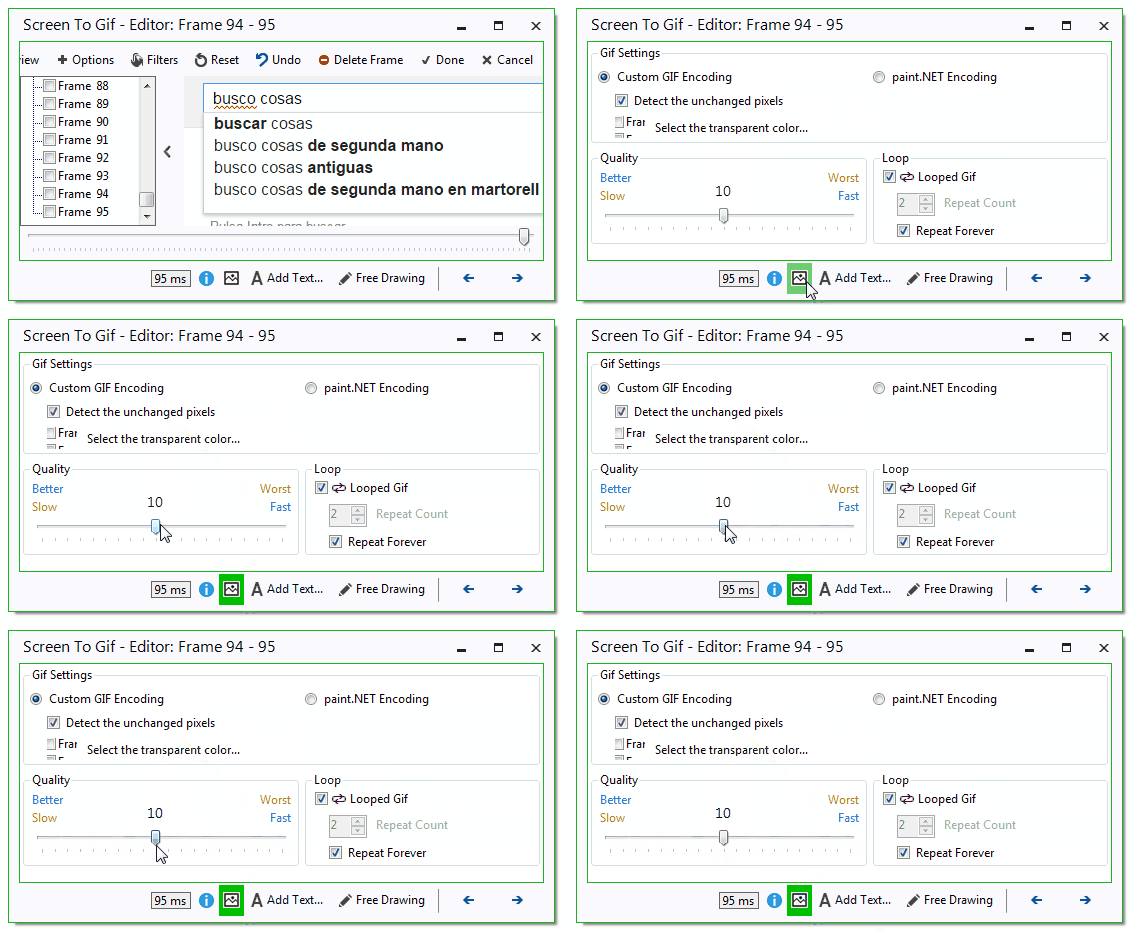
Con un clic en el icono de imagen accedes a las opciones de grabación. La configuración de fábrica es bastante buena de por si, pero siempre puedes aumentar la calidad para una imagen más clara o reducirla, para que el archivo GIF sea más ligero.

Desde esta misma ventana también puedes elegir si la animación se repetirá, y cuántas veces, en el apartado Loop.

7. Crea tu GIF

Ya lo tienes todo listo. Pulsa de nuevo el icono de opciones para volver al modo de edición normal y Done para generar tu GIF animado.

El proceso es bastante rápido y los GIF, como puedes comprobar con los que hemos incluido en este artículo, son de muy buena calidad y bien optimizados.

¿Te animas a crear tus propias capturas de pantalla en GIF?

Descarga Screen to GIF para Windows

Windows 10: novedades, requisitos y versiones

Windows 10 está a la vuelta de la esquina, pero ¿por qué debería importarte? Tras Windows 8 y Windows 8.1, Microsoft está convencido de que este será el próximo Windows que amarás, ¿lo conseguirá?

En este artículo vamos a repasar las novedades de Windows 10, sus requisitos y las distintas versiones de Windows que estarán disponibles, para que decidas si merece la pena.

Recuerda que Windows 10 será gratuito durante un año para los equipos que cumplan los requisitos (y que seguramente ya están al tanto porque tienen un icono nuevo en el Área de notificación de Windows).

La frase puede resultar confusa de modo que Microsoft ha tenido que repetir una y otra vez que esto no quiere decir que debas pagar al año siguiente, sino que tendrás un periodo de un año para conseguir una licencia de por vida, gratis. Pasado ese tiempo, quizá debas comprarlo.

Novedades de Windows 10

Antes de aventurarte a cambiar el sistema operativo de tu querido PC, seguramente quieras ver los motivos. Probablemente estés muy contento con tu Windows XP, Windows 7 o Windows 8 y no quieras hacer experimentos a no ser que el nuevo sistema realmente sea interesante.

No te vamos a mentir, si has usado Windows 8.1, Windows 10 no te va a parecer un nuevo mundo revolucionario, y quizá hasta te decepcione un poco al principio. Antes de arrojar Windows 10 en el mismo saco de otros Windows que quisieron ser revolucionarios y no lo consiguieron, presta atención a las novedades.

El menú inicio está de vuelta

Tras un parón vacacional y cierta crisis de identidad durante Windows 8, el Menú inicio ha vuelto, más o menos. Si vienes de Windows XP seguramente el nuevo Menú Inicio te parezca un juguete colorido e inusable, pero con suficiente paciencia te harás con él.
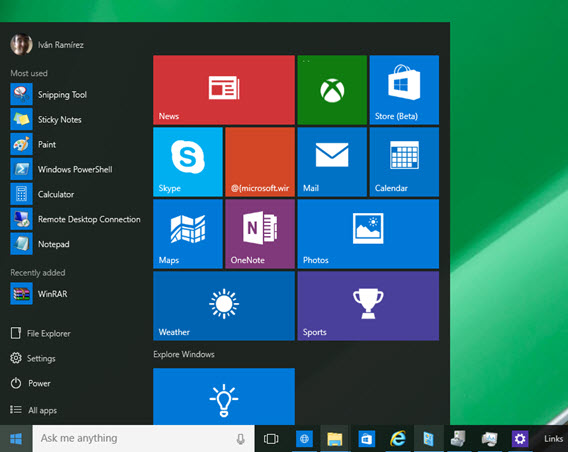
El menú Inicio de Windows 10 tiene muy pocas opciones y casi no se puede personalizar -salvo los colores-, pero siempre te quedarán las herramientas de terceros para personalizar la apariencia de Windows.

En cualquier caso, Microsoft cree que no necesitas tanto el Menu Inicio, ya que quiere que en su lugar uses las búsquedas, relacionadas con el punto siguiente.

Con tu asistente personal, Cortana

Cortana, el asistene personal de Microsoft ya presente en los teléfonos con Windows Phone estará también en Windows 10, y de un modo bastante omnipresente. De forma predeterminada toma un gran espacio en la Barra de tareas, aunque puedes cambiar las opciones para que se convierta en un botón.
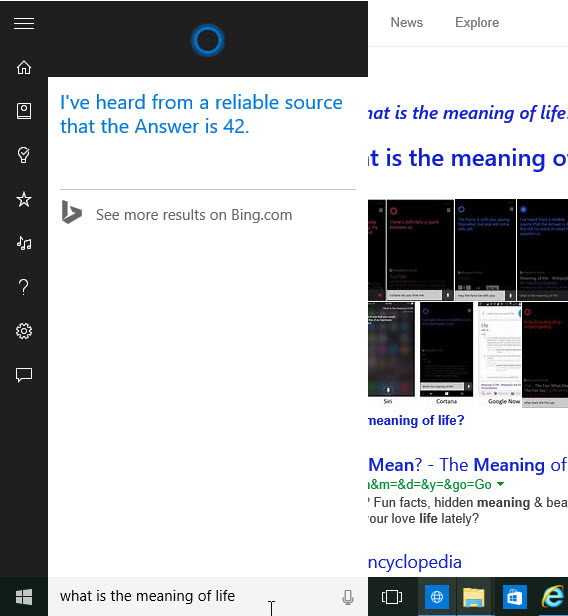
Tanto en su versión hablada como en la escrita, las búsquedas toman especial protagonismo en Windows 10. Desde esas misma barra de búsqueda puedes encontrar documentos, carpetas, elementos del Panel de control, programas, fotos, música y vídeos. De igual modo, probablemente tardes menos en buscar una app que en encontrarla navegando por el Menú Inicio.

El nuevo navegador de Microsoft, Edge

Hasta luego, Internet Explorer: ahora lo que se lleva es Microsoft Edge, el enésimo intento de Microsoft para que dejes de lado Chrome y Firefox y vuelvas a su compañía.

Las primeras impresiones de este nuevo navegador son buenas. Edge es todavía joven por lo que no tiene demasiadas funciones, a excepción de mostrar la mayoría de páginas web correctamente. Una novedad curiosa de Microsoft Edge es la posibilidad de escribir notas encima de una página web y compartirlas.
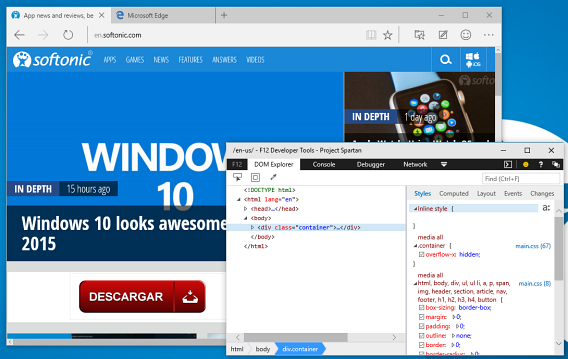
En un futuro Microsoft Edge tendrá extensiones, e incluso se rumorea que podría ser compatible con las extensiones de Chrome y Firefox. Por supuesto Cortana dejará verse en Microsoft Edge, con más y más protagonismo.

Perfecto en muchos dispositivos

Windows 10 funciona en PC, tablets, teléfonos móviles, consolas… Aunque no será exactamente el mismo Windows, todas estas versiones compartirán el mismo núcleo lo cual significa que las apps serán fácilmente compatibles entre todos los sistemas. Por ejemplo, una misma app funcionará en tu PC, tu tablet y tu teléfono… siempre y cuando todos usen Windows 10.
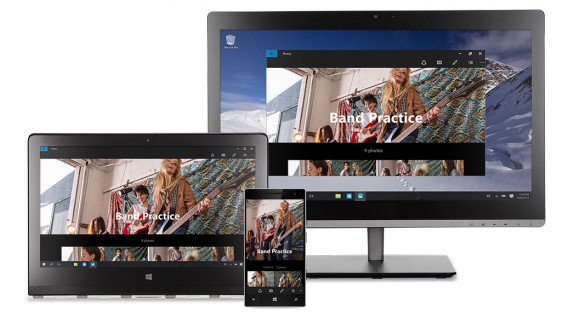
De hecho, Windows puede mutar para adaptarse mejor a las circunstancias del hardware actual. Es lo que Microsoft ha denominado Continuum. Si desconectas el teclado y el ratón puedes continuar en modo táctil, y vice versa. No más barras laterales incordiando cuando lo usas en modo de PC de escritorio.

Escritorios virtuales y nueva vista de apps abiertas

Los Escritorios virtuales son viejos conocidos de muchos sistemas operativos. Ahora llegan por fin, de forma oficial, a Windows. Son muy fáciles de crear, con un botón en la barra de tareas.
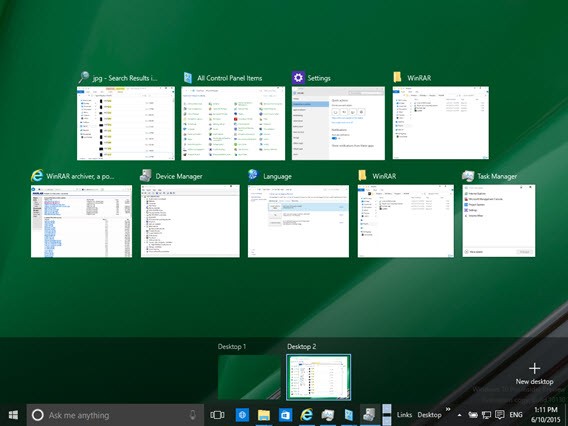
De igual modo, el efecto 3D de Windows Vista y Windows 7 en el que las ventanas abiertas van rotando en la pantalla (Windows + Tab) desaparece. En su lugar se muestran las apps abiertas en una rejilla, con una vista en miniatura.

Todo son ventanas

Al intentar juntar en un mismo sistema los programas de toda la vida y las apps Modern UI (antes conocidas como Metro) Windows 8 era un lío tremendo: este programa se abre en una ventana, este otro se abre en pantalla completa y con un estilo totalmente distinto… En Windows 10, todo son ventanas, tanto si es WinRAR como si es la app de Facebook o la Tienda.
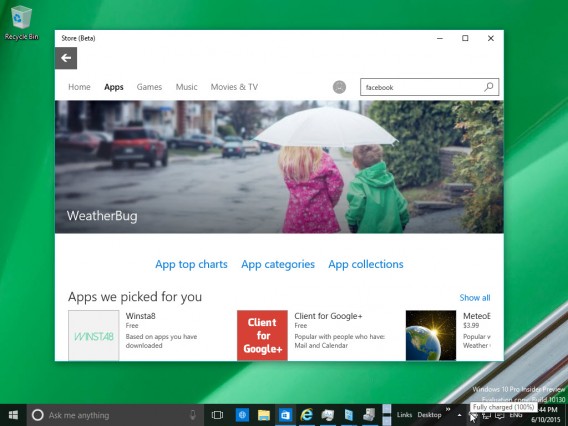
Las apps Modern se pueden mover, redimensionar y maximizar, como si fueran una ventana más de Windows.

Con notificaciones

Windows 8 ya tenía un soporte inicial para las notificaciones, pero en Windows 10 se amplían sus funciones y se comportan de un modo similar a las notificaciones de tu teléfono. Desde el icono Notificaciones del Área de notificación puedes ver las últimas notificaciones y borrarlas.
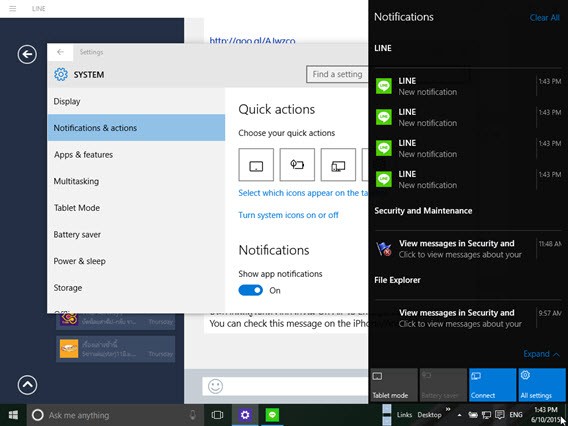
De este modo no te perderás nada. Ni ese mail que te llegó hace tres horas ni esa conversación de Skype mientras estabas tan ocupado. Está todo registrado ahí.

¿Cuáles son los requisitos de Windows 10?

Si ya tienes Windows 8.1 instalado entonces podrás actualizarte a Windows 10. En cualquier caso, los requisitos mínimos son los siguientes:

– Procesador: 1 gigahercio (GHz) o más rápido.

– RAM: 1 gigabyte (GB) para la versión de 32 bits o 2 GB  para la de 64 bits.

– Espacio disponible en el disco duro: 16 GB.

– Tarjeta gráfica: dispositivo gráfico Microsoft DirectX 9 con controlador WDDM.

– Una cuenta Microsoft y acceso a Internet.

– Resolución de pantalla de 1024 x 600 píxeles o superior.

¿Cuáles son las distintas versiones de Windows?

Como suele ser habitual habrá distintas versiones de Windows con distintas funcionalidades. Son estas.

Windows Home

Es la versión estándar de Windows para usuarios finales, y probablemente la que obtendrás si compras un PC / tablet nuevo con Windows preinstalado. La versión Home de Windows incluye todas las novedades que hemos visto con anterioridad.

Windows Pro

Es una versión enfocada a pequeñas empresas. Para ellas dispone de una mejor protección de información importante, una mayor integración de la nube en el trabajo diario y Windows Update para empresas, un sistema para mantener todos los dispositivos de la empresa actualizados.

Windows Enterprise

Esta versión de Windows está enfocadas a grandes empresas, con un mayor enfoque en la protección contra amenazas. Desde el departamento de IT podrán gestionar todos los PC y decidir cuando y cómo instalar las últimas actualizaciones.

Windows Education

Es básicamente lo mismo que Windows Enterprise, pero enfocado a escuelas: administradores, profesores y estudiantes.

Windows Mobile

Es la versión normal de Windows para dispositivos móviles como teléfonos y tablets pequeñas. Podrá usar las mismas apps universales que la versión “normal” de Windows e incluso transformarse cuando lo conectes a una pantalla más grande para que lo uses como si fuera un PC. Windows Mobile incluye una versión de Office diseñada para dispositivos táctiles.

Windows Mobile Enterprise

Windows para teléfonos y tablets pequeñas también tiene una versión enterprise, apta para empleados de grandes empresas. Al igual que Windows Enterprise dispone de mejor seguridad y control de las actualizaciones de los dispositivos por parte de la compañía. Esta será también la versión disponible en cajeros y otros servicios similares.

¿A qué versión se actualizará mi Windows?

Si actualizas tu Windows actual a Windows 10, la versión de Windows 10 que obtendrás dependerá de qué versión tenías instalada con anterioridad:

Windows 7 Starter, Home y Home Premium se actualizarán a Windows 10 Home, mientras que Windows 7 Professional y Ultimate se actualizan a Windows 10 Pro.

Windows 8.1 se actualizará a Windows 10 Home, mientras que Windows 8.1 Pro, Windows 8.1 Pro Student y Windows 8.1 Pro Student WMC se actualizarán a Windows 10 Pro.

Por último, en teléfonos Windows Phone 8.1 se actualizará a Windows 10 Mobile.

¿Qué te parece Windows 10? ¿Te actualizarás?

Disfruta de 30 millones de canciones en Apple Music, nuestra app de la semana

En esta serie de artículos, los editores de Softonic seleccionamos una aplicación que queremos destacar de forma especial por encima de la media.

Ya sea por haberse actualizado con una nueva versión, por haber crecido en popularidad en poco tiempo o por ser una aplicación interesante lanzada recientemente, en este vídeo te presentamos el software más destacado del momento, de acuerdo con nuestra opinión y nuestros criterios de calidad.

La aplicación destacada de esta semana es Batman Arkham Knight. Descubre cada semana las mejores aplicaciones, subscríbete a nuestro canal de Youtube.

Si tienes problemas para ver el vídeo, usa este enlace

Música. Radio. Conexión.

Apple Music ya está aquí. La compañia de la manzana expande su rango de servicios con esta app que podría denominarse “el Spotify de Apple”. Es un servicio de música en streaming que cuenta con más de 30 millones de canciones, además de emisoras de radio y un punto de conexión entre fans y músicos.

Como suele ser habitual, un enorme catálogo musical no es suficiente para convencer a las masas, y Apple Music intentará ganarse tu aprecio mediante recomendaciones musicales generadas a partir de tu biblioteca y de las canciones que escuchas, además de listas de reproducción creadas por expertos.

Para disfrutar de todas las funciones Apple Music necesitas pagar una cuota mensual, pero puedes probarlo gratuitamente durante tres meses. Por otro lado, otras funciones son gratuitas y no requieren de una suscripción, como la radio o Connect, la red social musical.

Descarga iTunes para Windows

Descarga iTunes para Mac

Vuelve el jueves que viene para no perderte la próxima app de la semana. Consulta las anteriores recomendaciones aquí y en YouTube.

5 apps que debes probar este fin de semana, especial vacaciones

Cada viernes, en Softonic, te presentamos las mejores aplicaciones, juegos y programas que debes probar durante el fin de semana. El objetivo es múltiple: darte a conocer las actualizaciones más importantes, las apps más interesantes de entre todo el universo de aplicaciones que hay en las diferentes tiendas y las últimas novedades en el mundo del software para móviles y PC.

Este es un episodio especial con apps para las vacaciones de verano.

Durante el fin de semana, cuando solemos tener más tiempo, es momento de disfrutar descubriendo todo lo que las aplicaciones pueden hacer por ti, desde darte momentos de diversión a ayudarte en tu día a día. Softonic te ayudará a hacerlo en este vídeo semanal con Toni Noguera.

Descubre cada semana las mejores aplicaciones, subscríbete a nuestro canal de Youtube.

Si tienes problemas para ver este vídeo, usa este enlace.

Las 5 Aplicaciones que Debes Probar Este Fin de Semana

1. Pack Point

Hacer las malestas es un aburrimiento. ¿Cuántas camisetas me llevo? ¿Me he olvidado de algo? Con Pack Point todavía tendrás que doblar la ropa, pero al menos te dice lo que tienes que llevar. Para ello tienes que introducir unos cuantos datos antes de viajar y Pack Point te calcula la lista, que puedes consultar cómodamente desde su widget.

2. WiFi Finder

Una de la principal preocupación de los viajeros es encontrar conexión a internet, especialmente en viajes al extranjero. WiFi Finder es una opción para descubrir los puntos de acceso gratuitos a tu alrededor, como si fuera un radar. Por supuesto, funciona también sin conexión a Internet.

3. Foodspotting

Otra necesidad básica de los viajeros es comer, ¿pero dónde? A diferencia de otras apps donde normalmente se puntúan los restaurantes, Foodspotting se basa más en compartir fotos de platos específicos. ¡Uy, qué buena pinta tiene esta tortilla de patatas! Ya sé dónde voy a cenar hoy.

4. Google Goggles

¿Recuerdas Google Goggles? Es una app en la que puedes usar la magia de Google para mostrar información sobre cualquier cosa que fotografíes. Está un pelín pasada de moda pero otras apps como Phind le han tomado el relevo generacional.

5. Trip Journal

“Querido diario, hoy visité Paris. Es muy bonito. Aquí adjunto una foto”. Una forma mejor de guardar recuerdos de tus viajes es con Trip Journal. Puedes incluir fotos y notas sobre el mapa, para que todo cobre sentido y cuente una mejor historia.

Vuelve el viernes que viene para descubrir nuestras próximas recomendaciones. Puedes ver todos los episodios anteriores aquí y en YouTube.

¿Qué apps añadirías a esta lista?

Limpia Gotham de maleantes en Batman Arkham Knight, nuestra app de la semana

En esta serie de artículos, los editores de Softonic seleccionamos una aplicación que queremos destacar de forma especial por encima de la media.

Ya sea por haberse actualizado con una nueva versión, por haber crecido en popularidad en poco tiempo o por ser una aplicación interesante lanzada recientemente, en este vídeo te presentamos el software más destacado del momento, de acuerdo con nuestra opinión y nuestros criterios de calidad.

La aplicación destacada de esta semana es Batman Arkham Knight. Descubre cada semana las mejores aplicaciones, subscríbete a nuestro canal de Youtube.

Si tienes problemas para ver el vídeo, usa este enlace.

Enfréntate a tus demonios con la ayuda del batmóvil

Batman Arkham Knight supone el final de la trilogía Batman Arkham. La accion transcurre un año tras los eventos de Batman Arkham City. En esta ocasión Batman deberá enfrentarse al Espantapájaros (o Scarecrow), que ha lanzado un ataque contra la ciudad de Gotham.

Deberás hacer uso de las dotes detectivescas de Batman, el sigilo y, por supuesto, la fuerza bruta, para acabar con todos los matones que te encuentres por el camino, incluyendo varios villanos famosos del universo DC. Para ello el caballero oscuro cuenta con la ayuda del Batmóvil, que puedes conducir en su modo de ataque o persecución, y de su bien surtida colección de gadgets.

Con unos gráficos impresionantes, una ambientación inmejorable y una historia a la altura de las entregas anteriores, este es un juego que no te puedes perder. Eso sí, lo disfrutarás más si tu PC es muy potente, ya que es bastante exigente… o no está optimizado lo suficiente, por ahora.

Descarga Batman Arkham Knight

Vuelve el jueves que viene para no perderte la próxima app de la semana. Consulta las anteriores recomendaciones aquí y en YouTube.

5 apps que debes probar este fin de semana, especial para niños

Cada viernes, en Softonic, te presentamos las mejores aplicaciones, juegos y programas que debes probar durante el fin de semana. El objetivo es múltiple: darte a conocer las actualizaciones más importantes, las apps más interesantes de entre todo el universo de aplicaciones que hay en las diferentes tiendas y las últimas novedades en el mundo del software para móviles y PC.

Este es un episodio especial con apps para niños. Instálalas para mantener a los niños entretenidos.

Durante el fin de semana, cuando solemos tener más tiempo, es momento de disfrutar descubriendo todo lo que las aplicaciones pueden hacer por ti, desde darte momentos de diversión a ayudarte en tu día a día. Softonic te ayudará a hacerlo en este vídeo semanal con Toni Noguera.

Descubre cada semana las mejores aplicaciones, subscríbete a nuestro canal de Youtube.

Si tienes problemas para ver este vídeo, usa este enlace.

Las 5 Aplicaciones que Debes Probar Este Fin de Semana

1. Talking ginger

Talking Ginger es la versión para los más pequeños de la famosa app Talking Tom. Tanto el gatete como el niño se lo pasarán bien mientras aprenden a lavarse los dientes antes de irse a dormir. Está disponible para Android, iPhone, iPad, Windows Phone y Windows 8. No solo mantiene a los niños ocupados sino que además les enseña. ¡Bien!

2. Mucho party

Mucho party es una increíble colección de 35 minijuegos multijugador. Ideal si tus niños no se están quietos en un viaje de cinco horas en coche. Con Mucho party se pueden entretener jugando entre ellos, aunque quizá el resultado no sea muy silencioso tampoco… Está disponible en Android y iPhone.

3. Simple machines

Un buen juego para niños además de ser educativo ha de ser entretenido. Simple machines es ambas cosas: un juego donde puedes manipular palancas, poleas, engranajes, tornillos, ruedas y demás para lograr un objetivo y aprender física por el camino. Un buen modo de estimular la creatividad mientras aprenden.

4. Junimong

Tus niños son unos artistas, eso ya lo sabemos. No dejes que su arte se quede ahí, y compártelo con el mundo. En Junimong pueden dibujar y compartir las creaciones con otros niños, que pueden comentar con otros dibujos y emoticonos. Al no usar palabras, el lenguaje no es una barrera.

5. Camstar

Seguro que simplemente con la cámara ya puedes mantener a tus niños ocupados por un rato, pero se cansarán en algún momento. Camstar los entretendrá por más tiempo con sus más de 40 efectos en tiempo real. Seguro que incluso te entretiene a ti, ¡es divertdisíma!

Vuelve el viernes que viene para descubrir nuestras próximas recomendaciones. Puedes ver todos los episodios anteriores aquí y en YouTube.

¿Qué apps añadirías a esta lista?

5 apps que debes probar este fin de semana, especial Apple Watch

Cada viernes, en Softonic, te presentamos las mejores aplicaciones, juegos y programas que debes probar durante el fin de semana. El objetivo es múltiple: darte a conocer las actualizaciones más importantes, las apps más interesantes de entre todo el universo de aplicaciones que hay en las diferentes tiendas.

Este es un episodio especial con apps para Apple Watch.

Durante el fin de semana, cuando solemos tener más tiempo, es momento de disfrutar descubriendo todo lo que las aplicaciones pueden hacer por ti, desde darte momentos de diversión a ayudarte en tu día a día. Softonic te ayudará a hacerlo en este vídeo semanal con Toni Noguera.

Descubre cada semana las mejores aplicaciones, subscríbete a nuestro canal de Youtube.

Si tienes problemas para ver este vídeo, usa este enlace.

Las 5 Aplicaciones para Apple Watch que Debes Probar Este Fin de Semana

1. Citymapper

El teléfono está muy bien para ver indicaciones complejas sobre cómo ir a cualquier sitio, pero Citymapper supone una alternativa más discreta, con tu Apple Watch. Te da información actualizada del transporte público y te dice paso a paso la dirección para volver a casa, entre otras funciones.

2. Wunderlist

Wunderlist es una de las apps para guardar notas y listas más famosas. Está en Mac, Android, Linux, Web, Windows Phone, Windows 8… y Apple Watch. Ahora cuando estés haciendo la compra solo tienes que girar lentamente la muñeca para acordarte de comprar leche y marcarlo como completado cuando la tengas.

3. Runkeeper

El reloj de Apple es especialmente útil para deportistas y la mejor forma de sacarle todo el partido es con apps como RunKeeper. Úsala mientras haces ejercicio para tener un control de cuántos kilómetros has recorrido, a qué velocidad y cuántas calorias has quemado, por nombrar algunos de los datos.

4. Rules!

Pero no todo todo es hacer ejercicio. Con el reloj de Apple también hay tiempo para los juegos en su pequeña pantalla. Este simpático juego está disponible tanto para iPhone y iPad como para Apple Watch, donde obviamente es más simple. Lo único que tienes que hacer es seguir las reglas que se te indican en cada nivel. Así de fácil.

5. Day One

Day One es una app para guardar una especie de diario con notas, imágenes, lugares… lo que quieras. Con la versión para Apple Watch puedes añadir notas de voz, lugares y fotos sin tocar tu iPhone. Ya no tienes excusas para tener tu diario actualizado.

Vuelve el viernes que viene para descubrir nuestras próximas recomendaciones. Puedes ver todos los episodios anteriores aquí y en YouTube.

¿Qué apps añadirías a esta lista?

WeChat, PES Club Manager, Facebook Lite, Word Dream y Lego Worlds, las 5 apps que Debes Probar Este Fin de Semana

Cada viernes, en Softonic, te presentamos las mejores aplicaciones, juegos y programas que debes probar durante el fin de semana. El objetivo es múltiple: darte a conocer las actualizaciones más importantes, las apps más interesantes de entre todo el universo de aplicaciones que hay en las diferentes tiendas y las últimas novedades en el mundo del software para móviles y PC.

Durante el fin de semana, cuando solemos tener más tiempo, es momento de disfrutar descubriendo todo lo que las aplicaciones pueden hacer por ti, desde darte momentos de diversión a ayudarte en tu día a día. Softonic te ayudará a hacerlo en este vídeo semanal con Toni Noguera.

Descubre cada semana las mejores aplicaciones, subscríbete a nuestro canal de Youtube.

Si tienes problemas para ver este vídeo, usa este enlace.

Las 5 Aplicaciones que Debes Probar Este Fin de Semana

1. WeChat

Seguro que ya conoces WeChat, una app de mensajería que lleva ya unos años intentando comerle terreno a WhatsApp. La verdad es que está muy bien, pero le faltaba algo… una versión para PC. Hasta ahora podías chatear desde la web, lo cual está muy bien, pero no con una aplicación nativa para Windows. La espera se acabó.

2. PES Club Manager

En PES Club Manager te convertirás en un entrenador de fútbol de tu equipo favorito. Desarrolla las tácticas, gestiona los entrenamientos, busca al mejor fichaje… Es gratuito con micropagos y puedes disfrutar del partido con unos gráficos en 3D muy atractivos.

3. Facebook Lite

La app de Facebook para Android es un poco devoradora de recursos. Ocupa bastante espacio y memoria y no todos los terminales pueden usarla con soltura. Además, es un suplicio en algunas partes del mundo con una conexión a Internet inestable. Facebook Lite es una versión recortada, pero totalmente usable, de Facebook. Solo está disponible en algunos países.

4. Word Dream

Las citas célebres de Paulo Coelho no suenan igual de inspiradoras si no se acompañan de un buen formato de texto, y Word Dream es como un sueño para los inspiradores. Es facilísimo crear una imagen de texto preciosa que todo el mundo querrá compartir. Word Dream es solo para iPhone, pero en Android tienes Phonto, que requiere algo más de pericia.

5. Lego Worlds

Un juego parecido a Minecraft pero basado en fichas de Lego era simplemente algo que tenía que pasar. Y por fin pasó. Puedes construir figuras como el castillo medieval, naves especiales. El juego está todavía en desarrollo, pues saldrá en 2016, pero ya puedes hacerte con un acceso anticipado para involucrarte en su desarrollo.

Vuelve el viernes que viene para descubrir nuestras próximas recomendaciones. Puedes ver todos los episodios anteriores aquí y en YouTube.

¿Qué apps añadirías a esta lista?