Minecraft Windows 10, Prune, Musical.ly, Mars Pop y Microsoft Translator, Las 5 Apps que Debes Probar Este Fin de Semana

Cada viernes, en Softonic, te presentamos las mejores aplicaciones, juegos y programas que debes probar durante el fin de semana. El objetivo es múltiple: darte a conocer las actualizaciones más importantes, las apps más interesantes de entre todo el universo de aplicaciones que hay en las diferentes tiendas y las últimas novedades en el mundo del software para móviles y PC.

Durante el fin de semana, cuando solemos tener más tiempo, es momento de disfrutar descubriendo todo lo que las aplicaciones pueden hacer por ti, desde darte momentos de diversión a ayudarte en tu día a día. Softonic te ayudará a hacerlo en este vídeo semanal con Toni Noguera.

Descubre cada semana las mejores aplicaciones, subscríbete a nuestro canal de Youtube.

Si no puedes ver este vídeo, usa este enlace.

Las 5 Aplicaciones que Debes Probar Este Fin de Semana

1. Musical.ly

Podría decirse que Musical.ly es una especie de Dubsmash de vídeos musicales con unas tantas dosis de Instagram. Puedes hacer lip sync de vídeos musicales, añadir efectos a tus vídeos y compartirlos en Instagram, Twitter y demás.

2. Prune

Prune es uno de esos juegos que te dejan maravillado por lo bonito que es. El objetivo consiste en podar poco a poco este pequeño cerezo para conseguir que capte la luz suficiente y consiga florecer. Solo está para iOS y no es gratuito, pero todo sea por ayudar al pobre cerezo, ¿no?

3. Mars Pop

Seguramente conoces ya bastantes juegos de explotar burbujas. Muchos, muchísimos. Millones. Quizá los odias a muerte, pero Mars Pop, aunque es más de lo mismo, te permite competir online con otros jugadores. ¿Quién será el mejor explotador de burbujas del mundo?

4. Microsoft Translator

El traductor de Microsoft (anteriormente conocido como Bing Translator, Live Translator y otros muchos nombres) por fin llega a Android y iOS. Y lo hace por todo lo alto, con una versión compatible con relojes inteligentes. Si no tienes uno de estos juguetitos, todavía puedes disfrutar de la traducción entre 50 idiomas.

5. Minecraft Windows 10 Edition

Windows 10 venía con un Minecraft debajo del brazo. Esta edición especial del famoso juego de los “cubos” está todavía un poco verde, pero ya está lista para proporcionarte interminables horas de entretenimiento. Si quieres saber más sobre esta versión y las diferencias con las otras versiones de Minecraft, no te pierdas nuestro vídeo de la App de la semana.

Vuelve el viernes que viene para descubrir nuestras próximas recomendaciones. Puedes ver todos los episodios anteriores aquí y en YouTube.

¿Qué apps añadirías a esta lista?

Minecraft edición especial Windows 10, nuestra app de la semana

En esta serie de artículos, los editores de Softonic seleccionamos una aplicación que queremos destacar de forma especial por encima de la media.

Ya sea por haberse actualizado con una nueva versión, por haber crecido en popularidad en poco tiempo o por ser una aplicación interesante lanzada recientemente, en este vídeo te presentamos el software más destacado del momento, de acuerdo con nuestra opinión y nuestros criterios de calidad.

La aplicación destacada de esta semana es Minecraft para Windows 10. Descubre cada semana las mejores aplicaciones, subscríbete a nuestro canal de Youtube.

Si tienes problemas para ver el vídeo, sigue este enlace.

El único límite es tu imaginación

Minecraft Windows 10 Edition Beta es la versión del popular juego de Mojang para Win 10. Se podría decir que es una versión mejorada de Minecraft Pocket Edition, con novedades interesantes.

Las novedades son las siguientes: tu avatar podrá usar ambas manos para explorar o construir, existen armas y escudos hechizados con magia, la dimensión The End ha cambiado e incluye una nueva localización que te permite realizar parkour…

Mojang ha retocado muchos aspectos relacionados con The End, es decir, el “final” del juego. Deberás descubrir nuevos modos de acceder a este portal y nuevas formas para vencer al jefe final, el Ender Dragon.

Una gran diferencia de Minecraft Windows 10 Edition Beta con respecto al resto de Minecrafts es su conexión con Minecraft Pocket Edition. En una actualización futura, los usuarios de “Minecraft 10” podrán unirse en partidas locales u online con jugadores de Minecraft Pocket Edition. Por ahora puedes jugar con hasta otros siete amigos que tengan Minecraft para Win 10, ya sea en modo multijugador local u online.

Descarga Minecraft Windows 10 Edition

Vuelve el jueves que viene para no perderte la próxima app de la semana. Consulta las anteriores recomendaciones aquí y en YouTube.

Cómo hacer que Cortana use Google

Si ya has saltado al carro de Windows 10, probablemente estés disfrutando mandándole recados a Cortana. “Cortana, haz esto, Cortana haz esto otro”. El problema es que siempre que necesita buscar algo… usa Bing. Si prefieres usar Google, este artículo es para ti.

Es un secreto a voces que Microsoft intenta meterte sus servicios por los ojos. Windows 10 te presiona para que uses una cuenta de Microsoft, subas tus archivos a OneDrive y uses Microsoft Edge (lo cual enfada a Firefox). El buscador de Cortana, por supuesto, no podía ser otro que Bing.

Bing es un buscador perfectamente válido, y por supuesto se compenetra a la perfección con Cortana. Ahora bien, si prefieres que Cortana use Google en vez de Bing, puedes usar este truco.

¡Adiós, Bing! ¡Hola, Google!

Este truco se basa en Google Chrome, ya que usa una extensión para este navegador. No obstante, si usas otro navegador es muy probable que algún desarrollador haya creado ya una versión similar de la extensión.

Antes de nada, necesitas que Google Chrome sea tu navegador por defecto. Ya te explicamos cómo hacerlo en este artículo. Es fácil, aunque la opción está un poco escondida.

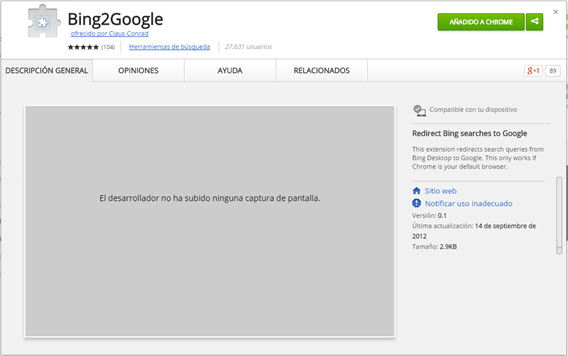
La extensión en cuestión se llama Bing2Google y la puedes encontrar en la Tienda de extensiones de Google. Como su nombre indica (Bing to Google, de Bing a Google), lo que hace es simplemente redirigir todas las búsquedas de Bing a su equivalente en Google.

Descarga Bing2Google

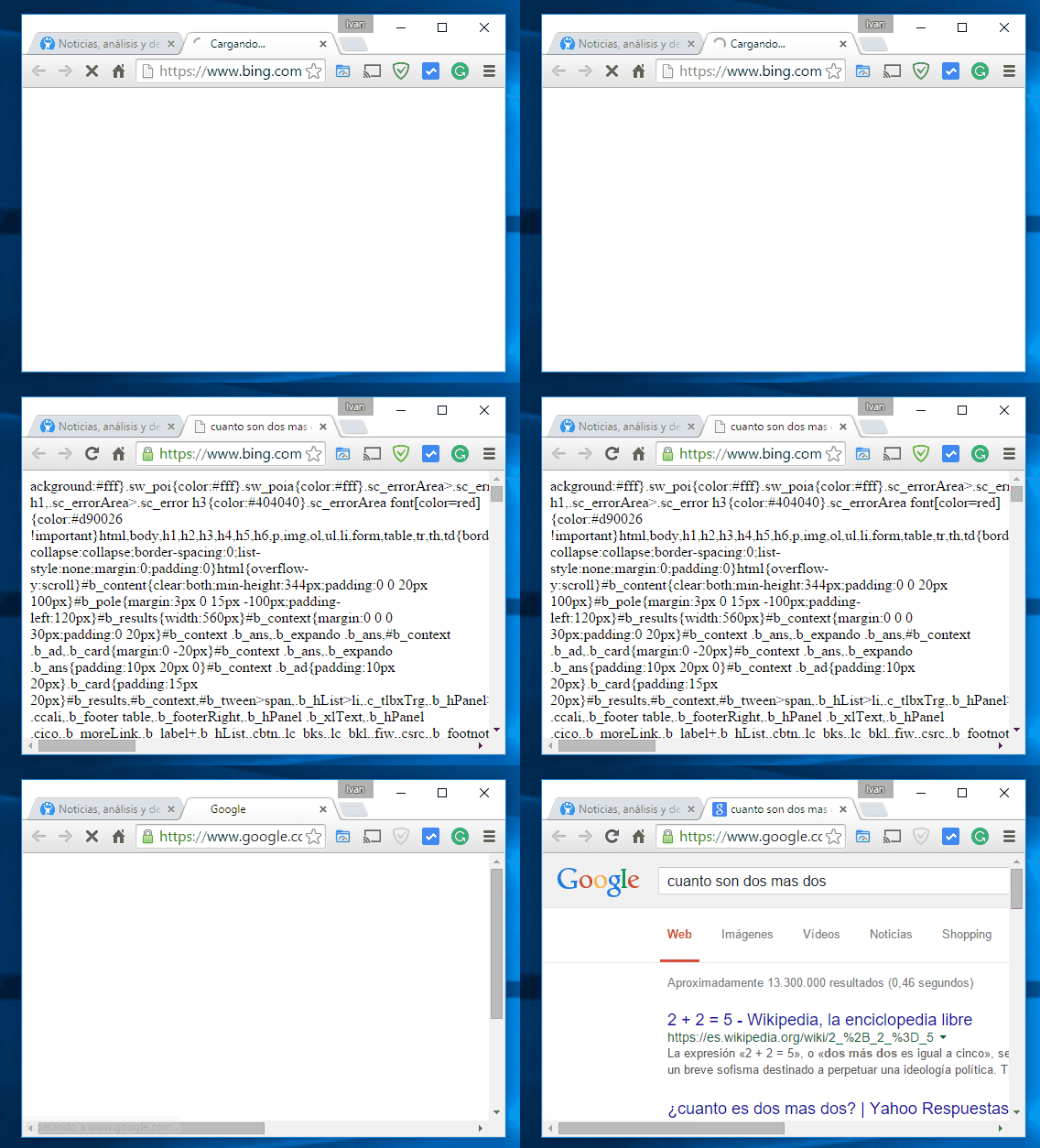
Tras instalar la extensión, ya empieza a funcionar. Si le pides a Cortana que te busque algo en Internet, te seguirá mandando a Bing, pero la extensión redirigirá el resultado a Google. ¡Magia!

Nos gustaría más que Cortana y Windows te dejara elegir tu buscador favorito, pero no sabemos si Microsoft será tan amable de introducir esta mejora en el futuro. Mientras tanto, este pequeño truco te ahorrará algo de frustración si no te gusta Bing.

¿Tú que opinas? ¿Te quedas con Bing o usarás este truco?

Dragon Ball, Vivaldi, Brain Dots, Songpop 2 y Popkey, las 5 Apps que Debes Probar Este Fin de Semana

Cada viernes, en Softonic, te presentamos las mejores aplicaciones, juegos y programas que debes probar durante el fin de semana. El objetivo es múltiple: darte a conocer las actualizaciones más importantes, las apps más interesantes de entre todo el universo de aplicaciones que hay en las diferentes tiendas y las últimas novedades en el mundo del software para móviles y PC.

Durante el fin de semana, cuando solemos tener más tiempo, es momento de disfrutar descubriendo todo lo que las aplicaciones pueden hacer por ti, desde darte momentos de diversión a ayudarte en tu día a día. Softonic te ayudará a hacerlo en este vídeo semanal con Toni Noguera.

Descubre cada semana las mejores aplicaciones, subscríbete a nuestro canal de Youtube.

Si no puedes ver este vídeo, usa este enlace.

Las 5 Aplicaciones que Debes Probar Este Fin de Semana

1. Brain Dots

Brain Dots es un sencillo juego donde debes juntar dos pelotitas. Para ello cuentas con la ayuda de un lapiz mágico, capaz de crear trazos que cobran vida y permiten a las pelotas moverse por el escenario, las empujan, etc. Es un juego de pelotas, la verdad.

2. SongPop 2

SongPop 2 es un divertido y adictivo juego de adivinar canciones. Escuchas un fragmento de una canción y debes elegir más rápido que tu oponente el título o cantante. Esta nueva versión incluye también un modo fiesta, con retos semanales.

3. Popkey

Popkey es un teclado para iOS lleno de GIF animados. Esta primera versión está todavía un poco verde, pero ya puedes navegar por las categorías de GIF y enviar las animaciones más divertidas a tus amigos en Facebook Messenger y Hangouts.

4. Dragon Ball: Dokkan Battle

Dragon Ball Z: Dokkan Battle da comienzo cuando un misterioso personaje reúne las 7 Bolas de Dragón. Su deseo cuando aparece el Dragón Sheron es descubrir a la persona más fuerte del tiempo y del espacio. Los efectos de ese deseo alteran las dimensiones y ahora tú deberás reordenar el continuo espacio-temporal.  Suena muy profundo pero básicamente vas a luchar en esta aventura de rol.

5. Vivaldi

Vivaldi es un nuevo navegador web que podría decirse como el heredero de Opera. Bueno, en verdad es un navegador totalmente distinto, pero parte del equipo desarrollaba antes Opera y se nota mucho en el resultado final. No es una versión final todavía, pero ya se puede probar y va muy bien, con algunas funciones interesantes como ya te mostramos en nuestro vídeo de la app de la semana.

Vuelve el viernes que viene para descubrir nuestras próximas recomendaciones. Puedes ver todos los episodios anteriores aquí y en YouTube.

¿Qué apps añadirías a esta lista?

Navega por la red al ritmo de Vivaldi, nuestra app de la semana

En esta serie de artículos, los editores de Softonic seleccionamos una aplicación que queremos destacar de forma especial por encima de la media.

Ya sea por haberse actualizado con una nueva versión, por haber crecido en popularidad en poco tiempo o por ser una aplicación interesante lanzada recientemente, en este vídeo te presentamos el software más destacado del momento, de acuerdo con nuestra opinión y nuestros criterios de calidad.

La aplicación destacada de esta semana es Vivaldi. Descubre cada semana las mejores aplicaciones, subscríbete a nuestro canal de Youtube.

Si tienes problemas para ver el vídeo, usa este enlace.

Es Vivaldi pero no es una opera

Vivaldi es un nuevo navegador web de los creadores del Opera original. Desde que Opera cambió su rumbo, lo vieron claro: tenían que crear otro navegador. Y qué mejor nombre que ponerle que el de Vivaldi, el famoso compositor italiano de decenas de operas.

Pero dejemos la música de lado y centrémonos en el navegador. Vivaldi es un navegador web como cualquier otro, que desprende cierto aroma a Opera. Técnicamente, usa Webkit para representar las páginas web, así que por compatibilidad con estándares no tienes que preocuparte.

Vivaldi es apenas un “recién nacido” y no tiene todavía todas las funciones. Por ejemplo, en un futuro incluirá un gestor de correo integrado y sincronización de marcadores. De todos modos, ya puedes disfrutar con otras funciones como las pestañas apiladas o la vista a varias columnas de distintas páginas simultáneamente.

Quizá no es el navegador web más avanzado hoy en día, pero la interfaz es muy amigable y colorida (además, cambia de color según la página que visitas), y funciona rápido, así que ojo, podría convertirse en tu próximo navegador favorito.

Descarga Vivaldi

Vuelve el jueves que viene para no perderte la próxima app de la semana. Consulta las anteriores recomendaciones aquí y en YouTube.

Las 10 mejores apps para ligar como Tinder

El amor de tu vida está al alcance de tu mano: sólo necesitas estas apps.

Tradicionalmente las páginas para ligar eran un lugar aburrido. Debías rellenar un perfil con tu información, subir tus mejores fotos y rezar para encontrar a tu media naranja entre las montañas de perfiles falsos.

Hoy en día es mucho más fácil. Con las apps como Tinder crearte un perfil es cuestión de segundos, y encontrar a personas interesantes es como un juego. Normalmente se te presenta una serie de fotos de personas en tus cercanías y tú debes elegir si estás interesado o no. En caso afirmativo, y si la otra persona también está interesada en tí, ya tienes un Match, o un flechazo.

¿Quieres empezar a puntuar cuanto antes? Entonces no te pierdas estas apps.

Tinder

La primera, la original. Tinder es una app muy simple y con una buena base de usuarios. Lo único que tienes que hacer es arrastrar las fotos que aparecen hacia un lado o el otro, según si estás interesado o no.

Para empezar con Tinder sólo necesitas registrarte con Facebook y elegir el radio de distancia y el rango de edad de las personas que quieres ver.
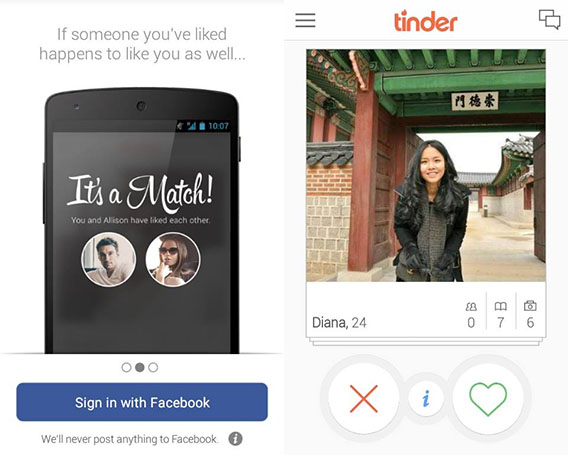
El registro, en la izquierda, es muy rápido. A la derecha, puntuando.

En Tinder tienes también un pequeño espacio para escribir sobre ti. Por otro lado, las fotos de perfil sólo se pueden cargar desde Facebook y no desde la cámara de tu teléfono.

Descarga Tinder para Android

Descarga Tinder iPhone y iPad

Badoo

Badoo es una conocida y veterana web de contactos con 180 millones de usuarios en todo el mundo. Aunque es un concepto algo más serio que Tinder, también tiene un voto rápido para encontrar flechazos rápidos, aquí llamados “encuentros”.

El funcionamiento de los encuentros es idéntico a Tinder, pero Badoo te hará pasar por caja para ver quién ha mostrado su interés recíproco.
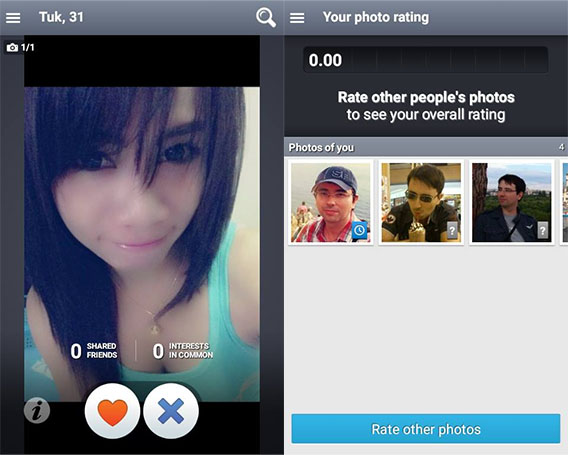
La función de encuentros, a la izquierda, y la de puntuación de fotos, a la derecha

Otra opción interesante de Badoo son las puntuaciones de fotos. Consiste en puntuar las fotos que van apareciendo para lograr que otras personas puntúen tus fotos.

Descarga Badoo para Android

Descarga Badoo para iPhone y iPad

Descarga Badoo para Windows Phone

Descarga Badoo para BlackBerry

Hot or Not

En Hot or Not te puedes registrar mediante Facebook, Google+ o con tu cuenta de correo. Además de decidir si las personas que aparecen en la pantalla de tu teléfono son Hot, o no, también puedes ver la lista de las personas más atractivas de tu zona.

A diferencia de Tinder, Hot or Not guarda un registro de a cuántas personas ha gustado tu perfil y te pone una puntuación basada en ello. Por ejemplo, si le gustas a todo el mundo, tendrías un 10, si sólo a la mitad, un 5, y así.
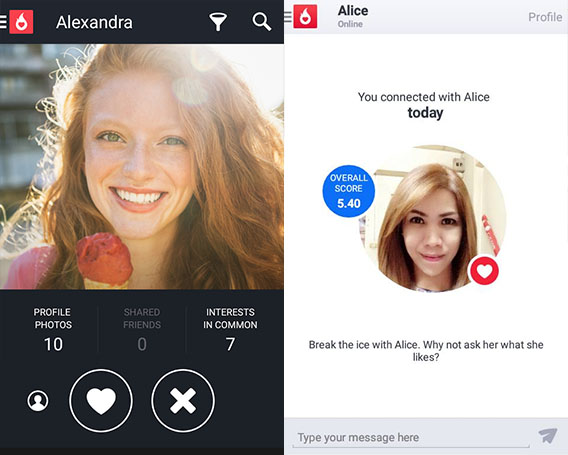
A la izquierda, pantalla de votación. A la derecha, el chat con una conexión

En Hot or Not puedes buscar a personas por su nombre también, lo cual no es muy habitual en este tipo de apps. De igual modo, en el perfil de cada persona tienes información sobre su puntuación, premios e intereses.

Descarga Hot or Not para Android

Descarga Hot or Not para iPhone y iPad

LOVOO

Podría decirse que Lovoo es el “radar del amor“, ya que literalmente dispone de un radar que muestra la posición de los usuarios de la app. El radar es precioso, sí, pero bastante inútil.

Para conocer gente también dispone de la puntuación de fotos como en Tinder. Todo lo que tienes que hacer es indicar si te gusta una persona, o no.
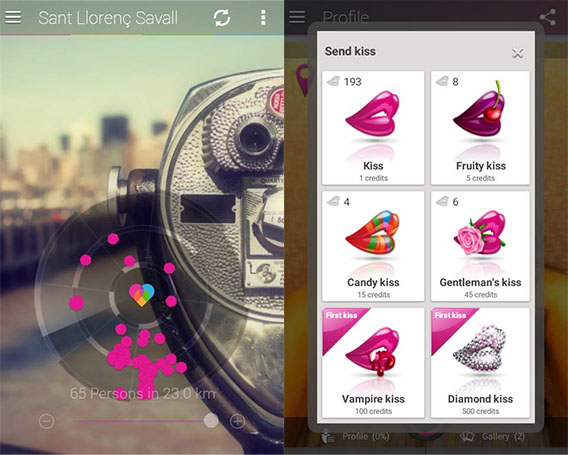
El radar del amor, a la izquierda, y la ventana para enviar besos, a la derecha

En LOVOO tienes más opciones para interactuar. Por ejemplo, puedes enviar besos, mensajes, añadir a favoritos o a tus contactos. Pero ten cuidado, los besos te pueden salir algo caros. El beso de diamante vale unos 500 créditos (algo más de 5 Euros). De igual modo, necesitarás créditos para quién se ha interesado por ti.

Descarga LOVOO para Android

Descarga LOVOO para iPhone y iPad

Paktor

Paktor es una app relativamente desconocida que es prácticamente un clon de Tinder. El concepto es el mismo y hasta el modo de votar es idéntico: si te gusta una foto, la arrastras a la izquierda; si no te convence demasiado, a la derecha.
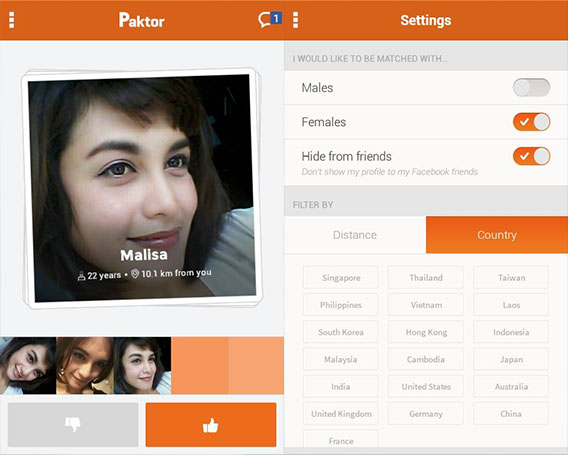
En Paktor puedes buscar gente en otros países, aunque no estés en ellos

Una opción interesante de Paktor es el historial. Si alguna vez te arrepientes de tu voto, no tienes más que volver al Historial y cambiarlo.

Descarga Paktor para Android

Descarga Paktor para iPhone y iPad

Twoo

Twoo es una app con muchas posibilidades, pero necesitas pagar casi para cualquier cosa, hasta para ver los perfiles de la gente que tienes que votar.

Por supuesto, si alguien muestra su interés recíproco, también deberás tener una cuenta unlimited (con pago mensual) para poder ver quién es.
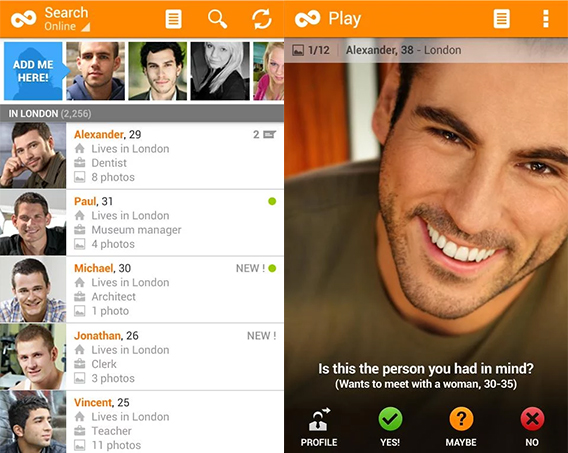
Twoo no está mal pero es demasiado avaricioso y te pide un pago mensual para casi todo

En Twoo puedes buscar personas en cualquier ciudad del mundo, según su edad y también su nivel de estudios. Dispone de opciones muy curiosas como la posibilidad de escribir un “mensaje en una botella” y arrojarlo en espera de que alguien lo responda. Esta función, por cierto, también es de pago.

Descarga Twoo para Android

Descarga Twoo para iPhone y iPad

Stepout

Stepout es otra app muy similar a Tinder para encontrar gente interesante cerca de ti.

Es un concepto bastante sencillo, visible en que la app solo tiene cuatro apartados: gente cerca de ti, mensajes, perfil y amigos.
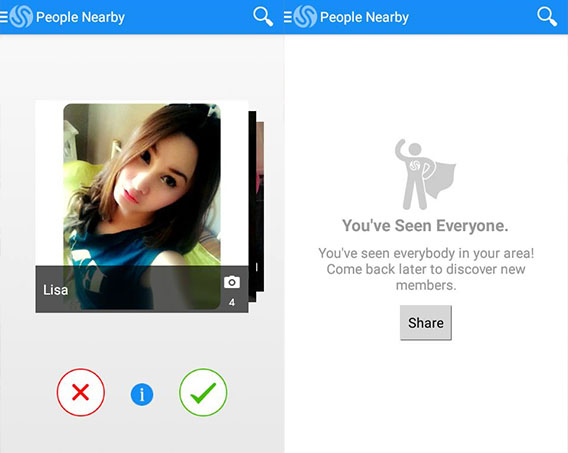
Stepout da especial relevancia a encontrar gente en tus proximidades, si bien desde las opciones puedes aumentar el radio de búsqueda desde los 50 km iniciales hasta 1000. Lo mejor de todo: es gratis, como Tinder.

Descarga Stepout para Android

Descarga Stepout para iPhone y iPad

Flirtie

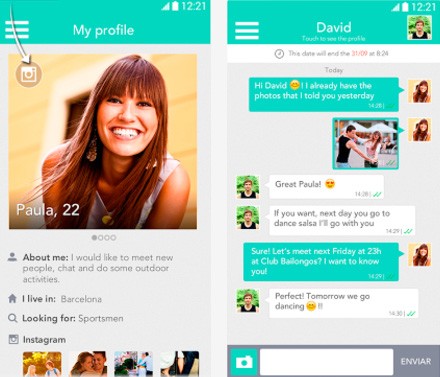
Flirtie es una de las últimas apps que han entrado en la jungla del ligue virtual. Como Tinder, te pone en contacto con otros usuarios a través de fotos de Facebook. Si a ambos os gusta lo que veis la app os pondrá en contacto, pero a diferencia de Tinder esta app tiene además un “guardar para más tarde”, ideal por si esa persona te hace tilín pero no acabas de verlo claro.

Además, Flirtie es ideal si lo que quieres es hacer de celestina: puede que ese chico o chica que acabas de ver no te convenza pero, ¿qué tal si le pasas el perfil a tu mejor amigo o amiga? ¡Quizás entre ellos si surge el amor!

Descarga Flirtie para Android

Descarga Flirtie para iPhone y Ipad

Grindr
Todas las apps que hemos repasado hasta ahora están pensadas para relaciones sin tener en cuenta el sexo de los usuarios. Si eres un chico en busca de otros chicos puedes usarlas o, mejor aún, optar por Grindr, la app de referencia para los hombres homosexuales y bisexuales. La app, basada en la geolocalización, te muestra un enorme collage con fotos de chicos, ordenados por situación geográfica.
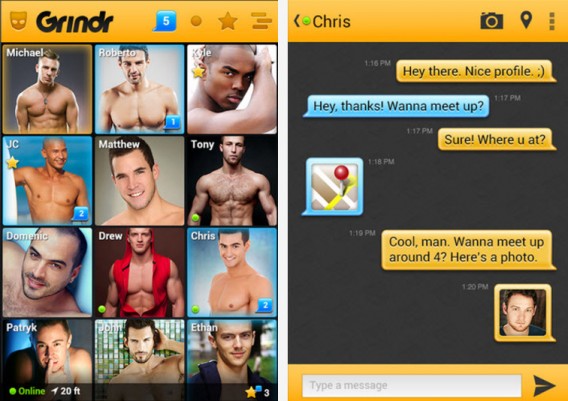
Si tus gustos son amplios abre cualquier foto y empieza a chatear con el chico en cuestión, no esperes que él te de un “Like”. ¿Eres más selectivo? Acota la búsqueda de futuros ligues por intereses, intenciones o edad. En todos los casos la grandeza de Grindr es que tu futuro amor o ligue de una noche puede estar en tu ciudad, en tu calle… ¡o hasta en tu mismo edificio!

Descarga Grindr para Android

Descarga Grindr para iPhone y iPad

Happn

También basada en geolocalización pero para un público más amplio es Happn. La app te pone en contacto con gente que tenga perfil y con la que te cruces por la calle… ¿Te gusta lo que ves? ¿Le gusta lo que ves a la otra persona? Entonces la app os pondrá en contacto para que empecéis a hablar.
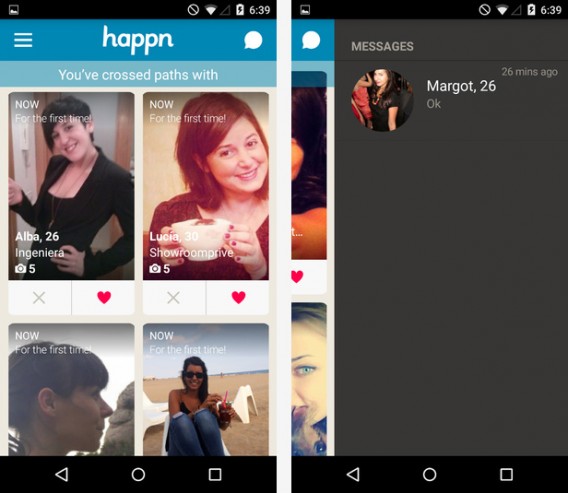
Lo cierto es que el funcionamiento de Happn también es muy parecido a Tinder, con la ventaja que puedes importar las fotos de la galería de una teléfono móvil.

Descarga Happn para Android

Me gusta, no me gusta

Con las diez apps anteriores, encontrar a tu media naranja es un divertido juego de me gusta y no me gusta. Empieza a votar cuanto antes, elige tu mejor foto para tu perfil y que tengas suerte.

Sígueme en Twitter

Si te ha gustado este artículo quizá te interese…

Los 10 secretos para Ligar por Internet

Lo peor que puede pasar en tu primera cita con tu ligue online

Artículo publicado el 6/8/2013 y actualizado el 21/07/2015

Hexlock, Magic Duels, Polarr, Agar.io y Rocket League, las 5 apps que Debes Probar Este Fin de Semana

Cada viernes, en Softonic, te presentamos las mejores aplicaciones, juegos y programas que debes probar durante el fin de semana. El objetivo es múltiple: darte a conocer las actualizaciones más importantes, las apps más interesantes de entre todo el universo de aplicaciones que hay en las diferentes tiendas y las últimas novedades en el mundo del software para móviles y PC.

Durante el fin de semana, cuando solemos tener más tiempo, es momento de disfrutar descubriendo todo lo que las aplicaciones pueden hacer por ti, desde darte momentos de diversión a ayudarte en tu día a día. Softonic te ayudará a hacerlo en este vídeo semanal con Toni Noguera.

Descubre cada semana las mejores aplicaciones, subscríbete a nuestro canal de Youtube.

Si tienes problemas para ver el vídeo, usa este enlace.

Las 5 Aplicaciones que Debes Probar Este Fin de Semana

1. Hexlock

Hexlock protege cualquier app de ojos indiscretos. Aunque alguien sepa el código PIN de tu teléfono, no podrá acceder por ejemplo a Facebook o cualquier otra app que configures. Hexlock se mete en medio, evitándo el accesos a no ser, claro está, que se introduzca el código correcto.

2. Magic Duels

Magic Duels es la nueva versión digital del famoso juego de cartas. En esta nueva campaña de Magic: The Gathering, conocerás la historia de cinco de los planeswalkers más famosos. Construye tu mazo de hechizos a partir de una colección de cartas coleccionables que no para de crecer. Luego, desafía a tus amigos o a miles de oponentes de IA en el modo Batalla.

3. Polarr Photo Editor

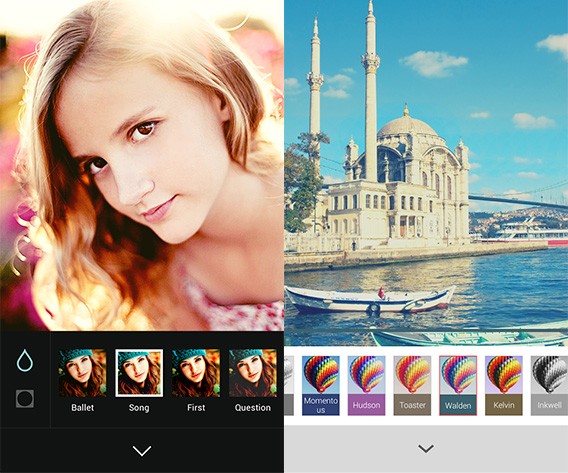
Polarr Photo Editor es una manera perfecta de retocar tus fotos con efectos más típicos de un programa de edición profesional. Está lleno de funciones, todas las que necesitas y más, aunque el principal interés de Polarr es que no necesitas ser un genio. No hay complicados menús o cientos de botones: todo se hace deslizando el dedo.

4. Agar.io

Agar.io, o Agario para los amigos, es uno de los juegos online más adictivos. Ahora ha llegado a Android. En este juego tomas el control de una pelotita, que crece y crece según va comiendo pelotas más pequeñas. El objetivo por tanto es zamparte a las pelotas menores mientras huyes de las que son mayores que tú. Canibalismo puro.

5. Rocket League

¿Qué pasa si fusionas un juego de coches tipo Monster Trucks, fútbol y explosiones? Pues algo maravilloso, como Rocket League. En este juego debes marcar en la portería la gigantesca pelota metálica empujándola con tu coche con todo tipo de acrobacias. El juego es curioso por sí solo, pero brilla con especial intensidad al jugar con amigos tanto en pantalla compartida como online. Puedes verlo en más detalle en nuestro vídeo de la app de la semana.

Vuelve el viernes que viene para descubrir nuestras próximas recomendaciones. Puedes ver todos los episodios anteriores aquí y en YouTube.

¿Qué apps añadirías a esta lista?

¿Qué es B612? ¿Es mejor que Retrica?

B612 es una nueva cámara de fotos diseñada especialmente para tomar selfies. Es muy parecida en su concepto a Retrica, pero ¿cuál es mejor?

B612 es otra de tantas aplicaciones desarrolladas por LINE Corporation, los creadores de LINE. No es la primera vez que se internan en el terreno de la fotografía -ya tienen Aillis (LINE Camera) – pero sí es la primera app centrada en torno al fenómeno selfie. Está disponible para Android y iOS.

B612 está ganando en popularidad, pero Retrica sigue siendo el número 1 en la categoría fotografía de Google Play en España y otros países. ¿En qué se parecen y en qué se diferencian?

Tiene más filtros gratis que Retrica

Aunque la cifra puede cambiar en cualquier momento con la actualización de Retrica o B612, a día de hoy Retrica cuenta con mas de 100 filtros, pero muchos de ellos son de pago. El número total de filtros gratuitos de Retrica es de 55.

B612 incluye 81 filtros, y son todos gratis. No están categorizados como en Retrica, pero tampoco es que las categorías de Retrica te ayuden demasiado a saber qué hay dentro.

Parecen iguales pero no lo son. A la izquierda: B612; a la derecha: Retrica.
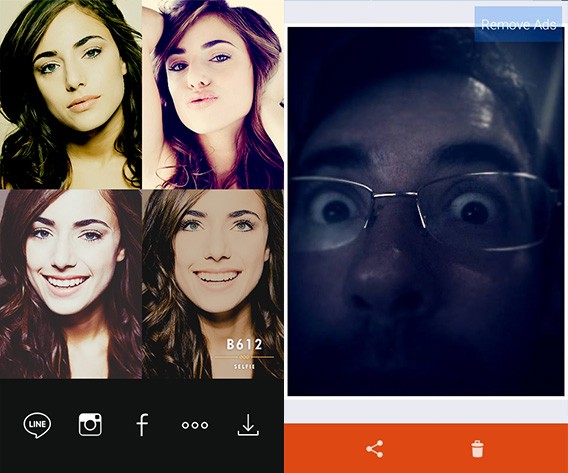
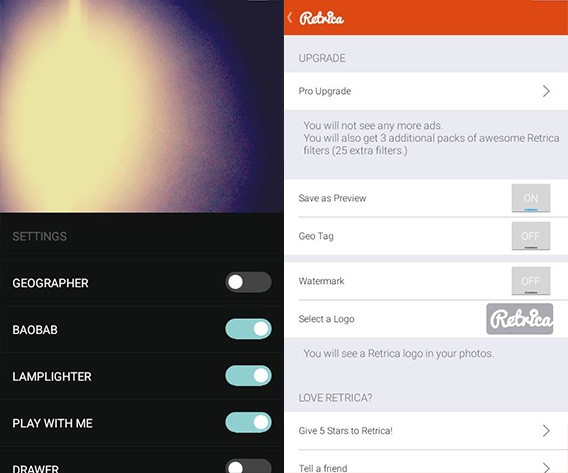
En cuanto a los filtros en sí, salvo que estés especialmente enamorado de uno muy específico, es bastante seguro que encontrarás filtros muy parecidos en una y otra app. Están todos los clásicos: tintados de varios colores, blanco y negro, sobresaturados, fotos antiguas…

No tiene publicidad

B612 es, al menos por ahora, una app totalmente gratuita, sin compras in-app y sin publicidad. Todos los filtros y todas las opciones están disponibles, y es de agradecer. No te pasará como en Retrica, donde el modo aleatorio puede escoger un filtro que no puedes usar. Frustrante.

La interfaz gana en limpieza y sencillez, pues B612 no te pasará como en Retrica, que tras tomar una foto a veces muestra un banner publicitario.

B612, a la izquierda, no tiene publicidad.

Aunque la publicidad de Retrica es poca y no demasiado invasiva, te corta la sesión de selfies y pierdes más tiempo hasta que puedes tomar una nueva foto.

Sin modo Burst, pero con más opciones

En un primer momento puede parecer que B612 no tiene opciones, pero no es así. Simplemente, están bastante escondidas. El panel de opciones sólo aparece desde la pantalla desde abajo hacia arriba.

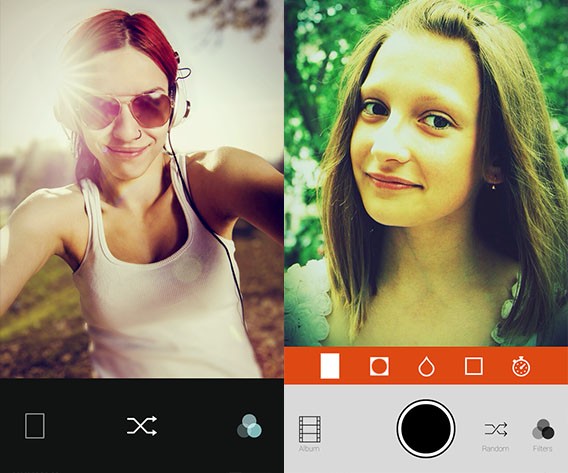
En este panel de opciones puedes elegir si se guardará la ubicación de la fotografía, si incluirás la marca de agua, si quieres usar el modo espejo o si quieres guardar en la galería directamente.

B612 no tiene demasiadas opciones (a la izquierda), pero Retrica tiene aún menos (derecha)

Hay muchas cosas que Retrica y B612 tienen en común, como la creación de mosaicos de hasta 9 fotos o el temporizador, pero B612 no dispone por ahora de un modo Burst, o de disparo de ráfaga. Es quizá la única diferencia palpable a la hora de hacer fotos.

Además de fotos, también graba “videoselfies”

En el campo de la fotografía, Retrica y B612 no se diferencian demasiado, pero B612 tiene un as en la manga: ¡también puede grabar vídeos cortos!

Si en vez de tocar la pantalla, haces una pulsación prolongada B612 graba un vídeo corto de hasta 3 segundos. Puedes adornar estos mini-vídeos con pequeños trozos musicales incluidos o tu propia voz. Si te gusta el resultado, comparte tu video-selfie en Instagram, LINE, YouTube, WhatsApp… o guárdalo como GIF animado.
En resumen, B612 es una máquina de hacer selfies

Como ya hemos visto, a diferencia de los vídeos cortos, B612 y Retrica son casi lo mismo. Se comportan de forma muy similar, pero B612 es más rápida de manejar y tiene más filtros gratis. Con tocar la pantalla, tomas la foto. Con tocar dos veces en la ventana de resultado, tomas otra foto. Y arrastrando el dedo horizontalmente vas cambiando los filtros, sin necesidad de pasar por el engorroso catálogo de filtros de Retrica.

B612 puede resultar un poco complicada de usar al principio, pero en cuanto que aprendas los atajos de toques y deslizamientos, tomarás selfies a la velocidad de la luz.

El diseño de la interfaz también ayuda. Los 9 botones de Retrica se convierten en 3 en B612. Es imposible perderse.
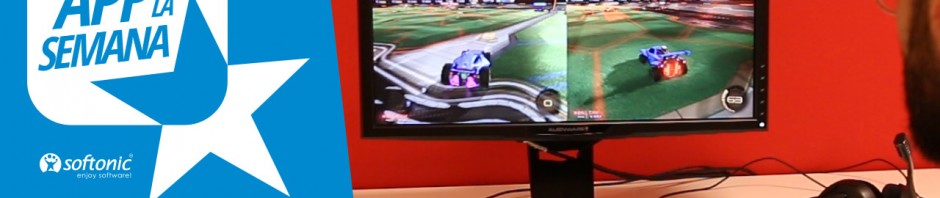
¿A ti cuál te gusta más?

Descarga B612 para Android y iPhone y iPad

Descarga Retrica para Android y iPhone y iPad

Sígueme en Twitter

Actualización de un artículo original publicado el 25 de noviembre de 2014.

Fútbol con coches en Rocket League, nuestra app de la semana

En esta serie de artículos, los editores de Softonic seleccionamos una aplicación que queremos destacar de forma especial por encima de la media.

Ya sea por haberse actualizado con una nueva versión, por haber crecido en popularidad en poco tiempo o por ser una aplicación interesante lanzada recientemente, en este vídeo te presentamos el software más destacado del momento, de acuerdo con nuestra opinión y nuestros criterios de calidad.

La aplicación destacada de esta semana es Rocket League. Descubre cada semana las mejores aplicaciones, subscríbete a nuestro canal de Youtube.

Si tienes problemas para ver el vídeo, usa este enlace.

Fútbol + Coches = Diversión

Hay a quienes le gustan los juegos de carreras. Otros prefieren los juegos de fútbol. Y hay a quienes les gustan ambos tipos. Especialmente para estos últimos, ¡enhorabuena!. Rocket League es el juego definitivo que fusiona fútbol, monster trucks y explosiones.

Rocket League es un juego de fútbol que se juega con coches… o quizá es un juego de coches donde se juega al fútbol. Independientemente de como lo quieras llamar, es divertidísimo. Puedes jugar con los bots, pero la verdadera diversión la encontrarás al enfrentarte a tus amigos o desconocidos en la red.

El objetivo, por supuesto, es marcar un gol. Para ello debes usar toda tu pericia al volante, algo de suerte y, si es posible, el apoyo de tu equipo. Tanto si pierdes como si ganas, te lo pasarás genial.

Descarga Rocket League

Vuelve el jueves que viene para no perderte la próxima app de la semana. Consulta las anteriores recomendaciones aquí y en YouTube.

10 consejos para personalizar Windows 10

Windows 10 es la última versión del conocido sistema operativo de Microsoft. Si decides pasarte a esta versión seguramente le quieras hacer unos pequeños cambios para personalizarlo a tu gusto. Aquí tienes consejos para conseguirlo.

Windows 10 viene con un buen puñado de novedades. Algunas te gustarán, otras no tanto, pero siempre tienes la posibilidad de modificar ligeramente el sistema para que se adapte mejor a tu modo de trabajar.

No esperes cambios radicales, pues este Windows es todavía un recién nacido y no tiene tantas opciones de personalización como otros Windows. Además, aunque programas como AVG TuneUp ya soportan esta nueva versión, todavía no incluyen demasiadas opciones de personalización.

1. Deshabilita (o reduce) UAC

UAC son las siglas de User Account Control y es básicamente un sistema de protección de Windows. Los cambios en el sistema que pueden afectar a la estabilidad o seguridad de Windows requieren de un paso adicional antes de aplicarlos.

UAC no es algo malo, ni mucho menos. De hecho, es recomendable mantenerlo activado, pero si eres un usuario avanzado probablemente no necesites la ventana recordatorio cada vez que haces un cambio en la configuración de Windows. Y si te gusta personalizar y optimizar tu Windows, te sucederá con frecuencia.

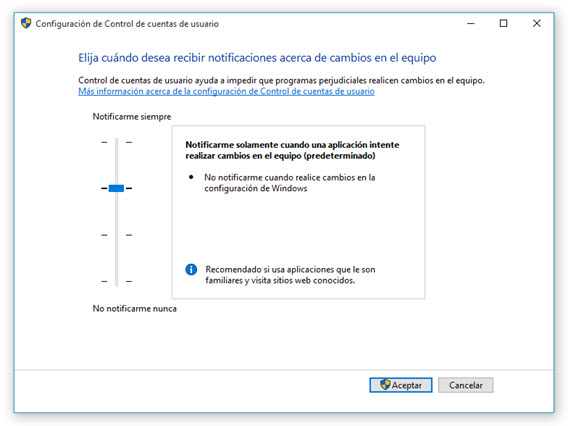
Por suerte, desde que se introdujo UAC en Windows Vista, tienes la opción de modificar el grado de agresividad de las notificaciones. Está en el Panel de Control > Cuentas de usuario > Cambiar configuración de Control de Cuentas de usuario.

En Windows 10 tienes cuatro niveles.

– Notificar siempre, de todo. Tanto si tú como si una app hace cambios en el sistema considerados peligrosos.

– Notificar cuando las apps hacen cambios. En este caso, si tú haces los cambios no necesitas confirmar.

– Notificar cuando las apps hacen cambios, sin oscurecer la pantalla. Es lo mismo que la opción anterior, con la diferencia de que el resto de ventanas no se oscurecen.

– No notificar de nada. Básicamente no te informará de nada.

2. Usa Cortana con un botón

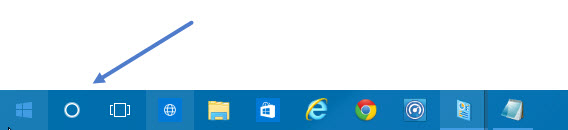
La configuración predeterminada de Windows incluye una barra de búsqueda en la Barra de tareas desde la cual puedes buscar lo que quieras y hablar con Cortana. Es muy práctica pero ocupa demasiado espacio en la pantalla.

Windows te da la opción de eliminar por completo esta barra, y recuperar ese espacio haciendo clic derecho en la Barra de tareas y eligiendo Buscar > Oculto. Otra opción menos radical es elegir Buscar> Mostrar icono de búsqueda.

Cortana sigue siendo accesible cada vez que pulsas el botón. Una última opción es configurar Cortana para que te responda a un comando de voz, concretamente a la frase “Hey Cortana”. Puedes activar esta función desde las opciones de Cortana, activando Hacer que Cortana responda a Hey Cortana.

3. Usa Classic Shell

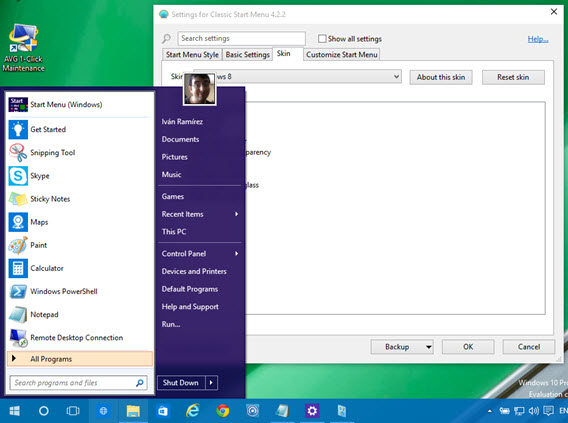
Lo has oído una y otra vez: el Menú Inicio está de vuelta en Windows 10. Es cierto, y es un menú bastante aceptable, pero es en cierto modo insuficiente para los más nostálgicos. Classic Shell es un veterano programa que lleva años proporcionando Menús de Inicio alternativos de excelente calidad.

Este menú Inicio es muy personalizable, por lo que depende de ti si quieres que se parezca más al de Windows 8, al de Windows 7 o al de Windows XP.

A diferencia del Menú Inicio de Windows, el de Classic Start Menu está lleno de opciones. Puedes elegir entre distintas pieles, botones y qué menús mostrar. Es una maravilla para los amantes de la personalización.
4. Usa el menú Inicio sin Tiles

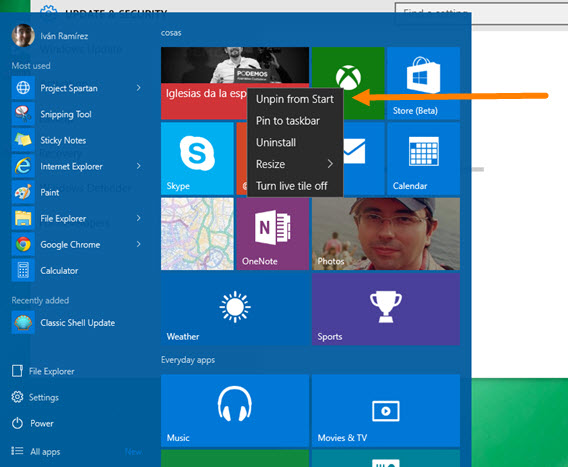
Si no quieres usar ningún programa adicional como Classic Shell, pero aun así no tienes ningún interés en usar las apps Modern UI, siempre te puedes librar de estos coloridos cuadrados.

Windows 10 no tiene una opción concreta para ello. En su lugar debes eliminar todos los cuadros, uno por uno, haciendo clic derecho y eligiendo Desactivar el icono dinámico. Te llevará un tiempo, pero cuando termines podrás redimensionar el menú para ocultar ese espacio vacío.
5. Cambia qué apartados aparecen en el Menú Inicio

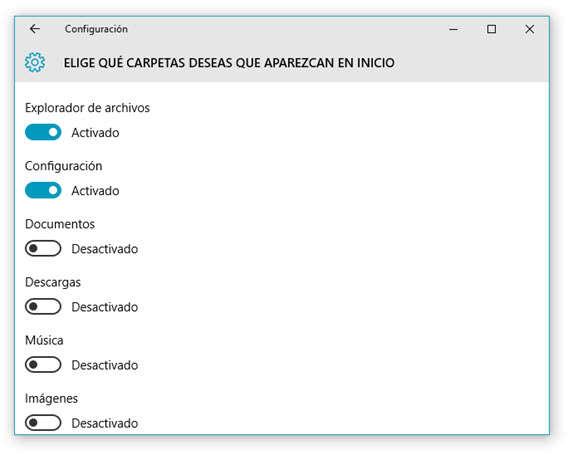
Como te contábamos antes, el Menú Inicio de Windows 10 tiene pocas opciones, pero al menos te deja elegir qué elementos quieres mostrar. Lo encontrarás en Opciones > Personalización > Inicio.

La ventana principal te permite elegir si quieres mostrar las aplicaciones más usadas, las recién instaladas y los documentos recientes. No obstante, pulsando Elige qué carpetas deseas que aparezcan en Inicio encontrarás una lista mayor de elementos que puedes mostrar, o no, en el Menú Inicio.

6. Inicia sesión automáticamente

La pantalla de inicio de sesión de Windows 10 es muy bonita, pero si eres la única persona que usas tu PC es completamente innecesaria.

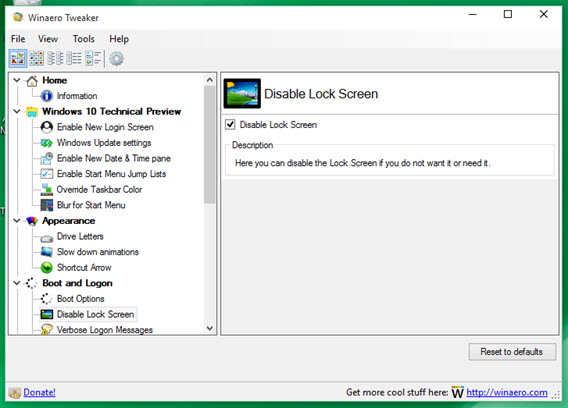
Una forma muy fácil de deshabilitar la pantalla de inicio hacerlo es con Winaero Tweaker, una pequeña utilidad gratuita con la cual puedes modificar algunas opciones del sistema operativo. Está en el apartado Boot and Logon > Disable Lock Screen.

Una forma de hacer lo mismo, en caso de que WinAero no funcione correctamente, es con AVG TuneUp. En este caso la opción está en Optimización > Modificar opciones de Windows > Seguridad > Administración > Inicio de sesión. Debes introducir tu contraseña en la pestaña Inicio de sesión automático.
7. Usa una imagen como contraseña

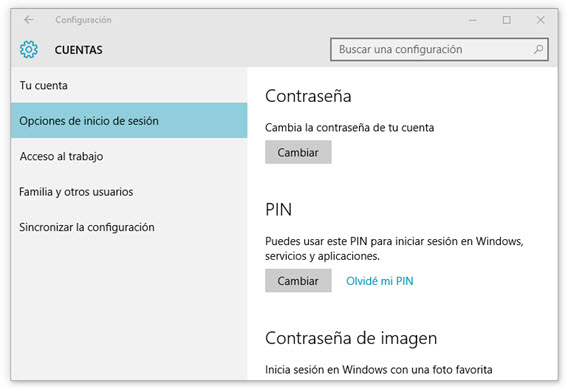
Por otro lado, si más personas usan tu PC, necesitas proteger tu cuenta para que nadie más que tú pueda iniciar sesión. Pero esto no significa necesariamente que debas escribir una contraseña cada vez, Windows tiene más opciones para ti. Las encontrarás en Configuración > Cuentas > Opciones de inicio de sesión.

Un modo alternativo y algo más sencillo de iniciar sesión en Windows 10 es mediante un código PIN numérico. Pueden ser de cuatro dígitos o más, según cuánta seguridad quieras.
Un modo más entretenido de iniciar sesión es mediante una imagen. Puedes elegir cualquier imagen que te guste, y tu contraseña consistirá en clics o deslizamientos sobre la misma. Por ejemplo, puedes usar una foto tuya e iniciar sesión tras hacer clic en tus ojos y la nariz.

8. Inicia el Explorador de archivos en Este equipo

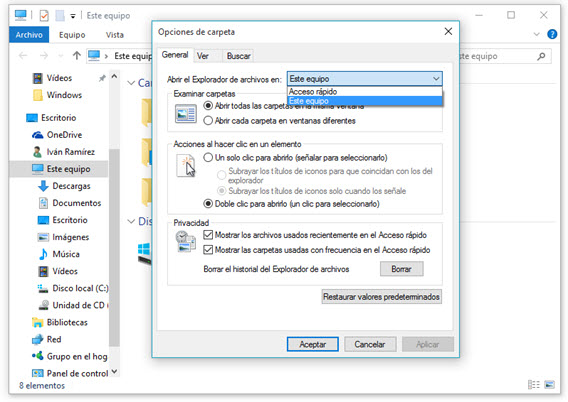
Cada vez que abres un nuevo Explorador de archivos te muestra las carpetas en el Acceso rápido, que sería el equivalente a los Favoritos de Windows 7. No es una mala opción, pero si no usas el acceso rápido y prefieres empezar en el viejo conocido Este equipo, lo puedes cambiar desde las opciones.

Primero, en el Explorador de archivos, pulsa Opciones en la pestaña Vista. En las opciones de carpeta puedes elegir en el cuadro desplegable dónde se abrirá el Explorador de archivos: si en el Acceso rápido o en Este equipo.
9. Cambios en la consola

El comando del sistema tiene unos cuantos añadidos en Windows 10. Por ejemplo, puedes cambiar la transparencia de la ventana haciendo clic derecho y usando el menú Predeterminados > Colores > Opacidad.

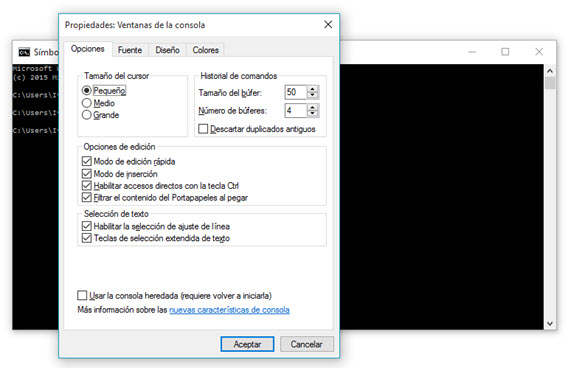
Sin embargo, si eres un geek probablemente aprecies más la compatibilidad con los conocidos atajos de teclado Control + C y Control + V, copiar y pegar desde el Portapapeles. Usar el Portapapeles en las versiones anteriores de Windows era posible, pero muy poco intuitivo y requería de muchos clics. Ahora funciona como en cualquier otra aplicación.

Esta opción está ahora activada de fábrica, pero por si acaso no fuera así puedes comprobarlo en Predeterminados > Opciones > Habilitar accesos directos con la tecla Control.
10. Cambia el idioma de Windows

Es posible que tengas tu Windows en un idioma distinto al que quieres, especialmente si estás usando la versión en desarrollo. Al igual que en versiones anteriores, en Windows 10 también puedes cambiar el idioma del sistema, y es facilísimo.

Lo único que tienes que hacer es ir al Panel de Control > Idioma. Haz clic en Opciones en el idioma que deseas si está ya en la lista. Si no, añádelo primero.

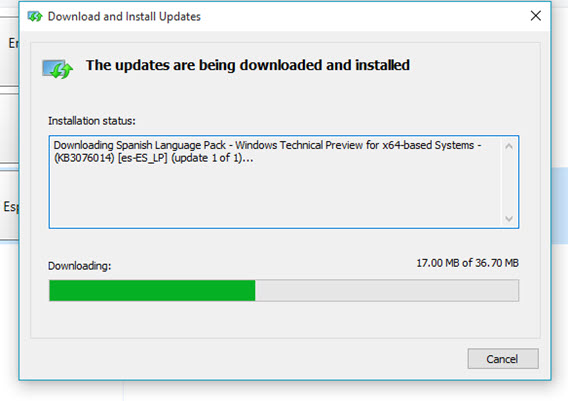
Pulsa Descargar e instalar paquete de idioma y espera a que finalice la descarga e instalación, que lleva unos minutos.

Por último pulsa Convertir en el idioma principal para que Windows cierre sesión. Al volver, todos los textos estarán en el nuevo idioma.

¿Qué otro truco de configuración has usado en tu Windows 10? ¡Compártelo en los comentarios!