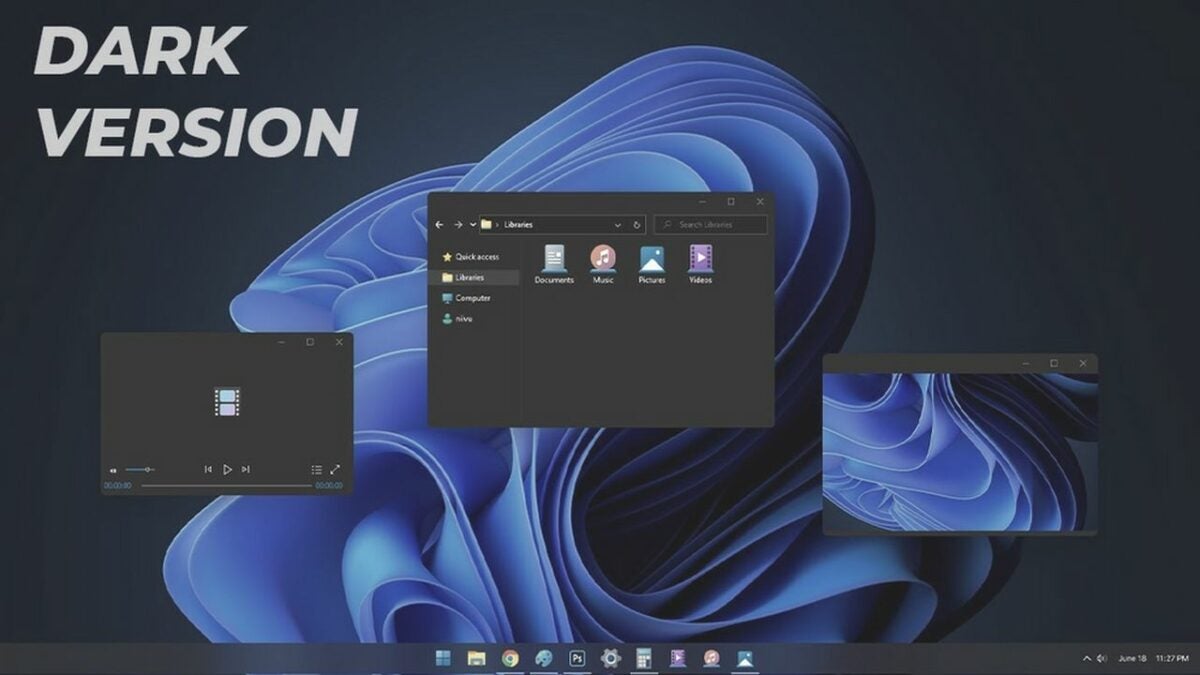
Cómo cambiar tu sistema Windows 11 al modo oscuro

A medida que más personas se acostumbran a los esquemas de colores oscuros en sus dispositivos, los días en que el blanco brillante irradiaba desde todos los monitores se están convirtiendo poco a poco en historia. Los modos de color oscuro cambian los colores principales del sistema operativo y de las aplicaciones de blanco a grises oscuros. La emisión de una luz menos intensa en los ojos puede ayudarte a reducir la fatiga ocular para que puedas utilizar tu dispositivo sin tener la sensación de quedarte ciego. También ayuda a los ordenadores con batería a ahorrar energía.

Windows 11 DESCARGAR

Uno de los cambios más interesantes de Windows 11 es la posibilidad de activar el modo oscuro en todo el sistema. Puedes encontrar esta función en el menú de Configuración de Windows. A continuación se explica cómo activar el modo oscuro en Windows 11.

  1. Habilita el modo oscuro en tu menú de personalización
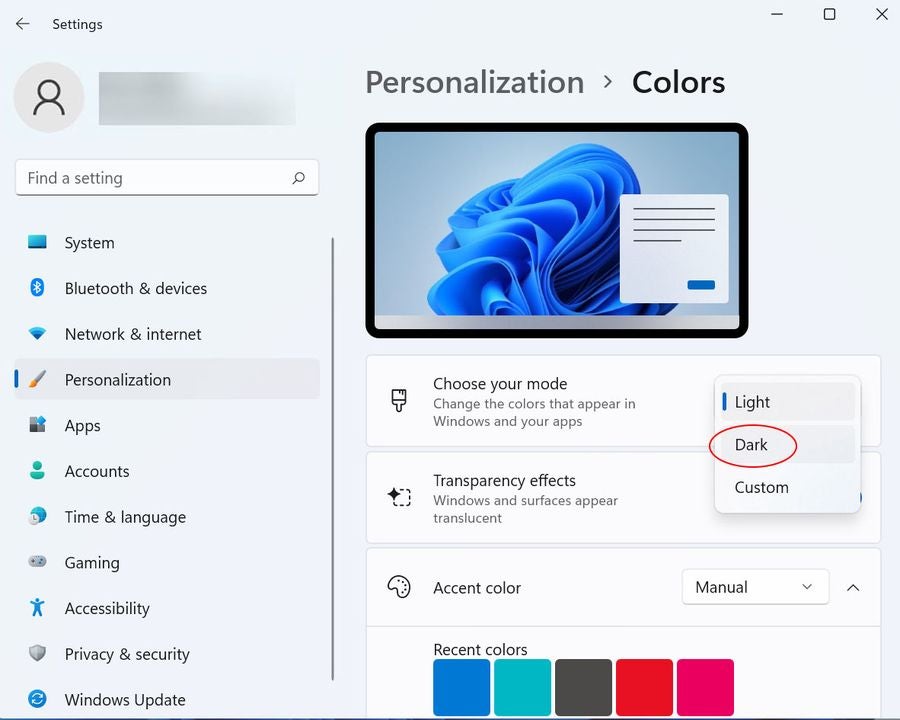
    La mayoría de los teléfonos inteligentes y tabletas utilizan un tema oscuro como su configuración de color por defecto. La primera vez que instales Windows 11 en tu escritorio, el sistema utilizará un tema claro por defecto. Puedes habilitar el modo oscuro de Windows 11 desde el menú de personalización.

    Para ello, haz clic en el icono de Windows que aparece a la izquierda del grupo de iconos de la barra de tareas. Haz clic en el icono de Configuracióno simplemente pulsa la tecla Windows + i para abrir la ventana de Configuración en automático.

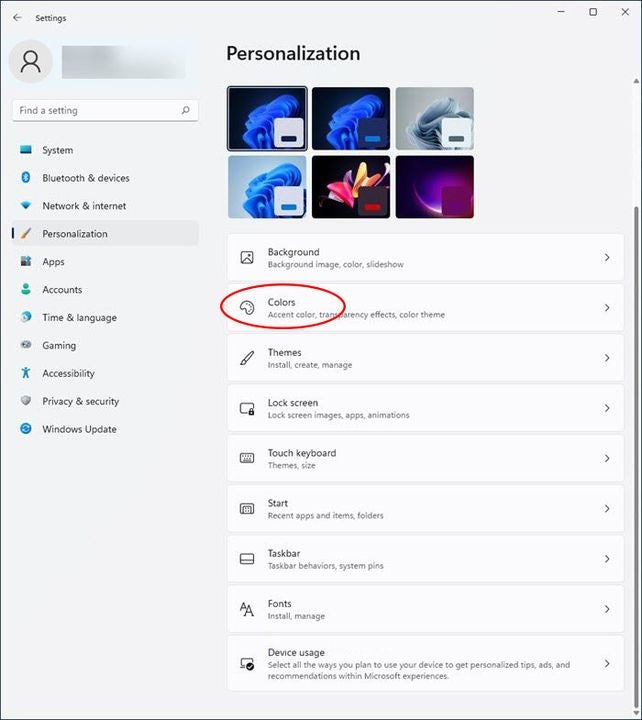
    En la parte izquierda de la ventana de Configuración, haz clic en Personalización.

    En el menú de Personalización, haz clic en la pestaña denominada Colores.

    Una vez que estés en el menú Colores, busca la sección Elige tu modo en la parte superior del panel principal. Una vez que hagas clic ahí, verás tres opciones, Claro, Oscuro, y Personalizado. El modo claro viene activado por defecto.

    Haz clic en Oscuro para activar el modo oscuro. Los colores de fondo de tus aplicaciones y menús del sistema pasarán inmediatamente a ser grises oscuros y el texto pasará a ser gris claro. Hecho esto, ya puedes cerrar la ventana de Configuración.

  2. ¿Por qué utilizar el modo oscuro?

    El modo oscuro ayuda a proteger tus ojos al reducir la cantidad de luz brillante que se proyecta sobre ellos a corta distancia. Un poco de luz brillante nunca hace daño a nadie, pero quedarse horas enteras a pulgadas de millones de pequeños focos de luz blanca puede cansar tus ojos con rapidez. Si cambias la mayoría de los píxeles de tu pantalla a grises oscuros, reducirás la fatiga ocular.

    El modo oscuro también ayuda a ahorrar la batería del portátil. Si alguna vez has utilizado tu portátil en el exterior en un día soleado con la pantalla al máximo brillo solo para poder verla, es probable que sepas lo rápido que una pantalla brillante puede agotar la batería. El modo oscuro reduce la energía necesaria para encender la pantalla.

    Cuantos más blancos y colores claros necesites mostrar, más energía drenará tu pantalla de la batería. Si tienes una pantalla OLED, activar el modo oscuro puede alargar la vida de tu batería hasta un 30%.. Además, facilita el trabajo en entornos poco iluminados, ya que los ojos no tienen que adaptarse continuamente de la pantalla blanca y deslumbrante a la habitación más oscura que te rodea.

Reduce la fatiga ocular y el uso de la batería con el modo oscuro

Al habilitar el modo oscuro según nuestras instrucciones anteriores, cambias tanto el esquema de colores de tu sistema operativo como el de cada aplicación. Si seleccionas Personalizado en el menú desplegable, Windows 11 te dará la opción de cambiar solo la combinación de colores del sistema operativo o de cada aplicación.

Si buscas una pantalla extra oscura con un contraste aún mayor, desplázate hacia abajo en el menú Color para encontrar el subtítulo Ajustes relacionados. Justo debajo, verás el menú Temas de contraste. Haz clic en él y verás una serie de modos que utilizan grises y negros aún más oscuros. Cielo nocturno es el modo más oscuro disponible.. Sin embargo, estos temas de alto contraste eliminan todas las animaciones de fondo de Windows 11 y te dan una experiencia más apagada.

Si quieres una forma aún más fácil de cambiar entre los modos Oscuro y Claro de Windows, echa un vistazo a esta aplicación Easy Dark Mode para Windows que te permite cambiar los modos de visualización con un solo clic.

Este artículo es una traducción del post publicado por Joseph Johnston.
Cómo empezar con Microsoft Publisher

Parte de la suite de Microsoft Office, Microsoft Publisher te ayuda a diseñar proyectos y publicaciones que incluyen texto y gráficos. Proporciona plantillas fáciles de usar y objetos personalizables que hacen que el diseño gráfico y la tipografía de aspecto profesional sean lo más fáciles e intuitivos posible.

En este tutorial de Microsoft Publisher, explicaremos las herramientas y funciones básicas de la aplicación para que puedas empezar de inmediato a crear contenido como boletines, folletos, tarjetas de presentación y más.

  1. Elige una plantilla

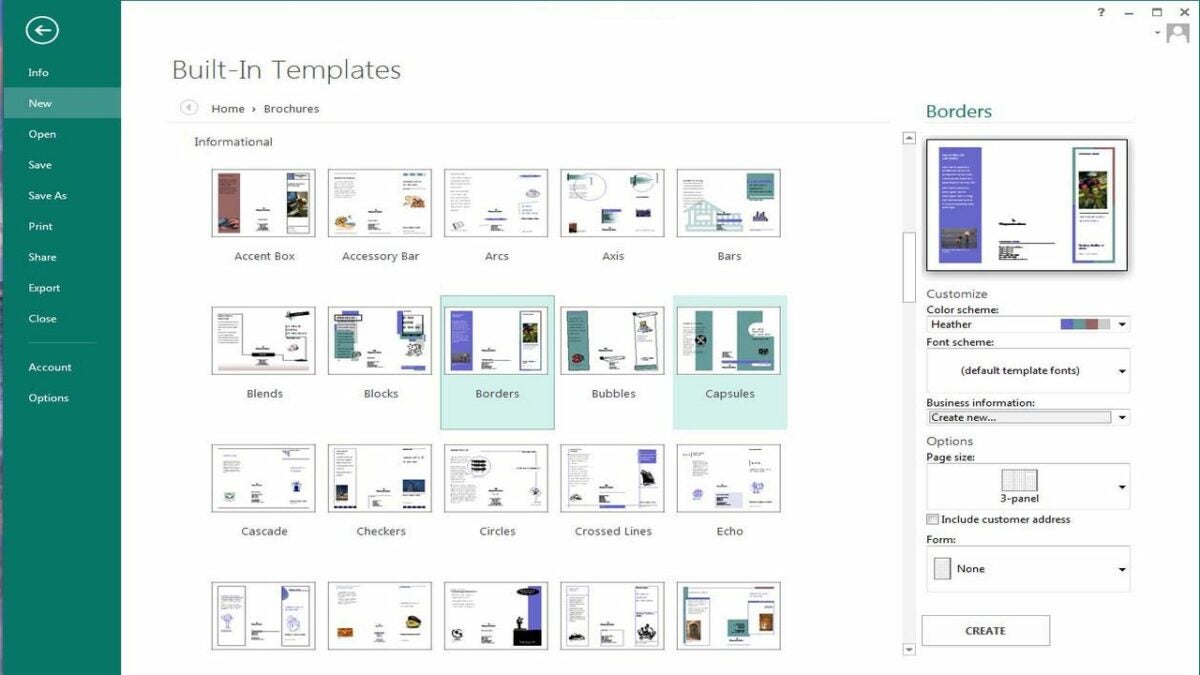
    Microsoft Publisher’s built-in templates.

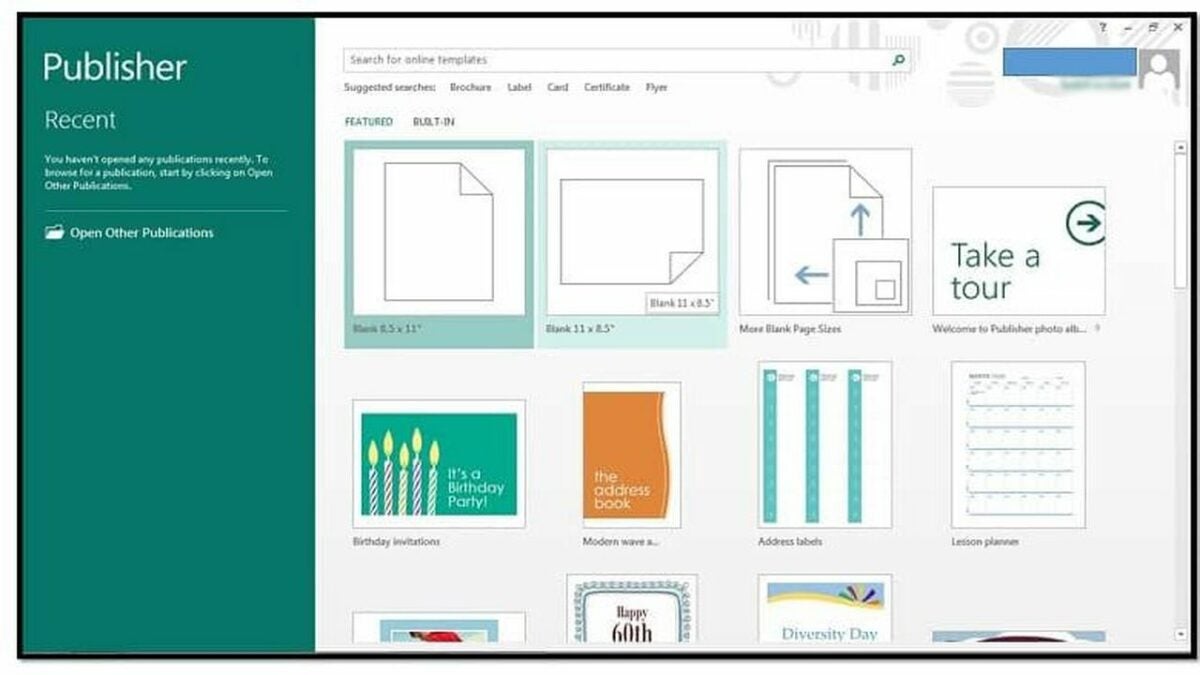
    Cuando abres Microsoft Publisher por primera vez, verás la pantalla de inicio que muestra una lista de estilos de proyecto comunes para elegir. También puedes utilizar la barra de búsqueda para encontrar una plantilla más personalizada en línea.

    Debajo de la barra de búsqueda, puedes ver que la página predeterminada muestra las plantillas Destacadas. Si quieres crear tu propio diseño, usa una de las plantillas en blanco aquí en la página Destacadas.

    Si quieres utilizar un ajuste preestablecido, haz clic en la pestaña Incorporado junto a la pestaña Destacadas, y Publisher te mostrará una lista de carpetas ordenadas por tipos de publicación, como Boletines, Tarjetas de presentación, etc. Dentro de estas carpetas, verás miniaturas de todos los estilos de plantilla integrados de Publisher.

    Selecciona uno que se parezca al proyecto que tienes en mente. Puedes personalizar el tamaño, la orientación, la paleta de colores y el esquema de fuente en el panel derecho con una vista previa en miniatura en vivo. Cuando estés satisfecho con la vista previa, haz clic en Crear en la parte inferior derecha para cargar la plantilla aún totalmente personalizable.

  2. Conoce tu espacio de trabajo

    Ribbon toolbar in Microsoft Publisher.

    El diseño básico de Publisher se parece casi exactamente al diseño de cualquier otra aplicación de Microsoft Office. Verás tu proyecto en el espacio de trabajo principal en el centro de la pantalla y la barra de herramientas de la cinta principal en la parte superior de la pantalla. En la barra de herramientas de la cinta encontrarás todas las herramientas más importantes para diseñar, editar y revisar tu proyecto.

    Una diferencia importante en Publisher es que en el lado izquierdo de tu pantalla encontrarás una barra de herramientas secundaria donde se muestra una vista general de todas las páginas del proyecto. Esta barra de herramientas de Páginas te permite seleccionar la miniatura de cualquier página para mostrar esa página en el espacio de trabajo principal.

  3. Cómo usar objetos

    Choosing objects such as pictures in Microsoft Publisher.

    Publisher trata todo lo que colocas en cualquier página como objetos individuales. Eso incluye texto, imágenes, formas, bordes, encabezados, etc. Cualquier objeto se puede organizar y editar de manera independiente de cualquier otro objeto, lo que permite una libertad total para manipular el contenido.

    Cada objeto tiene su propio contorno de borde con círculos blancos llamados manipuladores en cada esquina. Puedes usar los manipuladores para editar o mover cualquier objeto haciendo clic y arrastrando. La mayoría de las plantillas de Publisher están hechas de combinaciones de objetos preestablecidos en ubicaciones preestablecidas.

  4. Cómo agregar cuadros de texto

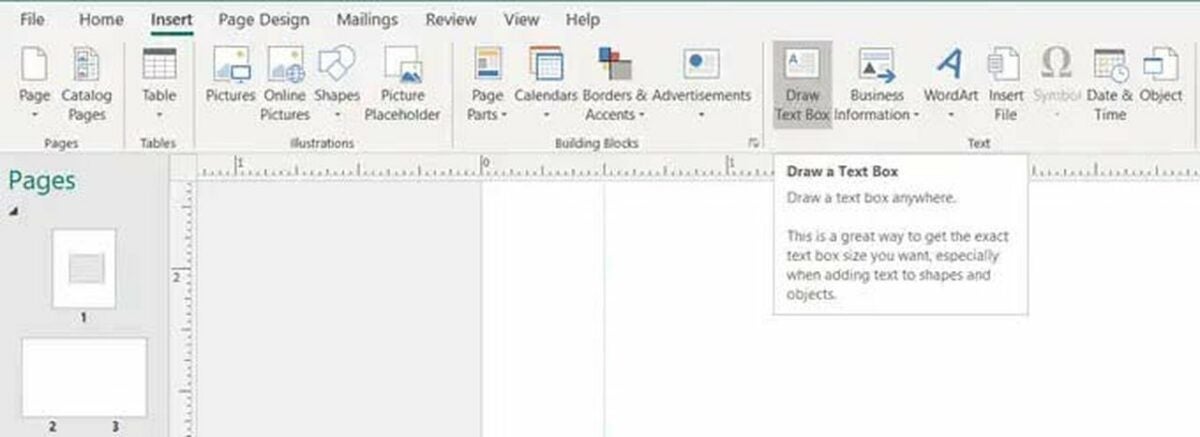
    Draw text box in Microsoft Publisher.

    La mayoría de las plantillas vienen con objetos cuadro de texto predefinidos que contienen texto genérico. Puedes hacer clic en cualquier texto existente para seleccionar el objeto cuadro de texto y agregar tus propias palabras.

    Si quieres insertar su propio cuadro de texto, haz clic en la pestaña Insertar en la barra de herramientas de la cinta, y selecciona Dibujar cuadro de texto en el lado derecho de la pantalla. El cursor mostrará un icono de cruz, con el que puedes hacer clic y arrastrar para dibujar el cuadro de texto.

    Si necesitas editar el cuadro de texto, selecciónalo y haz clic en la pestaña Formato que aparece en la barra de herramientas de la cinta para personalizar la fuente, el tamaño, la alineación y el color.

  5. Cómo agregar imágenes

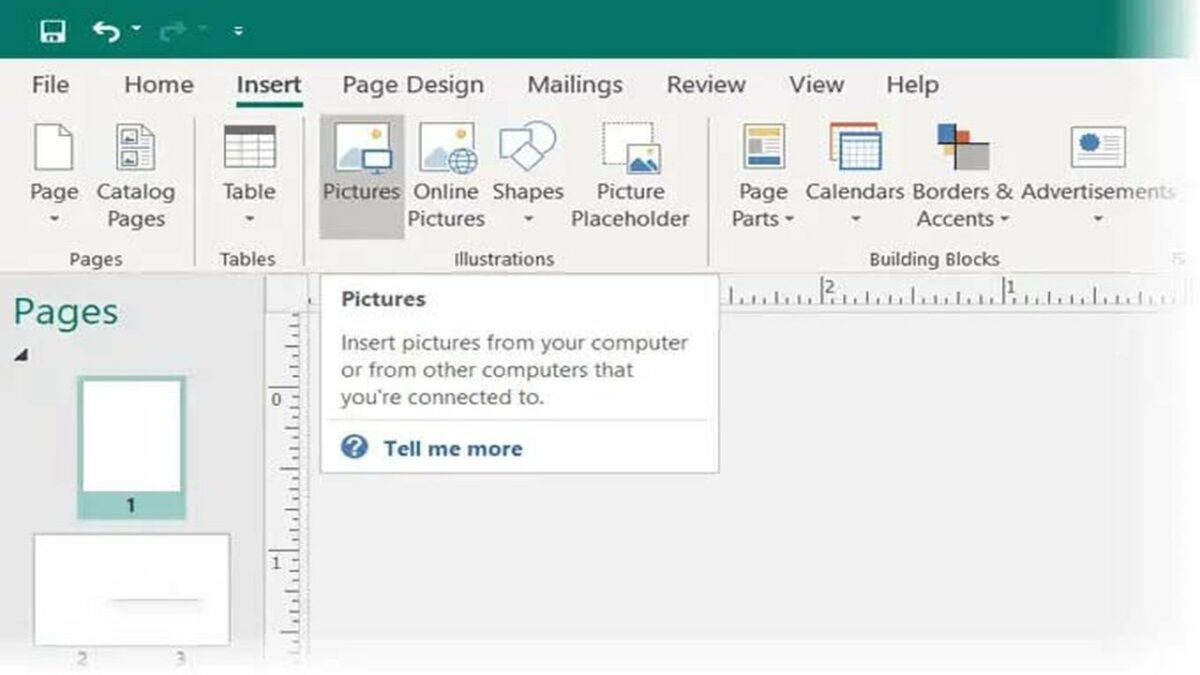
    Inserting picture in Microsoft Publisher.

    Para añadir una imagen, haz clic en la pestaña Insertar de la cinta y selecciona Imágenes. Podrás elegir cualquier imagen de tu ordenador, la nube o una búsqueda en Internet.

    Cuando hayas colocado su imagen en cualquier página del proyecto, puedes seleccionar la imagen y hacer clic en la pestaña Formato en la cinta de opciones para mostrar las herramientas de edición de imágenes integradas de Publisher. Estas herramientas incluyen:
    • Correcciones de brillo y contraste
    • Recolorear
    • Borde de imagen y efectos
    • Ajustar texto
    • Recortar
    • Voltear
    • Rotar
    • Redimensionar

    Haz clic en la herramienta que necesitas, y luego usa los menús desplegables o los manipuladores que aparecerán alrededor de la imagen para realizar ajustes específicos.

  6. Cómo agregar formas y otros objetos

    Adding other objects in Microsoft Publisher.

    A la derecha del botón Imágenes, encontrarás el botón Formas. Aquí es donde puedes insertar formas básicas en el proyecto. Estas formas pueden ser útiles para crear logotipos y obras de arte sencillas.

    A la derecha del botón Formas hay algunos elementos prediseñados más que puedes insertar y modificar para que combinen con el diseño general. Estos bloques de construcción incluyen bordes, calendarios, WordArt, cuadros de fecha y hora, comillas, encabezados, pies de página, etc.

    Cuando insertas uno de ellos en el proyecto, puedes hacer clic derecho sobre él y seleccionar Dar formato a objeto desde el menú emergente para jugar con los colores, estilo, alineación, etc.

  7. Cómo usar el Verificador de diseño

    Cuando estés satisfecho con el diseño del proyecto, termina haciendo una última inspección automatizada usando el Verificador de diseño de Publisher. Puedes encontrarlo haciendo clic en Archivo en la cinta y luego en Información > Verificador de diseño.

    Aparecerá un menú en el lado derecho de la pantalla que muestra una lista de problemas de diseño o distribución que el Verificador de diseño ha encontrado en el contenido. Haz clic en cualquier problema específico para ver la explicación completa junto con las sugerencias de Publisher sobre qué cambiar.

  8. Guarda, exporta e imprime el proyecto terminado

    Mientras trabajas, puedes guardar el proyecto periódicamente pulsando CTRL + S. Cuando estés satisfecho con el diseño, puedes exportar el proyecto a tu formato de archivo favorito, como PDF o HTML, haciendo clic en Archivo > Exportar. También puedes imprimir tu diseño seleccionando Archivo > Imprimir.

    Empieza hoy descargando e instalando Microsoft Publisher. ¿Quieres probar otra aplicación? Consulta estas cuatro alternativas a Microsoft Publisher.

Este articulo es una traducción del post publicado por Joseph Johnston.