TOR Browser para novatos (parte 1: instalación)

DarkWeb, DeepWeb, Darknet… Seguro que has escuchado en alguna ocasión uno de estos términos, ¿verdad? Para esta ocasión, no vamos a entrar a definir qué es cada uno de ellos, ya que necesitaríamos ríos de tinta. Por tanto, la idea es que ya vengas con la lección aprendida de casa (al menos por encima) para seguir esta guía con todo detalle: vamos a enseñarte a cómo navegar a través de la DarkWeb gracias al navegador TOR Browser.

ATENCIÓN: Si eres un usuario más avanzado te recomendamos que pases directamente a la segunda o a la tercera parte de este tutorial:

Parte 1: instalación

La primera parte del manual de TOR Browser tiene que ver con su instalación. Como cualquier otro programa, es necesario realizarlo en nuestro sistema operativo, de ahí que el primer movimiento sea descarga TOR Browser.

Tor Browser Descarga gratis
7
Tor Browser es un navegador que permite navegar anónimamente por Internet. Se trata de una versión de Mozilla Firefox modificada para usar la red Tor, un conjunto mundial de nodos de red anónimos que dificulta la identificación de quien navega por ella.

Descargamos el archivo ejecutable y saldrá el instalador:
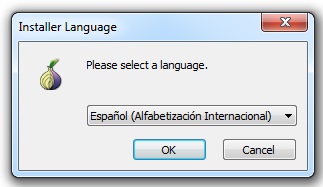
Seleccionamos el “español” como idioma principal y damos a OK (salvo que quieras colocar otro idioma, por supuesto; a tu disposición tienes muchos, por suerte).
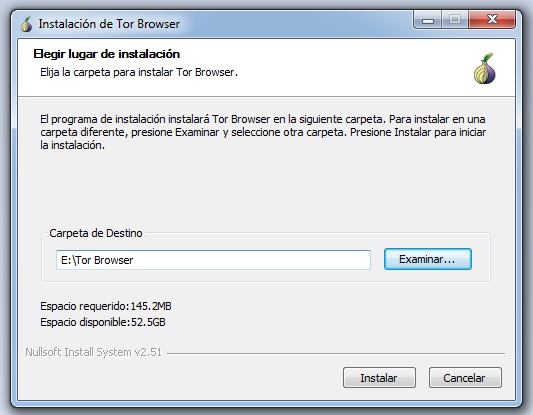
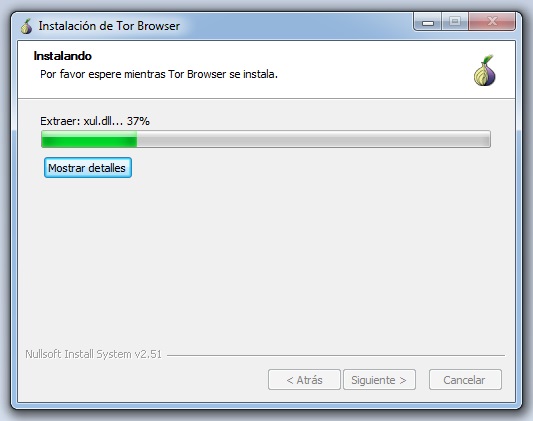
Elegimos dónde queremos instalar este TOR Browser. Pesa 145 MB aproximadamente, así que nuestra recomendación es que elijas un buen sitio donde tengas espacio suficiente, sobre todo por si vienen actualización (que las hay con asiduidad) u otras mejoras. Pulsamos “instalar” y saldrá la pantalla correspondiente con el porcentaje restante. Es rápido y no lleva mucho tiempo, así que tranquilo.
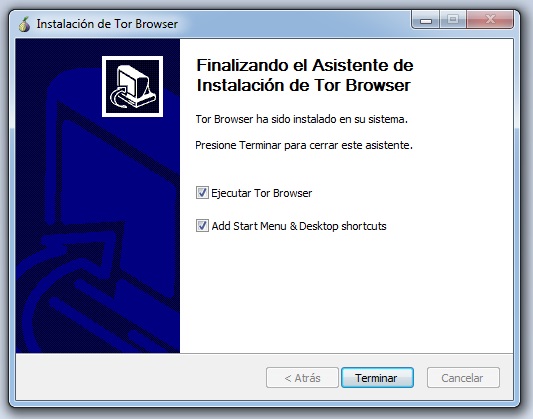
Una vez terminado se nos pedirá si queremos ejecutarlo directamente y añadir a su vez un icono al escritorio y en la barra de tareas. La decisión es tuya una vez más, así que elige lo que más te guste y pulsa en “terminar”.
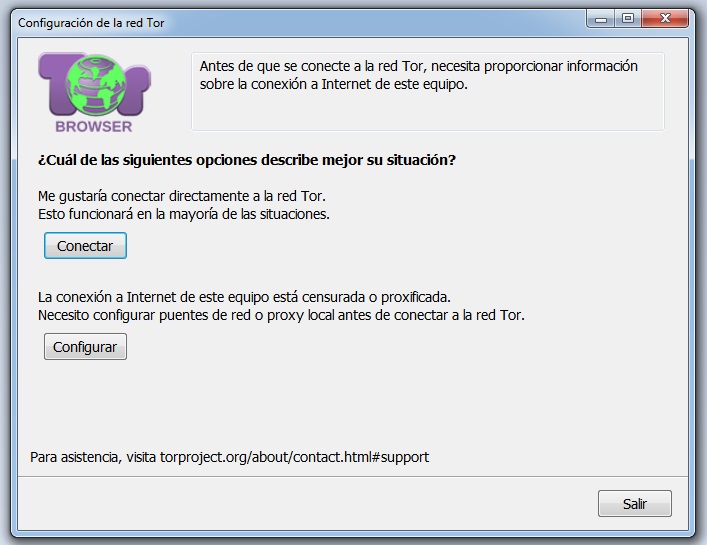
Cuando ejecutemos TOR Browser por primera vez saldrá una pantalla que reza “¿Cuál de las siguientes opciones describe mejor su situación?”. Nuestra recomendación es que selecciones la primera, que es la más sencilla, y le des a conectar.
Una vez hagamos esto, saldrá un nuevo proceso de carga que nos tomará unos cinco o diez segundos, no más. Esperamos que finalice y saldrá el home principal de TOR Browser.
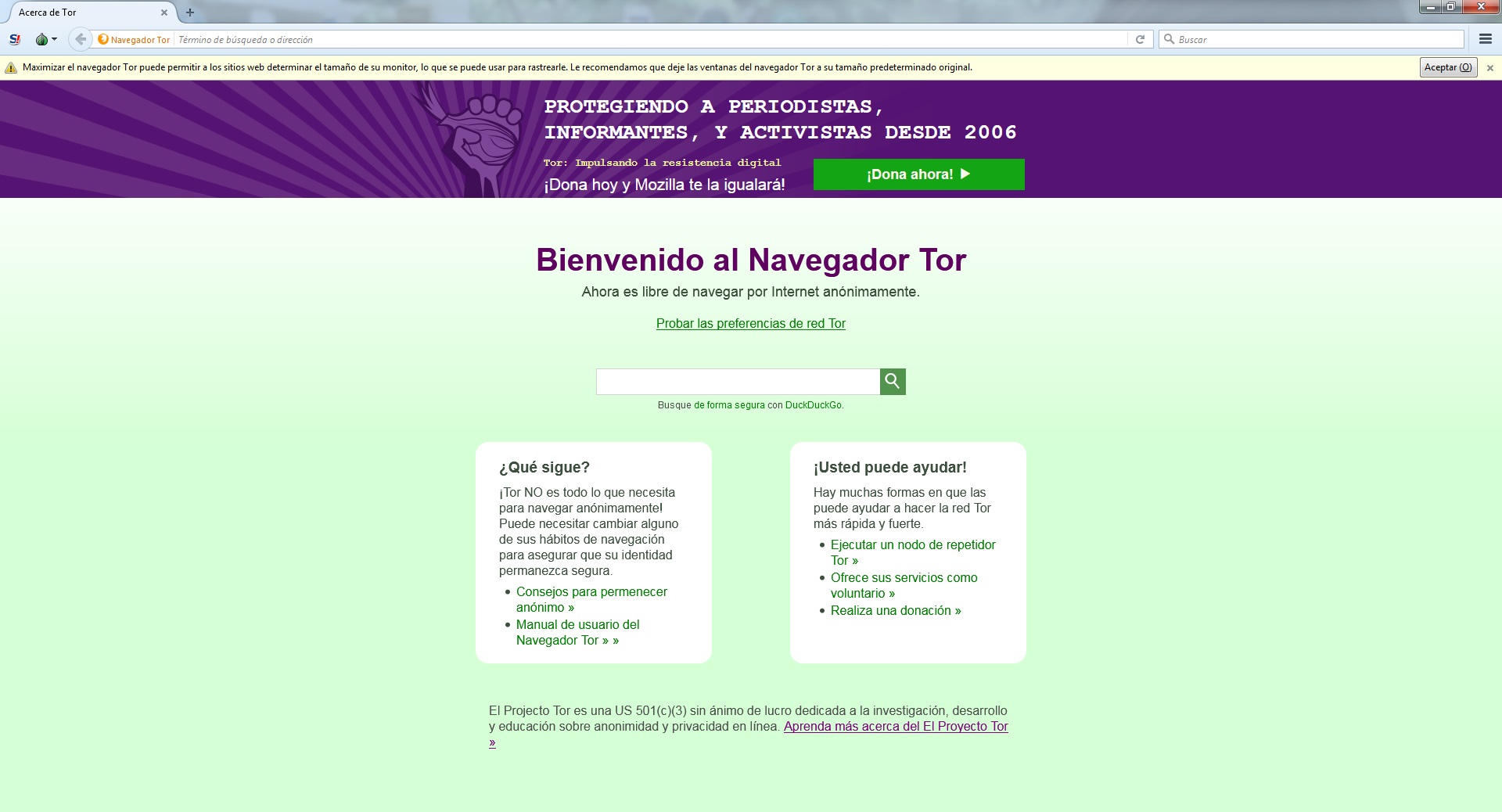
Sencillo, ¿verdad? Ya tienes en tu ordenador uno de los navegadores más seguros del mercado gracias a su cifrado en las comunicaciones.

¿Quieres saber más de TOR Browser? Lee ya la segunda parte de nuestro tutorial: Primeros pasos con el navegador.
Cómo identificar las fuentes de letra de cualquier foto

“Me encanta la letra de esta foto, pero no sé cuál es”. A poco que estés comenzando en el apasionante mundo del diseño o la actividad creativa, seguro que la pregunta que hemos realizado anteriormente ha surgido en tu cabeza. Y es normal que eso ocurra: todos queremos conocer el mayor número de estilos de fuentes posibles, ya que nos puede servir para trabajos futuros y un mejor acabado de los mismos.

Si la pregunta sigue siendo un interrogante, no te preocupes: para eso estamos nosotros aquí. Te vamos a traer las tres mejores páginas webs o aplicaciones para averiguar el tipo de fuente que usa un texto, una imagen o un vídeo.

What Font Is

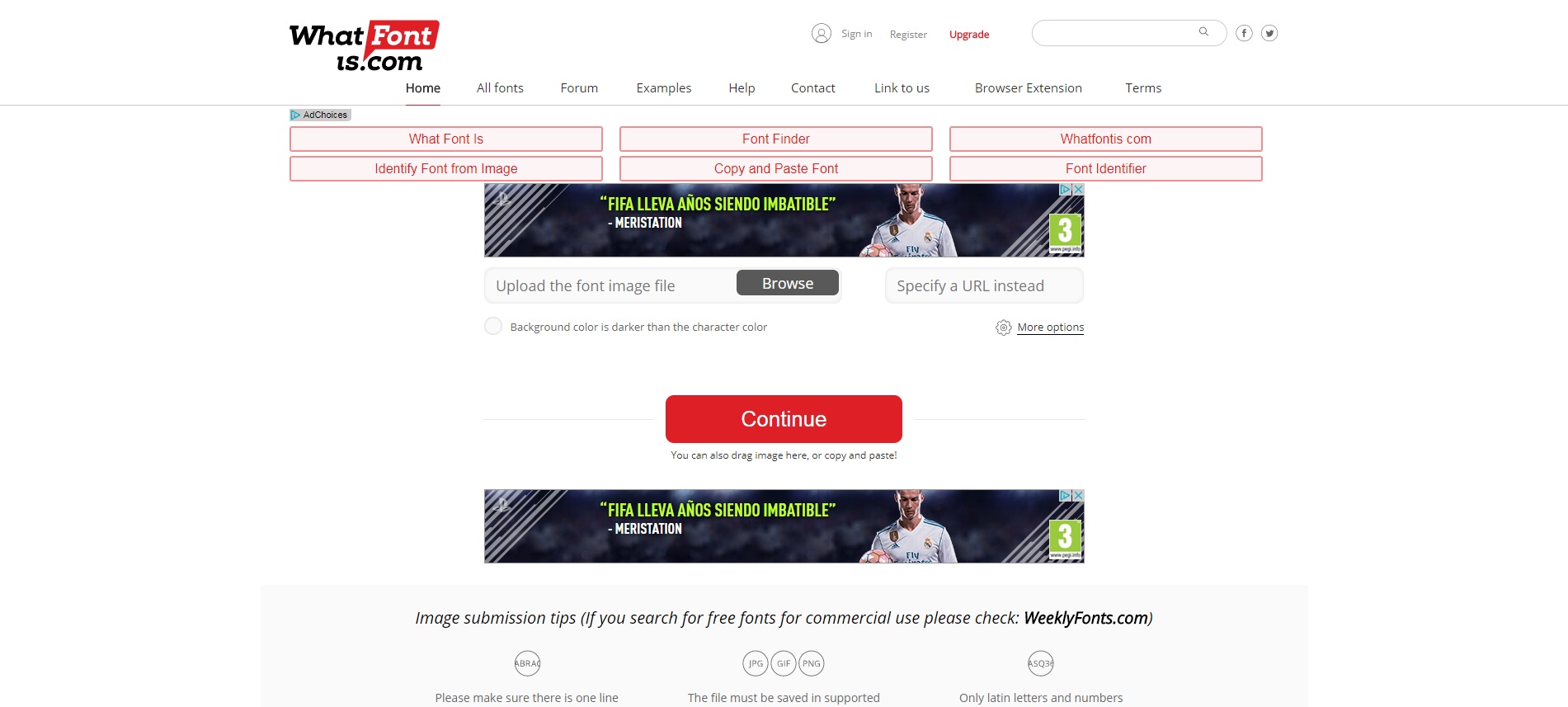
Puede parecer un poco prosaica nada más entrar, pero es la más recomendable a poco que lleves un tiempo en esto de escribir y/o diseñar. What Font Is es un portal que realiza el cometido principal de este post, es decir, averiguar el tipo de fuente que desconocemos hasta el momento. ¿Lo mejor? Es gratis y funciona bien. Muy bien, de hecho.

Sólo hay que subir una imagen con texto que tengamos en nuestro PC (o pegar un enlace del sitio en cuestión) y el portal se encargará de hacer el resto. Eso sí, podremos darle una serie de indicaciones para ceñir la búsqueda.

Además, y esto es importante, cuenta con una extensión para navegadores Chrome y Firefox que nos permite enviar la fuente que queremos consultar. En otras palabras, nos ahorramos el entrar en el sitio y se manda directamente a través de la extensión del navegador.

My Fonts

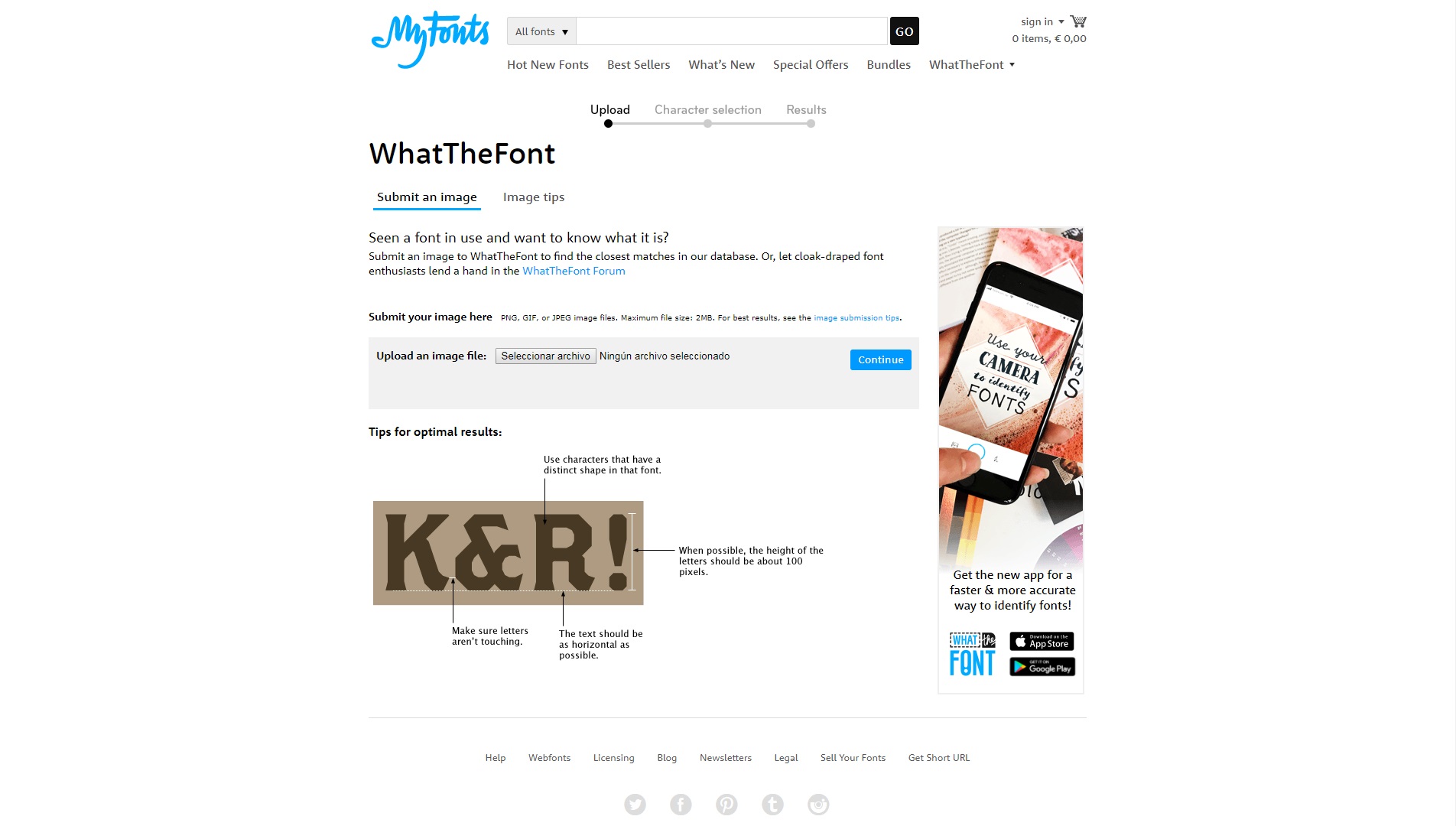
Es casi idéntica a What Font Is, de ahí que también la recomendemos por su amplia tasa de acierto: My Fonts. El mecanismo vuelve a ser el mismo: tomamos una imagen y la subimos a la página web. Una vez ahí, esta nos devuelve unos resultados con la fuente en cuestión que tiene ese texto.

Cabe recalcar que en caso de que el sistema no descubra la fuente que estamos usando, este nos ofrecerá una serie de alternativas que se intenten acercar al resultado que demandamos (ideal si se necesita urgentemente).

Matcherator

Es la tercera en el listado, pero no por ella la peor: Matcherator. A diferencia de sus dos rivales anteriores, este portal cuenta con la virtud de estar actualizándose con gran celeridad, lo que facilita que las búsquedas de fuentes se hagan con mayor exactitud.

En estos momentos, por ejemplo, cuenta con un modo avanzado, un editor de imagen y es capaz de detectar tipos menos comunes dentro de los patrones estándares que circulan por Internet.

Su sistema, además, es similar a los dos anteriores: se sube una imagen a la plataforma y esta devuelve la búsqueda con la fuente a descargar. Además, también permite detección de tipografías en páginas webs con un porcentaje de éxito por encima de los dos anteriores rivales (en este campo en particular).

Ahora que ya tienes esta completa guía para detectar fuentes, no pasarás ningún apuro más a la hora de buscar el diseño más correcto.

Cómo crear un vídeo de Youtube

Seguro que en alguna ocasión te has preguntado cómo se crea (o edita) alguno de los vídeos de Youtube que ves a menudo. La respuesta es que en la ecuación influyen numerosos programas de edición que requieren de meses de experiencia para aprender a manejarlos. No obstante, aquí viene lo importante: Youtube también incorpora sus propias herramientas de montaje para hacer todas las tareas más asequibles y en unos pocos minutos.



Youtube Accede
10
La plataforma de vídeo imprescindible

La plataforma de vídeo en streaming más famosa del mundo incluye opciones muy básicas para editar ese clip del cumpleaños de tu amigo o tus últimas vacaciones sin que te den ganas de pegarte un tiro en el pie. Te explicamos cómo funcionan.

Paso a paso

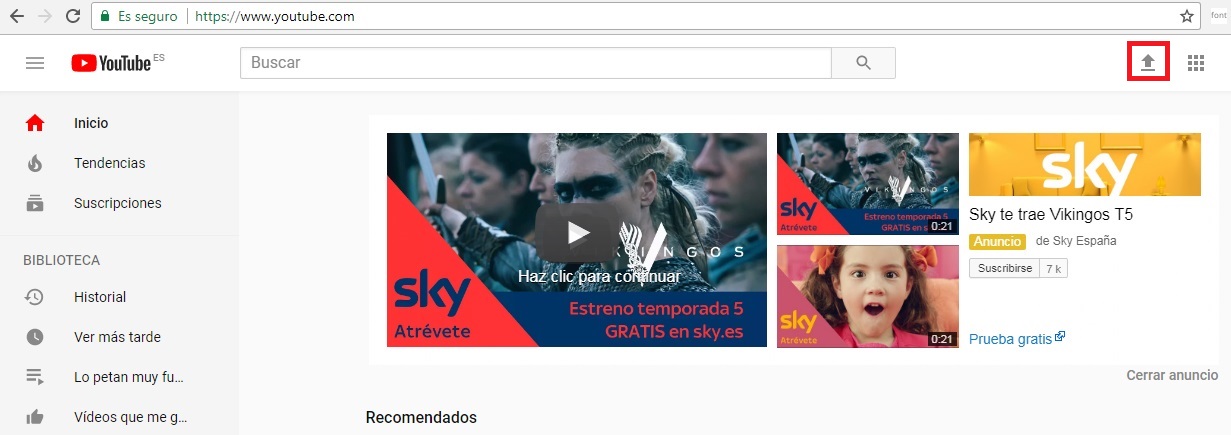
Lo primero que hay que realizar a la hora de crear un vídeo de Youtube es subir el clip correspondiente. Para ello tecleamos la URL y pulsamos en la flecha que aparece justo a la derecha del recuadro de búsqueda (todo esto siempre y cuando hayamos iniciado sesión en Youtube, por supuesto).

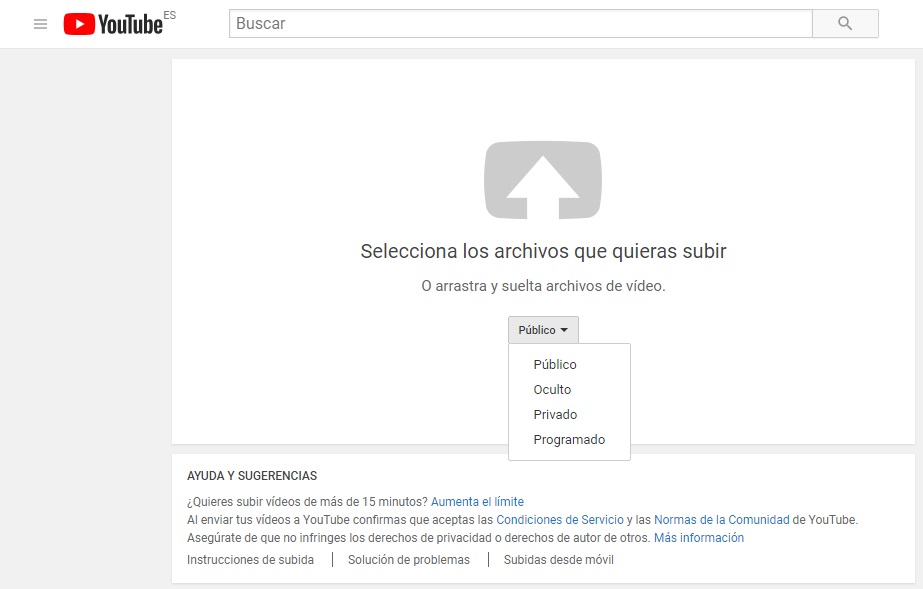
La pantalla que sale a continuación no tiene mucho misterio: podemos arrastrar o seleccionar el archivo que deseamos subir a la plataforma. No obstante, si es un vídeo al que quieres meterle edición nuestro consejo es que cambies la configuración por defecto y pongas el clip como “Privado” u “Oculto”.

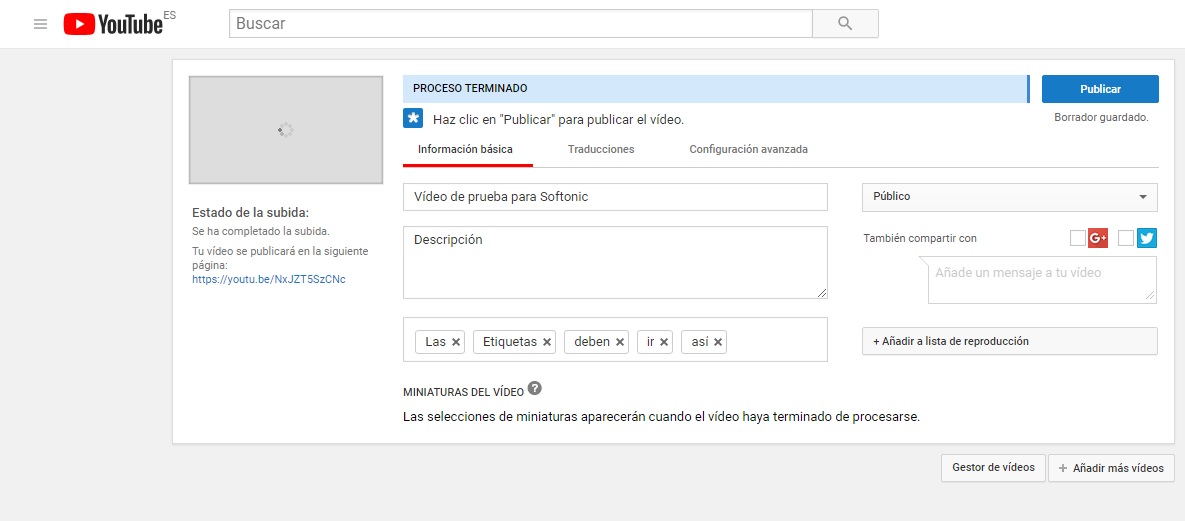
En cuanto seleccionemos el vídeo a subir, Youtube nos mandará a una nueva pantalla como la que se puede ver en la imagen inferior. Aquí tenemos varias opciones, aunque son fáciles de definir: el título de nuestro vídeo; la descripción del mismo; las etiquetas que deben ir separadas entre sí por comas (no son frases, sino palabras claves; ej: cumpleaños, navidad, fin de año), y la posibilidad de añadirlo a una lista de reproducción (por si vamos a subir muchos vídeos sobre ese asunto; ej: “Verano 2017”).

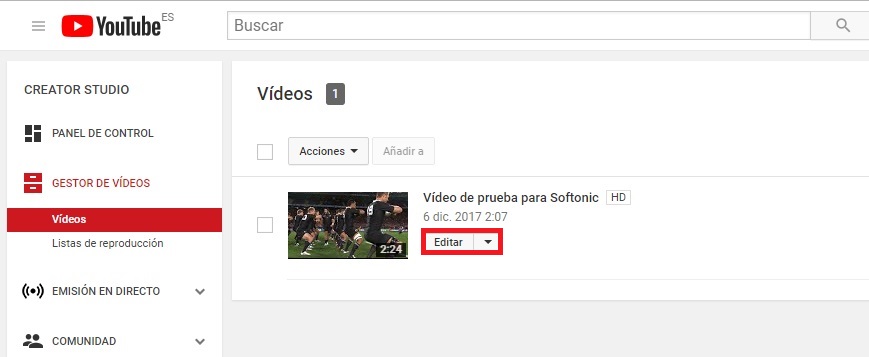
Una vez subido el vídeo pulsamos abajo sobre la pestaña “Gestor de vídeos” y se nos mandará adonde tenemos todos los clips de nuestra propiedad. Cliqueamos sobre “Editar” para tener el punto fuerte de Youtube.

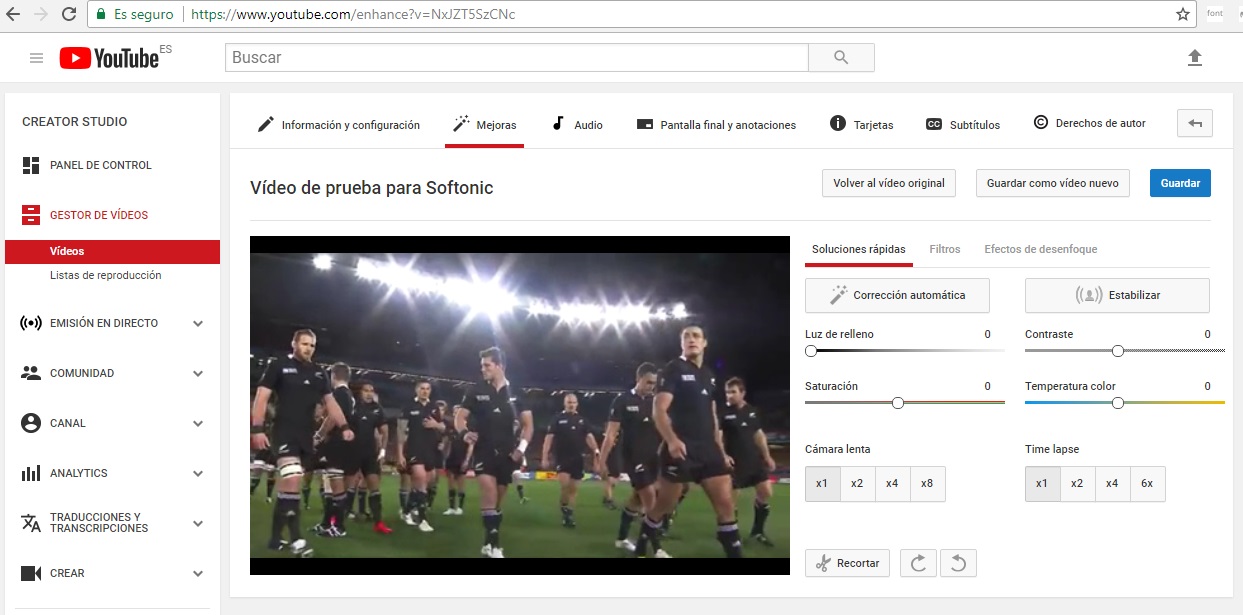
En cuanto accedamos tendremos ante nosotros la posibilidad de editar el vídeo. El campo por defecto sobre el que aparecemos es “Información y configuración”, pero donde hay que pinchar es sobre “Mejoras”. Podremos modificar la luz, el contraste, la saturación, la temperatura de color, poner el vídeo en cámara lenta o no, el time lapse, y lo más importante: recortar las piezas que no queramos.

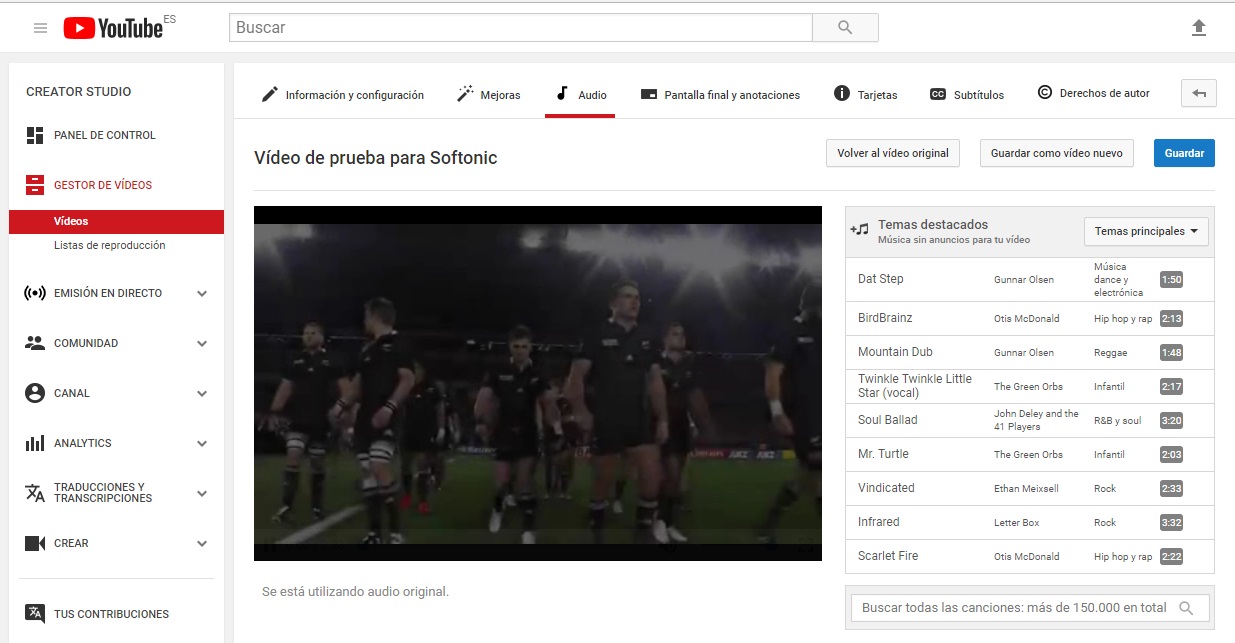
Por otro lado tenemos la pestaña de “Audio”. Tal como su propio nombre indica, se nos da la posibilidad de colocar una canción del amplio banco de temas que posee Youtube. ¿Lo mejor de todo? Pues que las canciones disponibles están exentas de copyright, es decir, no tienen derechos de autor y puedes usarlas libremente (no es lo mismo coger un tema de Justin Bieber, que tiene su propio sistema de monetización dentro de la plataforma, que una de estas canciones que están para dicho cometido).

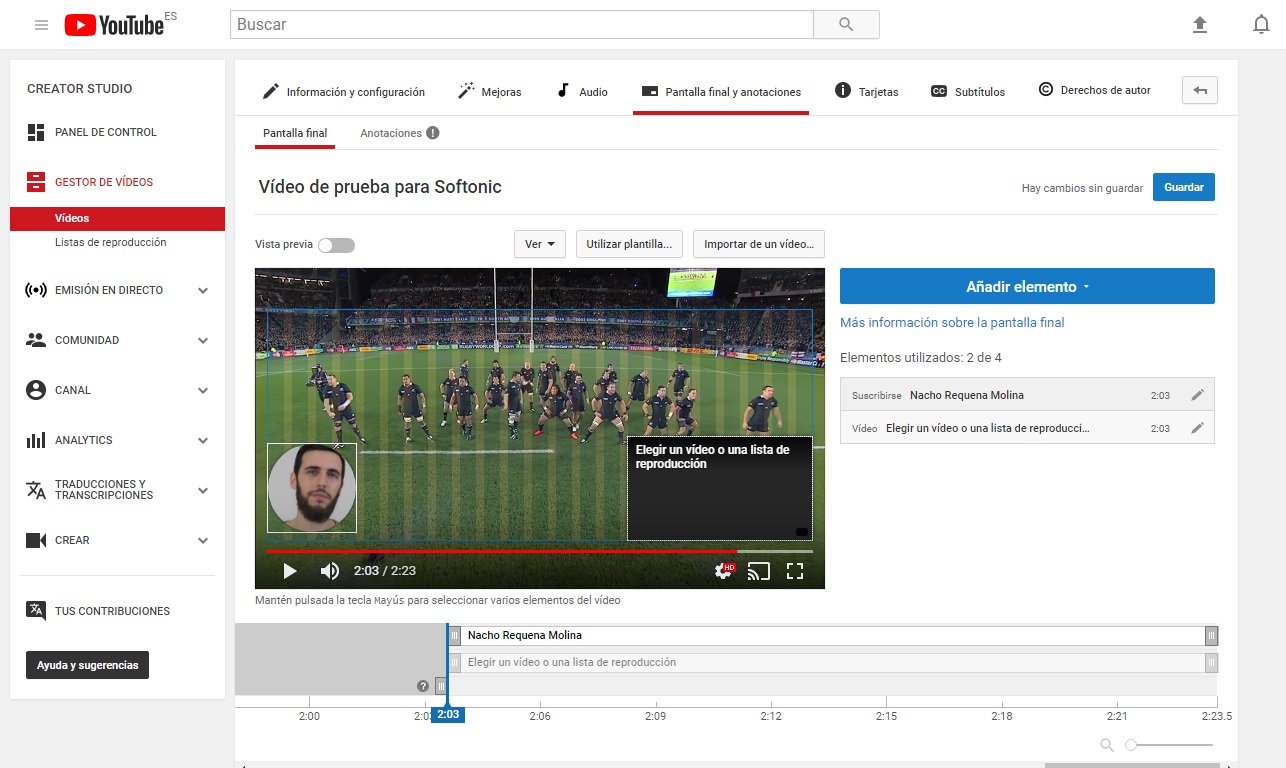
Y para finalizar, la pestaña de “Pantalla final y anotaciones”, donde se pueden colocar todos los textos que queramos encima del vídeo, así como las correspondientes anotaciones de enlaces a otros vídeos o páginas webs que deseemos.

Aquí termina nuestra pequeña guía para crear vídeos en Youtube. ¡Prueba y déjanos tus creaciones en los comentarios!

¿Cuáles son las mejores formas de organizar tu colección de fotos?

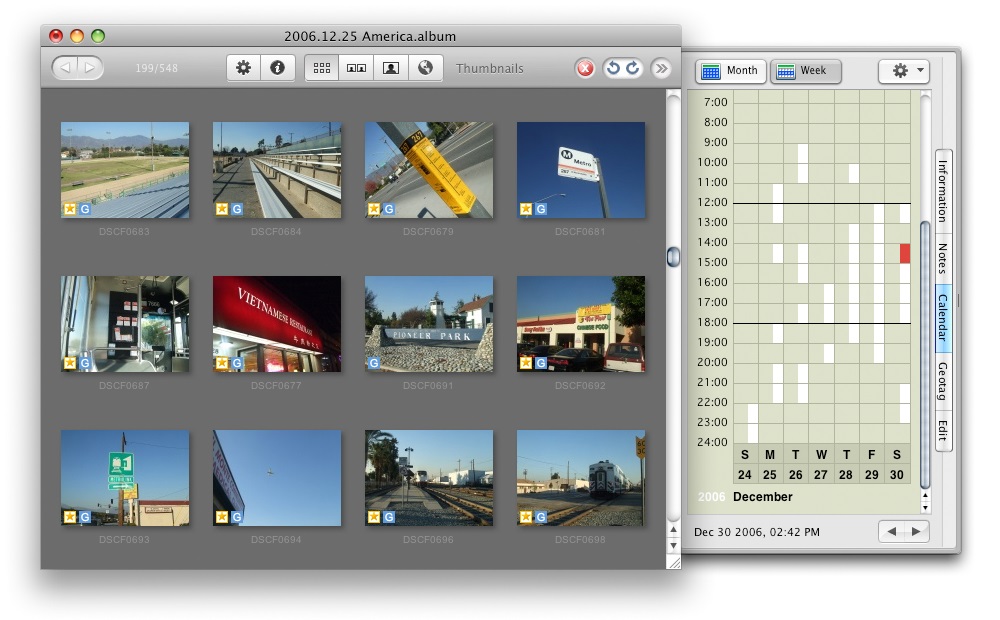
Llega una época del año donde nuestra cámara de foto echa humo (en sentido positivo, claro). La familia vuelve a juntarse, surgen las fiestas y, cómo no, se tiran muchas instantáneas que quedarán guardadas para la posteridad. El problema viene después: centenares de capturas de todos esos momentos… y no se sabe muy bien qué hacer con ellas. Horas y horas para ordenar todas y cada una de las tomadas, ¿verdad? Pues te lo vamos a poner muy fácil: aquí van cuatro programas para ordenar tus fotografías con una gran facilidad.

Google Fotos

El mayor buscador del mundo tiene una de las plataformas de fotografías más completas que existen. A través de Google Fotos (el antiguo Picasa) podemos no sólo subir las imágenes que más nos interesen, sino también etiquetarlas, catalogarlas por años, ordenarlas por gusto y una larga retahíla de opciones a las que seguro que le puedes sacar partido con pocos minutos de aprendizaje.

Además, y esto también es realmente importante, incluye un potente editor de fotografías. De esta manera, si quieres retocar algunas de las instantáneas que has subido a la plataforma en cuestión, sólo tienes que activar la opción en concreto y la magia estará hecha. Nada mal.

Google Fotos para PC Descarga gratis
9
Google Photos, o Fotos, es la galería de imágenes de Google. Puede hacer una copia de seguridad en la nube de todas tus fotos, aplicarles efectos y organizar toda tu galería automáticamente, como por arte de magia.
Google Fotos para Android Descarga gratis
9
Google Fotos para iPhone Descarga gratis
9

JetPhoto Studio

Con dos versiones disponibles (una gratuita y otra de pago), JetPhoto Studio es uno de los programas de organización de fotos más simples que hay en el mercado. De hecho, se podría decir que ese es su punto fuerte: está orientado a todos aquellos que no quieren florituras a la hora de catalogar sus instantáneas.

Por otro lado, también permite la edición de fotografías, aunque cabe recalcar que es a un nivel muy amateur. El único problema que le vemos a este JetPhoto Studio es que no permite abrir fotografías RAW (para llevar a cabo este cometido es necesario pasar por caja e instalar la correspondiente versión PRO).

JetPhoto Studio Descarga gratis
7
JetPhoto Studio es una aplicación para ver, optimizar (ligeramente) tus fotos y compartirlas de varias formas diferentes.

XnView MP

A caballo entre Google Fotos y JetPhoto Studio, con XnView MP tenemos ante nosotros un programa de edición de fotos bastante correcto a la par que un software de catalogación de imágenes. No obstante, y como este artículo versa sobre lo último, es más importante este punto que el de la propia edición.

Su mayor problema es la interfaz, un poco tosca y compleja (muy similar a la que se puede ver en programas muy básicos de ofimática). Sin embargo, si se aprende a manejar dará muchas alegrías, ya que trae vastas opciones en lo que a catalogación se refiere.

Por cierto, es totalmente gratuito, disponible para casi todos los sistemas operativos y posee una aplicación móvil que funciona muy bien.

XnViewMP Descarga gratis
7
XnViewMP una poderosa herramienta destinada a permitir el visionado de imágenes multiplataforma en más de 500 formatos de imagen diferentes. Además, ofrece la posibilidad de exportarlos a otros 50 formatos gráficos adicionales.

SunlitGreen Photo Manager

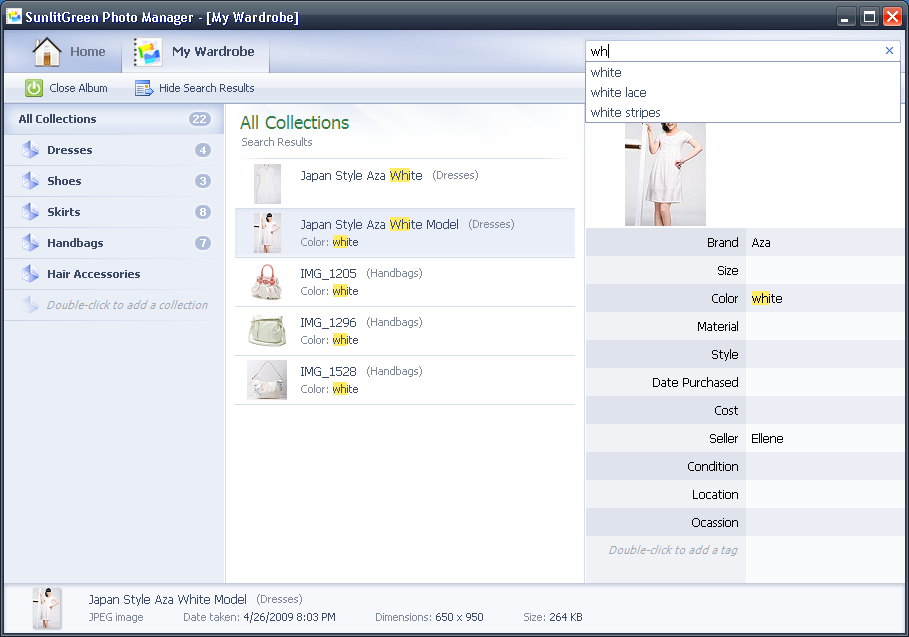
Finalizamos este repaso a los programas de organización de imágenes con Sunlit Green Photo Manager. Este software totalmente gratuito incluye incluso un motor de búsqueda propio para encontrar todas las fotos que hayamos realizado.

Su interfaz es bastante simple y directa, por lo que no te costará mucho catalogar álbumes, organizarlos, establecer etiquetas para hacer barridos más complejos y una larga retahíla de opciones que te recomendamos que explores por ti mismo.

SunlitGreen Photo Manager Descarga gratis
8
SunlitGreen Photo Manager es un software de administración de fotografías digitales gratis, sencillo y fácil de usar. Te permite organizar, examinar, comentar y buscar tus álbumes de fotos digitales.

Cómo saber reconocer una foto falsa

¿Alguna vez te has preguntado si una foto es falsa? Seguro que la respuesta es afirmativa, ya que los bulos o fakes cada vez circulan con más velocidad por Internet. Ocurre un suceso, sale la instantánea en cuestión y… ¡sorpresa! Resulta que la fotografía no es auténtica: bien se trata de una modificación realizada o directamente es una captura antigua que se está haciendo pasar por una actual.

Con este telón de fondo tras de sí, te vamos a enseñar a una cosa: cómo saber reconocer si una foto es falsa o no. ¿Te apuntas? Aquí van tres consejos esenciales para llevar a cabo este cometido.

Google Imágenes, nuestro pastor

Aunque no lo creas, Google Imágenes es la primera herramienta que tenemos para reconocer si una foto es falsa o no. ¿Cómo? Pues a través de sus herramientas para conocer el periodo de publicación de la misma.

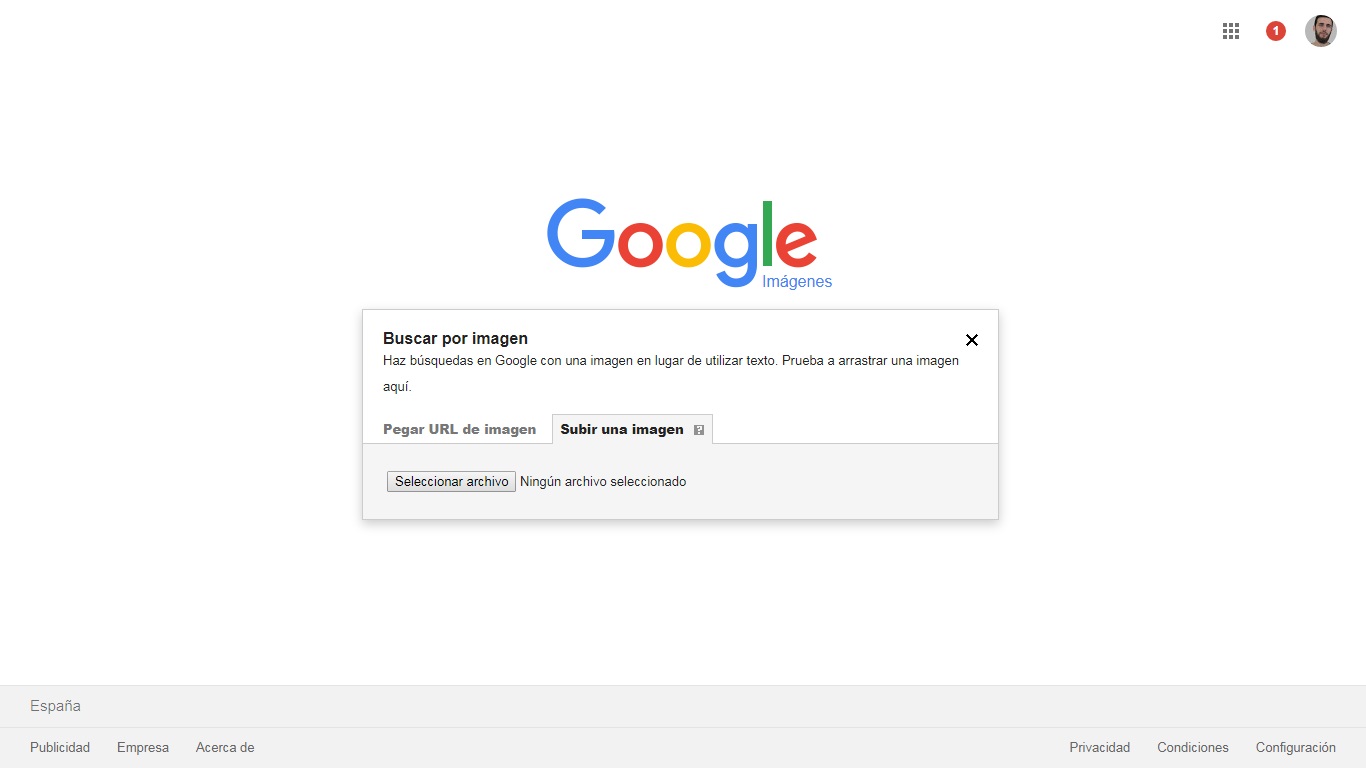
Por ejemplo, imagínate que hay un incendio de un bosque y sale la clásica (por desgracia) foto de un paisaje calcinado. ¿Quién te dice que esa foto no pertenece a un incendio anterior? Para saber esto sólo tenemos que descargar la foto y subirla a Google Imágenes. Cuando el buscador nos devuelva los resultados, pulsamos en “Herramientas” y “Fecha”. Listo. Si las búsquedas resultantes pertenecen todas al periodo comprendido a cuando ocurrió el incendio, la foto es original. Ahora bien, si aparecen resultados de hace un año, cuando el incendio sucedió hace unos días, ya te adelantamos que es fake…

Los metadatos

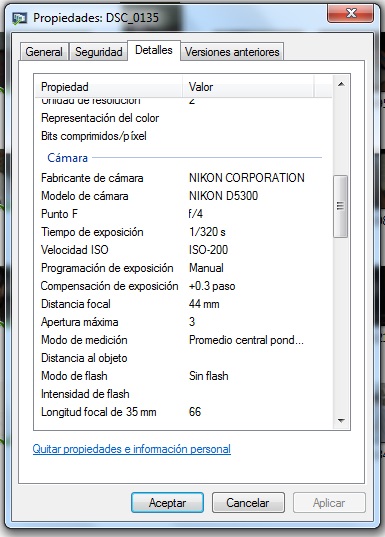
Toda fotografía lleva metadatos. Siempre, repetimos. En cuanto disparamos con nuestra cámara digital o móvil, la información se asocia a la instantánea para un posterior análisis: cámara con la que ha sido tirada, información técnica, hora, fecha y un largo etcétera de características.

Para acceder a los metadatos de una imagen sólo es necesario pulsar click derecho sobre la misma e ir a “Propiedades” y posteriormente a “Detalles”. ¿Problema? Pues que redes sociales como Facebook, Instagram o Twitter se encargan de eliminar todos los metadatos en cuanto la captura llega a sus servidores.

Por suerte, no siempre es así con todos los servicios, y por ejemplo en redes como WhatsApp o los principales medios de comunicación, los metadatos están disponibles para ser consultados. Conocerlos te puede ayudar a reconocer si una foto es falsa o no.

Amplía la resolución

Nuestro último consejo puede parecer baladí, ya que aquí entra en juego el ojo humano y no la máquina, pero es necesario: fíjate bien en los píxeles de una fotografía al ampliar la resolución de la misma.

Si abres una captura en Photoshop y Paint y observas que hay píxeles que no son iguales que el resto, quizás estás ante una foto que ha sido modificada. Al fin y al cabo, si por algo se caracterizan los fakes es porque en ellos la densidad por píxel se modifica con una facilidad pasmosa.

Esperamos que esta pequeña guía te haya servido de ayuda y puedas navegar un poco más seguro (o mejor dicho, no te la cuelen con fotografías falsas).

Cómo evitar que te lleguen invitaciones aleatorias en Xbox One

Tras contarte cómo no recibir invitaciones aleatorias en PlayStation Network y posteriormente en Steam, ahora le toca el turno a la consola de Microsoft: Xbox One. Con su última actualización, el sistema de entretenimiento de los chicos de Redmond ha cambiado un poco en lo que respecta a interfaz. No obstante, podríamos decir que las modificaciones han sido para bien, ya que todo queda más ordenado, claro y directo (a diferencia del diseño anterior, que sí era un poco más caótico y confuso cuando instalabas la consola por primera vez).

En esta pequeña guía te vamos a enseñar a cómo desactivar las notificaciones de Xbox One para que no te molesten mientras estás jugando. ¿Estás preparado? ¡Vamos a ello!

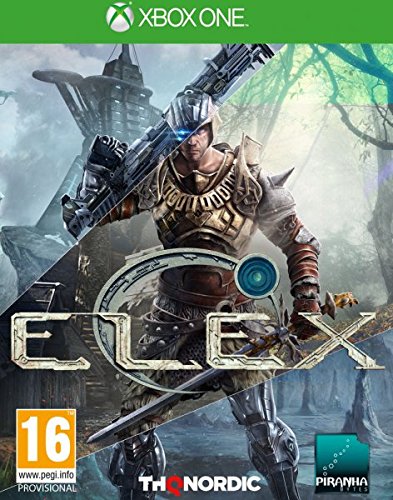
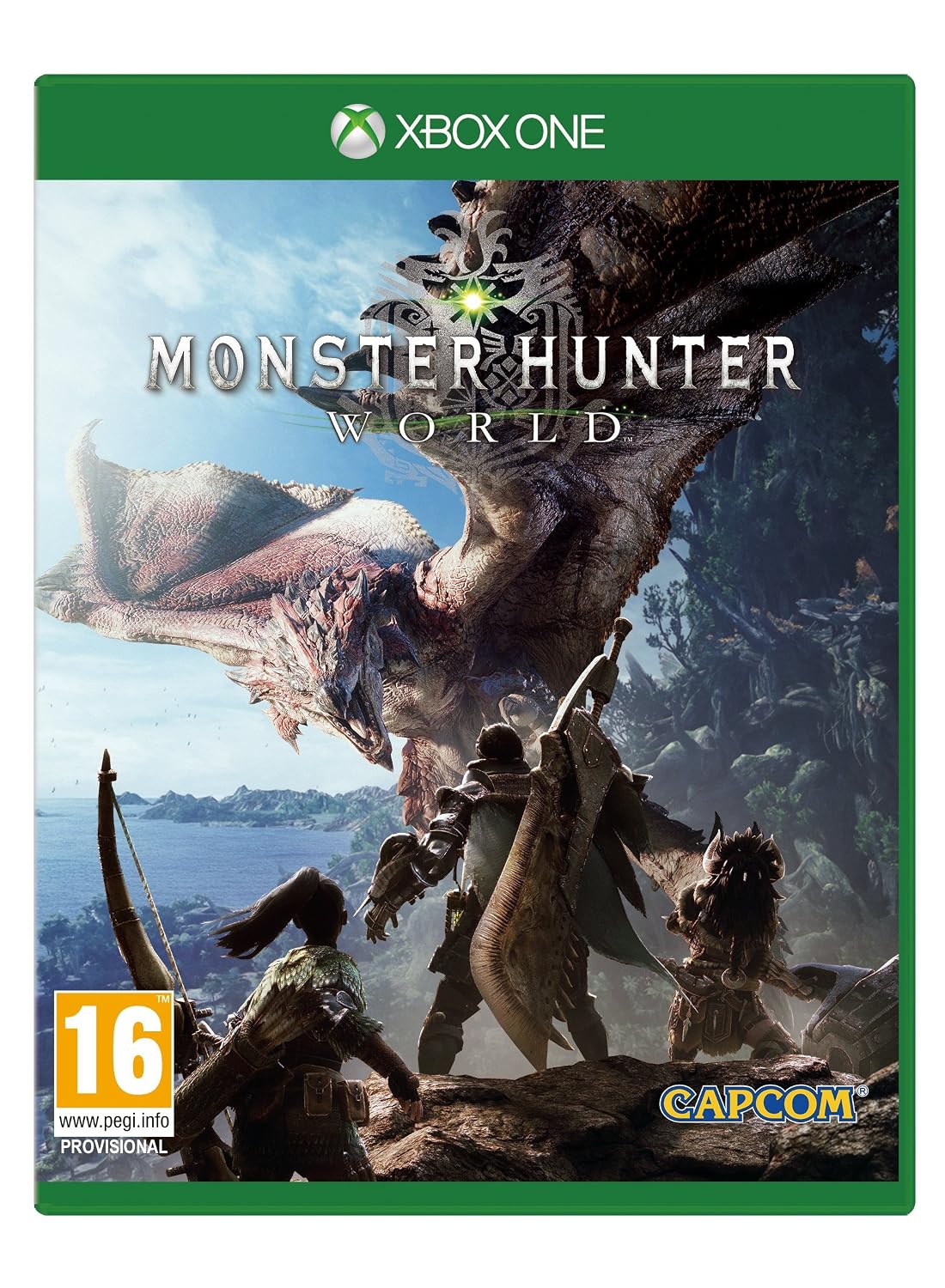
(Si quieres ver nuestra selección de mejores juegos para Xbox One, pasa al final del tutorial).

Adiós invitaciones

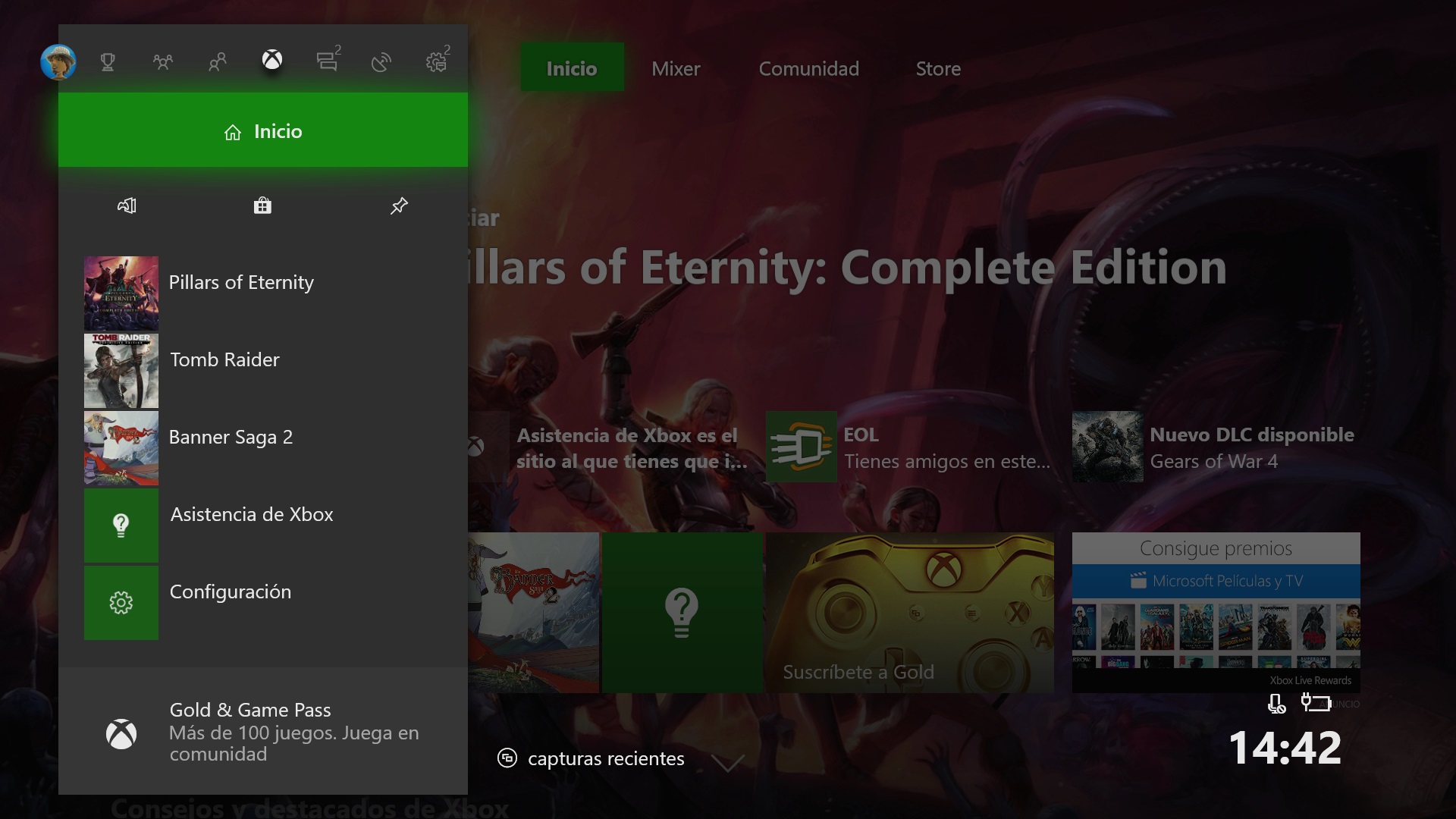
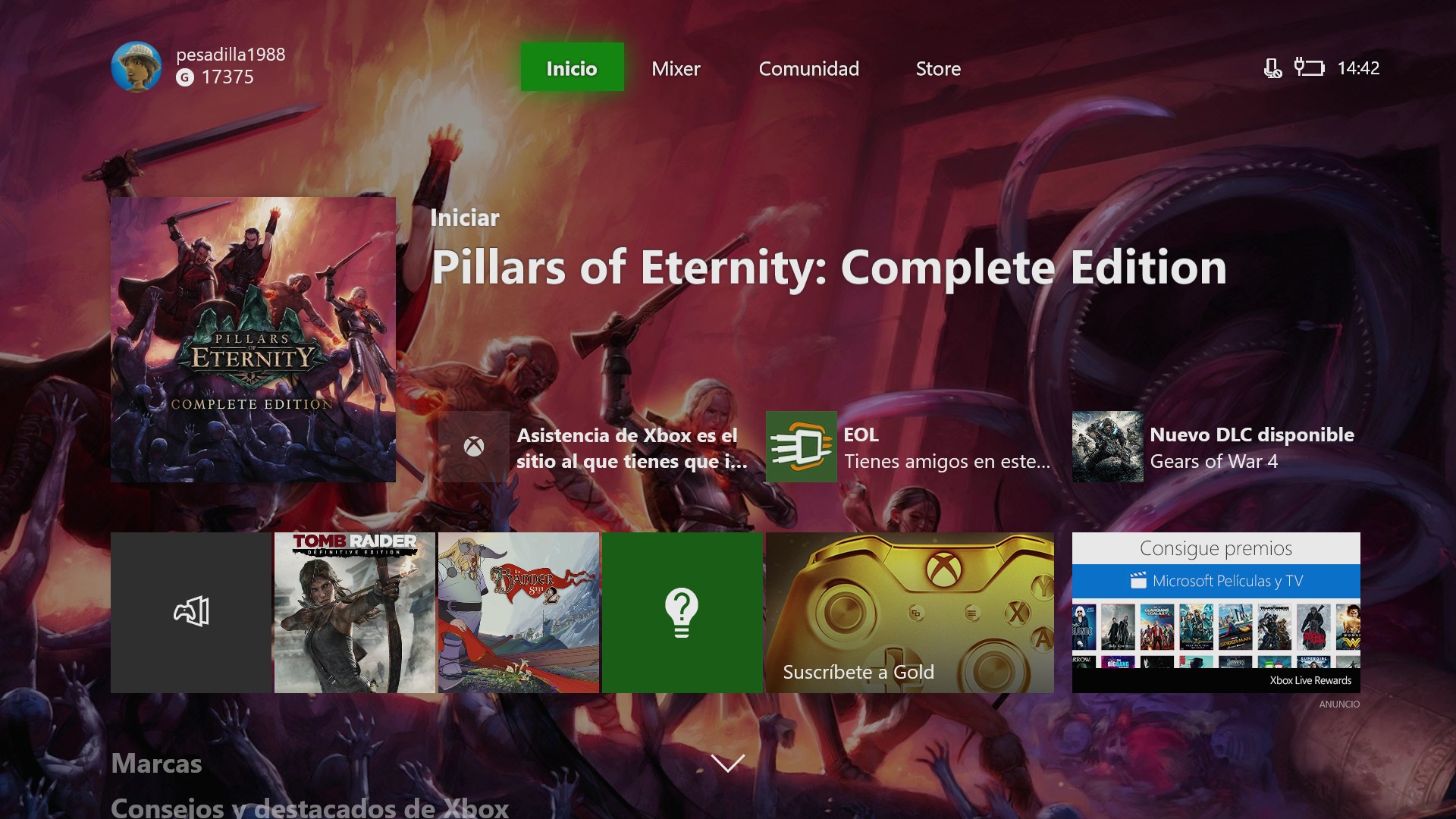
Una vez tengamos encendida la consola, lo primero que hay que hacer es loguearnos en nuestra cuenta con el usuario y la contraseña. Cuando estemos dentro, la pantalla de inicio será algo parecido a esto (con tus juegos como referente principal, claro).

Acto seguido pulsamos el botón central del mando (el de Xbox) para que se nos abra el menú de tareas, que ahora con el nuevo rediseño es más bonito.

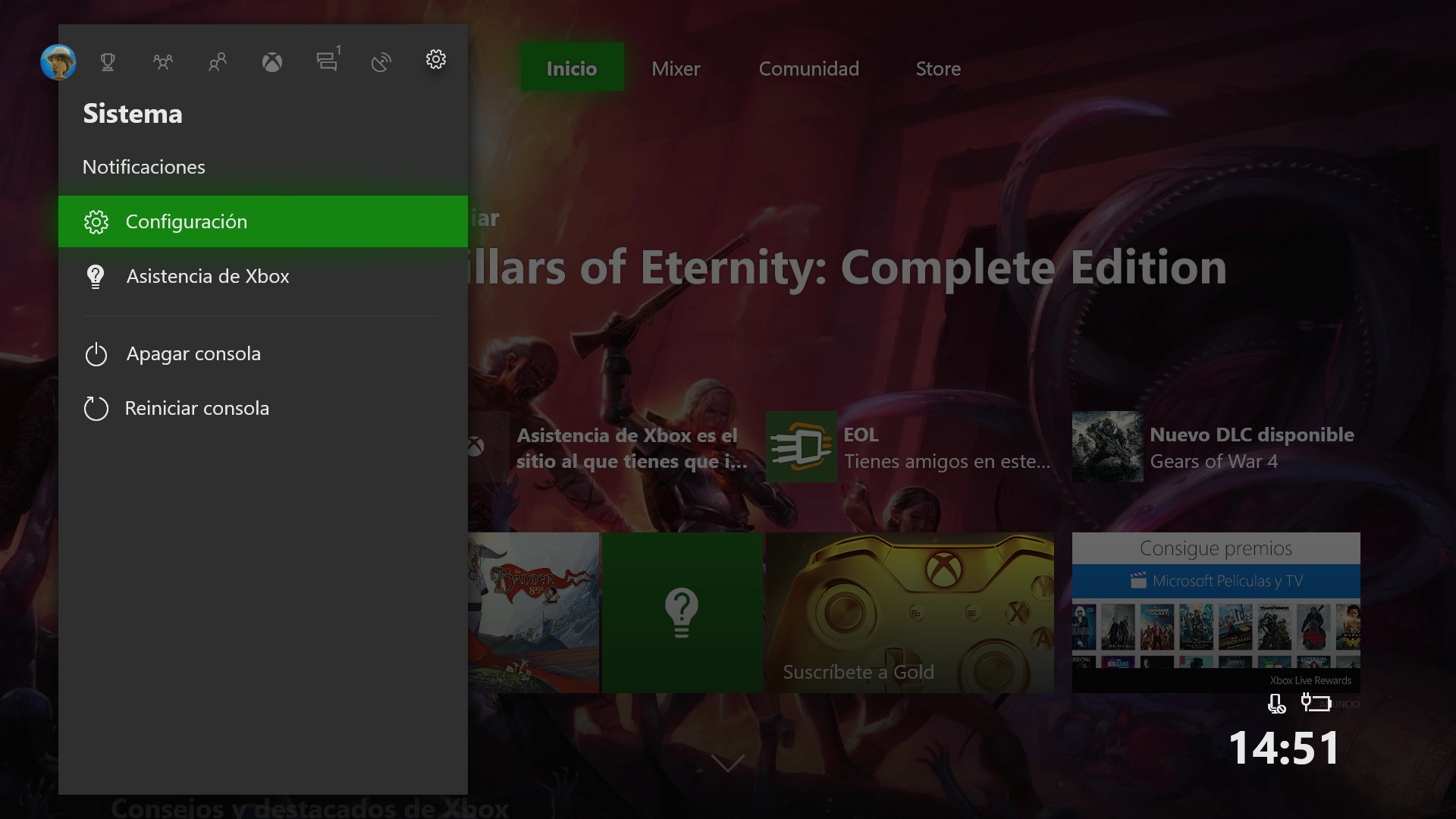
Tenemos que irnos hasta el icono que aparece a la derecha del todo con forma de engranaje. Su nombre, cómo no, es “Sistema”, y dentro de esa pestaña tenemos que cliquear en el campo “Configuración” (cuidado con no darle a “Apagar consola” o “Reiniciar consola”, que están justo debajo y no sería la primera vez que ocurre).

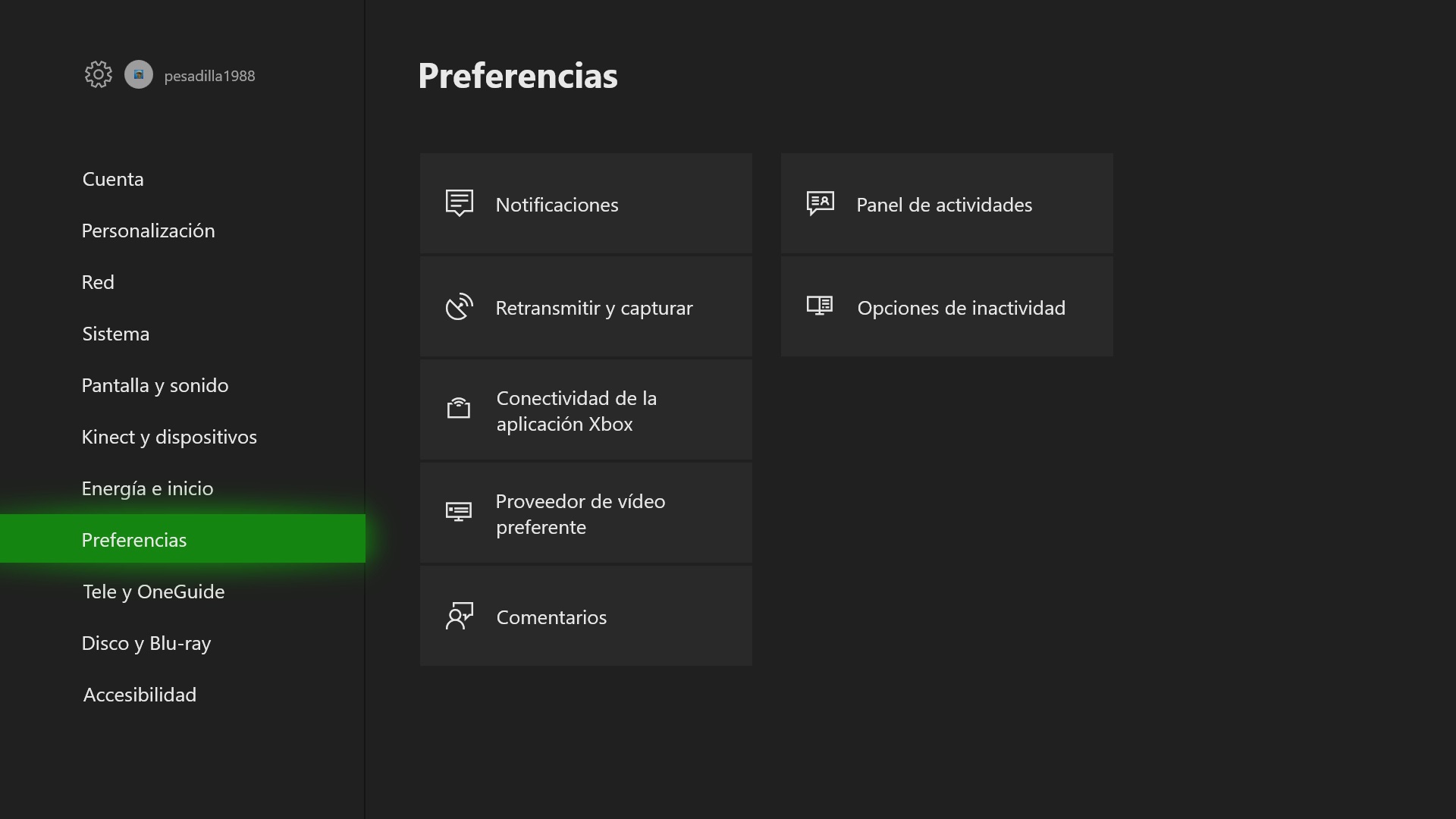
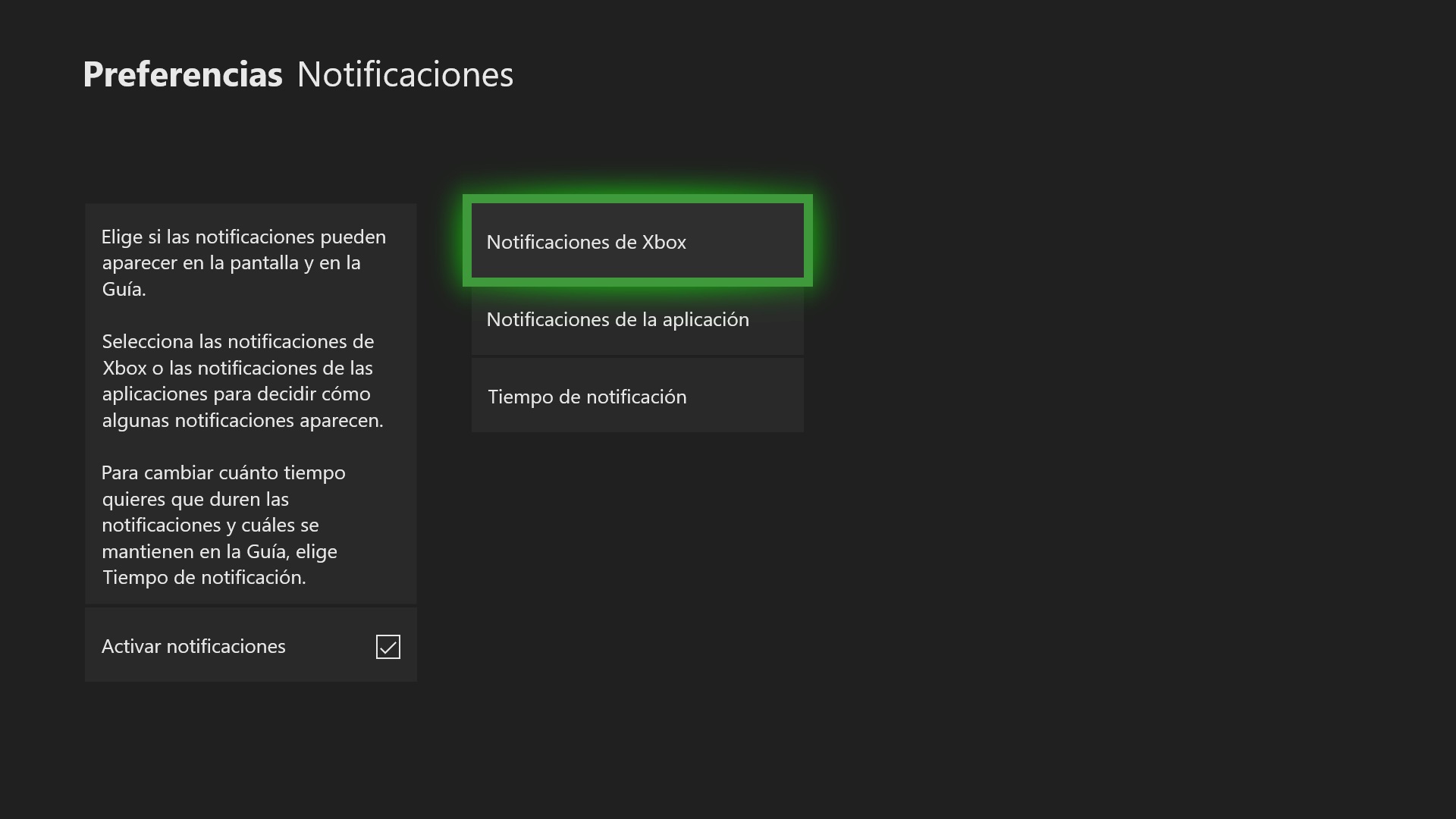
De todos los subíndices que aparecen dentro de “Configuración”, el que más nos interesa es “Preferencias”. Ahí, si te fijas, encontrarás una serie de casillas de muy diverso tipo, aunque la primera es la que necesitamos: “Notificaciones”. Pulsamos A para entrar en ella.

Xbox, al igual que PlayStation Network, tiene la posibilidad de editar todas y cada una de las invitaciones que salgan. Sin embargo, existe una particularidad: el sistema da la posibilidad de desactivar todas las notificaciones por defecto. En otras palabras, si no quieres que te salten avisos, desmarca la casilla de esta pantalla inferior y lo tendrás todo hecho (medida drástica para nuestro gusto, pero igualmente válida para llegar hasta nuestro cometido).

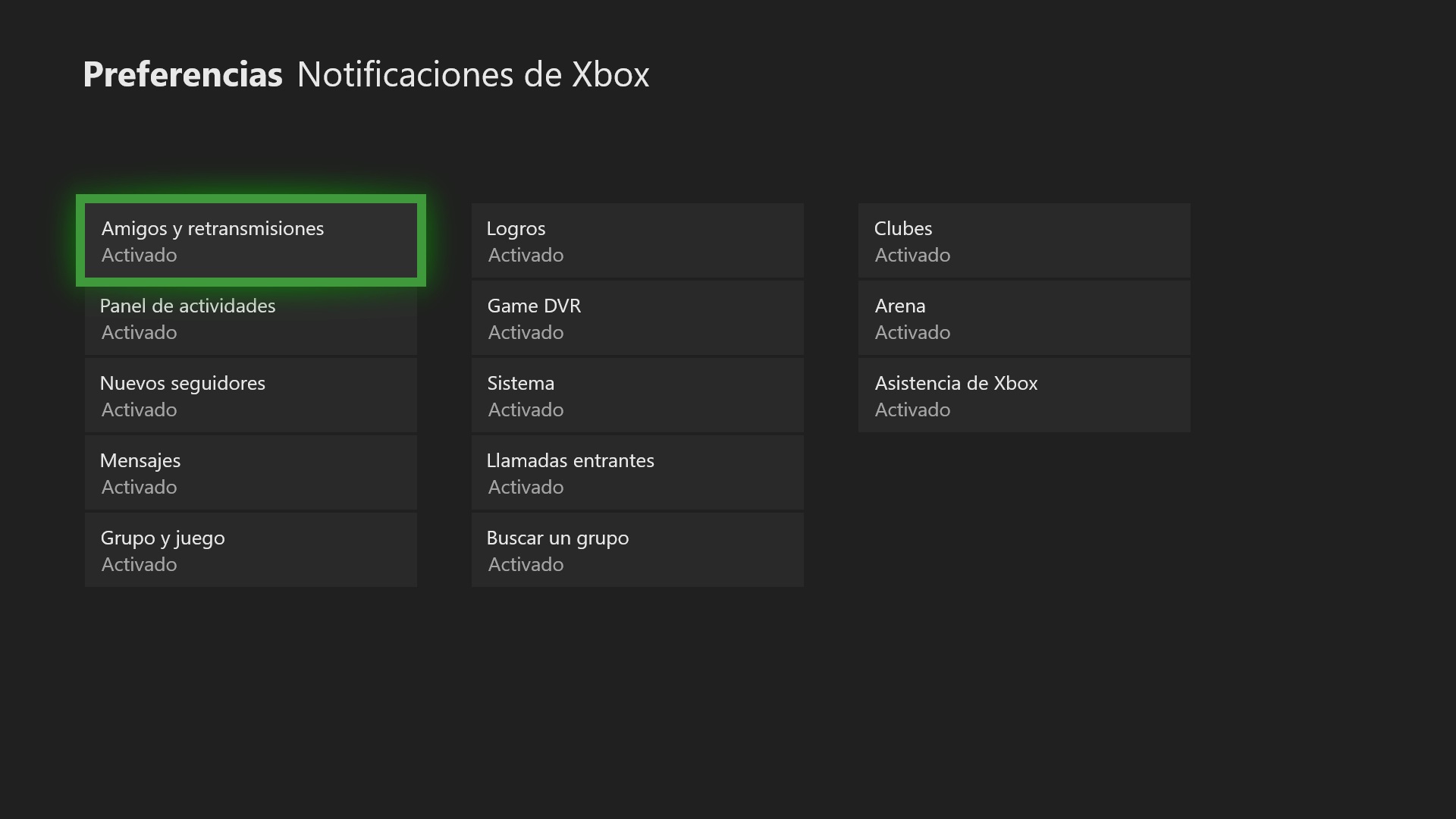
En caso de que quieras personalizar los comandos de invitaciones, la opción que debes coger es la de “Notificaciones de Xbox”. Aquí dentro tendrás todas las posibilidades: “Amigos y retransmisiones”, “Panel de actividades”, “Nuevos seguidores”, “Mensajes”, “Grupo y juego”, “Logros”, “Game DVR”, “Sistema”, “Llamadas entrantes”, “Buscar un grupo”, “Clubes”, “Arena” y “Asistencia de Xbox”.

¿Cuál te aconsejamos desactivar? Pues como siempre decimos, todo depende de la utilidad que le des a tu Xbox One. Por ejemplo, si sueles usar Skype en la consola, la de “Llamadas entrantes” se convierte casi en esencial, por lo que más te vale dejarla activada; ahora bien, si no eres asiduo a coger llamadas, pues la puedes quitar de en medio si ningún problema. Así mismo, la de “Asistencia de Xbox” tampoco merece la pena a poco que ya tengas pericia con la plataforma, al igual que la de “Buscar un grupo” si no eres de jugar online.

La última decisión siempre recae sobre tus propios dedos. ¡No lo olvides!

Nuestra selección de juegos imprescindibles de Xbox One al mejor precio

¿Tienes otra consola o PC? Sigue estos tutoriales.

Los 5 mejores dibujos de lock para tu Android

¿Tienes un teléfono Android en estos momentos? Si es así, es muy probable que tengas activado el desbloqueo del terminal mediante patrones o dibujos de lock. Sólo tú conoces la combinación de nueve movimientos máximos que da acceso a toda la información disponible en tu dispositivo, por lo que crear una buena es más que necesario.

Mucha gente tira a algo sencillo y asequible para no olvidarse de ella, pero otros tiran de originalidad para crear graciosas figuras. En este tutorial te traemos cinco dibujos de lock muy buenos y sencillos para tu teléfono móvil Android.

Patrón 1

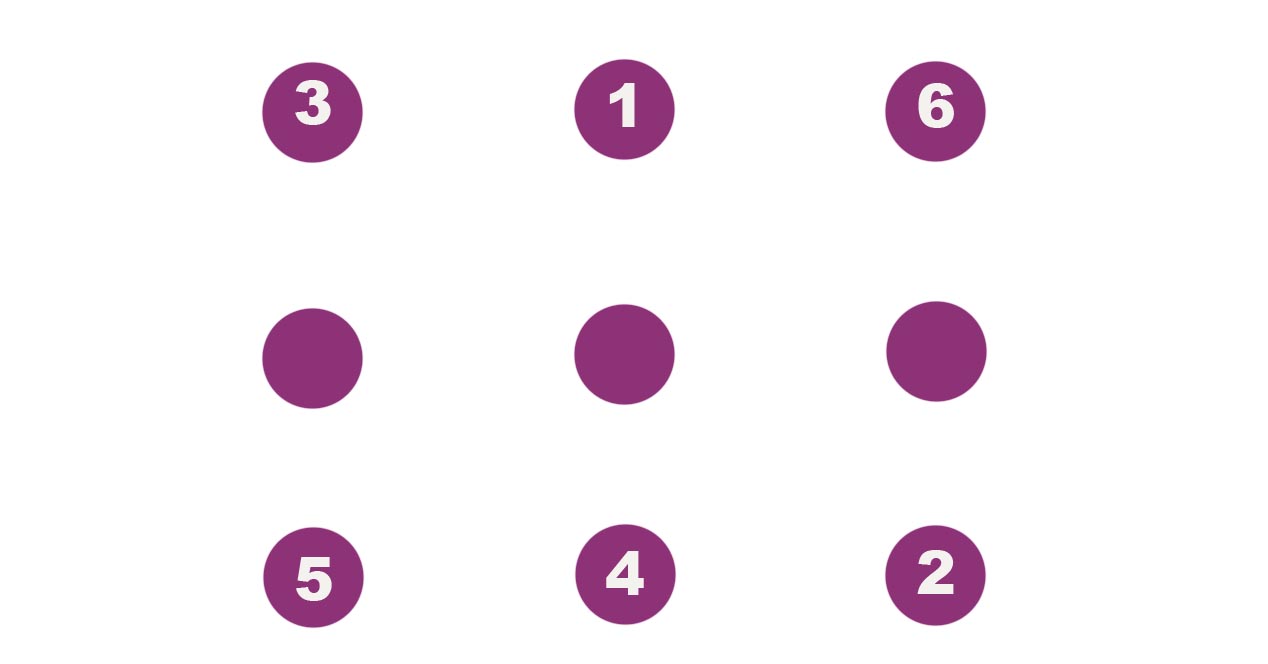
Por lo general, la gente suele recurrir a patrones muy básicos para desbloquear su teléfono móvil, pero esto implica que la seguridad baje considerablemente. El primero de los dibujos de lock recurre a una combinación fácil, pero que no es habitual. El punto 1 arranca en el centro superior y va hasta el 2, en la esquina inferior derecha. Cruzamos toda la pantalla hasta el 3, bajamos hasta el 4 centro inferior, izquierda inferior 5 y derecha superior 6.

Patrón 2

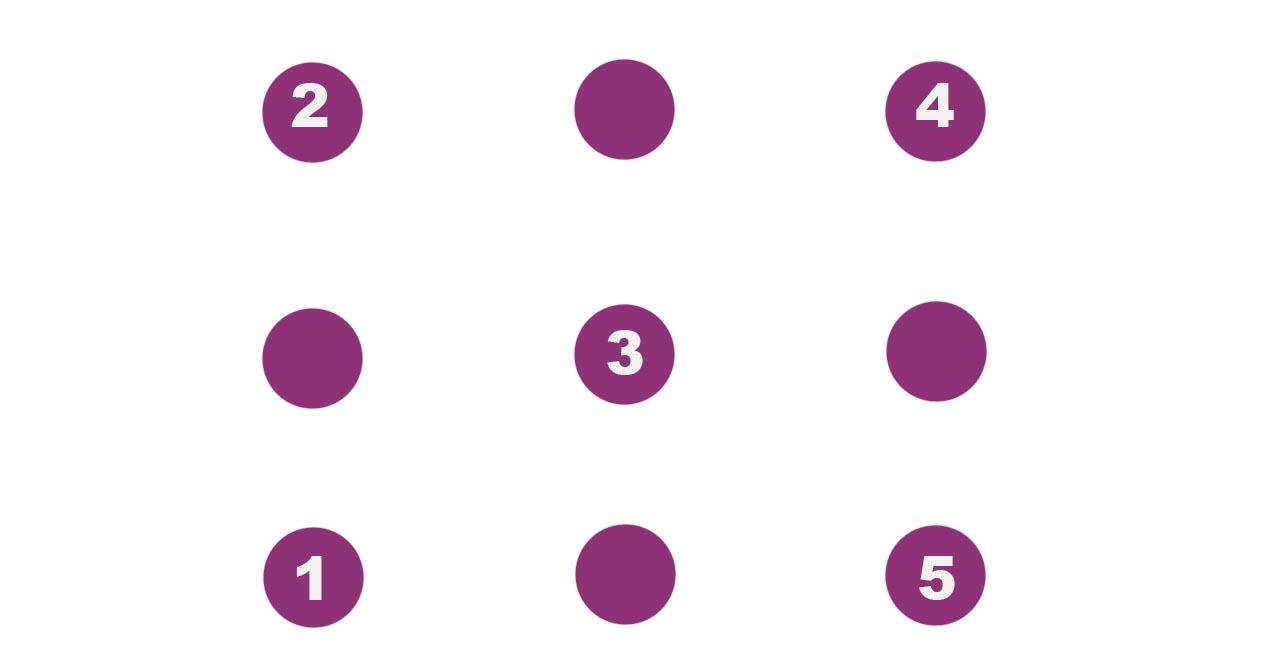
Este es uno de los más clásicos, uno de esos dibujos que se nos enseña desde que somos unos pequeñajos: la casa. Lo más asequible es que empecemos desde la esquina inferior izquierda 1, subamos a la casilla superior 2, vayamos arriba al centro 3, bajemos a la derecha centro 4, y finalicemos en la esquina inferior derecha 5. La casa de toda la vida, en nuestro Android.

Patrón 3

¿Te gusta Mario Bros? Pues no sé si te has percatado, pero la letra “M” es de las más sencillas de realizar en los dibujos de lock. Tan simple como volver a empezar en la esquina inferior izquierda 1, subimos a la esquina superior izquierda 2, vamos justo al centro 3, volvemos a subir a la esquina superior derecha 4, y finalizamos en la esquina inferior derecha 5.

Patrón 4

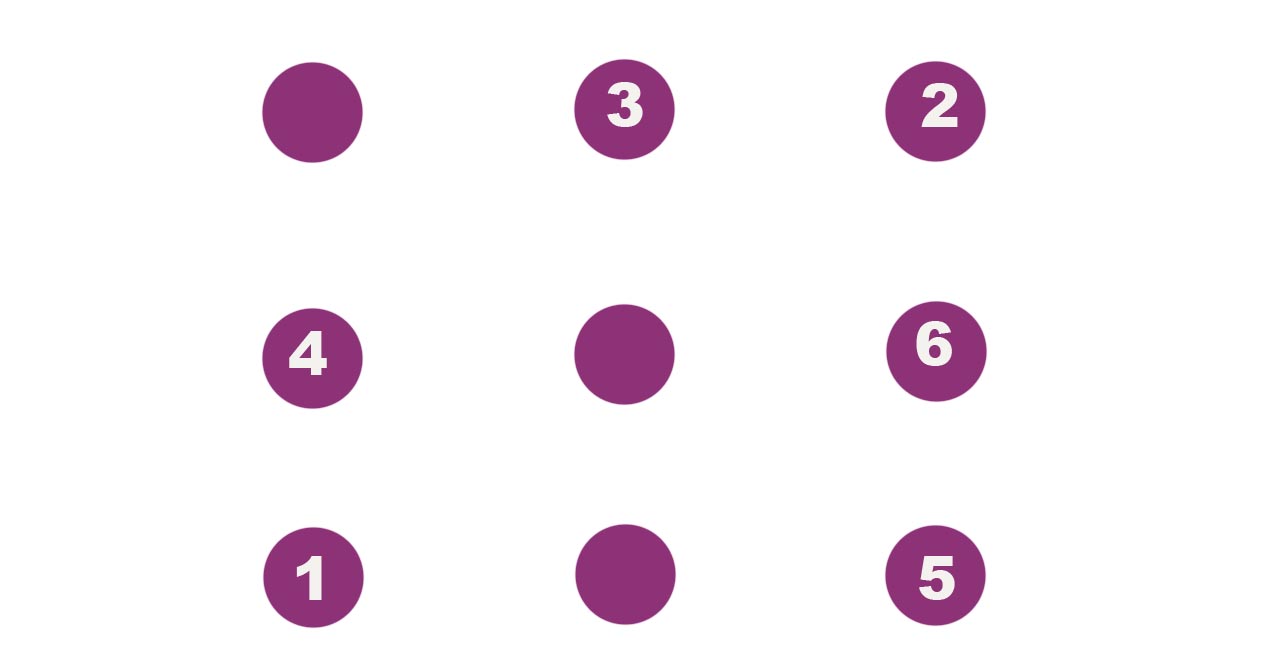
Le hemos cogido el gusto a eso de empezar en la esquina inferior izquierda, así que vamos otra vez desde allí. Ahora, desde 1 tomamos rumbo a la esquina derecha superior 2, vamos a centro arriba 3, bajamos a centro izquierda 4, tomamos rumbo hasta la esquina inferior derecha 5, y finalizamos subiendo a centro derecha 6.

Patrón 5

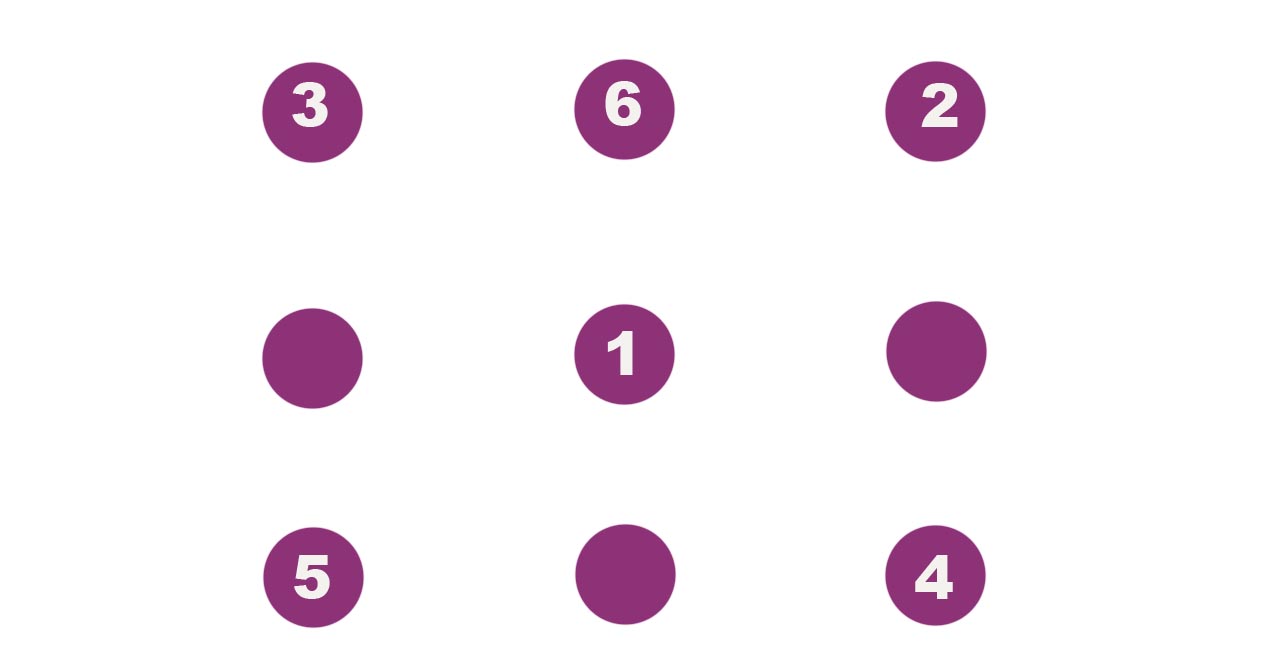
Finalizamos con el que creemos que es el más difícil de todos por las vueltas que hay que dar. Empezamos en el centro 1 y nos vamos a la esquina superior derecha 2, luego hasta la esquina superior izquierda 3, bajamos a la esquina inferior derecha 4, cogemos hasta la esquina inferior izquierda 5, y tiramos hasta centro superior 6. Hemos formado diferentes triángulos dentro de la misma composición, de manera que si alguien nos estuviera viendo no sabría dónde hemos comenzado.

Y tú, ¿con cuál te quedas de todos los planteados? No dejes pasar la oportunidad y publica en los comentarios tus propias combinaciones. Nosotros no hemos buscado las más difíciles, sino una mezcla entre dibujos bonitos y que requieran una pequeña complejidad.

Cómo puedes ver vídeos bloqueados de Youtube… si quieres

¿Eres de los que consume mucho producto musical en Youtube? Si es así seguro que te has encontrado en alguna ocasión con un mensaje muy similar al siguiente: “Este contenido ha sido bloqueado en tu país por derechos de autor o copyright”. Por desgracia, las discográficas mantienen una feroz campaña restrictiva de contenido dependiendo del país donde uno se encuentre. Alemania, por ejemplo, suele contar con muchas prohibiciones, mientras que en otros territorios como Estados Unidos apenas se suelen encontrar problemas (en España, por suerte, no solemos sufrir demasiadas, aunque alguna cae de vez en cuando).

Seas de un país u otro, la particularidad es que todo contenido bloqueado se puede visionar. Sí, es posible ver vídeos bloqueados de Youtube… si quieres, claro. Te enseñamos a cómo hacerlo de diferentes maneras para que tú elijas la que más se ajuste a tu manera de consumir contenido en Internet.

Youtube Accede ta
10
El portal de vídeos imprescindible

A través de proxys online básicos

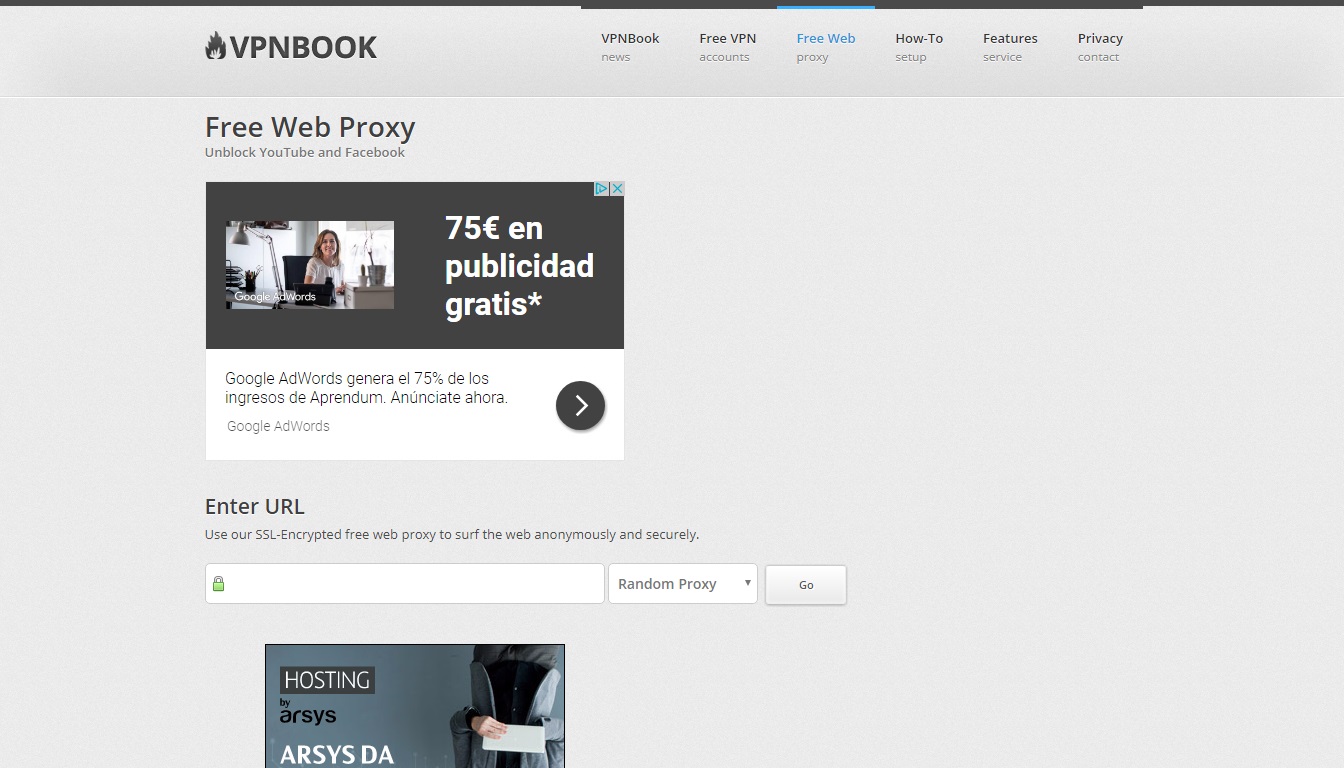
Esta es la mejor opción para nuestro cometido, ya que no modificará la configuración de nuestro router o PC. ¿Problema? No funcionará con otras plataformas externas de contenido audiovisual (véase Netflix o HBO). A través de la web VPN Book sólo tenemos que poner la URL del vídeo en cuestión y seleccionar el proxy al que deseamos conectarnos (entre Estados Unidos, Canadá y Reino Unido).

Por otro lado, el portal Hide también ofrece este mismo servicio, aunque con la diferencia de poder elegir entre Alemania, Estados Unidos y los Países Bajos.

A través de proxys especializados

Los planes especializados de proxys no sólo sirven para Youtube, sino también para Netflix y HBO, entre otros. Son herramientas creadas exclusivamente para cambiar nuestras DNS y simular que nos encontramos en otro país.

A diferencia del método anterior, tener este tipo de servicios VPN de pagos nos garantiza que casi siempre funcionen. Sí, así de simple: el pasar por caja sirve para asegurar que vamos a poder visionar el contenido de otras partes del territorio (tiene modo de prueba gratuito). Por ejemplo, VYPRVPN es una de las plataformas más conocidas para cambiar nuestras DNS. Además, está disponible para multitud de servicios, desde Windows hasta iOS pasando por Android, Linux e incluso las propias Smart TVs (y esto es bastante importante si tienes Netflix, Youtube o HBO asociados a la misma).

VyprVPN for Windows Descárgalo aquí

A través de extensiones para el navegador

Es la tercera opción que te recomendamos, aunque no suele funcionar debido a los constantes cambios de las plataformas audiovisuales: las extensiones para navegadores web. El más conocido es SwitchyOmega, un plugin que se puede instalar tanto en Google Chrome como en Mozilla Firefox.

Su funcionamiento es tan simple como poner en la configuración al país que nos gustaría conectarnos y listo. Ahora bien, que luego se ejecute de manera correcta es algo que no garantizamos, ya que aunque estos añadidos se actualizan constantemente, los propios servicios no tardan en tirar por la borda todo lo logrado (como decíamos en el párrafo superior, plataformas como Netflix suben upgrades para bloquear las VPN casi cada semana).

Esperamos que alguno de estos tres consejos te sirva para ver tus vídeos bloqueados de Youtube. Por lo general, el primero de todos es el más habitual; el segundo es garantía de éxito; y el tercero es una lotería.

¿Te gusta Youtube? Entonces no te pierdas…


Cómo evitar que te lleguen invitaciones aleatorias en Steam

Continuamos con nuestras guías en las principales plataformas digitales de videojuegos. Si aquí te contábamos cómo desactivar las notificaciones aleatorias que suelen salir en PlayStation Network (con PlayStation 4 como sistema de referencia, claro), ahora le toca el turno a la plataforma más conocida del mundo. Sí, estamos hablando, como no podía ser de otra forma, de la famosa Steam.

A poco que juegues en PC seguro que tienes una cuenta creada. Es más, vaticinamos, incluso, que tienes una cantidad ingente de títulos en tu biblioteca. Como bien sabrás, cada juego tiene sus propias notificaciones y debes personalizarlas a tu gusto. No obstante, hay unas invitaciones o mensajes que son generales de Steam, es decir, que se pueden suprimir en caso de necesidad.

El cliente imprescindible para PC

Steam por dentro

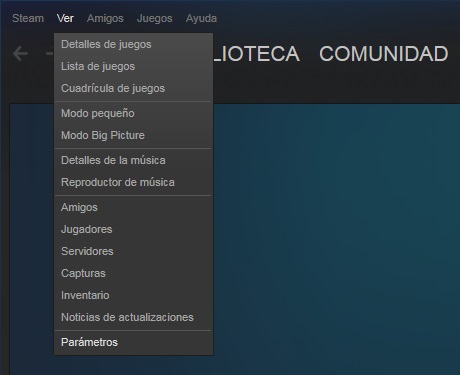
Lo primero que debes hacer es abrir Steam (elemental, mi querido Watson). Una vez estés en la página principal de la aplicación, dirígete a la parte superior donde pone “Ver” y pincha en esa pestaña. De todos los campos que surgen, el que te interesa es el último, ese que se llama “Parámetros”. Cliquea sin miedo sobre él para que se abra una pestaña adicional.

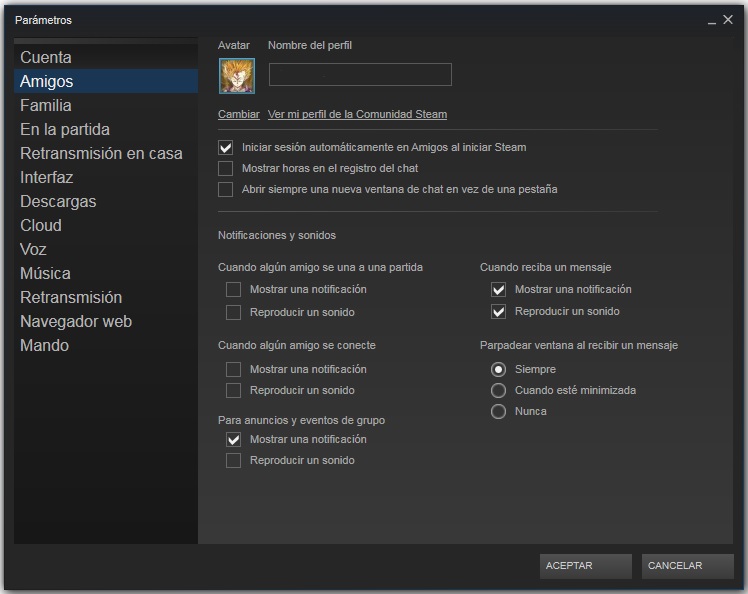
Una vez aquí ya tienes a tu disposición todas las opciones de Steam como plataforma. ¿Cuál te interesa? Pues lo primero que te vamos a recomendar es que empieces por el subíndice “Amigos”. Ahí puedes ver varios campos relacionados con las notificaciones y que te recomendamos suprimir si quieres disfrutar de una grata experiencia jugando: “Cuando algún amigo se una a una partida”, “Cuando algún amigo se conecte”, “Para anuncios y eventos de grupo”, “Cuando reciba un mensaje”, “Parpadear ventana al recibir un mensaje”. Principalmente, y más allá de los mensajes de texto, el de “Reproducir un sonido” puede ser el más molesto de todos, así que no dudes ni un momento en quitarlo de tu configuración de Steam (es incluso desagradable, no vamos a engañarnos).

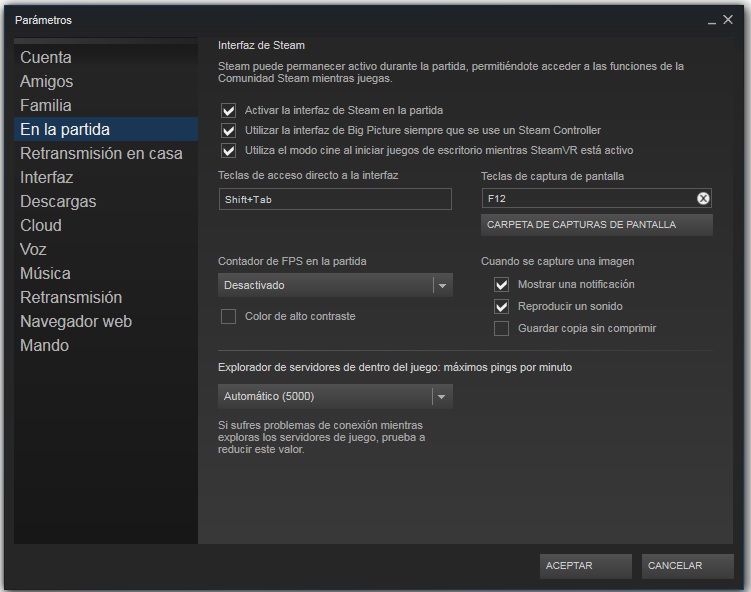
El siguiente subíndice que debes consultar es el de “En la partida”. Aquí no vas a encontrarte muchos campos con notificaciones, sólo el de “Cuando se capture una imagen”. ¿Te recomendamos desactivarlo? Pues todo depende de si usas mucho esta función o no. En nuestra caso en particular, y dado que tiramos muchas capturas, lo dejamos activado tanto en notificación como en sonido. Pero repetimos: aquí la última palabra siempre la tienes tú, no lo olvides.

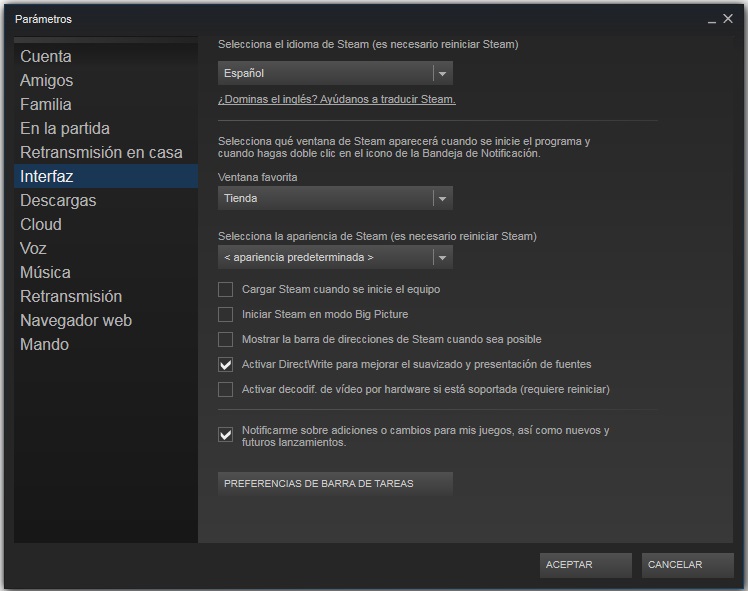
El último subíndice dentro de “Parámetros” es “Interfaz”. Aquí puedes quitar “Mostrar la barra de direcciones de Steam cuando sea posible” y “Notificarme sobre adiciones o cambios para mis juegos, así como nuevos futuros lanzamientos”. Además, y esto ya es consejo del equipo de Softonic, prescinde de esta opción: “Cargar Steam cuando se inicie el equipo”. Todo programa que se carga al iniciar tu PC ralentiza el proceso del mismo. Steam, en este caso en particular, consume muchos recursos, así que deshazte de esta opción lo más rápidamente posible.

Ahora que ya tienes todos estos pequeños trucos, te recomendamos que eches un vistazo al resto de subíndices que aparecen dentro de “Parámetros”. Sacarle partido a tu plataforma siempre está en tus manos.

¿Tienes una consola, además de PC? Sigue estos tutoriales.

Cómo comprobar si tu teléfono de segunda mano está completamente limpio

Cada día se compran más teléfonos móviles de segunda mano. Las principales operadoras destacan en sus informes anuales que España es uno de los países con más líneas de teléfono por habitante, y esto se traduce en una gran cantidad de dispositivos comprados, bien sean totalmente nuevos o de segunda mano.

Cuando adquirimos un terminal de fábrica no hay ningún problema: el móvil aparece de serie y preparado para insertarle toda la información que queramos; ahora bien, ¿qué ocurre cuando compramos uno de segunda mano? Lo recomendable sería que se hubieran establecido los valores de fábrica y no encontrarnos datos de su antiguo propietario. Por desgracia, puede que sí hallemos algunos…

Te enseñamos cómo comprobar que tu teléfono de segunda mano recién comprado está limpio. En otras palabras, así puedes restablecer los valores de fábrica, algo que deberías hacer en cuanto adquieras el teléfono en cuestión.

En iPhone

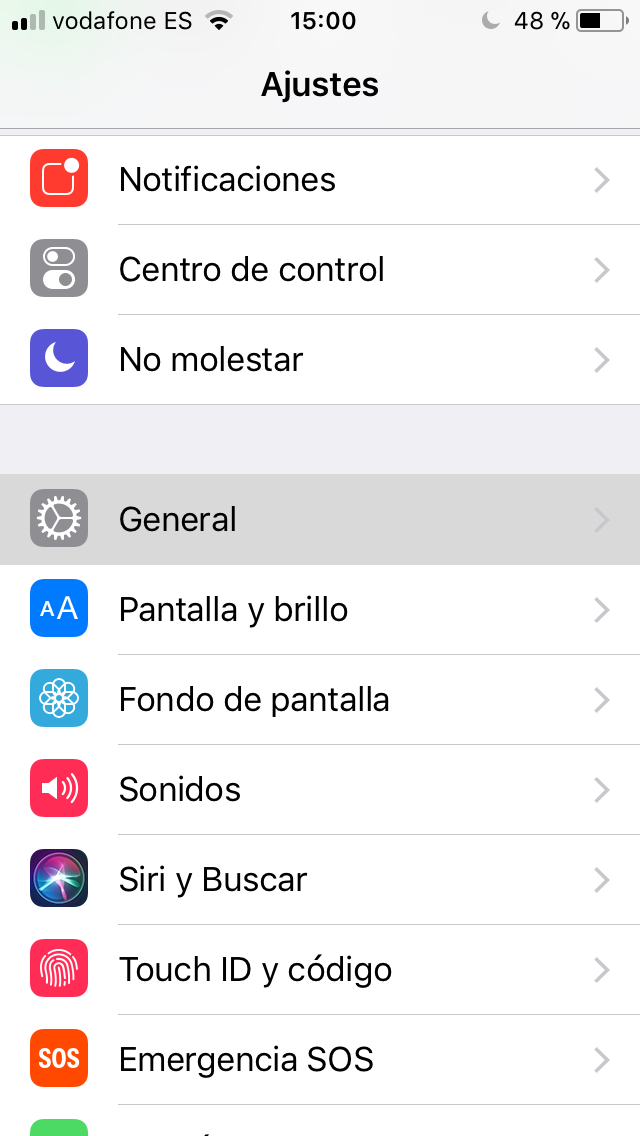
La manzana más famosa del mundo tiene un sistema de reseteo realmente fácil. Para utilizarlo sólo es necesario pulsar sobre el botón “Ajustes” y dirigirse hasta la pestaña “General” (situada como primera de todas en el cuarto bloque de funciones, no tiene pérdida alguna).

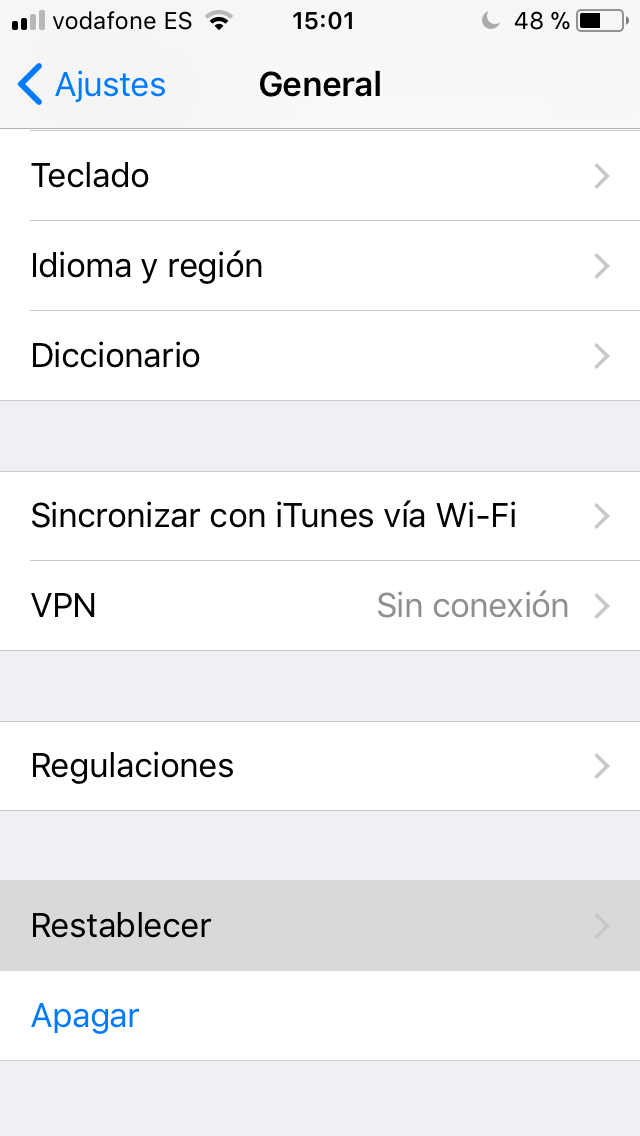
Una vez pulsemos en la sección correspondiente, el siguiente paso es ir justo hasta el final del todo para seleccionar la penúltima opción que reza “Restablecer”.

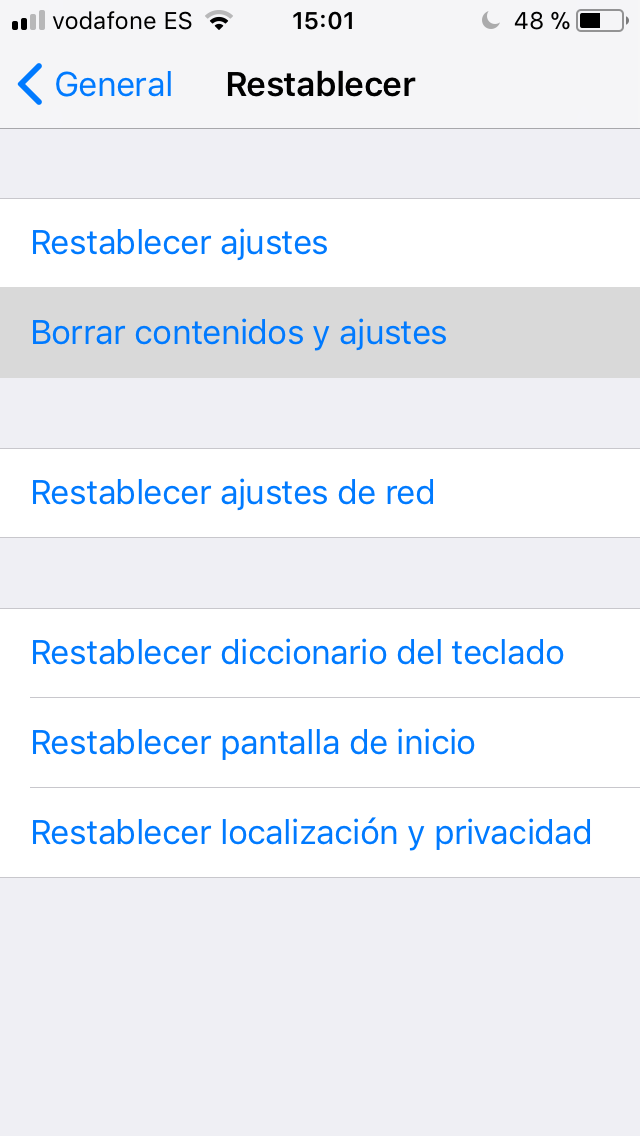
En cuanto lo hagamos, saldrán muchas casillas, pero la que nos interesa es la segunda de las que aparecen, es decir, la de “Borrar contenidos y ajustes”.

A partir de aquí es sencillo: se nos pedirá el código de seguridad establecido y acto seguido saldrá una opción para “Borrar iPhone”. Ejecutamos ambos pasos, esperamos los minutos correspondientes y la magia ya estará hecha: nuestro terminal quedará exactamente igual que si lo hubiéramos comprado por primera vez.

En Android

El sistema operativo de Google no tiene nada que envidiar al de Apple en lo que respecta a sencillez a la hora de establecer valores de fábrica. Como mucho, su complejidad recae en el simple hecho de que Android cada vez tiene una fragmentación mayor en el mercado, así como muchas capas de personalización, lo que hace que cada teléfono móvil sea diferente entre sí. No obstante, vamos a intentar utilizar el modelo base de Android para que tu móvil esté completamente limpio.

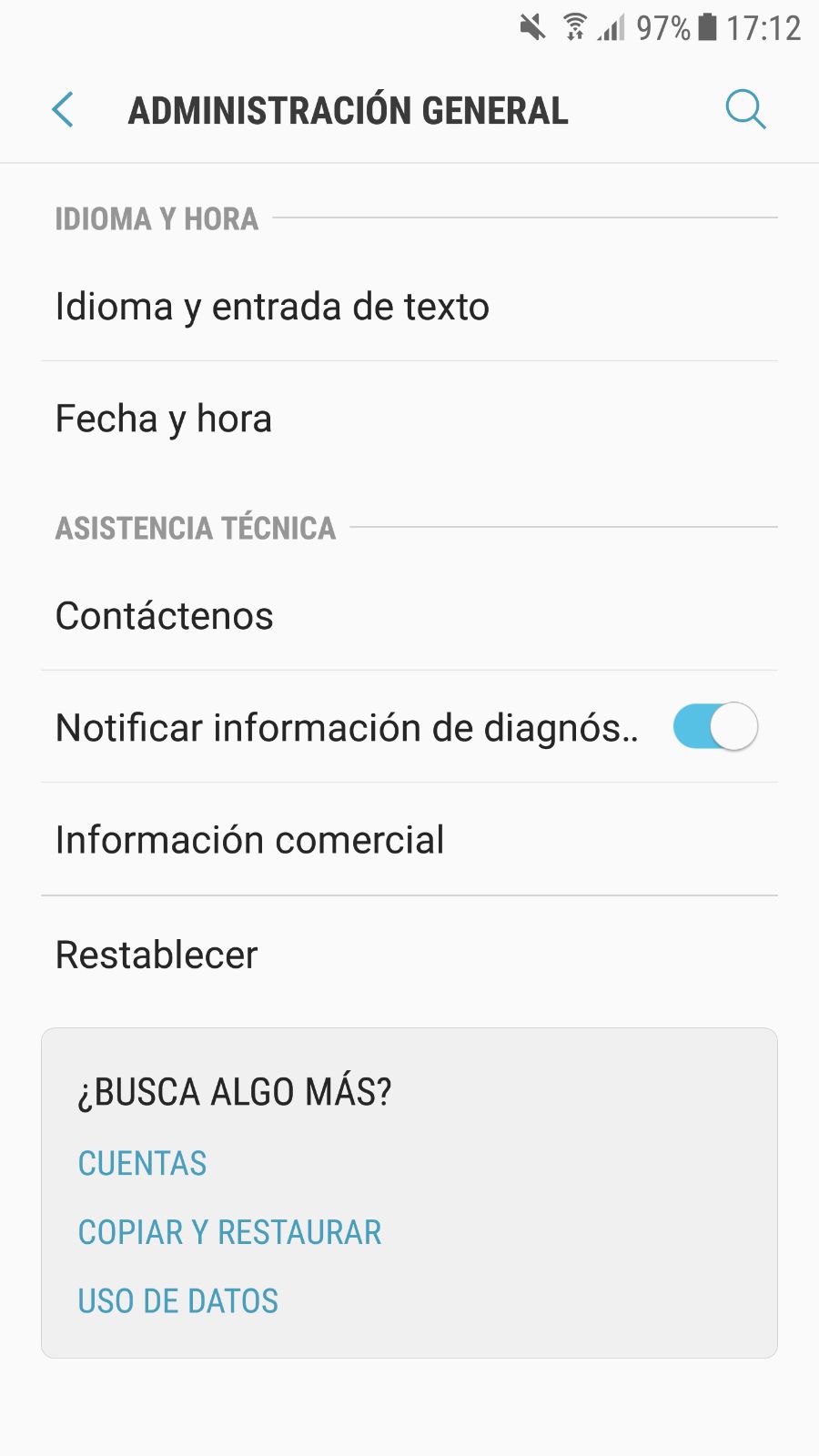
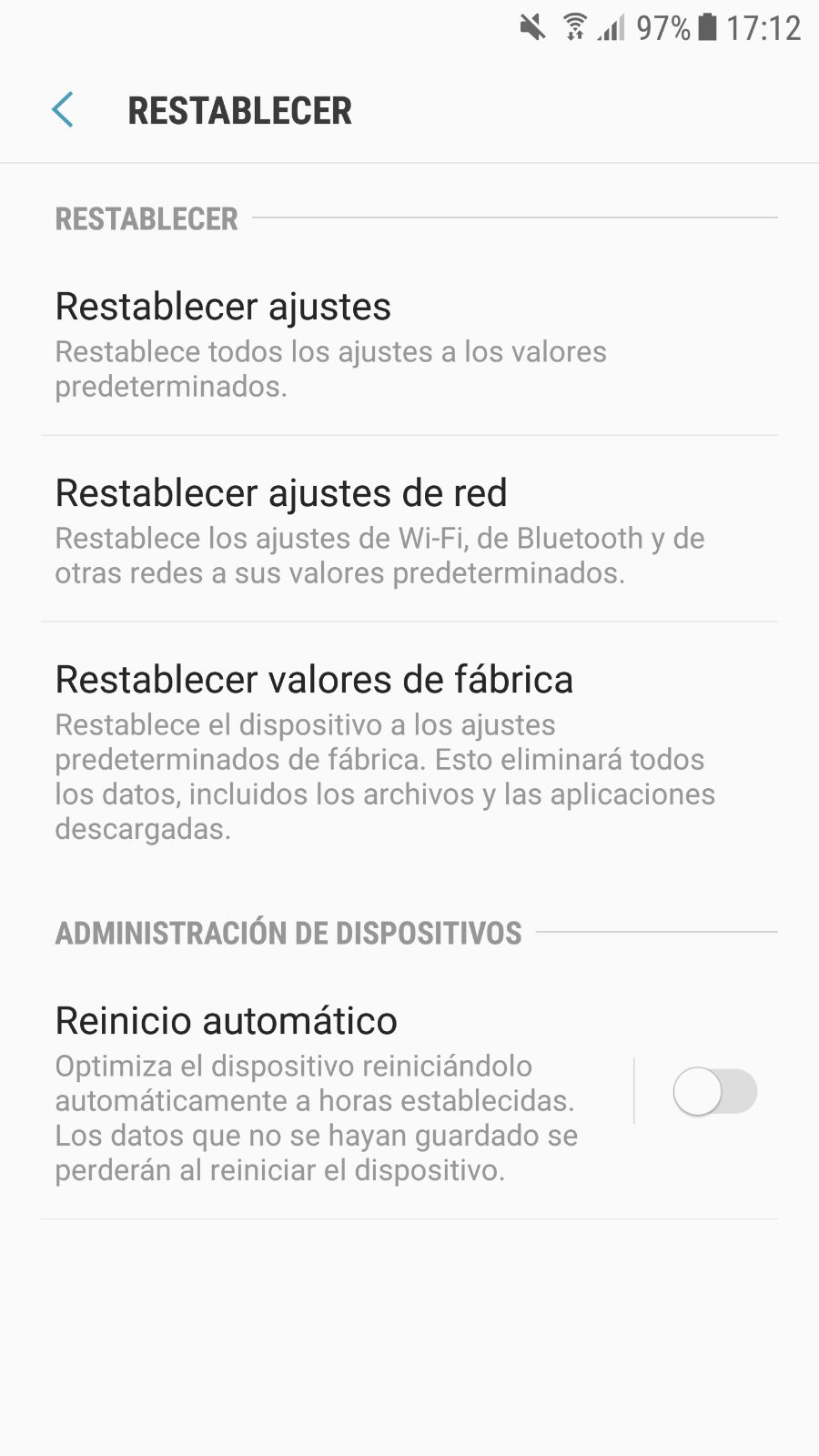
Lo primero de todo es ir, cómo no, hasta el icono de “Ajustes”. Una vez dentro de la maquinaria del sistema operativo, tenemos que encontrar la opción “Sistema” o “Admiistración general” (depende del modelo). En cuanto lo hagamos, pulsamos para entrar y seleccionar “Restablecer”.

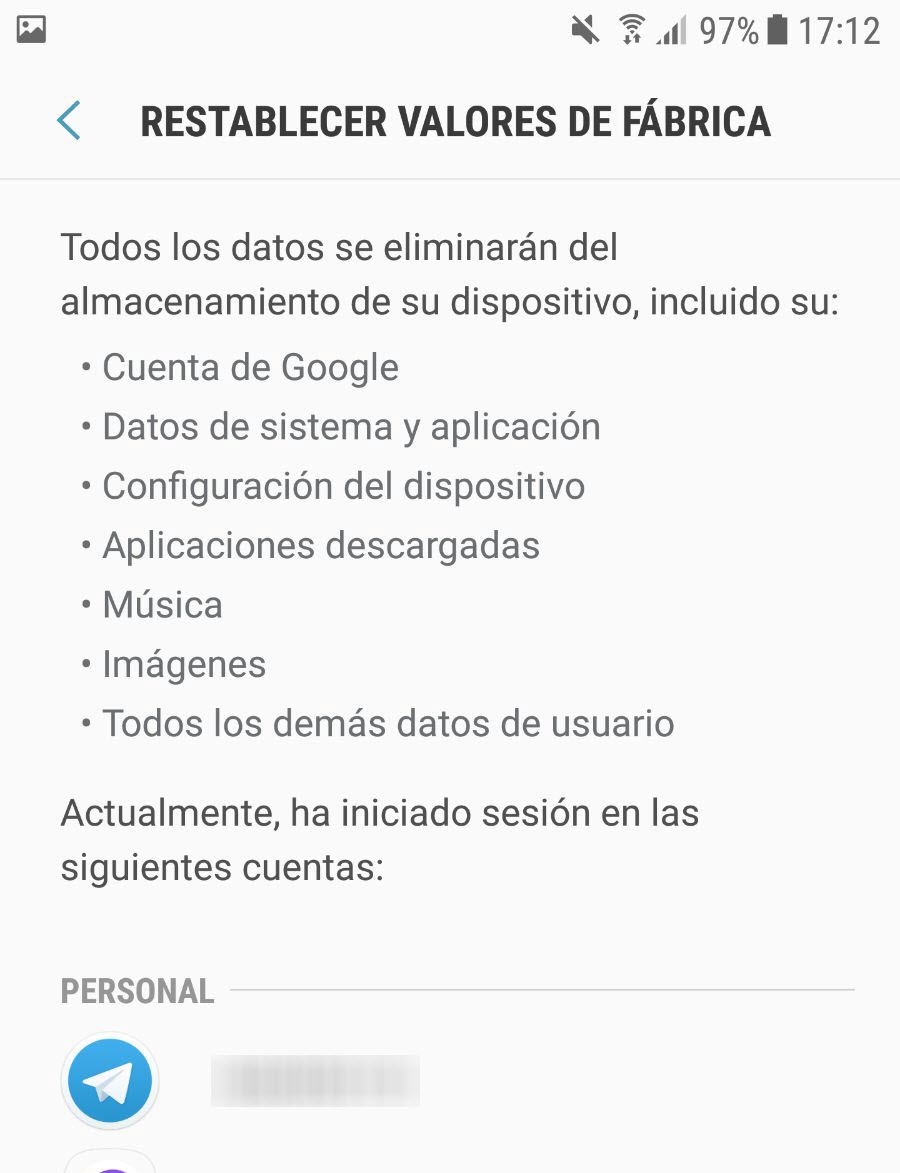
Al igual que ocurría en iPhone, se nos puede pedir un “código PIN, patrón o contraseña”, tal como destaca la propia Google en su página web. Tecleamos el password en cuestión y se nos abrirá una opción titulada “Restablecer valores de fábrica”. Pinchamos ahí y ya estamos ante la última casilla, clarividente desde luego: “Restablecer teléfono”. Puede que se nos vuelva a solicitar otra contraseña, así que la ponemos otra vez, aparecerá la opción “Borrar todo”, cliqueamos sobre ella… y a esperar los minutos que sean necesarios.

Así de sencillo podrás tener tu teléfono de segunda mano como si hubiera salido de fábrica. La mejor manera de asegurarte de que no hay ningún dato del propietario anterior.