Spam: 5 cosas que hacer (o no hacer) para quitártelo de encima

Si quieres eliminar los mensajes no deseados de tu correo electrónico, hay cinco truquillos y un par de herramientas que te serán muy útiles.

Unos te quiere vender fármacos milagrosos para curar partes de tu cuerpo que ni sabías que tenías mal; otros te anuncian que eres el flamante ganador de una lotería rusa en la que ni siquiera habías participado. Un milagro.

Algún otro te cuenta que el doctor Emmanuel Malengue, destacado caballero de la elite económica nigeriana, ha fallecido, Dios lo tenga en su gloria, y te ofrece doscientos o trescientos mil dólares a cambio de media hora de tu tiempo y una ayudita con un par de minucias burocráticas.

Cada uno tiene objetivos distintos, pero todos tienen una cosa en común: todos son spammers, personas que envían trampas o publicidad a millones de direcciones de e-mail esperando conseguir algo de dinero.

Los proveedores de correo electrónico, como Gmail o Outlook.com, cuentan con poderosos filtros que impiden que la mayor parte de estos mensajes lleguen a tu cuenta. Pero, aun así, algunos consiguen burlar la vigilancia y llegar hasta nuestra bandeja de entrada.

Sin embargo, existen algunos trucos o herramientas para evitar o combatir este fastidioso fenómeno. Te presentamos algunas fáciles y eficaces.

Crea direcciones de e-mail de usar y tirar

Una vez que tu dirección termina en manos de los spammers, ya no hay (casi) nada que hacer. Estos señores tan graciosos tienen la costumbre de venderse los unos a los otros las direcciones de email a las que envían su basura, por lo que es probable que, si una mañana te despiertas con spam en tu correo, la situación empeore a lo largo de los días o las semanas.

Una solución eficaz es crear direcciones de usar y tirar. Se trata de direcciones especiales que, cuando reciben un mensaje, lo reenvían automáticamente a tu dirección “de verdad”, que permanecerá desconocido para el remitente.

ChiocciolaCuando por cualquier motivo te pidan tu dirección de e-mail online, por ejemplo para inscribirte en un servicio, utiliza una de estas cuentas de un solo uso. Si los spammer lo interceptan, basta con cerrarla y problema resuelto.

Hay muchas empresas que ofrecen el servicio de crear estas cuentas de un solo uso (que en inglés se llaman disposable email addresses). Una muy conocida es Spamex, que se puede probar gratis durante 30 días y cuenta con numerosas opciones de personalización.

YOPmail también hace lo propio, y es gratuito (aunque se pueden hacer donaciones). 33mail, por otro lado, ofrece tres tipos de cuenta: una Lite (gratuita) y dos de pago, aunque con precios muy accesibles.

Deshabilita el HTML de tu cliente de correo

En el código HTML de los mensajes de spam a veces puede haber web bugs, que son fragmentos de código que permiten saber a quien te manda el mensaje si éste se ha abierto o no.

De este modo, los spammers pueden saber qué direcciones de correo existen y están activas, con la consecuencia que hemos visto ya: inundarlos de basura y venderlos a otros delincuentes.

Todos los clientes de correo ofrecen la opción de deshabilitar el código HTML de la cuenta y visualizar los mensajes como texto.

Si utilizas Outlook en el PC, vete a File > Options > Trust Center > Trust Center Settings > E-mail Security y activa la casilla Read all standard mail in plain text.

Read email in plain text

Te aconsejamos hacer esto para contar con una herramienta más de protección ante los mensajes no deseados.

Evita direcciones muy obvias

Las direcciones nombreapellidos@loquesea.com son muy serias y profesionales, pero por desgracia en muchos casos pueden ser adivinadas fácilmente por los malintencionados de la red.

Entre los spammers es una práctica común intentar adivinar direcciones de correo existentes escogiendo apellidos bastante extendidos, a los que anteponen los nombres más comunes y enviándolos a los dominios con el mayor número de usuarios (como @gmail.com, @yahoo.com y @outlook.com).

Si te llamas Pedro González, por ejemplo, es mejor crear una dirección como p.gonzalez@loquesea.comp_gonzalez@loquesea.com que pedrogonzalez@loquesea.com, porque la tercera opción es más fácil que la adivinen antes o después, mientras que las dos primeras son un poco menos obvias y, por tanto, un poco más seguras.

No responder a los spammers

Responder a los mensajes no deseados es una pésima idea.

De esto sabe una persona muy cercana a mí que, hace unos años recibió un mensaje de correo con un contenido, digámoslo así, anatómicamente inequívoco. No le había pasado nunca y, como no era muy ducha en tecnología, pensó que había recibido aquel mensaje por error.

Así que respondió, agradeciendo la oferta que le hacían, pero indicando educadamente que no le interesaban los servicios que ofrecía el remitente y pidiendo que la eliminaran de la lista de distribución del proveedor de los mismos.

Many mailsA partir del día siguiente comenzó a recibir cientos de mensajes de spam al día de ese mismo tema. ¿Por qué? Porque respondiendo había confirmado definitivamente al spammer que aquella dirección existía y estaba activa. Y las direcciones existentes y activas son el bien más preciado para estos individuos, ya que no solo los usan para esparcir su basura, sino que la venden a sus compañeros a un alto precio.

Por lo tanto: nunca, nunca, nunca hay que responder a un mensaje de spam. Y esto incluye también un posible Unsubscribe: se trata de otro sistema para saber si tu dirección está activa o incluso para adivinar la contraseña, haciéndote creer que necesitan ese dato para no recibir más mensajes no deseados. En resumen: no hagas clic en ellos.

No hagas spam a los spammers: siempre ganan ellos

MailBaitOtra cosa que no hay que hacer es intentar vengarse de un spammer, pagándole con su misma moneda.

De hecho, existen servicios (como MailBait) que inundan los buzones de entrada de quien se inscribe con una infinidad de mensajes. Estas herramientas se suelen utilizar para comprobar filtros antispam o servidores de correo, pero también para gastar una broma de mal gusto.

Y es que cualquier dirección que se inscriba en este servicio será avasallada con centenares de correos al día y no habrá forma de arreglar la situación.

El consejo es: no intentes utilizar esta arma contra quien te envía spam. Incluso aunque lo consiguieras, los spammers poseen conocimientos técnicos muy avanzados y se harían con tu correo y tu PC, y a buen seguro se vengarían, infectándote con un virus o algo peor.

Así que nada de vengarse, nunca.

Otros instrumentos muy útiles

Estos cinco trucos, unidos a los filtros antispam de tu proveedor de correo deberían bastar para garantizarte la paz en tu buzón de entrada. Pero si quieres estar todavía más tranquilo, existen excelentes programas antispam que puedes instalar en tu ordenador.

Entre ellos te aconsejamos, para PC Windows, SPAMfighter (que se basa en los avisos de la gran comunidad de usuarios que recoge el programa) y Kaspersky Internet Security (una suite de protección completa que también ofrece un filtro antispam).

Si, por el contrario, usas Mac, SpamSieve es un óptimo antispam inteligente, que aprende a diferenciar lo que es spam de lo que no a través de un entrenamiento que se le imparte tras la instalación. Yo hace años que lo utilizo y prácticamente no falla ni una.

En definitiva: un poco de sentido común y algún instrumento de defensa bien afilado y los spammers quedarán fuera de juego.

Si quieres conocer la historia del término “spam”, lee aquí y descubrirás que se lo debemos a, ni más ni menos, que a los… ¡Monty Python!

Sígueme en Google+

Artículo original adaptado del italiano
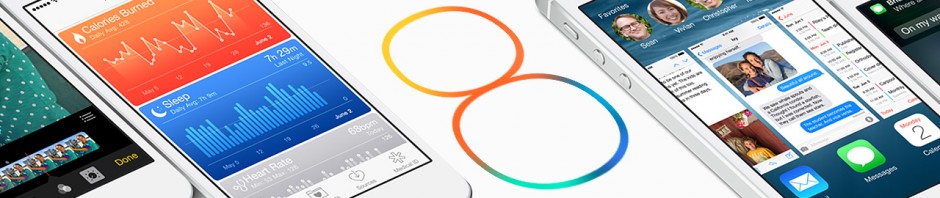
iOS 8: ¿actualizar o no actualizar? Esa es la cuestión

Repasamos novedad por novedad, más allá de la propaganda de Apple, lo que iOS 8 supondrá realmente para los usuarios de iPhone y iPad en el día a día.

Como buen apasionado de los productos de Cupertino, me he pasado los últimos dos meses probando las diferentes betas de iOS 8, siempre con la misma premisa en mente: ¿qué novedades “reales” supondrá para el usuario en su día a día?

Ha llegado la hora: podremos descargar la versión final de iOS 8 el próximo 17 de septiembre. Pero, ¿que novedades trae iOS 8? Veamos cuáles servirán de algo, y cuáles no…

Mensajes: adiós WhatsApp, Viber, Skype, Snapchat…

La app de mensajería es, según Apple, la más usada de todas las apps nativas de iOS. Pero hasta ahora sólo cubría una parte de nuestras necesidades básicas de comunicación.

Para los chats de grupo, el usuario suele preferir WhatsApp, para enviar fotos picantes Snapchat y para realizar llamadas gratuitas, Viber o Skype.

La decisión inteligente de Apple con iOS 8 consiste en satisfacer todas estas necesidades sin necesidad de que salgamos de Mensajes.

Ahora podremos enviar SMS, crear chats de grupo, grabar mensajes de voz y de vídeo, enviar mensajes efímeros, acceder a las videollamadas gratis de FaceTime y compartir nuestra ubicación, todo ello desde el mismo lugar.

Mensajes - grabación de mensajes de voz y vídeoMensajes de vídeo y voz en la app Mensajes

Esto significa que no necesitaremos nada más para comunicarnos. Y tener una aplicación en vez de cuatro o cinco siempre es más cómodo. Sólo piensa en el tiempo que puedes ahorrar buscando una determinada conversación.

Además, otra cosa buena es que todos los archivos intercambiados quedan almacenados. Basta con pulsar sobre Detalles (Details) en la parte superior derecha y buscar en la sección Archivos adjuntos (Attachments). Esta opción es increiblemente útil, especialmente en los chats de grupo.

Mensajes - Archivos adjuntos

Para concluir: aquellos que se hagan con un iPhone 6 Plus podrán ver en el modo apaisado una doble columna, con los contactos en la columna izquierda y los mensajes en la derecha. No es una opción imprescindible, pero sin duda resulta cómoda.

iCloud Drive: un disco duro virtual “de verdad”

icloud_drive_iconDesde el punto de vista del usuario, la verdadera novedad de iCloud Drive es la claridad de la estructura y la simplicidad de la interfaz, mucho más accesible.

El servicio se organiza ahora como un auténtico disco duro virtual, con una estructura navegable dividida en carpetas, similar a otros servicios como Dropbox.

Este no es un cambio menor. Al principio iCloud se escapaba un poco del control del usuario, que sabía que tenía un espacio en la nube que funcionaba de forma prácticamente automática para realizar copias de seguridad y almacenar archivos online, pero al cual no podía acceder directamente.

El usuario no podía escoger un archivo y simplemente descargarlo en el teléfono para tenerlo siempre disponible, como ocurre en cualquier disco duro virtual, lo que contribuía a confundir al personal.

iCloud Drive

Con esta función, unida a la integración entre OS X y iOS 8, iCloud Drive puede convertirse en el servicio de almacenamiento online único para los usuarios de Apple.

Handoff, el corazón de Continuity

continuity_iconContinuity es el nombre con el que Apple ha bautizado la integración entre sus sistemas operativos: iOS, OS X y el OS del Apple Watch, que veremos en el mercato a principios de 2015.

Pero, ¿qué significa realmente? Que cuando tengamos más de un dispositivo Apple conectado a la misma red, éstos estarán en constante comunicación.

De este modo, cualquier cosa que hagamo en uno de ellos (crear un documento, consultar un artículo de Internet o leer un ebook, por ejemplo) podrá ser continuada en el resto de dispositivos. Todo ello de forma automática.

Otra cosa que podremos hacer con Handoff es responder una llamada, llamar o recibir mensajes directamente desde el Mac, sin necesidad de tocar el iPhone. Si eres un poco vago o estás muy concentrado en algo, es bastante cómodo.

Siri te escucha

siri-iconLa principal novedad que encontramos en el asistente virtual de Apple es la activación vocal “sin manos”. Cuando el iPhone está conectado a una fuente de alimentación, bastará con decir “Hey Siri” para que nuestra secretaría digital se despierte y se disponga a recibir tus órdenes.

La idea de la activación vocal sólo mientas se carga el dispositivo está pensada, por ejemplo, para cuando vamos conduciendo y queremos usar el iPhone como ordenador de a bordo, usando el GPS, el teléfono (siempre con manos libres) o el reproductor de música vía Bluetooth.

Teclado personalizable y con sugerencias inteligentes

El nuevo teclado de iOS 8 ofrece un sistema idéntico al de Swiftkey Note: sugerencias inteligentes que ayudan a escribir más rápido pero sin ser demasiado invasivas. Si quieres usarlo, adelante. Si no, escribe como hasta ahora.

Teclado predictivo

Y eso no es todo: a partir de ahora los desarrolladores podrán crear teclados alternativos que podrás instalar y usar en vez del teclado predeterminado.

El teclado predeterminado del iPhone 6 Plus ofrecerá teclas extra para poder Cortar, Copiar y Pegar y así escribir más rápido.

En definitiva: sugerencias útiles (que se adaptan al estilo de escritura), nuevos teclados y personalización. Otro punto para Apple.

Widgets y extensiones: más posibilidades y mayor personalización

Las futuras apps para iOS 8 podrán incluir extensiones. A la práctica, se trata de herramientas que permitirán abrir aplicaciones dentro de otras, y así aprovechar sus características en la app huésped.

Por ejemplo, en la app de Cámara podremos editar las imágenes con la extensión de VSCOcam.

También habrá extensiones para Safari, de modo que el usuario podrá usarlas como si se usan los complementos para Chrome o Firefox en las versiones de Escritorio.

Esta novedad supone un cambio muy profundo a la hora de usar nuestro iPhone y nuestro iPad. Estos cambios acercan la experiencia a la de los equipos de Escritorio pero sin sacrificar la “ligereza” y la comodidad de los dispositivos táctiles. En resumen: más posibilidades, misma comodidad.

Los widgets, a su vez, son extensiones que se instalan en el centro de notificaciones. Gracias a ellos, éste será más personalizable y (por fin) algo útil. Hasta ahora, de hecho, prácticamente nadie lo usaba. Habrá que darle una nueva oportunidad.

En definitiva: los widgets y las extensiones significarán más posibilidades y más capacidad de personalización. Bien por Apple.

Añadir un widgetAñadir un nuevo widget es fácil

¡Salud!

Salud (Health) es una especie de centro de mando de todas las apps de fitness, deporte, control del peso y salud en general.

Las apps vinculadas recopilan datos, como por ejemplo las calorías consumidas, la actividad física realizada, los alimentos ingeridos y muchos más, de modo que Salud los representa en forma de gráficos que muestran la evolución diaria, semanal y mensual.

Salud - Capturas de pantalla

Los nuevos iPhone 6 y iPhone 6 Plus disponen además de un procesador específico para el movimiento, llamado M8, que mide también los cambios de altitud y que resulta mucho más eficaz a la hora de recopilar información, especialmente si se combina con el futuro Apple Watch.

¿Es útil esta aplicación? Depende. Si usas muchas apps de salud a diario probablemente sí. Y si tienes algún problemilla de salud y necesitas llevar un control constante probablemente también.

Si no es así, lo cierto es que el usuario puede sentirse un poco abrumado por la recolección masiva de sus parámetros vitales. Aún así, con una correcta configuración, esto no debería resultar un problema.

Respuestas rápidas con las notificaciones interactivas

Estamos acostumbrados a que algunas apps muestren notificaciones en la pantalla. Un ejemplo típico: la aplicación Mensajes. En iOS 8 podemos realizar acciones (por ejemplo, responder un SMS) directamente desde la notificación.

Una función que me encanta, porque funciona incluso con la pantalla bloqueada. Para responde a un mensaje basta con arrastrarlo hacia la izquierda y pulsar Responder (Reply).

Notificaciones interactivas - contestar

Las notificaciones interactivas en la pantalla de bloqueo

La comodidad de esta novedad de iOS 8 radica en el hecho de que para responder un mensaje o un correo electrónico no hace falta salir de la app que estemos usando en ese momento. Tampoco hace falta desbloquear el teléfono. Pequeños detalles que a la larga se convierten en imprescindibles.

Apps de Fotos, Cámara  y la iCloud Photo Library

Que los smartphones han sustituido a las cámaras de fotos para muchos de nosotros en un hecho.

En el caso particular del iPhone, no es de extrañar: las ópticas son buenas, existen muchas apps buenas de fotografía y iOS es robusto. Todo ello en poco más de 100 gramos. ¿Qué trae de nuevo iOS 8 en materia de fotografía?

Muchas cosas. Y una en particular: las opciones de edición verdaderamente útiles, no como ocurre con tantas apps de fotografía.

Cámara - Enderezar imagen

La herramienta para enderezar las fotos torcidas

Gracias a iCloud todos los archivos de imagen y vídeo se organizan por eventos (por ejemplo, el lugar donde fueron tomados) y se almacenan automáticamente en nuestra cuenta, que cuenta con un motor de búsqueda muy potente que permite encontrar cualquier archivo al instante, por antiguo que sea.

Muy buena también la opción de grabar vídeos Time Lapse y vídeos Slow-Mo (de hasta 240 FPS en los dos modelos de iPhone 6). En conjunto, nuestra vida de fotógrafos digitales será un poco más rica y más ordenada con iOS 8.

Multitarea

Multitarea

Esta novedad es interesante para los que tenemos un iPad, ya que permite abrir y usar dos aplicaciones a la vez, a pantalla partida.

Sin embargo, no estoy del todo seguro de que una pantalla relativamente pequeña como la del iPad sea capaz de mostrar dos apps a la vez en la misma pantalla y que la experiencia siga siendo satisfactoria.

Imagino que dependerá de la calidad de las apps en cuestión. Por ahora no he encontrado ejemplos convincentes, pero ello no significa que no existan. Segurié buscando.

En general, siempre es mejor tener una función de más que una de menos. Y el futuro dirá.

En familia, pero ¿qué familia?

Esta nueva función permite crear una especie de cuenta familiar Apple para compartir aplicaciones, música, libros, calendarios y fotos entre los diferentes usuarios de un dispositivo.

Family SharingConfigurando Family Sharing

Los padres tienen también la posibilidad de aceptar en tiempo real las compras que los hijos hagan en la iTunes Store, así como localizarles en todo momento en el mapa.

Este servicio, sin embargo, me genera dudas: ¿de verdad existe alguna familia formada por unos padres jóvenes y modernos que comparten sus álbumes de fotos con sus hijos adolescentes, que, casualmente, tienen todos un (nada barato) iPhone y/o iPad?

Yo diría que no. Es por eso que esta nueva función me ha dejado un poco igual.

Tus contactos favoritos… ¡a dos clics de distancia!

En iOS 8 puedes crear una lista de contactos favoritos, aquellos con los que sueles hablar y chatear más a menudo.

Para acceder a esta lista bata con pulsar dos veces sobre el botón Home del iPhone/iPad y ésta aparecerá en la parte superior de la pantalla.

Añadir un contacto a favoritos

Junto con los favoritos aparecen los contactos más recientes. Gracias a esta nueva función, estoy seguro que muchos de nosotros ya no pasará más por la agenda. Gran idea.

iOS trucco per trucco

Por último, el nuevo iOS ofrece una aplicación muy curiosa: Consejos (Tips). Cada semana encontraréis pequeños consejos para aprender a usar iOS 8. Útil para todos y bien hecha.

Consejos

Conclusión: instálalo

Entonces, iOS 8: ¿aprobado o suspenso? Aprobado, sin lugar a dudas. Con esta actualización de iOS, Apple ha repetido la jugada que ya hiciera al pasar de Lion a Mountain Lion, convirtiendo un sistema operativo óptimo en uno irresistibile.

Por lo tanto, aconsejo a todos los usuarios que tengan un iPhone, iPad o iPoud Touch compatible con iOS 8 que lo instalen cuando esté disponible, el 17 de septiembre, y empiecen a disfrutar de sus bondades (muchas) y perdonen sus pecados (no tantos).

Sígueme en Google+: Pier Francesco Piccolomini

Artículo original publicado en italiano.

Mac: cómo formatear un disco para poder leerlo también en PC

¿Quieres un disco duro o un pendrive que se pueda utilizar tanto con el Mac como con el PC? Con OS X puedes crear uno en menos de un minuto.

Somos muchos los que necesitamos discos externos (HD o lápices USB) que funcionen tanto con Mac como con PC Windows. Es la mejor solución cuando, por ejemplo, tienes que pasar a menudo archivos de un sistema a otro.

Con OS X puedes crear un disco legible en ambos sistemas operativos en un momento; te explicamos cómo.

1. Conecta el disco y abre Utilidades de Disco

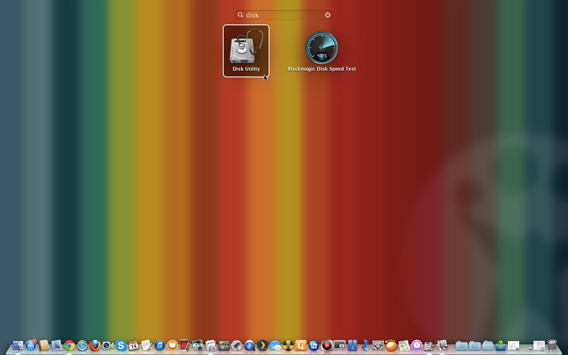
Conecta el disco duro o el pen drive al Mac y abre la aplicación Utilidades de Disco (Disk Utility), que se encuentra en Aplicaciones > Utilidades > Utilidades de Disco (Applications > Utilities > Disk Utility). También se puede abrir la aplicación desde el Launchpad.

Apri Utility Disco

2. Selecciona el volumen que quieras formatear

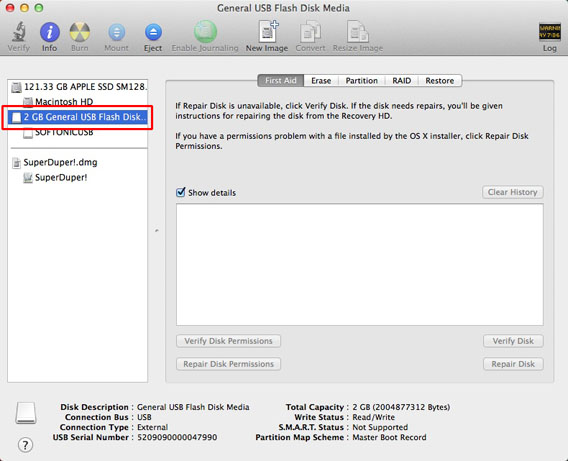
En la columna de la izquierda, haz clic para seleccionar el disco que quieras formatear, ya sea para Mac o para PC.

Seleziona disco

3. Elige el formato

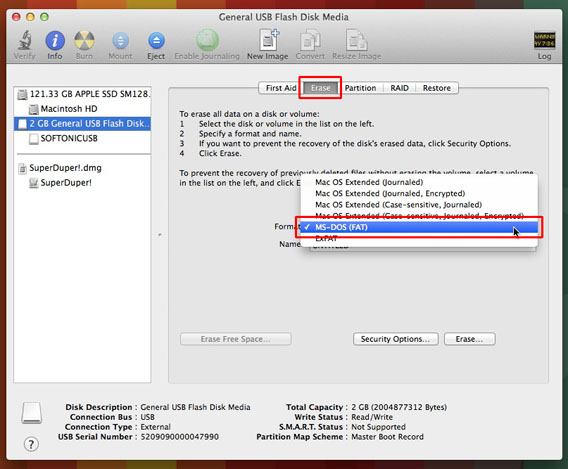
Abre la pestaña Borrar (Erase). Desde el menú desplegable Formato (Format), elige MS-DOS (FAT). Se trata del formato más conocido como FAT32.

Scegli formato

4. Elige un nombre para el disco

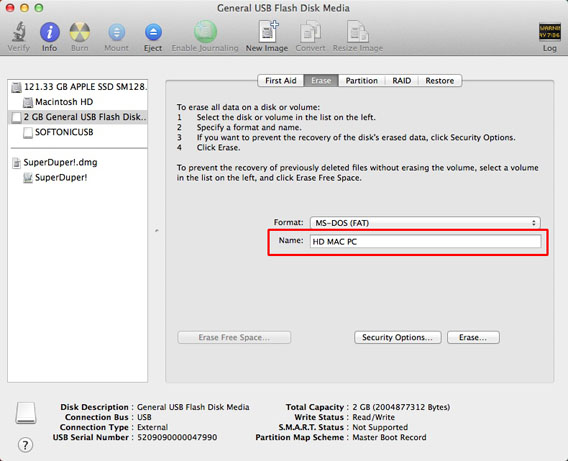
Debajo de la casilla del formato encontrarás la de nombre del disco. Puedes elegir el que prefieras, siempre que no supere los 11 caracteres, espacios incluidos. Puedes cambiar este nombre más tarde, igual que harías con un archivo.

Scegli nome

5. Borra y formatea

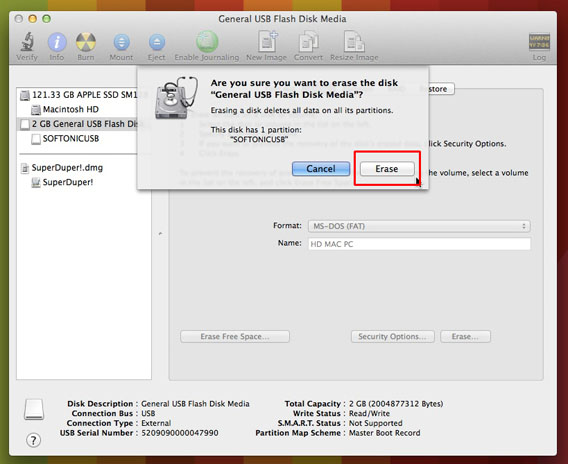
Haz clic en Borrar (Erase) y confirma la operación en la ventana siguiente

Atención: de este modo eliminarás todos los datos que se encuentren en el disco. Si hay documentos que quieres conservar, haz una copia de los archivos en tu Mac o en otro disco externo antes de proceder.

Erase

¡Hecho! Ahora este disco puede leerse o modificarse tanto desde Mac como desde PC Windows.

¿Qué problemas podría tener con un HD formateado en FAT32?

Este formato es el único en el que pueden leer y escribir ambos sistemas operativos (OS X y Windows) sin la ayuda de programas auxiliares.

No obstante, hay cosas que debes saber sobre el formato FAT32:

  • no admite archivos mayores de 4 GB
  • no ofrece la opción de estabilizar los permisos de acceso a los archivos, por lo que potencialmente podría resultar un poco menos seguro que el formato NTFS (el propio de OS X)
  • es menos eficiente en cuanto a la gestión del espacio. De hecho, en igualdad de dimensiones, cabe un poco menos en un disco formateado en FAT32 respecto a uno formateado en NTFS.

Dicho esto, para un intercambio cotidiano de archivos (si porejemplo trabajas con un PC, pero en casa tienes un Mac), es una solución práctica y eficaz.

Si quieres otras opciones de intercambio de archivos entre Mac y PC, también puedes valorar los discos duros virtuales online, como, por ejemplo, Dropbox, que no dan problemas de compatibilidad.


Artículo original adaptado del italiano.

Cuida tus datos personales: 5 apps para proteger la privacidad de tu iPhone e iPad

Existen muchas apps para protegerte de las miradas curiosas o, peor aun, malintencionadas. Estas cinco son un muy buen comienzo.

La defensa de la privacidad presenta cientos de matices y, por lo tanto, debe enfrentar cientos de obstáculos. Basta considerar el más grande ataque informático de la historia —lo comentamos el 6 agosto de 2014— durante el cual fueron robadas miles de millones de contraseñas.

Entre todas las apps que te ayudarán a proteger tus datos, destacamos cinco que nos parecieron especialmente prácticas. ¿Has enviado un mensaje, pero te has arrepentido y
quieres borrarlo del teléfono del destinatario? ¿Deseas impedir que una app publique tu nombre en Facebook? ¿Quieres proteger con una contraseñas algunas de tus fotos? ¿O quizás todas? A continuación te presentamos las apps para hacer todo esto y mucho más.

Wiper Messenger

Wiper iconOtra app para chatear, enviar mensajes y hacer llamadas gratuitas, pero que también incluye avanzadas herramientas para proteger tu privacidad.

Wiper Messenger te permite compartir vídeos musicales y crear listas de reproducción compartidas, pero lo más interesante son sus herramientas de comunicación. De hecho, la app te permite borrar tanto de tu móvil como de los móviles de tus contactos los mensajes enviados.

Las llamadas —gratuitas y con buena calidad de audio— y el chat están cifradas. Además, Wiper te informa inmediatamente si uno de tus contactos hace una captura de pantalla de una conversación.

Un pequeño dato extra: si quieres conocer cuánto se preocupan por la privacidad las apps más populares, lee nuestra comparativa.

Wiper screenshots

Descarga Wiper Messenger para iPhone e iPad

Clueful

Clueful iconaUna herramienta que le devuelve el control de tu iPhone a su legítimo propietario —o sea, tú—. Te brinda una cantidad de información muy importante donde te muestra el nivel de privacidad de las apps de la iTunes Store, para que tú puedas instalarlas con plena conciencia de los riesgos.

Por ejemplo, te alerta si los programas que instalas en tu smartphone envían información a
los desarrolladores sobre cómo utilizas la app. Asimismo, te muestra si una app accede a tu agenda o a tus cuentas en las redes sociales, si registra tus publicaciones, si cifra los datos que almacena y mucho más.

También te permite acceder a las valoraciones y a los comentarios de los usuarios sobre
cada aplicación, una de las mejores maneras de descubrir los errores que podrían haber sido pasados por alto.

Clueful para iOS es en realidad una aplicación web, pero se instala como si fuera una app. Debes abrir Safari, dirigirte a cluefulapp.com y agregar la página a la pantalla de inicio (botón Compartir > Añadir a Pantalla de Inicio). La aplicación se mostrará en tu smartphone como si fuera una app estándar.

Clueful screenshots

Dirígete a la página web de Clueful para instalar la app en tu iPhone o iPad

MyPermissions

MyPermissions iconUna app que debería estar instalada en forma predeterminada en todo iPhone. Te indica qué aplicaciones acceden a tus datos personales, con precisión y en tiempo real.

La información que te brinda es extremadamente clara y concisa. Cada vez que una app accede a tus datos personales —tu ubicación geográfica, tus datos de contactos o tu correo electrónico—, MyPermissions te lo indica y te permite, con un solo
clic, revocar la autorización de la app para acceder y compartir esa información.

MyPermissions screenshots

Descarga MyPermissions para iPhone e iPad

Secret Life PRO

Secret LIfe PRO iconEs una app que te permite proteger con contraseña tus
fotos, vídeos, agenda, notas… ¡bajo la apariencia de un juego tres en raya!

Efectivamente, en principio se muestra este clásico de la infancia; pero si mantienes presionado el cuadrado central del tablero de juego durante cinco segundos,
podrás acceder a tus carpetas secretas. Sólo deberás ingresar la clave que tú mismo creaste durante la etapa de configuración.

Es posible insertar en Secret Life PRO fotografías, vídeos, listas de contactos y notas, todo lo cual es importado desde las apps nativas correspondientes. Recuerda que, después de copiar un elemento a Secret Life PRO, debes eliminar manualmente el original. De otro modo quedará también en la app original sin ningún tipo de protección.

Secret Life PRO 01 screenshots

Descarga Secret Life PRO para iPhone e iPad

GetCocoon

Cocoon iconEs un navegador para recorrer la web de forma segura y anónima en iOS.

Las contraseñas, el historial de navegación y tu información personal están protegidos de los virus y del rastreo de las páginas web. GetCocoon también hace más seguras las redes que utilizas —tanto WiFi como 3G— cifrándolas con el protocolo SSL, lo cual mantiene a tu iPhone protegido del malware y de los ataques de hackers.

Asimismo, ofrece una práctica función para crear direcciones de correo desechables. Puedes usar estas direcciones para registrarte en un servicio de Internet y evitar verte inundado por correo basura.

GetCocoon es un complemento esencial para todos los que realmente valoran su privacidad.

Cocoon screenshots

Descarga GetCocoon para iPhone e iPad

Un poco (más) de discreción nunca viene mal

Después de tantos años utilizando la tecnología sin tener en cuenta las condiciones que
aceptábamos para acceder a ella, estamos comenzando a comprender que la privacidad es una cuestión delicada. Por este motivo ahora intentamos estar preparados.

En esta especie de renacimiento de la confidencialidad, se ha vuelto importante mantener cierta información lejos de las miradas indiscretas de quienes nos rodean. En conclusión, hemos redescubierto que la privacidad es importante y que nadie nos la regala: debemos conquistarla.

Además de utilizar estas apps, también te ofrecemos consejos para defender tu vida privada en Internet. Fabrizio los explica en este artículo.

¿De verdad hace falta tener un asistente personal de viaje?

Con la función Explore, Google Maps revoluciona el mundo de los mapas online y lo trasforma en un asistente personal de viaje. Para bien y para mal.

¿Qué significa viajar para ti? ¿Aventura? ¿Cultura? ¿Una forma de escape? ¿Diversión? ¿Y cómo te documentas cuando vas a un lugar que no conoces? ¿Le preguntas a alguien que ya ha estado allí? ¿Compras una guía en la librería? ¿Vas a la aventura? ¿O confías en internet y en tu smartphone?

Esta última opción cada vez está más extendida. Gracias a la web y al gps integrado, el teléfono se ha convertido en una fuente de información siempre actualizada.

Pero ahora que Google Maps integra la función Explore para iPhone y Android , ya no se trata de un simple complemento, sino de un verdadero asistente personal de viaje. Y es que la función Explore te proporciona itinerarios turísticos y comerciales personalizados, basándose en cuánto te quieres desplazar desde el punto en que te encuentras, la hora del día que sea y las condiciones meteorológicas. Y esto también tiene sus consecuencias.

Veamos cuáles podrían ser, no sin antes echar un vistazo a Google Maps Explore y a los servicios que ofrece.

Cómo funciona Google Maps Explore

El botón para activar la función Explore se encuentra al lado derecho de la pantalla.

Tasto Explore

Proporciona información tanto comercial como cultural. En otras palabras, te muestra museos y monumentos para visitar, restaurantes donde comer, hoteles, tiendas y muchos más.

Ristoranti e pub consigliati

Hasta aquí, nada fuera de lo normal; pero ahora te contamos las novedades. Lo primero de todo es que puedes escoger recibir información sobre los lugares dentro del radio que tú establezcas, expresado en minutos a pie o en coche.

Scegli la distanza

Esto te permite buscar rápidamente qué hacer, independientemente de dónde te encuentres y en función del tiempo del que dispongas. Basta con seguir las indicaciones.

Otra cosa que puedes hacer es seleccionar una franja horaria del día y recibir sugerencias en función de la misma.

Scegli il momento della giornata

Si por ejemplo buscas actividades culturales en Barcelona por la mañana, Google Maps no te propondrá conciertos nocturnos en la Sala Apolo.

Y eso no es todo. Gracias al ya famoso (o tristemente célebre) ecosistema de Google, las indicaciones también tienen en cuenta las condiciones meterológicas. En otras palabras, si estás en Nueva York y se prevé una jornada de lluvia, no se contemplará la opción de dar una vuelta por Central Park, a favor, por ejemplo, de una visita al MoMA.

El precio de la comodidad

Además de utilizar estas herramientas para saber qué hacer en tiempo real, también resultan prácticas para programar un itinerario con antelación. Y debes tener en cuenta poquísimos elementos, ya que Google Maps se encarga de casi todo.

¿Pero qué ganamos y qué perdemos los viajeros? Por decirlo brevemente, ganamos información y perdemos parte del aspecto romántico del viaje y de los descubrimientos.

Cuando se viaja para conocer un nuevo rincón del mundo, la aventura comienza mucho antes de la partida. El hecho de buscar, preguntar e investigar es un preliminar necesario para nutrir la curiosidad. El riesgo que se corre con esta nueva función es que se mecaniza el viaje y se parte con menos entusiasmo y curiosidad: pensamos que da todo igual, porque, de todas formas, cuando lleguemos, ya nos dirá el smartphone qué hacer.

Además, existe otro riesgo que hay que tener en cuenta: las sugerencias que se nos ofrecen no son tan desinteresados como nos gustaría que fuesen. El objetivo de Google, como de cualquier otra empresa, es obtener beneficio, y por tanto tenderá a ofrecer a los usuarios sugerencias que contribuyan al mismo. Y esto no necesariamente coincide con los intereses de los viajeros.

A mí me gusta la tecnología, pero creo que hay terrenos en los que es mejor dejarla al margen, ya que abusar de ella puede resultar más negativo que positivo. El verano pasado hice un buen viaje en coche con un amigo por el norte de España y antes de salir decidimos utilizar exclusivamente mapas tradicionales; resultó más revitalizante de lo que esperábamos.

¿Conclusión? Bienvenida sea la tecnología, pero siempre que no interfiera en nuestras verdaderas necesidades. En definitiva, usémosla, pero con cautela y sin dejarse llevar nunca por la pereza, que es la peor enemiga del viajero.

Si buscas buenos ejemplos de tecnología aplicada a los viajes, en este artículo te presentamos algunas aplicaciones útiles para desplazarse en tren o en coche.

Sígueme en Google+

Artículo original adaptado del italiano.

Productividad: ¿qué sistema operativo de móvil es el mejor aliado para el trabajo?

¿Cuál es el sistema operativo móvil más adecuado para las necesidades de quien usa el smartphone y la tablet para trabajar? Hemos analizado iOS 7, Android y Windows Phone, para elegir el SO que te haga la vida más fácil.

Los smartphones tablets han cambiado muchas de nuestras costumbres: se han convertido en nuestros compañeros de juego, nuestros secretarios personales, nuestros instrumentos musicales, nuestra radio y nuestro entrenador personal. Pero también son potentes herramientas de trabajo.

Por ello, hemos decidido analizar iOS 7, Android e Windows Phone, para saber cuál de estos tres sistemas operativos es el compañero ideal de trabajo. Entre los elementos que hemos tenido en cuenta están la facilidad de uso del sistema operativo, su fiabilidad, la cantidad y calidad de aplicaciones de las categorías de negocios y productividad, la facilidad de uso de dichas apps, las opciones para compartir archivos y la integración con las aplicaciones de escritorio.

Veamos, pues, qué ofrecen los tres principales sistemas operativos a todos aquellos que necesitan un ordenador de bolsillo para integrar su arsenal de herramientas de productividad digital.

Dos premisas

El smartphone y la tablet no pueden sustituir completamente a un ordenador en cuanto a potencia. Hay que considerarlos, más bien, como complementos, instrumentos complementarios que integran y completan a los principales, que siguen siendo (en cuanto a los instrumentos de productividad “estándar”) los programas de ordenador. Un ejemplo típico son los paquetes Office.

Las aplicaciones para Mac o PC son los instrumentos con los que creamos y modificamos la mayor parte de los documentos. Los equivalentes móviles (como Office Mobile para Windows Phone, iLife para iOS o las aplicaciones de productividad de Google Drive para Android) resultan muy útiles, pero sobre todo para poder ocuparse de detalles mientras estás de viaje o cuando no queda más opción. Segunda premisa: se hace una distinción entre smartphone y tablet. Esta última, dadas las dimensiones de la pantalla, está más cerca del ordenador clásico que el smartphone.
iPad and iPhone
Teniendo en cuenta esto, y visto que las tabletas de Windows no disponen de OS Windows Phone, sino de Windows 8 (mientras que Apple y Google disponen del mismo sistema operativo para sus smartphones y tabletas), no los tendremos en cuenta.

Buen entorno: buen amigo

Como acabamos de indicar, es inevitable que un dispositivo móvil, debido a las dimensiones de su pantalla, resulte menos práctico que un ordenador a la hora de trabajar, por ejemplo, con documentos, hojas de cálculo y presentaciones. Por este motivo, es especialmente importante que el sistema operativo esté organizado de manera racional, para que resulte fiable y sencillo de usar.

HTC-8X-4403Desde el punto de vista de las cantidades de elementos con los que es necesario estar familiarizado para utilizar el teléfono o tablet para disfrutarlos a fondo, iOS 7 y Windows Phone se sitúan indiscutiblemente mejor respecto a Android. Disponen de interfaces claras que garantizan una curva rápida de aprendizaje, mientras que Android requiere un esfuerzo extra, ya que es más dispersivo.

Pero también está la otra cara de la moneda: el SO de Google cuenta con muchas más herramientas. Si tomamos, por ejemplo, la versión de Android para Samsung, encontraremos unas 104 aplicaciones y widgets, casi cuatro veces más de las que se encuentran por defecto en iOS 7. Esto significa más opciones de personalización y más posibilidades, aunque también se tarde más en aclararse.

Si bien es cierto que iOS 7 posee menos herramientas por defecto respecto a las versiones más completas de Android, sigue siendo un sistema operativo completo y eficiente. La sencillez de Windows Phone, al que hemos apuntado un poco por encima, viene acompañada de un paquete de herramientas limitado.

Aunque esto también puede ser valorado por ciertos usuarios, que poseen necesidades limitadas y quieren satisfacerlas de la manera más sencilla posible, sin invertir demasiado tiempo ni energía.

En resumen: Android gana en cantidad de herramientas, Windows Phone en sencillez y iOS en la combinación de sencillez de uso y carácter completo.

La oficina de bolsillo

Google Drive productivity appsCada uno de los tres contendientes cuenta con un paquete específico de aplicaciones para oficina de referencia: Windows Phone, obviamente, cuenta con Microsoft Office Mobile, iOS 7 tiene Pages, NumbersKeynote, y Android dispone de Google Docs, Google SheetsGoogle Slides.

Aunque no estamos hablando de exclusividad. Microsoft Office Mobile, por ejemplo, también está disponible para iOS y Android. Pero para cada SO, la integración con las app “de la familia” es obviamente mejor. Las tres suites no difieren demasiado en cuanto a la calidad, alta en los tres casos. Office Mobile incluso se ofrece gratuitamente en todos los teléfonos Windows Phone.

Las versiones de los programas de la suite para iOS y Android también son gratuitos, pero si no dispones de una suscripción a Office 365 no puedes editar documentos, por lo que solo funcionan como visualizadores. Los tres programas de Apple (Pages, Numbers y Keynote) también son de pago, y existen solo para iOS, mientras que Google Docs, Google Sheets y Google Slides son gratis y están disponibles tanto para Android como para iOS.

Sin embargo, con Android la integración con el SO y con el resto de aplicaciones del ecosistema de Google hacen que el paquete sea particularmente atractivo.
Ecosistema GoogleEl círculo virtuoso de Gmail, Google Calendar, la nube de Google Drive, Google Maps y Google Translate, por dar solo algunos ejemplos, hace que las aplicaciones de oficina de Google sean mucho más que un conjunto de herramientas de trabajo: podemos considerarlas casi la raíz de un frondoso árbol que ofrece frutos dulces y gratuitos (¿o envenenados?), y bajo cuya refrescante sombra podrías quedarte para siempre, sin necesitar nada más.

Muy atrayente resulta también la integración con la aplicación web Google Drive, que te permite comenzar un trabajo en el navegador del PC, continuarlo en un smartphone, retocarlo desde el Mac y mostrárselo a los compañeros en la tablet sin ningún obstáculo. Además, está permitido editar simultáneamente un mismo documento por parte de varias personas y las opciones para compartir los archivos son excelentes.

Este círculo virtuoso de aplicaciones tan completo es, por lo tanto, la elección más eficaz para quien quiera utilizar el smartphone o la tablet como instrumento de trabajo móvil. Y, naturalmente, el hábitat natural de esta abundancia de servicios es Android.

¡Pero no solo existe Office!

Además de las apps de productividad clásicas de los varios paquetes de oficina, también hay que tener en cuenta otros complementos útiles para la productividad. Os presentamos algunos que consideramos de especial interés. EvernoteEvernote (para iOS, AndroidWindows Phone): bloc de notas de todo tipo (notas escritas, de audio, foto), archivo, recordatorio, lista de cosas que hacer, y todo siempre sincronizado con cualquier dispositivo que se te ocurra. Prácticamente imprescindible. La versión para Windows Phone se tambalea: algunos usuarios se quejan de errores y una falta general de precisión en la interfaz y las funciones.
wunderlistWunderlist (para iOS, Android e Windows Phone): Las listas de tareas por excelencia, siempre sincronizadas con todas las plataformas. Funciona muy bien para Android y iOS. Sin embargo, la aplicación para Windows Phone, no satisface a los usuarios, debido a una cantidad de errores bastante considerable.
DivideDivide (para iOS e Android): una suite que integra varias aplicaciones: un cliente de correo electrónico, un calendario, una agenda, un servicio de almacenamiento de archivos seguro y un navegador para navegar de forma anónima. También se sincroniza con las aplicaciones de Google. Un microcosmos de trabajo sólido y gratuito.
IFTTTIFTTT (para iOS, Android e Windows Phone): un servicio casi mágico, que permite crear “conexiones” entre varias apps y servicios. Por ejemplo, puedes hacer que tu smartphone pase del modo silencio al normal en cuanto sales de la oficina, o que cada vez que un contacto tuyo de LinkedIn cambie de puesto de trabajo, esta información se añada automáticamente en una hoja de cálculo de Google Drive.

Uno de los servicios más innovadores de los últimos años, totalmente personalizable y con posibilidades infinitas.
La lista de aplicaciones útiles es inmensa, y las hay para todas las necesidades. A nivel de cantidad y cualidad, Windows Phone es el SO menos provisto, mientras que iOS y Android possono cuentan con una amplísima oferta. Desde este punto de vista, ambos sistemas operativos están a la par.

El androide laborioso

Work in progress Android En resumidas cuentas, el sistema operativo móvil que mejor satisface las necesidades de quienes buscan una herramienta portátil, potente y completa de productividad es Android. Los motivos: integra mejor todas las aplicaciones del ecosistema Google (incluidas las que resultan útiles para la productividad), la suite Office “de la casa” es gratuita y ofrece las mejores opciones para compartir, y el Play Store es una mina inagotable de aplicaciones para negocios y trabajo.

A nivel de facilidad de uso del sistema operativo, iOS 7 le supera, pero en este caso concreto esto no es suficiente para preferir Apple a Google.

Sin embargo, esto no quiere decir que un iPhone o un iPad no sean óptimos compañeros de trabajo. De hecho, con la salida de iOS 8, prevista para otoño, el nuevo gestor de archivos de iCloud trasformará el ecosistema Apple en un instrumento mejor y de más fácil uso para propósitos de trabajo. Pero el aspecto gratuito y completo de la Gran G es por ahora imbatible.

Windows Phone, por su lado, aunque ofrezca gratuitamente Office Mobile, no parece lo ideal para quien busca un SO móvil completo y fiable: dispone de menos aplicaciones de productividad en el mercado y, en ocasiones, están menos cuidades que las versiones para iOS y Android, y las funciones del sistema son limitadas.

En fin, pon dedicación en tu trabajo, pero no olvides cultivar también tu creatividad: descubre cuál es el sistema operativo móvil perfecto para músicos, directores, y disfruta de todas estas apps para gente creativa.

Artículo original adaptado del italiano.

iPhone: cinco trucos para ahorrar un poco de dinero

Si tienes un iPhone con iOS 7, hay cinco trucos gracias a los cuales puedes ahorrar algo de dinero o evitar gastarlo por error. El iPhone y el iPad son dispositivos potentes. Tener uno en el bolsillo o en el bolso te garantiza un acceso prácticamente total a tu vida digital: puedes hacer vídeoscrear documentosnavegar por Internethacer música, tomar fotos y mucho más aún.

Naturalmente muchas de estas funciones usan también Internet. Y esto, si no estás atento, recae en tu contrato telefónico. Con algún pequeño truco, puedes incluso limitar los costes, ahorrando lo máximo posible o evitando un tráfico de datos excesivo en la red móvil. Aquí te mostramos cinco trucos para disfrutar de la potencia de tu iPhone o iPad evitando gastos inútiles.

Llama gratis con FaceTime

Sorpresa: FaceTime no sirve sólo para hacer vídeollamadas, sino también para llamar por teléfono. De hecho, te permite hacer una llamada de audio a cualquier iPhone, iPad y Mac, estés donde estés, gratis. Antes de nada, la función FaceTime debe estar habilitada. Para hacerlo vete a Configuración > FaceTime (Settings > Facetime) y mueve el selector hacia la derecha. Abilita FaceTimeDe este modo tu dispositivo se registrará en la red de FaceTime y podrá enviar y recibir llamadas y vídeollamadas. Luego, cuando quieras llamar por teléfono a un amigo tuyo que tenga un dispositivo iOS o un Mac, abre la aplicación FaceTime, busca el contacto en la agenda y después, en la opción FaceTime, toca el icono del teléfono. Y habla gratis.
Bottone chiamata audio di FaceTimeSi la persona a la que llamas no usa un dispositivo Apple y no tiene FaceTime activo, recibirás un mensaje de error.
FaceTime Audio Failed

Deshabilita u optimiza el uso de los datos en la red 3G/4G

iOS 7 te permite limitar el tráfico de datos a tan sólo la red WiFi y deshabilitar el de la red móvil totalmente o bien selectivamente, aplicación por aplicación (de este modo, si tienes un contrato con una cantidad de tráfico de datos limitado, no lo malgastes todo sin tan siquiera saber exactamente como sucedió).

La segunda opción nos parece mejor, porque algunas aplicaciones pierden su utilidad si las privas de la posibilidad de transmitir o recibir datos de red móvil. Tan sólo tienes que pensar en las aplicaciones de mensajería. Un buen sistema, por lo tanto, es impedir el uso de la red 3G/4G sólo a las aplicaciones que consumen gran cantidad de tráfico sin que esto sea
realmente útil. Descubrir cuáles son las que más gastan es sencillo. Vete a Configuración
> Móvil
(Settings > Cellular) y desliza la página hasta la sección Usa datos móviles para (Use cellular data for). Esa es la lista de todas las aplicaciones que se conectan a la red, y bajo el nombre de cada una se indica la cantidad e Megas que has usado desde la última vez que reseteaste el teléfono.
App che usano datiAquí por ejemplo vemos que Facebook, desde el 9 de enero de 2014 (fecha del reseteo más reciente, la información se encuentra al fondo de la página de este menú) has consumido 78,9 MB de tráfico de datos.

Dado que no me interesa poder acceder a las redes sociales siempre y desde cualquier lugar, puedo también deshabilitar el selector. De este modo, la aplicación funcionará sólo cuando me encuentro bajo una red WiFi, y no afectará inútilmente al tráfico incluido mensualmente en mi contrato. Haciendo lo mismo con todas las aplicaciones que más datos requieren, notarás la diferencia. Si luego te decides por una solución radical, entonces puedes hacerlo de modo que el iPhone pueda acceder a sólo la red a través WiFi. En Configuración > Móvil (Settings > Cellular) mueve el selector de (Datos Móviles) a off y ni siquiera tocará un bit de tráfico de datos.
Cellular data offEsto puede ser útil si, al final del mes, has agotado prácticamente los megabytes y tu contrato estipula que una vez superado el umbral incluido en el precio, la navegación sea según se consuma.

Evita las actualizaciones automáticas en la red móvil

iOS 7 ha introducido las actualizaciones automáticas de las aplicaciones, un servicio cómodo pero que puede ser causa de un gran consumo de tráfico de datos si las actualizaciones se llevan a cabo cuando no estamos conectados a una red WiFi. Para
impedir que las actualizaciones automáticas se produzcan cuando estás bajo una sola red 3G/4G vete a Configuración > iTunes Store y App Store (Settings > iTunes & App Store) y mueve el selector de Usa datos móviles (Use Cellular Data) a off.
App store no cellular dataDe este modo las actualizaciones automáticas se descargarán sólo cuando estás conectado a una red WiFi.

Deshabilita el roaming internacional

Cuando te vas al extranjero, para no encontrarte con sorpresas desagradables en la factura es mejor deshabilitar el tráfico de datos en roaming. Para hacerlo vete a Configuración > Móvil (Settings > Cellular) y mueve el selector Datos Roaming (Data Roaming) a off.
Disattiva data roaming

Deshabilita la instalación de aplicaciones y las compras in-app

Una opción útil si, por ejemplo, a veces das tu iPhone o iPad a tu hijo pequeño para jugar, y quieres evitar que compre aplicaciones o haga compras in-app en las ya instaladas sin que tú te des cuenta. Vete a Configuración > General > Restricciones (Settings > General > Restrictions) y habilita las restricciones tocando sobre Habilita restricciones (Enable
Restrictions)
. Se te pedirá dos veces el código PIC del móvil. Después de haberlo tecleado, mueve a off los selectores Instalación de aplicaciones y Compras In-App (Installing appsIn-App Purchases). De este modo ninguno podrá comprar nada en el iTunes Store sin tener el código de desbloqueo.
Disabilita acquisti app

No más despilfarros

Como puedes ver, iOS 7 pone a tu disposición muchas herramientas para ahorrar dinero o para evitar que tu tráfico de datos se agote sin que te des cuenta de cómo pasó. Basta con que seas prudente y configures el iPhone o el iPad correctamente para asegurarte de no llevarte sorpresas desagradables.

Entre otras cosas, ya se sabe, que vivimos en tiempos en los que ahorrar es una necesidad para todos. ¿Una prueba? La propagación del Consumo colaborativo, y de aplicaciones como Uber y Airbnb. Si quieres saber más, lee este artículo de Daniel.

Artículo original adaptado del italiano.

Mac: cómo proteger una aplicación con contraseña

¿Quieres evitar que otra persona utilice una aplicación de tu Mac? Con este truco, podrás protegerla con contraseña sin necesidad de realizar ninguna instalación.

A menudo sucede que hay un ordenador a disposición de más de una persona, por ejemplo, dentro de una familia. En estos casos, es posible que algunos de los que lo utilizan quieran bloquear el uso de algunas aplicaciones al resto de usuarios o a algunos de ellos.

Algunos ejemplos típicos: unos padres que no quieren que los hijos enreden con un programa que emplean para trabajar, o un hermano mayor que no quiere que los pequeños jueguen a un juego de rol no apto para ellos.

Con el Mac es posible proteger con contraseña la apertura de las aplicaciones. Para ello existen programas de pago, pero también se puede recurrir a un truco gratis, utilizando solo las herramientas de OS X.

Se trata de crear una imagen disco encriptada y meter dentro las aplicaciones a las que se quiere limitar el acceso. A continuación, explicamos el procedimiento paso a paso.

1. Crea una imagen disco protegida por contraseña

En primer lugar, abre Utilidades de disco (Disk Utility, en Aplicaciones > Utilidades) y crea una nueva imagen de disco haciendo clic en Nueva imagen (New Image).

Crea una nuova immagine disco

Asigna un nombre a la imagen, por ejemplo Aplicaciones protegidas por contraseña (utilizando tanto el campo Guardar como como el campo Nombre) y establece los parámetros de la siguiente manera:

  • Tamaño (Size): escoge Personaliza y escribe 5 GB
  • Formato (Format): mismo Mac OS (Journaled)
  • Codificar (Encryption): 256-bit AES encryption
  • Particiones (Partitions): la que viene por defecto
  • Formato de imagen (Image format): Sparse disk image. Esta opción es cómoda porque creará una imagen de disco de dimensiones no determinadas. La de nuestro ejemplo ocupará solo el espacio acorde con las dimensiones de lo que meteremos dentro, hasta un máximo de 5 GB, ya que en el primer campo (Size) hemos establecido 5 GB.

Imposta i parametri

Selecciona Escritorio como destino del archivo DMG y haz clic en Crear.

2. Elige la contraseña para abrir la imagen de disco

El paso siguiente es escoger la palabra clave para acceder al contenido de la imagen de disco. Introduce la contraseña en los dos campos correspondientes y deselecciona Guardar contraseña en mis llaves (Remember password in my keychain). A continuación, haz clic en OK.

Es importante que esta casilla no esté seleccionada. De lo contrario, cuando hagas doble clic en el archivo DMG, éste se abrirá sin pedir la contraseña, lo que invalidará toda la operación.

Scegli password e togli la spunta copy

¡Atención! Si olvidas la contraseña elegida, ya no podrás acceder a la imagen de disco ni a nada de lo que hayas metido en ella.

3. Abre el disco virtual

El Mac creará el archivo DMG en el escritorio y lo montará automáticamente.

Immagine montata sulla scrivania

Para abrirlo, haz doble clic en el disco virtual.

4. Mueve a la imagen de disco las aplicaciones que quieres proteger con contraseña

Abre ahora la carpeta Aplicaciones, busca la que quieres proteger con contraseña y arrástrala a la imagen de disco abierta.

Trascina l'applicazione nell'immagne disco

Probablemente te pedirá una contraseña de administrador del Mac. Introdúcela y pulsa OK.

5. Borra las app de la carpeta Aplicaciones

Al arrastrar la aplicación, ésta no se mueve, sino que se copia. Ahora debes borrar la app original, que está en la carpeta de Aplicaciones, arrastrándola a la papelera.

Butta l'originale nel cestino

6. Crea el alias de la app en la carpeta Aplicaciones

Ahora toma la aplicación que acabas de mover a la imagen de disco y arrástrala a la carpeta Aplicaciones, manteniendo pulsadas las teclas CMD + ALT. De este modo, no copiarás ni moverás el programa, sino que simplemente crearás un alias desde donde poderlo abrir.

Crea un alias in Applicazioni

7. Expulsa el disco virtual

Ahora ya puedes eliminar la imagen disco del escritorio: haz clic con el botón derecho y, en el menú contextual, elige Eliminar “Aplicaciones protegidas por contraseña” (Eject “Password protected applications”).

Smonta la DMG

A partir de ahora, todo aquel quiera abrir las aplicaciones que has introducido en la imagen de disco, deberá introducir la contraseña que has elegido.

Verás que si haces doble clic en el alias que has creado en la carpeta Aplicaciones, se te pedirá la palabra clave, como se muestra en la siguiente imagen:

Inserisci password per aprire l'applicaizone

Si esa persona la conoce, podrá abrir la aplicación. De lo contrario, no.

Fácil y seguro

Una vez que has creado la imagen de disco protegida puedes incluir en ella todas las aplicaciones que quieras, que serán inaccesibles a quien no conozca la contraseña. Si quieres, también puedes esconder archivos y carpetas “delicados” que quieras tener a salvo de miradas indiscretas.

Una solución rápida y cómoda para impedir que un usuario no apto (¡o curioso!) la líe o se meta en algo que no debe.

Descubre aquí muchos otros trucos para Mac.

Artículo original adaptado del italiano.

Crea vídeos con tus fotos en Mac

Tus fotos, una banda sonora bonita y transiciones creativas: el vídeo de recuerdo de tus vacaciones toma vida en el Mac.

El álbum de fotos del tercer milenio se hace en formato vídeo. Aunque no seas un experto de edición de vídeo, hay muchísimos programas que te permiten montar imágenes y música con resultados sorprendentes.

Te presentamos tres de nuestros programas preferidos para Mac. Y si no eres usuario de los ordenadores de la manzanita, no te preocupes: puedes hacer lo mismo con el iPhone y iPad, Android y PC Windows.

Photo show – Movie Maker

Photo show - Movie Maker iconEsta aplicación ofrece multitud de temas, efectos y transiciones (¡más de 40!), y permite trabajar con fotos, música y, obviamente, también vídeos.

Las dos pistas de audio por proyecto te permiten añadir tanto una banda sonora como efectos de sonido. También dispones de dos pistas para los subtítulos, lo que resulta especialmente útil a la hora de crear un álbum de fotos en vídeo.

Esta aplicación soporta muchos formatos de foto, como JPG, BMP, PNG, GIF, PSD y TIFF.

Photo show – Movie Maker resulta facilísimo de usar, dispone de una interfaz muy clara y produce resultados muy satisfactorios.

Descarga Photo show – Movie Maker para Mac

Slideshow Maker

4k-slideshow-makerSlideshow Maker dispone de algunas características interesantes que lo hacen particularmente atractivo.

La primera es la posibilidad de añadir fotos directamente desde la cuenta de Instagram.
Es bastante probable que tengas las fotos más importantes de las vacaciones ya allí, por lo que esta opción se agradece especialmente.

La segunda característica digna de destacar son los preajustes de exportación, con opciones optimizadas para publicar en Facebook, YouTube dispositivos iOS.
Esto significa que si quieres publicar tu album en FB, no tendrás que volverte loco con formatos y resoluciones: todo se colocará solito.

Si añadimos a todo esto una interfaz de uso sencillo y la gran calidad del producto final, llegamos a la conclusión de que Slideshow Maker es un gran programa,
uno de los mejores de su categoría. Y, además, gratuito. Vamos, que no le falta de nada.

4k-slideshow-maker-screenshot

Descarga Slideshow Maker para Mac

iMovie

iMovie iconEntre todos los programas de montaje de vídeo que existen en el mercado, iMovie es quizás el que tiene mejor relación calidad-precio en cuanto a funciones y facilidad de uso.
Prácticamente funciona todo arrastrando y soltando, y su manejo es tan instintivo que hasta un completo principiante puede crear un buen álbum de fotos en vídeo sin esfuerzo.

Los 15 temas completos de transiciones y títulos son de gran calidad, y iMovie también ofrece la opción de añadir mapas de viaje al montaje, lo que resulta perfecto para las fotos de las vacaciones.

También se pueden superponer más fotos (igualmente arrastrando una sobre la otra en la línea temporal) para crear originales efectos y componer la banda sonora es facilísimo gracias a los colores de las ondas.

Además, en la última versión de la app, se ofrece la posibilidad de ordenar los eventos (fotos y grabaciones) por fecha en la barra lateral, una herramienta muy eficaz para quien quiera producir un álbum cronológico, por ejemplo de un viaje. Una aplicación muy recomendable.

Descarga iMovie para Mac

Los álbumes de fotos son 3.0

Pero desde luego que las fotos de las vacaciones no son las únicas que pueden tomar vida con estos programas. Una fiesta, un proyecto, un viaje de fin de curso: cualquier evento puede ser una buena excusa para crear y compartir un álbum en forma de vídeo.

Lo bueno es que, una vez empiezas, ya no podrás parar, porque los resultados siempre causan tan buen efecto que te dan ganas de no dejar de hacer nunca fotos, montarlas y disfrutar de tus recuerdos en formato vídeo HD. No tienes más que probarlo.

Y hablando de fotos: ¿sabías que con estas aplicaciones puedes transformar tu smartphone en una máquina de fotos profesional?

¿Smartphone desaparecido? Estas apps te ayudarán a encontrarlo

¿No recuerdas donde has puesto tu smartphone? ¿O quizás te lo han robado? Estas apps te ofrecen muchas herramientas para ayudarte a recuperarlo.

Si llevas tu smartphone contigo, puedes estar seguro de que tus movimientos son registrados todo el tiempo. Si esta idea te incómoda, considera, antes que nada, los
aspectos positivos: si pierdes o te roban tu móvil, hay una gran probabilidad de que puedas saber dónde se encuentra.

Tanto Android como iOS ofrecen servicios propios de localización para móviles, que te permiten, entre otras cosas, bloquear tu dispositivo, borrar sus datos o hacerle emitir un sonido. Pero también existen apps y servicios de terceros que harán más eficiente tu arsenal defensivo contra robos o distracciones.

La seguridad nunca es suficiente…

Lookout Security & Antivirus

Lookout es un paquete de seguridad que incluye un servicio de localización para dispositivos perdidos, copias de seguridad automática de tus contactos y llamadas desde el navegador a tu
smartphone.

Si no recuerdas dónde dejaste tu móvil, puedes hacer sonar una alarma que te

permitirá encontrarlo. Con el abono Premium obtienes algunas herramientas más: copias de seguridad automáticas de tus fotos, la posibilidad de controlar hasta tres dispositivos y el envío de un correo electrónico indicando dónde se encuentra tu smartphone, en caso de que Lookout detecte una anomalía que haga pensar en un robo.

Lookout

Descarga Lookout para iPhone e iPad

Descarga Lookout para Android

Android Lost

Android Lost iconLa característica más interesante de esta app es que no influye en el consumo de la batería. En lugar de controlar constantemente la ubicación de tu smartphone, te permite hacerlo de forma remota.

Dispone de muchísimas opciones: hace sonar una alarma en tu dispositivo, activa el GPS incluso si está apagado (¡importantísimo!), señala la ubicación del teléfono perdido sobre un mapa, envía a tu casilla de correo los SMS que recibes y bloquea resetea un Android robado, por sólo mencionar algunas.

También puedes realizar todas estas funciones enviando un SMS a tu móvil. En esta página web encontrarás la lista de comandos que puedes enviar utilizando mensajes de texto.

Sin ninguna duda es una de las más interesantes aplicaciones de este género, sobre
todo porque resuelve uno de los problemas más molestos para los usuarios: el consumo extra de batería provocado por las aplicaciones de seguridad.

Android Lost

Descarga Android Lost para Android

Prey Anti Theft

Prey Anti Theft iconUna app muy famosa, apreciada principalmente por su solidez.

El servicio es totalmente gratuito. Es capaz de geolocalizar hasta tres dispositivos, tomar fotos, hacer sonar una alarma y mostrar un mensaje personalizable en la pantalla del teléfono (muy útil si has perdido tu smartphone y lo encuentra una persona bienintencionada); además de recoger información de la red a la cual se conecta tu móvil para localizarlo con precisión.

Si decides comprar la actualización a una cuenta Pro, tendrás a tu disposición informes a pedido, cifrado SSL de toda la información que el smartphone envía y un servicio que monitoriza todos los accesos del dispositivo a las redes.

Prey

Descarga Prey Anti Theft para iPhone e iPad

Descarga Prey Anti Theft para Android

Wheres My Droid

Wheres My Droid iconOtro campeón de la categoría con una excelente reputación. Además de las funciones clásicas presentes en todas las apps de este género, Wheres My Droid te permite bloquear con contraseña las modificaciones de la apps, te advierte si la SIM del móvil fue reemplazada, y esconde los mensajes que recibes.

Sin embargo, las herramientas más interesantes sólo están disponibles para las cuentas Pro: hacer que el smartphone tome fotografías, bloquear de forma remota tanto el teléfono como la tarjeta SD, borrar datos y bloquear cualquier desinstalación.

Algunos antivirus para Android clasifican esta app como malware. En ese caso, debes comunicárselos a los desarrolladores, quienes se contactarán con los creadores del antivirus para agregar Wheres My Droid en su lista blanca.

Wheres My Droid combo

Descarga Wheres My Droid para Android

FREE Lost Phone Tracker – Lookout PlanB

plan b iconEsta app se diferencia de las anteriores porque es la única que te permite recuperar tu móvil robado o perdido incluso si no habías instalado la aplicación antes del lamentable suceso.

Si pierdes tu smartphone, debes acceder a Play Store a través de tu cuenta Google, instalar PlanB de forma remota en el móvil extraviado y la app enviará a tu correo de Gmail el lugar donde se encuentra el dispositivo.

Después de esto, puedes actualizar la ubicación de tu Android enviándole—desde cualquier teléfono— un mensaje de texto con la palabra «locate».

Funciona con las versiones de Android 2.0 hasta 2.3, y en algunos teléfonos incluso
puede activar el GPS si este está apagado. La ubicación informada es extremadamente precisa.

plan b

Descarga FREE Lost Phone Tracker – Lookout plan B para Android

Marco Polo

Marco Polo iconEsta simpática aplicación no protege tu smartphone de los malhechores, sino de… ¡tu propia distracción!

Su funcionamiento es muy simple: si no recuerdas dónde has dejado tu móvil, lo llamas y él te responde. La palabra clave a pronunciar es Marco, y tu iPhone o Android te responderá: Polo. Extravagante, pero justamente por eso muy
divertido.

Para funcionar, la app requiere que el micrófono esté siempre activado. El panel de control dispone de un interruptor específico para esta tarea. Aunque esto también implica un cierto consumo de batería.

La reacción de la app al llamado no es perfecta: para que tu teléfono «sienta» el reclamo deberás tener muy buenos pulmones. En teoría es posible personalizar la palabra que Marco Polo reconoce como llamado, pero durante nuestra prueba esta función no dio resultado.

Marco Polo

Descarga Marco Polo para iPhone e iPad

Descarga Marco Polo para Android

No esperes a mañana…

Aunque existen aplicaciones como PlanB, que te ayudarán a rastrear tu smartphone sin necesidad de haber instalado antes una app específica, es mejor estar prevenidos. Deberías dotar a tu iPhone, iPad o Android de instrumentos que te permitan recuperarlo en caso de extravío.

Nuestros queridos teléfonos inteligentes son muy codiciados por los ladrones, por lo que es necesario estar preparados. Pero sobre todo debemos protegernos de nuestras distracciones. Si acostumbras dejar el smartphone en cualquier lado, o si se te cae del bolsillo —a mí me ha pasado—, estas apps te ayudarán a encontrarlo en un instante, además de ahorrarte preocupaciones y dolores de cabeza, por no mencionar algunos euros.

Por lo tanto, instala una de estas apps (o activa la app predeterminada de tu dispositivo) lo antes posible, y después… olvídala, hasta el momento en que la necesites.

Artículo original de Softonic IT. Adaptado del italiano.