iCloud: cómo restablecer una copia de seguridad del iPhone

¿Tienes un iPhone o un iPad pero no sabes exactamente cómo funcionan las copias de seguridad en iCloud? Aquí tienes una práctica miniguía que te explica cómo funcionan, cómo configurarlas y cómo se restablecen en caso de necesidad.

Es paradójico pero es así: muchos usuarios no entiende exactamente cómo funcionan las copias de seguridad del iPhone e iPad en iCloud porque el sistema es… ¡demasiado sencillo!

Prácticamente todo es automático y se realiza sin que seamos conscientes. Y por esto cuando llega el momento, por ejemplo, de restablecer una copia de seguridad, no sabemos muy bien como se hace, ni sabemos exactamente qué incluye y que no.

Por esto hemos preparados esta miniguía que explica de manera sencilla cómo funcionan las copias de seguridad en iCloud, qué contienen y cómo se hace para restablecer una en un teléfono nuevo o reseteado.

¿Qué se incluye en la copia de seguridad de iOS en iCloud?

En las copias de seguridad automáticas de iCloud hay:

  • Fotos y vídeos del Carrete
  • Documentos
  • Configuraciones de iOS
  • Historial de las compras hechas en iTunes Store (música, películas, programas de televisión, aplicaciones y libros)
  • La organización de la pantalla Inicio (carpetas y aplicaciones)
  • Datos de las aplicaciones
  • Mensajes (iMessage, SMS, MMS)
  • Tonos de llamada

Otros datos, que ya se guardan automáticamente en iCloud que son añadidos o modificados, no están incluidos en la copia de seguridad, por ejemplo los contactos, los calendarios, los marcadores, los mensajes de correo, las notas y las fotos compartidas.

La copia de seguridad se realiza cuando el iPhone, iPad o el iPod están conectados a la toma de alimentación, con la pantalla bloqueada y bajo la cobertura de una red WiFi, no más de una vez al día.

Cómo hacer una copia de seguridad del iPhone en iCloud

  • Copia de seguridad automática: ir a Ajustes > iCloud > Almacenamiento y copia (Settings > iCloud > Storage & Backup) y activa la opción Copia en iCloud (iCloud Backup)

De este modo iOS hará periódicamente copias de seguridad automáticas cada vez que se verifiquen las tres condiciones vistas anteriormente.

iCloud backup selettore 2

  • Copia de seguridad manual: ir a Ajustes > iCloud > Almacenamiento y copia (Settings > iCloud > Storage & Backup) y toca en Realizar copia de seguridad ahora (Back Up Now).
  • Esta modalidad es útil, por ejemplo, si quieres resetear un iPhone, ya sea porque decidas venderlo para comprar uno nuevo. Antes de darlo al nuevo propietario haz una copia de seguridad manual, para tener todos los datos actualizados cuando los transfieras en el teléfono nuevo.

Backup manuale 2

Si no haces ninguna copia de seguridad durante más de 180 días, Apple podría eliminar tus copias de seguridad desde los propios servidores. No es seguro que lo haga, pero en las cláusulas de uso del servicio que firmamos, Apple se reserva este derecho.

No tengo espacio en iCloud: ¿qué hago?

En este caso puedes hacer tres cosas.

  • Comprar espacio extra: ir a Ajustes > iCloud > Almacenamiento y copia (Settings > iCloud > Storage & Backup), haz clic en Elige plan de ampliación (Change Storage Plan) y elige la opción que quieres. El espacio adicional será inmediatamente disponible.
  • Change storage plan 2

    • Eliminar copias de seguridad antiguas para recuperar espacio: ir a Ajustes > iCloud > Almacenamiento y copia > Gestionar almacenamiento (Settings > iCloud > Storage & Backup > Manage Storage), elige una copia de seguridad de la que te quieras deshacer de la lista Copias de seguridad (Backups) y luego toca Eliminar copia de seguridad (Delete Backup).
    • A veces quedan antiguos dispositivos que ya no tienes, y por eso podrías poder eliminarlos sin problemas.

    Delete backup 2

    • Si la mayor parte del espacio de tu iCloud está ocupado por las fotografías, podrías excluirlas de las copias de seguridad. Para hacerlo ve a Ajustes > iCloud > Almacenamiento y copia > Gestionar espacio (Settings > iCloud > Storage & Backup > Manage Storage), selecciona el dispositivo de Copia de seguridad (Backups) y desde Opciones de copia de
      seguridad (Backup Options)
      mueve el selector de Carrete (Camera Roll) a la izquierda.

    Turn off camera rolla and delete pics

    Puedes hacer lo mismo con los datos de cualquier aplicación, moviendo el correspondiente selector a la izquierda e impidiendo así que esos datos se incluyan en las copias de seguridad.

    Se te pedirá que confirmes. Si lo haces, las fotos que hagas con ese dispositivo no se guardarán nunca más en el carrete, y las que existan se eliminarán (liberando rápidamente el espacio). Si no quieres perderlas, haz antes una copia de seguridad a través del ordenador, por ejemplo, con iPhoto.

    Delete backup 2

    Si quieres evitar llenar el espacio de almacenamiento de iCloud con las fotos, considera también la idea de usar otro servicio para la copia de seguridad de tus fotos.

    Cómo restablecer una copia de seguridad de iCloud en el iPhone

    Se te roban el teléfono, si debes formatearlo por cualquier razón, si se rompe y tienes que sustituirlo, o si simplemente compras uno nuevo, restableciendo una copia de seguridad de iCloud tendrás todos tus datos en el nuevo teléfono o tablet en pocos minutos.

    Aquí tienes los pasos a seguir para realizar la restauración.

    • Actualiza iOS a la última versión: ir a Ajustes > Generales > Actualización de software (Settings > General > Software Update) y si hay actualizaciones instaladas.
    • Ir a Ajustes > Generales > Restablecer (Settings > General > Reset) y selecciona Borrar contenidos y ajustes (Erase all content and settings).

    Erase all content and settings 2

    • Sigue las instrucciones de la pantalla, eligiendo Inicia iPhone (Set up your device)y Restablecer desde copia de seguridad (Restore from a Backup) y seleccionando luego la copia de seguridad que quieres restablecer entre las diferentes disponibles (lo normal es elegir la más reciente).

    Si compras un iPhone nuevo, durante la primera configuración se te pregunta si quieres restablecer una copia de seguridad del antiguo dispositivo. Si es eso lo que quieres (y normalmente es así), sigue las sencillas instrucciones de la pantalla.
    En este último caso, podrías tener un pequeño obstáculo relativo a las versiones de iOS. Por ejemplo, a mi me ha pasado que al comprar un iPhone 5 con iOS 7.0.6, mientras la copia de seguridad del antiguo iPhone que quería restablecer, en el nuevo se estaba ejecutando con iOS 7.1.1. Por eso no era posible usarlo.

    Pero el problema se resolvió rápidamente. Bastaba con hacer el ajuste “limpio” del nuevo teléfono sin restablecer ninguna copia de seguridad, luego actualizar el iOS a la última versión y, llegados a ese punto, seguir el procedimiento de restablecimiento de la copia de seguridad que hemos explicado un poco más arriba, al principio de este capítulo.

    iCloud es tan fácil como parece!

    En definitiva, el sistema de copia de seguridad pensado por Cupertino para iOS es realmente sencillo, cómodo y eficaz. Lo digo por experiencia personal. He debido restablecer una copia de seguridad tres veces en mi historia como usuario de dispositivos portátiles de Apple y la experiencia siempre ha sido rápida e indolora. Y para mí que soy descuidado pero meticuloso, esto era importante.

    A propósito de las copias de seguridad: si usas Mac, pero Time Machine no responde a tus necesidades, aquí tienes tres alternativas a tener en cuenta.

    Artículo original de Softonic IT. Adaptado del italiano.

    Hemos probado AirHelp, la app que te ayuda con los vuelos cancelados

    ¿Se ha cancelado tu vuelo, o ha salido con retraso? O, por el contrario, ¿te has quedado en tierra a causa del overbooking? AirHelp promete hacer que te devuelvan lo que te corresponde. Incluso si han pasado años. Y nosotros, para comprobar que es cierto, hemos decidido probarlo.

    Gracias a AirHelp puedes conseguir la devolución de un vuelo anulado, o que ha sufrido un retraso. Puedes hacerlo introduciendo en la aplicación el número de vuelo implicado, o bien
    usando el útil servicio de búsqueda automática de los correos electrónicos de confirmación de los vuelos reservados, con la cual AirHelp busca entre tu correo los billetes comprados en los últimos 9 años, identifica los que han sufrido retrasos o cancelaciones y te envía un mensaje de correo para mostrarte los reembolsos que podrías conseguir.

    Para dar vía libre a la operación de recuperación del dinero se necesitan tan sólo unos pocos minutos. Y a continuación un poco de paciencia para que la burocracia siga su curso.

    Si AirHelp logra obtener el dinero que te pertenece, es cierto que también retiene una parte para sí mismo. Si no lo consigue, tranquilo: tú no les deberás nada y, obviamente ellos nada a ti.

    Nuestra compañera Leire se quedó en tierra en abril de este año. Debía volar de Sevilla a Barcelona. Así que hemos aprovechado el percance para probar esta nueva aplicación, y ver cómo funciona, y si efectivamente hace lo que promete. Aquí te mostramos, paso a paso, toda (o casi toda) la historia.

    Se acerca el temporal

    Logo AirHelpA todos nos ha pasado al menos una vez. Llegas al aeropuerto dos
    horas antes del despegue, puntual como un reloj. Te enfrentas a la agotadora fila para el control de seguridad, tranquilo como un tibetano, incluso si los policías te persiguen con la mirada como si llevases encima cocaína y C4 en proporciones variables. Luego te pones en la cola para entrar por la puerta, firme como un japonés. Y empieza el goteo constante de gente.

    Las compañías aéreas tienen la desagradable costumbre de no confesar haber sufrido nunca la cancelación de un vuelo. Te lo dicen poco a poco. Primero anuncian una hora de retraso. Luego, cuando ya casi está terminando, otra. Tras dos horas se añaden otros 45 minutos.

    Y cuando los pasajeros empiezan a enfadarse como los hunos, llega el golpe: vuelo cancelado. ¿Y tú? Puedes reaccionar con aplomo anglosajón o con la furia de un espartano en las Termópilas, pero el resultado no cambia: sigues en tierra.

    Leire, en ese momento, optó por una tranquila desesperación, al modo inglés. Pero cuando descubrió AirHelp quiso luchar por lo suyo. Nos pusimos manos a la obra y empezamos la prueba: ¿logrará esta aplicación hacer que recupere el dinero del billete?

    Fase uno: la aplicación y el formulario

    14 de mayo, 10:14 horas – Hemos instalado la aplicación en el iPhone (pero también existe la versión para Android y la aplicación web). El proceso es muy sencillo, y como promete, no dura más de tres minutos.

    Desde la página de inicio de la interfaz elegimos Iniciar una reclamación, y seleccionamos la opción que justifica la solicitud de reembolso. La elección está entre Delayed (Retraso), Cancelled (Vuelo cancelado) y Overbooked (Overbooking).

    Tre scelte

    En el siguiente paso debemos introducir los aeropuertos de salida y de destino, y luego el número de escalas (si había, de lo contrario debes marcar Direct), la fecha y número del vuelo.

    Por último, debemos proporcionar alguna información: con cuanto retraso ha salido el avión, el motivo que la compañía ha dado para justificar el problema, el código de reserva del vuelo, el correo electrónico de Leire y su nombre y apellidos.

    Last info

    Y esto es todo en esta fase. En la última pantalla nos dice la cantidad de dinero a la que podríamos tener derecho como reembolso (¡250 euros!), y el proceso se inicia. AirHelp considerará el preparar todos los documentos necesarios.

    Rimborso 250 euro

    Fase dos: la autorización

    14 de mayo, 10:26 horas – Ya hemos recibido un correo electrónico de AirHelp. Nos piden que les enviemos algunas cosas.

    Lo primero es la autorización al abogado de AirHelp (Power of Attorney) a actuar en nuestra cuenta en la solicitud de reembolso. Tan sólo tendrás que descargar el módulo en PDF a través del enlace que encuentras en el correo electrónico, imprimirlo, rellenarlo, escanearlo y volverlo a enviar.

    Es un documento de una página, se rellena en un minuto.

    Delega AirHelp

    En la columna Client debes introducir tu nombre y apellidos, en Place/Date la fecha y el lugar donde te encuentras en el momento en el que estás rellenando la hoja y luego firmar en
    la columna Signature.
    Si viajabas con otras personas puedes introducir sus nombres en la columna Fellow passenger(s). También en su caso se introduce la fecha y lugar en donde te encuentras cuando estás rellenado la hoja y la firma.

    Lo segundo que nos piden es que proporcionemos el billete electrónico del vuelo, tanto el nuestro como el de los pasajeros implicados. En nuestro caso, ya que Leire viajaba sola, hemos enviado sólo su billete.

    Lo tercero es una breve descripción de lo que pasó. Por último, si tienes noticias de otros pasajeros que están pidiendo el reembolso por el mismo vuelo que tú, ya sea cancelado o pospuesto, puedes enviarlo junto al resto. En este caso, dejamos el campo en blanco.

    Finalmente, en menos de diez minutos hemos respondido al correo electrónico describiendo lo sucedido y adjuntando la autorización firmada y el billete electrónico. Hasta aquí todo ha sido rápido y sencillo. No nos queda más que
    esperar noticias.

    Fase tres: paciencia, señores, paciencia

    17 de julio de 2014, 10:59 horas – Recibimos otro correo electrónico de AirHelp, en el que nos piden que seamos pacientes. La compañía aérea, que en este caso es Vueling, tarda en responder, y desgraciadamente no hay medios para agilizar el paso.

    Sabíamos que los tiempos no serían cortos, por lo tanto no nos sorprendimos ni impacientamos. Considerando la comodidad del servicio, no podemos hacer otra cosa que aceptar la espera con serenidad.

    Fase cuatro: ¿llegará el reembolso?

    Por ahora la disputa sigue todavía abierta. ¿Lograrán nuestros héroes de AirHelp triunfar en la misión que les hemos confiado? Sin duda alguna, a ellos también les conviene: el 50% del reembolso que retienen como caché es un buen porcentaje.

    Pero considerando el infierno burocrático que un pasajero debe pasar para obtener un reembolso de este tipo, la alternativa a AirHelp es rendirse antes de empezar, y no recuperar ni siquiera un céntimo. Así que, mejor la mitad sin esfuerzo que nada.

    Por lo tanto, permanecemos a la espera de ver cómo se desarrolla. Cruzamos los dedos, pero esperamos esperanzados.

    AirHelp está activo en 15 países: Italia, Alemania, España, Francia, Austria, Polonia, Portugal, Reino Unido, Estados Unidos, Finlandia, Noruega, Suiza, Suecia y Turquía.

    Sin embargo, viajar implica algunos obstáculos. Y si no estás dispuesto a afrontarlo, siempre está la opción de viajar sin moverte de casa. ¿Cómo? ¡Nos lo
    explica María
    !

    Artículo original adaptado del italiano.

    ¿Alergias e intolerancias alimenticias?: 8 apps para facilitarte la vida

    ¿Intolerancia a la lactosa? ¿Celíaco? ¿Alérgico al polen? Sin importar qué tipo de alergia padezcas, estas apps te ayudarán a enfrentarla en tu vida cotidiana.

    Las alergias y las intolerancias parecen haberse extendido como nunca antes. Algunos atribuyen este recrudecimiento a los cambios climáticos provocados por la contaminación atmosférica, otros a los métodos antinaturales empleados en la agricultura, e incluso hay quienes culpan a los alimentos OGM (organismos genéticamente modificados).

    Cualquiera sea la causa, las alergias y las intolerancias deben tratarse con mucho cuidado. En este artículo presentamos algunas apps que ayudarán a los alérgicos a comprar productos sin alérgenos y a tener bajo control los síntomas, entre otras funciones.

    Importante: Toda la información brindada por estas apps es a título informativo y no es posible garantizar su exactitud.

    Intolerapp: controla los alérgenos a través del código de barras

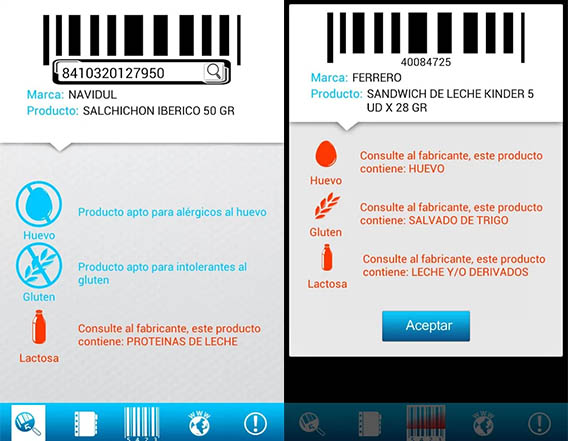
    Con un rápido escaneo del código de barras, Intolerapp te informa si un producto contiene ingredientes a los que eres alérgico o intolerante.

    Concretamente, IntolerApp te informa de si un alimento es apto para personas con alergia al huevo, intolerancia al gluten o a la lactosa.

    Incluye una base de más de 9500 productos, y no necesita conexión a Internet. ¿La única pega? Cuesta algo más de 5 euros.

    Descarga Intolerapp para Android

    Alerta Polen: mide los niveles de polen

    Esta app obtiene los datos de los distintos niveles de polen del Comité de Aerobiología de la Sociedad Española de Alergología e Inmunología Clínica (SEAIC).

    Alerta Polen muestra el nivel de polen de gramíneas, olivo, salsola, parietaria, abedul, arizónicas o llantén para la localidad que elijas. Además, puedes marcar a qué polen eres alérgico para recibir alertas personalizadas cuando sobrepase cierto nivel.

    Descarga Alerta Polen para Android

    Descarga Alerta Polen para iPhone y iPad

    e-symptoms: un diario para registrar tus síntomas

    e-symptoms iconEs un diario en el que puedes registrar y documentar los síntomas de asma o de una alergia, así como los medicamentos utilizados.

    También puedes incluir fotografías. Todos los datos agregados son transformados en gráficos que puedes enviar a tu médico con un simple clic, de forma que este tenga una imagen precisa y completa de tu situación clínica.

    e-symptoms

    La app además brinda información y consejos para las personas alérgicas. Disponible en italiano, alemán, francés e inglés.

    Descarga e-symptoms para iPhone y iPad

    Descarga e-symptoms para Android

    1,000 Allergy, una enciclopedia de términos

    1000 Allergy iconEsta app es una pequeña enciclopedia portátil con explicaciones, fotos, definiciones, síntomas y tratamientos relativos al asma, las alergias y las enfermedades autoinmunes.

    También te permite agregar fotos. Una app útil no sólo para los pacientes, sino también para el personal médico, que tendrá al alcance de la mano un compendio de más de 1000 patologías bien detalladas y documentadas a través de gráficos.

    1000 allergy screenshot

    Descarga 1000 Allergy… para iPhone y iPad

    101 Gluten-free Recipes, recetas pare celíacos

    101 glute-free Recipes iconAl recorrer las páginas de esta app te darás cuenta de que la alergia al gluten no es un impedimento para disfrutar de los placeres de la cocina. Una suculenta noticia, sin ninguna duda.

    101 Gluten-free Recipes es una colección de recetas totalmente libres de gluten que harán la delicia de los celíacos, así como de todos aquellos que por algún motivo deseen eliminar el gluten de su dieta.

    101 glute-free Recipes screenshot

    Ofrece explicaciones detalladas acompañadas de fotos, además de que su interfaz es muy
    fácil de usar y un verdadero placer para la vista. También puedes agregar tus recetas y crear menús completos añadiendo tus platos a tu lista de comidas preferidas. Además, te muestra las calorías y el valor nutritivo de cada receta.

    No es necesaria una conexión a Internet para utilizar la app: toda la información está almacenada localmente en tu tableta o en tu smartphone. Aunque las recetas están en inglés, puedes comprenderlas fácilmente con un conocimiento básico de esta lengua.

    Descarga 101 Gluten-free Recipes para iPhone y iPad

    5000+ Lactose-Free Recipes

    5000+ Lactose-Free Recipes iconLa lactosa es un alérgeno engañoso, porque se utiliza como conservante en muchas comidas -como los embutidos (salami, salchichas, etc.), e incluso en varias marcas de pastas- aunque no siempre se encuentre en la lista de ingredientes-.

    Pero los intolerantes y los alérgicos a los derivados de la leche también pueden disfrutar de la cocina. Esta app ofrece alrededor de 6000 recetas agrupadas por categorías. Los pasos para preparar los platos están escritos en un inglés elemental.

    5000+ Lactose-Free Recipes screenshot

    Descarga 5000+ Lactose-Free Recipes para iPhone y iPad

    Lactose Intolerant

    Lactose Intolerant iconCuando viajas al extranjero y no hablas la lengua del país adonde te diriges, puedes utilizar Lactose Intolerant para explicarle a cualquier persona tu alergia.

    La app traduce a 60 idiomas frases como «Contiene ingredientes derivados de la leche» o «Soy alérgico a los productos derivados de la leche».

    Pequeño anécdota personal: Si hubiera tenido acceso a esta app unos años atrás, no le habría dicho a un camarero en Grecia que era alérgico a la sal —con todos los consiguientes problemas—, sino que era alérgico a todos los derivados de la lactosa. Por lo tanto, puedo afirmar con certeza que esta sencillísima app es realmente útil.

    Lactose Intolerant screenshot

    Descarga Lactose Intolerant para iPhone y iPad

    Food Allergy Translate Free

    Food Allergy Translate FREE iconOtra app para comunicar tu alergia cuando estás en el extranjero, pero más completa que la anterior porque cubre una amplia variedad de alergias, entras las que se incluyen la lactosa, el cacahuete, el sésamo y la soja, así como huevos, pescados y mariscos. Food Allergy Translate Free es capaz de traducir a 33 idiomas. Algunos usuarios han criticado la inestabilidad de la app, pero durante nuestra prueba no sufrimos ningún inconveniente.

    Food Allergy Translate FREE screenshot

    Descarga Food Allergy Translate Free para iPhone y iPad

    Descarga Food Allergy Translate Free para Android

    Las alergias, esas desconocidas

    Si tienes una alergia alimentaria, seguramente conoces todos los detalles. Es normal y, sobre
    todo, fundamental para ti. Pero lamentablemente no puedes esperar el mismo nivel de conocimiento por parte de quienes no enfrentan a diario el mismo problema.

    Por ejemplo, si le estás explicando al camarero de un restaurante que eres alérgico a la lactosa, no debes detenerte allí, sino que también debes especificar que no puedes comer leche, manteca, crema o queso. Nunca como en este caso es tan importante hablar con claridad y exactitud.

    Además de este pequeño consejo, producto de mi propia experiencia personal, existen
    muchas otras maneras de convivir sin problemas con tu alergia. Estas apps son una pequeña ayuda en esa dirección. Esperamos que te sean útiles.

    Si tú utilizas una app que no mencionamos, dínoslo en los comentarios. Mientras más completa sea nuestra pequeña base de datos, más útil será para los usuarios.

    Artículo original de Softonic IT. Adaptado del italiano.

    Convierte las fotos de las vacaciones en preciosos vídeos con tu iPhone

    La mejor manera de crear un álbum de fotos digital es en forma de vídeo. Estas son las mejores aplicaciones para iOS para dar vida a las fotos de las vacaciones.

    Si una imagen vale más que mil palabras, un vídeo vale más de diezmil, sobre todo si se acompaña de la música adecuada. Entonces, ¿por qué no hacer un vídeo con las fotos de tus vacaciones? Y puedes incluir como banda sonora las canciones que has escuchado, bailado y compartido con tus amigos.

    Si tienes un iPhone o iPad, te recomendamos estas cinco:

    InstaVideo-slideshow for Instagram

    InstaVideo slideshow for Instagram iconEsta app te permite crear una presentación con fotos y música de tu librería. Puedes añadir a la presentación fotografías y vídeos, sin límite de duración. La interfaz está realizada en un elegante y práctico estilo en 2D. Resultan muy prácticas las opciones para compartir el resultado (por YouTube, Facebook o email). Además, puedes añadir material de tu librería de Instagram.
    InstaVideo slideshow for Instagram screenshot combo
    Descarga InstaVideo-slideshow for Instagram para iPhone y iPad

    ProShow Web Slideshow Creator

    ProShow Web Slideshow Creator iconAdemás del carrete del iPhone, puedes tomar fotos desde Facebook, Instagram, Flickr, 500px y SmugMug, lo que resulta muy cómodo.
    Esta aplicación también ofrece una librería de melodías gratuitas que puedes utilizar a tu gusto para adornar tu película. Los temas entre los que se puede elegir son de gran nivel, y también dispones de efectos sonoros.
    ProShow Web Slideshow Creator combo
    Las tareas de añadir, quitar y mover imágenes o gestionar la música se realizan de forma fluida; pero si quieres crear películas en HD, debes pasarte a la versión pro de la aplicación.
    Descarga ProShow Web Slideshow Creator para iPhone y iPad

    Perfect Video – Video Editor and Slideshow builder (Lite)

    Perfect Video iconEsta es una completa app de montaje de vídeo que va más allá del montaje de fotos en una presentación. Pero dada su sencillez de uso, resulta perfecta para nuestro objetivo. Además de montar las fotos en una presentación con banda sonora, puedes añadir subtítulos, ralentizar o acelerar el vídeo, recortarlo, añadir efectos de difuminado y efectos sonoros. Soporta el formato HD (1920×1080). Una aplicación de calidad.

    Perfect Video screenshot

    Descarga Perfect Video para iPhone y iPad

    Flipagram

    Flipagram iconUna de las reinas de esta categoría. Para realizar tu presentación, puedes recurrir a fotos de Instragram, Facebook y del carrete de fotos del iPhone.

    Una vez eliges las fotos que añadir, pulsa sobre ellas para editarlas con las varias herramientas disponibles; puedes ordenarlas como prefieras y añadir música de la librería musical, de las muestras gratuitas que ofrece Flipagram o comprando canciones de la aplicación. Resultan interesantes las opciones de grabación vocal, con las que podrás añadir comentarios grabados al vídeo.
    Flipagram combo
    En Flipagram puedes añadir texto y compartir tu vídeo a través de Instagram, Facebook, Twitter, YouTube, Vine, Tumblr, Pinterest, Whats App, LINE, enviarlo por e-mail o guardarlo en el carrete.
    Descarga Flipagram para iPhone y iPad

    Magisto

    Magisto iconBastan cinco fotos para que Magisto cree su magia para componer preciosos vídeos de fotos. La mayor parte del proceso es automática, pero lo que pierdes en personalización lo ganas en rapidez y calidad. Esta app puede grabar vídeo directamente y cuenta con un buen stabilizador de imagen. También dispone de suscripción Premium, que ofrece, entre otras cosas, espacio ilimitado en la nube para guardar vídeos.
    Magisto combo
    Descarga Magisto para iPhone y iPad

    Vídeos para todos

    Crear vídeos de fotos es un método infalible para imprimir carácter a un álbum fotográfico y hacerlo más atractivo. Las aplicaciones gratuitas que te hemos presentado no son las únicas, pero sí se encuentran entre las mejores de su categoría. Pruébalas con las fotos de este verano y comparte los vídeos con quien tú quieras. Estamos seguros de que le tomarás el gusto y que después ya no podrás pasar sin ellas.

    Y si tienes el iPhone o Android hasta arriba de fotos y quieres liberar un poco de espacio, elige el servicio de almacenamiento en la nube para mover todas las fotos y disponer de un smartphone en buenas condiciones.

    Artículo original adaptado del italiano.

    Parallels Access: usa cualquier aplicación del ordenador desde el smartphone

    Con Parallels Access puedes acceder a través de internet a tu ordenador desde el smartphone o desde la tablet, usar cualquier las aplicaciones que contiene.

    ¿Te gustaría usar las versiones para ordenador de Photoshop o Word desde el Android? ¿O ver las páginas web en Flash desde el iPad? ¿O buscar y descargar archivos torrent usando el móvil? Con Parallels Access puedes hacer esto y mucho más.

    Con respecto a otros productos similares de control remoto de los ordenadores (por ejemplo TeamViewer, que se usa para la asistencia remota), Parallels Access garantiza mayor velocidad de intercambio de datos, una gran estabilidad y un sistema increíblemente eficaz al usar los gestos propios que harías con un ratón.

    Te enseñaré, por lo tanto, cómo funciona Parallels Access y al final te explicaré cómo podría serte útil. Para nuestras pruebas hemos usado un iPad 2 y un MacBook Air, pero el servicio funciona de manera idéntica también en dispositivos Android y PC Windows.

    ¿Qué puedo hacer con Parallels Access?

    Puedes acceder a tu Mac o a tu PC desde el iPhone, iPad y desde los smartphone y tablet Android, y usarlo exactamente cómo si lo tuvieses delante. Por ejemplo, puedes usar todas las aplicaciones (e instalar nuevas), crear y mover carpetas y archivos o resolver problemas.
    Installare un'applicaizone sul MacInstalación de una aplicación en Mac desde iPad usando Parallels Access

    Para poderlo hacer, el ordenador debe tener acceso y estar conectado a Internet, y la tablet o el smartphone con el que lo controlas debe tener acceso a una buena red WiFi. Pero puedes usar el servicio también en la red 3G, con prestaciones generalmente satisfactorias. Esto quiere decir que puedes conectarte a tu ordenador también mientras estás de viaje.

    Cómo se instala Parallels Access

    Es muy sencillo. Debes descargar Parallels Access para iPhone/iPadAndroid en tu dispositivo móvil, y el cliente para PC o Mac en tu ordenador (debes crear una cuenta Parallels para acceder a la descarga) siguiendo las instrucciones.

    La conexión entre dispositivos es inmediata, porque se basa simplemente en los datos de inicio de sesión. Todos los dispositivos en los que introduces en el nombre de usuario y contraseña de la cuenta Parallels “se ven” entre ellos, y desde la tablet o desde el teléfono basta con tocar el icono del ordenador que quieres controlar y ya está listo.

    Connettiti al tuo Mac

    Si no tienes una cuenta, sigue las instrucciones para crear una directamente desde la aplicación móvil.

    Durante la configuración del ordenador se te preguntará si quieres configurar el ordenador de modo que no se pare automáticamente nunca, de modo que siempre esté disponible para ser controlado desde remoto con Parallels Access. Lo ideal es aceptar, para poder acceder en cualquier momento.

    Cómo funciona

    A la derecha de la interfaz se encuentra la barra de herramientas principal de Parallels Access.

    Toolbar

    A través del primer menú puedes elegir cuál de las aplicaciones abiertas de tu Mac llevar a un primer plano.

    Toolbar - Scegli app da portare in primo piano

    La segunda herramienta es el Lanzador de Aplicaciones, con el que puedes abrir las aplicaciones de tu Mac.

    App launcher overview

    Por defecto, se visualizan sólo algunas. Para añadir otras toca en Añadir que se encuentra arriba a la derecha, mueve los correspondientes selectores hacia la derecha y, al final, toca Hecho.

    Aggiungi app al launcher

    Con la tecla editar, por el contrario, eliminas las aplicaciones del lanzador.

    Elimina app dal launcher

    Con la tercera herramienta accedes a la carpeta estándar del usuario, por ejemplo Aplicaciones, Documentos, Fotos y Vídeos. En la práctica, son lo que puedes encontrar a la izquierda de cualquier carpeta abierta en OS X.

    Le cartelle di OS X

    La cuarta herramienta te permite configurar algunos parámetros, entre los que se encuentra la resolución del escritorio, la activación del micrófono y la visualización del escritorio del ordenador que estás controlando desde remoto.

    Muy importante es la primera de las herramientas que puedes encontrar en esta sección, Teclas Adicionales, que muestra en la base de la interfaz las teclas adicionales que no tienes en el teclado virtual del dispositivo móvil, como CMDALT, los F1-F12, la tecla TAB ESC.

    Tasti speciali

    Gracias a estas herramientas tienes acceso completo a todas las funciones de tu ordenador, y puedes usarlo desde remoto con la tablet y smartphone sin las limitaciones que implicaría el teclado virtual de iOS o Android.

    Fácil, potente, sencillo

    Si los dos dispositivos (teléfono y ordenador) están conectados a una fuerte red de Internet, Parallels Access funciona espléndidamente, con poco retraso y gran precisión.

    Afecta positivamente también a la fluidez de los controles, que garantizan una cantidad de trabajo incluso mejor que con un ratón. No estaba tan claro que Parallels lograse emular tan bien el uso de un ordenador a través de una pantalla táctil, y por el contrario, se ha logrado el objetivo deseado de manera muy satisfactoria.

    Las aplicaciones se ven a pantalla completa, y todo el espacio que hay sobre la pantalla del smartphone o de la tablet se aprovecha. La sencillez de la barra de herramientas (y la posibilidad de esconderla con un gesto, si fuera necesario) añade otro punto al excelente gestión del espacio, otro aspecto a destacar de Parallels Access.

    No echarás de menos el ratón

    Parallels Access, como ya habrás entendido, supera maravillosamente la carencia del clásico puntero de ordenador de escritorio. En caso de que la operación se pueda realizar con gestos sencillos e intuitivos. He aquí los principales.

    • Clic del ratón > toque sencillo (para el doble clic haz doble toque)
    • Clic del botón derecho > toque sencillo con los dos dedos
    • Desplazamiento > desliza con un dedo en las cuatro direcciones
    • Efecto lupa > mantén con un dedo sobre la pantalla
    • Arrastrar y soltar > mantén el dedo sobre la pantalla durante más tiempo

    Basic gestures

    Advanced gesturesPuedes activar el zoom pellizcando la pantalla,  pero sólo en las aplicaciones que lo soporten.

    En lo que atañe a la edición de textos, los gestos y los procedimientos son los mismos a los que estás habituado con el smartphone y con la tablet.

    En el menú de ayuda de Parallels Access tienes siempre a tu disposición un vídeo tutorial que te mostrará todas las herramientas que tienes a tu disposición y los gestos para controlar la aplicación.

    ¿Porqué debería usar Parallels Access?

    Una de las cosas sorprendentes de Parallels Access es su facilidad de uso, a partir de la instalación y continuando con la configuración y el uso “sobre el campo”. Se trata de un servicio para usuarios de tecnología de cualquier nivel, que no presenta obstáculos ni
    dificultades.

    Esto quiere decir que cualquiera puede utilizarla para facilitar su vida, sin preocuparse de los aspectos técnicos.

    Quizás lo más útil es poder usar las aplicaciones de escritorio (que son, en muchos casos, más potentes y más completas que las nativas para dispositivos móviles) desde la tablet y desde el teléfono, y sobre todo desde cualquier lugar en el mundo.

    La comodidad de poder trabajar con tu copia de Photoshop también si tu ordenador está en casa, y poder hacerlo aprovechando toda la potencia, es una
    enorme ventaja.

    uTorrentY lo mismo vale para cualquier otra aplicación que tuses para trabajar o
    por hobby. ¿Quieres descargar un archivo con uTorrent? Puedes buscarlo y descargarlo desde la oficina y encontrarlo listo cuando vuelvas a casa.

    Pero no termina aquí. Si por ejemplo no te fías de los servicios de clouding, o simplemente no te gustan, gracias a Parallels Access puedes usar tu ordenador de casa como almacén de todos tus datos (tu nube personal), y acceder desde donde estés para abrir, modificar, crear. Cómodo y sin intermediarios de por medio.

    Por último, si juegas a videojuegos, tienes la posibilidad de jugar una partida de tu juego de PC preferido incluso cuando estás por ahí con tu iPhone. En caso de juegos gráficamente exigentes, podrás esperar un mínimo de retardo, pero en la mayor parte de los casos no será un problema.

    En definitiva, no existen contraindicaciones. Puedes probar Parallels Access gratis durante 14 días sin límites (descarga la aplicación para iPhone/iPadAndroid y sigue las instrucciones), por lo tanto te aconsejamos que hagas algún experimento. Probablemente descubrirás que es muy cómodo, incluso para ti.

    Otro gran programa para acceder al PC desde el smartphone es Remote Desktop de Microsoft. Fabrizio explica 5 buenos motivos para usarlo en este artículo.

    Dormir bien y vivir mejor: apps para dormir como los angelitos

    ¿Duermes mal? Antes de tomarte una pastilla, prueba estas aplicaciones, que ofrecen una ayuda concreta y sin contraindicaciones para combatir el insomnio y dormir mejor.

    Ya se sabe: un ciclo de sueño correcto, junto con una alimentación equilibrada
    y una actividad física regular constituyen la clave de una vida tranquila.

    Sin embargo, a muchos nos cuesta dormir bien, por muchos motivos distintos. Entre los muchos métodos más o menos aconsejables que existen para intentar superar este
    problema, hay que tener en cuenta las aplicaciones: primero, porque son realmente eficaces y, segundo, porque no producen efectos secundarios.

    Presentamos siete aplicaciones para ayudar a encontrar la paz nocturna y volver a descansar como es debido.

    Sleep Cycle alarm clock

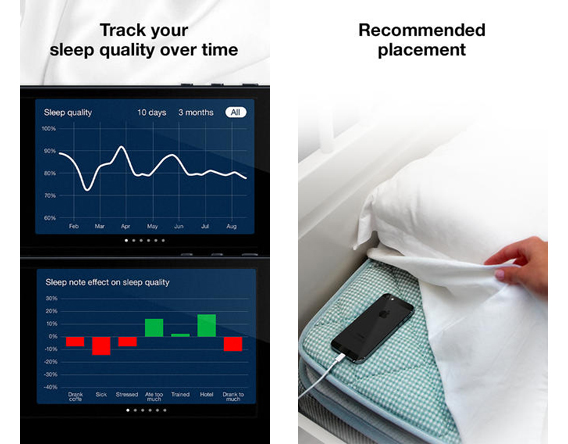
    Se trata de un despertador inteligente. Para que funcione mejor, el Smartphone tiene que colocarse sobre la cama, por ejemplo, en la esquina junto a donde apoyas la cabeza, debajo de la sábana bajera (la que está en contacto con el colchón).

    De esta forma, gracias al acelerómetro del teléfono, esta aplicación puede analizar las
    fases del sueño y despertarte por la mañana en el momento en que tengas el
    sueño ligero.

    Resultado: ¡te despiertas fresco y descansado! Naturalmente, como ocurre con cualquier
    despertador, tienes que fijar un horario para levantarte y Sleep Cycle alarm
    clock sonará en el momento más oportuno, a partir de 30 minutos antes del
    horario establecido.

    Pero también ofrece muchos otros servicios, como las estadísticas de calidad de tu sueño, la opción de añadir notas y el control de la actividad física realizada durante el día,
    para verificar cómo influye en la cantidad de sueño.

    Terminaremos diciendo que los comentarios de los usuarios en la app store se encuentran
    entre los más entusiastas para una aplicación, una señal más que positiva. Es para probarlo, desde luego.

    Descarga Sleep Cycle alarm clock para iPhone

    Descarga Sleep Cycle alarm clock para Android

    Sleep Sounds and SPA Music for Insomnia Relief

    Consigna: relajarse. Tanto si la utilizas para meditar, liberar la mente o dormir, esta aplicación es para ti.

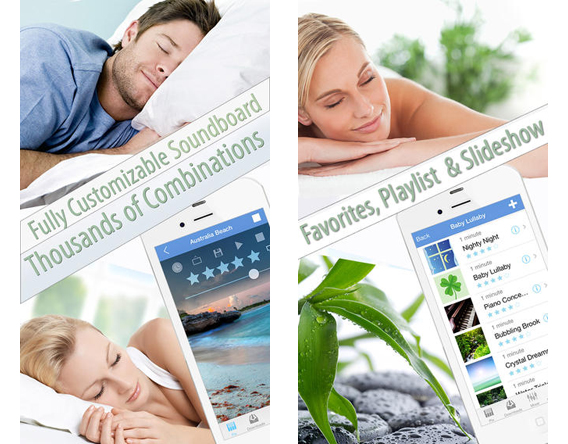
    Para ayudarte, hay muchísimos sonidos y músicas, incluso asociados a fotos, que contribuyen a aportar calma y serenidad. Si quieres, puedes personalizar las combinaciones de sonidos e imágenes.

    De noche, también puedes programar un temporizador, para que los sonidos se apaguen solos tras un cierto tiempo, con un agradable efecto atenuado.

    Gracias al soporte de AirPlay, los sonidos se pueden reproducir por altavoces externos, incluidos los de la televisión. También se incluyen seis nanas para niños.

    Descarga Sleep Sounds and SPA music para iPhone

    Yoga for Insomnia

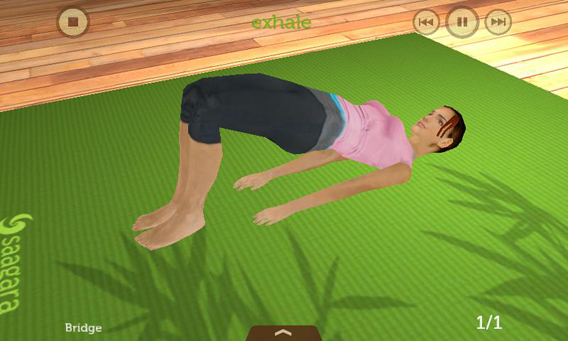
    Esta app propone ejercicios específicos de hatha yoga para resolver problemas de insomnio.

    Los ejercicios se explican y se muestran con dibujos digitales sumamente
    eficaces
    , y están ordenados por dificultad. Según los desarrolladores, hasta
    un principiante puede realizar las posiciones, pero yo personalmente pienso que
    es aconsejable tener un mínimo de experiencia con el yoga, ya que la mayoría son
    técnicas de nivel intermedio.

    Los ejercicios se acompañan de músicas relajantes que ayudan a una mayor concentración.

    Entre las asanas se incluyen: Vajrasana (“el diamante”), Sarvangasana, Supta Vajrasana y Setu Bandha (“el puente”). Se aconseja realizar dos sesiones de ejercicios al día, una de ellas antes de dormir.

    Descarga Yoga for Insomnia para iPhone

    Descarga Yoga for Insomnia per Android

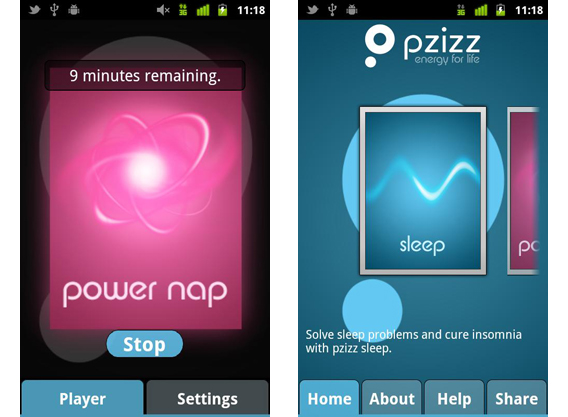
    pzizz sleep

    Cada vez que pulsas a Start, esta aplicación crea una combinación de sonidos, voces y música tomados de la librería. De esta forma, cada vez que la utilices, tendrás una banda sonora distinta.

    Se trata de sonidos estudiados para aportar calma y relajación que puedes escuchar en modo normal, estéreo o 3D. Y, después, programar la duración de 10 minutos a 10 horas,
    para quedarte dormido o para que te haga compañía durante toda la noche.

    El volumen de las voces y el de los sonidos son individuales, para que puedas mezclarlos como prefieras. En este caso, el nivel de satisfacción de los usuarios también es elevadísimo.

    Descarga pzizz sleep para iPhone

    Descarga pzizz sleep para Android

    Sleepmaker Rain Free

    ¿Cuántos tipos de sonido de lluvia existen? ¡Muchísimos! El repiqueteo de la lluvia, gotitas cayendo contra el cristal, lluvia con truenos a lo lejos, un chaparrón descargando sobre el techo del coche, goterones que caen perezosamente desde la cornisa hasta el empedrado y muchos, muchos más. Todos recogidos en una sola aplicación.

    El sonido de la lluvia es una especie de nana ancestral, por lo que funcionan de maravilla para todo el mundo, y las grabaciones de Sleepmaker son de una óptima calidad, especialmente si se envían mediante AirPlay a un amplificador o a los altavoces de la televisión.

    Si decides pasar de la versión gratuita a la pro, obtendrás 24 lluvias extra, además de
    actualizaciones semanales de la librería.

    Descarga Sleepmaker Rain Free para iPhone

    Descarga Sleepmaker Rain Free para Android

    SleepBot – Smart Cycle Alarm with Motion & Sound Tracker

    Otro despertador inteligente que controla tus ritmos de sueño y te despierta en el momento justo de la manera más delicada. Además, ofrece una librería de sonidos soporíferos que te ayudan a conciliar el sueño.

    Dispone de 10 despertadores distintos, la opción de programar alarmas múltiples (para
    asegurarnos de que nos despertamos) y la aplicación funciona también de fondo.

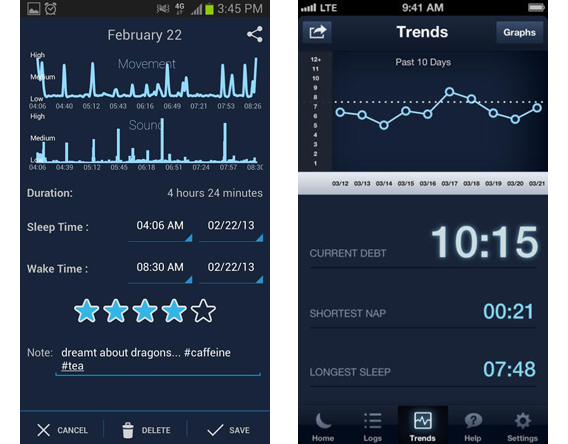
    Tu calidad de sueño se controla y se resume en gráficas que ofrecen una visión de conjunto de cómo duermes.

    Hasta que no se prueba esta función no se aprecia realmente su importancia. De hecho, a
    menudo las estadísticas diacrónicas permiten descubrir cuáles son las causas del sueño agitado y pueden ayudar a resolver el problema eliminando directamente la causa.

    Descarga SleepBot para iPhone

    Descarga SleepBot para Android

    Twilight

    Muchos tenemos la costumbre de utilizar la tablet o el smartphone antes de dormir, para leer o navegar por internet.

    Sin embargo, la pantalla emite una la luz Led con dominante azul, y la exposición a este
    tipo de luz antes de dormir inhibe la producción de melatonina, sustancia producida por la glándula pineal que regular el ciclo sueño-vigilia. La consecuencia es una mayor dificultad para quedarse dormido.

    Twilight regula la luminosidad de la pantalla del smartphone y de la tablet según la
    hora del día, y de noche baja la temperatura del color, de modo que nuestros
    aparatos emiten una luz con dominante roja y de baja intensidad. Esto ayuda
    muchísimo al sueño, ya que hace que te quedes dormido antes y te ayuda a dormir mejor.

    Puedes utilizar esta app siempre. Tendrás los ojos más descansados y noches más
    tranquilas. Y, en consecuencia, jornadas más agradables.

    Descarga Twilight para Android

    Pero no olvides consultarlo con tu médico

    Las aplicaciones que te hemos presentado pueden ayudarte a dormir serenamente, pero
    no sustituyen a la consulta profesional con un médico en caso de problemas serios de insomnio. Si se trata de un problema reciente, es fundamental tratarlo con un experto para comprender las causas y actuar sobre ellas.

    Dicho esto, cualquier medio que pueda contribuir a recuperar el sueño perdido es bienvenido, sobre todo cuando no existan contraindicaciones, como es el caso de las aplicaciones. Así que… ¡buenas noches!

    Y si al dormir bien le añadimos un poco de deporte y una alimentación adecuada, tu vida cambiará a mejor en pocas semanas. Lee las aplicaciones de salud y forma física que aconseja Fabrizio.

    Artículo original de Softonic IT. Adaptado del italiano.

    Servicios de almacenamiento en línea: cuatro contendientes, un solo vencedor

    Los servicios de almacenamiento en línea son útiles, pero hay tantos… ¿Cuál elegir? Te presentamos una comparativa detallada de los cuatro más populares: Dropbox, Google Drive, OneDrive e iCloud. Uno solo fue el vencedor.

    Durante los últimos años guardar archivos en línea se ha convertido en un práctica normal y cotidiana para cada uno de nosotros, porque resuelve dos problemas que todos tenemos: la falta de espacio, tanto en nuestro ordenador como en el smartphone, y la confusión (en especial los documentos duplicados) provocada por el uso de una multitud de dispositivos físicos y móviles.

    Pero, ¿cómo saber cuál es el servicio más adecuado para nuestras necesidades? Para responder a esta pregunta, seleccionamos y comparamos los cuatro más importantes. Nuestros campeones de cloud compunting son DropboxGoogle DriveOneDrive (ex SkyDrive) e iCloud.

    Los criterios que evaluamos fueron los siguientes:

    • Cantidad de espacio gratuito y sus limitaciones
    • Cantidad y calidad de los clientes para ordenador y smartphone
    • Servicios ofrecidos
    • Seguridad y privacidad

    Comienza la batalla, ¡que gane el mejor!

    Cantidad de espacio gratuito y sus limitaciones

    Dropbox: 22 GB El espacio gratuito inicial es 2 GB. Si decides utilizar el servicio sólo para documentos, es una buena cantidad. Pero si quieres utilizarlo también para hacer copias de seguridad, por ejemplo de fotos tomadas con tu móvil, probablemente necesites comprar más espacio.

    Sin embargo, existen otros métodos para obtener espacio gratuito adicional. Uno es invitar a tus amigos a utilizar el servicio. Si lo haces, te asignarán 500 MB más gratuitamente, hasta un límite de 16 GB extra. Dropbox referrals Otro es abrir una cuenta en Mailbox (1 GB de espacio).

    Por último, también es posible activar la opción para cargar automáticamente las fotos tomadas con tu móvil (3 GB de espacio). En total, puedes obtener 22 GB de espacio gratis.

    Si utilizas la aplicación web de Dropbox, el tamaño máximo permitido para un archivo es de 10 GB, pero es ilimitado si empleas el cliente de escritorio. Ofrece un ancho de banda de 20 GB por día para las cuentas gratuitas y de 200 GB por día para las de pago, una limitación que no poseen Google Drive ni OneDrive.

    Google Drive: 15 GB

    Google brinda 15 GB, divididos entre todos los servicios que utilizan espacio de almacenamiento en línea, por lo tanto incluye a Gmail (y a todos sus servicios relacionados). Google-Drive En lo que respecta a vídeos y fotos, las películas de menos de 15 minutos y las fotos con una resolución menor a 2048 x 2048 píxeles no se incluyen en tu cuota de almacenamiento. Por lo tanto, si adaptas tus archivos, el espacio gratuito pasa a ser muy generoso (sólo tienes que ajustar un parámetro en las configuración de la app Fotocamera).

    Ninguna de las 20.000 canciones que puedes guardar en Google Music se computan en los 15 GB. Si tenemos en cuenta todo lo que no consume espacio de almacenamiento, Google resulta extremadamente competitivo.

    El tamaño máximo permitido para cada archivo es de 5 TB (las cuentas de pago pueden almacenar hasta 16 TB de datos).

    El ancho de banda disponible es ilimitado.

    OneDrive (ex SkyDrive): 15 GB

    7 GB es la cantidad inicial de espacio gratuito ofrecida por Microsoft. A lo que se agregan 3 GB gratis por un año, si eliges cargar automáticamente las fotos que tomas con tu smartphone, así como 500 MB por cada amigo que invites, hasta un máximo de 5 GB extra. Por lo tanto, sin tener que echar mano a la cartera, dispones de un total de 15 GB. onedrive_devices El tamaño máximo permitido para cada archivo es de 2 GB, lo cual puede parecer modesto en comparación con la competencia, aunque objetivamente no dejé de ser una cantidad digna (los grandes archivos de vídeo quedan excluidos). Una diferencia respecto de otros servicios:

    Si tu cuenta permanece inactiva durante 270 días, tus archivos “expiran”; a diferencia de Dropbox, Google Drive e iCloud, que no imponen ningún tipo de límite. Como compensación, el ancho de banda disponible es ilimitado. iCloud: 5 GB Apple ofrece 5 GB gratuitos por cuenta, los cuales se utilizan para hacer copias de seguridad de los dispositivos, para los datos de las apps, los documentos y para el correo iCloud.

    La única forma de agregar más espacio es comprándolo. Parece demasiado poco. icloud1 El vencedor de esta batalla

    Por cantidad de espacio, DropboxGoogle Drive se llevan el primer lugar.

    Aunque el primero brinda hasta 22 GB gratuitos y el servicio de Google sólo 15 GB, este último no computa en el total las fotos con una resolución menor a 2048 x 2048 píxeles, ni los vídeos de menos de 15 minutos ni la música de Google Music.

    En consecuencia, tomamos una decisión ex aequo.

    Cantidad y calidad de los clientes para ordenador y smartphone

    Dropbox

    Dispone de clientes para PC, Mac, Linux, iPhone, Android y BlackBerry.

    El uso del servicio es intuitivo. Los clientes para Mac, PC y Linux te permiten administrar la carpeta de Dropbox como si fuera una carpeta común y corriente. Puedes agregar, borrar y modificar archivos normalmente, y todo quedará reflejado en la nube así como en tus dispositivos.

    Dropbox - Client PC Dropbox no dispone de un editor, pero tanto en tu ordenador como en tus dispositivos móviles puedes editar los archivos con las aplicaciones correspondientes, por ejemplo, modificando los archivos de texto con Word para PC o para iPad.

    En los smartphone, Dropbox incluye un visualizador para ver o escuchar casi todos los tipos de archivos más populares, desde MP3 hasta los formatos de vídeo más utilizados y desde PDF hasta hojas de cálculo, pasando por los documentos de texto.

    Asimismo, el cliente para dispositivos móviles es tan fácil de usar como la aplicación web. Todo resulta muy práctico, simple y funcional. Dropbox - Client iPhone Google Drive

    Dispone de clientes para PCMaciOSAndroid.

    Al igual que Dropbox, el cliente de Google Drive te permite administrar el espacio como si fuera una simple carpeta de tu PC o Mac. Google Drive - Client PC cartella Además, la instalación del cliente incluye las apps de escritorio Google Sheets, Google Slides y Google Docs, aunque sólo pueden abrir los documentos en tu navegador.

    La interfaz es muy fácil de usar. Las aplicaciones móviles también te permiten descargar, y modificar sin estar conectado, los archivos creados con Google Docs, para después sincronizarlos en la nube cuando te vuelves a conectar.

    OneDrive

    Dispone de clientes para PCMaciOSAndroid, Windows Phone, Xbox 360 y Xbox One.

    También en este caso se trata de aplicaciones básicas, sin adornos ni complicaciones, y accesibles a todo tipo de usuarios, sin importar su nivel de conocimiento tecnológico. OneDrive - Client iPhone iCloud

    El servicio de Apple es diferente al de sus competidores. Está integrado en OS X e iOS, por lo que no se trata de un cliente propiamente dicho.

    La única excepción es el cliente para PC (iCloud Control Panel), pero no debemos olvidar que iCloud para Windows no está a la altura de la versión para Mac, dado que tiene menos funciones que esta última. iCloud Control Panel En otras palabras, las herramientas de iCloud forman parte de los sistemas operativos de Apple, aunque se encuentran totalmente ausentes de otras plataformas y su versión para PC sufre de profundas limitaciones.

    El vencedor de esta batalla

    Dropbox es el servicio en la nube que dispone de clientes para el mayor número de plataformas.

    OneDrive hace un buen trabajo, pero la administración de la nube desde la consola parece tener menos utilidad que la versión para Linux y BlackBerry. Dropbox sale vencedor también desde el punto de vista de las herramientas ofrecidas, a pesar de no tener un editor de archivos integrado.

    En el último lugar queda iCloud, aunque, tal como ya hemos mencionado, si tu mundo tecnológico lleva la marca Apple, puede ser tu mejor elección.

    Servicios ofrecidos

    Dropbox

    Dropbox tiene todas las características de un verdadero disco duro remoto.

    Pero también ofrece mucho más, por ejemplo, un excelente servicio de sincronización automática para las fotos que tomas con el smartphone (de este modo las tendrás siempre disponibles en todos tus dispositivos).

    Te permite compartir archivos a través de un enlace que puedes enviar a tus amigos, sin necesidad de que el destinatario tenga una cuenta de Dropbox. Dropbox share link Puedes utilizar la opción Sharing para compartir carpetas (en el cliente para PC, pulsa el botón derecho y selecciona Share this folder), una función muy útil, aunque no ofrece opciones para determinar qué pueden hacer los “invitados”.

    Un detalle importante: Dropbox no admite la edición simultánea de un mismo archivo por varios usuarios. Si más de una persona trabajan y modifican al mismo tiempo un documento, cuando lo guarden obtendrán dos documentos diferentes.

    Existen muchos complementos, tanto oficiales como creados por la comunidad de Dropbox, para ampliar las funciones ofrecidas por este servicio. Uno de ellos es SendToDropbox, que te permite enviar archivos a tu carpeta a través del correo electrónico.

    Google Drive

    Uno de los puntos fuertes de este servicio son los editores para crear y modificar documentos de texto, hojas de cálculo, presentaciones, formularios o diseños. Poseen una amplia variedad de funciones y permiten que varias personas trabajen simultáneamente en un mismo documento.

    Las opciones para compartir son eficientes y muy variadas, por ejemplo, puedes configurar permisos diferentes para cada usuario. Los teléfonos Android ejecutan automáticamente ciertas copias de seguridad en Google Drive (los contactos, por mencionar un caso).

    Puedes activar las opciones de sincronización automática para todas las fotos tomadas con tu smartphone, así como decidir cómo y cuándo debe realizarse.

    OneDrive (ex SkyDrive)
    skydrive-iconEstá integrado con la versión de escritorio de Office y con Office Online, por lo cual resulta muy similar a Google Drive. Además es muy flexible, dado que es gratuito y en consecuencia cualquier persona puede utilizarlo.

    La administración de archivos es cómoda y rápida, basta un simple arrastrar y soltar para mover un archivo a la carpeta local de OneDrive y hacerlo sincronizar.

    También dispone de una carpeta pública donde puedes guardar archivos accesibles a todo el mundo. El servicio se integra con las principales redes sociales y brinda la posibilidad descargar carpetas completas como archivos ZIP (con un límite de 4 GB o 65.000 archivos).

    OneDrive también te permite acceder a todos los archivos de tu PC desde cualquier otro ordenador, si activas la función Fetch Files en la configuración del programa (Settings > General > Make files on this PC available to me on my other devices). Una función sólo indirectamente relacionada con OneDrive, pero extremadamente útil, y que le hace ganar muchos puntos al servicio de Microsoft.

    iCloud

    Este servicio, al menos por ahora, está basado en un concepto diferente al de sus competidores, porque no ofrece una carpeta de apariencia normal donde los archivos se mueven con un arrastrar y soltar.

    De hecho, el espacio ofrecido depende del dispositivo y del producto de Cupertino. Lo puedes utilizar para hacer copias de seguridad de tu Mac y de tus dispositivos iOS, así como para sincronizar tu correo, contactos, agenda, notas, recordatorios y documentos del paquete iWork de iCloud. iCloud home En otras palabras, no puedes cargar archivos en una carpeta como sucede, por ejemplo, en Dropbox, lo cual por un lado limita su utilidad, pero por otro lado garantiza una sincronización automatizada de muchas apps y servicios de Apple. Verdaderamente cómodo para los usuarios de los productos de la Manzana. Anteriormente mencionamos que “por ahora” el servicio es diferente.

    El motivo es que en el WWDC 2014 la compañía anunció que, a partir del lanzamiento de iOS 8 y OS X 10.10 Yosemite en el otoño de 2014, iCloud cambiará y comenzará a funcionar de forma similar a Dropbox & Co.

    El aislamiento de iCloud y su Applecentrismo lo hacen menos atractivo que la competencia desde cierto punto de vista, o por lo menos adecuado sólo para los seguidores más fieles de los productos Apple; pero su próxima evolución implica un enorme avance que lo convertirá en una suerte de Dropbox potenciado (y, esperamos, también más generoso con el espacio gratuito).

    El vencedor de esta batalla

    En esta ocasión decidimos premiar a iCloud. Se destaca por su automatización así como por la cantidad de servicios que brinda, y el acercamiento a la filosofía de Dropbox (en iCloud para iOS 8 y para OS X 10.10 Yosemite) lo transformará en una herramienta aún más competitiva. icloud-logo-png

    Al igual que OneDrive y Google Drive, iWork para iCloud ofrece poderosos editores de texto, hojas de cálculo y presentaciones, además de la posibilidad de edición simultánea. Otros servicios relacionados con la nube de Apple son Find my Friends, Find my iPhone (para encontrar tu smartphone en caso de pérdida o robo), iCloud Keychain (para sincronizar las contraseñas de todos tus dispositivos Apple), Photo Stream e iTunes Match.

    Este último te permite transferir tu colección de música a la nube, hasta un máximo de 25.000 temas en formato AAC a 256 kpbs y sin DRM (los cuales, obviamente, no estarán incluidos en los 5 GB de espacio gratuito).

    Las fotografías de Photo Stream tampoco afectan el espacio de almacenamiento, aunque sólo son conservadas por 30 días y después eliminadas. Lo único negativo: no sincroniza los vídeos.

    En conclusión, exceptuando este último defecto, creemos que se merece el primer puesto en esta categoría.

    También debemos hacer mención de OneDrive, por su integración con Office Online y por la función Fetch Files.

    Seguridad y privacidad

    Dropbox

    Ofrece la verificación en dos pasos (two step authentication), así como cifrado automático con el protocolo AES de 256 bits. A lo largo de su historia, el servicio ha sufrido problemas técnicos que han comprometido la privacidad de los documentos de los usuarios. A pesar de todo, en general lo podemos considerar bastante seguro y respetuoso de la privacidad.

    Google Drive

    El servicio en la nube de Google ofrece cifrado AES de 128 bits y verificación en dos pasos. En lo que respecta a la privacidad, Google Drive aplica las mismas condiciones de uso a todos sus servicios, aunque suele cambiarlas regularmente (a veces para mejor, otras para peor).

    OneDrive (ex SkyDrive)

    Si aceptas las condiciones del servicio, autorizas a Microsoft a analizar todo el contenido de tus archivos para verificar si violas las leyes de derecho de autor o las relacionadas con la pornografía. Dropbox, para sólo mencionar un ejemplo, no actúa de este modo. Por lo tanto, en lo que respecta a la privacidad, OneDrive ofrece menos garantías que sus competidores.

    Microsoft sólo ofrece el cifrado SSL de los datos “en tránsito” (de entrada y de salida), pero los archivos en las carpetas no están cifrados.

    iCloud

    Aplica el cifrado AES de 128 bits a los archivos, pero, al igual que Microsoft, Apple analiza todo el contenido en busca de material ilegal.

    El vencedor de esta batalla

    No hay duda: Dropbox apabulla a la competencia en términos de privacidad y seguridad, dado que ofrece un potente cifrado y no se entromete ni fisgonea en tus archivos.

    El vencedor en la guerra de los servicios en la nube
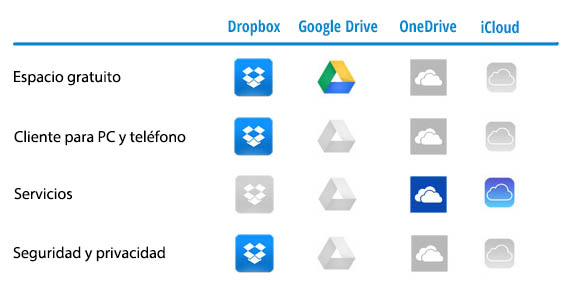

    De acuerdo a los cuatro parámetros evaluados en la comparativa, el mejor servicio es Dropbox, por ser el más confiable y completo.

    Para hacer honor a la verdad, también debemos destacar que los otros tres competidores son excelentes servicios, cada uno con sus propias virtudes. Google Drive ofrece mucho espacio, edición simultánea de archivos y una excelente infraestructura, además de estar integrado en un amplio y completo ecosistema de aplicaciones.

    OneDrive ofrece la práctica opción Fetch Files así como una excelente integración con los programas de oficina de Microsoft, mientras que iCloud brinda un óptimo nivel de automatización de las copias de seguridad, además de muchas más funciones, como por ejemplo iWork On iCloud, una suite ofimática gratuita en línea.

    Cualquiera sea la que elijas, no te sentirás defraudo. Pero, dado que son servicios gratuitos, ¿por qué no probarlos todos para ver cuál te simplifica más la vida?

    Artículo original de Sebina Pulvirenti publicado el 24/04/2012, actualizado el 12/06/2014

    Artículo original de Softonic IT. Adaptado del italiano.

    Spotify: cómo funciona

    Spotify ofrece una de las colecciones de música más completas de la red y la pone al alcance
    de todos los que tengan una cuenta gratuita o de pago. Aquí te explicamos
    cómo buscar, escuchar y compartir tu música.

    Spotify es una plataforma para gestionar tu música digital. Ésta no sólo permite buscar y escuchar temas en una base de datos legal, y después compartirlos con otros usuarios, sino que también te brinda la posibilidad de crear listas de reproducción, utilizar apps específicas para Spotify, administrar tu colección de música local e incluso tener acceso a los canales de información más privilegiados y completos del mundo. Por si fuera poco, también puedes descargar tu música preferida para escucharla sin estar conectado.

    Y no solo esto, también ofrece mucho, mucho más. Descubre en nuestra guía todo lo que quieres saber sobre Spotify.

    Cómo registrarse en Spotify: tipos de cuenta

    Antes de comenzar a disfrutar de Spotify, debes descargarlo. Esta guía trata sobre la versión para PC Windows, pero Spotify también está disponible para Mac, AndroidPhoneSymbianBlackBerry y Windows Phone.

    Después tienes que crear una cuenta en línea. Hay dos tipos disponibles.

    Subscription options

    – Account Free: te permite escuchar música desde tu ordenador en forma gratuita durante todo el tiempo que desees, pero pasa un aviso publicitario cada tres o cuatro canciones. Si viajas a un país extranjero donde el servicio de Spotify no está disponible, sólo podrás utilizarlo durante 14 días.

    Spotify también ofrece una versión para smartphones, pero solamente bajo la modalidad Shuffle. Para conocer en detalle lo que puedes hacer con Spotify móvil si tienes una cuenta gratuita, lee nuestro artículo.

    – Premium: tiene un precio de 9,99 € al mes. Ninguna publicidad, ningún límite de escucha (ni siquiera en el extranjero) y la posibilidad de descargar a tu disco local los temas que más te gustan para escucharlos sin estar conectado.

    Cuando descargas una canción a tu móvil o a tu ordenador, puedes escucharla durante 30
    días sin estar conectado. Pasado ese período de tiempo, deberás volver a conectarte, aunque no sea más que por un instante, para que Spotify verifique si tu abono Premium aún está activo.

    Puedes probar las cuentas Premium gratuitamente durante 30 días.

    Cómo buscar música

    Obviamente, este es uno de los puntos clave de Spotify. Buscar música es muy simple: escribe en el campo de búsqueda ubicado en la parte superior izquierda el nombre de un tema o de un grupo. En nuestro ejemplo hemos buscado St. Vincent.

    En la pestaña Overview podemos ver sus discos, las cinco canciones más populares y los conciertos programados más cercanos al lugar donde estamos. La pestaña Related artists te sugiere otros artistas relacionados con el que has buscado, y Biography ofrece fotos y la historia musical del grupo.

    Find

    El catálogo ofrece millones de canciones, por lo que es prácticamente imposible no hallar la que buscas. A medida que encuentres tu música preferida, podrás comenzar a crear listas de reproducción.

    Cómo guardar discos, canciones y listas de reproducción

    Cuando encuentras un tema o un disco que te agrada, puedes agregarlo a una lista de
    reproducción ya existente o a una nueva, o incluso guardarlo en la sección Your Music.

    Para agregar música a una lista de reproducción, coloca el cursor sobre el tema o sobre el disco, pulsa el botón derecho y selecciona Añadir a… > Nueva lista, si quieres crear una lista nueva, o de lo contrario selecciona una ya existente.

    Add new playlist

    Las listas de reproducción están ordenadas de acuerdo a cuándo fueron creadas —primero las más recientes y luego las más viejas— en la columna izquierda de la interfaz de
    Spotify.

    Para agregar música a la sección Tú música —la opción más natural si quieres guardar un álbum completo—, haz clic con el botón derecho sobre la cubierta del disco, o sobre cada uno de los temas, y elige la opción Guardar.

    Save in Your Music

    Cómo compartir música

    Si te gusta una canción, enviársela a otra persona es muy fácil. Selecciónala con el ratón,
    haz clic con el botón derecho y pulsa Share.

    En la pestaña Post to followers puedes compartir una canción en las redes
    social (Facebook, Twitter, Tumblr…).

    Asimismo, en la pestaña Send to puedes enviar tu sugerencia directamente a uno de tus
    contactos de Spotify.

    Share music

    También es posible compartir utilizando un enlace HTTP: sólo tienes que hacer clic con el botón derecho sobre el tema o el disco, pulsar Copy HTTP Link y pegarlo en el mensaje de correo o en el chat.

    Si Spotify no está instalado en el ordenador del destinatario, este podrá escuchar la
    canción en la aplicación web de Spotify, que se abrirá automáticamente al pulsar el enlace enviado.

    Cómo agregar amigos

    Si has asociado tu perfil de Facebook con Spotify, todos tus contactos de FB aparecerán en la lista de amigos que se muestra en la pestaña Follow (la cuarta entrada en la columna izquierda de la interfaz). Además, la música que escuchas será publicada automáticamente en tu muro.

    Si no has asociado Facebook con Spotify, o si deseas añadir un contacto que no utiliza FB, puedes hacerlo sin problema. Sólo debes conocer su nombre de usuario. En la parte superior derecha escribe spotify:user:NOMBREDEUSUARIO en el campo que utilizas para buscar música. De este modo accederás al perfil de tu amigo.

    Pulsando el botón Follow lo agregarás a tus contactos de Spotify.

    Follow another user

    A partir de ahora podrás enviarle sugerencias musicales siguiendo el procedimiento que explicamos anteriormente. Por supuesto, él también podrá hacer lo mismo si te agrega como
    contacto. Todas las sugerencias de tus amigos y vuestros chats serán guardados en la casilla Messages.

    Cómo editar tu perfil y tu cuenta

    Si pulsas en tu nombre de usuario, ubicado en la parte superior derecha de la interfaz, y a continuación en Profile, accederás a la configuración de tu perfil público. Desde aquí puedes ver y administrar a las personas que sigues, así como descubrir quiénes te siguen a ti. Tus contactos pueden acceder a tus listas de reproducción públicas y conocer lo que has
    escuchado últimamente.

    Your profile

    Si haces clic en tu nombre de usuario y a continuación en Account…, se abrirá en tu navegador una página en donde es posible modificar la información de tu cuenta (datos personales, notificaciones, contraseñas).

    Las canciones en la cola

    Spotify te permite crear listas de reproducción en el momento. Si pulsas el botón derecho sobre una canción y seleccionas Queue, la agregará a una lista de reproducción «desechable». Spotify simplemente reproducirá todos los temas de la lista hasta agotarla.

    Buscar apps

    Spotify dispone de una lista de aplicaciones para instalar y usar.

    App finder

    Si accedes a la opción App Finder, ubicada en la columna de la izquierda, podrás navegar
    la lista. Para instalar una aplicación debes presionar el botón verde Add, ubicado al lado de cada una de ellas.

    Se trata de aplicaciones para conocer más sobre música, de revistas en línea —algunas muy prestigiosas, como Pitchfork, imperdible para todos los amantes de la música— y de calendarios de conciertos personalizables, así como de radios, clasificaciones, canales
    monotemáticos y apps oficiales de diferentes grupos.

    Pitchfork

    La app de Pitchfork, la biblia indie de la crítica musical

    Las aplicaciones instaladas aparecerán listadas en la columna de la izquierda, debajo de la sección Main.

    Cómo gestionar la música que tienes en tu PC: El menú Local Files

    Spotify también te permite añadir tus archivos locales, para tener toda tu música accesible en una misma aplicación. Importa automáticamente la carpeta predeterminada de música de tu sistema, así como tu biblioteca de iTunes. Spotify es compatible con los formatos MP3, MP4, M4A y M4R.

    Encontrarás el menú Local Files en la columna de la izquierda, en la sección Your Music.

    Asimismo, puedes seleccionar otras carpetas de las cuales añadir automáticamente tu música: dirígete a Edit > Preferences y selecciona una carpeta de tu PC pulsando el botón Add
    Source
    del menú Local Files.

    Add local files

    Sincronización

    Spotify, ya los hemos mencionado, es un programa multiplataforma, pero te permite sincronizar tu música entre todos tus dispositivos.

    En el menú Devices, ubicado en la columna izquierda de la interfaz, puedes sincronizar los archivos MP3 de tu ordenador y de tu smartphone sin ningún tipo de límite, aunque sólo es posible seleccionar 3.333 canciones del catálogo de Spotify para escuchar sin estar conectado.

    Es posible realizar la sincronización a través de una memoria USB o de una red WiFi utilizando las apps móviles de Spotify —en este caso los dispositivos a sincronizar deben estar conectados a la misma red—.

    Excelente servicio

    Spotify es sin duda uno de los mejores servicios de streaming de música. Por un pago mensual, o de forma totalmente gratuita, dispones de un inmenso catálogo musical al alcance de tu mano.

    Con una cantidad de funciones cada vez mayor, unas apps de gran calidad y un funcionamiento sencillo y rápido, Spotify logra que oigas música streaming sin que parezca que es en streaming. Si aún no lo has probado, prueba la versión Free y compruébalo por ti mismo.

    Si el streaming en línea no es para ti y buscas un método para transferir a la nube tu biblioteca musical, deberías leer nuestra comparativa de iTunes Match, Google Play Music y Amazon Cloud Player para descubrir cuál de los tres es el más adecuado para ti.

    Artículo original de Softonic IT. Adaptado del italiano.

    ¿Google, Apple o Microsoft? Lo mejor y lo peor del fanatismo informático

    Antes de decidir confiar nuestra vida a una única compañía, resulta ideal considerar sus virtudes y sus defectos. Hagamos el análisis juntos.

    Los paquetes «todo incluido» se han convertido en el estándar en el mercado de servicios de Internet. Las compañías más importantes están creando ecosistemas que relacionan hardware, software y servicios, los cuales satisfacen todas las necesidades de los usuarios y cada vez se extienden más, incluso en ambientes inéditos hasta el momento, tales como casas, electrodomésticos y coches.

    Los principales protagonistas de esta tendencia son GoogleAppleMicrosoft. Cada uno de ellos ha creado un universo de servicios que abarcan todos los ámbitos de la vida y de donde no es necesario salir en ningún sentido, ¡incluso tienen huevos de pascua! Todo funciona en armonía, como en un mecanismo bien aceitado.

    Sin embargo, este escenario tiene ventajas y desventajas. Antes de confiar toda nuestra vida digital a una sólo
    compañía, es mejor conocer las consecuencias y las posibles contraindicaciones que pueden surgir en un futuro no tan lejano, tal como la revista digital The Verge ha analizado en este artículo.

    Pero comencemos por las indiscutibles ventajas que nos brindan.

    Tengo todo y funciona todo

    Un ecosistema puede definirse como un conjunto de aplicaciones y servicios íntimamente conectados entre sí, que ofrecen todas las herramientas necesarias para satisfacer las necesidades digitales de los usuarios.

    Google, por ejemplo, cuenta con un sistema operativo para smartphones (Android), otro para ordenadores (Chrome OS), además de toda una serie de servicios que abarcan el correo electrónico, el almacenamiento en línea, una red social y blogs, así como aplicaciones de ofimática, gestión de fotos, chat y mapas… La lista es casi infinita.

    A través del mismo nombre de usuario accedes a todos los servicios, los cuales están íntimamente conectados entre sí. Puedes publicar en Google+ el resultado de una búsqueda de Google Maps con dos clics, o pulsar un botón y leer noticias sobre un lugar que acabas de encontrar a través del motor de búsqueda.

    Google controlla tutto

    Ilustración de Alex Griendling publicada en la página oficial de Google+

    Por supuesto, un punto clave de los ecosistemas es la sincronización. Por ejemplo, si agregas un contacto a la agenda del PC, también aparecerá en la agenda de tu teléfono; o si tomas una foto con tu smartphone, también podrás
    verla en el PC unos segundos después.

    En conclusión, un ecosistema te hace la vida más fácil gracias a los servicios que, de forma más o menos automática, relacionan los componentes de tu vida tecnológica,
    facilitando su funcionamiento y su conectividad.

    Prisionero en tu propia casa

    Otro punto de vista para juzgar un ecosistema es menos idílico: puede tratarse de una jaula de oro.

    Estos universos multicolores que hemos llamado «ecosistemas» extienden la alfombra roja para recibirte y convencerte de ser uno de sus ciudadanos, facilitándote el traslado desde tu viejo y aburrido país digital hasta su fantástico reino de 64 bits y millones de colores.

    ¿Pero si decides volver atrás? Esta vez usaremos como ejemplo el ecosistema de Apple. Los servicios de sincronización entre dispositivos y de copia de seguridad automática que ofrece iCloud son muy útiles y fáciles de usar, prácticamente no tienes que hacer ningún esfuerzo.

    Sin embargo, si decides abandonar la compañía de Cupertino y pasar de iPhone a Android o de Mac a PC o Linux, llevarte toda tu información digital no es simple. ¿Puedes transferir de una plataforma a otra los datos guardados en tus copias de seguridad? ¿Y tus fotos de Photo Streaming? ¿Es posible mover a Google Drive los documentos de iWork guardados en iCloud?

    Las respuestas a estas preguntas son «ni» o «no», es decir: Puede hacerse, aunque el proceso resulta complicado e impreciso, o bien es simple y llanamente imposible. Esto se debe a que, por su propia naturaleza, ningún ecosistema quiere perder a sus usuarios, por lo que buscan todas las maneras de desalentar a los desertores.Mac and ball small

    Un pequeño ejemplo: transferir tus SMS y contactos de iPhone al Android no es un proceso excesivamente complejo, pero sí es suficiente como para desanimar a un usuario novato.

    Lo mismo vale para Photo Stream de Apple: teóricamente, después de pasar de iPhone a Android existe una forma de continuar utilizando el servicio de sincronización de fotos, pero no es simple. Explicaremos esta forma en un artículo que será publicado en un par de semanas.

    La moraleja de la fábula: si te abandonas totalmente en los brazos de un ecosistema, cambiar de idea más tarde podría generarte algunos dolores de cabeza.

    Lo esencial es (casi) invisible a los ojos

    En general, los usuarios no son plenamente conscientes de todos los mecanismos que regulan un ecosistema. Los servicios gratuitos, de hecho, tienen un precio especial. A menudo este se encuentra en las condiciones de uso de
    los servicios, documentos largos, aburridos y no del todo comprensibles, pero llenos de información fundamental.

    MoneyA pesar de las recurrentes discusiones sobre la intromisión de las compañías en la privacidad de las personas, la mayor parte de los usuarios disfruta de los servicios gratuitos sin hacer demasiadas preguntas. Pero, como dice el dicho, «cuando algo es gratis, el producto eres tú». En realidad, los bienes más buscados en esta fase de la
    historia digital de occidente son los datos de los usuarios.

    No siempre es fácil, al utilizar un servicio inocente como, por ejemplo, Google Maps, ser consciente todo lo que sabe de ti la compañía que te brinda el servicio. Aquí es
    justamente donde entra en juego el ecosistema.

    Si Google puede ver (porque tú se los permites) que tu agenda tiene los números telefónicos de cuatro restaurantes árabes; si también determina a través de tus publicaciones, del GPS y del servicio de mapas (todo lo cual te brinda
    gratuitamente) que pasas todas las noche en un lugar determinado que probablemente sea tu casa; le será muy fácil «vender» tu correo electrónico (otro servicio gratuito) a una cadena de restaurantes de comida siria. Esta sabe cuán probable es que su correo publicitario surta efecto, garantizando su inversión con una relación coste/beneficio extremadamente favorable. Además de que Google recibe una bonita suma gracias a ti.

    Este es un ejemplo insignificante, pero te permite hacerte una idea de cómo funcionan los mecanismos del sistema. Conocerlo te ayudará a ser más consciente de lo que implica utilizar ciertos servicios, de forma que puedas decidir con más libertad evaluando atentamente las ventajas y desventajas

    Elegir conscientemente

    CompassDebemos ser claros: confiar totalmente en un ecosistema es una de las opciones.  También existen servicios que no están incluidos entre los anteriores y que son más universales, por lo que no presentan los problemas potenciales que hemos mencionado.

    Si quieres subir automáticamente a la nube las fotos que tomas con tu móvil, en lugar de utilizar iCloud o Google Drive, podrías usar Dropbox. Es multiplataforma, por lo que si decides «cambiar de bando», no será necesario ningún tipo de migración.

    Este tipo de opciones pueden implicar en ciertos casos, aunque no siempre, un mínimo de esfuerzo extra, porque uno de los puntos clave de los ecosistemas es la automatización, la cual nos ha acostumbrado a ser muy perezosos. Pero hacerlo podría valer la pena.

    Lo más importante es elegir a conciencia, como si estuvieras eligiendo una compañía para asegurar tu auto, o una casa para vivir con tu familia.

    Si quieres saber más sobre los grandes ecosistemas de Internet, mira nuestra infografía.

    Artículo original de Softonic IT. Adaptado del italiano.

    7 maneras creativas y divertidas de usar el GPS del smartphone

    El GPS del smartphone no sólo sirve para viajar. Muchas aplicaciones lo usan para informarte, divertirte y ofrecerte servicios originales y creativos.

    ¿De verdad crees que el GPS sirve sólo para guiarte por las carreteras de todo el mundo? Entonces, lo estás infravalorando. En fin, no es guiarte desde Lodi a Milán evitando carreteras de peaje, radares y carreteras en obras sea algo trivial, pero es poco emocionante.

    Por el contrario, el aparentemente gélido GPS esconde un corazón lleno de ganas de vivir, jugar y aprender. Aquí te mostramos 7 ejemplos de cómo con la aplicación correcta, el GPS de tu Android y de tu iPhone se llena de nuevos e inesperados colores.

    Sky Guide – mapa de las estrellas

    SkyGuide iconUn GPS y un sensor de movimiento, juntos, pueden brillar. En Sky Guide, por ejemplo, te permiten ver las estrellas (en el buen sentido).

    ¿Quieres saber que constelaciones forman aquel grupo de astros que brillan sobre ti? Apunta con el iPhone y descubrirás que se trata de Escorpio. ¿Quieres saber dónde se encuentra la Osa Menor? Pregúntaselo a Sky Guide, te guiará con las flechas.

    Sky Guide

    También puedes encontrar los satélites que están sobrevolando sobre ti (con un paquete adicional), saber dónde se encontrará la Luna a una determinada hora de la noche, o leer buenos artículos en donde se muestran los cuerpos celestes. Además de a Lodi y Milán, ¡con el GPS puedes encontrar el camino más corto y sin peajes a la Luna!

    Descarga Sky Guide – mapa estelar para iPhone

    Tinder

    TinderAhora el GPS te encuentra también compañía. Dulce compañía, para ser más exactos.

    Tinder es una aplicación que en poco tiempo se ha hecho muy famosa, porque sin demasiados rodeos va directa al grano: hacer que conozcas a alguien que te guste.

    Lo primero que hace es escanear toda la zona que se encuentra a tu alrededor para encontrar personas que buscan pareja con Tinder. Puedes pasar sus fotos y decidir cuáles te gustan y cuáles no. Si encuentras una que te interese, puedes mirar en su galería de fotos, ver si tenéis amigos en común en Facebook y cuáles son sus intereses.

    Si todo cuadra, puedes dejar un Me gusta en su perfil. Si este te respondiera, podríais empezar a chatear, y si queréis podréis veros.

    Tinder

    El amor en tiempos del geoetiquetado. Y para saber más, lee el resumen de Baptiste, que ha probado la aplicación en profundidad.

    Descarga Tinder para iPhone

    Descarga Tinder para Android

    1MinLate

    1minlate“¡Llego en un minuto!”, escribe Mario por SMS. Tenéis una cita y él, como de costumbre, llega tarde. Quince minutos después todavía no ha llegado. Lo llamas. “Un minuto y estoy ahí”. Diez minutos después llega. Moraleja: la duración de un minuto es extremadamente relativa.

    1MinLate

    El GPS, por el contrario, no miente. Si Mario activa 1MinLate antes de salir de casa, podrás saber exactamente donde se encuentra en un mapa actualizado cada minuto.

    Esto quizás no lo convertirá en una persona puntual, pero al menos te ahorrará vivir ilusionado con verlo aparecer en un minuto sin que esto suceda. Y, cuando tengas pruebas de que todavía está bastante lejos del lugar de la cinta (más que un minuto…), podrás ir a tomarte un cafetito, haciendo la inevitable espera al menos un poco más dulce y moderadamente más emocionante.

    Descarga 1MinLate para Android

    LeaveOn

    leaveon-icon.pngCon un poco de aplicación de mensajería, y un poco de red social, LeaveOn es una idea muy bonita transformada en una aplicación.

    Lo que puedes hacer es dejar mensajes (llamados “Globos”) que podrán ser leídos sólo por las personas que pasen por el punto en el que los has dejado.

    LeaveOn

    Los globos virtuales pueden ser públicos, para un amigo en especial o sólo para ti, y pueden ser mensajes de amor, un recordatorio tuyo, o las pistas de una caza del tesoro a través de la ciudad o mil cosas más.

    Y en los lugares significativos del mundo puedes encontrar muchísimos mensajes dejados por personas de paso. Un muro invisible lleno de ideas, a mitad de camino entre lo virtual y lo real porque, aun siendo un servicio basado en internet, necesita de tu presencia física para “funcionar”. Una aplicación que debes tener, no vaya a ser que por ahí haya globos para ti.

    Descarga LeaveOn para iPhone

    Descarga LeaveOn para Android

    Spyglass

    SpyglassUn poco de sana realidad aumentada. Esta aplicación es una colección de herramientas perfectas para Rambo, pero también para aquellos a quienes simplemente les gusta caminar al aire libre llevando brújulas militares, clinómetros, GPS táctico, sextante, rastreador y mucho, pero muchos
    otros juegos tecnológicos e de la joven marmota del tercer milenio.

    Spyglass

    Especialmente interesante es el clinómetro, que gracias a la realidad aumentada te permite medir edificios, árboles o cualquier otro objeto. ¡Y puedes incluso comprobar tu mismo la inclinación exacta de la torre de Pisa!

    Descarga Spyglass para iPhone

    Locale

    LocaleUn modo estupendo de usar el GPS.

    Locale, gracias a la geolocalización, sabes exactamente dónde estás. Y puedes establecer que algunos de los ajustes de tu smartphone cambien automáticamente en base a donde te encuentres. ¿Un ejemplo? Puedes hacer que cuando llegues a la oficina, el teléfono se ponga automáticamente en modo silencioso.

    Locale screenshot

    O bien, al contrario, podrías hacer que cuando llegues a tu pub preferido, el volumen del sonido se eleve al máximo y se desactive el WiFi, para ahorrar energía. Y lo mejor es que Locale consume muy poca batería. No existe ningún motivo para que no lo tengas.

    Descarga Locale para Android

    SkyDroid – Golf GPS

    SkydroidNo se puede decir que el golf sea el deporte más difundido del planeta. Pero si tú estás entre los que les gusta y lo practican, encontrarás muy útil esta aplicación. Gracias al GPS, te proporciona toda la información que necesitas para afrontar cada agujero del mejor modo posible.

    SkyDroid Golf GPS

    Alguna de la información que te da es: la distancia del green, de los puntos destacados del campo (búnker, agua), la imagen por satélite de cada agujero y la distancia de cada tiro. Se incluyen más de 20,000 campos y, según los desarrolladores, se añaden nuevos cada semana. Para una vida de golf serena y siempre… ¡bajo el par!

    Descarga SkyDroid – Golf GPS para iPhone

    Descarga SkyDroid – Golf GPS para Android


    Las mil caras del GPS

    Uno de los aspectos más intrigantes de la tecnología es la posibilidad de mezclar herramientas diferentes para crear nuevas posibilidades. Tan sólo tienes que pensar en la realidad aumentada, que es un modo inédito de usar como una única herramienta, una cámara de vídeo, un gps y un acelerómetro.

    A nosotros los usuarios, no nos queda más que esperar a que algún desarrollador de mágicamente con algún ingrediente mágico para crear lo que deseamos. Y mientras, podemos divertirnos, aprender y comunicarnos con nuestro GPS, instado por la sencilla ayuda a la navegación con esta bonita y potente herramienta multiusos.

    Si por el contrario prefieres realizar un uso tradicional del GPS, lee nuestra comparativa de Google Maps, Nokia HERE y Mapas de Apple, para saber cuál es la mejor aplicación de navegación.

    Artículo original de Softonic IT. Adaptado del italiano.