Tres innovadoras aplicaciones de iOS para gestionar el correo electrónico

El correo electrónico está viviendo una segunda juventud. Te presentamos tres aplicaciones de nueva creación para gestionarlo desde iPhone y iPad.

Quien está al día de las novedades del amplio mundo de las aplicaciones seguro que ya se ha dado cuenta: los e-mails están volviendo a ganar terreno frente a otras formas de comunicación.

Se deduce claramente por las grandes cantidades de dinero que están recibiendo los desarrolladores por parte de los inversores para crear nuevas aplicaciones de gestión de correo, en un mundo que ya no gira en torno a los ordenadores, sino a los smartphones.

Los clientes de correo que están saliendo de un año a esta parte son muy diversos a los clásicos a los que estábamos acostumbrados. Por otra parte, tienen que tirar de la rienda de un denso flujo de correo en dispositivos con pantallas pequeñas. Y por eso se ha reinventado por completo el propio concepto de cliente de correo.

En este artículo te propongo tres aplicaciones de nueva creación (y gratuitas) con las que podrás gestionar tu correo de forma sorprendente, innovadora y práctica en iPhone, iPad y iPod touch.

InboxCube

InboxcubeLa idea de base de esta nueva app, que acapara premios y reconocimientos, es convertir el contenido de los e-mails en el centro de organización del correo.

Este se ordena en “cubos” que recuerdan a la interfaz de azulejos de Windows Phone. Los cubos pueden contener a su vez carpetas, que puedes añadir y quitar a tu gusto, para personalizar la pantalla principal de la aplicación.

Un cubo, por ejemplo, podría ser Fotografías, o Documentos de Word. En ellos encontrarás, respectivamente, todos los mensajes con adjuntos de imágenes o documentos de Microsoft Word. Pero también puedes crear un cubo con tus contenidos preferidos y tener allí agrupado el correo verdaderamente importante.

InboxCube - Home e aggiunta cubi

La página principal de la app y la pantalla para añadir más cubos

Otro aspecto interesante es el sistema de vista previa con miniaturas. Si entras en el cubo Foto, por ejemplo, verás como vista previa de los mensajes las fotos que se te ajuntan. Eligiendo de forma inteligente los cubos, será fácil encontrar las cosas que te interesan, mucho más que con un cliente de correo convencional.

InboxCube - Cubo Attachments e cubo Foto

La gestión del correo es una imitación de Mailbox: para eliminar un mensaje, arrastra la vista previa hacia la izquierda. Para responder, reenviar o mover de lugar, tendrás que arrastrarla a la derecha y escoger la opción correspondiente.

InboxCube - Swipe a sinistra e a destra

Cuando añades una nueva cuenta en InboxCube puedes tardar mucho tiempo para la configuración. En nuestro caso, con una cuenta Gmail bastante llena, nos llevó casi una hora, pero con bandejas de entrada menos llenas, el proceso es más rápido.

InboxCube (que también gestiona cuentas múltiples) nace al amparo de una gran idea y podría convertirse para algunos en el principal cliente de correo; y, para el resto, un cliente alternativo donde poder buscar entre el correo de forma natural e instintiva.

AltaMail

AltaMailEl concepto fundamental de esta app es tener una bandeja de entrada siempre despejada. Y, bien lo sabemos, esto no ocurre casi nunca.

Normalmente se descarga el correo, se leen los mensajes realmente importantes y para los demás siempre decimos “vale, me lo pienso”. Y así los condenamos a un limbo perenne.

Con AltaMail no es necesario dejarlo para más tarde, ya que cuenta con miles de herramientas rapídimas para archivar y ordenar el correo de forma eficaz.

De hecho, puedes crear smart folders y carpetas como te plazca, responder de inmediato a un mensaje con un modelo personalizado y hasta crear reglas que archivan los correos por ti.

Algunos conceptos están tomados de instrumentos ya conocidos de los clientes de correo para ordenadores de sobremesa, pero se han sabido trasladar de forma eficaz al smartphone.

AltaMail - Edit template e smart folder

Además, hay otros instrumentos con los que puedes, por ejemplo, comprimir y descomprimir adjuntos, trasformar archivos en PDF antes de enviarlos, añadir recordatorios (con un solo toque de izquierda a derecha… ¡muy útiles!), aplicar acciones a hilos enteros, utilizar alias que apuntan a tu dirección principal (añadiendo otras direcciones en el campo From que encuentras en Settings).

AltaMail - Swipe left e right

Este cliente es un poco más complejo que InboxCube, y tendrás que dedicarle unos minutos para familiarizarte con todos los instrumentos. Pero es de una eficacia espléndida. Indicado sobre todo para los que reciben muchos correos y perfecto para cuentas de trabajo.

CloudMagic

CloudMagicUnos gráficos sencillos y magníficos para un cliente de correo que ha ganado unos cuantos premios y que el Wall Street Journal ha definido como “La mejor aplicación de correo para el smartphone”.

El concepto base de CloudMagic es la sinergia de aplicaciones. La característica que lo distingue es, de hecho, la integración de varias apps, como Evernote, Pocket, OneNoteTrello.

Gracias a esto, cuando recibes un mensaje de correo, puedes realizar una serie de operaciones sin abandonar la bandeja de entrada.

CloudMagic - Addon e Evernote

También es práctica la opción de disponer de un seguimiento para un mensaje de correo: toca la estrella que hay a la derecha en la vista previa, mantenla pulsada durante un segundo y escoge entre las opciones.

CloudMagic - aggiungi follow up

Este cliente también posee una destacada predisposición a ser utilizado para el trabajo, pero resulta muy útil para los correos personales, así que aconsejaría a todo el mundo que lo probase.

La revancha del e-mail

El correo electrónico ha sobrevivido a años de enamoramientos por los chats de grupo, las redes sociales y la mensajería instantánea con autodestrucción porque es un medio completo y útil. Y, sobre todo, porque está a nuestro servicio, no nos pone al servicio de los demás. Además, es personalizable, flexible y potente.

Y con estos clientes de nueva generación para smartphone y tablet Apple, el correo electrónico reafirma su supremacía: la de pequeño clásico de la comunicación digital.

Y hablando de correo electrónico: ¿sabías que cada uno tiene un tipo de usuario típico? Son verdaderas tribus. ¿Tú a cuál perteneces? ¿Gmail, Yahoo!, Outlook o AOL?

Artículo original adaptado del italiano.

iOS 8: 5 widgets para enamorarte del nuevo Centro de notificaciones

El nuevo iOS 8 finalmente nos permitirá agregar  widgets de terceros al Centro de Notificaciones. En este artículo te presentamos cinco que deberías tener siempre al alcance de la mano.

El Notification Center de iOS, introducido en iOS 5, es una de las funciones con menos éxitos en la historia del iPhone. El principal problema era sus notificaciones muy poco personalizables, además de que debías conformarte con las predeterminadas, porque era imposible agregar nuevas.

No nos malinterpretes: los mensajes de notificación siempre fueron muy útiles. Pero el
Centro de Notificación que aparecía al deslizar un dedo desde arriba hacia abajo de la pantalla nunca nos resultó demasiado atractivo.

Sin embargo, en el nuevo iOS 8 de Apple ha sido totalmente renovado. Ahora es posible personalizarlo con widgets de terceros. De hecho, los instaladores de algunas apps ya los
incluyen. Tú puedes activarlos y desactivarlos según tu conveniencia, para tener siempre al alcance de tus dedos la información que realmente te interesa.

¿Quieres hacer la prueba? Aquí te presentamos cinco widgets perfectos para ti.

Antes que nada, ¿cómo se instala un widget?

Los widgets no son independientes: son instalados junto con otras apps, las cuales los presentan como si fueran funciones adicionales. Si quieres saber qué widgets están instalados en tu dispositivo, dirígete al Centro de notificaciones, desliza hasta el final de la pantalla y presiona el botón Edit.

Los widgets activos están ubicados en la parte superior de la pantalla, mientras que los desactivados están en la parte inferior. Si quieres activar estos últimos, simplemente presiona el botón verde ubicado al lado del widget y ¡listo!

Aggiungere un widget

Wattpad, el widget para los que leen

wattpad-iconLa app Wattpad es un lector de ebooks que te permite acceder a una gigantesca biblioteca de textos gratuitos. Si instalas la app tanto en tu ordenador como en tus dispositivos móviles, podrás retomar la lectura desde donde la habías dejado, porque el señalador se sincroniza automáticamente.

Esto es justamente lo que hace el widget de Wattpad: te muestra el último libro que estabas leyendo, y si lo presionas, te dirigirá al lugar exacto donde habías abandonado la lectura. Fácil, cómodo y rápido.

Descarga Wattpad para iPhone e iPad

Wattpad widget

Duolingo, el widget para los que estudian

duolingoEn el mundo de las app, es sabido, aprender otro idioma es gratuito. Entre las opciones disponibles, Duolingo es la preferida por casi todos nosotros, porque nos permite aprender jugando. Y no tiene publicidades escondidas. En conclusión, es perfecta y le gusta a todo el mundo.

El widget de Duolingo te muestra cada día en qué punto de tu programa de aprendizaje te encuentras, y con una simple pulsación te permite recomenzar la lección
desde donde la habías abandonado el día anterior.

Descarga Duolingo para iPhone e iPad

LinkedIn, el widget para los que buscan trabajo

LinkedinLinkedIn es la red social del mundo laboral, el mejor lugar para mostrar tu currículum y para llamar la atención de las compañías en busca de personal. La app muestra las ofertas de trabajo y te permite seguir a las compañías que te interesan, de modo que puedas saber al
instante sobre las nuevas posiciones que han publicado.

El widget del Centro de notificaciones te muestra las personas que visitaron tu perfil, una información que es muy cómodo tener al alcance de la mano y es clave para quien busca un nuevo puesto de trabajo.

Descarga LinkedIn para iPhone e iPad

LinkedIn widget

Stocard, el widget para los que compran

StocardStocard es un contenedor virtual de tarjetas de fidelización, que te brinda la posibilidad de olvidarte de las (¡muchas!) tarjetas de puntos o de descuentos para tiendas y supermercados. Sólo debes escanear a través la app el código de barras de cada una de tus tarjetas, y de allí en adelante las llevarás siempre contigo.

A través del widget podrás acceder con una simple pulsación a cualquier tarjeta. Además, los botones de identificación de cada una hacen que sea muy fácil reconocerlas.

Descarga Stocard para iPhone e iPad

Stocard widget

24me, el widget para el que está lleno de actividades

24meUn asistente personal muy eficiente. 24me reúne en un solo lugar tu agenda, tu lista de tareas pendientes, tus notas y los datos de tus cuentas personales, por ejemplo, los datos de inicio de sesión en Facebook. Resulta increíblemente cómodo, porque te permite recordar con facilidad todo lo que tienes que hacer, sin importar si indicaste tu actividad en la app o en otros servicios.

Gracias al widget podrás controlar todo desde el Centro de notificaciones. Una app que realmente te simplifica la vida.

Descarga 24me para iPhone e iPad

24me widget

Una herramienta hecha a medida

El Centro de notificaciones de iOS 8 es una de las novedades más útiles del nuevo sistema
operativo, porque nos brinda una herramienta accesible y totalmente personalizable. Cada uno de nosotros puede configurarlo de acuerdo a sus propias necesidades.

Lo más importante es su facilidad para agregar o quitar widgets, así como para organizar tu Centro de notificaciones en base a las exigencias del momento. Por ejemplo, si estás  planeando un viaje, podrías agregar un widget para conocer el clima, un traductor y un conversor de divisas.

Las posibilidades son infinitas. Mi único consejo: olvídate del viejo Centro de notificaciones y prueba éste. Estoy absolutamente seguro que te gustará tanto como a mí. Si quieres saber cuáles de todas las aplicaciones que has instalado ofrecen widgets, dirígete al Centro de notificaciones y pulsa el botón Edit, ubicado al final de la pantalla.

Para conocer todas las útiles (¡e inútiles!) novedades de iOS 8, sigue leyendo mi artículo sobre cuáles son las características más innovadoras de iOS 8.

Artículo original adaptado del italiano.

iCloud Drive se ha renovado, pero ¿podrá competir con Dropbox y Google Drive?

El nuevo iCloud Drive se ha mejorado y perfeccionado. Finalmente estará dotado de un
sistema de archivos para navegar por las carpetas. ¿Pero será suficiente para convertirse en un competidor creíble de Dropbox e Google Drive?

Antes iCloud era un lugar casi totalmente virtual, un espacio que se encontraba en un
servidor en cualquier parte del mundo. Cada uno de nosotros sabía que allí dentro se encontraban las copias de seguridad de nuestros móviles u ordenadores, en donde estaba incluida también una copia de nuestra agenda, los archivos creados y algunas apps. Pero todo esto era invisible a los ojos de los usuarios.

En otras palabras, no había ningún modo de navegar por este espacio —faltaba un sistema
de archivos— para ver qué contenía o cómo estaban almacenados los archivos.

Ahora, por el contrario, iCloud está organizado con la clásica estructura jerárquica de
archivos y carpetas
, al igual que otros servicios similares. Veamos entonces si iCloud Drive finalmente será capaz de sustituir, al menos en el mundo Apple, a sus dos competidores más sólidos: DropboxGoogle Drive.

Navegando por iCloud Drive: mar calmo y buena visibilidad

En iOS 8 puedes acceder a iCloud Drive a través de una app denominada Document Picker. Su estructura está organizada en carpetas. Las apps compatibles con iCloud, por ejemplo Pages, Numbers, Keynote y GoodReader, tienen carpetas propias donde los archivos son guardados automáticamente de acuerdo a la app con la que fueron creados.

También puedes agregar lo que quieras, como harías en la carpeta de un disco duro normal, tanto copiando como arrastrando documentos desde tu Mac, PC, iPhone, iPad o iPod touch. De este modo siempre tendrás a tu alcance versiones más recientes de cada uno de tus archivos en donde sea que estés.

iCloud Drive - Document Picker

Abre los archivos con la app que tú quieras

Una novedad interesante es que ahora puedes seleccionar con qué apps abrir los documentos. Anteriormente cada archivo sólo podía abrirse con la app que lo había creado, y era invisible a todas las otras, lo cual resultaba muy molesto.

La única alternativa era utilizar el menú Abrir con…, pero en iOS 7 no todas las apps eran compatibles con esta herramienta. Además, las modificaciones realizadas con una app no
necesariamente eran reconocidas por las otras.

Apri con in iOS 7

El menú Abrir con… en iOS 7

En otras palabras, antes cada app tenía su propio «contenedor» privado, donde se guardaban todos los archivos que habías creado con esa app. En iOS 8 el sistema de los contenedores se mantiene, pero estos también son visibles para las otras apps.

Esta opción se asemeja mucho a la dinámica de trabajo normal a la que estamos acostumbrados en nuestro ordenador, y amplía enormemente el potencial de iOS sin atentar contra el acercamiento intuitivo que caracteriza a los dispositivos táctiles.

Dropbox y Google Drive aplican desde hace tiempo esta forma de trabajo. En particular, el servicio de Google siempre ha permitido abrir y editar los archivos de texto, las hojas de cálculo y las presentaciones incluso en el formato estándar de Microsoft Office. Además, gracias a la opción Abrir con…, puedes abrir los archivos sin importar el servicio de almacenamiento donde se encuentren, incluido Dropbox.

Es decir que el servicio iCloud Drive de Apple aplica un estándar ya consolidado, sin aportar nada nuevo. Por otro lado, a diferencia de Dropbox y Google Drive, no es un servicio multiplataforma. Con esta ausencia la compañía busca fomentar la fidelidad de los usuarios, forzándolos a utilizar únicamente las aplicaciones del ecosistema de Apple y haciendo imposible la migración de datos a otros servicios
de almacenamiento.

Un acercamiento bastante agresivo, que les garantiza a los fanáticos duros de la manzana una experiencia muy completa y gratificante, pero que deja a los dispositivos Apple un poco aislados del mundo exterior.

iCloud, Dropbox o Google Drive: ¿cuál es el mejor?

Para nosotros, usuarios, las características más importantes son el espacio de almacenamiento disponible; la facilidad de acceso y de uso; y las opciones para compartir archivos.

Desde este último punto de vista, probablemente Google Drive sea el servicio estrella, porque ofrece opciones para todos los gustos. Puedes concederle el acceso a un archivo o a una carpeta a cualquier persona que invites específicamente. También te permite generar un enlace al elemento compartido, de forma que cualquiera que conozca el enlace
podrá acceder sin problemas a los datos.

Google Drive - Sharing options

Dropbox, por el contrario, sólo ofrece la última opción. El botón Copy Link generará el enlace público para compartir los archivos que tú selecciones.

Dropbox copia link

iCloud Drive no ofrece las opciones clásicas para compartir. Sin embargo, está totalmente integrado en el ecosistema Apple, lo cual implica que sus usuarios cuentan con una amplia gama de servicios automatizados. Por ejemplo, pueden hacer una copia de seguridad de su Mac, su iPhone y su iPad, y gozan de un ritmo de trabajo fluido que les permite sincronizar y editar archivos con facilidad. Pero el compartir debería
funcionar de otra manera.

Dropbox y Google Drive funcionan bien, pero su nivel de integración con iOS no está al
mismo nivel que iCloud, exceptuando la carga de automática de las fotos tomadas con el smartphone, una función que los dos servicios ofrecen.

En lo que respecta a la cantidad de espacio disponible, iCloud brinda 5 GB a cada usuario, pero ofrece opciones de pago que lo pueden incrementar hasta 1 TB. Además, la música descargada con el servicio iTunes Match no se incluye en el espacio disponible.

Dropbox comienza ofreciendo 2 GB gratuitos, pero si invitas a tus amigos a utilizar el
servicio, creas una cuenta en Mailbox y habilitas la subida de tus fotos a la nube, el espacio gratis puede llegar hasta 22 GB.

Dropbox-referrals

Google Drive regala 15 GB, que son compartidos con todos los servicios de Google que almacenan datos en la red, como por ejemplo Gmail. Pero debemos tener en cuenta que las fotos con una resolución inferior a 2048×2048 px, los vídeos con una duración menor a 15
minutos y la música de Google Music no están incluidos en tu cuota de almacenamiento, por lo que el espacio para imágenes, vídeos y canciones es prácticamente infinito.

En conclusión, después de evaluar a todos los servicios, iCloud sigue quedándose atrás respecto de la competencia. Nos habría gustado que Apple hubiera aprovechado la renovación del servicio para aumentar el espacio gratuito, pero eso no ha sucedido.

El veredicto final

Desde el punto de vista de los usuarios, que tienen exigencias prácticas y problemas
concretos, iCloud Drive es mejor servicio que en el pasado, pero aún no está preparado para ser el número uno.

De hecho, a pesar de estar integrado de forma impecable con el ecosistema Apple y de
ofrecer una organización jerárquica navegable similar a la de sus competidores;
ofrece poco espacio y, sobre todo, no se abre a las otras plataformas móviles.

El hecho de no poder abandonar con tranquilidad iOS y pasarse a Android sin enfrentar todo tipo de obstáculos irrita a muchos usuarios Y con razón: «trasladar» toda tu información digital de una casa hacia otra (copias de seguridad, contactos, agenda y todo lo demás) debería ser una actividad simple y sencilla en los tiempos que corren.

Es claramente preferible un servicio totalmente transportable de un sistema operativo a otro, y de un ecosistema a otro, en lugar de uno que te obliga a vender tu alma por
los siglos de los siglos.

Pero iCloud Drive es sólo una de las novedades que ofrece iOS 8. En este artículo he
analizado todas las novedades del sistema operativo
y te indico con cuáles Apple ha dado en el clavo.

Las instrucciones para instalar iOS 8 en tu iPhone o iPad las encontrarás en este artículo.

Sígueme en Google+

Artículo original adaptado del italiano.

¿Es posible ganar dinero con un smartphone? Nosotros lo intentamos

¿Realmente se puede ganar dinero con las aplicaciones de un smartphone? Decidimos verificarlo por nosotros mismos y el 30 de septiembre comenzamos a probar seis apps durante cuatro semanas. ¿Cuánto dinero obtuvimos en 30 días?

En cada bolsillo, en cada bolso, casi en cada mano, se esconde un smartphone. Lo
utilizamos para realizar miles de actividades y rara vez nos separamos de él.
Pero cuando sí lo hacemos, en general por un olvido, nos sentimos confundidos e
indefensos.

Las compañías han comprendido que esta relación móvil-usuario ha generado una nueva forma de promover sus productos. Han comenzado a surgir decenas de apps que ofrecen dinero —real o en forma de regalos en importantes sitios de comercio electrónico— a cambio de realizar pequeñas tareas, como por ejemplo instalar apps, ver vídeos o fotografiar ciertos productos en una tienda.

Otro filón para ganar dinero con tu smartphone es el campo de la fotografía: puedes utilizar apps para vender tus fotos bajo diversas modalidades a las compañías que las necesiten y, por supuesto, ganar algunos euros en el camino. De hecho, si eres un experto, podrás reunir sumas importantes.

¿Pero estas apps realmente funcionan? Y si la respuesta es afirmativa, entonces ¿cuánto tiempo y esfuerzo demandan?

Para responder a estas preguntas, Markus, Maria, Samuel, Daniel, Sebina y yo elegimos una app cada uno. Nuestra prueba consiste en utilizarlas 30 minutos por día durante 30 días. Al final calculamos el dinero reunido y si nuestro esfuerzo fue recompensado.

Las apps seleccionadas

Los criterios utilizados para elegir las apps fueron la popularidad entre los usuarios (un user rating alto) y la facilidad para completar las tareas por las que seremos recompensados.

Las apps que seleccionamos son las siguientes.

MarkusMarkus: CashPirate

Las tareas a realizar son muy variadas, van desde descargar apps gratuitas y probar juegos, hasta completar formularios y mirar vídeos. Cada actividad te hace ganar puntos. Al llegar a los 2.500, podrás cobrar tu dinero.

La app te puede pagar CashPirate icon tanto en regalos como con dinero, tú decides. Si optas por la última opción, recibirás el pago en tu cuenta de PayPal. Si invitas a un amigo a utilizar la app, te será acreditado el 10% de sus ganancias, así como el 5% de las ganancias de las personas a las que invite tu amigo.

Markus probó la app durante 30 días. Aquí tienes su experiencia.

Descarga CashPirate para Android


Maria-BaetaMaria: AppBounty

Cobrar por descargar apps gratuitas. Esa es la propuesta de AppBounty. También en este caso invitar a otras personas
a unirse te permitirá ganar créditos. En este caso en particular, recibirás 250 por cada nuevo usuario.

Serás recompensado con regalos de Tunes Store, de Google Play o de Amazon, así como con abonos a los servidores de Minecraft, con puntos de Xbox Live, o con tarjetas de PlayStation Store o de Steam.

Si tienes problemas al ejecutar la app, la compañía desarrolladora dispone de una dirección de correo para consultas.

Maria probó esta app durante 30 días. Aquí tienes su experiencia.

Descarga AppBounty para Android


SamSamuel: WHAFF

Una app que premia la fidelidad. Para obtener dinero o regalos, no sólo debes descargar las apps promocionadas —lo cual ya de por sí te brinda algunos puntos—, sino que también debes utilizarlas y no borrarlas de tu smartphone.WHAFF

Cada una de estas acciones (o «inacciones») te hará ganar puntos. Cuando logres reunir una cierta cantidad, podrás convertirlos en crédito para tu cuenta de PayPal o en cupones para Amazon, Facebook, PlayStation Store, Google Play, Xbox o Steam.

Samuel probó esta app durante 30 días. Aquí tienes su experiencia.

Descarga WHAFF para Android

DanielDaniel: Nexercise

Obtienes dinero haciendo ejercicio. Las tareas previstas no se limitan a actividades deportivas. De hecho, la lista incluye limpiar tu casa, jugar partidas de Xbox Kinekt, bailar, trabajar en tu jardín y muchas otras actividades no convencionales. Nexercise

Como es costumbre en estas apps, cada tarea concede puntos, que después puedes intercambiar en innumerables tiendas, tanta físicas como en línea, o donar para beneficencia.

Daniel probó esta app durante 30 días. Aquí tienes su experiencia.

Descarga Nexercise para Android

Descarga Nexercise para iPhone

sebinaSebina: Gym Pact

En esta app cada semana eliges un entrenamiento específico y te comprometes a cumplirlo. Si no cumples tu parte del trato, perderás el dinero que has —por así decirlo— apostado. Si, por el contrario, logras hacerlo, recibirás un premio en dinero.Pact Gym

Incluso ganas puntos comiendo, pero debes enviar pruebas fotográficas a la comunidad. Una técnica de motivación bastante particular, pero vale probarla y verificar si funciona.

Sebina probó esta app durante 30 días. Aquí tienes su experiencia.

Descarga Gym Pact para iPhone

Descarga Gym Pact para Android

Pier Francesco PiccolominiPico: Foap

Un servicio con buena reputación que les permite a los fotógrafos no profesionales vender sus fotos a compañías.

Primero tú cargas tus fotos (tamaño mínimo 2048×1536 píxeles), pero antes de ingresar el mercado deben ser votadas por la comunidad.Foap

Si la valoración promedio de los votos alcanza como mínimo 2,5 (el máximo es 5), la foto pasará a formar parte de la base de datos de Foap. Las compañías podrán de este modo encontrarlas y comprarlas. Tanto tú como Foap ganarán 5 € cada uno por cada foto vendida.

Los desarrolladores de la app aconsejan cargar muchas fotos para aumentar las
posibilidades de éxito, por lo que para esta prueba decidí utilizar 50 fotografías.

Pico probó esta app durante 30 días. Aquí tienes su experiencia.

Descarga Foap para iPhone

Descarga Foap para Android

Probar para saber

Cuando instalamos las apps y empezamos a probarlas, no sabíamos qué resultado pordíamos esperar. Al final, cada uno de nosotros obtuvo una experiencia diferente: alguno estaba satisfecho, otro decepcionado y hay quien se puso bastante furioso. Pero todos coincidimos en un punto: si te prometen algo, nunca sabrás si son sinceros hasta que lo pones a prueba. Esperamos que encuentres nuestra experiencia útil.

Sígueme en Google+

Artículo original adaptado del italiano

iOS: cómo pasar de una versión nueva a una más antigua

¿Has actualizado iOS y el iPhone te da problemas? ¿Acaso te gustaba más la versión anterior del OS? En ciertos casos es posible realizar una anti-actualización.

Puede haber muchos motivos para querer desinstalar una versión de iOS del iPhone o del iPad y volver a una anterior. Por ejemplo, pueden darse problemas de funcionamiento, quizás en una aplicación que sea especialmente importante para ti. La buena noticia es que puede haber un modo sencillo y seguro para conseguirlo.

Si has actualizado tu iPhone 6 o 6 Plus de iOS 8.0 a la versión 8.0.1, Apple ha puesto a disposición el downgrade porque la actualización daba problemas. Si este es tu caso, aquí tienes las instrucciones para desinstalar iOS 8.0.1 y volver a iOS 8.0.

Pero si lo que quieres es realizar la anti-actualización de otras versiones de iOS, por ejemplo de iOS 8 a iOS 7, y has realizado la actualización mediante iTunes, este es el procedimiento que debes seguir en el Mac.

Desactualizar iOS: una premisa

Cuando se actualiza iOS, Apple elimina rápidamente la posibilidad de instalar versiones anteriores en sus dispositivos. Por decirlo de un modo más simple: si intentas instalar una edición de iOS sin actualizar, no se te permitirá realizar la operación.

Normalmente, cuando se publica una actualización, hay pocos días de plazo antes de que se “anule” la autorización para instalarla. Hasta que esto no sucede, en OS X queda una copia del instalador de la versión antigua y gracias a ella puedes desactualizar iOS.

De iOS 8 a iOS 7: procedimiento paso a paso

Lo primero que debes hacer es una copia de seguridad del iPhone, para cubrirse ante cualquier contingencia, además de porque con la anti-actualización se eliminarán todas las apps (excepto, obviamente, las que vengan por defecto con iOS). Para saberlo todo sobre cómo efectuar (y, en caso de necesidad, restaurar) una copia de seguridad con iCloud, lee nuestro artículo.

A continuación, conecta tu dispositivo iOS al Mac e inicia iTunes. Haz clic en el botón iPhone (o iPad, o iPod touch), situado arriba a la derecha.

Después, mantén pulsado Alt y haz clic en Restablecer (Restore iPhone).

Il tasto Restore

Dirígete a Macintosh HD > Usuarios > tucarpetadeusuario> Librería > iTunes > iPhone Software Updates (o iPad Software Updates, o iPod touch Software Updates).

Si hay un archivo que se llama 7.1.2.ipsw (en lugar de 7.1.2 puedes encontrar otro número, correspondiente a la versión desde la cual actualizaste el iPhone la última vez), ya lo tienes: selecciónalo y se instalará el antiguo iOS en tu dispositivo. Atención: ¡se eliminará todo su contenido!

L'installer

De lo contrario, probablemente quiera decir que Apple ya ha anulado la autorización para esa versión de iOS y que la anti-actualización ya no se puede llevar a cabo.

¿No ves la carpeta Librería de tu usuario?

Si no encuentras la carpeta Librería (Library) de tu usuario, tendrás que hacerla visible. Para ello, en OS X 10.9 Mavericks, abre tu carpeta de usuario Macintosh HD > Usuarios > tunombredeusuario (Macintosh HD > Users > username) y en el menú Vista (View) selecciona Mostrar opciones de visualización (Show View Options) y selecciona la casilla de Mostrar carpeta Librería.

A Apple no le gustan los OS antiguos

La empresa de Cupertino siempre ha intentado que el mayor número posible de sus dispositivos (ordenadores, smartphones, tabletas o lectores de música) tengan instalada la última versión de sus respectivos sistemas operativos. Y la dificultad de efectuar la desactualización va asociada a esa política.

El motivo de base de esta decisión es sencillo: cuanta mayor sea la homogeneidad de firmware, más fácil resultará “gestionar el parque de máquinas”.

Uno de los mayores problemas que afecta a Android es precisamente la presencia simultánea de dispositivos con versiones de sistema operativo muy diferentes entre sí. Esto les complica la vida tanto a los desarrolladores de las apps, que tienen que tener en cuenta muchos entornos distintos, como a los usuarios, que se encuentran con dificultades para buscar información sobre su sistema operativo (¡eso contando con que sepan cuál es!).

Para evitar esto, en Cupertino intentan que todo el mundo instale las actualizaciones lo antes posible y que sea difícil dar marcha atrás. Una política que, en ciertos aspectos, es sin duda legítima.

Si quieres conocer los cambios más importantes que conlleva el nuevo iOS 8, lee nuestro artículo.

Artículo original adaptado del italiano.

OS X Yosemite: ¿cómo cambiará tu Mac?

La estética del nuevo OS Apple, con sus iconos planos y transparencias, es cautivadora. Pero, ¿varía solo la forma o también la esencia? ¿Cómo afectará al día a día digital de quien tenga un Mac?

La salida de una nueva versión de un sistema operativo importante siempre es un gran acontecimiento. Los usuarios están colmados de expectativas, sobre todo los aficionados de Apple, que siempre acogen las novedades que llegan de Cupertino con gran entusiasmo.
Ahora que Yosemite ya está en la Mac App Store, disponible para descargarlo de forma gratuita, podemos comprobar todas las novedades y ver cuáles nos resultan verdaderamente útiles a los usuarios. En definitiva, analizamos las novedades que de verdad cambian la vida cotidiana de quien usa Mac.

Continuity: Mac y iPhone se convierten en una sola cosa

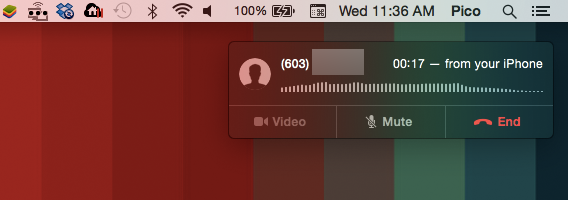
Esta era una de las novedades más esperadas. Se trata de una integración profunda entre los Mac y los iPhone, iPod y iPod Touch, que permite la sincronización en tiempo real de las actividades que estás realizando con iOS 8 y con OS X Yosemite.

¿Esto qué quiere decir, exactamente? Por ejemplo, que cuando recibes una llamada o un mensaje en el iPhone, puedes responder también desde el Mac. Al principio no me veía muy claro qué utilidad podía tener esta opción. Pero me dejó convencido cuando puse el iPhone a cargar en la única parte de la casa donde hay cobertura 3G, me fui a trabajar con el Mac y sonó el teléfono.

En lugar de levantarme y tener que quedarme media hora pegado al cable del cargador, postrado en una esquina del sofá particularmente incómoda, pude hablar a través del Mac con los auriculares, sentado cómodamente en el sillón de la oficina, en el escritorio.

Rispondi al telefono dal tuo Mac

Pero Continuity también permite empezar a escribir un mail o un documento de texto con el Mac y continuar con el iPad o viceversa, ya que cada dispositivo sabe exactamente lo que están haciendo los demás y están constantemente sincronizados.

Para que esto suceda, los aparatos tienen que compartir la misma ID de Apple y estar conectados a la misma red WiFi.

Si quieres saber más sobre qué puede hacer Continuity y cómo puede serte útil, lee este detallado artículo de Baptiste. [PLEASE LINK THIS ARTICLE]

iCloud Drive deja de ser un sitio misterioso

OS X Yosemite y iOS 8 comparten ahora un iCloud revolucionado. Y, digámoslo claro: ya era hora. Mientras que antes era un servicio “cerrado” y no se podía navegar por él, ahora iCloud Drive se alinea con los productos de la competencia. Es decir, que ahora se presenta como una carpeta normal, a la que se puede acceder tanto desde Mac como desde iPhone y iPad, y a la que se pueden añadir documentos para tenerlos a tu disposición desde cualquier lugar.

iCloud-Drive-on-OS-X-Yosemite

Para ver todas las novedades que se incluyen en iCloud Drive, y para ver si es mejor o peor que sus dos mayores rivales (Dropbox y Google Drive), lee esta comparativa.

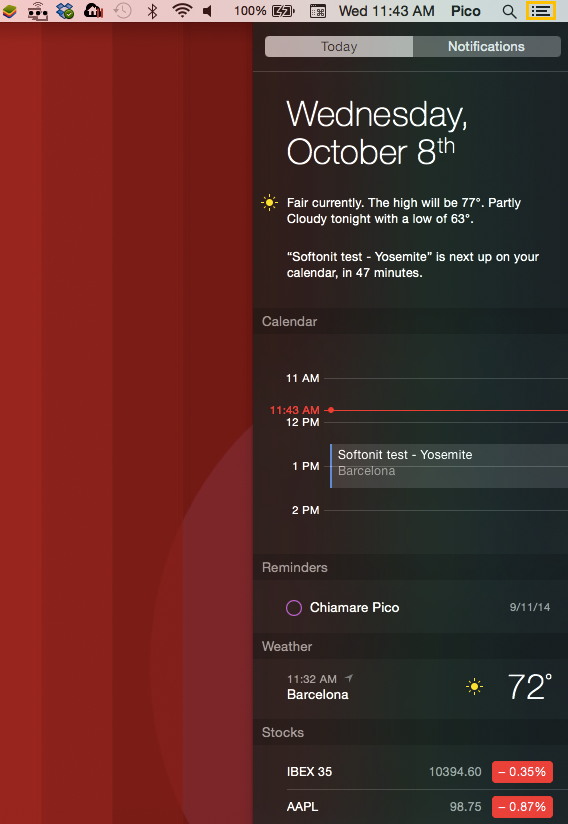
El Centro de notificaciones por fin tiene sentido

Seamos claros: el Centro de notificaciones corría el peligro de terminar como los widget de OS X: olvidados, denostados, quizá incomprendidos, pero el hecho es que prácticamente ningún usuario de Mac los ha usado jamás. Probablemente alguno ni siquiera sabía de su existencia. Y, hasta ahora, tampoco el Notification Center, tanto el de OS X como el de iOS, ha terminado de encajar. De vez en cuando lo abres por error y, tras una breve mirada perpleja a ese fondo de ciudad de color topo, lo cierras y vuelves a lo que estabas haciendo.

En OS X Yosemite, Apple ha restaurado este abandonado instrumento, y esta vez sí podría resultar familiar y útil para muchos usuarios.
Centro notifiche overview

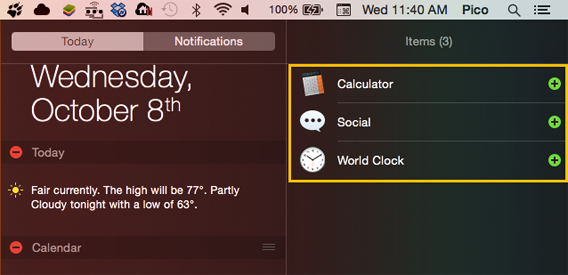
La novedad más llamativa es la opción de personalizarlo con… sí, así es, ¡widgets! Para añadirlos a la pestaña Hoy (Today) basta con hacer clic en Editar (Edit), abajo, y, desde la columna Elementos (Items), hacer clic en la tecla + junto con los widgets que quieras añadir. Naturalmente, también puedes moverlos como quieras.

Centro notifiche aggiungi widget

Solo hay tres disponibles por defecto: Calculadora, Hora localSocial, con el que puedes publicar en Facebook, Twitter y Linkedin, y enviar mensajes con Messages. Los dos primeros no es que sean muy emocionantes: muy rara vez te da por mirar la hora de Melbourne o Kinshasa, y los cálculos difícilmente emocionan a nadie. Pero el último podría tener éxito, ya que todos utilizamos a diario las redes sociales y el poder publicar en Facebook o Twitter sin necesidad de abrir un navegador es objetivamente algo cómodo.

Además, en la App Store cada día habrá más, también de terceros, para todos los gustos. Por tanto, se puede concebir un futuro en el que todos los usuarios de Mac cuenten con un Centro de notificaciones a su imagen y semejanza, en el que tengan cosas que les resulten verdaderamente útiles y que, por lo tanto, consultarán con asiduidad. También porque con la nueva interfaz de ventanas transparentes, ese color topo se mitiga un poco. Tampoco mucho, pero un poco, sí.

Spotlight, el fuoraborda de las búsquedas

El nuevo motor de búsqueda “total” de OS X es una valiosa herramienta.

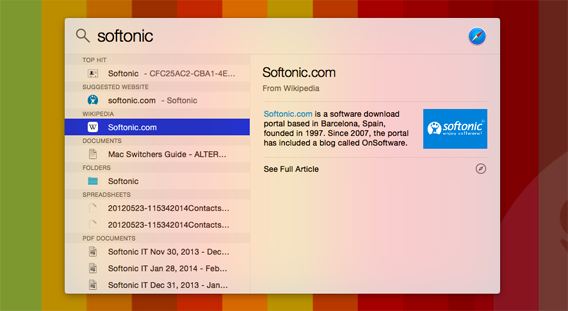
Spotlight overview

Spotlight siempre ha sido la flor en el ojal de Mac, sobre todo si lo comparamos con su homólogo de Windows (incómodo y a menudo, inútil). De hecho, los resultados de las búsquedas, siempre son precisos, bien organizados y congruentes con lo que buscamos. Pero en Yosemite, la aplicación ha ido mucho más allá. Ahora Spotlight (también, estoo… inspirándose en apps ajenas ¡ya disponibles en la App Store!) busca no solo en el Mac, sino también en internet (se apoya en Bing y no en Google… ¡las relaciones entre Apple y la gran G hacen aguas!), en Wikipedia, en la App Store, en los lugares de tu alrededor (mediante Mapas), en el diccionario, etc.

Spotlight Softonic

De este modo se facilita la tarea de encontrar correos, conversaciones e información sobre un tema. Si, por ejemplo, trabajas con otras personas en un proyecto, recopilar todo el material relacionado resultará un paseo: mensajes de correo, chats, archivos compartidos, además de páginas web e información: Spotlight lo encuentra todo. Y eso que te ahorras en quebraderos de cabeza.

Está claro que, por óptima que sea esta aplicación, no se puede convertir en tu motor principal de búsqueda, sustituyendo a Safari, Firefox o Chrome, ya que da prioridad al contenido de tu Mac sobre el de la red. Pero, en cualquier caso, es un excelente motor de “búsqueda global” y también resulta perfecto como lanzadera de apps; te permite ahorrar un montón de tiempo. En definitiva: aprende a quererlo en tres clics.

Mail supera la confusión

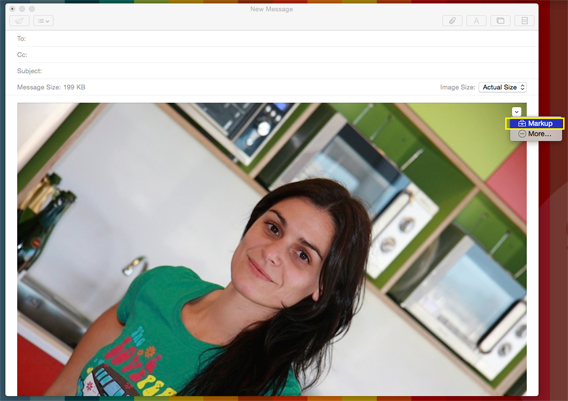
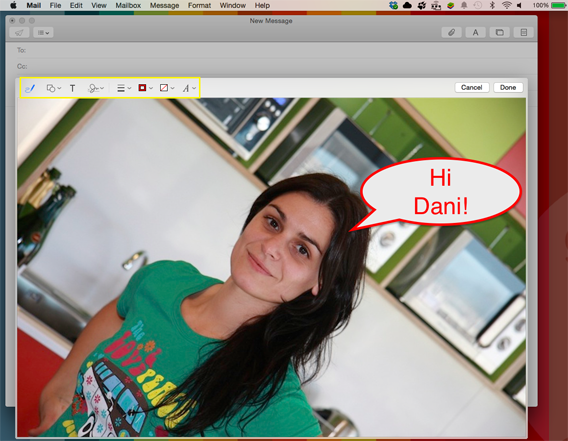
La principal novedad de Mail es Marcar (Markup), una herramienta que te permite escribir directamente en los adjuntos. Es una idea que realmente le facilita la vida al usuario de Mac, ya que resuelve un problema cotidiano para quien utiliza el correo electrónico a menudo.

Para acceder a la herramienta, adjunta un documento a un mensaje y después colócate encima con el ratón; en el menú con la flecha que aparece arriba a la derecha, escoge Marcar.

Mail Markup button

El adjunto se abrirá en un editor con el que se pueden añadir figuras, letreros, apuntes a pulso y incluso tu firma “a mano”, si la escaneas con la cámara o la trazas en el trackpad (aunque Apple todavía tiene que trabajar un poco en esta herramienta, nos ha resultado poco práctica y un poco difícil de utilizar con eficacia).

Markup editing

Otra novedad es Mail Drop, una herramienta que permite enviar adjuntos muy voluminosos sin obstáculos. En vez de enviarse directamente a través del correo, los archivos se cargan en tu iCloud, y al destinatario le llega sencillamente el enlace para descargarlos. Todo esto se realiza de forma automática, por lo que a ti no te afecta en nada: tu añades el adjunto al mensaje como siempre, envías y listo. En definitiva, será como tener un WeTransfer integrado en el Mac.

Cada actualización es un paso más

Desde hace tiempo resulta evidente que OS X se está asimilando a pasos agigantados a iOS. Cada vez se le parece más y cada vez están más ligados. Tanto es así, que esta compenetración ya tiene nombre: Continuity.

Para los usuarios puros y duros de Apple esto es una ventaja, ya que es un ecosistema tan compacto que facilita las cosas. Pero si quieres optar por un “sistema mixto”, como ordenador Mac y smartphone Android, no resulta todo tan fluido. Sin embargo, esta es ya la tendencia de los grandes de internet.

Dejando esto a un lado, Yosemite es una actualización muy convincente de OS X, que mejora el día a día de los usuarios de Mac y que cada vez pone al ordenador más al servicio de nuestras necesidades.

Sígueme en Google+

Artículo original adaptado del italiano.

OS X Yosemite: qué tienes que hacer antes de actualizar el Mac

Ya ha empezado la lenta cuenta atrás: dentro de pocos días, podrás instalar OS X 10.10 Yosemite en tu Mac. He aquí lo que tienes que hacer antes de la actualización para disfrutar de una transición segura y sin problemas.

El nuevo OS X 10.10 Yosemite está a punto de llegar. La descarga se podrá realizar en la Mac App Store a partir de la presentación del próximo 16 de octubre. Entre las novedades más importantes para los usuarios se encuentran el centro de notificaciones, que por fin será personalizable, un Spotlight mejorado y ampliado y, sobre todo, Continuity, que permite, entre otras cosas, responder a una llamada de teléfono directamente desde el Mac y comenzar a escribir un correo desde el ordenador y terminarlo con el iPad o el iPhone.

Esto será posible gracias a una sincronización instantánea y automática de los dispositivos Apple que estén conectados a la misma red WiFi. Pero antes de instalarlo, hay algunas cosas que conviene hacer para no arriesgarnos a perder archivos o configuraciones importantes. Te las mostramos a continuación.

Fase uno: comprueba que tu Mac es compatible con Yosemite

Como siempre sucede, no todos los modelos son compatibles con el nuevo OS: no se podrá instalar en los ordenadores más antiguos. Estos son los modelos de Mac compatibles con OS X 10.10 Yosemite.

  • MacBook Air (finales de 2008 o posterior)
  • MacBook (modelo Aluminium, finales de 2008 o posterior)
  • MacBook Pro (mediados de 2007 o posterior)
  • iMac (mediados de 2007 o posterior )
  • Mac mini (principios de 2009 o posterior )
  • Mac Pro 9 (principios de 2008 o posterior )
  • Xserve (principios de 2009)

Una nota práctica: si tienes Mavericks instalado en el Mac, también te funcionará Yosemite. De hecho, los modelos compatibles son los mismos. El ordenador tendrá que contar con un mínimo de 2 GB de RAM (aunque mejor si son 4 GB) y 8 GB de espacio mínimo en el disco duro (aunque, para que el sistema operativo y las aplicaciones funcionen como es debido, yo aconsejo que el Mac cuente al menos con 50 GB disponibles).

Fase dos: realiza una copia de seguridad del Mac

Antes de proceder a realizar una gran actualización del sistema operativo, siempre es mejor copiar todo el contenido del disco duro. Es poco frecuente que en una actualización de OS X se produzcan problemas, pero es mejor no correr riesgos. Si utilizas Time Machine, entonces no hay ningún problema: desde el menú de Time Machine, selecciona Realizar copia de seguridad (Back Up Now) y no hay que hacer nada más.
Time Machine esegui backup adesso
Si quieres más información, puedes echarle un vistazo a la página de ayuda de Apple. Pero si prefieres utilizar otro programa, existen, al menos, tres buenas alternativas.

Alternativas a Time Machine

superduper logoLa primera es SuperDuper, una auténtica obra maestra de la sencillez, eficacia y transparencia. Aconsejado para usuarios de cualquier nivel. La versión de prueba es gratuita, ilimitada en el tiempo y cuenta con pocas limitaciones respecto a la versión íntegra.

Lccc-logoa segunda alternativa es el histórico Carbon Copy Cloner, también conocido como CCC. Las copias de seguridad que crea son arrancables. Esto quiere decir que en caso de problemas, puedes arrancar directamente desde la copia de seguridad y volver a estar operativo al cabo de pocos minutos.
La tercera alternativa a Time Machine es Paragon Drive Copy, que todavía está en fase beta y se puede probar gratis. Tiene la peculiaridad de que puedes crear copias del HD en contenedores virtuales, que puedes iniciar con programas de virtualización como VMware o VirtualBox.
Si quieres más información sobre estos tres excelentes programas, en este artículo se los describe en detalle. En definitiva, escoge el programa que más te guste y haz una copia de seguridad de tu Mac antes de actualizarlo a OS X 10.10 Yosemite. Así dormirás tranquilo.

OS X Yosemite y iOS 8: una cuestión familiar

Con la salida de OS X Yosemite, que viene de la mano de iOS 8, el ecosistema de Apple da el paso definitivo hacia la integración total de ambos sistemas operativos.
Si por ejemplo también tienes un iPhone, un iPad o un iPod touch, podrás comprobar de lleno las posibilidades de Continuity. ¿Quieres ver esta nueva herramienta en acción? El día 16 de octubre publicaremos un vídeo para mostrar todas sus posibilidades. ¡No te lo pierdas!

Entre las numerosas novedades que nos presentan OS X y iOS 8, hay muchas que no son, digamos… ¡del todo originales! ¿Puede ser que Apple haya copiado?

Artículo original adaptado del italiano.

¿Vídeos movidos? Cuatro apps para estabilizarlos en un iPhone

Si los vídeos que grabas con tu iPhone padecen vibraciones, puedes corregir el problema utilizando apps. En este artículo te presentamos cuatro estabilizadores de imágenes a prueba de terremotos.

¡Los vídeos grabados con un iPhone son fantásticos! Mejor dicho, los vídeos grabados con un iPhone serían fantásticos, ¡si no temblaran como hojas en medio de una tormenta!

Porque la verdad es simple: los vídeos filmados con dispositivos pequeños y ligeros, como
los smartphones, casi siempre están movidos. Es inevitable, por más que tu mano esté siempre firme. Para lograr tomas estables, es necesario tener una empuñadura cómoda, una estructura que se apoya en el cuerpo y hace un poco más de peso que los 112 gramos de un iPhone 5S.

Sin embargo, ninguno de nosotros quiere gastar dinero para comprar uno de los tantos accesorios que el mundo iPhone ofrece, mucho menos si el objetivo es transformar nuestro móvil en una cámara de un estudio de Hollywood.

Por suerte, una vez más, ¡las apps vienen en nuestra ayuda! En los últimos meses aparecieron en el mercado increíbles estabilizadores de vídeo para iPhone. Los hemos probado y las siguientes cuatro apps fueron las que más nos gustaron.

Hyperlapse

hyperlapse iconCreada por Instagram, esta app realiza dos acciones: estabiliza tus
vídeos y les agrega fantásticos efectos time-lapse.

¿Qué es este efecto? Sin duda ya lo has visto. Son vídeos grabados con una frecuencia de imagen muy baja. Cuando son reproducidos a la velocidad normal, todo parece suceder mucho más rápidamente que en la vida real.

Podrás, por ejemplo, mostrar en diez segundos cómo se abren los pétalos de una flor, una
tarea que de otro modo requeriría horas.

Mientras filmas, Hyperlapse te muestra tanto la duración real de tu vídeo como la duración al aplicar el efecto time-lapse, lo cual resulta en una velocidad seis veces superior a la normal. Al terminar de filmar, puedes seleccionar la velocidad de reproducción en la que guardarás tu grabación. Si eliges 1X, tu vídeo simplemente se estabilizará, sin realizar ningúna modificación en su velocidad de reproducción.

Si seleccionas una de las otras opciones (desde 2X a 12X), además de la estabilización también agregarás el efecto time-lapse. El resultado final será guardado en el carrete de tu iPhone y podrás compartirlo al instante a través de Instagram y Facebook. La app te permite guardar vídeos de hasta 45 minutos de duración.

La calidad de la estabilización varía de acuerdo a la luminosidad de la escena, pero en general ha sido bastante satisfactoria. Nos agradó mucho la posibilidad de elegir en tiempo real el punto del encuadre que será utilizado para ajustar el enfoque y el exposímetro.

Descarga Hyperlapse para iPhone

Hyperlapse

Emulsio

Emulsio-iconEmulsio es un estabilizador de vídeo que hace milagros en los vídeos filmados con el iPhone. Los importa directamente del carrete
del smartphone y admite grabaciones con una duración máxima de 15 minutos.

Ofrece una amplia variedad de parámetros personalizables. Entre otras opciones, puedes rotar la imagen, compensar los movimientos tanto sobre el eje horizontal como sobre el vertical, y eliminar las líneas oblicuas que se crean al mover repentinamente la cámara.

Si presionas el botón correspondiente, es posible dividir la escena diagonalmente: la parte superior reproduce el vídeo estabilizado y la inferior el original, de esta forma podrás verificar el resultado final con comodidad.

Las funciones de edición no son destructivas y admiten vídeos de hasta 120 FPS. La versión gratuita te permite exportar vídeos con una duración máxima de 30 segundos, pero si adquieres el Pro Pack —una compra dentro de la app— eliminas esta limitación.

Descarga Emulsio para iPhone

Emulsio

ZeroShake

zeroshake-iconSus desarrolladores la anuncian como “el trípode virtual”, pero esta frase no le hace justicia. De hecho, además de disponer de un estabilizador muy sofisticado, la app también ofrece opciones de
grabación muy prácticas, así como divertidos efectos (denominados «cortinas») que puedes agregar al comienzo y al final de tus vídeos.

Puedes elegir la resolución en la que grabarás (480 px en 4:3, 720 px en 16:9 o 1080 px en 16:9) así como la intensidad de la función de estabilización. Además, la app dispone de un zoom digital de hasta 6X y de una función de autoenfoque continuo para utilizar durante la grabación (ZeroShake).

La app es capaz de utilizar tanto la cámara frontal como la posterior, e incluso te permite grabar con la luz del flash encendida. Todos estos comandos y funciones están ubicados en una interfaz fácil de usar y muy elegante.

La versión gratuita aplica un watermark, no permite importar vídeos desde el carrete y sólo graba vídeos de hasta 30 segundos. Todas estas limitaciones pueden ser eliminadas a través de compras
dentro de la app.

Descarga ZeroShake para iPhone

Descarga ZeroShake para iPad

ZeroShake

Steady Camera: estabilización y vídeos en cámara lenta

Steady Camera iconEs una app simple, pero potente, que te permite grabar vídeos en cámara lenta, estabilizar las imágenes y guardarlas.

Puedes filmar en los formatos 1:1 y 16:9. Si tienes un iPhone 5S, la cámara lenta tendrá una frecuencia de imagen de 120 FPS, mientras que los iPhone 5 y 5C admiten 60 FPS. No es compatible con los iPad ni con los iPod touch.

Al igual que la app predeterminada para fotos y vídeos de iOS 7, Steady Camera te permite
determinar durante la fase de edición la sección del vídeo donde será aplicado el efecto ralentizador.

También en este caso una buena iluminación ayuda mucho a mejorar la calidad del resultado final, el cual es a pesar de todo muy bueno. Posee una interfaz muy cuidada.

Descarga Steady Camera para iPhone

Steady Camera

Listos, cámara, ¡acción!

Si grabas vídeos con tu iPhone, tienes que descargar una app de estabilización. La diferencia entre un vídeo tembloroso y uno estable es abismal, especialmente si
planeas usar el vídeo en un proyecto importante, por ejemplo, un cortometraje.

Por último, dado la cantidad de aplicaciones disponibles, te sugerimos leer nuestro artículo donde presentamos las mejoras apps para grabar cortos.

Artículo original adaptado del italiano.

iCloud: tu espacio no es tu espacio. Análisis de las condiciones de uso del servicio

Los términos y condiciones que aceptas al activar una cuenta de iCloud esconden más de una trampa. Aquí te explicamos algunas cuestiones a las que deberías prestarles mucha atención.

En septiembre de 2014 Songs of Innocence, el nuevo álbum de U2, se añadió sin previo aviso a la biblioteca musical de 500 millones de usuarios de iTunes. Fue un regalo
de Apple, que lo había anunciado durante la nota de prensa del 9 de septiembre. Pero no todos recibieron con agrado esta noticia.

No se trata de una cuestión musical o, mejor dicho, el problema principal no es la música. A
muchas personas no les cayó bien el hecho de no poder elegir si aceptaban o no el regalo. Lo que es peor, también lo consideraron como una violación de un espacio que creían privado, y que de este modo demostró no serlo en absoluto: iCloud.

Por supuesto, una compañía como Apple no llevaría a cabo una acción de este tipo sin antes pedir la autorización de los mismos usuarios. De hecho, la autorización está
contenida en el largo, aburrido y complejo documento que detalla los términos y condiciones de uso del servicio de Apple.

La cuestión de los contratos es muy espinosa, porque los usuarios usualmente no los leen, aunque presionan el botón Acepto. A lo largo de los últimos años todos los grandes nombres de Internet, Apple incluido, han debido enfrentar en más de una ocasión a hordas de usuarios y de asociaciones de consumidores furiosos.

A continuación te presentamos algunos ejemplos particularmente turbios que reflejan los «abusos de poder» autorizados por los usuarios.

Hay quien dice que no: el caso de Noruega

Cuando aceptas las condiciones de uso de iCloud, también aceptas que Apple pueda
cambiarlas sin ningún tipo de aviso previo.

La agencia estatal noruega para la protección del consumidor, Consumer Council of Norway, publicó en mayo de 2014 un informe oficial en cual criticaba duramente los términos contractuales de iCloud establecidos por Apple.

Para acceder al servicio los usuarios deben aceptar un documento con términos y condiciones que es demasiado largo (8.600 palabras) y complejoTermini e condizioni Es decir,
quien «firma» presionando el botón Agree no está en condiciones de saber qué es lo que está aceptando.

Pero eso no es todo: Apple, de acuerdo al informe, también viola la ley noruega, más precisamente la sección 22 de la Norway’s Marketing Act.

La cláusula objetada declara el derecho de la compañía a modificar sin previo aviso los términos que los usuarios están
aceptando. De esta forma, los consumidores pierden prácticamente todos sus derechos, mientras que Apple resguarda los suyos.

Se lee en el informe: “Recibir una notificación cuando las condiciones contractuales son modificadas debería ser un derecho
mínimo irrenunciable
. El hecho de que esto pueda ser realizado sin informar
a los usuarios es inaceptable”.

Difícil no estar de acuerdo. Si quieres leer el informe completo de Consumer Council of Norway sobre los contratos de los servicios en la nube, puedes hacerlo aquí.

Apple no se hace cargo

En el 2012, Sharon D. Nelson y John W. Simek, dos abogados estadounidenses que trabajan en la compañía Sensei Enterprises y se dedicaban a cuestiones relacionadas con
la tecnología, decidieron analizar atentamente las condiciones que deben aceptar los usuarios de iCloud cuando activan el servicio. Descubrieron ciertos puntos desagradables que detallaron en este trabajo publicado en el sitio web americanbar.org.

Dos nos parecieron particularmente interesantes.

GeolocalizzazioneEn primer lugar, está la cuestión de los datos reunidos por las aplicaciones basadas en
la geolocalización: podrán ser utilizados por Apple y sus socios, aunque no se especifica cómo, ni por cuánto tiempo serán conservados. Esto implica que les estamos dando un cheque en blanco.

Entre estos datos se encuentran los movimientos guardados por el GPS, así como tu Apple ID y la ID de tu dispositivo. Si además tenemos en cuenta el hecho de que los
iPhone más nuevos tienen un lector de huellas digitales, es fácil comprender que la vida de cada dueño de un smartphone Apple pasará a ser rastreable hasta el más mínimo detalle.

En la práctica, Apple y sus socios podrán averiguar muy fácilmente dónde vivo, así como cuándo y cuántas veces por semana hago ejercicio. Además, sabrán que frecuento restaurantes vegetarianos y que me encanta la ópera, así como que sólo voy a los cines que muestran películas con subtítulos.

Estos datos valen una fortuna para los misteriosos socios de Apple. Y aquí estamos
nosotros, haciendo clic en Agree y autorizándolos a combinar toda esta información y a utilizarla con fines comerciales.

El segundo punto que nos llamó la atención se refiere a una crucial diferencia. Aunque todo lo relacionado con tu comportamiento es guardado con mucho cuidado y consideración, no se puede decir lo mismo de los datos que te interesan a ti, es decir, tus archivos personales. De hecho, Apple no se hace responsable por la integridad de lo que tú almacenas en iCloud.

En los términos y condiciones se puede leer, todo en letra mayúscula: “APPLE NO GARANTIZA QUE CUALQUIER CONTENIDO QUE ALMACENE O ACCEDA A TRAVÉS DEL SERVICIO NO ESTARÁ SUJETO A DAÑO, CORRUPCIÓN, PÉRDIDA O RETIRO INADVERTIDO, DE CONFORMIDAD CON LOS TÉRMINOS DEL PRESENTE CONTRATO, Y APPLE NO TENDRÁ NINGUNA RESPONSABILIDAD EN CASO DE LA OCURRENCIA DEL MENCIONADO DAÑO, CORRUPCIÓN, PÉRDIDA O RETIRO”.

Después de leer todo esto, se tiene la impresión de que nuestros datos personales reciben
la máxima atención cuando se trata de utilizarlos con objetivos comerciales, pero que nadie se hace cargo de la información verdaderamente importante para nosotros (fotos, contactos, documentos, etc.). En caso de cualquier desperfecto, los únicos perjudicados somos nosotros.

La historia del e-mail censurado

CensuraLa experiencia que relatamos a continuación no se refiere exactamente a las condiciones de uso de un servicio, pero ejemplifica cómo se establecen imitaciones sin informar a los usuarios. En este caso hablamos del
correo electrónico.

En febrero de 2013, Macworld publicó un artículo donde revelaba que los correos de
iCloud —se trata de las cuentas @icloud.com que son asignadas cuando aceptas el
contrato del servicio en la nube de Apple— son sometidos a censura.

En esencia, si un correo electrónico con una palabra «prohibida» es enviado a una de dirección @icloud.com, nunca será recibido. Además, no quedan huellas de esta ausencia.

Ni siquiera es necesario que la frase esté en el cuerpo del mensaje. Puede estar contenida en un archivo adjunto, por ejemplo un archivo PDF. Los archivos comprimidos
tampoco se salvan del control.

Podrías objetar que simplemente se trata del normal funcionamiento de un filtro
antispam. Pero la comparación no es correcta. Las herramientas contra los
correos no deseados ya están integradas tanto en iCloud como en Mail, y dirigen
toda la basura a la carpeta Junk.

Por el contrario, de los mensajes con frases prohibidas no queda ningún rastro. En el
ejemplo relatado por Macworld, las tijeras del censor buscaban la frase «barely legal teens», que en general hace referencia a páginas web non sanctas, pero que también puede ser utilizada sin ninguna malicia y en contextos totalmente legales.

El problema radica en que no se conoce la lista de frases prohibidas, lo que vuelve el servicio poco confiable, sobre todo si planes usarlo como tu dirección de correo profesional.

Nadie está a salvo

En conclusión, la moraleja de esta fábula destaca la importancia de leer y comprender las condiciones que estamos aceptando cuando nos registramos en un servicio. Si no la hacemos, encontrar de repente un disco de U2 en nuestra biblioteca electrónica es uno de los problemas más insignificantes que enfrentaremos.

Obviamente, Apple no es la única que nos hace firmar documentos de este tipo. Incluso quienes viven en un ambiente Apple free deben estar siempre alertas. Para ayudarte te presentamos una herramienta que te será muy útil: el sitio web tosdr.org te ofrece una complemento que te permite comprender en profundidad las consecuencias de cada Acepto
que pulsas.

Artículo original adaptado del italiano.

¿Sin espacio para actualizar iOS? Te explicamos cómo liberar memoria en un instante

¿Debes actualizar iOS o una app, pero no tienes suficiente espacio libre? En este
artículo te presentamos una solución rápida para liberar espacio en tu iPad o
en tu iPhone.

Algunas actualizaciones para iPad o iPhone requieren una gran cantidad de memoria. Por
ejemplo, la actualización de iOS 8, que ocupa 1,1 GB, necesita casi 6 GB de espacio libre.

En mi caso, me encuentro corto de memoria cada vez que debo actualizar Notion en mi iPad (se trata de una app para escribir partituras musicales), porque las actualizaciones pesan más de 1 GB. Lo mismo te puede suceder con muchas otras app de gran tamaño.

Existen varios métodos para resolver estos problemas de espacio. A continuación te
explicamos cómo liberar rápidamente la memoria necesaria para actualizar iOS o una app muy pesada.

¿Poca memoria en tu iPhone? Aprovecha iTunes

Si te falta espacio para actualizar iOS, no olvides que, además de tu móvil o de tu
tableta, también dispones de iTunes.

Si tienes poca memoria libre en tu iPhone, ésta es la mejor opción. Si, por ejemplo, el nuevo sistema operativo ocupa 1,1 GB (tal como sucede con iOS 8), entonces sólo
necesitarás esa cantidad de espacio, y nada más; porque las archivos de instalación no estarán almacenados en tu móvil, sino en tu ordenador.

El procedimiento es muy simple. Descarga iTunes y conecta tu iPhone, iPad o iPod touch a tu Mac o PC.

Una vez en la pantalla principal, pulsa el botón iPad (o iPhone, o iPod touch, respectivamente), ubicado en la esquina superior derecha.

Seleziona il dispositivo

Después presiona el botón Update y sigue todos los pasos que te muestra el programa.

Aggiorna l'OS

Al final, habrás actualizado tu dispositivo con la última versión de iOS sin necesidad de liberar espacio.

¿Quieres actualizar directamente en tu móvil? Libera espacio

Si la memoria de tu iPhone, iPad o iPod touch está llena, los responsables son siempre los mismos: las app o las fotos. Pero en cualquiera de los dos casos la solución es muy simple. Te explicamos las dos opciones que tienes a tu disposición para ganar gigabytes y completar todas tus actualizaciones pendientes.

Primer método: elimina las apps inútiles

iTunes Store es una cornucopia de apps, muchas de ellas gratuitas. Por lo tanto, es común
instalar a diario nuevas aplicaciones para probarlas, aunque más no sea por pura curiosidad. Algunas pasan a formar parte de tu vida diaria, pero otras quedan sepultadas en una remota carpeta.

Si quieres descubrir cuáles son las que ocupan más espacio, debes dirigirte a Settings
> General > Usage
. Allí podrás ver la memoria disponible en tu dispositivo y las apps que más espacio ocupan.

Desde esta pantalla te resultará muy fácil eliminar las apps más pesadas de entre
aquellas que no consideras indispensables.

Space available and in use

En este artículo te explicamos el procedimiento detalladamente.

Segundo método: almacena las fotos en la nube

Los smartphones han desplazado a las cámaras de fotos point and shoot. ¡En muchos casos, con las apps apropiadas incluso pueden reemplazar a las réflex!

Esto quiere implica que tomamos cientos, miles de fotografías y grabamos decenas de vídeos que, inevitablemente, agotan con rapidez la memoria disponible.

Sin embargo, existe una gran cantidad de servicios gratuitos que te permiten guardar tus fotos en línea, incluso en forma automática, gracias a los cuales te ahorrarás muchos GB de espacio en tu smartphone.

Los más destacados son FlickrDropboxGoogle Plus, OneDriveMyShoebox, además por supuesto de iCloud, el servicio nativo de iOS. Para elegir la solución más adecuada para
ti, lee nuestro artículo «¿Tienes la memoria del smartphone llena? Mete todas las fotos en la nube».

Más espacio, más velocidad

En conclusión, si estás corto de memoria y debes instalar la actualización de una app muy
pesada, o actualizar todo el sistema operativo, con estos simples trucos tendrás a tu disposición todo el espacio que necesitas en un instante.

Sin embargo, aunque no te estés quedando sin espacio, te aconsejamos que analices regularmente tu iPhone en busca de apps innecesarias, y que utilices los servicios disponibles para hacer copias de seguridad de tus fotos en forma periódica. De hecho, el
espacio libre hace que tu smartphone o tableta reaccione mejor y ejecute sus operaciones con mayor rapidez, lo cual es siempre la situación ideal.

Si te acabas de comprar un flamante iPhone 6 o iPhone 6 Plus y no tienes problemas de memoria, te presentamos las 35 apps que debes instalar sin demora.

Sígueme en Google+

Artículo original adaptado del italiano.