Cómo eliminar a personas y objetos no deseados de tus fotos

A todos nos ha pasado alguna vez que tenemos una foto preciosa con un detalle que queremos eliminar. Te explicamos cómo corregir esto mediante apps.

¡Bienvenido de nuevo a ReClick! HazeyJane quien nos envió su duda.

¿Cómo puedo quitar de la foto a la gente que está en el agua? Me han dicho que en Photoshop hay herramientas para hacerlo, ¡pero yo no tengo! ¿Se puede hacer con el móvil? Tengo un iPhone 5S.

Las herraminetas de Photoshop de las que hablas son Tampón de clonar, Pincel corrector y Pincel corrector puntual.

Con la primera se duplica una parte de la foto en un punto distinto de la misma.

Con la segunda, copias solo, por así decirlo, las líneas de un punto de la imagen en otro, pero, además, la herramienta también adapta la luminosidad y colores a la zona de destino, para hacer que la intervención sea coherente y, por tanto, invisible.

La tercera herramienta hace lo mismo, pero de forma automática: en lugar de establecer un punto desde el que “copiar”, adapta la parte que hay que modificar a lo que está alrededor.

¿Que si existen apps que ofrezcan estas herramientas? ¡Claro que sí!

¿Con qué app lo puedo hacer?

TouchRetouch La aplicación perfecta para modificaciones de este tipo es TouchRetouch, que incorpora las funciones de Herramienta parche y de Pincel corrector puntual de Photoshop.

Esta es la foto de partida, de la que HazeyJane quiere borrar los sujetos que están en el mar, a mano derecha.

Barceloneta panorama

Primero, aumentamos la zona que queremos tratar. Para ello, basta con apoyar dos dedos en la pantalla y alejarlos el uno del otro.

Zooma sulla parte da correggere

Ahora seleccionamos el segundo instrumento de la barra inferior. Se trata de un pincel con el que podemos seleccionar el elemento de la foto que queremos eliminar. Se utiliza simplemente con un dedo.

Para facilitar la operación, TouchRetouch te muestra, arriba a la izquierda, una ampliación de la zona que estás selccionando. La parte seleccionada se colorea en rojo. Después, puedes establecer la dimensión del pincel, para intervenciones más precisas.

Seleziona la parte da cancellare

Una vez has completado la selección, toca el quinto icono de la barra, el que tiene forma de triángulo con la palabra Start. En un par de segundos, la app eliminará la parte no deseada, “pintando” por encima según lo que rodeaba al sujeto eliminado. En práctica actúa, más o menos, como el filtro Pincel corrector puntual.

Soggetto cancellato

Para ver mejor la calidad de la intervención, observa la comparación del antes y el después del detalle de la foto.

Confronto prima dopo

Hacemos lo mismo con el resto de los bañistas, utilizando igualmente el instrumento Pincel, o bien el Lazo, que es el primero de la barra. Cuando acabamos la operación, el resultado es el siguiente.

La foto corretta come appare nell'app

La app ofrece también la herramienta Tampón de clonar (Clone Stamp), que es el penúltimo de la barra, antes del botón Save. Además de permitirte seleccionar la zona de origen, puedes escoger el tipo de pincel que quieres utilizar para la operación de clonación. Para esta corrección no lo hemos utilizado, pero es eficaz y fácil de utilizar.

Para guardar la foto correcta solo hace falta tocar el último icono, Save.

Barceloneta panorama corretto

Descarga TouchRetouch para iPhone y iPad

Descarga TouchRetouch para Android

Mándanos tu foto: te ayudaremos a mejorarla con las apps

En este capítulo hemos hablado de un problema muy común: eliminar detalles de una foto que la afean. Y hemos descubierto que para hacerlo con buenos resultados no hace falta Photoshop, basta con una app como TouchRetouch.

Lee también el primer capítulo: Cómo corregir la composición de tus fotos.

¿Problemas con WhatsApp? 9 errores comunes y 9 soluciones

WhatsApp generalmente funciona bien, pero a veces puede dar algún pequeño problema. Aquí te mostramos los principales, con sus correspondientes soluciones.

WhatsApp se ha convertido en una herramienta de uso cotidiano para la mayor parte de nosotros. Y como tal, es necesario que funcione siempre bien, porque confiamos en esta app también para cuestiones importantes, como una cita o la organización de una reunión.

Pero a veces, puede pasar que algo no vaya como debería. Aquí mostramos los 9 errores con los que te puedes tropezar en WhatsApp para Android, su significado y las maneras para resolverlos.

Si ves el mensaje Error de verificación por SMS

Durante el proceso de verificación del número de teléfono necesario cuando instalas WhatsApp, puede pasar que se te notifique el error SMS verification failed. Esto impide que el proceso de configuración de WhatsApp se lleve a cabo correctamente.

La mayor parte de las veces el error se produce cuando tratas de instalar WhatsApp Plus (que es una versión modificada de la aplicación original), pero puede pasar también con la versión original.

Si te ocurre, prueba estas soluciones, en este orden, hasta que no se produzca el error.

    – Instala la versión más reciente de WhatsApp: a veces las versiones antiguas pueden causar este tipo de problema.

      WhatsApp update Google Play

        – Verifica atentamente que el número de teléfono que has introducido sea el correcto. Debes elegir el país y luego teclear tu número, sin prefijos y sin símbolos ni espacios.

        – Comprueba que una conexión a internet esté activa (4G, 3G o WiFi). Si en el momento en el que solicitas la verificación a través de SMS no tienes activada ninguna red de datos, o por algún motivo aquellas a las que estás conectado no están funcionando, obtendrás el mensaje de error.

        – Último intento: reinicia el teléfono, y repite luego el procedimiento de verificación.

        Si todavía no ha funcionado, usa la opción de Verificación de voz: el código será comunicado por una voz automática muy clara a través del teléfono. Una buena opción.

        Si ves el mensaje La fecha es incorrecta

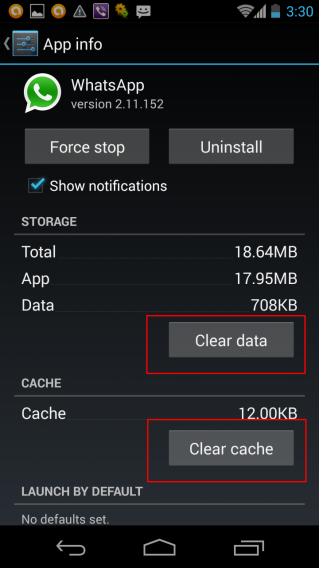
        Cuando se presenta este error, WhatsApp no funcionará correctamente. Sin embargo, la solución a este  problema no tiene nada que ver con la configuración de la fecha y la hora del teléfono. De hecho, la solución es la reinstalación de la aplicación. Pero antes debes volver a limpiar la caché de la aplicación, o el problema volver a presentarse.

        Para hacerlo, vete a Ajustes > Aplicaciones, selecciona WhatsApp y luego toca en Borra datos Borra caché.

        Clear data e cache

        Una vez llegados a este punto, puedes desinstalar la aplicación. Para hacerlo, ve a la carpeta Aplicaciones, busca el icono de WhatsApp, mantenlo presionado durante un par de segundos y luego arrástralo a Eliminar.

        Para volver a instalar la app, accede a la Google Play Store, busca WhatsApp, instálala normalmente y sigue el procedimiento guiado de configuración.

        Problemas de descarga o envío de archivos multimedia

        Si no logras descargar un archivo de audio, vídeo o una foto que te ha enviado un amigo a través del WhatsApp, o si no logras cargar uno para enviarlo, primero comprueba que el smartphone esté conectado a internet.

        En el caso de que estés usando una red WiFi, a veces puede ocurrir que la señal del router sea fuerte y clara, pero que la red esté momentáneamente fuera de servicio. En este tipo de casos, aunque parezca tener cobertura, en realidad estás offline. Por lo tanto, asegúrate de que esté todo funcionando correctamente.

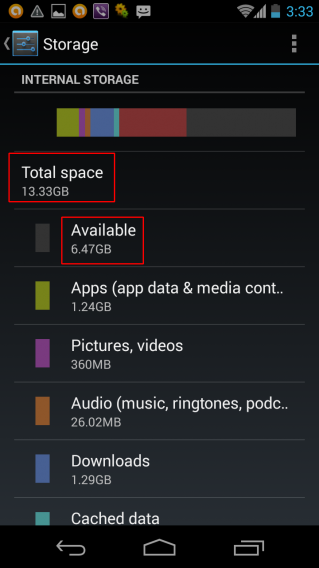
        Después de esto, comprueba que haya espacio libre en la tarjeta SD. Vete a Ajustes > Memoria, y allí podrás ver cuál es la cantidad de memoria que tienes y cuánta hay todavía disponible.

        Storage left

        Si no queda mucha, debes liberar una poca. Una buena idea es, por ejemplo, eliminar las fotos y los vídeos y guardarlos online.

        Otra posibilidad es que, por algún motivo, no se pueda escribir en la tarjeta SD (quizás porque se encuentra en modo read only: prueba a copiar archivos y ver si te permite hacerlo).

        Si hay espacio pero los archivos no se pueden copiar, arrastra todos los que tienes en la tarjeta al ordenador (así no perderás nada), y luego formatéala. Vuelve a meter, si quieres, los archivos en la SD y comprueba que ahora sea posible descargar archivos de WhatsApp.

        Error al recuperar la información desde el servidor [RPC:S-7:AEC-0]

        A veces, durante el proceso de pago de WhatsApp, se pueden producir problemas que impiden el éxito. Si te aparece el mensaje Error al recuperar la información del servidor [RPC:S-7:AEC-0] o el sistema se bloquea durante el pago (como está explicado en la sección FAQ de la página web de WhatsApp), procede de este modo:

          1. Borra la cachéAjustes > Aplicaciones > Google Play Store, y desde aquí Borra datos Borra caché.

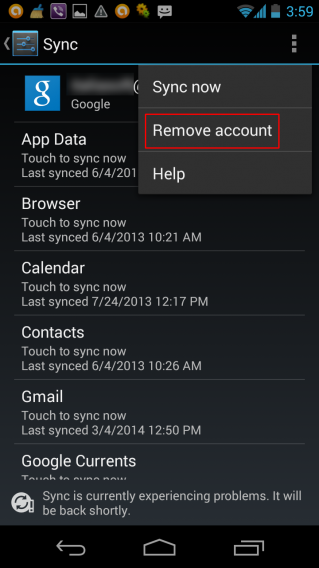
          2. Elimina tu cuenta: Ajustes > Google (está en la sección Cuentas), luego selecciona la cuenta que quieres eliminar y, desde el menú con los tres puntitos que se encuentra arriba a la derecha, elige Eliminar cuenta.

          Rimuovi account

            3. Apaga y vuelve a encender el teléfono.

            4. Vuelve a iniciar sesión en tu cuenta Google: Ajustes > Google (está en la sección Cuenta) y luego inicia sesión.

            Si sigues teniendo problemas, actualiza la aplicación Google Play y comprueba que la información de la tarjeta de crédito que tienes guardada en la cuenta sea correcta.

            Si los mensajes llegan con retraso

            Los task killer son programas con los que puedes forzar el cierre de procesos y aplicaciones en tu smartphone Android. Pero no todas las aplicaciones reaccionan bien al cierre forzado. WhatsApp, por ejemplo, podría desactivarse momentáneamente (o, en Android 2.1 o versiones anteriores, incluso desactivarse de manera permanente).

            El problema es que los servidores de WhatsApp no son capaces de registrar este tipo de desconexión, y la consecuencia de ello es que la entrega de los mensajes puede realizarse con retrasos incluso de varios minutos.

            En este caso no recibes un mensaje de error, pero WhatsApp funcionará mal durante un rato. Lo único que puedes hacer, una vez que todo haya vuelto a la normalidad, es no cerrar nunca la aplicación con un task killer.

            Hora de los mensajes errónea

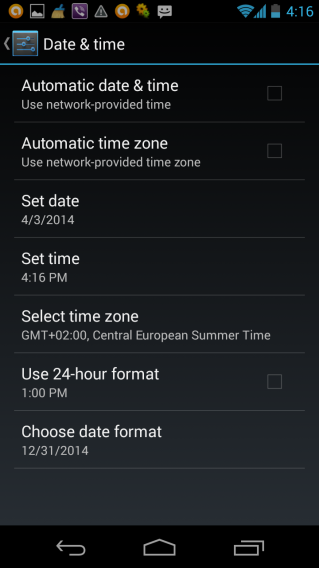
            Este problema depende casi seguro de la configuración incorrecta de la fecha y hora del sistema operativo. Si no usas la opción de configuración automática de esta información, o nunca estás conectado a internet con el teléfono, puede pasar, incluso, en caso de cambio de la hora de verano o invierno.

            En Android, puedes ajustar manualmente la hora desde Ajustes > Fecha y hora.

            Data e ora

            Si ves el mensaje Error -24

            Si tu sistema operativo es Android versión 4.4, y has intentado instalar WhatsApp sin éxito, es posible que se haya generado una carpeta que te impide volver a instalar la aplicación.

            Esta carpeta se llama com.whatsapp, y se encuentra en /data/data (como se explica en la página web WhatsApp). Los únicos dos modos para eliminarla so:

            – Tener un teléfono rooteado (en ese caso puedes buscar la carpeta y eliminarla)

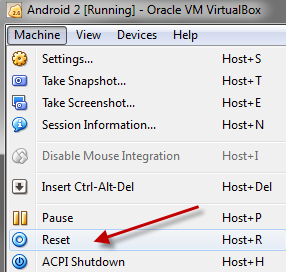
            – Resetear el teléfono (Ajustes > Copia de seguridad y restablecimiento > Restablecimiento datos de fábrica)

            ¡Atención! Recuerda que resetear el teléfono a los datos de fábrica significa perder todos los datos (números de teléfono, mensajes, registro de llamadas, archivos guardados, etc) que contiene. Antes de proceder haz una copia de seguridad completa del contenido de tu móvil.

            Reset

            Si quieres instalar Whatsapp en tu tarjeta SD

            WhatsApp para Android no tiene opción para transferirse a tu tarjeta SD. No obstante nosotros en Softonic hemos encontrado un método no-oficial para obligar a tu dispositivo a instalar apps en tu tarjeta, ya tengas móvil o tablet. El proceso es muy complejo como para resumírtelo así que te invitamos a que leas nuestro artículo especial que te servirá tanto para WhatsApp como para el resto de tus aplicaciones.

            Si WhatsApp no reconoce tus contactos

            ¿De qué sirve solucionar los problemas de conexión de WhatsApp si no aparecen tus amigos como contactos? Es posible que el error se deba a un despiste. A continuación te realizamos un recordatorio para sacarte de dudas.

            ¿Te has asegurado que has introducido el número de teléfono de contacto correctamente?

            ¿Les has preguntado si han instalado WhatsApp?

            ¿Has actualizado tu WhatsApp para Android?

            ¿Has activado la opción en tu configuración para que todos tus contactos sean visibles?

            ¿Y has activado esta misma opción para tus grupos de chats?

            WhatsApp: ¡todo solucionado!

            Así pues, estos son los errores y los problemas con los que te podrías encontrar cuando instalas, pagas o usas WhatsApp. La mayor parte, como has visto, se pueden resolver con facilidad. Pero si los problemas persisten, entonces te aconsejamos que te dirijas a la asistencia oficial de la aplicación.

            ¿Se solucionó tu problema con WhatsApp?

            Artículo original de Softonic IT. Adaptado del italiano.

            Actualización de un artículo original publicado el 18 de abril de 2014.

            Los mejores programas gratuitos para modificar fotos con Mac

            Si tienes un Mac, existen muchas alternativas gratuitas a Photoshop para modificar tus fotos. Estas son mis preferidas.

            No solo de Photoshop vive el usuario de Mac. Hay muchos editores de fotografía con los que poder corregir, modificar y mejorar las instantáneas realizadas con el smartphone (que se ha convertido oficialmente en la cámara de fotos del tercer milenio), con la clásica compacta o con la reflex digital.

            Alcunos beben descaradamente en el fundador de la familia, Adobe Photoshop, mientras que otros toman de él alguna inspiración. La cuestión es que la mayoría de los usuarios de estos programas no lo echará de menos, ya que cada uno encontrará el que se adapte a sus necesidades específicas, entre la cantidad y calidad de herramientas y facilidad de uso.

            GIMP, el retoque profesional

            gimpSe considera unánimemente el Photoshop gratuito, y yo estoy de acuerdo con ese título. Su historia es antigua, considerando los tiempos en informática: la primera versión nació en 1996.

            Su evolución ha sido constante y después de una cierta cantidad de años de patito feo, ahora se ha convertido en un cisne blanco y fuerte. Su punto débil siempre ha sido la interfaz, que no era fea de por sí, pero sufría inevitablemente por la comparación con Photoshop: un modelo difícilmente superable, teniendo en cuenta la cantidad de inversiones en desarrollo que Adobe lleva décadas invirtiendo.

            Pero ahora hay que admitirlo: la UI de GIMP no hace echar nada de menos, ni siquiera a mí, que siempre he sentido un afecto especial por el editor de Adobe. En lo que se refiere a los instrumentos, bueno, nada que objetar: GIMP tiene de todo, desde herramientas avanzadas de modificación de imágenes hasta filtros y otros efectos. Naturalmente se trabaja por capas, como con cualquier editor profesional que se precie.

            En definitiva, si te gusta Photoshop, con GIMP tendrás un fantástico clon completo y gratuito.

            Aconsejable, sobre todo, para quien tenga necesidades profesionales, ya que se trata de una aplicación que requiere tiempo y trabajo para poder disfrutar de su gran potencial.

            Descarga GIMP para Mac

            Gimp interfaccia

            La interfaz de GIMP

            Seashore, el retoque sencillo

            seashoreNi que decir tiene, Seashore es discípulo directo de GIMP, con el que, de hecho, comparte el mismo formato nativo de los archivos.

            Se trata de un hermano pequeño, una versión con menos instrumentos que se adapta a las exigencias de la mayoría de los usuarios Mac, que quieren tener simplemente algunas herramientas clásicas de retoque fotográfico para modificar sus fotos.

            Esto no quiere decir que Seashore sea un juguete. De hecho, trabaja con capas, ofrece una pequeña cantidad de efectos, entre los cuales se encuentran los clásicos artísticos, como Crystallize, Glass DistortionPixellate, y un cajón de herramientas con algunos instrumentos avanzados. Por ejemplo: el Clone Stamp incluye la opción Use samples from all layers, que no te esperarías de un programa de retoque de esta gama.

            Por tanto, Seashore es el editor fotográfico de todos los días, que dispone de todo para la edición básica… ¡y de alguna perlita más! Fácil de utilizar y de instalar en cualquier Mac.

            Descarga Seashore para Mac

            Seashore interfaccia

            La interfaz de Seashore

            LiveQuartz Lite, el retoque artístico

            LiveQuartzUn editor fotográfico con vocación “artística”. El punto fuerte de LiveQuartz son sus herramientas para transformar las fotos en pequeñas composiciones; por ejemplo, añadiendo texto y dando rienda suelta a la imaginación con los numerosos filtros disponibles.

            Los efectos no son destructivos y se aplican cada uno en un nivel (los verás en la columna de la derecha de la interfaz), para que puedas activarlos y desactivarlos cuando quieras. Una propuesta interesante y muy práctica.

            Por otro lado, la columna de la izquierda es la de las capas propiamente dichas. La propuesta es sencilla; bastan unos minutos para familiarizarse con los instrumentos y ya estarás listo para utilizar LiveQuartz con todo su potencial.

            Si buscas un editor para retocar, corregir y mejorar las fotos, está no es la app idónea. Pero si quieres dar rienda suelta a la creatividad, encontrarás todo lo que te hace falta para deleitarte, con resultados satisfactorios.

            Descarga LiveQuartz para Mac

            LiveQuartz interfaccia

            La interfaz de LiveQuartz Lite

            Picasa, el retoque básico

            picasaEl gestor de fotos de Google, además de las opciones de organización de las fotografías y el servicio de almacenamiento en la nube, también ofrece alguna herramienta para modificarlas.

            Ofrece los clásicos para recortar, corregir, modificar el contraste y eliminar el problema de los ojos rojos en los retratos; una sección para retocar selectivamente las zonas con luz y las de sombra, la temperatura del color y otros parámetros, además de algunos filtros.

            Nada fuera de lo normal, pero al contrario que LiveQuartz, la oferta es específica para la mejora y la corrección de algunos errores típicos que sufren nuestras fotos.

            Vale, también te encuentras con los típicos filtros un poco estrafalarios, pero en general es un producto útil y más que satisfactorio para una gran gama de usuarios, que quieren básicamente conservar sus fotos online y, dado el caso, retocarlas un poco aquí y allá.

            Descarga Picasa para Mac

            Picasa interfaccia

            La interfaz de Picasa para Mac

            A cada uno, lo suyo

            Lo bueno de la informática es que existe una amplia oferta de programas y cada uno consigue encontrar siempre la aplicación que se adapta a lo que quiere hacer. Además, el sector de edición de fotos es especialmente prolífico y encontrarás una forma fácil para hacer cualquier cosa que quieras. Y puede que hasta gratis, como es el caso de estos cuatro programas.

            Si quieres conocer más aplicaciones para retocar tus fotos en otras plataformas, no te pierdas este artículo.


            Artículo original adaptado del italiano.

            El mejor programa para gestionar las fotos en el PC: nuestra comparativa

            ¿Cuál es el mejor programa para gestionar tu galería de fotos con el PC? Hemos probado a fondo PSE Organizer, ACDSee, Zoner Photo Studio y Picasa para descubrirlo, y aquí te mostramos el resultado. La revolución de la fotografía digital ha hecho que haya muchísimos apasionados de este noble arte.

            Pero llega siempre el momento en el que la proliferación de fotografías resulta inasumible sin un programa que ponga un poco de orden. Por este motivo, hemos comparado cuatro gestores de fotos, comparando las ocho características más importantes para los usuarios. Se trata de Photoshop Elements Organizer 13, ACDSee 18, Zoner Photo Studio 17 Pro y Picasa 3.

            En el artículo introductorio a este especial de Softonic, ya os explicamos por qué es fundamental disponer de un programa para gestionar la galería de fotos y los criterios que hemos seguido para probar a los cuatro candidatos. Os presentamos ahora la comparativa en sí.

            El mejor programa para gestionar y ordenar tus… por softonic-es

            Importación de imágenes

            Durante la importación de fotos nuevas al catálogo, el usuario normalmente quiere hacer
            dos cosas a la vez: copiar las imágenes de la tarjeta SD de la cámara al disco duro e importar las imágenes en la base de datos del programa que quiere utilizar para gestionar su galería fotográfica. Y no solo eso: a menudo quiere, ya en esta primera fase, añadir algunos metadatos y realizar correcciones básicas.

            Selección de las fotos

            Todos los programas que hemos probado ofrecen la opción de seleccionar las imágenes que se quieren importar y crear nuevas subcarpetas en el disco duro. Todos los programas, excepto Picasa, ofrecen la posibilidad de cambiar el nombre a los archivos durante la importación con cadenas o nombres personalizados y aplicar
            los metadatos. En esta fase ya se notan algunas diferencias: ACDSee ofrece la mayor parte de las opciones para añadir todos los tipos de metadatos, como palabras clave, autor o título. Zoner Photo Studio limita las opciones a título, autor, copyright y palabras clave, mientras que PSE Organizer permite, durante la importación, añadir solamente creador y autor. Las palabras clave, por lo tanto, no se pueden añadir en esta fase.

            Modificaciones durante la importación

            ACDSee y Zoner ofrecen la posibilidad de girar automáticamente las imágenes, mientras que PSE Organizer elimina el problema de los ojos rojos durante la importación e incluye automáticamente las imágenes importadas en un álbum, si se desea.

            Picasa se distingue por la opción de compartir las imágenes inmediatamente después de la importación. PSE Organizer, además de la ventana de diálogo de importación avanzada con todas las opciones que hemos descrito, entre otras, ofrece una ventana de diálogo de importación de base. Aquí es posible importar todas las imágenes desde cualquier soporte, crear una subcarpeta y modificar el nombre de los archivos. Esta ventana de diálogo cuenta con una interfaz sencilla y útil para la importación rápida de imágenes desde una sesión fotográfica .

            PSE Organizer Import
            La ventana de diálogo de importación avanzada de PSE Organizer cuenta con muchas opciones

            Conclusión: “opciones útiles” gana a “muchas opciones”

            ACDSee y PSE Organizer están casi al mismo nivel en esta sección. Sin embargo, el ganador es PSE Organizer. Hemos valorado la opción de corregir los ojos rojos automáticamente
            como función más importante respecto a la enorme cantidad de metadatos que es posible modificar en ACDSee durante la importación. Esta nos parece la opción más útil para el usuario doméstico medio, teniendo en cuenta, además, que el etiquetado en PSE, una vez que las imágenes ya se han importado, resulta muy fácil. Si para ti es más importante la modificación de los metadatos, entonces te aconsejamos optar por ACDSee. También Zoner Photo Studio hace un buen trabajo en la fase de importación, pero no ofrece instrumentos especialmente útiles. Picasa, por otro lado, se sitúa la última, ya que no ofrece casi ninguna opción durante la importación.

            Etiquetas, categorías, palabras clave

            Si los álbumes son el esqueleto de la galería fotográfica, las etiquetas son las venas y las arterias. Añadir a las fotos las palabras clave y las etiquetas sirve para mantener en un estado
            saludable y en orden la colección, y para encontrar fácilmente una foto, aunque la base de datos cuente con miles de ellas.

            Todos los programas que hemos probado son capaces de leer y tratar este tipo de información, aunque cada uno tiene una forma distinta de mostrarla y gestionarla.

            PSE Organizer, ACDSeePicasa son, desde este punto de vista, muy convincentes, y ofrecen métodos intuitivos.

            En ACDSee, por ejemplo, puedes asignar las etiquetas simplemente arrastrando una foto o un grupo de fotos con la palabra clave correspondiente al panel de la derecha. Además, cuando abres el programa la primera vez, si quieres etiquetar una foto, el primer método
            que probarás espontáneamente es precisamente este. Es una buena sensación comprobar que funciona.

            Otro sistema de etiquetado rápido que ofrece este programa y que gusta mucho es Quick Tags, un teclado pequeño con nueve botones personalizables a los que asignar etiquetas, que puedes después aplicar a las fotos con un simple clic.

            ACDSee Quick keywords

            Picasa también cuenta con ello, además de con un sistema muy sencillo y eficaz de gestión de geoetiquetado y reconocimiento facial. La principal característica de los productos de Google es la integración de las numerosas piezas que componen su universo, y por tanto era de esperar que Google Maps y la tecnología de face recognition también se integrasen
            a la perfección en Picasa.

            En PSE Organizer el etiquetado funciona, al igual que en ACDSee, arrastrando y soltando, y las tres categorías principales de palabras clave (KeywordsPeople TagsEvents Tags) pueden completarse fácilmente con categorías y subcategorías esenciales.

            PSE Tags tabLa pestaña de etiquetas de PSE Organizer

            Zoner Photo Studio, sin embargo, no nos ha convencido. Para asignar una palabra clave a una foto tienes que seleccionarla, buscar la palabra clave para asignar desde el panel Etiquetas de la derecha, hacer clic con el botón derecho y elegir Assign Keywords to Section. O, si no, insertar manualmente  las palabras clave. Son métodos un poco incómodos,
            que no se adaptan al ritmo de trabajo al que estamos acostumbrados actualmente,
            donde prima lo intuitivo y lo rápido.

            Además, hemos encontrado la asignación de tags, etiquetas o rating en modalidad batch
            lenta: de media se requieren cinco segundos para asignar una puntuación a 10 fotos al mismo tiempo.

            Conclusión: gana la eficiencia aun en condiciones difíciles

            Era difícil decidir qué programa, entre PSE Organizer y ACDSee, merece el primer puesto de esta categoría. Ambos, de hecho, combinan bien la cantidad de opciones y la accesibilidad de las mismas. Es cierto que el campeón de Adobe puede contar con una interfaz más agradable y moderna, pero al final ACDSee la supera por un pelo.

            De hecho, en nuestras pruebas, la consideramos la más eficiente a la hora de gestionar una galería amplia, aun inmediatamente después de haberla importado, permitiéndote catalogar las fotos rápidamente y contar con una base de datos gestionable en poco tiempo. El tercer puesto es para Picasa, que también destaca en esta categoría; y el cuarto, para Zoner, que resulta demasiado confuso.

            Metadatos

            Los metadatos bien organizados resultan muy útiles, especialmente si un día decides
            pasar a otro programa de gestión de fotos o deseas compartir información con
            personas que no utilizan tu mismo software. Los metadatos se escriben directamente
            en los archivos de imagen
            y, por tanto, siempre se encuentran disponibles junto a la propia foto.

            Establecer la fecha y la hora

            Todos los programas ofrecen la posibilidad de modificar la fecha y hora de la foto, pero los
            instrumentos para hacerlo varían mucho. Picasa y PSE Organizer optan por la sencillez.
            Se cambia la fecha y la hora de la primera imagen selecionada y el software regula
            la de las demás que has seleccionado, basándose en la diferencia. ACDSee ofrece otras opciones, como fijar la misma hora para todas las imágenes seleccionadas. Con Zoner Photo Studio es posible modificar varios valores temporales.

            Transparencia y gestión clara de los metadatos

            ACDSee metadata En ACDSee puedes personalizar la visualización de los metadatos y guardar distintos perfiles de visualización. De este modo, tendrás fácilmente a mano la información que te resulta realmente necesaria, dejando fuera toda la que genera confusión.

            Entre los datos Exif que puedes modificarse encuentran el modelo de cámara, la descripción de la imagen, artista,
            copyright, usuarios y comentarios. Zoner Photo Studio permite modificar todos
            los tipos de datos Exif, incluido el tiempo de exposición, diafragma y la longitud focal. PSE Organizer, por otro lado, ofrece una visualización de los datos Exif muy agradable, pero no permite modificarlos. Para los datos IPTC, ACDsee ofrece un interesante gestor de palabras clave. Si embargo, esto es un minus importante: no hay ninguna opción de modificar por lotes los datos IPTC, por ejemplo añadiendo
            una palabra clave para una selección de imágenes en un solo paso. Por otro lado,
            PSE Organizer cuenta para ello con un instrumento muy agradable y fácil de utilizar.
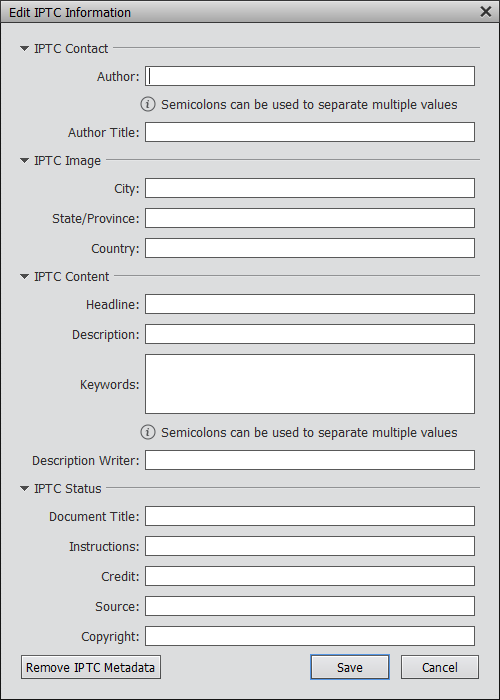
            PSE Organizer Edit IPTC

            PSE Organizer ofrece una bonita interfaz para la edición por lotes de los datos IPTC

            Conclusión: modificación de los metadatos clara y sencilla

            Aunque PSE Organizer no es el que ofrece la mayor cantidad de metadatos Exif e IPTC modificables, es el ganador de esta categoría, por disponer de la mejor combinación de variabilidadconfort y transparencia en los datos. Es cierto que ACDSee es aún más transparente cuando se trata de metadatos y, para los fotógrafos para los que estos son necesarios, es una excelente herramienta. Pero el hecho de no permitir la edición por lotes de estos datos impide que el software triunfe sobre los otros.

            Zoner Photo Studio es, de entre los cuatro, aquel con el que es posible modificar
            la mayor cantidad de datos Exif, pero cambiar la indicación del tiempo de exposición,
            la apertura de diafragma o la longitud focal con la que has disparado una foto solo tiene sentido en un número muy limitado de ocasiones. Zoner concluye en el tercer puesto, también por ser muy confuso y poco transparente a la hora de modificar los metadatos. Picasa queda el último porque solo permite la regulación de la hora de la foto. Aunque si para ti es importante añadir la geolocalización en Google Maps, este programa funciona bien.

            Búsqueda

            Cuanto más grande es la galería, más importante resulta la calidad de los instrumentos de búsqueda. Obviamente, el propio usuario desempeña un papel clave en este aspecto.

            Si invertimos un poco de tiempo en cuidar de nuestras fotos, dividiéndolas en álbumes, asignándoles palabras clave, tags y etiquetas, e incluso cambiando el nombre de las fotos que les asignan las cámaras por defecto, será más fácil encontrar una fotografía. Si por el contrario no lo hacemos, será un poco más difícil.

            Pero para compensar nuestra negligencia, los programas de gestión de fotos también cuentan con muchos recursos. Durante las pruebas del manager de foto de Adobe siempre
            encontrábamos todo en un segundo y nunca tuvimos dificultad para entender cómo funcionaba el sistema. Una experiencia óptima para el usuario y un motor de búsqueda excelente.

            Aunque los otros tres adversarios también ofrecen un buen rendimiento. Picasa, que pertenece a Google, ofrece tres enfoques distintos. El primero está compuesto por cinco
            instrumentos con los que poder filtrar la base de datos o un álbum y ver solo las fotos marcadas con una estrella, fotos cargadas en los álbumes web, fotos que contengan caras y vídeos o fotos que contengan una etiqueta geográfica. Los filtros también se pueden utilizar de forma conjunta. El segundo enfoque es la clásica búsqueda rápida, mientras que el tercero (experimental) es una búsqueda por colores predominantes. Todos funcionan bien, son muy rápidos y, sobre todo, eficaces.

            Picasa-Search suggestions and filtersLos filtros y la búsqueda rápida de Picasa

            La búsqueda rápida de Zoner no está mal: puede cruzar al mismo tiempo título, autor, descripción, palabra clave y recorrido, clasificación, color de la etiqueta y coordinadas geográficas.

            El problema es que en la práctica la experiencia de uso resulta frustrante, porque todo es lento y pesado, y las cadenas que utilizas para la búsqueda textual deben ser exactas y completas; si no, no se obtienen resultados.

            La función de Búsqueda completa también es poco satisfactoria: dispone de muchos criterios, pero dispersos en mil pestañas. También en este punto, el programa demuestra no estar al día.

            En ACDSee la búsqueda rápida (arriba a la derecha en el panel central de la interfaz) es algo espartana, pero parcialmente personalizable. El panel principal de búsqueda, que se encuentra en la columna de la derecha, permite búsquedas por nombre de archivos, por
            texto y por propiedades. Este último criterio es personalizable, y puedes añadir tantos criterios como quieras entre metadatos, datos Exif, propiedades de los archivos, atributos de la imagen, IPTC y atributos multimedia.

            En lo complejo, las búsquedas pueden ser muy precisas, pero el método no es de los más inmediatos.

            PSE Organizer también ofrece dos opciones de búsqueda, pero en su caso ambas son convincentes. La primera es un sistema de filtrado que cruza la fecha de creación (que seleccionas manualmente de la utilísima barra que hay en la parte superior central de la interfaz) con las palabras clave y las etiquetas (PeoplePlaces Events), todas personalizables. Basta con seleccionar las palabras clave que te interesan y
            visualizarás automáticamente los resultados. Un sistema comodísimo y totalmente
            satisfactorio, que en el 95% de los casos satisface tus necesidades de búsqueda.

            PSE Organizer - Timeline and Tags tabSi quieres un sistema más tradicional y quirúrgico, tienes el menú Find, que es particularmente rico en opciones: cuentas con muchísimos criterios de búsqueda
            y, cada uno, dispone de numerosas opciones.

            Resultan especialmente interesantes el menú By Visual Searches, que permite buscar los duplicados, las fotos similares y los objetos que aparecen en una una foto, y Find by Details, que ofrece dos menús desplegables con parámetros boleanos y un campo de búsqueda con el que, si has mantenido razonablemente ordenada la galería, puedes encontrar prácticamente cualquier foto en un momento.

            Conclusión: vence combinación de completo y sencillo

            En esta categoría, Picasa y PSE Organizer destacan sobre la competencia, y este último
            supera al gestor de fotos de Google por la excelente relación entre carácter completo y sencillo, que para todas las categorías es uno de los indicadores más importantes para establecer una jerarquía entre programas homólogos.

            El tercer y cuarto puesto son para ACDSee y Zoner, respectivamente.

            Editor

            Todos los programas probados incluyen herramientas para modificar las imágenes. PSE Organizer se vende en un paquete que incluye PSE Editor, una herramienta gráfica completa y de alto nivel. Pero podría parecer un poco injusto comparar este editor con los editores integrados en el resto de programas; aun así, teniendo en cuenta que ni el organizador ni el editor están disponibles en versiones individuales, hemos decidido tratar ambos programas como un único software. En la tarjeta Edit, ACDSee ofrece una rica selección de instrumentos para reparar, regular o jugar con las imágenes.

            El editor cuenta con distintos instrumentos de corrección que funcionan de forma completamente automática. Sin embargo, es posible realizar variaciones
            muy detalladas y perfeccionar el resultado de estas correcciones. Además, ACDSee
            ofrece un gran número de efectos especiales y potentes herramientas de dibujo y
            tilt-shift. En la versión Pro, encontrarás un cajón de utensilios aún más surtido.
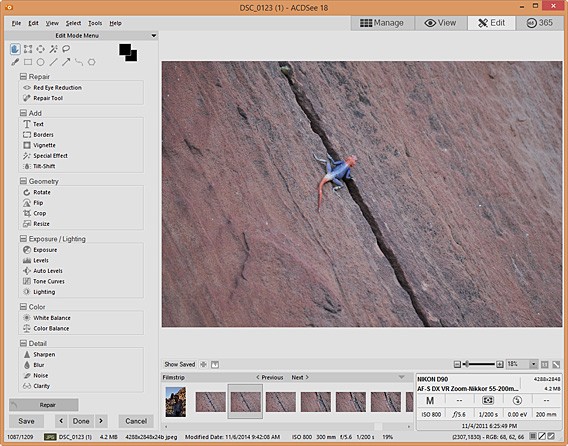
            ACDSee editorEl editor de ACDSee dispone de gran variedad de opciones y es fácil de usar

            La pestaña de edición de Zoner Photo Studio también ofrece un gran número de herramientas para modificar las imágenes. También hay instrumentos de quick fix, pero carecen de opciones. Realmente interesante en esta sección es el contraste antes y después, que te permite pasar, tocando el botón izquierdo del ratón y soltándolo, del original a la imagen modificada. Para las modificaciones más exquisitamente manuales, se tienen que utilizar los instrumentos de la barra de herramientas principal. El editor Instant Fix de PSE Organizer es muy básico e incluye las herramientas de recorte, contraste, corrección de ojos rojos, autocolor, nitidez y niveles, y un corrector inteligente que mejora los colores, las luces y las sombras. No hay opciones. Pero si pasas al editor completo,
            que se abre en una ventana aparte, encontrarás todo lo que un usuario profesional pueda desear en cuando a edición de imágenes, desde capas y la herramienta History hasta formas y modelos personalizados, por citar solamente una pequeña parte de todo el cajón de opciones.
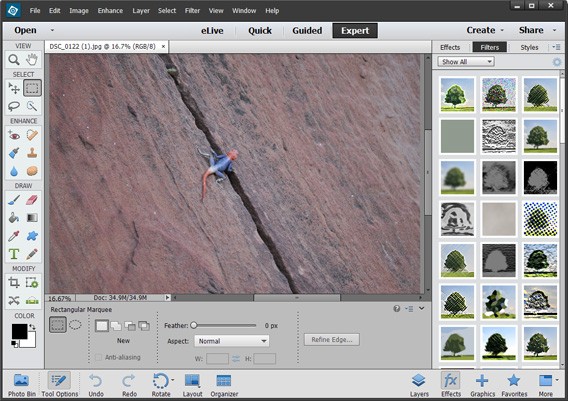
            PSE editorEl PSE Editor te ofrece todos las herramientas que te puedas imaginar

            Las principales herramientas de edición en las que destaca Picasa son los filtros al estilo de
            Instagram. Tanto es así que de las cinco pestañas de instrumentos, tres están dedicadas a ellos. En el resto, encontrarás herramientas para recortar, de autocolor y ContrastLightning Color Fixes; las opciones son
            más bien limitadas.

            Conclusión: la combinación justa de edición automática y manual

            PSE Organizer es claramente el ganador de esta sección. Este editor pertenece a otra categoría con respecto a los demás y cubre todas las necesidades desde todos los puntos de vista. El editor de ACDSee es impresionante en su campo de aplicación, entre corrección automática y la posibilidad de perfeccionar las modificaciones manualmente. La cantidad de herramientas es increíblemente amplia para un programa en el que la edición no es el enfoque principal. Puedes realizar las modificaciones más comunes y muchísimas otras. Aun ofreciendo tantas opciones, cuenta con una interfaz clara y de fácil acceso en cualquier momento. Este aspecto, Zoner Photo Studio resulta de nuevo carente con respecto a sus adversarios. Hay una gran cantidad de herramientas, pero resultan difíciles de encontrar y utilizar. Picasa solo ofrece correcciones de base y un amplio conjunto de filtros.

            Organización de la interfaz

            Los cuatro programas analizados cuentan con una interfaz dividida en tres zonas, con un navegador a la izquierda, el visualizador en el centro y las herramientas de catalogación y filtración, a la derecha. A pesar de ello, existen diferencias muy marcadas.

            Photoshop Elements Organizer y Picasa son, estéticamente y a nivel de organización
            gráfica de las herramientas, superiores a sus dos oponentes. El enfoque que ofrecen es inmediato e instintivo, todo es muy claro desde la primera vez que los abres y transmiten una sensación acogedora.

            Ambos permiten organizar la base de datos de forma sencilla: crear álbumes, etiquetar fotos individuales o múltiples, filtrar, y todo al alcance de un clic.
            Picasa - InterfacePicasa cuenta con una interfaz clara, bien organizada y agradable

            ACDSee, sin embargo, es mejorable a nivel gráfico. La interfaz es un poco espartana, al estilo Windows, y la organización del panel de la izquierda no es del todo clara. Otro pequeño defecto es que la división entre las fotos del panel central no queda muy clara y, en consecuencia, resulta difícil entender si el nombre de una foto se refiere a la imagen de arriba de de abajo.

            Por contra, ACDSee ofrece una enorme cantidad de herramientas. La modalidad Catalog recoge una gran variedad de filtros para ordenar improvisadamente las fotos, y con los tres subpaneles del panel Properties (MetadataOrganize File), la catalogación de la
            galería resulta rápida y eficaz.

            Desafortunadamente en este caso es Zoner Photo Studio es el punto flaco.
            La interfaz es caótica, con una enorme cantidad de iconos esparcidos sin un criterio lógico. La organización también resulta complicada y constantemente se tiene la sensación de no tener el control sobre tus propias fotos. El etiquetado también resulta un poco farragoso y, en general, ordenar y mantener el orden es una hazaña que requiere una dosis considerable de voluntad.

            Conclusión: gana la interfaz bonita, usable y completa

            PSE Organizer gana a la competencia: tiene de todo, resulta agradable, las herramientas se encuentran con facilidad y son fáciles de usar y eficaces. ¿Qué más se puede pedir? La
            victoria, en este caso, es especialmente merecida. Hay que decir que también Picasa destaca a nivel de organización, pero cuenta con menor cantidad de herramientas con respecto a Photoshop Elements Organizer. Y éste es el motivo por el que lo ponemos en el segundo puesto.

            Almacenamiento en la nube

            Una vez que has organizado las imágenes, muy probablemente quieras compartirlas con tu familia y amigos. Todos los programas analizados incluyen varias opciones para compartir. Todos ellos permiten enviar las imágenes mediante correo electrónico. Pero PSE Organizer ofrece una opción especialmente interesante en esta fase: es posible redimensionar las imágenes en el formato y la calidad que desees. Con Zoner Photo Studio se pueden
            comprimir las imágenes en un único archivo antes de enviarlas.

            Servicios propios de almacenamiento en la nube

            Todos los programas ofrecen sus propios servicios de almacenamiento en la nube, para cuyo uso se debe crear una cuenta. El más interesante es Zonerama de Zoner Photo Studio. Ofrece espacio gratuito ilimitado para conservar fotos de cualquier calidad. Picasa utiliza los 15 GB de cloud storage que se obtienen con cada cuenta Google gratuita, pero comparte este espacio con Gmail y Google Drive. Adobe Revel, que está incluido en PSE Organizer, ofrece 2 GB de espacio gratuito. ACDSee 365 es la opción más cara, a partir de 34 euros al año, pero con una gran cantidad de opciones.
            Zonerama

            Zonerama ofrece espacio ilimitado de almacenamiento.

            Compartir en las redes sociales

            PSE-Organizer Sharing

            Aparte de en sus álbumes web, Picasa ofrece solo la posibilidad de carga en Blogger y la creación de una presentación de fotos que puedes compartir en YouTube. Las posibilidades de compartir son, por tanto, bastante limitadas, mientras que la oferta de ACDSee, PSE Organizer y Zoner Photo Studio es más rica. Los tres ofrecen la opción de subir archivos directamente a Facebook y Flickr. La red fotográfica SmugMug está integrada en ACDSee y PSE Organizer, mientras que Zoner Photo Studio permite la carga en Picasa. PSE Organizer, sin embargo, integra Twitter, Vimeo y YouTube.

            Conclusión: gana quien más redes integra

            En esta categoría el ganador es PSE Organizer. Además de la opción de compartir por correo y por el servicio propio en la nube, integra un total de seis redes sociales para compartir imágenes. Zoner Photo Studio se sitúa en el segundo lugar. El motivo: aunque solo es compatible con tres redes sociales, es el único programa que incluye un almacenamiento ilimitado en la nube. ACDSee también es compatible con tres redes, pero el servicio propio es caro. Picasa se queda el último, ya que solamente soporta los servicios de Google.

            Copias de seguridad

            En un programa de gestión de galería fotográfica no puede faltar una herramienta para crear copias de seguridad de la base de datos. Los cuatros programas analizados ofrecen uno,
            con más o menos opciones.

            ACDSee cuenta con el que nos ha parecido más completo. Se encuentra en Tools > Database > Backup Database, y se utiliza mediante un wizard que te guía paso a paso para
            realizar la copia de toda la librería o de una parte, por ejemplo, carpetas individuales, en DVD o CD. También admite la copia incremental.

            ACDSee - Backup wizard

            La copia de seguridad wizard de ACDSee

            Una vez que estableces los parámetros e inicias el proceso, la copia de seguridad se realiza en un tiempo increíblemente breve. Por ejemplo, para una carpeta de 341 MB con 156 fotos, se tardaron unos 4 segundos.

            PSE Organizer también ofrece un wizard que permite escoger entre copia de seguridad completa e incremental. Respecto a ACDSee, cuenta con menos opciones, pero se trata de una excelente herramienta. Entre otras cosas, el programa te ofrece la posibilidad de realizar
            una copia de seguridad cada vez que lo abres. Un sistema óptimo que protege a los procastinadores de los peligros que supone el ir posponiendo el procedimiento hasta el infinito.

            Zoner Photo Studio funciona de forma ligeramente distinta: puedes efectuar la copia de
            seguridad en línea, gracias a Zonerama, del que hemos hablado un poco antes. También
            puedes elegir si mantener la calidad original (la verdadera modalidad de copia de seguridad) o bajarla para crear copias más ligeras en la red, que poder mostrar fácilmente a tus amigos.
            Zoner - Chose the quality before uploading to Zonerama

            Otra opción para disponer de una copia de seguridad de las fotos se llama Folder synchronization y te permite la sincronización simétrica o asimétrica
            de las carpetas con tus fotos. Gracias a la configuración avanzada, puedes sincronizar
            según tus exigencias específicas. Un sistema muy completo.

            El sistema de dos pasos de Picasa también es bueno: se crea una configuración de copia de
            seguridad (que puedes guardar para utilizar de nuevo en copias sucesivas), se elige si copiar en un disco externo o grabar en CD o DVD, y ya está. Sencillo y bien hecho, aunque con menos opciones que los productos adversarios.

            Conclusión: ganan las personalizaciones y la velocidad

            En este caso, resulta especialmente difícil establecer un ganador. Los cuatro sistemas cuentan con características peculiares que nos han gustado y todas funcionan bien. Pero al final hemos decidido premiar a ACDSee, por la cantidad de opciones ofertadas y por la considerable velocidad de copia.

            En cualquier caso, es bonito ver que todos los programas cuidan este importante aspecto con la atención que merece. Asignamos el segundo puesto a PSE Organizer, el tercero a Zoner y el cuarto a Picasa.

            ¡Tenemos un ganador!

            Tras haber analizado a fondo las ocho funciones principales de ACDSee, PSE Organizer, Picasa y Zoner Photo Studio, y tras haberlos sometido a duras pruebas, alimentándolos con una base de datos de casi 9.000 fotos, ha llegado la hora de establecer un ganador.

            Además de las funciones analizadas de modo “científico”, para decretar quién ocupará el podio hemos tenido en cuenta un aspecto difícilmente cuantificable, que podríamos definir como “carácter”, en el que se mezclan distintos aspectos: la sensación que transmite el programa (solidez o confusión), el gusto o la incomodidad que causa el utilizarlo y el
            atractivo que posee el programa, es decir, si te motiva más o menos a abrirlo y utilizarlo.
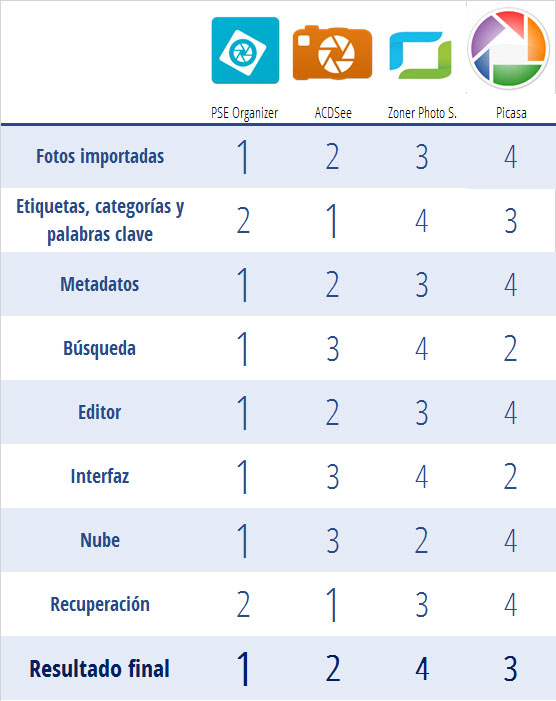
            Teniendo todo esto en cuenta, además de los ocho elementos que hemos descrito en el artículo, concedemos la medalla de oro a PSE Organizer.

            Teniendo en cuenta su carácter completo, su sencillez, potencia y carácter, es el que más nos ha convencido de todos. Por este motivo lo aconsejamos como primera elección para quien quiera una aplicación seria para gestionar una base de datos sólida de
            fotos y espere fiabilidad y un uso agradable.

            El segundo puesto corresponde a ACDSee, que es igual de completo y eficiente que PSE Organizer (y en ciertos aspectos, algo superior), pero que resulta un poco más farragoso y menos agradable estéticamente.

            Tercer puesto: Picasa. No se trata de un castigo, vamos a ver. Simplemente, el programa de Google se dirige a un tipo de usuario un poco menos exigente, que necesita de un
            programa robusto pero sencillo para organizar y compartir fotos, sin demasiadas
            complicaciones. Para este target, Picasa es una obra de arte. Pero si quieres algo más, hay programas más adecuados. Zoner Photo Studio se sitúa en el último puesto porque
            no nos parece que esté a la altura de los otros tres. La interfaz es muy confusa, la organización es caótica y la experiencia de uso resulta bastante frustrante.

            Tras días y días de prueba, seguíamos teniendo dificultades para orientarnos en aquel laberinto de iconitos. Tiene sus puntos fuertes, como hemos visto, pero no bastan para estar al nivel. Si quieres conocer más en detalle los criterios que hemos seguido para analizar los cuatro programas que hemos comparado, lee el artículo introductorio de Mareike.

            [Artículo escrito por Mareike Erlmann y Pier Francesco Piccolomini]

            Artículo original adaptado del italiano.
            Las mejores apps de foto y vídeo de 2014

            Veinte apps, diez expertos, cinco finalistas, una ganadora. Aquí te presentamos las mejores apps de 2014 de la categoría Foto y vídeo votadas por los expertos de Softonic. En 2014 en Softnonic, hemos probado y evaluado unos 10.000 nuevos programas.

            Y, como es natural, entre ellos los había bonitos y mediocres, pésimos e imprescindibles. Así que hemos decidido poner un poco de orden y destilar todo este material para establecer lo mejor de lo mejor del mundo de las apps de 2014. Para ello, creamos jurados de expertos escogidos en nuestros equipos que, tras haber discutido y votado, han reducido la lista a cinco finalistas y un ganador absoluto para cada categoría.

            Estamos trabajando para que puedas reproducir este vídeo. Mientras tanto, prueba en la app oficial de Softonic para iOS y Android


            brightcove.createExperiences();

            La infanta emperatriz: Hyperlapse

            hyperlapse-iconEn la fase final para decidir la número uno, la batalla ha estado entre Facetune e Hyperlapse; y al final ganó ésta. La última hija de mamá Instagram ha sido un éxito instantáneo, y para el equipo de Softonic, un amor a primera vista.

            Hay varias razones por las que esta app ha triunfado, motivos que componen un cóctel irresistible. Lo primero de todo, el hecho de ser una de las primerísimas apps de Instagram independientes de la propia Instagram. Y en casos así es normal que la fuerza de un nombre se transfiera automáticamente a un producto nuevo que procede de él. Pero dejando a un lado la ascendencia noble, hay mucho más tras el éxito de Hyperlapse. Sobre todo, la innovación.

            La app ofrece dos servicios a los usuarios: la estabilización y la posibilidad de grabar vídeos en time-lapse. Y ambos son fruto de tecnologías inexistentes en los smartphones hasta hace poquísimo tiempo.

            Descarga Hyperlapse para iPhone

            Hyperlapse

            Facetune de las mil caras

            Facetune-iconEn un momento histórico dominado por las autofotos, una

            app como Facetune no podía pasar inadvertida, hasta el punto de poner en peligro el puesto de Hyperlapse como líder indiscutible de nuestro top 5 de 2014.

            Durante el debate del jurado, hubo una consideración que predominante: tanto Facetune como Hyperlapse cuentan como punto fuerte que cada una está dedicada a un solo objetivo bien concreto: modificar y mejorar los primeros planos de las personas y grabar vídeos de time-lapse estables y de calidad, respectivamente. Facetune cuenta con dos añadidos: la complementariedad perfecta con la moda del selfie y la calidad de sus elementos.

            En definitiva, Facetune encaja a la perfección en la era de la autofoto y de las imágenes de los perfiles sociales, reuniendo y mejorando herramientas que tenían otras aplicaciones y convirtiéndolas en un conjunto innovador, potente, rico y útil para usar a diario por muchísimos de nosotros. Un merecido segundo puesto.

            Descarga Facetune para iPhone

            Descarga Facetune para iPad

            Descarga Facetune para Android

            Descarga Facetune para Windows Phone Facetune samples

            Adobe Lightroom, un universo casi perfecto

            LightroomLightroom posee más de un mérito. El primero es que ofrece la familia multiplataforma más completa para la gestión y edición profesional de las fotos. Con la introducción de Lightroom para iPad, de hecho, la vida

            del fotógrafo digital se ha simplificado de golpe. La librería de fotos es

            accesible desde Mac, PC y iPad, ya sea para editar u organizar.

            La versión para tablet, sin embargo, también puede utilizarse como app (gratuita) independiente, con lo que se convierte en un gran gestor portátil de fotos para cualquier usuario que se tome en serio la gestión de sus instantáneas.

            Todo integrado en un ecosistema (¡inevitable hablar de ello cuando se trata de Adobe!) que es un virtuoso ejemplo de integración. En definitiva, para quien se tome las fotos en serio, la familia Lightroom es lo mejor que cabía esperar.

            Descarga Lightroom para Mac

            Descarga Lightroom para iPad

            Descarga Lightroom para PC Windows

            Mac-Sincronizza-con-LR-Mobile

            La interfaz de Lightroom para Mac

            Emulsio: la tierra ya no tiembla

            Emulsio-iconEsta app de estabilización de vídeo ha obtenido merecidamente el premio Best of Show al Macworld/iWorld 2014. También en este caso se exprime al máximo el binomio potencia/sencillez de uso (unido a la gratuidad, que nunca está de más), en línea con el rumbo que ha tomado ya claramente el mundo de las apps.

            Todos grabamos vídeos y sabemos que la mano nunca está quieta. Poder resolver este problema de manera tan sencilla y tan eficaz, más que un lujo para pocos se ha convertido en algo posible para todos. Y, además, admitámoslo: produce una extraña sensación de placer llevar una herramienta tan avanzada constantemente en el bolsillo. Es un poco como,

            para un motorista, tener aparcado un bólido de moto GP debajo de casa. Bueno…

            ¡o casi!

            Descarga Emulsio para iPhone y iPad

            FotoSwipe: cuando el hábito también hace al monje

            PhotoSwipeFotoSwipe es una aplicación para compartir fotos en tiempo real, de móvil a móvil. Esto no es una gran novedad. Pero lo que hace que sea casi mágica no es lo que hace, sino cómo lo hace.

            Las fotos empezaron a pasar de un teléfono a otro a la velocidad de la luz, de Android a iPhone, de iPhone a Android, una sola foto, varias juntas, ante la fascinación de todos. Obviamente no es magia, pero uno de los papeles de las apps, además de tener que servir objetivamente para algo, es el de asombrar y el de marcar un camino distinto y sorprendente para hacer una cosa que ya se había antes.

            FotoSwipe lo ha conseguido de forma magistral, añadiendo un poco de magia a una actividad que ya la había perdido. Por tanto, le damos la bienvenida a nuestras

            preferidas del año.

            Descarga FotoSwipe para iPhone

            Descarga FotoSwipe para Android FotoSwipe

            El año dorado para los fotógrafos y los cineastas digitales

            Los apasionados de la fotografía y vídeo llevamos ya varios años disfrutando de la atención que nos prestan los desarrolladores de apps para smartphones, nuestros Macs o PCs. La parábola ascendente de calidad y la oferta tan amplia es evidente, y entre toda esta

            abundancia, a menudo resulta difícil crear una clasificación sin tener que dejar a un lado más de un excelente producto. 2014 ha resultado ser una verdadera cornucopia, que ha saciado a la perfección nuestra hambre.

            Seleccionar los mejores platos de entre este rico menú ha sido todo un desafío. Para 2015 esperamos una tendencia todavía en alza, especialmente en el sector del almacenamiento y las formas de compartir fotografías, en los que esperamos ver novedades interesantes. Mientras tanto, disfrutemos de todas estas maravillas que nos permiten moldear las imágenes, las luces y las sombras a nuestro antojo y creatividad.

            Pero 2014 no solo ha sido el año de las apps de fotografía. Lee todos los tops 5 Softonic del año, categoría por categoría.

            Artículo original adaptado del italiano.
            Las mejores apps gratuitas para modificar las fotos con el iPhone

            Para modificar las fotos en iPhone y iPad, hay apps gratuitas para todos los gustos. A mí me gusta la fotografía y he probado unas cuantas; te presento las mejores para mí.

            Con el iPhone y el iPad se hacen fotos fantásticas; pero una vez que las has tomado, en el momento de editarlas, ¿qué app tienes que elegir? La pregunta es legítima: en la iTunes Store las encuentras por cientos.

            Las cuatro que incluyo en este artículo son las que yo considero las mejores de entre las gratuitas, tanto por la calidad de las herramientas, como por su cantidad. Pruébalas, escoge la mejor para tus necesidades y darás un paso adelante en la carrera de la fotografía digital “de bolsillo”.

            Photo Editor by Aviary: la foto es solo el comienzo

            Photo Editor by AviaryAviary es una vieja conocida para los amantes de la creatividad. Hace pocos años creó una suite de herramientas online que funcionaban en el navegador, para diseñadores, diseñadores gráficos, realizadores de vídeo y músicos, un proyecto muy innovador que, lamentablemente, no tuvo el éxito esperado. Esta app para iPhone sigue los pasos creativos de los productos de la empresa y ofrece una serie consistente de herramientas de edición realmente notables. La que más me ha llamado la atención se llama Splash, y sirve para crear fotos en parte en blanco y negro y en parte a color, con un sistema ingenioso y sorprendente.

            Otra herramienta fantástica es Blemish, que corrige las imperfecciones (por ejemplo, las de la piel en los retratos) con unos sencillos toques.

            Due strumenti di Aviary

            En definitiva, cuenta con muchas herramientas y algunas muy buscadas. El conjunto de la oferta resulta muy atractivo. Entre otras cosas, Photo Editor te permite crear memes graciosos y bien hechos. Un pequeño plus que te gustará.

            Descarga Aviary para iPhone y iPad

            Snapseed: la más completa

            SnapseedTodos los usuarios de smartphone que controlan un poco de fotografía se topan antes o después con Snapseed, de Google. Es inevitable. Por dos motivos: porque es una app de enorme calidad y es gratuita. Ofrece herramientas avanzadas y abarca desde el Auto Enhance, que es automático, hasta la modificación selectiva totalmente manual de parte de las imágenes, con herramientas de selección que poseen pocos editores de foto para dispositivos móviles. Si por ejemplo quieres hacer el cielo más azul sin tocar las nubes, puedes hacerlo.Due strumenti di Snapseed

            Además, es compatible con fotos de dimensiones enormes (hasta 20,25 Megapixel en iPads de tercera generación y iPhone 5) y el formato RAW. Es la aplicación estándar para quien quiera la potencia de un editor profesional en un smartphone. Insustituible.

            Descarga Snapseed para iPhone y iPad

            Fojo – Creative Photography: completa pero sencilla

            FojoFunciona como aplicación de cámara y como editor fotográfico y cuenta con un buen conjunto de instrumentos, entre los que se incluye balance de blancos, herramientas avanzadas de modificación del color, histogramas y foco y exposímetro separados.

            Puedes modificar tanto las fotos tomadas directamente con Fojo, como las que tengas en tu carrete. En la modalidad de edición, descubrirás que en la barra de herramientas (que se encuentra abajo y se desliza con la punta del dedo) hay 16 instrumentos.

            Alcuni strumenti di Fojo

            Además, cuenta con una presentación original y fresca y filtros de calidad. Ofrece menos instrumentos que Snapseed, pero también resulta mucho más accesible para quien no esté familiarizado con este tipo de app. En resumen, Fojo es un editor muy bueno y con una excelente aplicación de cámara. Le damos el visto más que bueno.

            Descarga Fojo para iPhone y iPad

            VSCO Cam: elegancia y filtros pro

            vsco-cam-iconVSCO Cam es a las apps de fotografía lo que Vogue es a las revistas de moda. No sé si el ejemplo lo resume bien, pero por lo menos se acerca. El lanzamiento de esta app para iPhone se gritó a los cuatro vientos en el mundo de la fotografía digital para smartphones.

            Y con razón. Esta aplicación posee una elegancia inusual, minimalista y atractiva. En este caso también puedes editar fotos que se encuentren en el carrete. Ofrece filtros de nombre poco explícitos (por lo general, una letra y un número, como por ejemplo M8 o P1), algunos gratuitos y muchísimos otros adicionales que se pueden comprar en la app.  En cuanto a su calidad, poquísimas aplicaciones la superan. Casualmente VSCO Cam, al igual que Fojo, ofrece 16 instrumentos de edición y son todos excelentes.

            VSCO Cam - Due tool

            Son especialmente interesantes los que modifican solo las partes en sombra y el contrario, el que solo actúa sobre las partes con luz. No es frecuente encontrar herramientas de este tipo en una app, sobre todo en una gratuita. En torno a la app gira todo un mundo de artistas, grandes marcas de ropa. Y, además, está Grid, una gran galería de imágenes que contiene las fotos más bonitas provenientes de la comunidad de VSCO Cam. Y el nivel es muy alto.

            Un mundo de belleza e imágenes, pero sobre todo un fantástico editor de fotografía, especialmente adecuado para quienes aman la creatividad sin estridencias.

            Descarga VSCO Cam para iPhone y Pad

            Cuando gratuidad rima con calidad

            Desde que los smartphones se han convertido en verdaderas cámaras de fotos, las aplicaciones de fotografía se han multiplicado a enorme velocidad en las tiendas de apps. El resultado es una oferta variada, aunque también implica una mayor dificultad a la hora de encontrar la calidad en medio de tanta cantidad. Estas cuatro apps son fruto de una rigurosa criba y numerosas pruebas. Espero que al usarlas te lo pases tan bien y disfrutes tanto como yo. ¡Que tengas buena luz!

            Artículo original adaptado del italiano.

            ¿Cansado de bombones y flores? ¡Regala apps y juegos!

            Regalar una app o un videojuego en Navidad es fácil y agradecido. Pero, ¿cómo hacerlo directamente desde el PC o desde un smartphone? Cuando haces un regalo, ¿por qué habría que elegir una app o un juego? Primero, son regalos útiles. Todos usamos apps para móviles o para ordenador, con lo que no se corre el riesgo de que acaben en la basura. Segundo, la oferta es amplia y hay opciones que gustarán a tus amigos, a un familiar, a tu pareja o a un conocido. Tercero, pueden tener una buena relación calidad precio.

            ¿Le gusta la fotografía? ¿Está loco por la música? ¿Tiene un iPad y le encanta jugar? ¿Juega para ejercitar la mente o para luchar contra el estrés? ¿Es un trabajador incansable? ¿Le gustan los cotilleos? Sin problemas, hay regalos para todos. Pero, ¿cómo hacer para regalar un juego o una app? En algunas tiendas de apps, es muy fácil: busca, haz clic en Regalar a un amigo y sigue las instrucciones. Pero esta opción no está siempre disponible, aunque en ocasiones existen métodos alternativos.

            Cómo regalar apps para iOS desde un iPad o un iPhone

            Abre la App Store y busca la app que quieres regalar desde el campo de búsqueda o navegando, por ejemplo, por categorías. Abre la página de la app, elige compartir y, después, Regalo (Gift) desde el menú. Scegli GiftEs momento de crear el regalo virtual. Escribe la dirección de correo electrónico del destinatario en el campo correspondiente, crea el mensaje de felicitación e indica la fecha en que quieres que se envíe.Scegli in che data debba essere inviato il dono

            Los siguientes pasos sirven para elegir el estilo gráfico del regalo. Hay varios colores y motivos como, por ejemplo, de Navidad o de cumpleaños.

            Scegli un tema

            Al final del proceso, verás un resumen de la compra. Si todo está bien, haz clic en Comprar (Buy).

            Compra

            Recuerda que para regalar apps, tu amigo debe disponer de una ID de Apple enlazada a la
            Tienda iTunes del mismo país donde tienes la tuya. Por ejemplo, si tu ID está enlazada a la tienda de España, el receptor también debe estar en la misma situación.

            Cómo regalar una app para iOS desde un Mac o un PC

            Si no tienes un iPad o un iPhone, puedes igualmente regalar apps para iOS desde iTunes (Mac o PC). Abre iTunes y selecciona Tienda iTunes.  Vai in iTunes Store

            Selecciona Apps.
            Schiaccia il bottone AppDesde el menú de Enlaces rápidos (Quick Links), selecciona Enviar regalo iTunes (Send iTunes Gifts). iTunes GiftsEste procedimiento permite regalar crédito, no apps propiamente dichas, y el destinatario puedes usarlo para comprar lo que quiera. Sin embargo, si quieres especificar una app concreta, puedes seguir los pasos descritos anteriormente. A continuación, comprueba que la cifra que marcas es acorde al precio del regalo que quieres enviar. Para hacerlo, puedes usar Otro (Other). Deberás redondear la suma en euros, ya que no se pueden usar céntimos.Scegli una cifra a tuo piacere tra 10 e 50 euro

            Puedes escribir un mensaje a la izquierda en el que digas qué querrías que se comprara con ese crédito. Elige la fecha de envío y sigue el proceso hasta el final. En este punto, busca en la App Store la app que quieres regalar y verás su precio, en Díselo a un amigo (Tell a friend).

            Escribe la dirección de correo electrónico del destinatario y, en el campo de mensaje, escribe la app que querrías que comprase con el bono. Por supuesto, no tendrá la obligación de hacerlo y podrá gastar el crédito como quiera. En cualquier caso, tú ya habrás hecho lo posible para darle un regalo con todo tu corazón y toda tu cabeza.

            Cómo regalar una app para Mac

            No hay una forma estándar para regalar apps para Mac, aunque parezca raro, pero puedes hacerlo si usas la forma que hemos explicado para regalar apps de iOS desde un Mac o un PC, ya que el crédito iTunes sirve también para apps de Mac.

            En otras palabras, comprar una tarjeta de iTunes Store desde Enlaces rápidos > Enviar regalo por iTunes, como harías para regalar crédito para una app de iPhone o iPad. Básicamente, se compra una tarjeta de la tienda iTunes Store y se abre el menú Quick Links – Enlaces rápidos, y luego Send iTunes Gift – Comprar regalo de iTunes), de la misma forma que se compra crédito para apps de iPhone o iPad. Después de enviarla al destinatario del regalo, ve a App Store (Aplicaciones> App Store), selecciona la aplicación que deseas regalar, abre el  menú desplegable por la opción de precio, seleccionar Díselo a un amigo (Tell a friend) y elige el precio recomendar (Recomendar a un amigo). Rellena los campos, escribe en el mensaje qué app querrías que se comprara con el bono de iTunes y envíalo.

            Consiglia un'app MacEl destinatario podrá usar el crédito en la Mac App Store.

            Cómo regalar una app para Android desde Google Play

            No hay métodos virtuales directos para regalar apps de Android a tus amigos. Dicho de otra forma, no se pueden comprar y enviar desde Internet como desde la Tienda iTunes de Apple. Pero se pueden comprar bonos regalo en las tiendas autorizadas y la persona que lo reciba podrá gastarlo en la app de Play Store que elija.Google Gift Card

            Si quieres saber qué tiendas venden las tarjetas, puedes verlo en la página Google Play Gift Cards. Verás las tiendas, entre las que se encuentran, por ejemplo, MediaMarkt, FNAC, Game o Schlecker. Si quieres ver sólo las de tu país, selecciona la región en el menú en la parte derecha de la página. Para decirle al destinatario qué app quieres regalarle, puedes entrar
            en Google Play Store desde un móvil Android, buscar la app y enviarla al destinatario mediante Compartir (Share).Condividi con un amico

            Cómo regalar juegos desde Steam

            Si quieres regalar videojuegos para PC o Mac, Steam es probablemente la mejor opción. El catálogo infantil es enorme y el proceso para regalar juegos, fácil. Crea tu cuenta de Steam o accede a la tuya y busca el juego. Añádelo al carrito con la opción Add to cart, sigue los pasos y seleccionar Comprar como regalo (Purchase as a gift). Puedes enviar el regalo por correo electrónico o enviarlo a la cuenta de Steam de un contacto, aunque también puedes guardarlo en tu colección de Steam y enviarlo más adelante. La forma más simple y universal es la primera.Steam - Add to cartSigue el proceso y selecciona la opción Comprar como regalo (Purchase as a gift).

            Purchase as giftPuedes enviar el regalo por correo electrónico o enviarlo a la cuenta de Steam de un contacto, aunque también puedes guardarlo en tu colección de Steam y enviarlo más adelante. La forma más simple y universal es la primera.Send now
            Marca la selección Enviar regalo por correo (Email my gift) y escribe bien la dirección de correo electrónico del destinatario, para que lo reciba sin problemas. Puedes añadir también un mensaje.MessageTu amigo recibirá el regalo con un atractivo diseño. Para acabar, puedes pagar por PayPal, tarjeta de crédito y otros métodos populares de pago online.

            Cómo regalar una app para Windows 8 o Windows Phone

            Microsoft no ha previsto la opción de regalar apps desde sus sistemas operativos móvil y fijo, pero ha creado bonos regalo para comprar cualquier producto de su tienda. Hay dos alternativas para comprar. La primera se encuentra en la web de Microsoft. La segunda es Amazon, buscando Windows Gift Cards en el buscador. El proceso de comprar es estándar y la tarjeta de regalo llega por correo después de 5/7 días laborales. El bono no caduca. Para
            usar la tarjeta, necesitas un PC o tablet con Windows 8.1, o bien un smartphone con Windows Phone 8.

            ¿Regalar una app para PC o Mac con Origin? No se puede

            No hay forma de hacerlo. Electronic Arts no ha creado, de momento, una forma de hacerlo, y no tenemos formas de compra alternativa para superar esta limitación. Esperamos que, en el futuro, EA cree opciones en este sentido: juegos como FIFA 15, Los Sims 4, Battlefield 4 o Titanfall serán sin duda regalos preciados, incluso en versión descargable.

            Los regalos de un mundo digital

            Vivimos inmersos en la tecnología 24 horas al día, pero los regalos virtuales todavía no se han convertido en algo normal. Tal vez sea porque estamos muy ligados a la alegría del
            paquete,
            a tocar con las manos los gestos de afecto de los que cuales un regalo
            es un símbolo, al sonido del papel cuando se rompe y al olor que desprenden algunos objetos cuando los sacas de su embalaje.

            Pero, como consumidor de tecnología, seré feliz de recibir un bono para descargar un secuenciador para mi iPad o la licencia para un editor de fotografía profesional. Así pues, ¿por qué no añadir un toque digital a la Navidad?

            ReClick Episodio 1: cómo corregir la composición de tus fotos

            Bienvenido a ReClick, nuestro taller de fotografía digital. En esta ocasión hablaremos de
            cómo modificar la composición a través de apps que te permitirán recortar fotos
            y conseguir resultados más nítidos.

            ¿Has tomado una foto que te gusta mucho con tu smartphone, pero sientes que podrías mejorarla? Envíanosla y nosotros te mostraremos cómo puedes corregirla y convertirla en una foto absolutamente imperdible.

            En este primer artículo te indicaremos las apps que pueden ayudarte a recortar una
            fotografía para lograr una imagen llena de vitalidad.

            Una historia narrada con una foto

            Aunque las fotografías son evidentemente estáticas, también son capaces de cobrar vida y contar una historia llena de dinamismo.

            Los ojos del público son los que agregan el movimiento, pero sólo si el fotógrafo
            es capaz de crear las bases para que esto suceda. El primer elemento responsable de esta «magia cinética» es la composición de la imagen.

            Si equilibras adecuadamente los elementos, si encuentras el punto de vista justo y si
            eliminas todo aquello que distrae la mirada, una fotografía puede transformarse
            —literalmente— en toda una historia.

            ¿Pero qué puedes hacer si después de tomar la foto descubres que tu composición no es la más apropiada? No hay problema, puedes recortar la imagen en posproducción para que la historia oculta dentro de la fotografía salga a la luz.

            Nuestra fotografía de prueba

            Tomemos por ejemplo esta jirafa, fotografiada en las cercanías de Okaukuejo Camp, en el parque nacional Etosha de Namibia.

            La foto da ricomporre

            La foto tiene mucho potencial, pero la composición deja mucho que desear. Los elementos interesantes, los que cuentan la historia, son el simpático hocico de la jirafa, que nos mira con una sonrisa, y la nube ubicada detrás, que potencia la liviandad en la expresión del animal. El resto, la vegetación y los arbustos, no nos dicen mucho y sólo logran distraer nuestra atención.

            ¿Qué podemos hacer? Bueno, en primer lugar, podemos recomponer la imagen para eliminar lo que sólo sirve para distraer nuestra mirada. De este modo el «tema» de la foto quedará libre y la imagen podrá revelarnos todo lo tiene para ofrecer.

            Ricomposizione tramite cropping

            Ahora la sonrisa de nuestra amiga se ve bien y expresa la sorpresa de vernos asomar la cámara imprevistamente desde un todoterreno blanco: la alegre curiosidad se transforma rápidamente en jovialidad y liviandad, propias de quien tiene —evidentemente— la cabeza entre las nubes. ¡Una hermosa historia!

            ¿Qué apps puedo utilizar?

            Existen una innumerable cantidad de apps para recortar fotos, algunas más espartanas, otras con una amplia variedad de opciones.

            Crop iconPara el iPhone, nuestra preferida es Crop. Es gratuita, pero si quieres desbloquear las funciones para fijar la relación de aspecto (muy aconsejable si quieres establecer un formato estándar), deberás hacer una compra dentro de la app.

            La app conserva la calidad de las imágenes y también dispone de botones para girar las fotos 90º, tanto en sentido horario como antihorario.

            Descarga Crop para iPhone

            Crop in azione

            Photo Crop iconPara Android te recomendamos Photo Crop.

            Es una aplicación muy sencilla y sin demasiadas opciones, pero en este
            caso sólo necesitas una herramienta fácil de usar con una función para recortar fotos. Es compatible con fotos HD y te permite girar 90°
            las imágenes de la misma manera que Crop en iPhone.

            Aunque es muy simple, también es eficiente, y no afecta la calidad de las fotos.

            Descarga Photo Crop para Android

            Photo crop screenshot

            Envíanos tus fotos y te ayudaremos a mejorarlas con estas app

            En este artículo te hemos explicado cómo puedes darle vida a tus fotos: sólo tienes que
            recortarlas y cambiar su composición.

            ¿Quieres que tus fotografías sean protagonistas de un artículo ReClick? Envíanos tus imágenes preferidas a reclick@softonic.com

            Sígueme en Instagram

            Artículo original adaptado del italiano.

            Fotografía, vídeos, música y diseño gráfico: ¿mejor iOS, Android o Windows Phone?

            Músicos, directores, fotógrafos, dibujantes: ¿cuál es el sistema operativo más adecuado para vosotros? ¿Cuál dispone de las características indispensables para los que trabajan o disfrutan con la creatividad? ¿Cuál ofrece las mejores aplicaciones?

            Los adversarios son tres: iOS, Android y Windows Phone. Como siempre sucede, cada uno tiene sus propias joyas y sus propios defectos. En nuestro caso, tendremos en consideración los elementos que más afectan para hacer música, vídeos, fotos o dibujos.

            Dejaremos a un lado las cuestiones relativas a los tres sistemas operativos en general, centrándonos en los aspectos concretos importantes para los tres ambientes creativos que
            vamos a estudiar.

            Intentaremos dilucidar cuál es el sistema operativo que mejor satisface las necesidades de cada uno de ellos, y al final, nombraremos al vencedor absoluto de la categoría “creatividad”.

            Componer música: iOS es imbatible

            Los aspectos más importantes que tener en cuenta en este ámbito son la calidad del motor de audio del OS, la capacidad del smartphone de gestionar el flujo sonoro de entrada con una latencia aceptable, la estabilidad y la integración de las aplicaciones entre ellas
            y, finalmente, la calidad del micrófono integrado y del correspondiente programa de grabado.

            En este último aspecto, Nokia ha patentado una tecnología llamada Nokia Rich Recording, capaz de capturar todas las frecuencias audibles para el oído humano (de 20 Hz a 20 KHz) y de gestionar una presión sonora muy elevada (107 dB).

            Nokia Rich Recording

            El diafragma del micrófono es simple, pero cuenta con dos preamplificadores internos con distintas sensibilidades que intervienen de forma alterna dependiendo de la presión sonora, lo que evita la distorsión.

            Los teléfonos con esta tecnología (por ejemplo, los Lumia), y que funcionan con el sistema de Windows Phone, son probablemente los mejores en cuanto a captura de audio, gracias
            también al programa de grabado, que procesa la señal a 32 bit, con lo que se preserva muy bien la gama dinámica.

            Disponer de una tecnología así en el bolsillo es cómodo, aunque también hay que considerar otras cosas. La primera es que quien decida utilizar el móvil o la tablet para grabar música,
            tenderá a utilizar una interfaz externa de audio y micrófonos dinámicos o de condensador estándar.

            Por tanto, el micrófono integrado, por muy bueno que sea, tendrá un uso limitado por parte de un músico, que podrá grabar con él ensayos o incluso una demo en un estudio, pero no podrá hacer mucho más.

            En vista de ello, tendrá una mayor importancia la calidad y cantidad de apps disponibles para producir música, empezando con los secuenciadores, los que exigen más recursos. Y, desde este punto de vista, iOS es prácticamente imbatible.

            iOS ofrece un motor de audio de muy baja latencia con los que ni Android ni Windows Phone pueden competir, ni aun en los modelos de alta gama.

            Además, gracias a Audio Unit Framework, es posible la comunicación entre distintas aplicaciones (ya sean comandos MIDI que flujos de audio). Hasta iOS 6 esta
            función no venía integrada en el sistema operativo, pero aun así existía una óptima aplicación, Audiobus, que servía de puente entre las apps musicales, de forma muy eficaz y con una interfaz clara y comprensible.

            Si además consideramos los programas disponibles, la iTunes Store es una mina de oro. Los secuenciadores (GarageBandMusic StudioBeatMaker 2, sobre todo), los sintetizadores (Sunrizer synthAnimoog), los sampler (SampleWizSampleTank) y los emuladores de amplificadores y de efectos (como AmplitubeAmpKit+) son solo el inicio.

            iPad music

            Y no es casualidad que los productores de hardware musical profesional (por ejemplo, Apogee) produzcan tarjetas de audio e instrumentos específicos para iPad y iPhone, y no
            para otros smartphones u otros sistemas operativos móviles. De hecho, a nivel de prestaciones, actualmente los productos Apple están algún escalón por encima de sus competidores.

            Naturalmente, existe una explicación práctica que justifica esto. Mientras Android y Windows Phone funcionan con teléfonos de distintas marcas, con características y calidad constructiva a veces no comparables, iOS solo funciona en dispositivos específicos, todos de gama alta.

            Esto les facilita la vida a los creadores de hardware o software para los aparatos móviles de la marca de la manzana, ya que conocen exactamente cuáles son las características que deben tener en cuenta cuando diseñan accesorios y aplicaciones, y esto hace que los prefieran a ellos antes que a los segmentados (y, por tanto, en cierto modo más “imprevisibles”) de Google y Microsoft.

            En lo que se refiere a las tabletas, hay que hacer una aclaración. Las de Microsoft no funcionan con Windows Phone, sino con Windows 8. Por eso, no podemos tenerlas en cuenta para este artículo, ya que se trata de dispositivos que entran en la categoría
            de ordenadores propiamente dichos, no en la de móviles “puros”.

            Por estos motivos, quien quiera utilizar el smartphone o la tablet para componer música, se
            inclinará hacia iOS: mayor rendimiento, de mayor confianza y con mayor variedad de aplicaciones y accesorios respecto a la competencia.

            Fotos y vídeos: iOS y Windows Phone empatan

            En esta categoría la competición está mucho más abierta, ya que tanto iOS, como Android, como Windows Phone, y los dispositivos correspondientes en los que funcionan, tienen
            algún as en la manga.

            Sin embargo, hay que contar con una premisa importante. Cuando se habla de fotografía, la calidad del hardware marca una mayor diferencia que en el resto de sectores. Por lo
            tanto, no se puede tener en cuenta.

            Existen excelentes ejemplos de smartphones con cámaras de una calidad tal que puede
            constituir el elemento determinante en la elección del usuario.

            Un ejemplo es el Sony Xperia Z1 (Android), con su cámara de 21 Megapixels y una pantalla con 1080×1920 de resolución. Otro es el HTC One M8 (Android), con dos cámaras frontales, una de las cuales dispone de brillo de f/2.0.

            El Nokia Lumia 1520 (Windows Phone) cuenta incluso con lentes Carl Zeiss y ofrece una resolución de 20 Megapixels (que, acompañados de una lente de alta calidad, como en este
            caso, suponen una gran diferencia) y un vídeo con una frecuencia de fotogramas de 30 fps a 1080p.

            El iPhone 5S, por su parte, cuenta con lentes de buena calidad, una resolución de 8 MP, doble flash y la posibilidad de grabar vídeos de 1080p a 30 fps o 720p a 120 fps.

            Por tanto, la guerra del hardware está más que abierta, pero en nuestro artículo la tendremos en consideración solo de forma oblicua, ya que nos concentraremos
            principalmente en los tres sistemas operativos y en las aplicaciones disponibles para cada uno de ellos.

            Las apps de fotografías incluidas por defecto en los sistemas operativos varían en función de los dispositivos. En general, son muy completas. En concreto, la app Camara que incluye Samsung y que funciona en Android es muy completa en funciones, filtros y configuraciones, pero la supera Nokia Camera (que en Nokia Lumia sustituye a la app por defecto de Windows Phone, que es Microsoft Camera).

            Nokia Camera

            La aplicación ofrece opciones que casi ninguna otra “compañera” puede superar, como el enfoque manual, el balance de blancos y la sensibilidad del sensor (ISO). Pero aún hay más: también puedes integrar dentro el resto de apps de fotografía del paquete que ofrece Nokia, como por ejemplo Nokia Smart Cam (que dispara una serie 10 fotos consecutivas para luego poder escoger la mejor) y Refocus, que permite disparar y elegir a continuación qué parte de la imagen quieres que tenga el foco.

            La aplicación Cámara del iPhone no es tan completa, pero aun así es muy respetable. Permite, entre otras cosas, grabar vídeos de 120 fotogramas por segundo, y crear así preciosos efectos de slow motion para incluir en las grabaciones. Mientras grabas vídeo también puedes sacar fotografías con el botón blanco que hay abajo a la izquierda. El modo burst permite disparar 10 imágenes por segundo.

            iOS Camera - SloMo

            También está la función de fotos panorámicas, que toma a 30 fps y regula automáticamente y en tiempo real la exposición a medida que disparas las fotos.

            iTunes cuenta con una cantidad estratosférica de apps para tomar fotos y grabar vídeos, lo mismo que Play Store. En este artículo ya analizamos algunas imprescindibles para los fotógrafos (tanto para Android como para iPhone), mientras que en esta profundización presentamos las mejores apps para iPhone para rodar cortos.

            Para Windows Phone la elección no es tan variada, pero sí cuenta con apps de indiscutible calidad, como ProShotCamera360HDR Photo CameraCreative Camera.

            Teniendo todo esto en cuenta, no es fácil afirmar que un sistema operativo ofrece más instrumentos que otro para hacer fotos y vídeos.

            Pero en vista de todos los elementos que hemos estudiado, optamos por un empate entre
            iOS y Windows Phone,
            muy seguidos de cerca por Android, añadiendo que si la calidad del disparo es tu principal prioridad, el Lumia 1520 probablemente sea la mejor elección, mientras que si quieres poder construir un arsenal de apps para foto y video que
            se adapten perfectamente, un iPhone 5S con iOS podría ser la mejor opción.

            Diseñare y dibujar: afila tus lápices con iOS

            En el caso de las artes gráficas, hay que aclarar que la pantalla del smartphone resulta insuficiente para la mayoría de las aplicaciones, y que por tanto, para este ámbito,
            tomaremos en cuenta las tablets.

            Esto reduce los contendientes a dos ya que, como hemos visto, las tablets de Windows no
            funcionan con Windows Phone, sino con Windows 8.

            Por tanto, quedan iOS con el iPad y Android con la tableta de gama alta. La calidad constructiva y de composición de las de bajo coste hace que no sean aptos para las tareas gráficas de una cierta complejidad.

            Las versiones más recientes de ambos sistemas operativos gestionan los gráficos de forma fluida y pueden ser consideradas de un nivel parecido. Desde el punto de vista de los
            recursos de hardware, si muchas tablets Android cuentan con una CPU más rápida que los dispositivos móviles de Apple, en términos de GPU las posiciones se invierten, manteniendo también desde este punto di vista los dos sistemas en niveles parecidos
            de calidad.

            Para crear esbozos y bocetos, entre las numerosas opciones que ofrece la Play Store, hay cuatro de enorme calidad: Paperless-Draw, sketch, tabletSketch’emSketchBook ProArtFlow-TabletSketchBook.

            Todas ellas ponen a disposición de los usuarios una gran cantidad de plumas, lápices y pinceles virtuales, para poder diseñar y pintar.

            Para iPad, la cantidad de aplicaciones de nivel profesional para diseñadores parece superior. Entre las más convincentes, están, Quark DesignPadPaper by FiftyThreeAdobe IdeasiDraw.
            Paper 03Boceto realizado con Paper para iPad

            Aunque en esta categoría de aplicaciones hay muchos buenos títulos, quienes trabajan con gráficos digitales se siguen fiando mucho más del ordenador tradicional que de la tablet o el smartphone, que todavía tienen un uso un poco limitado.

            Por tanto, ¿quién es el ganador? Teniendo en cuenta la oferta y la calidad de respuesta de las pantallas táctiles, que en el caso del iPad parece un poco superior, nos inclinamos por una ligera ventaja por el iPad con iOS.

            La manzana, vitaminas para la creatividad

            En resumidas cuentas, tenemos a un vencedor: el mejor sistema operativo para los creativos es iOS. La superioridad, como hemos visto, non es aplastante. Android y Windows Phone son buenos sistemas operativos y, en conjunto, los tres competidores cuentan con más elementos en común que diferencias.

            Lo que nos hace inclinarnos por el OS Apple es la excelente media que obtienen al valorar los tres elementos principales: la fiabilidad del sistema operativo a la hora de gestionar tareas complejas, como el montaje de vídeo, la buena calidad de la cámara y de los instrumentos para gestionarla y, por último, la clara superioridad frente a los demás en lo referente a la producción musical.

            Sígueme en Google+

            Artículo original adaptado del italiano.

            Ganar dinero con las apps: mi experiencia con FOAP

            ¿Realmente es posible ganar dinero con un smartphone?? Para descubrirlo decidí probar FOAP durante 30 días, media hora cada día.

            Aquí te presento los resultados de mi prueba. Hace un mes en Softonic comenzamos un experimento de 30 días de duración. Queríamos saber si las apps que prometen hacernos ganar dinero o regalos verdaderamente funcionan. Cada uno de los redactores de Softonic eligió una app y la utilizó durante 30 días.

            Yo decidí utilizar FOAP, disponible para iPhone y para Android. Esta aplicación actúa como un intermediario entre los fotógrafos no profesionales y las compañías que desean comprar fotos por motivos editoriales o comerciales. En otras palabras, te permite vender tus fotografías.

            ¿Cuál fue el resultado de nuestra prueba? Bueno, depende de cómo lo mires. No logré vender ninguna foto. Pero la app me pareció seria, y dedicándole un poco más de tiempo y cargando un porfolio de fotografías más amplio seguramente podría obtener mejores resultados. Aquí te presento todos los detalles de la historia.

            FOAP, un mercado virtual en plena evolución

            El primer paso, obviamente, fue registrarme. El proceso sólo me insumió unos pocos minutos. Lo más importante es tener una cuenta de PayPal (si no sabes cómo crear una,
            Baptiste te lo explica en este artículo), donde se depositará todo el dinero de las fotos que vendas. Debes ingresar los datos de tu cuenta de PayPal en la sección Cash Out Settings, que está ubicada en el menú More de FOAP.
            Cash out settings Después comencé a cargar mis fotos. La mayor parte de las imágenes que agregué fueron tomadas durante mi viaje a Namibia. Creí que si diseñaba un porfolio «coherente», tendría más posibilidades de destacarme. Por ejemplo, si una compañía hubiera buscado las palabras Africa, NamibiaWildlife; habría encontrado, entre otras, todas mis fotos, y quizás incluso habría comprado una.

            En total cargué 20 fotos. No son muchas, pero quería conocer cuántas posibilidades de éxito tiene un usuario irregular, que publica fotos decentes, pero en cantidad reducida, y no invierte mucho tiempo en esta actividad. FOAP, il mio portfolio Todas las fotografías debee aprobarlas la comunidad, y sólo si alcanzan una valoración promedio de 2,5 sobre 5 pasarán a formar parte de la base de datos. Todas mis imágenes fueron aceptadas en pocos minutos. La comunidad de usuarios de FOAP es
            muy numerosa y activa, por lo que los tiempos de espera son muy breves. Tuve problemas durante el proceso de carga en una sola ocasión. Le agregué a cada foto un número razonable de etiquetas (tags), y me esforcé buscando las más apropiadas para cada imagen.
            Tagging Además, durante cada uno de los días del experimento calificaba una veintena de fotos publicadas por los usuarios. Aunque se trata de una actividad innecesaria —sólo debes hacer cinco evaluaciones en forma obligatoria cada vez que publicas una foto—, parece que ayuda a darle visibilidad a tu perfil. En cuanto a lo demás, no hay mucho más que hacer, salvo esperar.

            La app es buena, pero requiere paciencia

            Utilizar FOAP fue una experiencia agradable. A excepción de un par de errores durante la carga de dos fotos, todo funcionó de mil maravillas. La comunidad es numerosa y activa.

            La actividad que me tomó más tiempo fue elegir qué fotos publicar. Quise agregar únicamente las que más gustaban, por lo que las seleccioné con atención. También reflexioné sobre las etiquetas de cada imagen, pero en general fue un proceso rápido.

            FoapPor lo tanto, la inversión de tiempo fue razonable, al alcance de cualquiera. Hasta ahora no he vendido ninguna foto, pero no por eso valoro negativamente la app. Tengo la impresión de que si le dedicas un poco tiempo cada día durante algunos meses, y si publicas una buena cantidad de fotos en tu porfolio de FOAP (aconsejamos cargar como mínimo cien), existen posibilidades reales de ganar algunos dólares.

            De más está decir que las fotos deben ser bellísimas, y dentro de lo posible originales, o no tendrás ninguna posibilidad. Pero no todos siguen esta regla, por lo que la competencia no siempre es, por así decirlo, feroz.

            FOAP me ha gustado

            En conclusión, aunque aún no he obtenido resultados concretos, creo que vale la pena probar FOAP. Invirtiendo un poco de tiempo, y haciendo acopio de paciencia, tendrás el placer de ganar algo de dinero gracias a una foto que quizás tomaste por puro placer.

            Si después descubres que esto encaja contigo, puedes probar otras apps similares a FOAP,
            lo que te permitirá aumentar tus ventas. He probado personalmente algunas y puedes leer todos los detalles de mi experiencia en este artículo.

            Artículo original adaptado del italiano.