Escapa de la Copa del Mundo 2014 con estas apps

¿El fútbol te es indiferente? O peor, ¿vives el Mundial de Brasil como una condena? No te preocupes: aquí te explicamos cómo sobrevivir al campeonato del mundo de fútbol.

Está a punto de volver a pasar. El fútbol está a punto de volver a entrar prepotentemente en tu vida, durante todo un mes. Pero, por experiencia, sabes que es difícil escapar del mundial.

También sabes exactamente qué va a pasar. Por culpa de ese maldito televisor de plasma de 65 pulgadas que ensalza la pared de tu salón, y que habías comprado para disfrutar de las películas en HD, tu casa será el punto de encuentro permanente de todos los aficionados de tu zona.

Tu hermano invitará a sus amigos, todos ellos hombres y borrachos en tu casa. Obviamente, irán también tus amigos, pero sepultados bajo bufandas con eslóganes vergonzosos y con las caras alteradas por la adrenalina estarán irreconocibles. E irán también los vecinos, seguros de que presentarse en tu puerta con seis latas de cerveza de oferta legitiman su presencia en tu sofá.

En resumen, tu casa ya no será tuya. Y ni siquiera tu bar preferido, tu oficina, internet, toda la ciudad: el mundial de fútbol estará por todas partes. Y tu deberás encontrar el modo de huir de él.

Lo primero que debes hacer, cuando el silbato marque el inicio, un momento de serenidad, desde tu monolocal minimal, es importante mantener la calma. Si te dejas llevar por los gritos ensordecedores de tus huéspedes, podrías cometer alguna locura que podrías pagar caro.

Respira…

Por lo tanto, primero, coge tu smartphone y mide el ritmo cardíaco con Instant Heart Rate (disponible para iPhone y para Android) IHR 2Si ya ha superado el nivel de peligro, relájate con una banda sonora adecuada. Relaxing Nature Scenes, por ejemplo, ofrece un mundo de sonidos para volver a encontrar la calma perdida, incluso si a tu alrededor una horda de bárbaros está rebuznándole insultos a la madre del árbitro, una experiencia emocionalmente intensa para los que asisten sin participar.

Una vez restablecida una frecuencia cardíaca respetable, es hora de organizar los próximos treinta días, para sobrevivir lo mejor posible a Brasil 2014.

Aprende arte

Mientras la mitad del mundo grita en Copacabana y la otra mitad en el sofá de tu casa, ¿qué podría ser mejor que empezar un buen curso? Tan sólo necesitas un ordenador, un par de auriculares y una cuenta en lynda.com y podrás finalmente aprender, yo que sé, a sacarle mejor partido a tu reflex, a montar un vídeo con el PC o a crear una página web (la lista de cursos disponibles es enorme). LyndaUna vez que te hayas convertido en un maestro de la fotografía digital, entre otras cosas, podrás iniciar un ambicioso proyecto de retratos enfocados al malestar. Y para poder realizarlo no deberás ni siquiera salir de casa.

El discreto encanto del olvido

Si buscas una solución más rápida para olvidarte del triste destino que tienes por delante, puedes servirte de los valiosos servicios de CocktailDB. Se trata de una enorme base de datos online de cóctels donde puedes aprender a preparar magistralmente prácticamente todo tipo de bebidas creadas por la mente humana.

Entre las opciones más útiles se encuentra Mixilator, un generador de coctel que te hace propuestas basadas en algunos parámetros de tu elección (tipo, hora del día del consumo, fuerza de la bebida, complejidad de la preparación). MixilatorTambién puedes introducir los ingredientes que tienes en casa, y CocktailDB te propondrá qué bebidas puedes preparar. Pero hay mucho más por descubrir. Una herramienta chic para olvidar con gusto. Caprichos para el paladar

Un sofá, una TV, una manada de hunos y un partido. Un combinación de este tipo lleva consigo precisas consecuencias alimentarias que se pueden resumir en tres símbolos de la decadencia occidental: pizzas industriales a domicilio, patatas fritas en aceites de origen oscuro, y montones de apestosas palomitas.

Pero tú no eres así. Tú lo puedes hacer mejor. Porqué tu lo vales. Échale un vistazo a nuestro artículo sobre programas de cocina para preparar manjares cuidadosamente seleccionados. Comprar los ingredientes será cuestión de un momento, si vas durante el partido, porque las calles estarán desiertas y los supermercados también. Cerveza, patatas y palomitas seguramente no las encontrarás, pero el resto sí.

Y entonces, en esa hora y 45 minutos de loco ritual atlético, podrás reservarte para ti mismo un tratamiento muy especial, en una soledad imperfecta y mística.

Elimina de raíz el problema del fútbol en tu casa

Si estás empezando a pensar, sin razón aparente, que en resumidas cuentas, ver las películas en HD en una pantalla casi de cine no es tan importante, quiere decir que tu inconsciente te está sugiriendo algo. Y cuando este algo aflore, tomarás conciencia de ello, sabrás qué hacer.

¿Por qué todas estas personas están en tu sofá? Seguro que no es por el placer de tu compañía, que, detestando el fútbol, durante una partida no es un gran placer. Y entonces, ¿por qué están ahí? Porque tienes una TV gigante. Y, por lo tanto, es el momento de venderla. Con eBay encontrarás un comprador en muy poco tiempo. eBayUna vez que te hayas deshecho de ella, podrás comprarte una más pequeña y por lo tanto menos atractiva para el aficionado borracho medio, que desde el próximo mundial irá a buscar suerte en otros lugares, y tú podrás disfrutar de La vida es bella en una más modesta pero igual de digna de 42 pulgadas.

No pierdas la cabeza: úsala

Hay momentos en los cuales sientes una fuerte necesidad de estimular tu cerebro y darle una buena bofetada a la sinapsis. Uno de esos momentos es mientras observas a los aficionados delante de un partido sin participar en sus sufrimientos.

Así que, ¿porqué no empezar un reto en WordOn, la versión ultra tecnológica del tradicional Scrabble para iOS y Android? Elige un adversario aleatorio o un amigo al que desafiar y en unos segundos estarás jugando. WordOn HD2Los límites de tiempo para cada jugada son muy amplios (72 horas), por lo tanto podrás reflexionar, tomarte el tiempo que quieras, pensar tranquilamente todas las posibilidades, mientras todo gira a tu alrededor, gritos y resbalones, en un caos primordial que empieza con un silbato y termina con tres.

Podría ser el momento de hacer una copia de seguridad

Si todo el trastorno futbolístico te ha agobiado y no te queda ni una gota de energía para tratar de dar un sentido a la noche, hay una última cosa que puedes hacer: una buena copia de seguridad del PC.

Históricamente, la copia de seguridad del contenido del ordenador es una operación aburrida, que se suele aplazar cada día, infinitamente. Hasta que, afortunadamente, llegan los mundiales de fútbol. Y tú, más que sufrir la visión de amigos, familiares y desconocidos sobreexcitados, le metes mano al PC y (¡milagro!) haces una copia de seguridad.

Para hacerlo mejor, lee esta guía. Y piensa que, después de todo, no hay mal que por bien no venga.

La esperanza es lo último que se pierde

Lo más bonito de los mundiales de fútbol es que terminan, antes o después. El 13 de julio, con la ceremonia de clausura, finalmente todo volverá a la calma habitual. Tus amigos volver a ser normales. Tus vecinos volverán a estar lejos. Tu TV se restringirá de 65 pulgadas a 42.

¿Y tú?. Tú serás un fotógrafo profesional, un brillante barman, un cocinero de dos estrellas Michelin y un admirado campeón de Scrabble. Y la vida seguirá siendo tranquila. Al menos hasta que empiece La Liga. O la Champions League. O las Olimpiadas. O los Europeos de fútbol. Porque si, es cierto, la esperanza es lo último que se pierde. Pero la inmortalidad sigue siendo una utopía.

Si a pesar de tu aversión por el fútbol has sido arrastrado a Brasil, entonces te sugerimos unas cuantas aplicaciones para disfrutar del país como turista. Porque no sólo de fútbol vive el hombre.

Apple: ¿copia o perfeccionamiento?

Muchas aplicaciones y funciones de OS X 10.10 Yosemite y de iOS 8 fueron clonadas de productos ya existentes. ¡Míralo por ti mismo!

En realidad, muy rara vez Apple ha inventado algo. La especialidad de la compañía siempre fue otra: Intuir cuáles eran las invenciones de gran potencial, apropiárselas y volverlas irresistibles.

¿Un ejemplo? El ratón, inventado por Xerox y que Steve Jobs, comprendiendo su potencial, transformó en el periférico más usado de la historia de la informática.

¿Más ejemplos? La interfaz de usuario con ventanas, una vez más inventada por Xerox. O el mismo iPod.

En conclusión, si es verdad que los mediocres se inspiran y los genios copian, entonces en Cupertino los genios se sentirán como en casa. La prueba más reciente son los discursos de apertura de la WWDC 2014, donde fueron presentados en público OS X 10.10 YosemiteiOS 8.

Los nuevos sistemas operativos de Apple incluyen unos cuantos conceptos e ideas que tomó prestadas, por así decirlo, de otras aplicaciones. Ver para creer.

Spotlight y Alfred

Alfred es una alternativa a Spotlight publicada hace algunos años y que desde entonces está entre las apps más descargados de la Mac App Store. Su principal característica es que, además de buscar en tu Mac, también revisa Internet y de este modo te brinda un servicio de búsqueda integrado, completo y fácil de usar.

Es exactamente lo que hace el nuevo Spotlight de OS X 10.10 Yosemite, el cual tiene más opciones y es más completo que Alfred (tiene una función de vista previa, por ejemplo), pero sin ninguna duda se ha inspirado en el buen mayordomo Alfred.

Mail y Mailbox

Mailbox es un cliente de correo que salió a la luz en abril de 2013 y dio que hablar durante un tiempo. La idea básica era una nueva forma de leer y de guardar los correos.

La novedad era que podías, a través gestos en la pantalla táctil creados con inteligencia, guardar, eliminar y marcar para leer más tarde (con muchas opciones entre las cuales elegir), así como insertar en una lista los mensajes de correo recién recibidos. El método era realmente cómodo (júzgalo por ti mismo).

Era tan cómodo, que terminó apareciendo directamente en la app Mail de iOS 8. Ahora, finalmente, su éxito está asegurado.

SwiftKey Note y el nuevo teclado de iOS 8

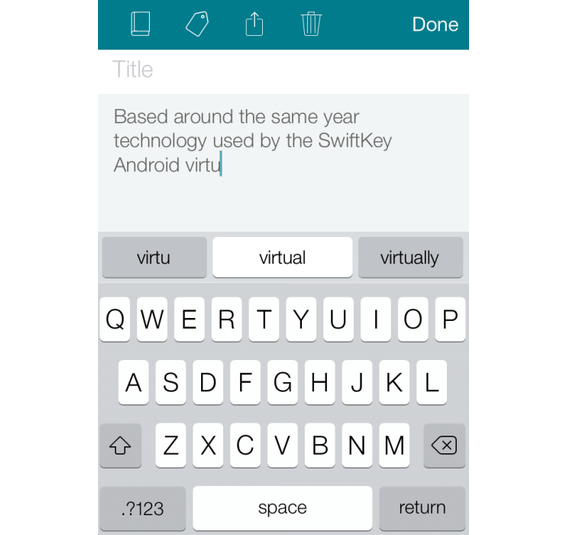
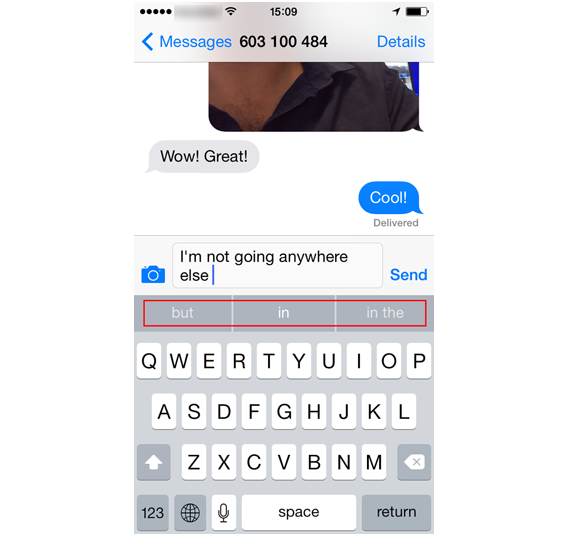
Un teclado predictivo bien diseñado es una herramienta muy útil, que estuvo ausente de iOS durante un largo tiempo. Hasta el lanzamiento de SwiftKey Note, una app que sugiere palabras mientras escribes y que, gracias a su sorprendente algoritmo, te permite crear textos y mensajes con una increíble rapidez.

La idea cayó bien en Cupertino, por lo que fue adaptada para iOS 8, transformando el teclado predeterminado en un perfecto clon de SwiftKey Note gracias a la tecnología Quick Type.
Snapchat, WhatsApp y Messages

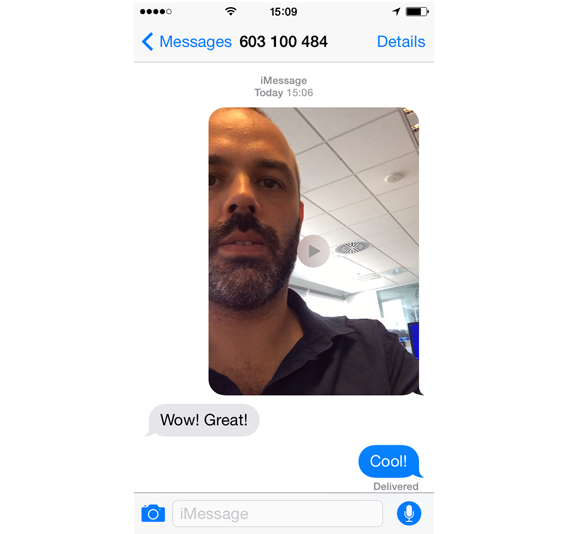
La nueva app Mensajes de iOS 8 es un completísimo centro de comunicaciones, pero los instrumentos que ofrece no son ninguna novedad.

Los mensajes autodestruibles, los audiomensajes, la geolocalización “fácil” y las opciones de vídeo siempre al alcance de la mano. De hecho, todas estas opciones fueron tomadas de los grandes de la mensajería móvil, desde WhatsAppWeChat, pasando por LINESnapchat.

En suma, aquí tampoco hay nada innovador, pero unificar todas las mejores ideas del sector en una superapp seguramente dará buenos frutos.

iCloud Drive y Dropbox

El servicio en la nube de Apple goza de un discreto éxito, pero nunca llegó a destacarse realmente. Muchos usuarios no logran terminar de comprender cómo funciona, porque la gestión de este espacio es diferente de cualquier cosa a la que están acostumbrados.

Sin embargo, en OS X 10.10 Yosemite, Apple aprendió la lección y transformó a iCloud Drive prácticamente en un clon de Dropbox, con carpetas que se pueden administrar como si estuvieras utilizando Finder. Y esta vez será un gran éxito.

Copiar sí, pero con estilo

En conclusión, de forma coherente con su propia historia, Apple continúa escudriñando el mundo tecnológico en búsqueda de buenas ideas, para luego transformarlas en éxitos planetarios.

Aunque es difícil determinar si es un método aceptable. Lo cierto es que nosotros, los usuarios de los productos de Cupertino (¿Deberíamos decir de… Copiartino?), no podemos más que beneficiarnos.

¿Tú qué opinas?

Artículo original de Softonic IT. Adaptado del italiano.

Cómo enviar MP3 desde WhatsApp para iPhone

¿Quieres utilizar WhatsApp para enviar archivos de música desde tu iPhone? Aquí te explicamos cómo hacerlo.

Enviar una canción a través de WhatsApp es fácil para los usuarios de Android, porque el mismo sistema operativo les ofrece esta opción. Sin embargo, para los usuarios de iPhone la cuestión no es tan sencilla.

En realidad, WhatsApp para iOS permite enviar fotos, vídeos, contactos así como tu posición geográfica, pero no música. Sin embargo, utilizar WhatsApp para compartir un archivo MP3 desde un iPhone es posible. Sólo necesitas una app gratuita que ofrezca la opción Abrir con [Open with]. Existen varias, pero consideramos que iZip es la más apropiada para esta tarea.

Veamos el procedimiento paso por paso.

Cómo enviar un archivo de audio a través de WhatsApp desde un iPhone

1. Instala iZip en tu iPhone y ejecuta la aplicación.

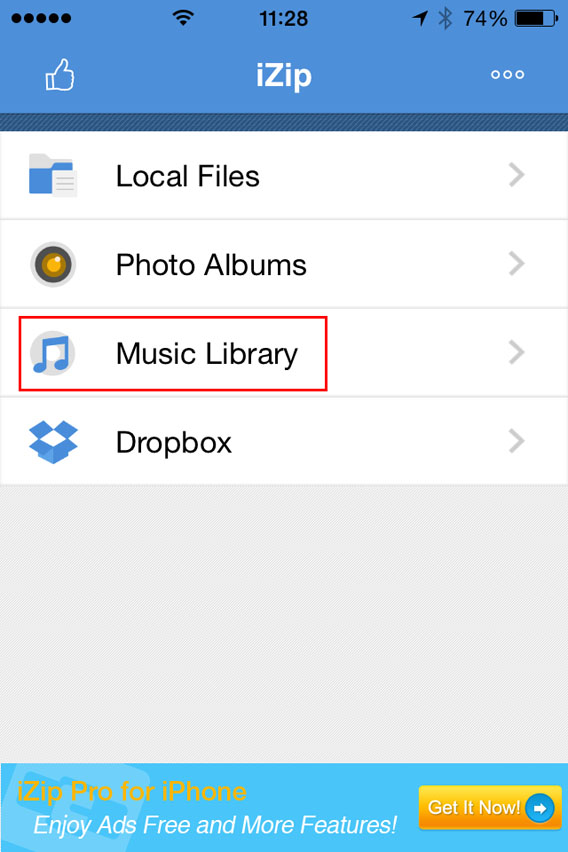
2. Selecciona Music Library.

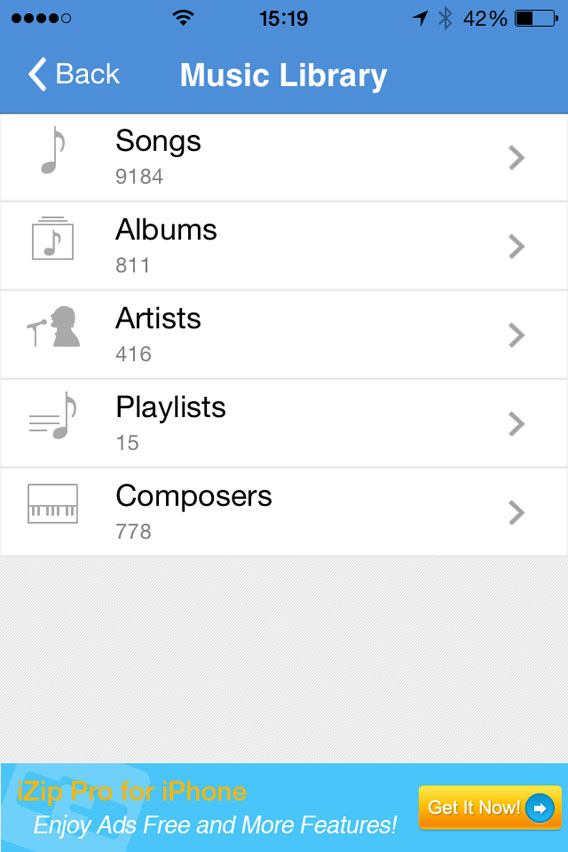
3. Abre una carpeta (por ejemplo, Albums).

Seleziona una cartella della libreria musicale

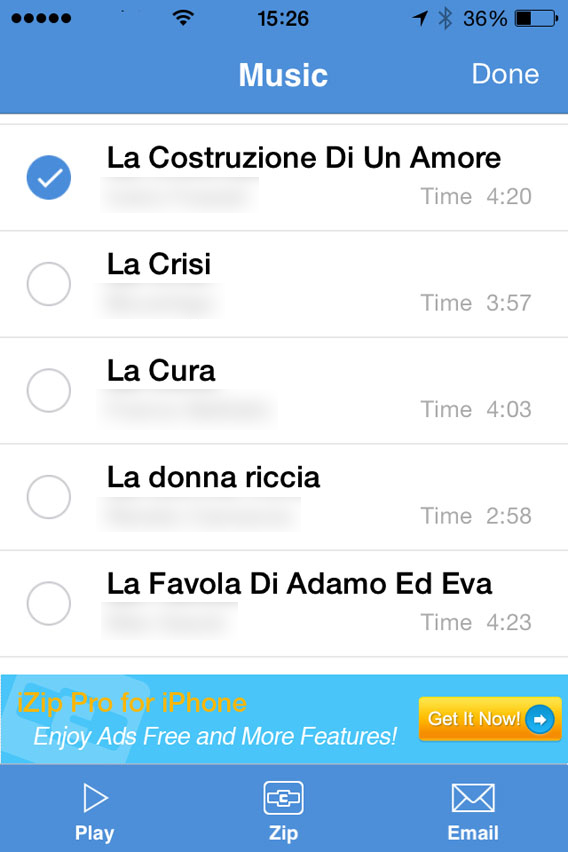
4. Pulsa la opción Select, ubicada en la esquina superior derecha, y selecciona la canción que deseas enviar por medio de WhatsApp. A continuación, la opción Select será sustituida por Done.

Seleziona la canzone da comprimere 2

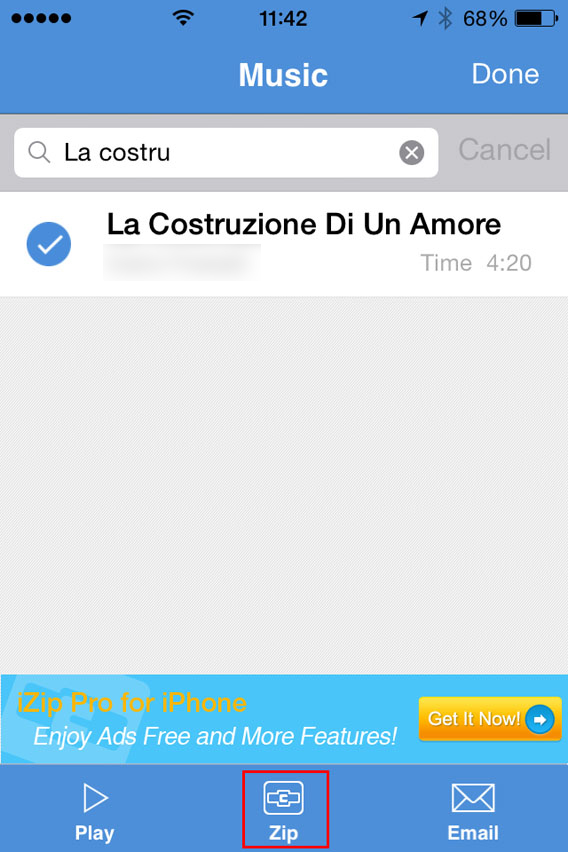
5. Presiona el botón Zip, ubicado en el centro de la parte inferior de la interfaz. De este modo, la app comprimirá el archivo.

Seleziona la canzone per poi zipparla 2

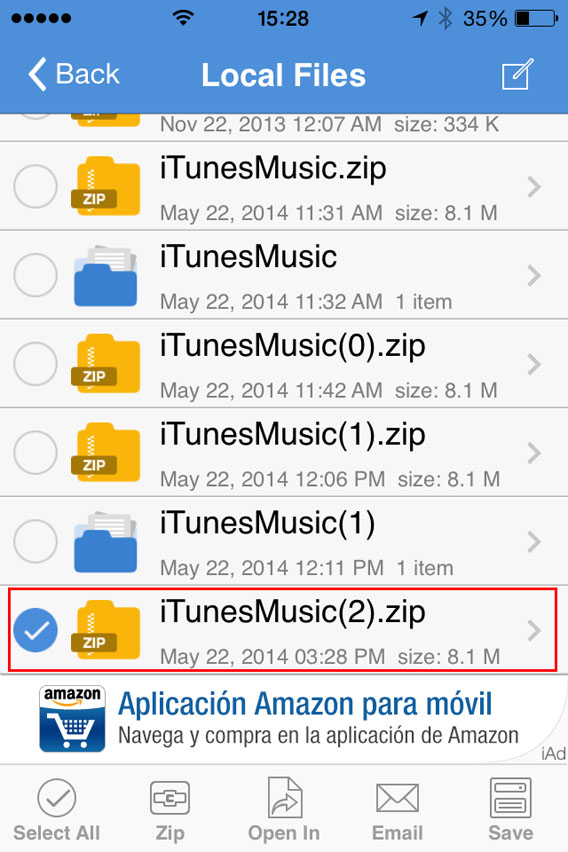
6. Se abrirá la carpeta Local Files, donde deberás seleccionar el archivo ZIP que acabas de crear.

Seleziona il file ZIP appena creato

7. Al aparecer la pregunta Would you like to extract all files? presiona OK.

Vuoi decomprimere il file

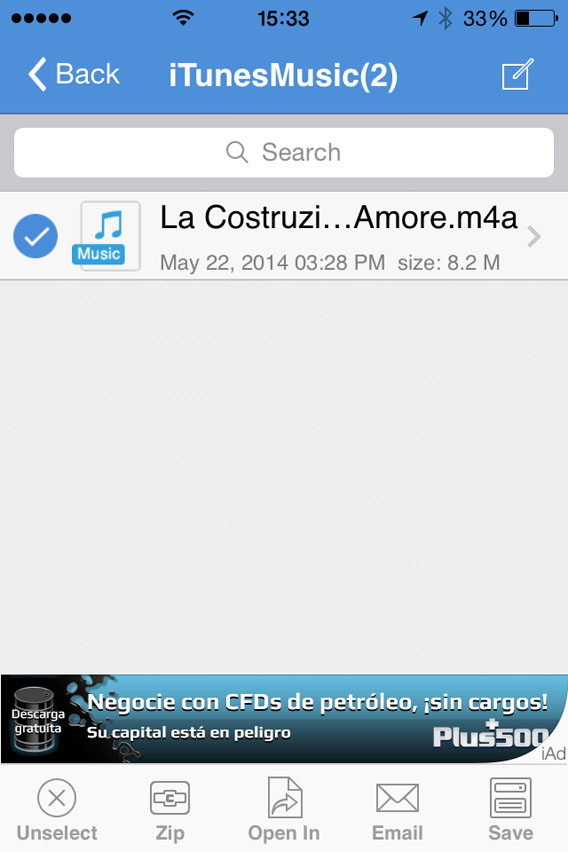
8. Automáticamente se creará y se abrirá una nueva carpeta dentro de Local Files, donde se descomprimirá la canción. Ahora sólo debes seleccionar el archivo.

Seleziona  il file da aprire con

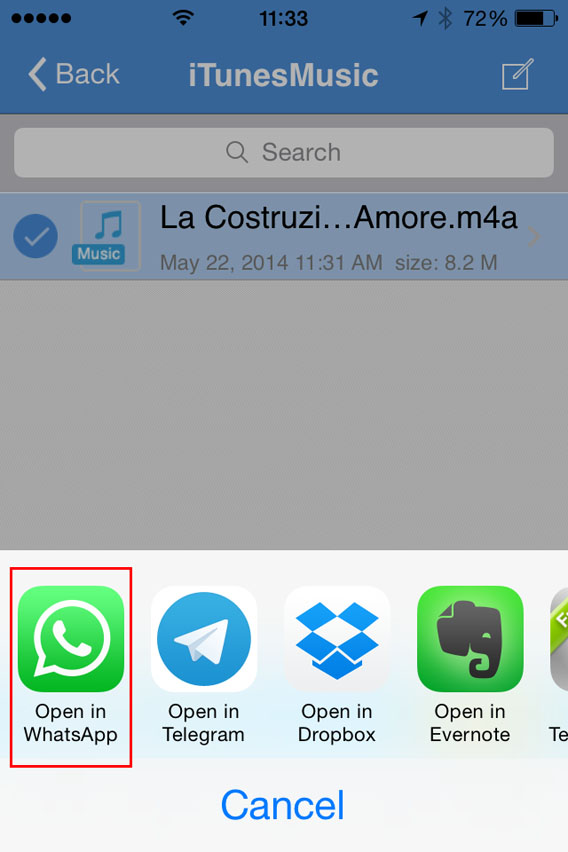
9. Presiona el botón Open In, ubicado en el centro de la parte inferior de la pantalla, y luego selecciona la opción Open in WhatsApp.

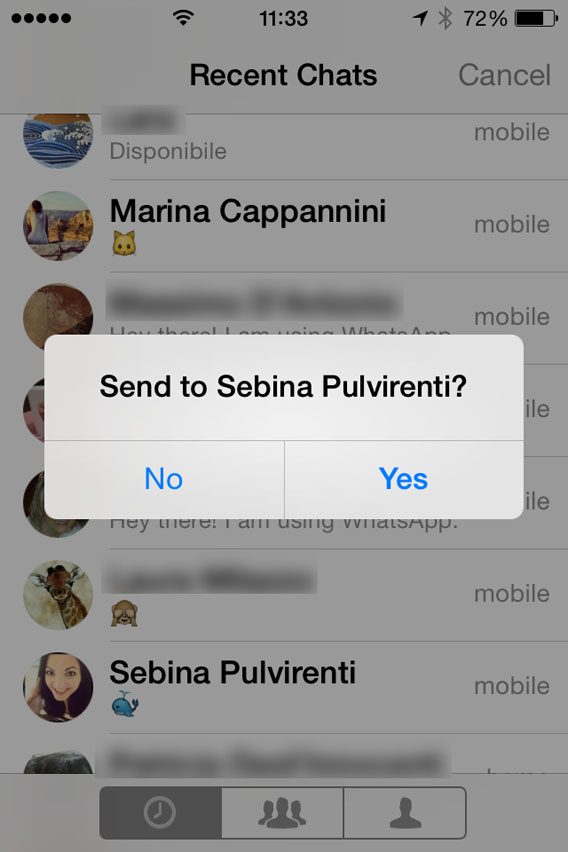
10. WhatsApp se ejecutará automáticamente. Primero, elige el usuario a quien le enviarás el archivo MP3. Después, responde Yes a la pregunta Send to [Nombre del contacto].

Conferma invio file a contatto

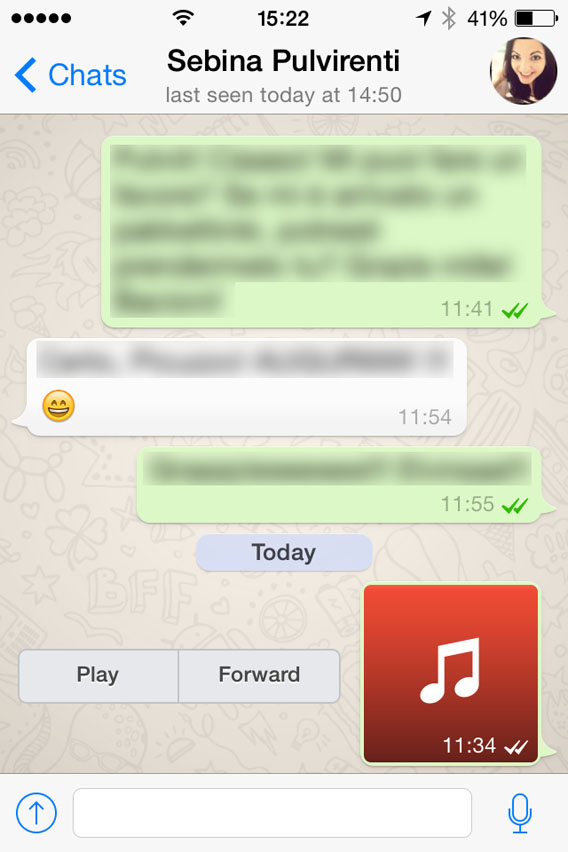
A continuación, el archivo se cargará y será enviado. Cuando lo reciba el destinatario, podrá escucharlo pulsado Play, ubicado al lado del icono del archivo musical.

Ascolta file ricevuto

Importancia de los derechos de autor

Gracias a este pequeño truco, también los usuarios de iPhone podrán intercambiar música por medio de WhatsApp, aunque el procedimiento es más complicado del que ofrece Android a sus usuarios.

Por otro lado, recuerda que puedes estar infringiendo la ley de derechos de autor según la legislación de tu país, por lo que envía únicamente música o audio que pueda ser distribuido libremente.

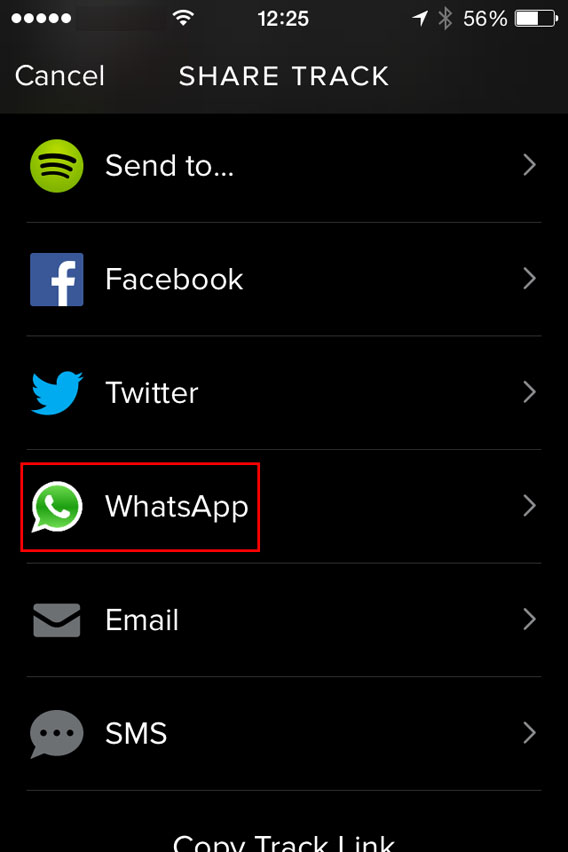
Un último consejo: si quieres que tus amigos conozcan una nueva canción, en lugar de enviarla en un archivo, puedes compartirla a través Spotify. Sólo debes encontrar el tema en la app, presionar el menú con el dibujo de tres puntos y seleccionar WhatsApp.

Spotify - Share con WA

Selecciona el contacto, confirma el envío y ¡todo listo! Un método simple, rápido, seguro y totalmente legal.

¿Qué te ha parecido este truco?

Artículo original de Softonic IT. Adaptado del italiano.

Cómo copiar los contactos de tu Android en la SIM, en una SD o en la nube

He aquí tres métodos sencillos y eficaces para crear una copia de seguridad de la agenda de tu Android y no perder nunca más un número.

Tener una única copia de la agenda de contactos en el smartphone es peligroso. Si el teléfono se rompe, por ejemplo, ya no tendrás acceso a los números y direcciones. Y si pierdes el móvil y no tienes copia de seguridad de la agenda en el ordenador u online, todos tus números de teléfono se perderán.

Por eso, es importante hacer copias de seguridad de tus contactos periódicamente. Hay tres opciones:

  • copiarlas del teléfono a la SIM (en caso de que el teléfono se rompa, en un momento puedes restablecer la agenda en otro móvil)
  • hacer una copia de seguridad de los contactos en una tarjeta SD
  • crear una copia de seguridad en la nube

Aquí te explicamos cómo realizar cada una de estas tres operaciones.

Cómo copiar los contactos desde el teléfono a la SIM

Este procedimiento pone a salvo tu agenda en caso de que el teléfono se rompa y no se pueda arreglar, incluso es útil para quién usa más de un móvil con la misma SIM, porque permite tener siempre la agenda disponible.

Puedes exportar los contactos desde el teléfono a la SIM con una aplicación, por ejemplo Copy SIM card, muy fácil de usar y eficaz.

Descarga y abre la aplicación, selecciona la pestaña Contactos del teléfono (Contacts on phone) y marca la casilla Selecciona todos (Select all).

Copy SIM Card - Select all

Ahora toca el menú que tiene los tres puntos verticales que se encuentra abajo a la derecha y pulsa sobre la opción Copia seleccionados en la SIM (Copy selected to SIM).

¡Hecho! Ahora una copia de tu agenda está guardada en la tarjeta SIM. Pero no te olvides que su capacidad es limitada. Dependiendo del tipo de tarjeta (de 32K, 64K o 128K) y del modelo de teléfono, los números que puede memorizar y a los que puede acceder varía desde los 200 a los 750, y no toda la información de los contactos se puede gestionar (por ejemplo, las fotos del perfil no se puede y, en algunos casos, ni siquiera el segundo número).

Cómo exportar los contactos a una tarjeta SD

Para hacer una copia de seguridad de la agenda en una tarjeta SD puedes usar MyBackup.

Instala la aplicación, ábrela, toca en el menú New Backup y cuando te pida el tipo de copia de seguridad que quieras realizar elige Datos (Data).

Luego se te preguntará donde quieres guardar la copia de la agenda. Elige la opción Local. En la siguiente pantalla puedes elegir qué copiar. Selecciona la opción Contactos.

MyBackup - Scroll down

En el siguiente paso, le puedes dar un nombre a la copia de seguridad. Puedes dejar el que tiene por defecto, que contiene también la fecha, o bien crear uno que te resulte cómodo. Haz clic en OK. Tu copia de seguridad ahora está a buen recaudo en la tarjeta SD.

Una aclaración: la versión trial gratuita de la aplicación no permite reponer los contactos de la copia de backup, para hacerlo deberás pasar a la versión Pro (que se puede comprar directamente in app).

Cómo guardar una copia de seguridad de la agenda en la nube

El método más práctico de poner a buen recaudo tus contactos es guardar una copia de seguridad de la agenda en la nube, por ejemplo en Dropbox. De este modo, pase lo que pase, estarán a salvo.

Si no tienes Dropbox, descarga la aplicación y abre una cuenta siguiendo el procedimiento (es gratis).

Luego abre la agenda del teléfono y desde el menú que tiene los tres puntos verticales que se encuentra abajo a la derecha elige Importa/exporta (Import/export).

Selecciona después la opción Compartir contactos visibles y para completar la acción, selecciona Dropbox.

On the cloud - Choose Dropbox

Elige la carpeta donde quieres guardar la copia de seguridad y luego pulsa sobre Añadir. Ahora la copia de seguridad de la agenda está guardada en la nube y se puede acceder a ella en cualquier momento.

La copia de seguridad, tu mejor amiga

Una vez sopesadas las diferentes opciones disponibles para hacer una copia de seguridad de la agenda del teléfono, no tienes más que elegir la más apropiada para ti y proceder. Y recuerda que debes repetir las operaciones periódicamente: los contactos siguen creciendo, y es mejor ponerlos siempre en un lugar seguro.

Lee nuestra guía completa para móviles Android

Artículo original de Marina Cappannini actualizado el 23 de mayo de 2014

Tienes la memoria del smartphone llena? Mete todas las fotos en la nube

Es fácil que la memoria del smartphone se llene por culpa de las fotos. La solución es guardarlas todas online con uno de estos excelentes servicios de copia de seguridad en la nube para Android e iPhone.

Cada día sólo en Facebook se cargan 350 millones de fotografías. Este dato ayuda a tener una idea de la cantidad de imágenes digitales que cada día se producen y pasan de un dispositivo al otro.

Una considerable porción de esta avalancha de fotos de gatos, pies y panes hechos en casa toman vida en nuestros smartphone, ahora convertidas en las cámaras de fotos más usadas.

Pero como bien se sabe, la memoria de los móviles no es infinita. Al contrario. Y así, en lo más bonito, mientras estás inmortalizando la mejor foto de tus vacaciones en Torrevieja, te puedes encontrar con que no tienes más espacio. Y adiós a la foto inolvidable.

Para que esto no suceda nunca más, puedes contar con muchos servicios de copia de seguridad online, que te conceden, con distintas modalidades, espacio remoto en el que cargar y conservar las fotografías.

Entre los muchos existentes hemos seleccionado los cuatro que para nosotros son los mejores. Y te explicaremos cómo se usan y qué ventajas y desventajas ofrecen.

Una aclaración: cada uno de los servicios que trataremos tiene muchas funciones, pero en este artículo nos concentraremos en las correspondientes a la copia de seguridad de fotos en la nube, de modo que tengas las herramientas para elegir el mejor servicio para conservar las fotos que haces sin sobrecargar la memoria del teléfono.

Flickr

El servicio de Yahoo! ofrece a los usuarios Free 1 TB de espacio gratuito para almacenar fotos, y limita a 200 MB el tamaño de cada foto y a 1 GB el de cada vídeo, más que suficiente para la mayor parte de los usuarios.

Es una lástima que no gestione archivos RAW: nativamente de hecho el servicio soporta JPEG, GIF no animados y PNG. Otros formatos se convertirán en JPEG automáticamente. Las aplicaciones para Android y para iOS son más que satisfactorias, y las fotos cargadas mantienen la resolución original. Puedes cargar hasta 200 fotos al mismo tiempo.

Flickr uploading pics

La organización es bastante eficaz, porque puedes ordenar tus fotos en Set (el equivalente al álbum de fotos), y estos a su vez se pueden reagrupar en colecciones. Si a esto le unes la gestión de etiquetas o etiquetas geográficas, es fácil considerar a Flickr como uno de los mejores servicios para quienes están acostumbrados a hacer muchas fotos pero también para los locos del orden.

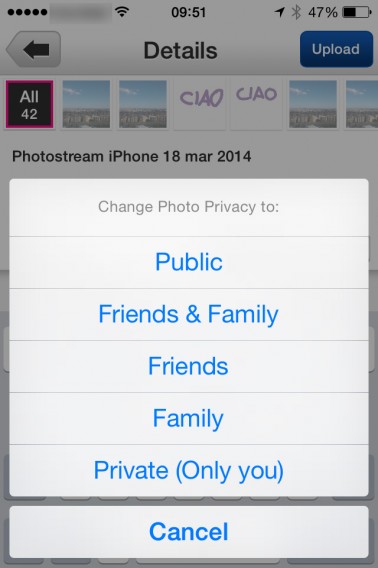
Puedes hacer cada foto pública o privada, por lo tanto Flickr se puede usar tanto como un backup personal como un almacén de álbumes de fotos para enseñar a los amigos

Flickr foto pubbliche o private

La aplicación ofrece también la utilísima función de auto-upload. Si durante el proceso de configuración inicial la activas, podrás elegir qué fotos de tu carrete cargar. Las fotos que hagas con el smartphone desde ese momento se cargarán automáticamente en tu cuenta, y por defecto serán privadas. En algún momento deseas liberar memoria del smartphone eliminando las fotos memorizadas en local, por lo tanto, podrás hacerlo sabiendo que una copia ya existe en Flickr.

La carga se produce por defecto a través de WiFi y 3G, pero puedes cambiar estos parámetros en el menú Ajustes.

Pero también hay limitaciones y problemas. Algunos usuarios han advertido que algunas veces se cargan duplicados de fotos, mientras otros se quejan de los cuelgues de la aplicación, pero durante nuestras pruebas no hemos notado estos problemas.

En lo que atañe a la cantidad de banda, Flickr permite un tráfico total de 300 MB al mes. Para tenerlo ilimitado, es necesario optar por la cuenta de pago.

En general, por lo tanto, considerando el espacio ofrecido, las opciones de privacidad, la organización de los álbumes y la herramienta de carga automática de las nuevas fotos, Flickr es quizás la opción más completa de almacenaje en red de fotos.

Dropbox

Un servicio de almacenamiento “puro”, por lo tanto sin miles de las opciones ofrecidas por Flickr para gestionar las fotos, pero potente, fácil de usar, fiable y multiplataforma.

La cantidad de espacio gratuito disponible no es tan generosa como Flickr. Al principio tendrás 500 MB. Cuando los hayas ocupado todos, se te asignarán otros 500 MB, siempre gratis, y así hasta un máximo de 3 GB (5 GB para quienes hayan participado en la beta de esta función en febrero del 2012).

Una aclaración: estos bloques de 500 MB extra se te regalarán sólo con las cargas a través de la función Carga desde la cámara de fotos. Se añadirá manualmente desde el PC o Mac de las fotos a la carpeta, esa cantidad de datos no se incluirá en el conteo, como se explica en la página web de Dropbox.

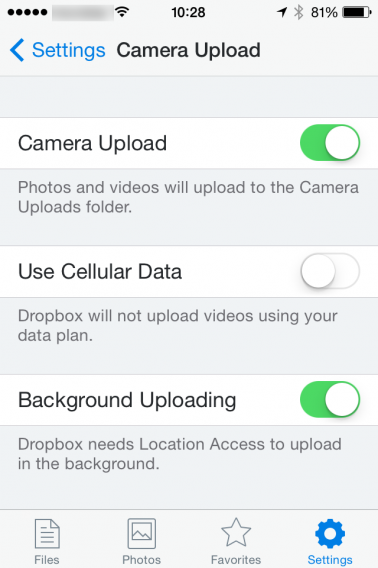
A través de la función Carga desde la cámara de fotos, Dropbox carga las fotos que haces con el iPhone y el Android en tu cuenta, automáticamente.

Dropbox camera upload

Para activarla, descarga la aplicación de Dropbox para iOSAndroid. Durante la configuración se te pedirá que actives la Carga de la cámara de fotos. Si dices que si, las fotos y los vídeos de tu librería se subirán a Dropbox, y cada foto nueva o vídeo se añadirá también de vez en cuando.

Sin embargo, cabe destacar que, mientras en Android la carga funciona también en segundo plano, en los dispositivos iOS es necesario que la aplicación Dropbox esté abierta.

Al contrario que Flickr, Dropbox tiene como opción de carga automática por defecto la de WiFi. Pero si quieres, puedes activar la carga desde la red móvil de las configuraciones.

Google+

Entre los grandes protagonistas del sector no podía faltar Google, que ha decidido suministrar el servicio de backup automático a través de su red social.

Google Plus ofrece 15 GB de espacio, pero además las fotos de tamaño inferior a 2048 x  2048 pixel no cuentan al calcular el espacio. Por lo tanto, cargando sólo fotos de tamaño inferior a este límite, transformas el servicio en una unidad remota ilimitada. Y por lo tanto, es perfecto para quienes no tienen necesidades especiales en términos de calidad, y sin embargo es competente para todos los demás.

Pero, es necesario hacer una distinción. En los Android de gama alta está preinstalada la aplicación Foto, que por defecto y de manera totalmente automática guarda las fotografías en la nube. Comprueba si en tu teléfono Android está instalada. Si está, la copia de seguridad en red para ti no es un problema, ya lo tienes activo y no debes hacer nada más.

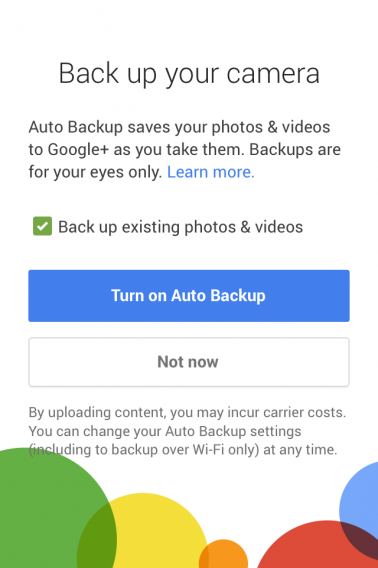
Si por el contrario tienes un Android de gama media o baja, o un iPhone, puedes hacer la copia de seguridad a través de la aplicación Google+. La configuración es muy sencilla. En el momento de la instalación en iOSAndroid, Google+ te ofrecerá la opción Turn on Auto Backup, con también la opción de cargar la librería existente (Back up existing photos & videos). Por defecto, está activa la carga a través WiFi y red móvil. Las opciones se pueden modificar de la configuración de la aplicación.

Gplus turn on auto backup

Las fotos se cargan en su resolución y tamaño original (máximo 50 MB de peso para las fotos, y máximo 1080 pixeles para los vídeos). Pero puedes también elegir la opción Copia a tamaño original, que reduce el lado más largo de la foto a no más de 2048 pixeles.

El servicio hace una copia tanto de las fotos hechas con la cámara de fotos del smartphone, como las descargadas en la misma librería y las que guardas de otras aplicaciones.

La configuración en Android es sencilla. Si ya tienes la aplicación instalada, para activar el servicio abre la aplicación, toca la tecla con los tres puntitos verticales (o el botón Menú si tienes un Samsung) y selecciona Configuración > Backup automático y luego Activa.

Para la  configuración en iOS, abre la aplicación, toca el menú con las tres líneas horizontales que se encuentra arriba a la izquierda, luego el menú con la rueda dentada que se encuentra arriba a la derecha y finalmente selecciona Cámara de fotos y foto > Backup Automático, y elige la opción que quieres.

Las fotos que cargas son automáticamente guardadas en un álbum con la fecha en la que haces la foto, y otras opciones que desgraciadamente, por ahora, no están completadas. Esto hace que el servicio no se adapte muy bien a las necesidades de los usuarios, que podrían querer ordenar sus colecciones de fotos en base a otros criterios.

OneDrive (anteriormente conocido como SkyDrive)

Microsoft recientemente ha añadido a su OneDrive la opción de copia de seguridad automática de las fotos de tu teléfono.

El espacio gratuito inicial es de 7 GB, al que se le añaden 3 GB que Microsoft regala a quienes aceptan usar la copia de seguridad de fotos automática en OneDrive. Además puedes contar con 500 MB para cada amigo que consigas que se inscribe (hasta un máximo de 5 GB de espacio extra). Total: 15 GB.

Cuando instalas la aplicación en AndroidiOS, podrás, ya en la fase de configuración, activar el servicio.

OneDrive turn on Camera Backup

Para hacerlo debes tener una cuenta Microsoft (basta con una dirección de Hotmail). Si no posees una deberás crearla, pero no puedes hacerlo desde la aplicación. De hecho, debes rellenar el formulario en la página web de Microsoft. La operación requiere de un poco de tiempo.

Las fotos se guardan automáticamente en tu OneDrive remoto, y se ordenan por fecha y hora en la que se hicieron. Entrando en tu cuenta de navegador puedes crear nuevas carpetas y mover las imágenes, creando de este modo colecciones, pero no hay verdaderas herramientas de gestión de las fotos. Podemos considerarlo, por lo tanto, como un backup duro y puro, menos manejable que, por ejemplo, Flickr.

La calidad original de las fotos se preserva. Si buscas un backup sin demasiados adornos y con una cantidad razonable de espacio gratis, OneDrive puede ser una opción.

A cada uno el suyo

¿Ya has entendido cual es el mejor servicio para ti? Como has visto, cada uno de los cuatro tiene características parcialmente diferentes.

Flickr ofrece mucho espacio, pero es un poco más difícil de usar con respecto a los otros. Dropbox es fiable, pero el espacio gratuito que ofrece es limitado. Google Plus es fácil de usar, pero tiene pocas opciones para organizar las fotos en álbumes. OneDrive, finalmente, es espacioso pero sencillo. Por lo tanto, tú debes elegir. Y considerando que los 4 servicios ofrecen cuentas gratuitas, también puedes probarlos y elegir conscientemente.

Si usas otros servicios de almacenamiento online para tus fotos, dinos cuáles y porqué.

Artículo original de Softonic IT. Adaptado del italiano.

¿Tu iPhone tiene la memoria llena? Elimina las apps responsables

¿Has agotado el espacio en tu iPhone o en tu iPad? Existe un simple método para liberar memoria y volver a disfrutar de un funcionamiento totalmente normal.

Si la memoria de tu iPhone está al límite y tu dispositivo se ha vuelto lento, puede haber dos responsables principales: fotos o apps.

Sin embargo, en ocasiones el problema son los programas instalados. iTunes Store ofrece una multitud de apps gratuitas de gran calidad, por lo que fácilmente caemos en la (irresistible) tentación de instalar y probar cada vez más aplicaciones.

Algunas de estas pasan a formar parte de nuestro día a día, pero en la mayor parte de los casos las olvidamos para siempre. Por lo tanto, se acumulan y ocupan memoria, lo cual en el caso de los juegos puede alcanzar cifras considerables.

Aquí te explicamos cómo encontrar las aplicaciones que están devorando la mayor parte de la memoria de tu iPad, iPhone o iPod Touch y, sobre todo, cómo eliminarlas.

Buscar y quitar las apps inútiles

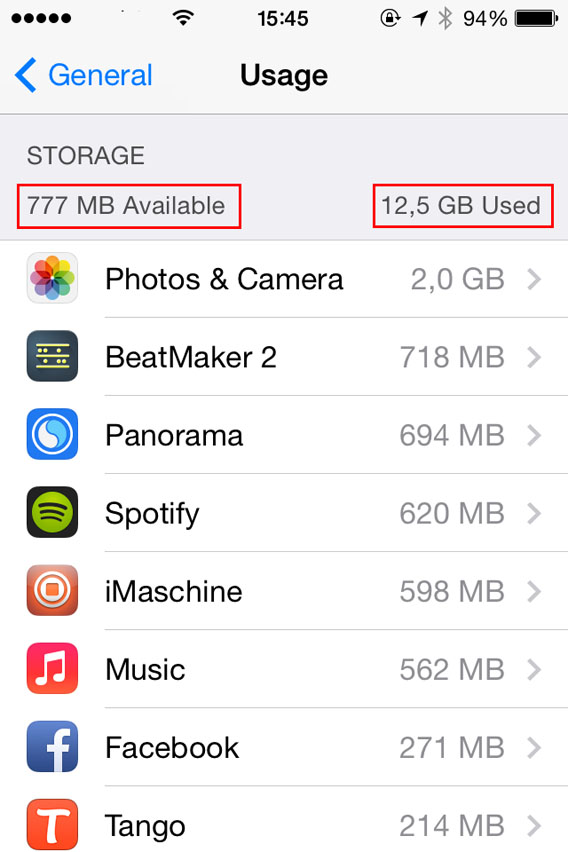
1- Dirígete a Settings > General > Usage. La primera información que podrás ver será la cantidad de memoria utilizada y la que está disponible.

Space available and in use 02

En la parte inmediatamente inferior, encontrarás el listado completo de las aplicaciones y servicios que ocupan memoria en tu dispositivo iOS 7, ordenadas comenzando por las que consumen más recursos. Si la memoria está particularmente llena, podrían pasar varias decenas de segundos antes de que se muestre la lista.

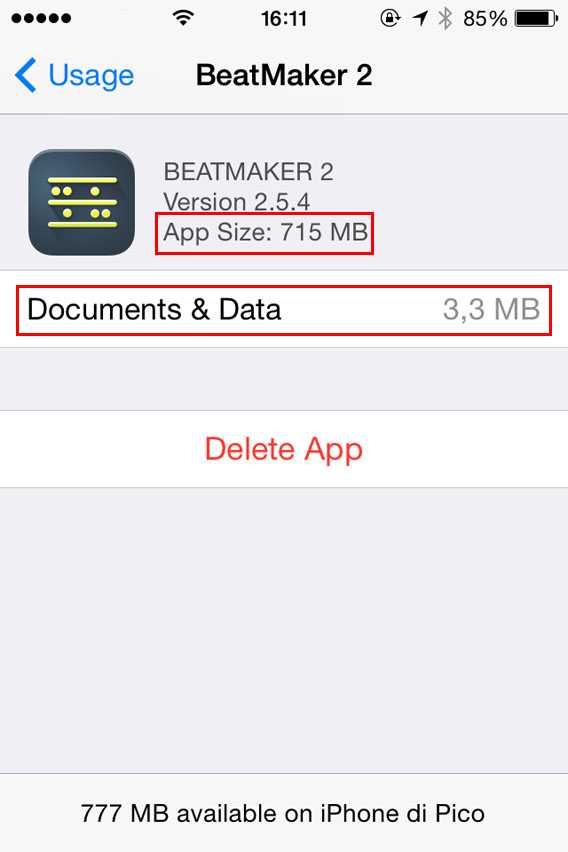
2- Selecciona las apps que deseas desinstalar. A continuación, verás un detalle con la cantidad de memoria utilizada por la aplicación, así como por los documentos y los datos que le pertenecen.

Docs and data 03

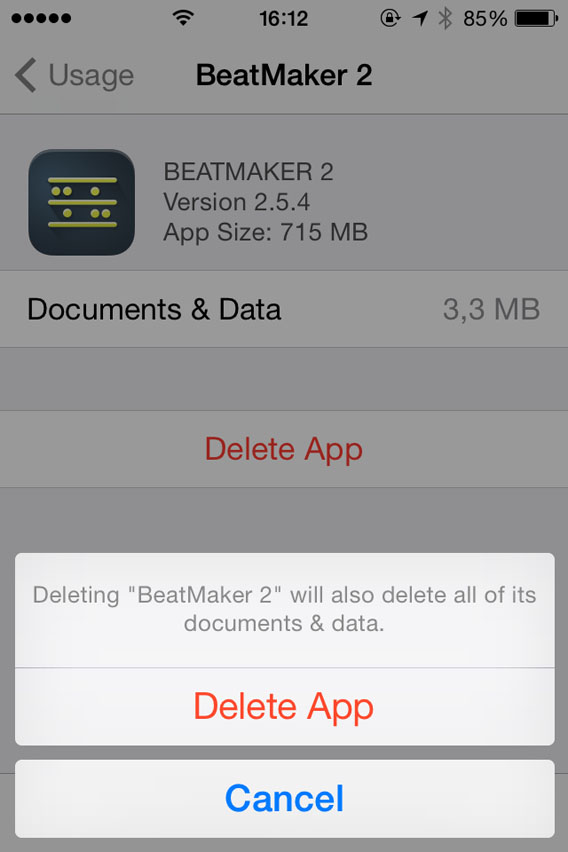
3- Para eliminar todo, sólo debes presionar Delete App y después confirmar tu decisión.

Confirm delete app

Repite este procedimiento hasta que hayas quitado todos los programas inútiles. ¡Sin dudas, tu iPhone suspirará aliviado!

En ocasiones no es necesario eliminar la app

En determinados casos, no es necesario quitar la app que ocupa recursos, sino solamente los archivos y documentos creados por ésta.

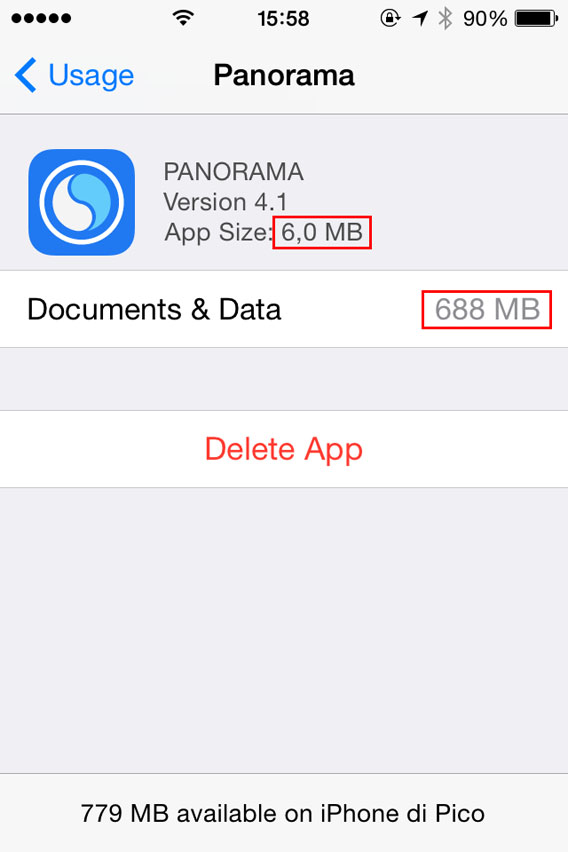
En el ejemplo a continuación, la app sólo ocupa 6 MB, en contraste con los 688 MB de las fotos que la acompañan.

Panorama - documents storage space is huge

Por lo tanto, en esta situación, podrías simplemente eliminar las fotografías tomadas con Panorama (puedes hacerlo ejecutando la app) y de este modo conservar la aplicación para utilizarla en el futuro.

Memoria libre, iPhone en forma

Si quieres tener un iPad o un iPhone siempre en perfecto estado, asegúrate de no ocupar toda la memoria disponible. Como regla general, deberías dejar el 10% del total libre. Por ejemplo, en el caso de un iPhone de 16 GB, dejarías 1,5 GB sin utilizar.

Artículo original de Softonic IT. Adaptado del italiano.

¡Hasta la vista Windows XP, bienvenido Mac!

Después de 12 años de noble servicio, Windows XP acaba de jubilarse. Por lo tanto, tenemos que elegir otro sistema operativo. Creo que es el momento perfecto para pasarse a Mac. En este artículo te explico por qué.

Es una realidad: el 8 de abril Windows XP ha echado el cierre. Aunque es el final del soporte técnico oficial por parte de Microsoft, este histórico sistema operativo todavía está instalado en el 17% de los PC del planeta, con picos que llegan al 25% en Asia. Un porcentaje para nada despreciable.

Millones de usuarios se enfrentan al mismo dilema: ¿Qué hacer? Si decides migrar a un sistema operativo de Microsoft más reciente (como Windows 7 o 8), tienes a tu disposición la aplicación PCmover Express. Pero, ¿esta es realmente la mejor opción?

Quizás no. Tal vez sea el momento de probar un Mac. A continuación te explico los motivos.

Interfaz amigable

Los escritorios de Mac y PC, al menos hasta Windows 7, siempre tuvieron ligeras diferencias, aunque estas no eran tan marcadas como para desorientar a los usuarios.

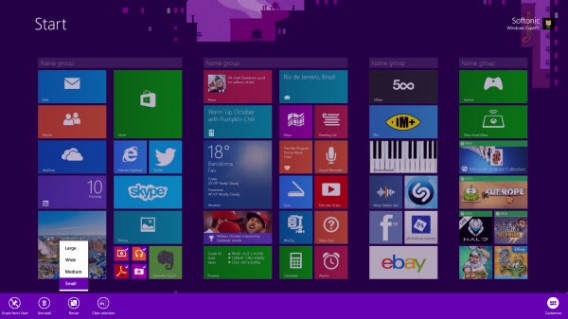
Sin embargo, Windows 8 cambió esta situación totalmente con la introducción la interfaz de mosaicos Modern UI. Este concepto, copiado de su sistema operativo móvil Windows Phone, no ha sido muy bien recibido entre los usuarios, al menos hasta el momento.

Windows-8.1

Modern UI de Windows 8.1 es muy diferente del escritorio clásico

De hecho, la adaptación no es inmediata, porque las filosofías de la interfaz de usuario nueva y de la tradicional son diferentes. En consecuencia, realizar tus actividades de todos los días resulta más complejo. En otras palabras, la curva de aprendizaje no es rápida, ni particularmente agradable.

El viejo Finder de OS X, por el contrario, funciona de forma muy similar al Explorador de Windows, además de que su interfaz está organizada de acuerdo a una filosofía similar, por lo que te sentirás como en casa.

Finestra Finder

Una ventana de Finder en OS X

Sin ninguna duda, considero que es el momento perfecto para pasarse a Mac. Paradójicamente, si estás acostumbrado a XP, a Vista o a Windows 7, OS X te ofrece un ambiente más familiar que Windows 8.

De hecho, detectarás las principales diferencias en unos pocos minutos. Después de haberte familiarizado con OS X y de reconocer sus principales características, el resto es mucho más simple y no sentirás ninguna nostalgia por XP o por cualquier otro Windows.

Si te lamentas porque en Mac no tendrás un botón Inicio, pues bien, ¡tampoco lo encontrarás en Windows 8!

Cambiar de programas es inevitable

Desde el punto de vista de los programas, pasar de Windows XP a Windows 8 también implica un cambio radical. En el nuevo sistema no encontrarás casi ninguno de los programas que utilizas diariamente.

Está presente Internet Explorer 10, pero la versión Modern no te ofrece la experiencia de usuario a la que estás acostumbrado. En cuanto a las demás aplicaciones, ninguna de las siguientes está disponible: Paint, Messenger, Windows Movie Maker, Buscaminas, Outlook, Solitario y Pinball. Por otro lado, te ofrece las app Correo, Calendario y Mensajería, así como una tienda para descargar y comprar aplicaciones.

La manzana que te hará sentir en casa

La gran mayoría de las aplicaciones más importantes de XP también están disponibles para Mac, por ejemplo Microsoft OfficeFirefoxChromeiTunes, QuickTime, para sólo mencionar algunas. Esto no quiere decir no estén disponibles en Windows 8, sino que, simplemente, los sistemas operativos de Apple y Microsoft comparten un gran número de programas de uso diario.

Chrome per Mac

Chrome para Mac

Pero también debes considerar otras cuestiones relativas al software: en comparación con la versión Metro de Windows 8, los programas de OS X son mucho más similares a los de Windows XP, incluso me atrevería a decir casi idénticos.

Skype, VLC y Chrome, por ejemplo, ofrecen versiones para Modern UI, pero en general tienen menos funciones que las versiones precedentes (VLC es un ejemplo evidente de esta tendencia) y, sobre todo, la experiencia de usuario es muy diferente.

En estos casos, OS X garantiza un mayor nivel de continuidad y familiaridad que Windows 8.

Es de destacar, sin embargo, que el último sistema operativo de Microsoft no sólo dispone de la interfaz Metro, sino también de una versión estándar. A pesar de todo, la empresa de Redmond estaba apostando seriamente por la nueva interfaz, dado que, hasta la más reciente actualización de Windows 8.1, el PC mostraba de forma predeterminada Modern UI y no permitía iniciar directamente en el escritorio tradicional.

Por todo esto, es lícito esperar un fortalecimiento continuo y cada vez más decisivo de la nueva arquitectura.

Todo cambia, para mejor

Por supuesto, Mavericks no es XP, las diferencias existen. Pero, muy probablemente, ¡las que encuentres te resultarán agradables! Por ejemplo, te librarás de la esclavitud del antivirus, de su lentitud, sus actualizaciones y sus problemas de incompatibilidad.

No es que Mac sea intrínsecamente inmune a los ataques, pero sin ninguna duda es mucho más robusto. Unix, el sistema sobre el cual están basados tanto OS X como Linux, cuenta con más de 40 años de desarrollo, con todo lo que semejante evolución a lo largo de varias décadas implica en términos de solidez, usabilidad y seguridad.

Pero no sólo eso. OS X es un sistema operativo diseñado para un hardware específico, al cual se adapta perfectamente. Windows, por el contrario, debe ejecutarse sobre una amplísima variedad de máquinas muy diferentes, por lo que no posee el mismo nivel de integración entre aplicaciones y componentes del sistema. Este es un punto clave en cuanto a estabilidad.

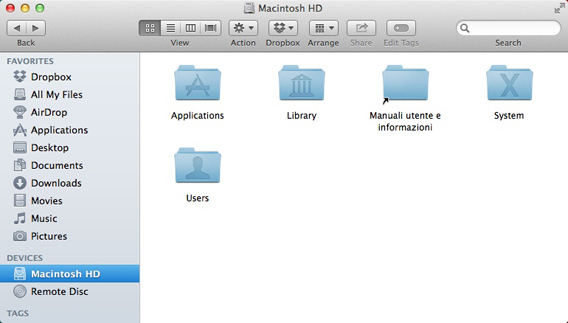
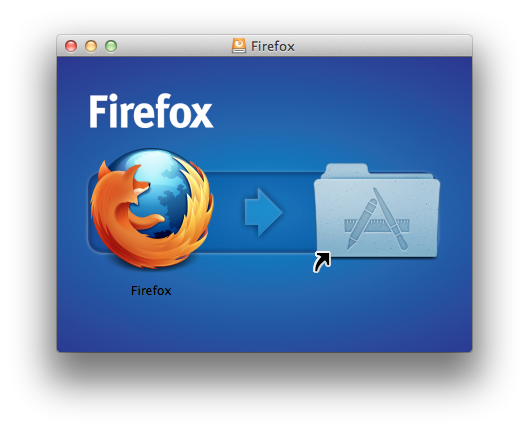
Otra diferencia que se destaca al pasar de PC a Mac es la simplificación de algunos procesos. Un ejemplo es la instalación de los programas en OS X, que en la mayor parte de los casos comienza con un simple arrastrar y soltar en la carpeta Aplicaciones.

Installazione-drag-and-drop

Mac también te ofrece una agradable sorpresa respecto de las copias de seguridad: Time Machine. Se trata de una herramienta que en forma automática y periódica realiza copias de seguridad de todo el contenido de tu ordenador. Esto quiere decir que no tendrás que preocuparte por perder información, porque todo estará a salvo en un disco, además de que no deberás hacer ningún esfuerzo, porque el sistema operativo se encargará de todo por sí mismo.

Por si fuera poco, buscar en tu Mac es muy sencillo gracias a Spotlight. El sistema de búsqueda de OS X es realmente preciso, potente y fácil de usar, e incluso muestra una vista previa de los documentos cuando deslizas el ratón sobre el nombre de los mismos.

Spotlight sm

Spotlight, el sistema de búsqueda interno de OS X, es una herramienta muy poderosa

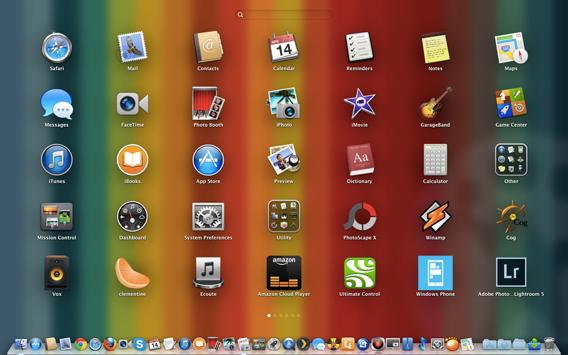
Pero, ¿cómo buscar un programa? Launchpad te permite hacerlo con un solo clic o un gesto en el panel táctil. Un estilo muy chic que te seducirá instantáneamente.

Launchpad

Buscar y ejecutar un programa es cuestión de un simple clic

Por último, la tienda de aplicaciones merece un comentario especial. Tanto OS X como Windows 8 tienen una, pero si tenemos en cuenta calidad y cantidad, Mac App Store es absolutamente superior a Windows Store, además de estar mejor organizada.

La tienda de Apple es anterior, por lo que presenta una política de admisión de aplicaciones muy exigente. Esta característica, si por un lado enloquece a los desarrolladores, por el otro garantiza un alto estándar de calidad.

Windows Store, por el contrario, compite contra una tienda virtual importante y evolucionada. En consecuencia, implementó una política, especialmente en sus comienzos, que fomentaba la cantidad más que a la calidad, llenando el mercado de aplicaciones mediocres.

¿No será demasiado pronto para dar el gran paso?

En conclusión, si estás considerando un sustituto de Windows XP para tu ordenador, Mac podría ser la mejor opción en estos momentos, dado que haría el cambio de sistema operativo menos traumático y más atractivo.

Si también posees un iPhone o un iPad, con Mac podrás disfrutar de una perfecta y completa integración a través de iCloud, para sincronizar todos tus dispositivos de forma totalmente automática y sin ningún tipo de instalación adicional. Una comodidad realmente impagable.

Por supuesto, esto no implica que Windows 8 sea un sistema inútil. Todo lo contrario. Pero dado que debes cambiar de sistema operativo obligatoriamente, o casi (como en este caso), elegir el método más simple y agradable siempre es una buena opción. Quién sabe, quizás OS X es justamente lo que estás buscando.

Si todavía tienes dudas sobre el fin del soporte de Windows XP, lee esto.

Artículo original de Softonic IT. Adaptado del italiano.

6 trucos para leer mejor en tu iPhone

¿No logras leer bien en la pantalla de tu iPhone? En este artículo te presentamos 6 consejos que te ayudarán a ver mejor.

Tu iPhone es un buen teléfono, resistente, eficiente y confiable. Pero la legibilidad de la pantalla no es una de sus virtudes, y esto por dos motivos. El primero es el tamaño: en comparación con otros smartphones, las cuatro pulgadas del iPhone 5 parecen demasiado reducidas. El segundo es el diseño de iOS 7, bello y elegante, aunque sus fuentes predeterminadas son demasiado pequeñas y no siempre garantizan el máximo grado de legibilidad.

Pero no tienes por qué preocuparte, aquí te ofrecemos 6 consejos que te ayudarán a mejorar legibilidad de tu iPhone con iOS 7.

El formato de negrita

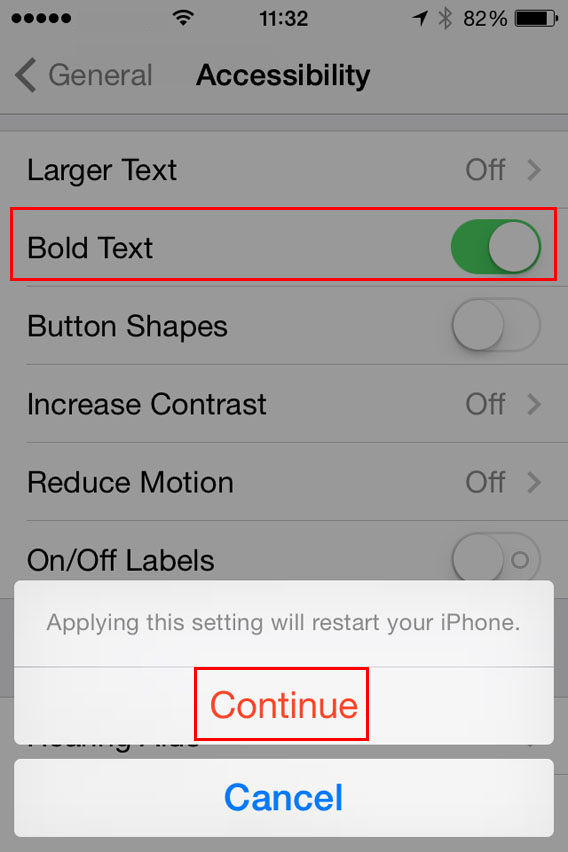
En primer lugar, configura iOS para que muestre todos los textos en formato de negrita. Debes dirigirte a Ajustes > General > Accesibilidad y activar la opción Texto en negrita (Bold Text).

Grassetto

Para completar la configuración sólo tienes que reiniciar tu iPhone.

El tamaño del texto

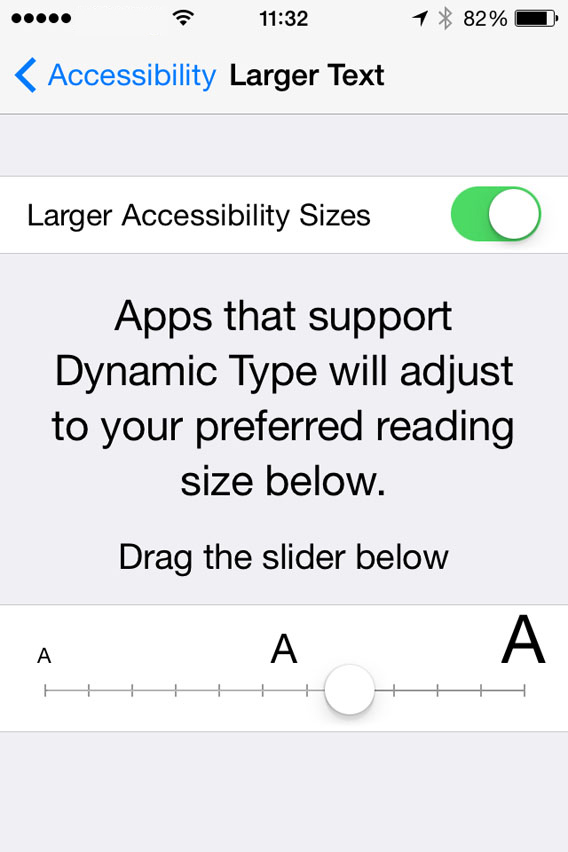
Si el nivel de legibilidad continúa sin ser el adecuado, puedes agrandar el tamaño del texto. En Ajustes > General > Accesibilidad selecciona Texto grande (Larger Text). Es posible elegir el tamaño de los caracteres deslizando el cursor a lo largo de la barra horizontal.

Testo più grande

El zoom

El zoom aumenta el tamaño de todo el contenido de la pantalla en forma considerable. Esta función se encuentra en Ajustes > General > Accesibilidad > Zoom. La activas pulsando la pantalla dos veces con tres dedos o deslizando tres dedos sobre la misma.

El zoom quedará enfocado sobre la parte de la pantalla donde hayas pulsado dos veces.

Zoom

Aumentar el contraste

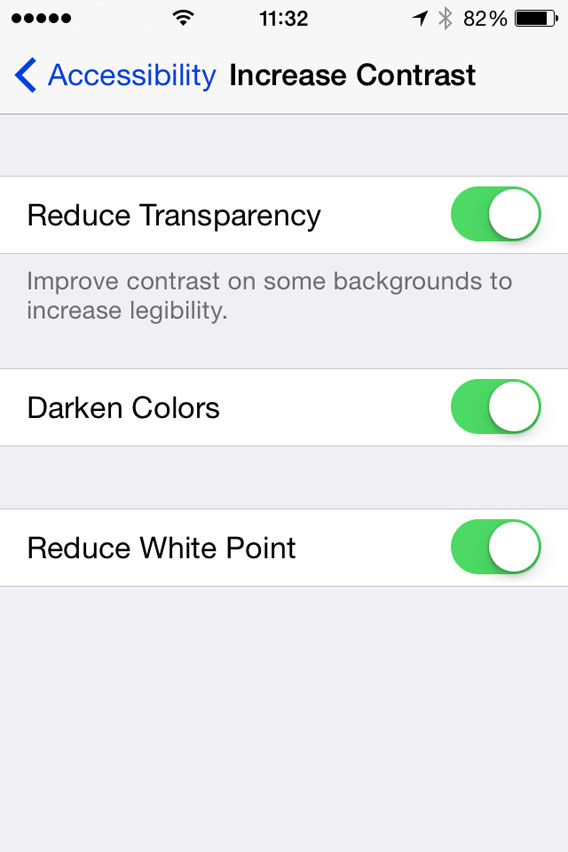
En Ajustes > General > Accesibilidad > Aumentar contraste te brinda tres opciones que mejorarán la legibilidad de la pantalla.

La primera es Reducir transparencia (Reduce Transparency), que te permitirá incrementar el contraste con el fondo de pantalla para facilitar la lectura. La siguiente es Oscurecer colores (Darken Colors). La tercera se denomina Reducir punto blanco (Reduce White Point). Prueba combinar las tres hasta encontrar una configuración con la que te sientas satisfecho.

Aumenta contrasto

Invertir colores

La opción Invertir colores crea un negativo de todo lo que aparece en pantalla, el cual en ciertos casos será más fácil de leer que el original. Si las otros solucione que te hemos presentado no han dado resultado, esta es una buena alternativa. Sin embargo, un hecho está fuera de toda discusión: ¡el aspecto de un iPhone con los colores invertidos es muy original!

Contornos de botones

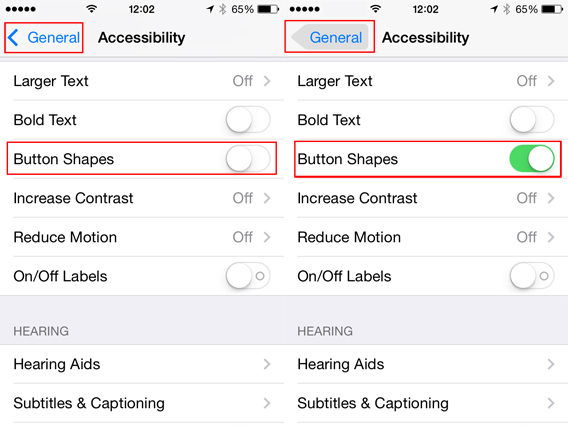
Debido al diseño minimalista de iOS 7, en ocasiones resulta engorroso distinguir los botones. Para evitar este inconveniente, puedes activar Contornos de botones (Button Shapes) en Ajustes > General > Accesibilidad.

Button shapes

Optimizando la lectura

Gracias a estas opciones de accesibilidad que Apple ha incluido en iOS 7, cualquiera puede encontrar la combinación adecuada para disfrutar de su iPhone sin necesidad de una lupa y sin renunciar al práctico y cómodo smartphone de la manzana.

Si quieres saber más sobre iOS 7, échale un vistazo a nuestra guía.

Artículo original de Softonic IT. Adaptado del italiano.

Lightroom para iPad: Un cuarto oscuro al alcance de la mano

Lightroom Mobile para iPad te permite modificar, sincronizar, clasificar y compartir tus fotos. Compatible con el formato RAW, es una verdadera perla tanto para los profesionales como para los amantes de la fotografía.

Fue creado por Adobe como complemento para la versión de escritorio de Lightroom para Mac y Windows, pero funciona de maravillas incluso si lo utilizas como un producto independiente.

Te presentamos un análisis detallado sobre cómo funciona esta potente y versátil herramienta para fotógrafos.

Cómo iniciar el programa

Para comenzar a utilizar Lightroom Mobile deberás tener una cuenta Adobe ID. Puedes crear una en esta página.

Si también deseas aprovechar las funciones de sincronización con la versión de escritorio de Lightroom, deberás tener instalado el programa en tu PC o Mac y activar uno de los planes Creative Cloud ofrecidos por Adobe.

Adobe ofrece una demo de 30 días, tanto para la versión de escritorio de Lightroom como para Creative Cloud, por lo que podrás probar el paquete en profundidad. Una vez que hayas iniciado el período de prueba, tendrás todas las herramientas a tu disposición.

Requisitos mínimos

La app es gratuita y compatible con iOS 7 para iPad Air, iPad 4, iPad 3, iPad 2, iPad mini 2 e iPad mini 1.

Admite la versión de escritorio Lightroom 5.4 o superior.

Para disfrutar de Lightroom 5 para escritorio necesitarás OS X 10.7 o superior, Windows 7 SP 1, Windows 8 o Windows 8.1.

La sincronización es sólo el principio

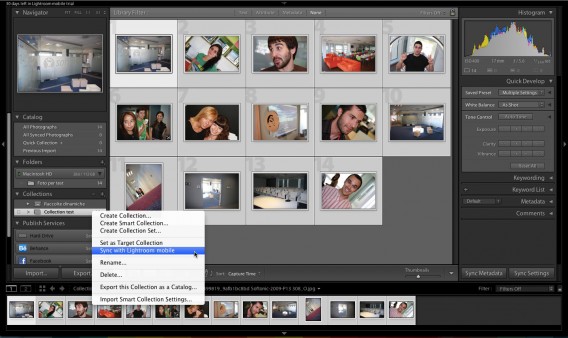
Si tienes la última versión de Lightroom para escritorio instalada en tu ordenador, para sincronizar las fotos simplemente debes activar la opción Sync. Selecciona una colección (Collections, en la columna de la izquierda), pulsa el botón derecho del ratón y elige la opción Sync with Lightroom mobile.

Mac - Sincronizza con LR Mobile

Lightroom 5.4 para Mac

También puedes agregar fotos importándolas desde el Carrete de tu iPad o tomándolas con tu cámara digital SLR, pero deberás poseer el adaptador adecuado para conectar está última a tu iPad (iPad Camera Kit).

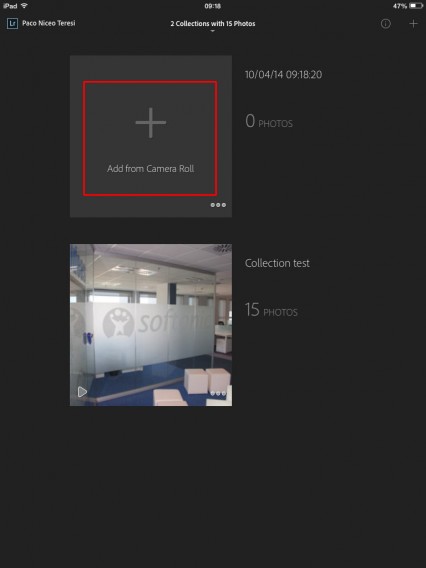
El procedimiento es simple: conecta la máquina fotográfica a la tablet, importa las fotos que te interesan y a continuación abre Lightroom Mobile. Para crear una nueva colección, presiona la tecla +, ubicada en la parte superior derecha, y pulsa Add from Camera Roll.

Add from camera roll button

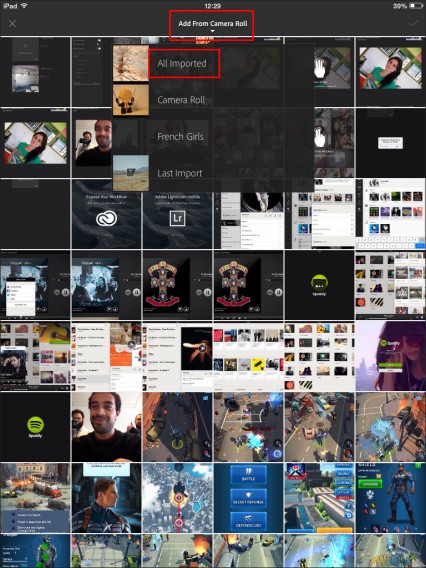
De este modo, verás todas las fotos del Carrete, pero no verás aquellas que hayas importado: Estas se guardan directamente en los álbumes de la app Camera. Para poder acceder a ellas, debes presionar en el menú desplegable Add from Camera Roll, ubicado en el centro del borde superior, y seleccionar All ImportedLast Import. Por último, elige las fotografías que deseas abrir con Lightroom.

Add from all imported

Bienvenidos archivos RAW

La gran novedad de Lightroom Mobile es su compatibilidad con el formato RAW, que incluye la posibilidad de editarlo. Es un desarrollo importante en el mundo de las app para dispositivos móviles, además de un pequeño hito para el mundo de la fotografía. Adobe ya había anunciado esta revolución hace casi un año, pero recién ahora ha tomado forma con Lightroom Mobile.

Todo esto es posible gracias al empleo de Smart Preview, que comprime los archivos RAW (o NEF, en el caso de los usuarios de Nikon) en el formato DNG, muy fácil de administrar por el iPad.

Las herramientas de Lightroom Mobile

Dispone de muchas herramientas de edición para las imágenes y los controles se adaptan perfectamente a la pantalla táctil de un iPad. El proceso de edición, fluido e intuitivo, es apropiado para todo tipo de usuarios.

Desde la barra de herramientas, ubicada en la parte inferior, accedes a las cuatro funciones más importantes.

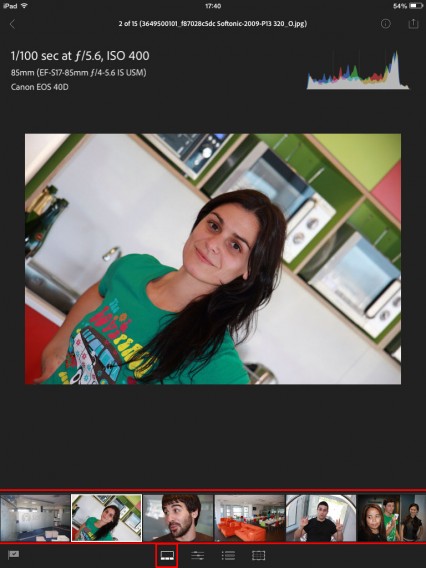
La primera es Filmstrip (galería), que te permite seleccionar la foto a editar a través de una vista en miniatura.

Instrument 1 - Thumbnails gallery

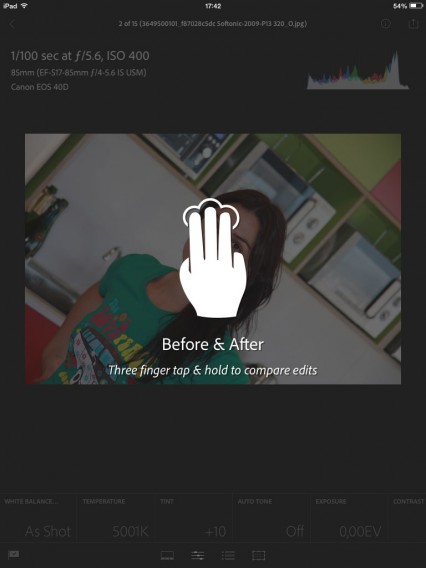
La segunda es Adjustments, que te ofrece una amplia variedad de opciones para editar fotografías. Puedes comparar la foto original y la editada apoyando tres dedos sobre la pantalla, fuera del perímetro de la foto.

3 fingers tap

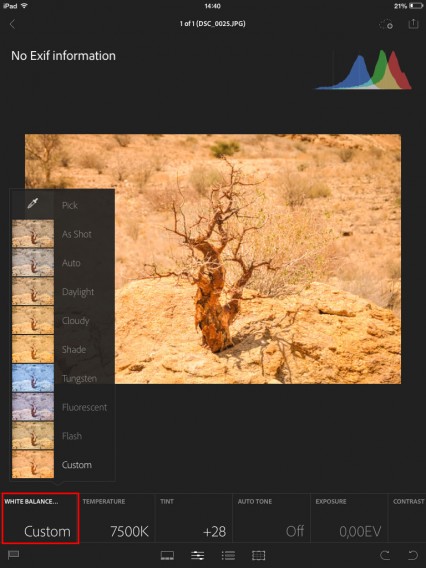
También es posible modificar una gran cantidad de parámetros, por ejemplo, puedes establecer el balance de blancos eligiendo el tipo de iluminación (dispones de las opciones clásicas, como luz directa del sol, sombra, cielo nublado, luz de tungsteno, etc.) o seleccionando directamente la temperatura de color.

Instrument 1 - Color temperature presets

Si la herramienta que utilizas se ajusta con un deslizador, pulsando dos veces sobre el mismo restableces el valor inicial.

Las otras herramientas disponibles son TintAuto ToneExposure Value (EV)ContrastHighlightsShadowsWhitesBlacksClarityVibranceSaturation.

La edición de las imágenes es de excelente calidad y extremadamente precisa. Existen muy pocos instrumentos tan poderosos para dispositivos móviles, además de que probablemente ninguno combine una variedad tan amplia de opciones de edición con una interfaz tan bien diseñada, simple, intuitiva, completa y agradable a la vista.

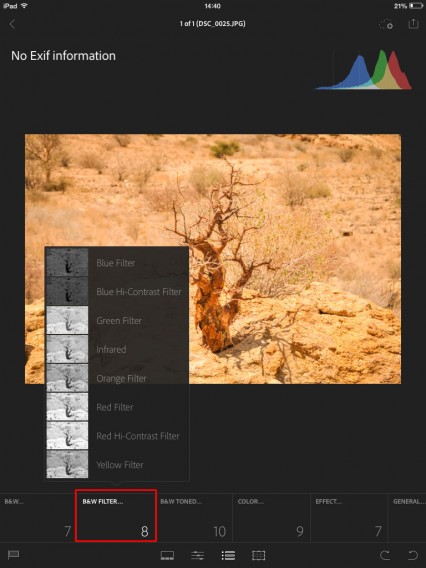
La tercera función se denomina Presets. Te brinda una serie de perfiles predeterminados para, por ejemplo, filtrar colores y aplicar efectos, o para pasar una foto en color a blanco y negro.

Instrument 3 - B&W filters

Son herramientas eficaces para completar en un instante modificaciones que demandarían mucho más esfuerzo en un programa de edición especializado. La intensidad de los efectos está ajustada adecuadamente, por lo que los resultados siempre resultan convincentes.

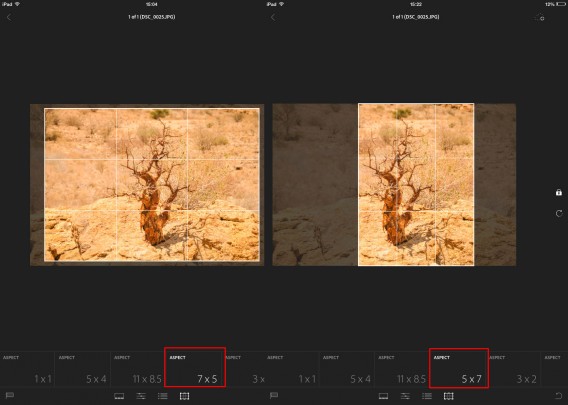
La tercera función, Crop, te permite recortar las fotografías en diferentes tamaños, entre los que se incluyen 16 x 9, 4 x 3, 11 x 8,5. Si quieres invertir los ejes para pasar de una visualización horizontal a una vertical, o viceversa, sólo tienes que pulsar uno de los botones de la opción Aspect.

Instruments 4 - Cropping vertical and horizontal

Sin importar el menú en que te encuentres, al pulsar sobre la foto harás desaparecer todas las herramientas y toda la información de la pantalla, dejando exclusivamente la imagen.

Poder observar sin distracciones es la mejor manera evaluar tu trabajo, por lo que esta opción es realmente práctica. En esta vista también puedes apoyar tres dedos sobre la pantalla para comparar la imagen original y la editada.

Editar, ordenar, compartir

Lightroom Mobile es una herramienta perfecta para los profesionales, así como para los apasionados de la fotografía que trabajan con seriedad, y esto por varios motivos.

En primer lugar, lo que más nos ha impresionado: el cuidado con que Adobe ha seleccionado las herramientas que nos ofrece. Si te dedicas a la fotografía, ya sea como profesional o por puro placer, la app te ofrece exactamente lo que estás buscando (no falta prácticamente nada, ni hay nada innecesario) para editar y perfeccionar las fotos, así como para corregir errores.

También se destaca a simple vista la alta calidad de los algoritmos, la excelente usabilidad y el proceso de edición rápido y agradable. Creería que ningún otro producto (gratuito, por si faltara más) goza de tantas características favorables.

Las modificaciones no son destructivas y las opciones de sincronización con la versión de escritorio de Lightroom son un verdadero regalo del cielo, dado que te permiten tener siempre al alcance de la mano las herramientas de edición esenciales. Además, gracias a Lightroom para escritorio, podrás hacer modificaciones profundas cuando sea necesario.

Por último, las funciones tanto para sincronizar como para compartir fueron diseñadas con el fin de satisfacer las exigencias de los fotógrafos de todos los niveles, en particular de los profesionales.

LR

En conclusión, Lightroom Mobile es un producto que llena un vacío en el sector de la fotografía.

Personalmente, siendo un fotógrafo aficionado, comencé a utilizarla masivamente, porque me permite lograr algo que he estado buscando desde hace tiempo: tener siempre conmigo un instrumento flexible para rápidamente cargar, editar y publicar, además de compartir, mis instantáneas en donde sea que esté. Por lo tanto, ¡bienvenido Lightroom Mobile!

Pero no sólo de Lightroom viven los fotógrafos. Si, por ejemplo, deseas incursionar en el mundo de la fotografía social, no te pierdas nuestra guía de Instagram.

Artículo original de Softonic IT. Adaptado del italiano.

¿Fallo de Kernel en Mac? Que no cunda el pánico, así se soluciona

Las palabras “fallo de kernel” (Kernel Panic) no son para nada tranquilizadoras, pero si conoces su significado y lo que debes hacer en esas situaciones, tienes muchas posibilidades que tu Mac no sufra ningún daño.

Son el equivalente de la pantalla azul de error en Windows, pero también son característicos de los sistemas operativos basados en Unix, como OS X y Linux.

Técnicamente, un fallo de kernel es un tipo de procedimiento de emergencia que detiene el sistema operativo cuando este se encuentra con un error tan grave que no le permite seguir funcionando correctamente. Es decir, el SO se cierra por sí mismo y para volver a utilizarlo debemos reiniciarlo manualmente.

Los fallos de kernel son muy raros, no siendo necesariamente síntomas de un problema importante. Pueden ser causados, por ejemplo, por el mal funcionamiento de un paquete de datos defectuoso recibido a través de una red.

Por lo tanto, he aquí nuestro primer consejo: si sufres un incidente aislado en tu Mac, que no se repite después de reiniciar o sólo vuelve a ocurrir tras pasar un largo tiempo, y mientras tanto todo funciona, entonces puedes tener un cierto grado de tranquilidad e ignorar lo que ocurrió.

Si, por el contrario, los fallos de kernel se repiten frecuentemente (por ejemplo, dos veces al mes), es mejor examinar la situación para encontrar el problema y resolverlo.

En este artículo brindaremos un análisis desde el punto de vista del software, pero debes tener en cuenta que los fallos de kernel también puede ser causados por el hardware. Sólo haremos referencia a este último cuando sea necesario para completar la información.

Las causas de un fallo de kernel

Mac tristeLas principales causas son el mal funcionamiento de un componente interno de tu Mac, de un periférico externo o de una aplicación. Algunos de estos problemas sólo son temporales, en ese caso desaparecerán después de reiniciar y no volverán a suceder, tal como indicamos anteriormente. Otras veces son muchos más graves, dejando a tu ordenador totalmente inutilizable.

Entre las probables causas se encuentran, por ejemplo, los controladores y los complementos mal escritos que pueden provocar, esporádicamente y en determinadas circunstancias, fallo de kernel. En este caso, el Mac volverá a funcionar correctamente después de reiniciar.

Sin embargo, también existen problemas más complejos, que necesariamente debemos encontrar y eliminar. Los analizaremos a continuación, comenzando por los más fáciles de solucionar.

Cómo reconocer un fallo de kernel

El síntoma más fácil de detectar es la clásica pantalla con el botón de encendido y apagado como dibujo de fondo y un mensaje en varios idiomas que lacónicamente te informa: “You need to restart your computer”.

Kernel Panic messaggio

En otras ocasiones no es tan fácil de reconocer, por lo que tu Mac podría simplemente dejar de responder a los comandos así como reiniciarse o apagarse por sí solo de forma repentina, obligándote reiniciar abruptamente el ordenador.

En estos casos, para verificar si realmente se trató de un fallo de kernel, debes dirigirte a /Library/Logs/DiagnosticReports (en Mavericks). Si efectivamente uno de estos provocó el problema, encontrarás allí un registro (log) con todos los detalles de lo ocurrido.

Sin embargo, también puede suceder que este archivo no exista a pesar de que efectivamente ocurrió un fallo. De ser así, probablemente el problema esté en el hardware de tu Mac, por ejemplo en una memoria RAM o un disco rígido defectuosos.

Más adelante explicaremos como actuar en estos casos.

Cuando las aplicaciones son el problema

Es posible que un programa mal escrito sea el causante de todo.

A partir de OS X 10.8, después de reiniciar debido a un cuelgue el ordenador Mac te ofrece automáticamente la posibilidad de reabrir los programas que estaban en ejecución justo antes de sufrir el fallo.

Riaprire applicazioni

Lo mejor es aceptarla, pulsando Open (Abrir). De esta forma, serás capaz de verificar si una de esas aplicaciones provocó el fallo. Si el ordenador se cuelga nuevamente, al reiniciar por segunda vez no hagas que tu Mac abra los programas que estabas utilizando antes.

Luego, cuando se haya completado el arranque, abre una por una las aplicaciones hasta descubrir a la causante del fallo. Desinstálala y probablemente hayas resuelto el problema.

Actualizar es mucho mejor

Si mantienes el sistema operativo, los programas y el firmware siempre actualizado, disminuyes las posibilidades de conflictos y, por lo tanto, de fallos de kernel. Entonces:

  • Dirígete a Apple > Software Update y selecciona Software Update para aplicar todas las actualizaciones disponibles (para el sistema operativo, el firmware y las aplicaciones descargadas desde la App Store).

Aggiorna il software del Mac

  • También debes verificar que las versiones de los programas descargados desde la tienda sean las más recientes. Puedes hacerlo utilizando la sección Mac de Softonic o a través de la función de actualización incluida en las mismas aplicaciones, si es que disponen de una.

Los programas que se ejecutan automáticamente al iniciar sesión

Detrás de uno de ellos podría esconderse el motivo del fallo. Para verificarlo, sigue los siguientes pasos.

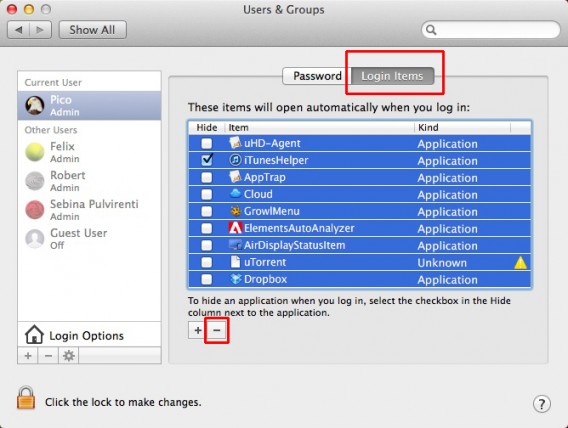
  • Desactiva todos los elementos del inicio de sesión: primero selecciona tu usuario en System Preferences > Users and Groups, luego todos los elementos en la pestaña Login Items y por último pulsa en el signo menos.

Elimina gli elementi di login

  • Reinicia tu Mac en Safe Boot Mode (debes mantener presionada la tecla Shift durante el arranque).
  • Ahora sólo tienes que desactivar todos los elementos de los inicios de sesión de todas las cuentas y grupos repitiendo este mismo procedimiento.
  • Ciertas aplicaciones instalan componentes que se inician automáticamente con el sistema operativo, antes incluso de iniciar sesión como un usuario. También tendrás que desactivarlos. En primer lugar, dirígete a Library/StartupItems.

StartupItems

Allí encontrarás carpetas con los nombres de algunas aplicaciones. Selecciona todas y arrástralas hasta cualquier otra carpeta (Necesitarás la contraseña de administrador). Cuando hayas resuelto los fallos de kernel podrás volver colocarlas en su lugar.

  • Después reinicia el Mac normalmente. Si no vuelves a sufrir un problema, entonces probablemente el culpable era uno de los elementos que se iniciaban automáticamente. Actívalos uno por uno, reiniciado el ordenador cada vez que lo haces, hasta encontrarlo.

Los controladores que tu Mac necesita

Si acabas de instalar los controladores de un dispositivo, por ejemplo una nueva impresora, y al poco tiempo de comenzar a utilizarlo sufres un fallo de kernel, entonces el responsable podrían ser uno de ellos. De hecho, los controladores defectuosos pueden provocar que el sistema operativo se bloquee.

Verifica cuidadosamente que tengas los más recientes y que sean los apropiados para tu dispositivo (y no para un modelo similar), así como que sean compatibles con tu versión de OS X. Si todavía no la conoces, dirígete al menú Apple, ubicado arriba a la izquierda y pulsa About this Mac.

Info su questo Mac

También es posible que los fallos de kernel sean causados por el mismo hardware que no es asimilado correctamente por tu Mac. Si verificas que los controladores instalados son los adecuados y cada vez que accedes al dispositivo sufres un fallo, la única solución es no volver a utilizarlo.

Poniendo a punto el disco duro

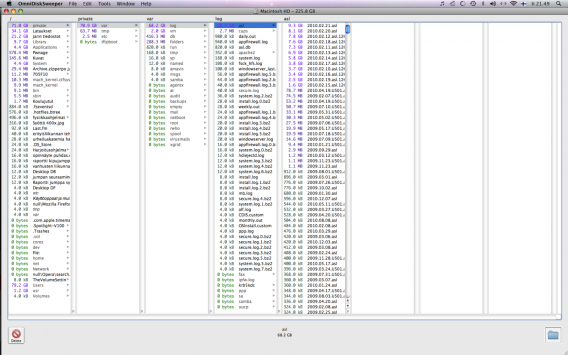
El disco duro debe tener espacio libre así como estar en buenas condiciones. Por lo tanto, es tiempo de deshacerse de lo inútil. Todos tenemos sepultados en el disco duro archivos que no sirven más o aplicaciones que no utilizamos. OmniDiskSweeper te facilitará la tarea, ayudándote a crear un índice con todo el contenido de tu Mac ordenado de acuerdo a su tamaño.

OmniDiskSweeper

De este modo encontrarás fácilmente los archivos inútiles de gran tamaño para eliminarlos y renovar tu disco, en el cual, por regla general, el espacio libre debería ser equivalente a cinco veces la cantidad de memoria RAM instalada.

Segundo paso: realizar el mantenimiento de tu disco duro. Inicia tu Mac desde el disco de instalación del sistema operativo (inserta el DVD en el lector y reinicia el ordenador manteniendo presionada la tecla C) o, a partir de la versión Lion, desde la partición de recuperación (reinicia manteniendo presionadas las teclas Comando y R).

A continuación ejecuta Disk Utility, que encontrarás en Applications > Utilities > Disk Utility, selecciona el disco rígido en la columna izquierda y repara el disco pulsando Repair Disk.

Repair disk

¿No te quedan más opciones? ¡Reinstala OS X!

Si has probado todo lo anterior sin éxito, no tienes otra opción más que instalar desde cero una copia virgen del sistema operativo. Si posees OS X 10.9 Mavericks, este es el procedimiento que Apple recomienda:
  • Asegúrate de que el cable de alimentación esté bien conectada al ordenador y a una toma de corriente.

  • Reinicia tu Mac mientras mantienes presionadas las teclas Comando y R.
  • Selecciona una red en el menú WiFi o conecta un cable Ethernet.
  • Selecciona Disk Utilities y pulsa Continue.
  • Selecciona el disco de arranque a la izquierda y haz clic en la pestaña Erase.
  • Elige Mac OS Extended en el menú Format, escribe un nombre para el disco y pulsa Erase.
  • Una vez borrado el disco, selecciona Disk Utilities > Quit Disk Utility.
  • Elige Reinstall OS X, haz clic en Continue y a continuación sigue las instrucciones en la pantalla.

Ocuparse sí, preocuparse no

Después de analizar las más desagradables hipótesis sobre las consecuencias que puede implicar un fallo de kernel, es importante destacar el mensaje inicial: se trata de sucesos muy esporádicos y, en la mayor parte de los casos, solucionables.

OS X está basado en Unix, un sistema operativo respaldado por 45 años de desarrollo (¡Su primera versión data de 1969!), por lo que posee un arquitectura extremadamente sólida. En consecuencia, los riesgos de un fallo son mínimos.

Si eres un usuario de Mac aplicado y utilizas Time Machine para crear tus copias de seguridad, incluso en el peor de los casos serás capaz de recuperar la mayor parte de tus posesiones digitales.

Una última aclaración: los fallos de kernel pueden ser causados por componentes de hardware internos (la memoria RAM o un disco rígido, para mencionar algunos). Si crees que este puede ser tu caso, por ejemplo, si verificas que los problemas comenzaron después de reemplazar el disco rígido original o tras agregar una nueva memoria a tu ordenador, te aconsejamos dirigirte a un servicio técnico Apple.

Si eres nuevo en el mundo Mac, te aconsejamos leer nuestra miniguía en dos partes sobre cómo aprender a utilizar OS X en treinta minutos.

Artículo original de Softonic IT. Adaptado del italiano.