Transforma tu teléfono en una cámara profesional con estas apps

¿Utilizas tu smartphone para tomar fotografías durante tus vacaciones? Aquí te presentamos 7 apps para transformarlo en una cámara profesional.

Las apps predeterminadas que iOS 7 y Android ofrecen para tomar fotos son bastante completas, pero no dejan de tener limitaciones. Existen miles de apps ampliamente superiores que te ayudarán a sustituir tu reflex con tu teléfono y no lamentar la decisión.

En este artículo te presentamos siete apps que te permitirán superar las principales limitaciones con las que te enfrentas al hacer fotos con tu móvil. De este modo, podrás inmortalizar tus vacaciones como si fueras un profesional, e incluso quizás ganes algunos euros vendiendo tus imágenes.

Partes de la foto demasiado claras u oscuras

A menudo sucede que quieres fotografiar una escena con algunas partes muy iluminadas y otras secciones demasiado oscuras.

En estos casos, las fotos no quedan bien: si las partes más iluminadas se ven correctamente, las más oscuras aparecen casi negras (subexposición); si las más oscuras no tienen problemas, las más claras son prácticamente blancas (sobreexposición).

Solución: una app para tomar fotografías HDR (High Dynamic Range).

Estas aplicaciones toman dos (o más) fotos de una misma escena de tal modo que en la primera fotografía ajustan la exposición a las partes oscuras y en la segunda a las partes claras. A continuación, combinan ambas imágenes en una sola, logrando que la foto se vea perfecta y que ninguna parte de la misma sufra de subexposición o de sobreexposición.

Pro HDR
Pro HDR Camera iconEntre todas las apps HDR, probablemente esta sea la mejor.

A diferencia de lo que ocurre con la función HDR integrada en las apps predeterminadas de los smartphone —como por ejemplo la app Camera de iOS 7—, Pro HDR toma dos fotos de la misma escena aplicando diferentes opciones de exposición. Luego las combina, e incluso ofrece la posibilidad de ajustar la luz y los colores para obtener un excelente efecto final.

Pro HDR screenshot

En el ejemplo que mostramos a continuación, fotografiamos la misma escena tres veces. La primera con la app Camera, configurando el exposímetro para ver (casi) correctamente las partes oscuras. La segunda nuevamente con Camera, pero ajustando el exposímetro para ver las partes claras (el cielo). La tercera con Pro HDR. La diferencia es evidente.

Pro HDR esempio

Descarga Pro HDR para iPhone

Descarga Pro HDR para Android

Hermosa panorámica, pero… ¿de dónde es? ¿Con quién estaba allí?

Las apps de fotos predeterminadas te brindan hermosas panorámicas, pero no te permiten agregar títulos o comentarios. Cuando terminen las vacaciones y mires las fotos, muchos detalles que creías que nunca jamás olvidarías resultarán confusos o se habrán lisa y llanamente desvanecido.

Pero existen aplicaciones que, además de tomar hermosas panorámicas de hasta 360º, también son capaces de agregar notas. Una función para no olvidar.

DMD Panorama

DMD Panorama iconLa calidad de las fotos es muy buena y la app es muy fácil de usar. Después de cada foto —las cuales serán geomarcadas si la geolocalización está activada— puedes pulsar el icono de edición y llenar los ampos NameDescription y Tags.

De este modo, es posible crear un álbum a medida que agregas fotografías y no corres el riesgo de olvidar cuándo y dónde las tomaste, con quién estabas o qué hacías en ese momento.

DMD Panorama screenshot

Sólo puedes tomar fotografías con el teléfono en vertical —dispone de un indicador que te ayuda a mantener la posición correcta— y también es posible decidir la dirección desde donde crear la panorámica. Sin embargo, no te permite tomar panorámicas desde abajo hacia arriba o viceversa.

Descarga DMD Panorama para iPhone

Descarga DMD Panorama para Android

Las líneas rectas son… ¿curvas?

En ocasiones, las fotos de objetos que deberían estar perfectamente derechos parecen curvarse ligeramente y converger en la parte superior.

Este efecto, denominado distorsión de barril (barrel distortion), es muy común en las
fotografías. Se ve claramente en las lentes gran angulares, como los que poseen los smartphones.

En la práctica, las líneas que deberían ser rectas sufren una especie de abultamiento en el centro, por lo que parecen curvarse y converger. Esta alteración se observa principalmente en las líneas verticales.

Existen muchas apps que corrigen estos errores de perspectiva. La diferencia, si comparamos antes y después de corregir este efecto, es destacable.

Perspective Correction

Perspective correct iconFácil de usar y muy eficaz. Todo lo que debes hacer es iniciar Perspective Correction, elegir una foto de tu colección deslizando los dedos a lo largo de la rejilla, corregir la perspectiva y las líneas quedarán totalmente rectas.

Perspective correct screenshot

Al utilizar Perspective Correction es necesario recortar ligeramente la imagen al terminar el trabajo, porque las correcciones crean espacios en blanco.

Por lo tanto, cuando hagas una fotografía que quizás sea necesario enderezar después —por ejemplo, fotos de árboles o de obras arquitectónicas—, es una buena idea encuadrar una sección un poco más amplia, dando algunos pasos hacia atrás antes presionar el botón del móvil.

De este modo, podrás recortar la fotografía dejando intacta la parte que consideres más importante.

Descarga Perspective Correction para iPhone

Las fotos nocturnas son muy oscuras. ¡No veo nada!

Para ver todos los detalles de una foto tomada con poca luz, debes ajustar uno de los siguientes factores: la apertura del diafragma de la cámara fotográfica, la sensibilidad del sensor (sensibilidad ISO) o la velocidad de obturación. Sin embargo, en un smartphone estos parámetros generalmente se ajustan automáticamente y no es posible configurarlos de forma manual.

La solución es aumentar a voluntad el tiempo de exposición, es decir, el tiempo durante el cual el diafragma permanece abierto. Algunas apps te permiten tomar fotografías con tiempos de exposición largos, lo cual te brinda la posibilidad de obtener buenas fotos con poca luz.

Sin embargo, si quieres conseguir óptimos resultados, lo ideal es tener un trípode o un instrumento similar que mantenga inmóvil tu smartphone y evite los desenfoques de movimiento.

LongExpo – slow shutter and long exposure camera

LongExpo iconOfrece tres modalidades: Standard, para exposiciones normales con condiciones de luz satisfactorias; Low light, para fotos con poca luz que requieren una apertura de diafragma prolongada; y Light trail, para crear fotos light stream que juegan con la luz, tal como se ve en la siguiente captura de pantalla.

LongExpo screenshot copy

La app, además de ofrecer muchas herramientas de edición, es compatible con la cámara frontal y muy fácil de usar. Te permitirá obtener fotografías de alta calidad totalmente irrealizables con la app fotográfica predeterminada de iOS 7.

Puedes seleccionar las siguientes velocidades de obturación: 0,25; 0,5; 1, 2, 4, 8 o 16 segundos, y además dispones de la opción manual. Única característica negativa: utiliza el nivel de sensibilidad ISO más alto disponible, lo cual en ocasiones aumenta el ruido digital.

Descarga LongExpo – slow shutter and long exposure camera para iPhone

Camera FV-5 Lite

Camera FV-5 Lite iconSe trata de una app muy completa, que pone a disposición de tu Android muchas de las funciones que normalmente sólo encontramos en las cámaras reflex digitales. Algunas de estas son: compensación de la exposición, sensibilidad ISO, balance de blanco, horquillado (bracketing), una modalidad en la cual el exposímetro mide la luz y, por supuesto, la posibilidad de ajustar el tiempo de apertura del diafragma, que te permitirá hace fotografías con poca luz.

Camera FV-5 screenshotLamentablemente, esta última opción disminuye la resolución hasta 1 o 2 megapíxeles. En conclusión, Camera FV-5 Lite es una app indispensable para cualquier fotógrafo que desee trabajar con seriedad.

Descarga Camera FV-5 Lite para Android

¿Y si quiero recortar una foto?

Una de las características que marcan la diferencia entre una buena foto y una mediocre es la composición. Encontrarás algunos consejos sobre cómo componer fotos en este artículo.

A veces, sin embargo, una foto puede estar mal organizada, por ejemplo, si no se destaca el elemento más importante o si en el encuadre entró algo o alguien que no debería estar allí.

Solución: recortar la foto. Es muy cómodo poder cambiar la organización de una imagen de este modo, eliminando un elemento o destacando otro al colocarlo en una mejor posición. Esto último lo puedes lograr fácilmente siguiendo la regla de los tercios.

Crop Tool +

Crop Tool + iconUna simple app de Android que te permite rotar las imágenes, aplicarles un efecto de reflejo y, principalmente, recortarlas. Además de las opciones 1:1, 4:3, 16:9 y ratio original, también puedes seleccionar una parte de la foto, personalizando la relación ancho/alto con total libertad.

Crop Tool + screenshot

Descarga Crop Tool + para Android

Crop and Straighten

Straighten iconEsta app te brinda la posibilidad de enderezar fotos torcidas, así como de recortarlas para modificar su composición.

Es posible elegir entre diferentes relaciones de aspecto (aspect ratios): 1:2, 2:3, 3:4, 16:9, 4:5, 6:7 y 1:1 (esta última es una foto cuadrada al estilo Instagram).

Conservarás toda la información de la imagen (día y hora, configuración de la cámara utilizada, etc.).

Straighten screenshot copy

Descarga Crop and Straighten para iPhone e iPad

El smartphone se ha convertido en una cámara fotográfica profesional

Las cámaras de nuestros móviles han alcanzado un alto nivel de calidad. Hasta el punto de que algunos profesionales están utilizando su propio móvil como una herramienta de
trabajo.

Por supuesto, existen limitaciones, pero en más de una ocasión podrás superarlas utilizando
apps. El smartphone es la cámara fotográfica perfecta para tus vacaciones: liviana, potente y muy completa.

Si también quieres compartir tus fotos en tiempo real, prueba Instagram, la red social de fotografía. Encontrarás la guía completa aquí.

Artículo original de Softonic IT. Adaptado del italiano

¿Te gusta tomar fotos con tu smartphone? Véndelas y gana dinero con estas apps

¿Te gustaría ganar dinero vendiendo tus fotos? Aquí te presentamos cuatro apps que te ayudarán a lograrlo.

Todos tomamos fotografías con el móvil. Todo el tiempo. Entonces, ¿por qué no aprovecharlas para obtener algún beneficio? Las compañías están todo el tiempo buscando fotos (denominadas fotos de stock) para venderles a sus clientes. Desde hace algunos años, una de sus fuentes más productivas han sido las imágenes tomadas por amateurs.

Así nacieron las apps que te permiten subir tus creaciones. Los interesados pueden verlas y elegirlas en Internet, para después comprarlas con un solo clic. Cuando lo hacen, una parte de la paga es para ti y la otra le corresponde a quien ofrece el servicio de tienda en línea.

Otras aplicaciones utilizan un sistema de «trabajo desde casa»: Te ofrecen pequeñas tareas de fotografía, tú las aceptas, y después recibes tu paga a través de diferentes medios. Incluso las hay que combinan las dos modalidades.

¡Es momento de sacar provecho de tus fotos! A continuación, las 4 mejores apps que hemos analizado para ti.

Foap

Foap iconSi quieres vender tus imágenes, este es uno de los mejores servicios: una amplia comunidad, muchos clientes, un rápido sistema de pago e infraestructura robusta.

Después de crear una cuenta, puedes comenzar a cargar fotografías desde tu carrete. Es muy importante utilizar los tags (palabras clave) adecuados, porque estos permiten que quienes buscan fotos encuentren tus imágenes. Ponte en los zapatos de la persona que busca una foto y pregúntate: ¿Qué términos de búsqueda podría utilizar una compañía interesada en una foto como esta?

Si, por ejemplo, decides subir una foto de un gatito, podrías agregar las palabras clave cat, animals, pet, etc. No
exageres con los tags y, sobre todo, no agregues palabras incoherentes, porque puedes ser sancionado.

Foap

Antes de ser publicadas en Foap, las fotos deben ser aprobadas, y no todas pasan el «control de calidad»: Deben ser evaluadas por la comunidad de Foap y alcanzar una puntuación media de 2,5 sobre 5.

Los pagos se hacen a través de tu cuenta de PayPal. Puedes ver la configuración en More > Cash Out Settings.

Por cada foto que vendas tanto tú como Foap obtendrán 5 dólares. Fácil de usar, nada que perder, todo para ganar. Además, su sitio web está muy bien diseñado.

Durante el proceso de registración deberás escanear tu documento de identidad a través de la cámara de tu móvil. No es obligatorio, pero parece que hacerlo aumenta tus posibilidades de vender fotos. Sin embargo, no tenemos pruebas para verificar o desmentir esta última afirmación.

Las imágenes de los usuarios son de calidad media y media-alta. La resolución mínima para subir fotos es de 2048×1536 píxeles.

Descarga Foap para iPhone

Descarga Foap para Android

Scoopshot

Scoopshot iconScoopshot funciona a través de tasks (tareas). Dependiendo del lugar donde vivas, te ofrecerá una determinada cantidad de trabajos. Por ejemplo, en este momento en Barcelona hay una tarea abierta para fotografiar el mejor bar de la ciudad para ver el mundial de fútbol.

Scoopshot

Todos los que tengan una cuenta Scoopshot pueden participar. El propietario de la foto seleccionada recibirá 10 dólares. El pago por realizar la tarea está siempre especificado en la información del task.

Además, Scoophost tiene vocación de actualidad. A menudo, las tareas propuestas están relacionadas a eventos
que se desarrollan en la ciudad donde vives, aunque también pueden ser más generales. Siguiendo con Barcelona, otra tarea disponible es fotografiarte a ti mismo con tu mejor amigo o amiga, siempre a cambio de 10 dólares.

Es ideal si tienes alma de reportero gráfico o si posees talento para la fotografía y quieres intentar mejorar tus ingresos. Las fotografías de los usuarios son de baja calidad.

Descarga Scoopshot para iPhone

Descarga Scoophot para Android

Snapwire

Snapwire iconCon esta app el nivel aumenta claramente. Snapwire también funciona principalmente (pero no de forma exclusiva) a través de «tareas» asignadas por las compañías en busca de fotografías. Los derechos de las imágenes vendidas quedan en poder de su respectivo autor y poco a poco aquellos que logren cierta fama en la red podrán desbloquear nuevas opciones, por ejemplo, la posibilidad de recibir ofertas personales por sus servicios fotográficos.

Snapwire

Lo primero que debes hacer es crear una cuenta y comenzar a construir tu portafolio de ºpresentación. Al principio agrega un mínimo de cuatro fotos. Una vez aprobadas, puedes empezar a vender tus
imágenes.

Las fotos que subas van a formar parte del archivo de Snapwire y pueden ser compradas con la misma modalidad que Foap.

A esto se agregan las tareas particulares que los clientes te propongan, las cuales en general están muy bien remuneradas. Mientras escribo, puedo ver una propuesta de una nueva marca de café que ofrece 500 dólares por una solo foto.

Los usuarios publican fotos de gran calidad. Por último, si les vendes una misma foto a varios clientes, recibirás el correspondiente pago de cada una de ellos. Un servicio excelente, muy utilizado por los profesionales de la fotografía.

Descarga Snapwire para iPhone

Iconzoomer

Iconzoomer iconOtra app que asigna «tasks». Se trata de pequeños tareas, como fotografiar tu almuerzo o la ropa que vistes. Cada foto te hace ganar puntos y cuando llegas a 200 (equivalente a 10 dólares) puedes acreditarlos en tu cuenta de PayPal o comprar por ese mismo valor en Amazon, aunque también ofrece otras opciones, como donar el crédito a UNICEF. Los pagos se efectúan una vez al mes.


Iconzoomer

Es de lamentar la escasa cantidad de trabajos y cierta inestabilidad en la app. No es muy atractiva, pero vale la pena probarla.

Descarga Iconzoomer para iPhone

Descarga Iconzoomer para Android

No te hará rico, pero ganarás algunos euros

Este tipo de servicios, que hacen de intermediarios entre los fotógrafos profesionales y las compañías que buscan fotos por motivos comerciales, se han convertido en muy populares y probablemente lo serán aún más en el futuro.

Obviamente, no será suficiente para vivir. Pero sí para ganar algún dinero de vez en cuando, sobre todo si tienes cierta habilidad con la cámara fotográfica, ¿o debería decir con el smartphone? No debes subestimar la emoción
de poder juntar algunos euros (¡o dólares!) gracias a una foto.

¡Prepara tu smartphone y pon tu talento a prueba!

Si buscas consejos sobre el encuadre, la iluminación o la composición en general que te permitan tomar mejores fotos y venderlas más fácilmente, lee la primera entrega de nuestra guía de Instagram.

Artículo original de Softonic IT. Adaptado del italiano.

Cómo instalar WhatsApp en un iPad o un iPod touch

¿Quieres instalar WhatsApp en un iPad o en un iPod touch? Es posible hacerlo sin realizar un jailbreak, utilizando sólo una app gratuita y un pequeño truco.

¿Te gustaría poder chatear con tus amigos de WhatsApp desde tu iPad? ¿O trasformar tu iPod touch en un iPhone? Es un buen momento, ahora que WhatsApp está a punto de lanzar las llamadas de voz.

Entonces, te traemos buenas noticias: ¡puedes hacerlo! Gracias a un pequeño truco que te explicaremos paso por paso en este artículo, también podrás instalar WhatsApp en dispositivos sin tarjeta SIM.

El procedimiento no requiere más de diez minutos, es simple y, sobre todo, funciona. ¿Estás listo?

Los requerimientos

Además de un iPad o un iPod touch en donde instalar WhatsApp, necesitarás:

  • un Mac o un PC con iTunes
  • iFunBox, un administrador de archivos para Mac y para PC que te permitirá administrar el contenido de los dispositivos iOS
  • un iPhone (lo necesitarás sólo por unos minutos, puedes pedírselo prestado a un amigo)
  • una tarjeta SIM (al igual que el anterior, sólo la necesitarás por unos pocos minutos)

Deberás insertar esta última en el iPhone únicamente para instalar y activar WhatsApp en ese teléfono. Después «trasferirás» esta activación al iPad, más adelante te explicaremos cómo.

Sin embargo, recuerda que WhatsApp no puede utilizar un mismo número de teléfono en dos dispositivos diferentes simultáneamente. Por lo tanto, un requerimiento clave es utilizar una tarjeta SIM nueva o una que no esté ligada a una cuenta de WhatsApp.

1. Descarga la app en el ordenador

Abre iTunes en tu Mac o en tu PC, dirígete a iTunes Store y utiliza el campo de búsqueda para encontrar la versión para iPhone de WhatsApp (la app no está disponible para iPad). Por último, haz clic en Free para descargar la aplicación.

Trova WA nello Store

De este modo, descargarás un archivo de instalación con extensión IPA en Music > iTunes > iTunes Media > Mobile Applications. La carpeta es la misma tanto en Mac como en PC.

Il file IPA

Para facilitar los siguientes pasos, arrastra el archivo que descargaste hasta el Escritorio.

2. Instalar WhatsApp en el iPad

Descarga iFunBox (disponible tanto para Mac como para PC), ejecútalo y conecta tu iPad. Pulsa Install App.

iFunBox installa app

Dirígete al escritorio, selecciona el archivo con extensión IPA, e instala WhatsApp en el iPad. Después desconéctalo del ordenador.

3. Activa la app en tu iPhone

Debes realizar una nueva instalación de WhatsApp en un iPhone, utilizando una tarjeta SIM  que no esté vinculada a una cuenta de WhatsApp. Si ya tienes la app en tu smartphone, elimínala y vuelve a instalarla. Pero, antes de borrarla, debes hacer una copia de seguridad de tus conversaciones en iCloud. Una vez en WhatsApp, dirígete a Ajustes > Ajustes de chat > Copia de chats y pulsa Realizar copia ahora. Podrás recuperar esta copia al reinstalar la
app.

Puedes servirte de una tarjeta SIM vieja que no utilices más y que sea capaz de recibir SMS (recuerda que el código de verificación te llegará a través de un mensaje de texto), o pedírsela a un amigo o un pariente que no tenga su número asociado a una cuenta de WhatsApp.

La tarjeta SIM sólo te ayudará activar la app, después su dueño podrá volver a usarla normalmente.

Entonces, ejecuta WhatsApp en el móvil y completa el proceso para registrar el número de teléfono. Después de ingresar el código enviado por SMS puedes cerrar la aplicación.

4. Transferir la activación del iPhone al iPad

Desconecta el iPad del ordenador y conecta el iPhone. Elige la opción User Application de iFunBox, busca WhatsApp y haz doble clic sobre la app. Selecciona las carpetas Documents y Library, y arrástralas hasta el Escritorio.

Cartelle Docs e Lib dell'iPhone

Desconecta el iPhone y conecta el iPad, después selecciona nuevamente User Applications > WhatsApp y ejecuta la aplicación haciendo doble clic. El último paso es arrastrar al iPad las dos carpetas que habías quitado del iPhone y que dejaste «aparcadas» en el Escritorio.

De este modo, las carpetas del iPhone que contienen la activación reemplazan las carpetas del iPad o iPod touch.

5. ¡Ejecuta WhatsApp en tu iPad y comienza a chatear!

Si has seguido correctamente todos los pasos de este procedimiento, WhatsApp debería estar plenamente operativo en tu iPad.

Lista chat

WhatsApp sin límites

Tener WhatsApp en tu iPad o iPod touch representa una gran comodidad. En el caso de la tableta, puedes navegar, trabajar y chatear, todo desde un mismo dispositivo. Tiene sus ventajas, sin ninguna duda.

En el caso del iPod, si tenemos en cuenta que la mayor parte del tiempo estamos en áreas con acceso a redes WiFi, el reproductor de música de Apple se convierte prácticamente en un iPhone. Un parecido que se profundizará aún más cuando dispongamos de llamadas de voz.

¡Disfruta de tu chat! Si tienes problemas con la instalación, dínoslo en los comentarios e intentaremos
echarte una mano para resolverlos.

Artículo original de Softonic IT. Adaptado del italiano.

Adobe Lightroom 5: cómo crear y como cargar ajustes preestablecidos

Adobe Lightroom tiene un excelente sistema de gestión de los ajustes preestablecidos: aquí te mostramos cómo crearlos, guardarlos e instalar nuevos en tu Mac.

Lightroom 5 (para Mac, iPad PC) es un excelente programa de retoque fotográfico profesional, que te ayuda a transformar cada instantánea en una foto perfecta.

Entre las muchas herramientas que ofrece, puedes encontrar una útil colección de ajustes preestablecidos (o plantillas) que te permiten, con sólo un clic, aplicar todo un conjunto de modificaciones a una foto. Por defecto, hay unas cuantas. Allí encontrarás en el menú Predefinidos (Presets), en la columna que se encuentra a la izquierda de la interfaz de Lightroom.

Pero además de usar los que trae preinstalados, puedes también crear personalizados, o cargar unos nuevos cogiéndolos gratuitamente de internet.

Aquí te mostramos cómo se hace. Para este tutorial hemos usado un Mac con OS X 10.9 Mavericks, pero los procedimientos son casi idénticos también para PC Windows.

Cómo crear y guardar un ajuste preestablecido en Adobe Lightroom 5

1. Retoca una foto

Lo primera que hay que hacer es abrir una fotografía y retocarla como prefieras, trabajando con todos los parámetros que quieras modificar entre los muchos disponibles en el programa.

Las herramientas para hacerlo se encuentran en la columna de la derecha de la interfaz.

2. Crea un nuevo ajuste preestablecido

Cuando ya estés satisfecho con el resultado, estarás listo para guardar el conjunto de las modificaciones aportadas como ajuste preestablecido.

En el menú Predefinidos (Presets) en la parte izquierda de la interfaz, haz clic en “+”.

Il tasto più

3. Decide qué parámetros incluir

Aparecerá de este modo una ventana de diálogo, en la cual podrás dar un nombre a la nueva plantilla y establecer qué correcciones que has aplicado a la foto quieres incluir y cuales no, añadiendo o quitando las marcas de verificación.

Finestra salvataggio nuovo preset

4. Guarda la nueva plantilla

Luego haz clic en la tecla Crear (Create). Ahora el ajuste preestablecido está guardado y podrás aplicarlo con un sólo clic a cualquier otra foto. Lo encontrarás a la izquierda, en el menú Predefinidos > Predefinidos por el usuario (Presets > User Presets).

Nuovo preset disponibile nella colonna di sinistra dell'interfaccia

Desgraciadamente, al menos por el momento, los ajustes preestablecidos creados en las versiones de escritorio no se sincronizan en ningún caso con Lightroom para iPad, pero esperamos que esta función un día pueda ser añadida a la ya rica colección de la cámara oscura virtual de Adobe.

Cómo descargar e instalar los ajustes preestablecidos de otros usuarios

Hay muchas páginas web donde puedes encontrar plantillas de Lightroom compartidas por los otros usuarios. Algunas colecciones interesantes las puedes encontrar en el blog de Adobe. Cargarlas para poderlas usar en tu Lightroom es muy sencillo.

Normalmente, los ajustes preestablecidos están comprimidos en formato ZIP. Descarga los que desees y descomprímelos. Verás un archivo con extensión .lrtemplate: haz clic sobre él con el botón derecho y cópialo.

Luego abre las preferencias de Lightroom (Menú de la Manzana> Preferencias) y en la opción Predefinidos (Presets) haz clic en Muestra carpeta de los ajustes preestablecidos de Lightroom (Show Lightroom Presets Folder).

Pulsante mostra cartella preset

Vete a Develop Presets > User Presets y pega allí el archivo que habías copiado.

Incolla preset in Develop Presets folder 2

Cuando vuelvas a abrir Lightroom, en Preset > User Presets encontrarás tu nueva plantilla que ya estará lista para ser usada.

Applica il nuovo preset scaricato

Un consejo final

Si te estás lanzando por primera vez al gran mundo del retoque fotográfico, los ajustes preestablecidos que puedes encontrar en Lightroom son también un excelente punto de partida para aprender a orientarte entre las muchas herramientas que el programa ofrece.

Por lo tanto abrir una foto, aplicarle un ajuste preestablecido y estudiar qué parámetros han sido modificados para obtener el efecto final es un ejercicio útil que te aconsejamos.

A propósito de Adobe Lightroom: ¿ya has probado Lightroom para iPad? En este artículo te explicamos cómo te podría ser útil.

Artículo original de Softonic IT. Adaptado del italiano.

5 traductores simultáneos indispensables para los viajeros

Tú hablas, el smartphone traduce. Aquí tienes las mejores aplicaciones de traducción de última generación para los que viajan.

Viajar hoy en día es más fácil que hace 15 años. Desplazarse cuesta menos, hay menos obstáculos, y el boom de Internet nos ha hecho a todos más curiosos y más tranquilos, porque tenemos una idea más acertada de qué nos podemos encontrar, incluso en países que se encuentran muy lejos.

Y además tenemos un aliado secreto que antes no teníamos: el smartphone, que hoy en día es oficialmente una herramienta de viaje. Además de darte la seguridad de poder comunicarte en caso de emergencia, te ofrece un valioso conjunto de herramientas. Sobre todo, el GPS, Internet y… ¡las aplicaciones!

Y entre ellas, las que marcan la diferencia entre un viaje fácil y uno difícil son las que rompen las barreras lingüísticas y te permiten comunicarte con las personas.

Hoy en día la tecnología ha hecho, en este ámbito, progresos asombrosos. Tan sólo basta con apuntar con la cámara del teléfono a un letrero para traducirlo. Y basta con pronunciar una frase para que el smartphone la repita en voz alta en otro idioma.

Aquí mostramos una pequeña colección de traductores de nueva generación que harán las delicias de todos los viajeros.

Word Lens

Word LensEs un traductor instantáneo de textos escritos. ¿Estás en Berlín y quieres saber qué está escrito en ese anuncio que parece tan importante? ¿Quieres entender exactamente qué está escrito en el menú del restaurante de Moscú en el que quieres cenar?

Word Lens screenshot

Tan sólo tienes que apuntar con la cámara del smartphone sobre el texto que quieres traducir. World Lens está equipado con tecnología OCR, que reconoce los caracteres y te da al momento la traducción que necesitas. Si el anuncio o el texto que quieres traducir está escrito con caracteres que la aplicación no logra reconocer, también puedes introducir el texto manualmente.

Lo bueno es que no es necesario estar conectado a Internet, por lo tanto puedes usarlo estés donde estés y sin ningún coste. Los idiomas soportados mientras escribimos este artículo son inglés, ruso, portugués, alemán, italiano, francés y español.

Una aplicación que parece casi mágica. El único inconveniente: es bastante sensible a los movimientos, por lo tanto debes tener la mano quieta para evitar que Word Lens escanee de nuevo la palabra que quieres. Lo ideal para evitar este problema sería que tradujese también fotos y capturas de pantalla, pero por el momento esta función no está disponible.

Descarga Word Lens para iPhone

Descarga Word Lens para Android

Google Translator

Google Translate icon¿Acaso podría faltar Big G? Obviamente no. Lo bueno de Translator es que soporta más de 60 idiomas y puedes introducir las frases que quieres traducir también manualmente. Es decir, puedes, en vez del teclado, usar el dedo como si fuera un lápiz sobre la pantalla táctil y la aplicación reconocerá las palabras que escribes.

Naturalmente también puedes pronunciar las frases en el micrófono del smartphone y escuchar (o mejor aún, ¡hacer que escuchen!) la traducción pronunciada por la voz digital del asistente de Google, que es de buena calidad.

Google Translate screenshot

El modo conversación está en fase de desarrollo: permitirá tener las traducciones automáticas en tiempo real de dos interlocutores, un poco como hemos visto hacer con Skype hace algún tiempo. Por ahora soporta sólo inglés y español, y es un tanto imprecisa.

Otro punto a su favor es la posibilidad de extraer el texto de las fotos y hacer que lo traduzca. La calidad de las traducciones es muy variable y depende mucho de qué idiomas están
implicados. No funciona sin conexión a Internet.

Descarga Google Translate para iPhone

Descarga Google Translate para Android

Jibbigo Translator

Jibbigo iconJibbigo es un traductor vocal. ¿Qué quiere decir? Que tu pronuncias una frase en tu idioma y él la traduce, tanto por escrito como “leyéndola en voz alta”.

En el momento en el que escribimos este artículo, soporta 22 idiomas. Además de las clásicas que puedes esperar de una aplicación de este tipo (entre las que se encuentra el italiano), dispones también del árabe, chino, griego, coreano e incluso esperanto.

Jibbigo screenshot

Jibbigo funciona tanto online como offline. Para pasar a este segundo modo debes mantener presionado el botón Start Translator (Iniciar Traductor) hasta que no
aparezcan las opciones, y luego seleccionar Settings (Ajustes) >Start Translators in Offline Mode (Iniciar Traductor en Modo Offline).

Además de pronunciar las frases que quieres traducir, también puedes escribirlas.

Descarga Jibbigo Translator para iPhone

Descarga Jibbigo Translator para Android

Pixter Scanner OCR

Pixter Scanner iconPara extraer y traducir texto de fotografías es probablemente la mejor aplicación de iTunes Store. También puedes escanear fotos que ya tienes en tu galería.

Pixter Scanner OCR reconoce también el texto escrito a mano, pero la calidad de los resultados en este caso es muy variable. Reconoce 32 idiomas y traduce en 60.

La calidad del reconocimiento del texto es buena, pero le falta una opción de lectura de las traducciones.

Pixter screenshotDescarga Pixter Scanner OCR para iPhone

Talk Translate

Talk Translate iconOtro interprete de bolsillo que cumple con su deber. Puedes escribir, copiar o pronunciar en voz alta las frases que quieres traducir y Talk Translate traduce y habla por ti.
Soporta 28 idiomas y tiene una marcada vocación por los orientales (también hay una versión específica que soporta sólo inglés, coreano, chino y japonés).

Si estás conectado a Internet puedes usar también la opción de traducción en tiempo real. La interfaz parece un poco sencilla, pero te dejes engañar por su apariencia: se trata de una aplicación excelente.

Si estás planeando un viaje al Extremo Oriente, lleva Talk Translate contigo. (Pero no es exclusivo para esta zona, puedes emplearlo en muchos más lugares).

talk-translate screenshot

Descarga Talk Translate para Android

Si se llama smartphone será por algo

Tener un intérprete al alcance de la mano cuando viajas es un verdadero lujo. Y es en estos momentos que incluso los críticos más agresivos detractores de los teléfonos inteligentes retratan y comprenden realmente la utilidad de estos omnipresentes gadgets.

Y si piensas que con el mismo objeto también puedes fotografiar a las personas con las que te comunicas, encontrar el camino para volver a tu hotel incluso en la ciudad más concurrida y desconocida, y encontrar un taxi al mejor precio, incluso en una ciudad que no hayas visitado nunca antes… bueno, no se puede no apreciarlo.

Artículo original de Softonic IT. Adaptado del italiano.

¿Photoshop Mix? Prueba estas alternativas

Photoshop Mix sin suscripción a Creative Cloud sirve de poco. Así, veamos las apps para iPhone y iPad que hacen, y mejor, lo que se hace con Photoshop Mix.

Adobe dispone de sus aplicaciones móviles en un ecosistemac creativo que ahora ofrece Sketch, Line, VoiceLightroom Mobile, Ideas, Kuler y Photoshop Mix.

Se trata de apps que integran los programas de Escritorio del Creative Cloud de Adobe (para PC y Mac) con herramientas que puedes usar en iPad y iPhone, ya sea para crear y ediar proyectos o incluso como herramientas independientes.

Lightroom Mobile, por ejemplo, es una app de retoque fotográfico para móviles con más y mejores herramientas que las otras de su categoría, y funciona muy bien sin necesidad de suscribirse al Creative Cloud de Adobe.

El punto débil del paquete parece ser Photoshop Mix. La posibilidad de editar capas concretas de archivos PSD es interesante pero, en global, las herramientas son escasas: las más interesantes están disponibles solo para usuarios de pago (premium) .

Para las funciones que ofrece, hay alternativas independientes más eficaces. Aquí algunas muy interesantes.

Edición multinivel, máscaras y transparencias: layrs

Layrs es una app gratuita increíble por la cantidad y calidad de sus herramientas, muy fluida a la hora de trabajar gracias a su inteligente interfaz. Puedes añadir tantas capas como necesites (el desarrollador no especifica límite, y en nuestras pruebas hemos probado con ocho, sin problemas). También puedes aplicar efectos y filtros a cualquiera de las capas.

Hay filtros, herramientas para corregir la luminosidad y el color, fusiones de niveles y mucho más, todo bastante simple de usar incluso con las limitaciones de tamaño de un iPhone.

La herramienta de selección de máscaras permite aislar partes de la foto y funciona bien, aunque es mejorable: se necesita paciencia para obtener selecciones precisas si el objeto es irregular y no destaca demasiado del fondo.

Comparada con Photoshop Mix, permite añadir muchas capas a cada proyecto (la app de AdobE solo dos) y es más rica en opciones.

Descargar layrs para iPhone y iPad

Elimina defectos y elementos no deseados: TouchRetouch

En el clásico Photoshop de Escritorio, la herramienta Healing Brush sirve para eliminar imperfecciones de las fotos como grafitis, defectos en la piel, o detalles que simplemente no queremos que se vean.

TouchRetouch hace exactamente eso, simple y fácilmente. Basta con seleccionar la parte de la foto a editar y pulsar Play. Como por arte de magia, la app calculará las características de la zona alrededor de un punto cualquiera y hará desaparecer el defecto, como si nunca hubiera existido.

Photoshop Mix cuenta con la herramientaol Content-aware fill, que hace lo mismo, pero sin aplicar los cambios directamente (la imagen se carga en la nube, se ajusta y se devuelve al iPad en cuatro versiones distintas). Luego, puedes elegir que versión que más te convenza. La función está solo disponible para usuarios premium. En resumen, un proceso más largo que el de TouchRetouch, y de pago.

Descargar TouchRetouch para  iPhone y  iPad

Corregir inclinación y perspectiva

Straighten

Como la herramienta para enderezar las fotos en Photoshop Mix (de pago) funciona del siguiente modo: la imagen se carga en Creative Cloud, se edita automáticamente y se devuelve al dispositivo en cuatro versiones distintas, para que elijas la mejor.

Straighten es una estupenda alternativa gratuita. Además de enderezar a mano con la ayuda de guías, permite recortar la imagen y aplicar una proporción  (aspect ratio). Todos los metadatos, como el lugar donde se tomó la foto editada o la cámara con que se hizo, se guardan.

Descargar Straighten para iPhone y iPad

Image Straightener

Image Straightener solo permite enderezar la foto, pero con un práctico indicador que muestra las correcciones aplicadas con una enorme precisión.

Por tanto, tienes control total sobre las operaciones, que son muy precisas gracias a la parrilla. Photoshop Mix no lo hace mal, pero el proceso es largo y totalmente automático, siendo el programa el que se encarga de adivinar la inclinación correcta.

Calcular a mano, gratis y sin esperas…

Descargar Image Straightener para iPhone y iPad

Mejorar la nitidez (y mucho más): Snapseed

Snapseed reúne una enorme cantidad de buenas herramientas de edición fotográfica en una app gratuita.

En este caso, como en layrs, la interfaz está estudiada para sacar el máximo del entorno táctil. Permite edición selectiva de algunas partes de la imagen y soporta fotos de grandes dimensiones (en iPads de tercera generación o  iPhone 5 permite trabajar con hasta 20,25 megapíxels).

Las herramientas para dar nitidez es solo una de las maravillas de Snapseed. La calidad de los resultados no envidia a ninguna otra app, mientras que Photoshop Mix tiene su equivalente en la función Shake Reduction (de pago).

Descargar Snapseed para iPhone y iPad

Adobe es siempre Adobe, pero…

Que haya buenas alternativas a las herramientas de Photoshop Mix no quiere decir que la app de Adobe sea mala.

Es, de hecho, un complemento discreto para la Creative Suite, y es interesante como herramienta creativa para móviles y Escritorio.

Pero para los amantes de la fotografia que trabajan con iPhone tal vez no sean necesarias todas las herramientas de Adobe Creative, más habiendo alternativas gratis en el mercado como las que acabamos de ver. Así es la democracia digital.

Artículo original de Softonic IT. Adaptado del italiano.

Cómo mejorar la autonomía de la batería de tu Mac

¿La batería de tu Mac portátil dura poco? Aquí te presentamos los trucos para aumentar su duración.

Cuando Mavericks fue presentado en la WWDC del 2013, nos encontramos con un sistema operativo que era capaz de administrar la energía de forma diferente a la que estábamos acostumbrados.

El nuevo universo de bajo consumo presentado por Apple estaba basado en un conjunto de tecnologías denominadas Advanced Technologies, que incluían herramientas para optimizar el uso de la CPU (Timer Coalescing), de la funcionalidad multitarea (App Nap) así como de Safari; permitiéndote, por lo tanto, mejorar las prestaciones de la batería de tu Mac portátil.

En este artículo te explicamos los trucos para que la batería de tu portátil dure más tiempo.

Monitor de Actividad: Tu nuevo mejor amigo

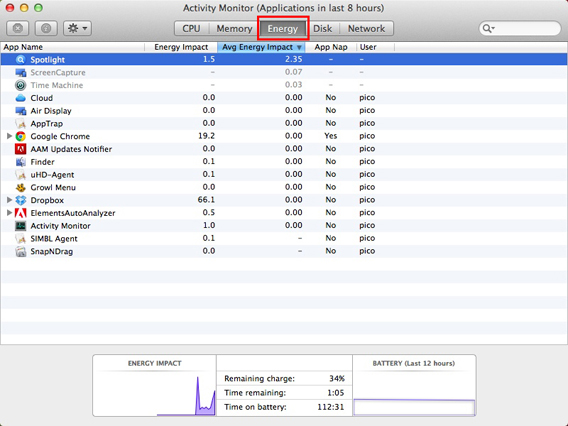
En Mavericks, la app para controlar el uso de los recursos de tu Mac (Aplicaciones > Utilidades > Monitor de Actividad) dispone de una pestaña muy útil y práctica, por así decirlo: Energía (Energy).

Energy panel 01

Esta sección te brinda una idea muy clara de cuáles son los programas que utilizan la mayor cantidad de energía.

Si necesitas que la batería dure el mayor tiempo posible, por ejemplo porque estás realizando un trabajo muy importante y no tienes dónde recargar tu Mac, desde esta pestaña puedes encontrar y cerrar en un instante todas las aplicaciones que ponen en riesgo la autonomía energética de tu ordenador. Selecciónala y fuerza el cierre presionando el primer botón ubicado en la parte superior izquierda.

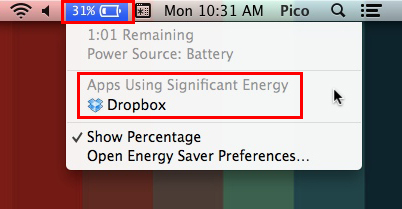
Para echar un vistazo rápido sobre los programas que consumen más energía, simplemente tienes que hacer clic en el icono de la batería ubicado en el menú de tu Mac y observar las aplicaciones que aparecen en la sección Apps Using Significant Energy.

Apps using significant energy

¿Doble tarjeta gráfica? Activa el cambio automático

Algunos modelos de Mac incluyen dos tarjetas gráficas, una menos potente que no consume demasiada energía, y otra
de primer nivel y más exigente en lo que hace al consumo de la batería.

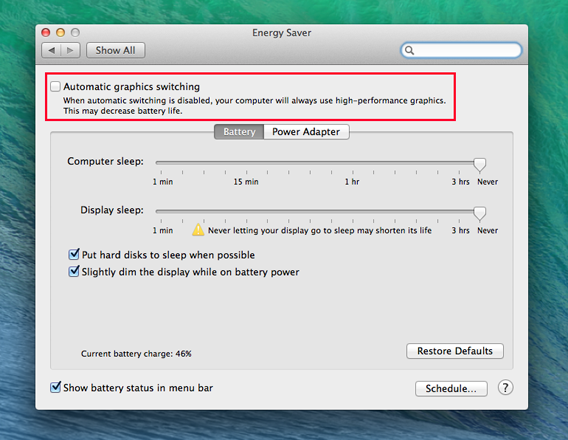
En OS X 10.9 Mavericks puedes elegir utilizar siempre la segunda o bien activar la modalidad de cambio automática entre las dos. En este caso, el sistema operativo decidirá qué tarjeta gráfica asignar a cada aplicación, con el objetivo de equilibrar de la mejor manera las necesidades de rendimiento con las de ahorro energético.

Por lo tanto, si quieres ahorrar energía, no te olvides de marcar «Cambio automático de modalidad de gráficos». De lo contrario, deja la opción sin seleccionar.

Mac graphic card auto switch

Si no seleccionas la opción de cambio automática, como se ve en la imagen, tu Mac utilizará siempre la mejor tarjeta gráfica… y la más demandante de energía.

App Nap: Tú administras todo

La tecnología que se implementó en Mavericks posibilita un notable ahorro energético al minimizar la asignación de recursos para las aplicaciones que no están siendo utilizadas. Se denomina App Nap.

Si la ventana de un programa se encuentra totalmente escondida por las ventanas de otras aplicaciones y no está realizando ninguna tarea (por ejemplo, reproducir música), App Nap reducirá su consumo al mínimo y la ralentizará. En el momento exacto en que la ventana vuelva a estar visible, se le asignarán los recursos necesarios. El proceso es rápido y preciso, y no ralentiza tu ordenador. Además, te permite ahorrar mucha batería.

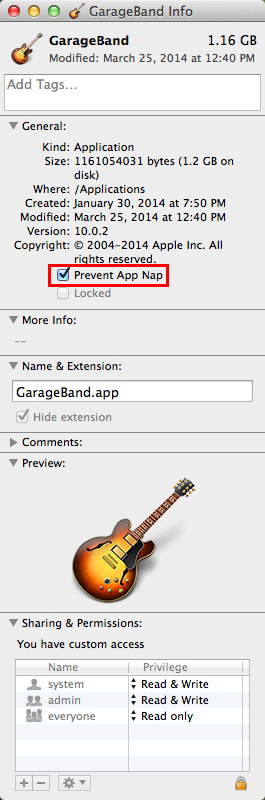
Es posible no incluir en el proceso de «suspensión» de recursos las aplicaciones que deseas ejecutar siempre a toda potencia, (Podría ser el caso de un secuenciador o de un programa de edición de vídeo donde estás desarrollando proyectos de gran envergadura). En ese caso, selecciona la aplicación, presiona las teclas Comando + I (Info) y desactiva la opción Impedir App Nap en la sección General.

Blocca App Nap

Un Safari… de bajo coste

safariEl navegador es probablemente la aplicación que todos nosotros más utilizamos. En general, se encuentra constantemente abierto. Es fácil comprender que la duración de la batería de un ordenador portátil depende de la forma en que administras la energía. Desde este punto de vista, Safari 7 está dotado de todas las virtudes más importantes, ya que su diseño de primer nivel también abarca características de ahorro energético.
Además, al igual que ocurre en Chrome, cada pestaña es un proceso independiente. Los recursos más importantes se le asignan a la pestaña en primer plano, mientras que el resto sólo recibe el mínimo indispensable.

El navegador de Apple ahora incluye una herramienta llamada Safari Power Saver, que impide la ejecución automática de complementos. Esta función vigila especialmente a Flash y Silverlight. ¿Cuántas veces hemos visto
vídeos (en general publicidades) que se inician al abrir una página web? Safari los bloqueará de forma predeterminada. Pero si a pesar de todo quieres mirarlos, sólo tienes que hacer clic en la parte superior.

Gracias a estas dos funciones, sentirás un considerable incremento en la duración de la batería. Moraleja de la fábula: Pasar de Chrome o Firefox a Safari podría extender la duración de la batería de tu Mac.

Si no sirve, desactívalo

A menudo olvidamos cuántos servicios están ejecutándose y cuán poco los utilizamos. Sin embargo, cada uno de ellos consume tu preciosa energía.

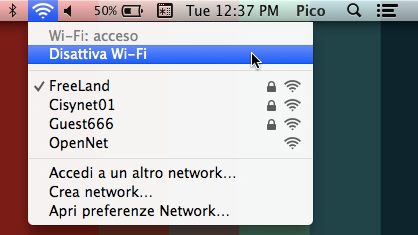
Un ejemplo clásico es la conexión Bluetooth, que no siempre es necesaria. Por supuesto, si quieres estar siempre en contacto a través de AirDrop deberías mantenerlo activado, pero en caso contrario puedes utilizarlo sólo cuando sea necesario y después desactivarlo.

En ocasiones puedes hacer lo mismo con la conexión WiFi. Si no requieres Internet, o si estás en un lugar donde no hay una conexión disponible, desactívala. Tu batería te lo agradecerá.

Disattiva wifi

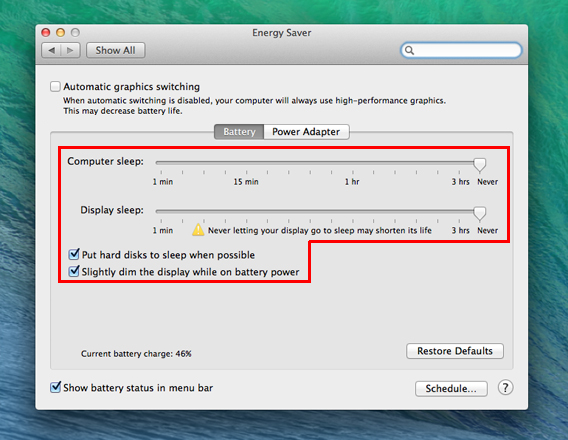
Otra buena idea es regular la luminosidad de la pantalla, ajustándola a tus necesidades (no es necesario que esté
siempre al máximo), y configurar tu Mac para que la pantalla y el disco rígido entren automáticamente en modo de reposo (Preferencias de sistema > Economizador).

Schermo e hd in pausa quando possibile

Algunas opciones que puedes configurar para ahorrar energía

Para preservar la carga de tu batería, desplaza los dos marcadores, Computer SleepDisplay Sleep, lo más a la izquierda posible y selecciona las casillas ubicadas en la parte inferior. De este modo, disminuyes el tiempo que transcurre desde que dejas de utilizar tu Mac hasta que la pantalla y el disco rígido entran en el modo de reposo.

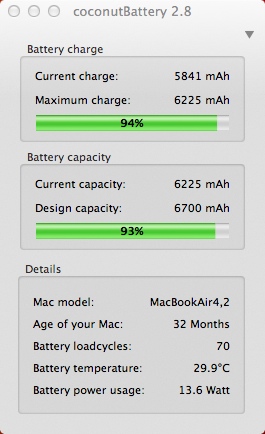
Si quieres controlar el estado de tu batería, puedes utilizar Coconut Battery, que te mostrará la capacidad total en miliamperios, el número de ciclos de recarga efectuados, la temperatura de la batería y otras informaciones para tener tu equipo bajo control.

CoconutBattery

Trata a tu batería con mucho cariño

Apple ofrece con Mavericks un excelente trabajo en lo que hace al uso inteligente de la batería. De hecho, es una característica fundamental si tenemos en cuenta cómo se están reduciendo las dimensiones de las portátiles y de las baterías. Para obtener una autonomía razonable es necesario hacer un uso los más inteligente posible.

Si a la tecnología le agregas algunos pequeños trucos, tu vida como usuario de un Mac portátil será mucho mejor y, sobre todo, más simple. Sin olvidar que ahorrar energía es un actividad respetuosa del medio ambiente, lo cual nos parece excelente.

Artículo original de Softonic IT. Adaptado del italiano.

3 alternativas a Time Machine para hacer una copia de todo tu disco

Time Machine es una excelente herramienta de copia de seguridad para el Mac. Pero al menos hay otras tres opciones a tener en cuenta, según tus necesidades.

Hacer copias de seguridad periódicas del disco duro es una práctica casi religiosa, que todos deberían realizar. Sobre todo teniendo en cuenta que hoy en día los programas que hay para hacerlo, son muchísimos y fáciles de usar.

Por defecto OS X ofrece Time Machine, que crea copias de seguridad incrementales automáticas periódicas, y que en caso de ser necesario  (rotura del disco duro o un pánico del kernel) te permite restablecer totalmente el Mac.

Pero Time Machine, por su naturaleza, tiene pocas opciones de personalización. Y a veces, por el contrario, podría ser útil poder adaptar tanto la copia de seguridad como el restablecimiento de un disco de necesidades específicas.

Aquí puedes encontrar 3 alternativas excelentes a Time Machine para clonar y restablecer el disco duro de tu Mac: SuperDuper!Carbon Copy Cloner y Paragon Drive Copy.

SuperDuper!: haz tu vida más sencilla

Recuerdo muy bien cuando, hace creo que 7 u 8 años, descubrí la existencia de SuperDuper!. En esos tiempos Time Machine no existía, y estaba buscando un buen programa para las copias de seguridad. Leí en Internet sobre esta nueva aplicación, que se publicitaba como “a prueba de idiotas”, en el sentido que cualquiera podía usarla entendiendo exactamente qué era lo que había que hacer antes, evitando de este modo posibles catástrofes.

Tras haberlo probado la primera vez en demo, metí mano a la tarjeta de crédito y compré la versión full, y escribí también un email entusiasmado al desarrollador, felicitándolo por el excelente trabajo. Y todavía hoy en día uso con productividad este maravilloso programa.

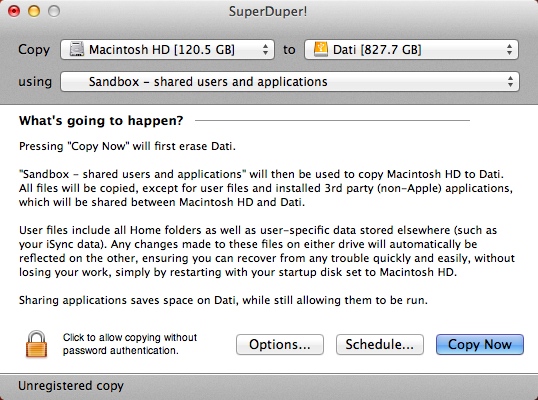
Lo bueno de SuperDuper! es, precisamente, la transparencia. Todo se basa en tres sencillos menús desplegables. Desde el primero deberás elegir que disco quieres copiar. En el segundo, donde copiarlo. En el tercero, qué partes copiar (o restablecer).

En base a las opciones que haces, en el centro de la interfaz se te explica con palabras sencillas qué pasará con la determinada combinación de opciones.

SuperDuper! - Cosa succede se

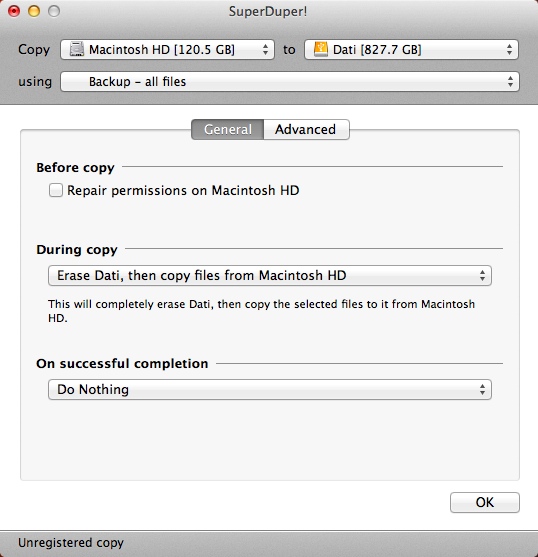
Desde Preferencias puedes afinar la operación eligiendo algunas opciones importantes. La más interesante es quizás el Smart Update. Si ya has hecho la copia completa de un disco en otro volumen, esta herramienta te permite integrarla. En pocas palabras, copiarás los archivos que en la copia de seguridad anterior no existían, sustituirá los que han cambiado y dejará intactos los que han no han cambiado.

Esto te permite tener una copia de seguridad siempre actualizada y ahorrar un montón de tiempo, porque las copias de seguridad siguientes a la primera son mucho más rápidas. El sistema, llamado copia de seguridad incremental, es similar al usado por Time Machine, y también puedes planificar copias de seguridad automáticas periódicas.

También desde Preferencias puedes establecer, una vez completada una copia de seguridad, que debe hacer el Mac. Entre las opciones: reiniciarse usando la copia de seguridad que se acaba de hacer como disco de inicio, apagar o parar el ordenador y expulsar el disco de destino de la copia de seguridad.

SuperDuper! - Options

Como si todo esto fuera poco, SuperDuper! ofrece una versión trial completa sin límite de tiempo, que puedes usar gratis con pocas limitaciones con respecto a la versión completa. La copia de seguridad incremental está entre estas: está disponible sólo pagando el precio de la aplicación. Pero es realmente razonable. Un gran programa de copia de seguridad, con años de meticuloso desarrollo a sus espaldas.

La versión más reciente es compatible con OS X desde 10.6 en adelante, pero en la página web del autor están disponibles las versiones para sistemas operativos a partir de Mac OS X 10.2 Jaguar.

CarbonCopyCloner: el omnipotente

También conocido como CCC, es el programa histórico de copias de seguridad para Mac.

Siempre ha centrado todas sus fuerzas en las propias copias de seguridad arrancables (bootable). Es escenario que fue pintado por los desarrolladores es: estás trabajando en un proyecto importante, falta poco para la entrega y de repente el Mac deja de funcionar. El disco duro emite un siniestro ruido metálico. Se fue.

CCCCon una copia de seguridad clásica pasarás un día entero entre comprar y montar un disco nuevo en el Mac y volver a instalar OS y programas varios y restablecer los datos. Por el contrario, con CCC, tan sólo tienes que iniciar el Mac desde la copia de backup e inmediatamente estás operativo. Y cuando quieres, podrás restablecer la copia de seguridad en tu nuevo disco duro y todo será mágicamente como era antes del desastre.
Esta imagen apocalíptica ya no es tan eficaz como hace tiempo, porque ahora las copias de seguridad de tipo bootable ya no son dominio exclusivo de CarbonCopyCloner, pero es necesario decir que el programa continúa siendo muy competitivo.

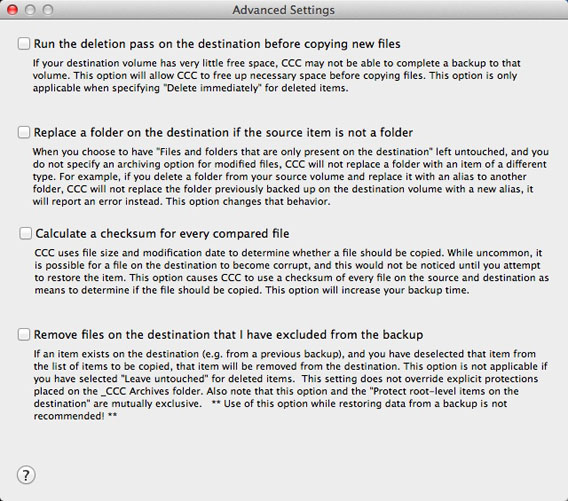
Con respecto a SuperDuper! y a Paragon Drive Copy (del que en breve hablaremos), es ligeramente más complicado usar. Por el contrario, te da la posibilidad de personalización prácticamente total sobre qué incluir en la copia de seguridad, qué excluir y cómo tratar los datos.

CCC - Advanced settingsAlgunos de los muchos ajustes de CCC

Por lo tanto, un usuario experto con exigencias nada típicas, probablemente lo preferirá, pero esto no quiere decir que el usuario básico no pueda usarlo. En efecto, eligiendo desde la interfaz el disco de origen y el de destino, y dejando los parámetros en sus valores por defecto, tendrás una copia de seguridad completa y arrancable del disco duro de tu Mac sin contratiempos.

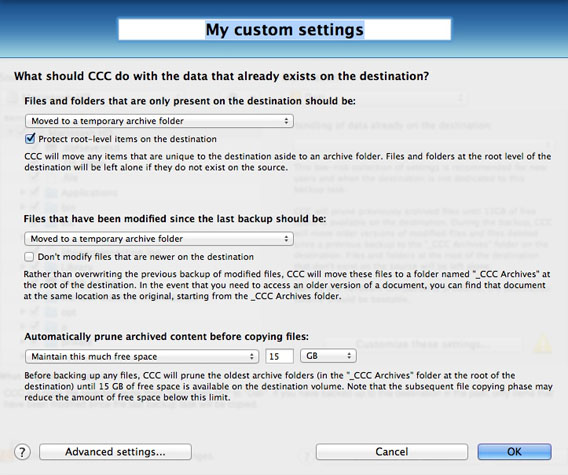
Pero si quieres arriesgarte en la personalización de los parámetros y en las avanzadas, encontrarás una pequeña mina de opciones que te dan control total en cada operación.

CCC - Custom settingsMuchos de los parámetros de CCC se pueden personalizar
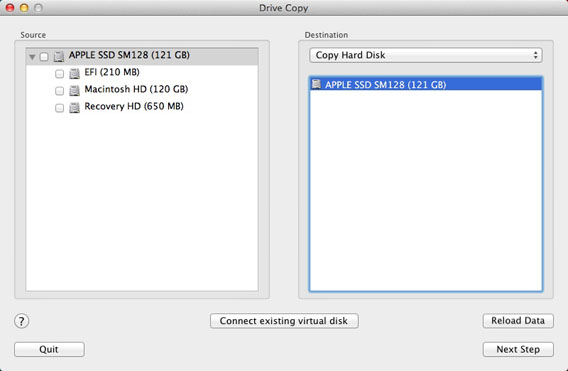
También CarbonCopyCloner ofrece las copias de seguridad incrementales, además de la posibilidad de guardar las copias de seguridad en formato de Imagen de Disco, ser avisado a través de correo electrónico cada vez que una nueva copia de seguridad se ha realizado, y guardar las copias de seguridad en otro Mac presente en la misma red local tuya, o incluso remotamente, a través de internet.

Otra función muy útil: puedes hacer que CCC despierte el Mac a una hora establecida (por ejemplo de noche), realice una copia de seguridad y luego ponga en ordenador en suspensión.

CarbonCopyCloner, por lo tanto, es otra excelente alternativa a Time Machine, especialmente para aquellos que tienen más confianza con la tecnología y tienen necesidades especiales, pero también para aquellos que deseen el producto probablemente más completo de esta categoría.

La última versión (3.5.4 en el momento en el que escribimos) es compatible con OS X desde 10.6 a 10.9, pero en la página web del autor encontrarás también la versión 3.4.7, compatible con Mac OS X 10.4 y 10.5.

Paragon Drive Copy for Mac OS X Beta: frente a los más jóvenes

Este producto es nuevo y, en el momento en el que escribimos, está en fase de beta abierta, y cualquiera puede probarlo gratuitamente.

La interfaz de Paragon Drive Copy for Mac OS X Beta, al menos en esta fase beta, está en puro estilo OS X, simple y familiar para cualquier usuario Mac, y el funcionamiento está al alcance de cualquiera.

Paragon - Interfaccia

Se distingue de los productos competidores porque, además de permitir las copias tradicionales de un disco en otro disco duro, permite clonar el disco duro de tu Mac en contenedores virtuales, y específicamente en los formatos pVHD, VMDK, VHD, VDI.

Pero, ¿qué son estos contenedores? En pocas palabras, son archivos que contienen los discos duros virtuales (prácticamente, imágenes de disco), usados por programas como VMwareVirtualBox. En la práctica, Paragon Drive Copy es capaz de copiar tu disco duro en estos formatos legibles por las máquinas virtuales.

Puedes usar estos contenedores como simples copias de seguridad, y restablecerlas con facilidad en un disco duro, o bien puedes arrancarlas como máquinas virtuales y usarlas como si fuesen ordenadores físicos. Una opción extremadamente interesante.

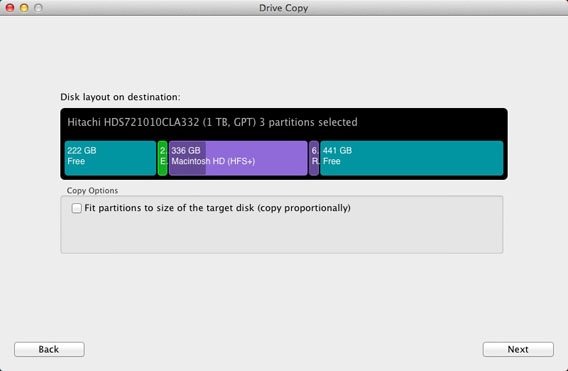
Otra característica atractiva de Paragon Drive Copy es la posibilidad, con un simple drag and drop (arrastrar y soltar), establecer el tamaño del disco sobre el que estás copiando un disco duro o un volumen. Esto te permite, si quieres, crear una copia de seguridad de los tamaños exactos del disco, sin pérdidas de espacio extra en el disco de destino.

Paragon - Drive size

Paragon Drive Copy supporta OS X 10.7 Lion, 10.8 Mountain Lion y 10.9 Mavericks. Tienes que probarlo.

Ya no tienes excusas

En definitiva, las posibilidades de hacer copias de seguridad periódicas de tu Mac sencilla, eficaz y automáticamente son numerosas. Las tres que te hemos presentado son todas de gran calidad y fiables.

¿Quieres claridad y transparencia? ¡Tienes SuperDuper!. ¿Quieres exhaustividad y rapidez? Entonces elige CarbonCopyCloner. ¿Quieres sencillez e innovación? Paragon Drive Copy es la elección correcta.

Y si ninguna te convence, siempre te quedará Time Machine: tan sólo tienes que configurarlo correctamente la primera vez, y luego podrás dormir tranquilamente.

Artículo original de Softonic IT. Adaptado del italiano.

Las mejores apps para filmar cortos con tu iPhone

El cortometraje en la era de las apps se vuelve… ¡cortísimo! Aquí te presentamos las apps para iPhone que te permitirán grabar cortos de entre 6 y 30 segundos como si fueras un profesional.

Una historia no debe necesariamente estar narrada con palabras o con miles de fotogramas. A menudo, si la resumes en un momento o en un espacio pequeño le brindas aún más fuerza.

Aquí te mostramos 5 apps (más una) que te permitirán crear espectaculares cortometrajes con tu iPhone.

Cinamatic

cinamatic-iconLa nueva creación de los desarrolladores de Hipstamatic (que podríamos considerar como un primo de Instagram) te permitirá producir vídeos en el clásico formato cuadrado con una duración de entre 3 y 15 segundos y la posibilidad de detenerte y volver a empezar cuantas veces quieras.


Cinamatic - Recording

Los filtros son su punto fuerte. De hecho, a diferencia de las otras apps, que agregan un leve toque vintage, los filtros de Cinamatic son de colores fuertes. El resultado, por lo tanto, es un vídeo con un carácter muy definido, que le brinda mucha fuerza a tu historia, casi volviéndose parte integrante de la misma.

Cinamatic - filtro Robert

La app es claramente minimalista: una interfaz despojada, filtros para aplicar durante la posproducción y por último opciones para compartir en las redes sociales de Vine, Instagram y Facebook, así como para enviar directamente a través de SMS o correo electrónico. Y nada más.

Desafortunadamente, sólo incluye cinco filtros predeterminados. Si quieres más, deberás comprarlos por separado. Sin embargo, debemos destacar que la calidad es muy buena, lo cual se puede observar en el resultado final.

Si no te agradan los detalles superfluos y sólo te interesa el concepto y la calidad del vídeo, probablemente Cinamatic sea tu mejor opción.

Descarga Cinamatic para iPhone

MONTAJ

montajTe permite crear vídeos con una duración máxima de 60 segundos, divididos en clips de 5 segundos cada uno. Este es justamente el punto fuerte de esta app: la duración total de los vídeos que puedes grabar. Un minuto parece un tiempo totalmente razonable para crear una historia completa y lo suficientemente articulada.
MONTAJ - Recording

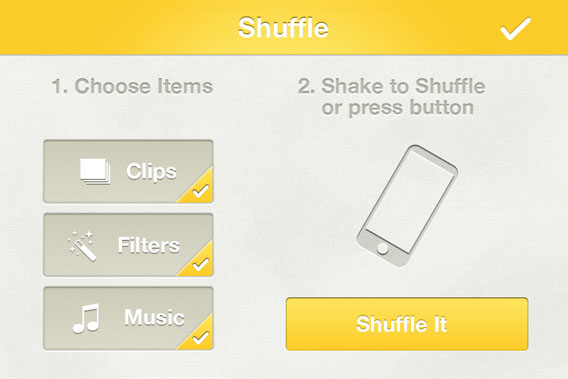
Entre las herramientas de edición se encuentra una interesante función, Shuffle It, la cual te permitirá mezclar de forma aleatoria los clips que componen tu vídeo, así como agregar filtros y música al azar. Antes de mezclar, puedes seleccionar los componentes que incluirás en la operación (Clips, Filters y Music).

MONTAJ - Shuffle

Es posible obtener el mismo resultado simplemente sacudiendo tu teléfono.

También dispone de otras herramientas para modificar el audio y el vídeo:

  • Trim: Ordena los fragmentos de vídeos grabados con un simple arrastrar y soltar.
  • Filters: Ofrece los filtros más clásicos con un estilo similar a Instagram.
  • Music: Te permite agregar música de tu colección privada.
  • Voice: Para grabar una voz en off.
  • Mix Audio: Para ajustar el volumen del audio original, tanto de la banda sonora como de la voz en off.
  • Poster: Podrás crear una fotografía a partir de un fotograma cualquiera.

Al finalizar el proceso de grabación, puedes guardar el vídeo editado en el Carrete de tu móvil, exportarlo o compartirlo por correo electrónico o en las redes sociales.

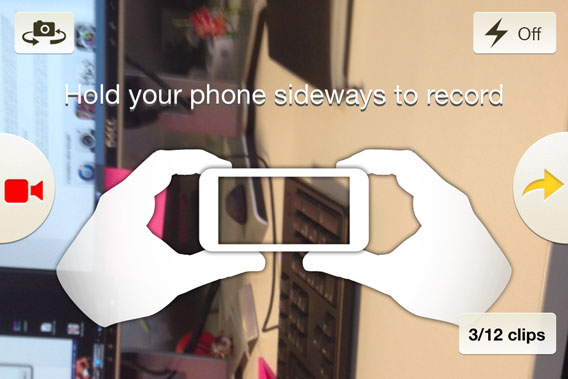
Los filtros son adecuados, pero existen otros mucho mejores, y además hemos notado que en ocasiones la app se ralentiza durante los cambios de enfoque. También te permite hacer tomas con el teléfono ubicado de forma horizontal.

MONTAJ - Turn phone sideways

Una app para todo el mundo, estable y fácil de usar.

Descarga MONTAJ para iPhone

Viddy

ViddyIconPor su organización y por su interfaz es prácticamente un clon de Instagram. De hecho, si lo miramos de cerca, podríamos quitar el “prácticamente”. Es capaz de grabar vídeos con una duración máxima de 30 segundos. Además, presume de tener una comunidad de usuarios bastante numerosa y decididamente activa.
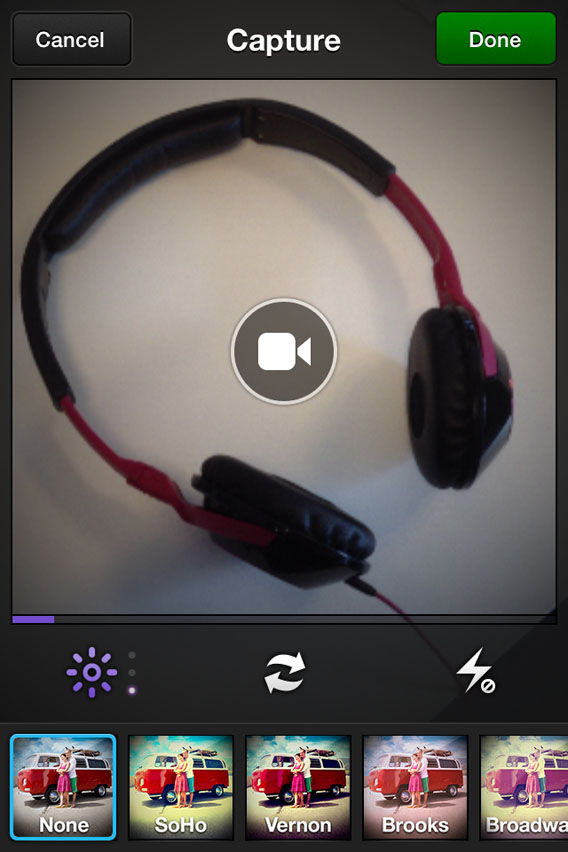
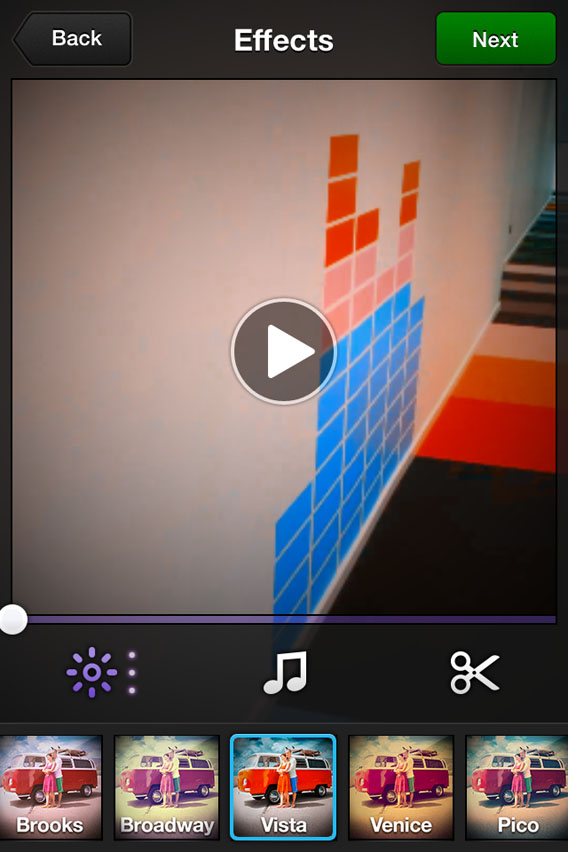
Viddy overview

Puedes pausar la grabación y reiniciarla más tarde, una opción que se ha convertido en estándar gracias a Vine, el pionero de la nueva generación de videoapps para crear cortometrajes. Para detener o volver a comenzar la grabación sólo debes presionar la pantalla.

Los filtros, también en este caso diseñados a partir de los que ofrece Instagram, se eligen antes de comenzar a grabar. Tienen un buen nivel en general, pero no se destacan.

Viddy - Effects

Antes de rodar, selecciona el nivel de luminosidad (sólo hay tres disponibles) y si deseas utilizar la iluminación del flash (por supuesto, en la modalidad fija).

Luego, puedes publicar tu vídeo directamente en Facebook, Twitter, YouTube, Tumblr y Path.

La mayor ventaja de Viddy es su capacidad para grabar vídeos de 30 segundos, contra los 15 de Instagram, por lo que si no necesitas más que los filtros vintage, y tu historia requiere más de 15 segundos para ser contada, te sentirás muy cómodo con esta app.

Su vocación social es muy destacable, además de la creación automática de un perfil cuando comienzas a utilizar la app, también tendrás al alcance de la mano un feed con los vídeos publicados por tus amigos, así como el panel Explore, donde podrás descubrir nuevos clips agrupados por categorías.

Viddy - Explore

Durante nuestra prueba, notamos en la app cierta tendencia a bloquearse, aunque esto podría deberse a nuestro móvil y no a la aplicación. En conclusión, aunque sin innovar (de hecho, copiando), Viddy puede ser el medio adecuado para contar tus videohistorias.

Descarga Viddy para iPhone

Vine

Vine-Make-a-scene-IconPodemos considerarla como el antepasado de todas las apps para crear cortos. De hecho, en el caso de Vine se trata de… cortísimos, si tenemos en cuenta que la duración máxima permitida es 6 segundos. Esto quiere decir que, para contar una historia completa, o incluso para hacer un simple esbozo de esta, es necesaria una buena dosis de creatividad.
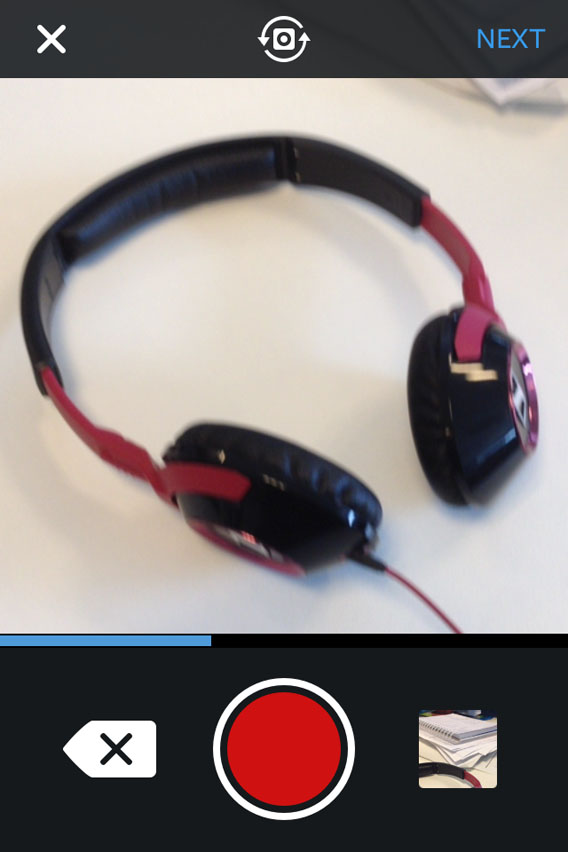
Por otro lado, si logras resumir tu relato en un vídeo de 6 segundos, el resultado será muy potente y sentirás una profunda satisfacción.Vine - Overview

La grabación comienza cuando mantienes un dedo pulsando la pantalla, y se termina cuando lo quitas o al alcanzar los 6 segundos de duración.

No es necesario completar tu vídeo en una sola sesión. De hecho, es posible guardar, por ejemplo, los primeros 3 segundos y volver a comenzar el trabajo en otro momento. Puedes tener abiertas hasta 10 sesiones diferentes.

Vine - Save for later

Además, dispone de una opción de rejilla, que divide la pantalla en 9 cuadrados iguales para armar una mejor imagen y hacer tomas más derechas. Vine también ofrece una interesante herramienta para fijar el enfoque y la exposición (que puedes activar cuando quieras a través del icono con forma de mira), un toque profesional que será del agrado de todos los que trabajan con seriedad y cuidado.

Vine - Blocco focus

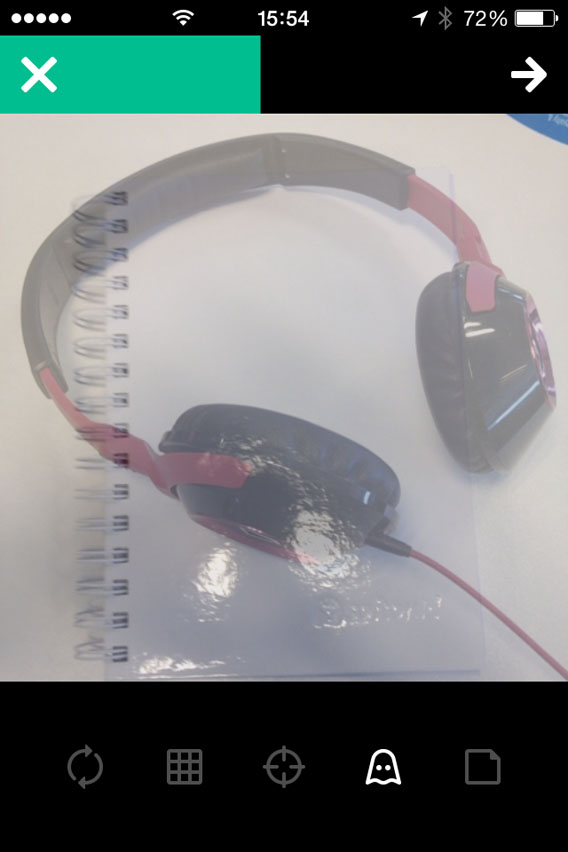
Otra herramienta con la que te divertirás mucho es Ghost Tool, que sobrepone a cada clip el último fotograma del clip procedente. Con una pizca de creatividad obtendrás excelentes resultados.

Vine - Ghost tool

También en esta ocasión, las funciones sociales son clave en la app, ya que podrás compartir tus historias en vídeo con una enorme comunidad.

Usar Vine y crear cortometrajes tan breves resulta un desafío para cualquiera, pero el secreto es, más que contar historias, tratar de transmitir ideas. ¡En 6 segundos puedes agregar más de lo que piensas!

Descarga Vine para iPhone

Instagram

Instagram_iconLa red social de fotografía no se limita a únicamente a las fotos y a sus ya conocidos filtros vintage, inspirados en las cámaras de baja fidelidad de los años 70, sino que también ofrece opciones para vídeos con una duración máxima de 15 segundos.
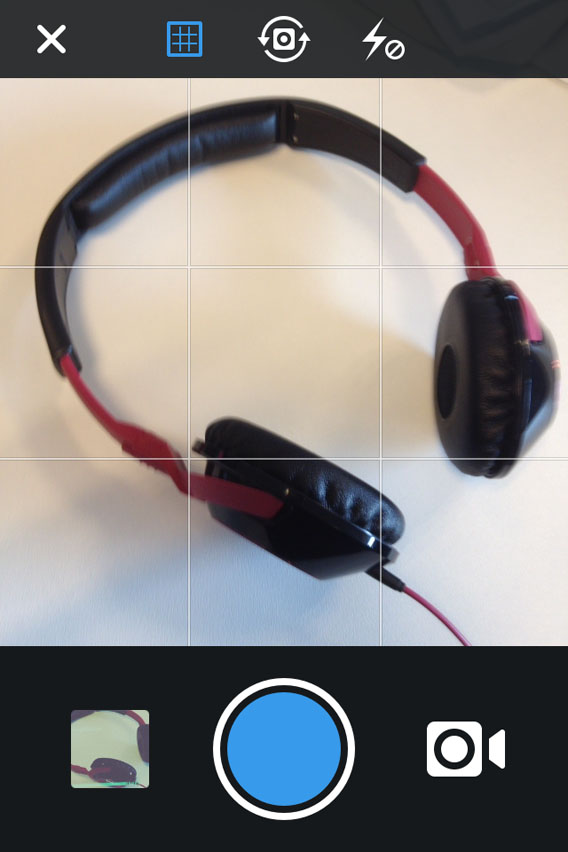
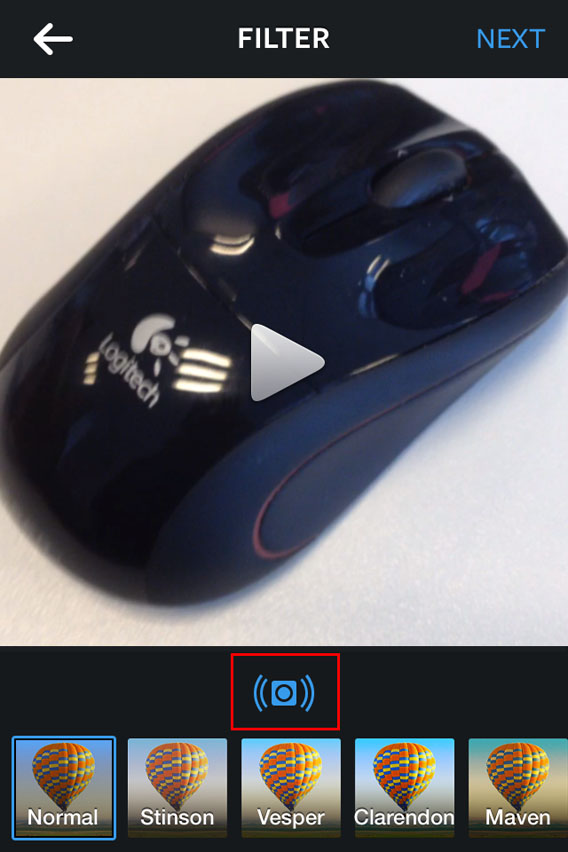

Instagram - Overview

Al igual que con las fotografías, los filtros se agregan después de terminar de filmar. También puedes utilizar la herramienta Cinema, que te ayudará a estabilizar los vídeos que estén un poco movidos. Se encuentra activada en forma predeterminada, pero es posible desactivarla pulsando sobre el icono correspondiente.

Instagram - Stabilizzatore video

Después de seleccionar una imagen (Cover Frame), puedes compartir tu vídeo a través de Facebook, Twitter, Tumblr y Foursquare.

El punto fuerte de Instagram es la calidad de los vídeos, ampliamente satisfactoria. Y además, 15 segundos es un tiempo razonable para relatar una historia. Por lo tanto, es una herramienta a tener en cuenta, especialmente si planeas servirte de una comunidad de millones de usuarios para divulgar tu trabajo.

Descarga Instagram para iPhone

Emulsio

Emulsio iconUna app que ha logrado un enorme éxito, incluso obteniendo el premio Best of Show en Macworld / iWorld 2014.

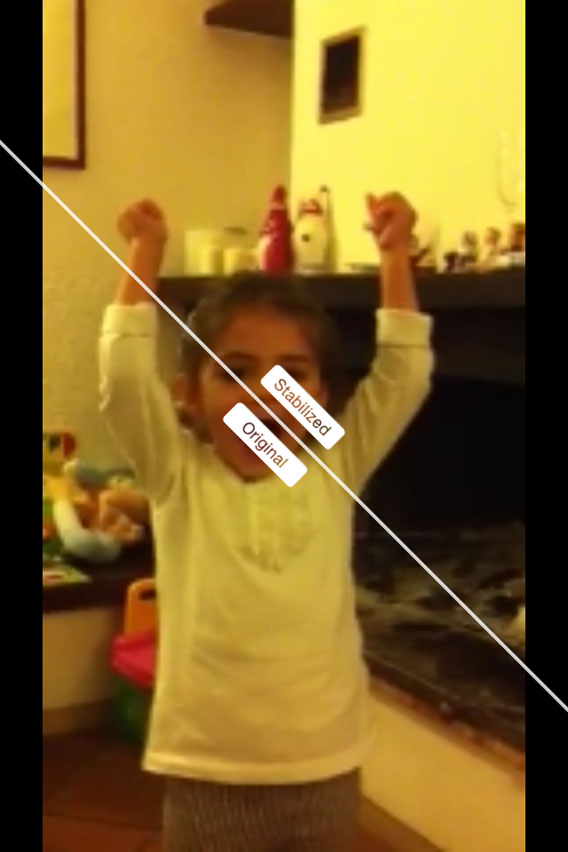
Un éxito bien merecido, dado que ofrece un servicio impagable para quien hace vídeos con su iPhone.

Emulsio overview

No tiene como función filmar cortos, sino que se trata de un potente estabilizador de imágenes.

Un smartphone es un dispositivo muy liviano y pequeño, por lo que resulta difícil mantenerlo firme mientras se filma.

Cualquiera sea la app con la que hayas creado y editado tu corto, una vez guardado puedes abrirlo en Emulsio para estabilizarlo. Los resultados son increíbles, permitiéndote aumentar drásticamente la calidad de tu cortometraje.

Puedes utilizar el programa para corregir en forma gratuita vídeos de hasta 30 segundos, con lo que resulta ideal para todas las apps que hemos presentado. Sin embargo, agrega una filigrana que sólo podrás eliminar haciendo un pago dentro de la app, lo cual aconsejamos, teniendo en cuenta la calidad del producto final.

Emulsio - Paragone prima e dopo

Descarga Emulsio para iPhone

Pequeñas historias, inmensa satisfacción

El cortometraje es al cine lo que el cuento a la literatura. Es un género autosuficiente, importante y prolífico, que permite crear historias de gran impacto.

Si tienes una idea y un smartphone, hemos puesto a tu disposición los medios para realizar un trabajo como si fueras todo un profesional. No es un dato menor: hace algunos años, todo esto no era posible.

Asimismo, si quieres simplemente registrar un momento importante, puedes hacerlo con elegancia y de forma estéticamente atractiva. Frente a tantas posibilidades, ¿cómo no amar la tecnología?

Artículo original de Softonic IT. Adaptado del italiano.

Cómo sincronizar tu Android con tu PC

Existe una amplia variedad de métodos y aplicaciones para sincronizar tu móvil y tu tablet Android con tu ordenador: por WiFi, por Bluetooth, por un cable USB, a través de la nube… ¡Con nosotros los descubrirás a todos!

Algunos funcionan con todos los smartphones Android, mientras que otros son específicos para determinados modelos de teléfonos. Si tienes un Samsung Galaxy, por ejemplo, tendrás ciertas herramientas específicas, y del mismo modo si tienes un HTC Desire o un LG.

En este artículo te presentaremos las mejores opciones.

AirDroid: sincroniza contactos, fotos y música con tu PC o Mac a través de WiFi

Disponible para todos los modelos de Android.

AirDroid es muy fácil de usar y te permite transferir todo el contenido de tu móvil al PC y viceversa. Solo tienes que descargar la app en tu smartphone, ejecutarla y seguir las indicaciones que aparecen en pantalla. Además, a partir de la última versión de AirDroid también es posible pasar información desde y hacia tu Android, ¡incluso si no tienes tu móvil contigo! Sin lugar a dudas, la app más recomendable.

Descarga AirDroid para Android

G Cloud Backup: sincroniza todo el contenido de tu Android en línea

Disponible para todos los modelos de Android.

G Cloud Backup te permite sincronizar en línea SMS, agenda, fotos, vídeos, música, documentos, registro de llamadas y configuración del sistema. Te brinda un 1 GB de espacio gratuito, que puedes aumentar pagando un abono mensual.

En este artículo encontrarás una explicación paso por paso para realizar tus copias de seguridad con G Cloud Backup.

Descarga G Cloud Backup para Android

Kies Air y Samsung Kies: Los clásicos para sincronizar en Samsung

Disponibles para la mayoría de teléfonos Samsung.

Te brindan la posibilidad de sincronizar la mayor parte de los contenidos de tu smartphone o tablet Android.

Kies Air te permite sincronizar tu Samsung con tu PC a través de la red WiFi. Solo tienes que ejecutar la aplicación en tu Android e ingresar en el navegador la dirección IP que te brinda.

Espera que se cargue la página y ¡listo! Verás en una única pantalla tus contactos, fotos, SMS y todo el contenido de tu smartphone. Puedes elegir entre descargar las imágenes a tu PC de escritorio o borrarlas directamente desde la interfaz.

Descarga Kies Air para Android

Samsung Kies es un programa que puedes descargar a tu ordenador y te permite conectar tu dispositivo Samsung al PC. Es capaz de transferir música, fotos, vídeos, podcast… Pero también te ofrece la opción de realizar una copia de seguridad de tus datos y actualizar tu móvil a la última versión del firmware.

Puedes conectar tu Android utilizando un cable USB, o a través de Bluetooth o de WiFi. También dispone de un reproductor multimedia integrado que te permitirá escuchar música o ver películas. Sin embargo, funciona de forma muy irregular. Recomendamos que elijas otra aplicación.

Descarga Samsung Kies para PC

HTC Sync: Sincronizando por USB

Disponible para HTC Sensation, Evo, Wildfire, Desire S, Z, HD ChaCha.

HTC Sync es una suite para gestionar y sincronizar los datos de tu PC y tu smartphone HTC. La interfaz súper intuitiva te ayudará a transferir y administrar archivos sin problemas.

La pantalla principal está dividida en diferentes categorías: música, fotos, agenda, favoritos, documentos, etc. Elige una de estas secciones y selecciona los archivos a transferir. Por último, pulsa la tecla Sync para comenzar la sincronización.

Descarga HTC Sync para PC

LG PC Suite: Sincronización a través de USB y Bluetooth

Disponible para móviles LG.

Con LG PC Suite puedes elegir entre sincronizar la información a través de Bluetooth o de un cable USB.

La interfaz del programa te muestra todos los contenidos que es posible sincronizar: contactos, notas, agenda, fotos y música. Una particularidad de este software es la app On Screen Phone, que reproduce en tiempo real en la pantalla de tu ordenador lo que sucede en tu smartphone. Totalmente indispensable si tienes un móvil LG.

Descarga LG PC Suite para PC

Pero las posibilidades de sincronización no terminan aquí

También los usuarios de Mac pueden sincronizar su smartphone Android con su ordenador. En este artículo te explicamos detalladamente cómo sincronizar contactos, agenda, música, películas y archivos en OS X Mavericks.

Por último, si sólo te interesan las fotos (y de paso liberar espacio en tu smartphone), lee este artículo.

En conclusión, existen muchísimas opciones para sincronizar Android y PC (así como Mac), por lo que te será muy fácil encontrar la más apropiada para tus necesidades.

Nuestro consejo: Nunca subestimes esta cuestión. No sincronizar es un error, porque tener cualquier tipo de datos en un solo dispositivo es un gran riesgo.

Artículo original de Softonic IT. Adaptado del italiano.