Firefox OS te lo pone fácil: las apps más apropiadas para el día a día

Aunque Firefox OS es un sistema operativo relativamente nuevo, si eliges las apps adecuadas no tendrás ningún problema para realizar tus actividades diarias en el sistema de Mozilla.

Al igual que la mayoría de los sistemas operativos móviles, Firefox OS brinda servicios predeterminados para ejecutar las funciones más importantes, tales como SMS, contactos, correo electrónico y navegar por la web. Sin embargo, a diferencia de Android e iOS, este sistema operativo basado en HTML5 no dispone de una amplia variedad de aplicaciones de terceros.

En este artículo te presentaremos un panorama de las aplicaciones disponibles en Firefox Marketplace, así como de las alternativas existentes a los grandes ausentes, tales como WhatsApp, Dropbox y Spotify. De este modo, podrás realizar todas tus actividades diarias desde tu smartphone Firefox.

Comunicación

A diferencia de Android, iOS y Windows Phone, hasta el momento Firefox OS no dispone de una versión oficial del archiconocido WhatsApp, aunque sí puedes conectar a WhatsApp con Loqui IM.

Esta app funciona relativamente bien, aunque presenta ciertos problemas en la recepción de mensajes. Por este motivo te recomendamos otros dos servicios de mensajería.

Mensajería

Tanto Line como Telegram constituyen alternativas sólidas a WhatsApp en iOS, Android y Windows Phone, por lo que vale la pena echarles un vistazo en Firefox OS. Ambas apps disponen de versiones oficiales y gratuitas para el sistema operativo de Mozilla.

Redes sociales

Además de una app de mensajería apropiada, las grandes redes sociales tampoco puede estar ausentes. ¿Los primeros nombres que se nos viene a la cabeza? Sin lugar a dudas, Facebook y Twitter. Las dos tienen listas apps oficiales para Firefox OS.

Entretenimiento

A pesar de que el hardware de los smartphones Firefox OS no está a la altura de los smartphones de las compañías más importantes, tales como el iPhone 5S, HTC One M8 o el Samsung Galaxy S5, un dispositivo básico es suficiente para reproducir música y vídeos. Sorprendentemente, muchos juegos se ejecutan sin ningún tipo de problemas en
este sistema basado en HTML5.

Música

Gracias a las tarjetas SD que te permiten agregar más memoria, los dispositivos Firefox OS pueden almacenar una gran cantidad de música

La app de música predeterminada busca todos los archivos de audio registrando el intérprete y la portada del disco correspondiente, para a continuación organizar automáticamente toda la música de forma clara y concisa. Es compatible con los siguientes formatos: MP3, OGA, OGG, M4A, M4B, M4P, M4R, 3GP, MP4, M3U, PLS, OPUS, AMR, WAV y LCKA.

Es posible escuchar música incluso sin almacenar archivos en tu dispositivo. Puedes escuchar radios en línea directamente desde tu navegador, o utilizar los servicios de streaming, tales como Soundcloud und Youzeek. Ambas
compañías ofrecen apps oficiales en Firefox Marketplace.

Vídeo

Firefox OS ofrece una app de vídeo predeterminada. Ésta es compatible con los siguientes formatos de vídeo: MP4, MPEG, MPG, OGV, OGX, WEBM, 3GP, 3G2, OGG y M4V. Al igual que la app de música, la app de vídeo busca automáticamente todos los vídeos guardados en la tarjeta SD y en la memoria interna del móvil.

Lamentablemente, no existe una gran selección de apps de streaming de vídeos en Marketplace. Pero el navegador Firefox es capaz de reproducir todos los vídeos en formato HTML5. Por otro lado, el sistema no es compatible con Flash. Sin embargo, la mayoría de los vídeos se encuentran almacenados en YouTube y Firefox OS dispone de una app oficial de esta plataforma.

Descarga YouTube para Firefox OS

Juegos

Marketplace de Firefox OS incluye cientos de increíbles juegos. Entre ellos también se encuentran algunos clásicos, como por ejemplo Cut The Rope. En este caso, deberías recorrer la tienda de apps y elegir por ti mismo los juegos que te parezcan más interesantes. Penguin Pop, Pacman Canvas, Flappy Bird, 2048 y el hilarante uFart, por sólo mencionar algunos, se cuentan entre los juegos más populares para Firefox.

Herramientas y productividad

Un smartphone sólo es realmente útil cuando te permite realizar una amplia variedad de actividades. Pero cada usuario debe decidir qué tareas desea llevar a cabo desde su dispositivo móvil.

Algunas de las apps que detallamos en este artículo son Nokia Here Maps, Wikipedia, un administrador de archivos, y Jolicloud, un servicio que te permite acceder a Dropbox.

Firefox OS: preparado para el día a día

Tal como hemos visto, Firefox OS es sistema operativo joven. Todavía tiene mucho que aprender antes de poder brindar las mismas funcionalidades que los pesos pesados de la industria, entre los que se cuentan iOS, Android y Windows Phone. Sin embargo, con un smartphone barato y las apps apropiadas, el sistema operativo Firefox se convierte en una alternativa perfecta para todas tus actividades diarias.

¿Utilizas actualmente o planeas comprar un smartphone Firefox OS? ¿Por qué?

Sígueme en Twitter: @tvuellers

Artículo original adaptado del alemán.

Firefox OS: cómo usar WhatsApp en el smartphone de Mozilla

¿WhatsApp en Firefox OS? Sí, es posible. Aunque no hay versión oficial de WhatsApp para el sistema HTML5 de Mozilla, apps como Loqui IM ofrecen un acceso prácticamente estándar a WhatsApp.

Loqui IM es una app que permite acceder a distintos servicios de conversación como Jabber, Nimbuzz y, por supuesto, WhatsApp. Gracias a este tutorial, aprenderás cómo usar Loqui IM para acceder a WhatsApp con tu smartphone Firefox OS.

1. Instala Loqui IM

Necesitas instalar Loqui IM. Para hacerlo, abre Firefox Marketplace desde tu smartphone y busca Loqui IM. En los resultados de búsqueda, pulsa sobre el botón de instalación situado junto a la app Loqui IM.

2. Abre Loqui IM y crea tu cuenta

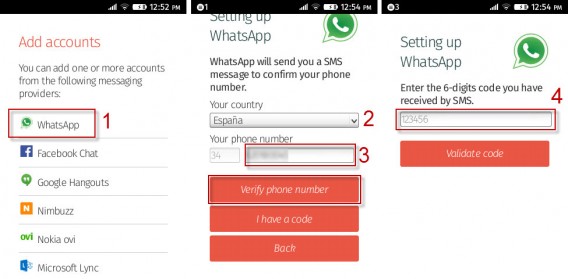
Tras instalar Loqui IM, abre la app. La primera vez que la abras, te preguntará si quieres añadir una cuenta. Aquí, selecciona crearla con WhatsApp.

3. Regístrate en WhatsApp

Con Loqui IM, puedes registrar tu número de WhatsApp. Importante: antes, necesitas haber registrado el número por lo menos una vez en una versión oficial de WhatsApp.

Para registrarte, selecciona tu país y escribe tu número de teléfono. Luego, confirma el número y recibirás un código de seis dígitos por SMS. Escríbelo en la pantalla de configuración de WhatsApp y pulsa sobre “Verificar código“.

4. Accede a los contactos

Si el código es correcto, Loqui IM se conectará a WhatsApp. Para que funcione, necesitarás que acceda a tus contactos. Los números de teléfono de tus contactos se comparan con los de los usuarios que también utilizan WhatsApp y los muestran.

Consejo: puedes marcar la opción que deseas para no tener que pulsar sobre Permitir cada vez.

5. Finaliza el registro y edita el perfil

El registro en WhatsApp ya está listo. La app descarga automáticamente todos los grupos de los que formas parte para que puedas empezar a escribir mensajes.

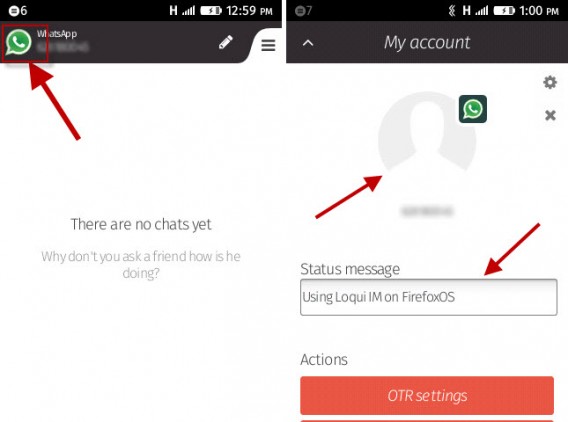
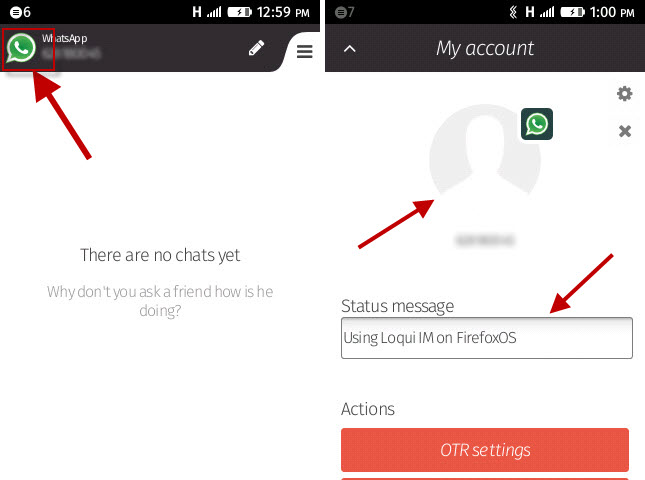
Para que tus amigos sepan que tú también estás presente, necesitas antes editar tu perfil. Desde la ventana de Conversaciones, haz clic en el logo de WhatsApp en la parte superior izquierda. En la pantalla Mi cuenta, puedes escribir tu mensaje de estado  y cambiar tu foto de perfil.

6. Problema habitual: corregir las notificaciones instantáneas

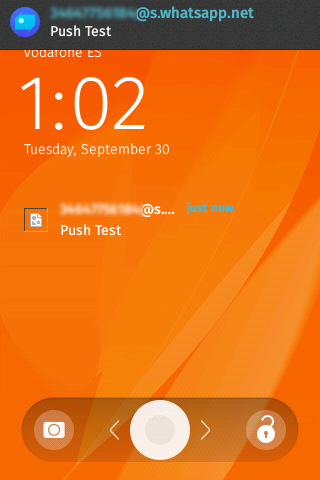
Loqui IM no es la versión oficial de WhatsApp. Aunque, en general, la aplicación funciona bien, en ocasiones pierde la conexión con los servidores de WhatsApp. Si ello ocurre, no recibirás notificaciones.


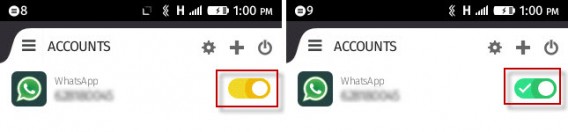
Para arreglar este problema, pulsa sobre las tres líneas horizontales en la parte superior derecha de la ventana de conversaciones. Verás un interruptor de color amarillo. Pulsa sobre él y  Loqui IM volverá a conectarse a WhatsApp, Si todo está en orden, el interruptor debería mostrarse en color verde.

WhatsApp, si realmente lo necesitas

Las apps de terceros como Loqui IM permiten acceder a WhatsApp, aunque no haya versión oficial. Pero no funcionan de forma perfecta, con problemas de conexión que pueden hacer que pierdas algún mensaje.

Por ello, recomendamos que uses alternativas a WhatsApp como LINEo Telegram, con las que puedes manejarte en tu día a día con Firefox OS, como te contamos en nuestra Guía para principiantes con Firefox OS.

Sígueme en Twitter @tvuellers

Artículo original adaptado del alemán.
Cómo borrarte de los resultados de búsqueda de Google

A mediados de mayo de 2014, el tribunal europeo reconoció el derecho al olvido de los usuarios de Internet. Por lo tanto, los motores de búsqueda como Google deberán ofrecer la posibilidad de eliminar de los resultados de búsqueda el enlace a un sitio web con información sensible o personal.

A través de un formulario en línea podrás solicitar la eliminación de un resultado de búsqueda en Google. En este artículo de Softonic te explicaremos los puntos claves de la presentación del formulario.

Aquí solicitas la eliminación de los resultados de búsqueda

Cada caso es diferente

En la introducción a la solicitud de eliminación, Google subraya que cada solicitud será considerada en forma individual y estará sujeta a ciertas condiciones. Los resultados de búsqueda deben cumplir los siguientes requerimientos:

  • Los resultados de búsqueda deben contener el nombre de la persona interesada.
  • Los resultados deben ser erróneos, irrelevantes o excesivos en relación al propósito para el que fueron procesados.
  • En cada decisión particular se tendrá especialmente en cuenta el tiempo transcurrido desde la publicación de los datos.

Google evaluará en su decisión tanto el derecho a la protección de los datos personales, como el derecho del público a acceder a la información. La eliminación de resultados de búsqueda solo está disponible para los ciudadanos de la Unión Europea.

Excepciones

En varios casos, la eliminación de resultados de búsqueda no es aplicable. Entre estos se cuentan:

  • Fraudes financieros
  • Conducta profesional indebida
  • Abuso de autoridad
  • Sentencias penales
  • Comportamiento público de funcionarios gubernamentales

Los requisitos para la solicitud

Es necesario tener la dirección web (URL) en cuestión, así como una copia digitalizada, en formato PDF o JPG, de un documento de identidad con foto. Además, debemos mencionar un motivo por el que queremos eliminar ese resultado. Existen tres explicaciones básicas, las cuales debes detallar en un campo de texto:

  • El resultado de búsqueda es irrelevante.
  • El resultado de búsqueda es anticuado.
  • El resultado de búsqueda es inadecuado por otro motivo.

En caso de que no la relación no sea evidente, deberás explicar por qué la URL te afecta personalmente. Por ejemplo, tu nombre puede no aparecer explícitamente en un sitio web, aunque este haga referencia a tu persona.

Cómo solicitar la eliminación de los resultados de búsqueda

Paso 1: Encontrar la URL afectada

Si ya has verificado que cumples todos los requisitos para eliminar la URL, lo primero que necesitas es la dirección web en cuestión.

Después de pulsar en el resultado de búsqueda, encontrarás la dirección en la barra de direcciones del navegador. Para copiar la dirección, pulsa sobre la barra y selecciona la URL completa. Por último, copia la URL al Portapapeles con la combinación de teclas Ctrl + C.

Paso 2: Completar todos los datos

Completa todos los campos obligatorios en el formulario en línea de Google. Agrega la URL que copiaste en el campo correspondiente con la combinación de teclas Ctrl + V. También puedes agregar más de una URL.

En el campo siguiente sólo debes explicar por qué quieres eliminar la dirección web.

Paso 3: Cargar un documento de identificación personal

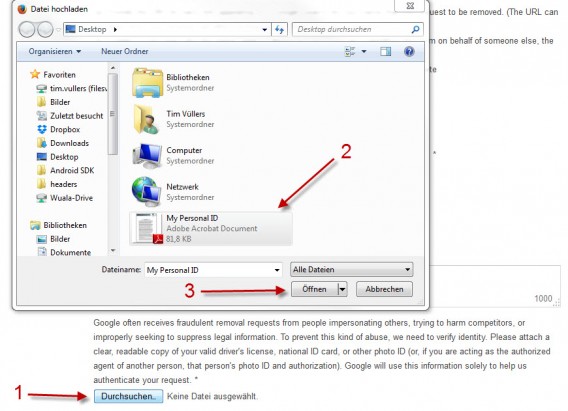
Después de ingresar todos las URL y de explicar cada una, dado que este formulario afecta el derecho a la protección de los datos personales, debes cargar un documento de identificación personal. El documento debe estar escaneado y guardado en formato PDF o JPG en tu ordenador.

Para cargarlo, pulsar en el botón Buscar archivo y selecciona el archivo con la copia de tu identificación.
Paso 4: Confirmar la información y firmar la solicitud

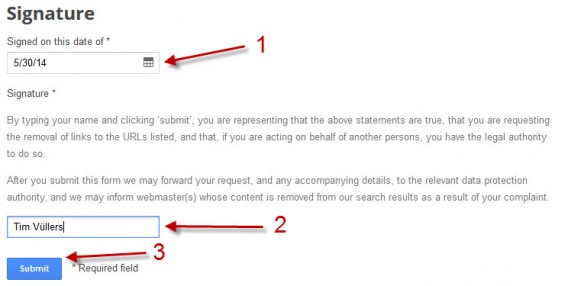
Antes de enviar la solicitud a Google, debes confirmar que toda la información ingresada es correcta. Esto también significa que tú eres la persona afectada, o que has sido autorizado por ella para enviar la solicitud.

El último paso es firmar el formulario digital. Tienes que escribir la fecha actual y tu nombre para confirmar por última vez la exactitud de la información. Finalmente, deberás esperar que Google se ponga en contacto contigo.

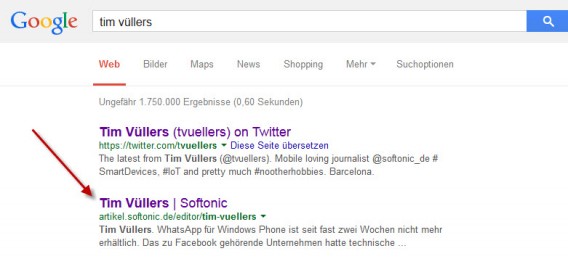
Artículo original escrito por Tim Vüllers, sígueme en Twitter @tvuellers.

8 alternativas a WhatsApp para Windows Phone

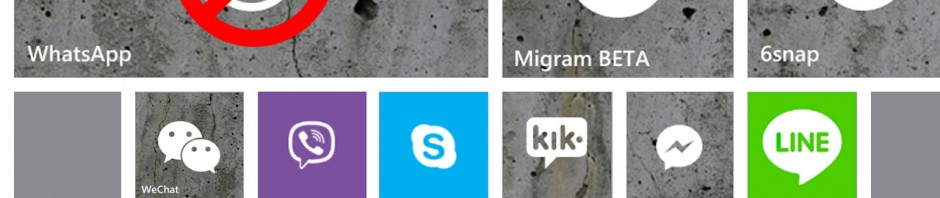
En comunicación y mensajería no todo es WhatsApp. En Windows Phone existen muchas alternativas de calidad, que hemos decidido recopilar en un artículo. Así, si WhatsApp deja de estar disponible, no será el fin del mundo.

Telegram para Windows Phone: Ngram

Windows Phone tiene aplicación oficial de Telegram. Desde hace poco, pero la tiene. Antes se llamaba Ngram y recientemente ha pasado a llamarse Telegram y a ser nombrada cliente oficial. Telegram es rápido, seguro y permite crear grupos de chat de hasta 200 personas.

Descargar Telegram Messenger Beta para Windows Phone

Kik MessengerKik Messenger: para proteger la privacidad

Kik Messenger es gratis y cuenta con todas las funciones
típicas de WhatsApp
. A diferencia de otras, Kik no asocia la cuenta de usuario a un número de teléfono. Al iniciar Kik Messenger, se crea una nueva cuenta de usuario para identificarse. Ello reduce un poco la comodidad, pero da más privacidad al no tener que acceder a la agenda de contactos.

Descargar Kik Messenger para Windows Phone

Facebook MessengerFacebook Messenger

Los mensajes cortos del chat de Facebook son una alternativa a enviar SMS con Windows Phone. Con Facebook Messenger para Windows Phone puedes hablar fácilmente a través de la popular red. Muchos usuarios la usan más como un sistema de chat y no como una app al estilo de WhatsApp. Si te llegan respuestas tardías a tus mensajes deberás pues comprobar si tus amigos tienen la app instalada en su Android, iPhoneBlackberry. Sólo en ese caso puede tratarse de una alternativa posible a WhatsApp.

Descargar Facebook Messenger para Windows Phone

6snapSnapchat para Windows Phone: 6snap

6snap es la mejor versión para Windows Phone de la popular
app de mensajes autodestructivos. La app llega de manos del reconocido desarrollador Rudy Hyn, que también desarrolló Instagram para Windows Phone. A diferencia de las versiones de AndroidiOSde Snapchat, 6snap soporta solo envíos de fotos y vídeos. La app todavía no soporta la nueva funcionalidad de videochat.

Descargar 6snap para Windows Phone

SkypeSkype

Igual que Facebook Messenger, Skype también ofrece notificaciones de mensajes instantáneos. Así, Skype es una alternativa a WhatsApp: se pueden enviar mensajes, aunque sólo a mensajes en tu lista de contactos de Skype, un lastre para su comodidad.

Descargar Skype para Windows Phone

ViberViber

Con Viber para Windows Phone, sus usuarios pueden llamar
gratis a través de Internet.
Esta app gratuita usa VoIP por WiFi o 3G y, como en WhatsApp, requiere tu número de teléfono y acceder a la agenda. Hecho esto, puedes enviar mensajes, fotos, vídeos y pegatinas a cualquier usuario que tenga la app instalada.

Descargar Viber para Windows Phone

LINELINE: el genio de las pegatinas

Line, con más de 400 millones de usuarios, es una de las grandes competidoras de WhatsApp. Aunque gran parte de sus usuarios están en Asia, hay que estar muy atentos a ella. El mejor argumento de esta app japonesa son unas pegatinas (stickers) bien pensadas y que adornan las conversaciones con emoticonos llenos de color.

Descargar LINE para Windows Phone

WeChatWeChat

Si Line lo es para los japoneses, WeChat es la app de China. Con más de 400 millones  de usuarios, WeChat sirve para enviar mensajes, fotos y vídeos al estilo de WhatsApp. Un interesante añadido: WeChat para Windows Phone soporta videoconferencias.

Descargar WeChat para Windows Phone

¿Cuál es tu alternativa favorita a WhatsApp?

Artículo original de Softonic DE. Adaptado del alemán.