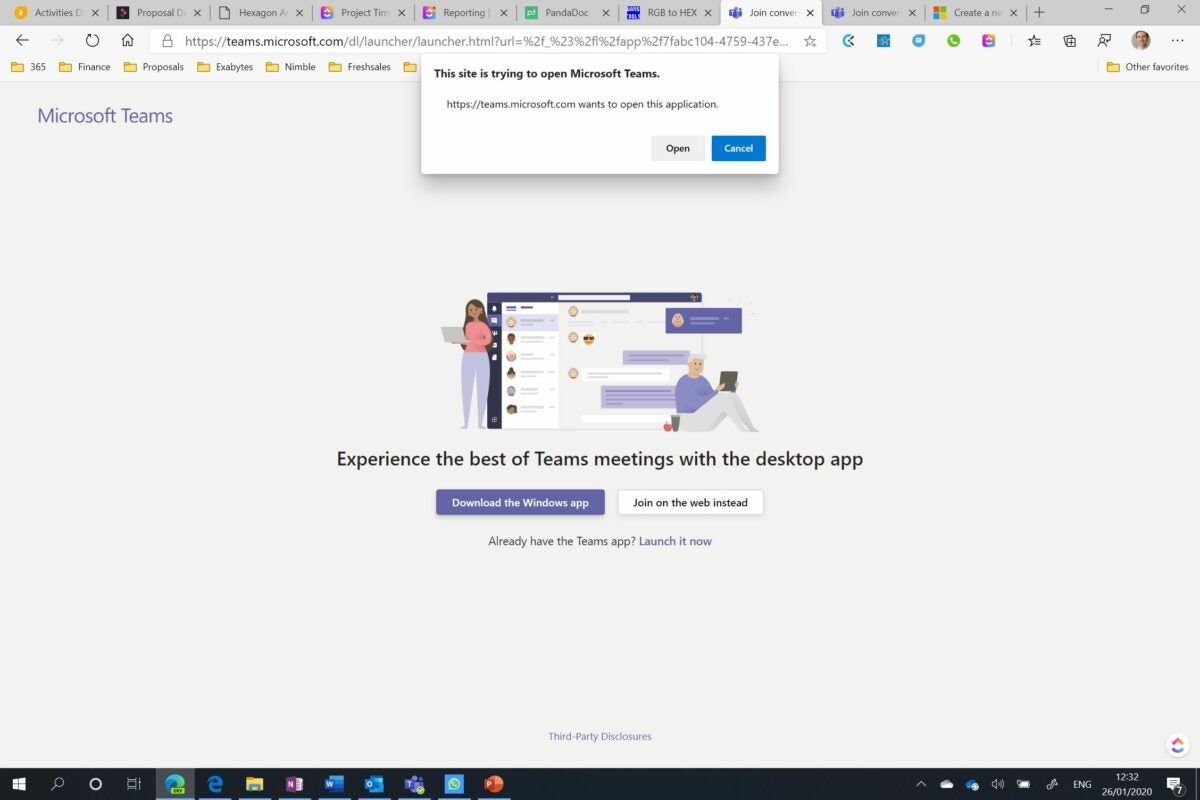
Microsoft Teams es una de tantas herramientas de productividad que tenemos a nuestra disposición a la hora de trabajar. Esta en concreto está orientada para equipos de trabajo y se integra a la perfección con tu cuenta de Microsoft 365 (Office, PowerPoint..etc), además de ofrecer la posibilidad de hacer videoconferencias. Una de las bondades de Microsoft Teams es que podemos personalizar nuestro entorno de trabajo para que este se amolde a nuestras necesidades y es por eso que, hoy veremos cómo añadir aplicaciones a Microsoft Teams.

Cómo añadir aplicaciones a Microsoft Teams
1. Obtener aplicaciones desde Teams
Al abrir nuestro entorno de Teams, solo nos tendremos que dirigir a la parte inferior de la columna izquierda y veremos la pestaña de Aplicaciones. Justo ahí, al seleccionarla, se nos abrirá una tienda con multitud de opciones para descargar dentro del bazar digital de Microsoft.
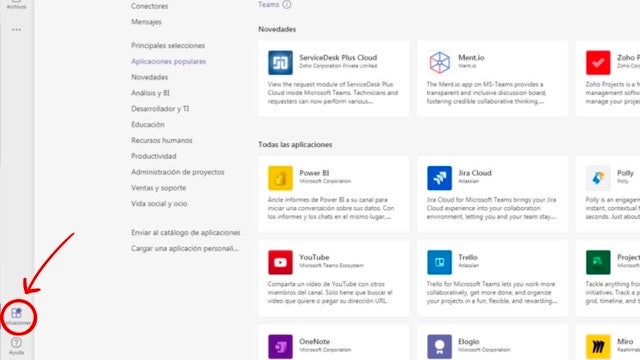
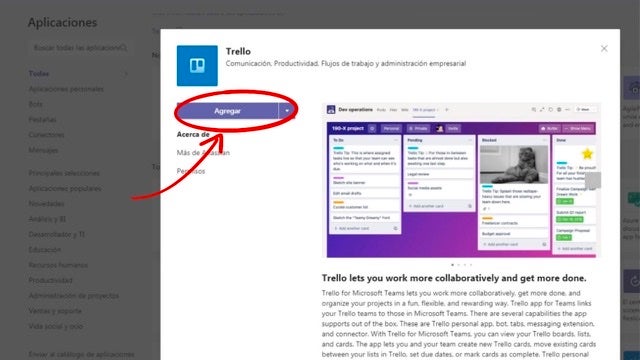
Cuando hayamos encontrado la aplicación que queremos añadir a nuestro programa de videollamadas, la seleccionamos y presionamos el botón de Agregar. También tenemos la posibilidad de agregar dicha aplicación a equipos concretos dentro de Teams o a un chat con algún trabajador dentro de nuestro entorno o círculo laboral / estudiantil.
2. Agregar aplicaciones desde los mensajes
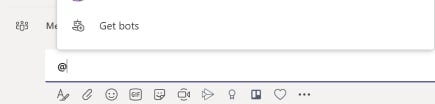
Algunas de las aplicaciones que tenemos disponibles en Teams se integran con los mensajes que escribimos. Para poder disfrutar de esta función, tenemos que irnos al cuadro de escribir mensaje y seleccionar los tres puntos. Nos aparecerán aplicaciones para elegir y solo tendremos que darle a la que queramos añadir. También podemos escribir el símbolo de @ y seleccionar Obtener bots, que funcionan como una especie de asistente que se integra con la aplicación para realizar funciones

Aumenta tu productividad en Microsoft Teams
Microsoft Teams es un programa muy versátil y que se centra en proporcionarte un entorno ideal de trabajo. En el artículo de hoy, has aprendido a cómo introducir aplicaciones dentro del programa de telecomunicaciones de Microsoft. Recuerda que puede sacarle más partido a Microsoft Teams a través de otros tutoriales, véase cómo cambiar el estado de conexión o cómo integrar Microsoft Teams con SharePoint.
