
Hay muchas razones por las que uno querría bloquear una página web. Es probable que en múltiples ocasiones hayas llegado hasta una web que instale malware en tu PC, pueda comprometer tus datos tanto personales como bancarios o simplemente comparta contenido explícito que no quieres que aparezca en los ordenadores de tu hogar.

Existen múltiples formas con las que uno puede bloquear una página web, aunque en ocasiones, dependiendo del navegador que estemos utilizando éstas van a funcionar correctamente o no.
Independientemente del navegador de tu elección, en este tutorial vamos a enseñarte cómo bloquear páginas web para que no aparezcan nunca más en tu PC.
Cómo bloquear páginas web utilizando Windows
Antes de empezar a editar archivos del sistema, recomendamos que crees un punto de restauración de Windows. Esto sirve como salvaguarda de tu equipo y a la vez va a hacer que estés más tranquilo realizando los pasos para bloquear las páginas web.
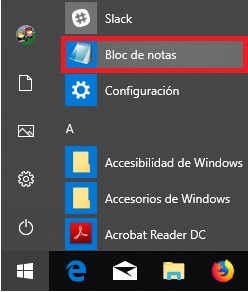
En primer lugar necesitar localizar el bloc de notas de tu equipo. Para ello haz clic en Inicio (es el icono con el logotipo de Windows de la esquina inferior izquierda de la pantalla) y escribe Bloc de Notas en el buscador.
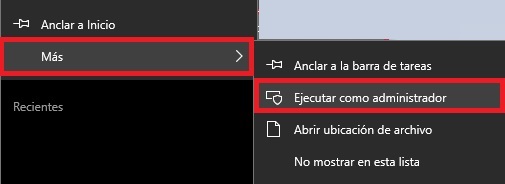
Haz clic sobre el resultado con el botón derecho del ratón y selecciona Más, seguido de Ejecutar como administrador.
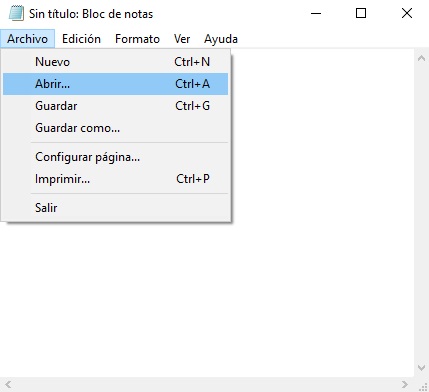
Tras abrir el bloc de notas con los permisos de administrador, pulsa en Archivo y en Abrir.

Ahora tendrás que navegar hasta la carpeta llamada “etc” dentro de Windows. La podrás encontrar sin problema en la dirección C:\Windows\System32\drivers\etc de tu PC.
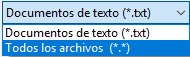
Verás como la carpeta aparece vacía y sin ningún archivo por abrir. No te preocupes, para que éstos aparezcan haz clic en el desplegable Documentos de texto (*.txt) del tipo de archivos y selecciona Todos los archivos (*.*).
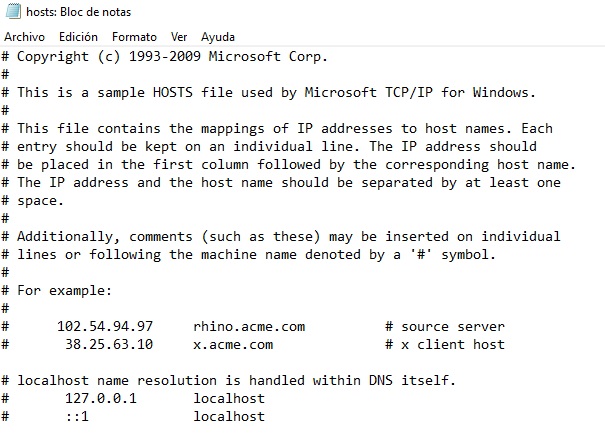
Abre el archivo hosts y añade una nueva línea al final del texto. Para bloquear una página web escribe 127.0.0.1 y pulsa la tecla Tab. Seguidamente escribe la dirección de la página a bloquear sin “www” y pulsa enter.
Ejemplo: 127.0.0.1 (pulsar Tab) facebook.com.
Repite este paso con el resto de webs que quieras bloquear.
Si utilizas Google Chrome, deberás escribir después de 127.0.0.1 y del nombre de la web sin www, esa misma web pero con la dirección https.
Ejemplo:127.0.0.1 (pulsar Tab) facebook.com https//www.facebook.com
Una vez hecho esto, guarda el archivo y reinicia tu DNS (haz un flush de la DNS). Para ello haz clic en Inicio y escribe Ejecutar seguido de cmd, o pulsa la tecla de Windows + R y escribe cmd.
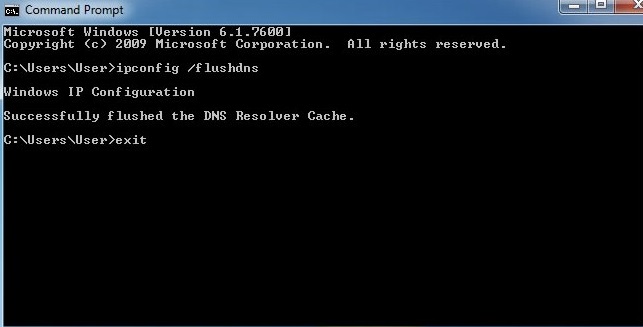
Ya en la ventana del sistema escribe ipconfig /flushdns. Ahora tan sólo queda reiniciar tu navegador y cualquier página que añadiste al archivo hosts va a aparecer bloqueada.
Cómo bloquear páginas utilizando Google Chrome y Mozilla Firefox
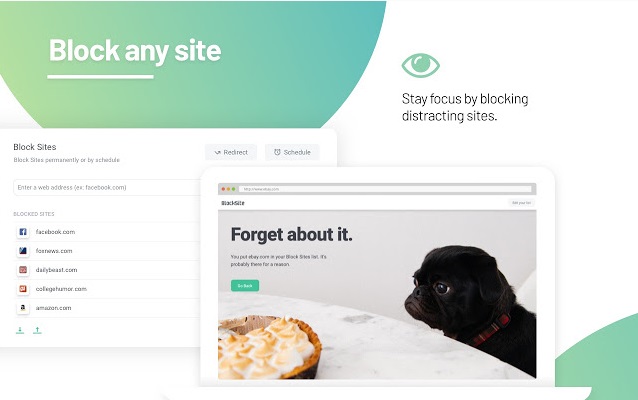
Una opción quizá más sencilla y menos intrusiva a la hora de bloquear una web si eres usuario de Chrome y Firefox es utilizando una extensión de bloqueo de páginas. Recomendamos Block Site, que se encuentra disponible para ambos navegadores y es una de las extensiones más seguras a la hora de gestionar nuestra información.

Block Site es una extensión realmente sencilla de utilizar. Para ello únicamente vamos a tener que añadirla a Chrome o Firefox, hacer clic en su icono en la parte superior derecha de la pantalla y añadir las páginas que queramos bloquear desde el navegador. Tendremos la opción tanto de mantener las páginas bloqueadas como añadirles contraseña por si compartimos nuestro equipo con otras personas.
