Es muy probable que después de años y años con un móvil Android hayas decidido dar el gran salto y pasarte a un iPhone. Y es que es difícil no sentir el gusanillo de la envidia cuando todos o casi todos nuestros amigos no dejan de alardear de sus flamantes smartphones de Apple. Cuesta mucho resistirse a los encantos de un mensaje firmado con un “enviado desde mi iPhone” o no sentirse tentado por la brillante manzana en la parte trasera de estos móviles.
Así pues, ya con tu iPhone en mano, seguro que estarás encantado bajándote todas sus apps exclusivas desde la Appstore o sincronizando todos tus datos a través de iTunes. Pero ¿dónde están tus contactos?
Como buenos archienemigos que son, Android y iPhone no van a ponerte las cosas fáciles a la hora de mantener tus contactos en el móvil. Pero no te preocupes, que éstos no se transfieran de forma automática no quiere decir que vayas a perder todos los números de teléfono que ya tenías y mucho menos quiere decir que vayas a tener que introducirlos a mano uno a uno.
Bajo estas líneas encontrarás un pequeño tutorial para poder importar tus contactos desde tu móvil Android a un iPhone.
Sincroniza tus contactos de Android con tu cuenta de Google
La mejor forma de pasar nuestros contactos de un móvil con Android a uno con iOS es mediante nuestra cuenta de Google. Para ello debemos en primer lugar sincronizar los contactos de nuestro smartphone con Android a ésta.
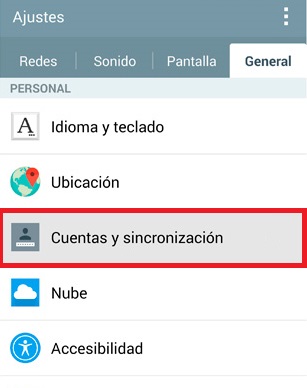
En tu antiguo teléfono con Android, pulsa en Contactos y posteriormente en Menú y Ajustes. Desde aquí accede a Cuentas y sincronización.
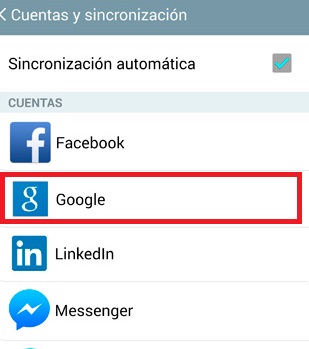
Una vez en Cuentas, pulsa en Google. Verás cómo en un abrir y cerrar de ojos todos los contactos que tenías almacenados en tu teléfono se sincronizarán con tu cuenta de Google y viceversa, cualquier teléfono que tuvieras guardado en Gmail estará ahora en tu teléfono.
¡Es hora de pasar los contactos a nuestro iPhone!
Importa los contactos a tu iPhone
Ahora que todos los números de teléfono de tu antiguo smartphone están sincronizados con Google, es hora que los descargues a tu iPhone.
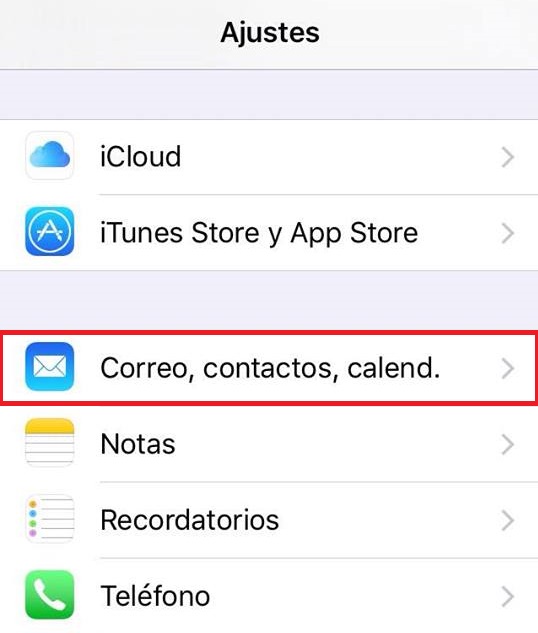
Para ello pulsa en Ajustes y seguidamente en Correo, contactos y calendarios.
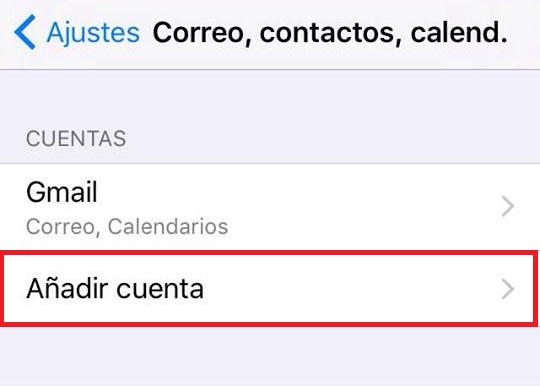
Una vez hecho esto pulsa en Añadir cuenta.
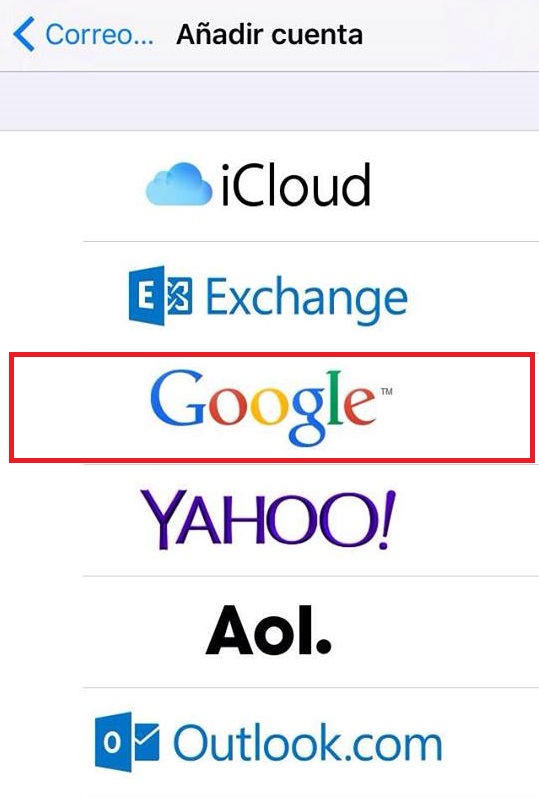
Verás una lista de servicios con los que tu iPhone puede sincronizarse. Pulsa en Google.
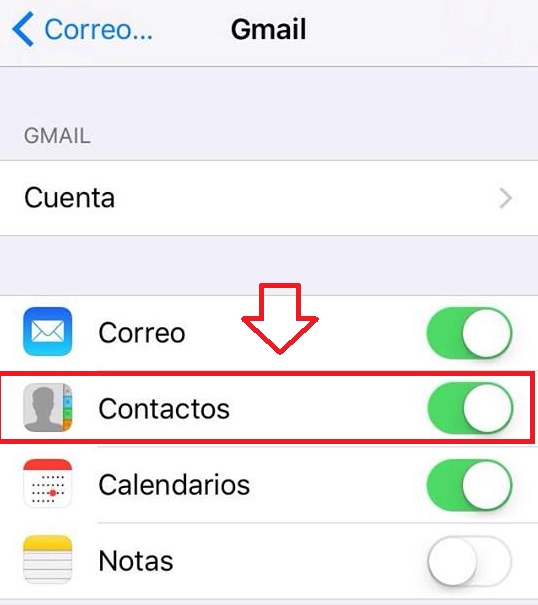
Introduce todos los datos de tu cuenta de Gmail y activa Contactos.
Verás tu teléfono te preguntará si quieres guardar los contactos que tengas en tu smartphone o borrarlos antes de la sincronización. Haz clic en Guardar y en un santiamén tendrás todos los contactos de tu antiguo móvil con Android en tu iPhone. Sencillo ¿Verdad?
¿Hay algún otro método para pasar los contactos de mi teléfono Android a mi nuevo iPhone?
Existen otros métodos mucho más complicados y poco recomendables para importar tus contactos. Quizá el más extendido sea guardar directamente los números de teléfono en tu tarjeta SIM para que así sean reconocidos por cualquier dispositivo móvil.
Para ello sigue los siguientes pasos, todos ellos los vas a tener que realizar desde el smartphone con Android que has utilizado hasta el momento.
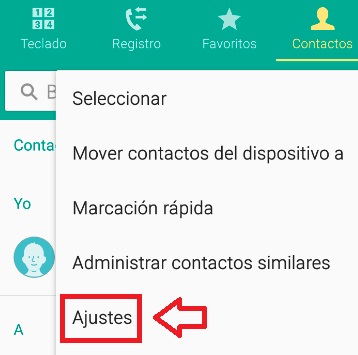
Pulsa sobre Contactos y accede al menú Ajustes.
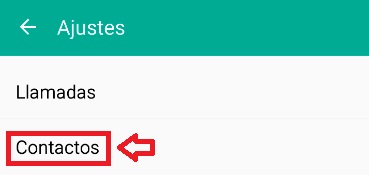
Pulsa en la opción Contactos.
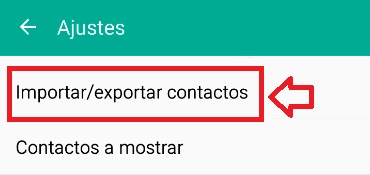
A continuación pulsa en Importar/exportar contactos.
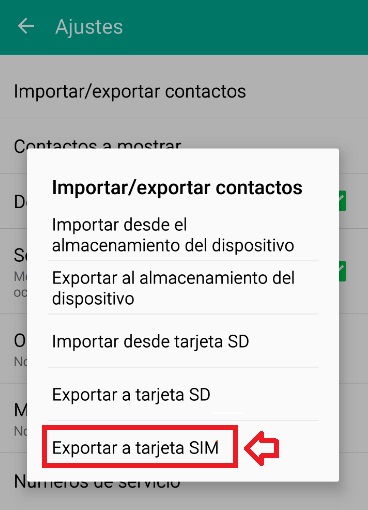
Ahora pulsa en Exportar a tarjeta SIM y selecciona los contactos que quieras conservar en tu nuevo móvil. Puedes marcarlos uno a uno o todos a la vez pulsando en la casilla de la esquina superior izquierda de la pantalla. Ahora pulsa en Hecho y seguidamente en Ok. ¡Tus contactos quedarán guardados en tu SIM y podrán recuperarse en tu iPhone!
¿No es esto lo que buscabas? ¿Querías pasar los contactos de tu iPhone a Android? ¡No te preocupes, tenemos un cómodo tutorial para ello bajo estas líneas!

Cómo pasar tus contactos de iPhone a Android
LEE MÁS