Saber la versión de Windows que estamos utilizando es muy importante a la hora de descargar el programa o driver adecuado para nuestro sistema operativo.Y es que elegir una versión errónea puede llevar al mal funcionamiento de dicho programa o incluso generar alguna incompatibilidad que deje inoperativa parte de tu ordenador.
Hay tres factores esenciales que todos deberíamos saber acerca de nuestro SO: Qué Windows estamos utilizando (Windows 10/8/7/Vista/XP), cuál es nuestra edición (Home, Pro, Ultimate, etc.) y qué versión de Windows tenemos (64 o 32 bits). ¿Sabes la respuesta a todas estas preguntas? Si desconoces alguna de ellas o sencillamente no te acuerdas, no te preocupes. Con esta guía podrás saber de una forma rápida y sencilla todos los detalles acerca del sistema operativo de tu PC.
Una manera sencilla para saber qué Windows utilizas
Una de las formas más fáciles para saber qué sistema operativo tienes instalado es mediante el comando “winver”. Dependiendo de si estás utilizando una versión anterior o posterior a Windows 8 podrás acceder a winver de estas dos maneras.
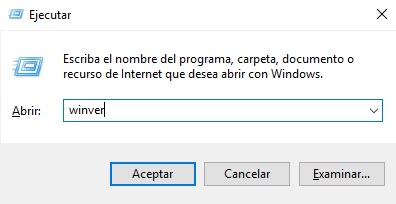
- Si tienes instalado Windows 8 o Windows 10- Mantén pulsada simultáneamente la tecla de Windows y R. Una vez abierta la ventana de Ejecutar, escribe “winver”.
- Si tienes instalado Windows 7 o una versión inferior- Haz clic en Inicio y escribe Ejecutar en la barra Buscar. Una vez abierta la ventana, escribe “winver”
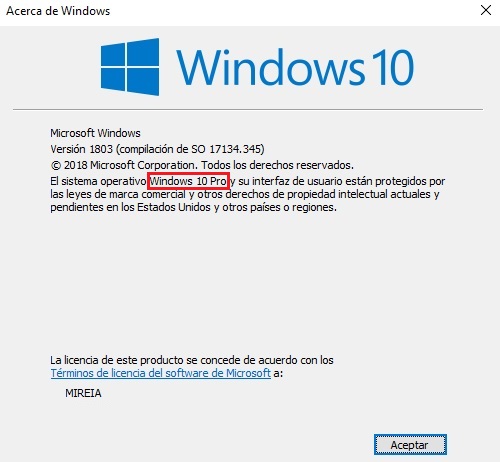
Una vez ejecutado el comando se abrirá una ventana que te informará no sólo del sistema operativo que tienes instalado, sino también de su edición.
Cómo saber si tu versión de Windows es de 32 bits o de 64 bits
Windows 10
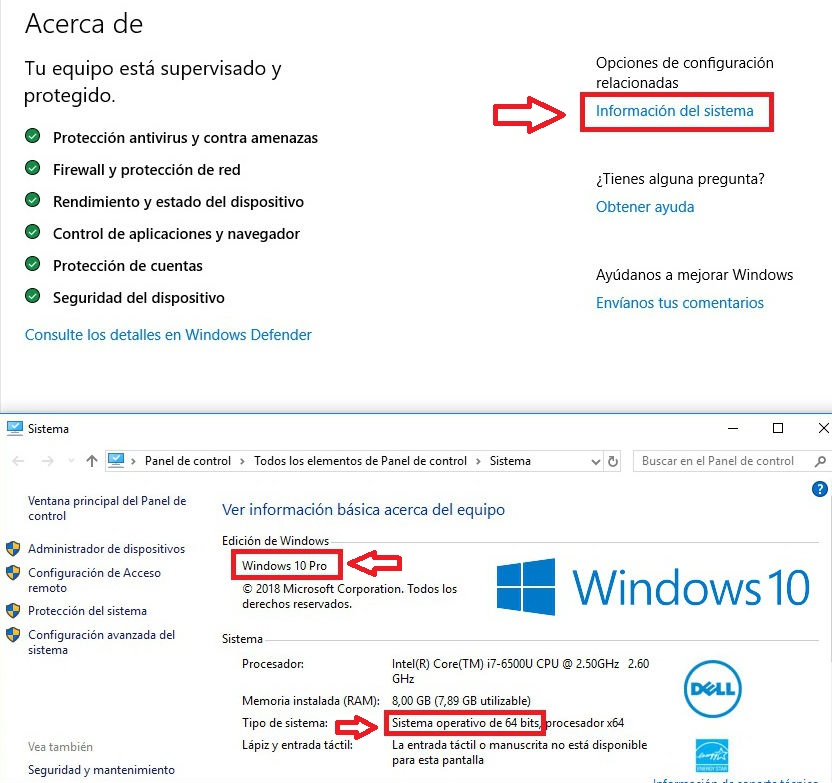
Haz clic en el botón Inicio, seguidamente pulsa en Configuración, Sistema y finalmente en Acerca de. Tras estos pasos pulsa en Información del sistema y se abrirá una nueva ventana que con todos los detalles de tu Sistema. En Tipo de sistema podrás ver si estás ejecutando una versión de Windows de 32 bits o de 64 bits.
Windows 8
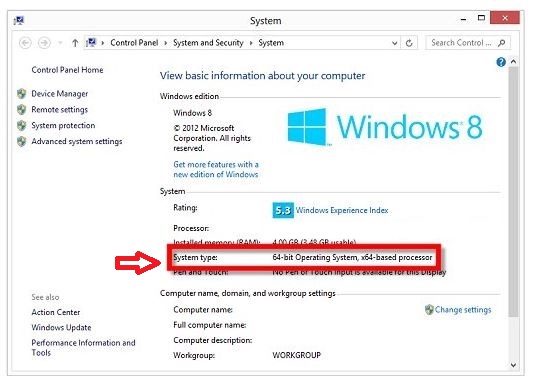
Desliza hacia arriba la esquina inferior derecha de la pantalla y haz clic en Configuración seguido de Cambiar configuración de PC. Una vez hecho esto pulsa sobre PC y dispositivos y luego en Información de PC. Junto a Tipo de sistema podrás ver si tu versión de Windows es de 32 bits o de 64 bits.
Windows 7 y Windows Vista
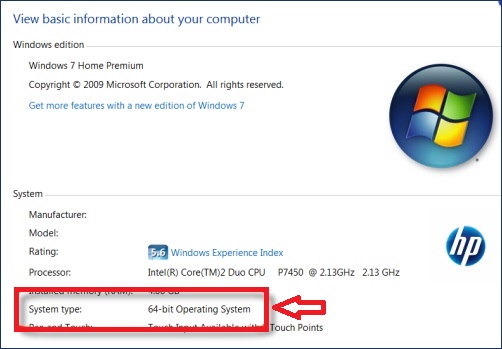
Pulsa en el botón de Inicio y escribe Equipo en el cuadro de búsqueda. A continuación haz clic con el botón derecho sobre Equipo y pulsa en Propiedades. Se abrirá una nueva ventana con toda la información sobre la versión de Windows que utilizas y si ésta es de 32 bits o 64 bits.
Windows XP
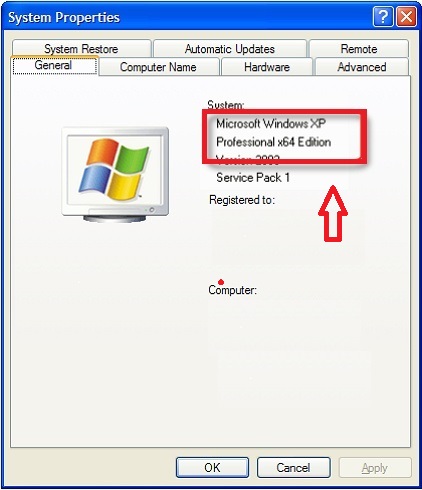
Pulsa en el botón de Inicio y luego haz clic con el botón derecho sobre Mi equipo. Selecciona Propiedades y podrás ver una ficha general de tu sistema. En ella verás la versión de Windows fijándote si aparecen las palabras x64 Edition. Si no puedes encontrarlas significa que tu equipo tiene instalada una versión de Windows XP de 32 bits.
