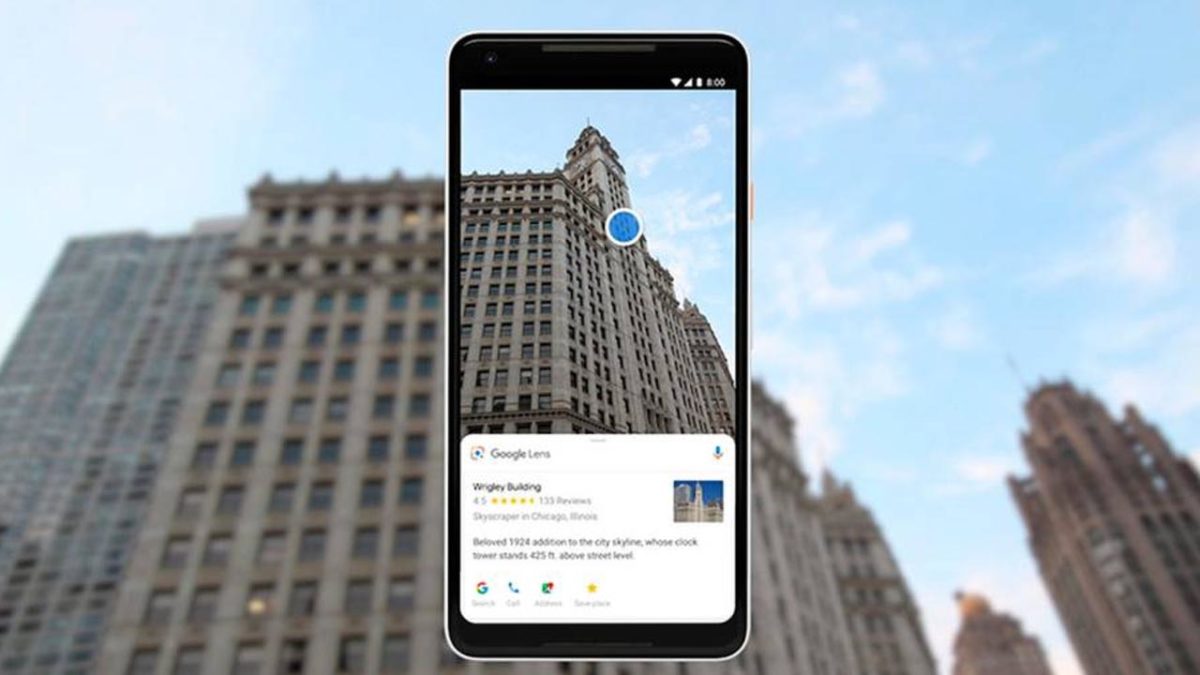
¿Has escuchado hablar de Google Lens en alguna ocasión? Esta aplicación, propiedad del buscador más famoso del mundo, funciona de una manera muy fácil; hacemos una foto a un objeto y la herramienta nos dice cuál es, alternativas e incluso precios. La aplicación funciona bastante bien, pero al ser independiente necesitaba de un último impulso necesario: su integración en Google Imágenes.
En un primer lugar, esta introducción en el buscador se produjo en el mercado inglés, pero desde comienzos de agosto por fin la tenemos para los que hablamos español. Por esta razón, te enseñamos cómo usar Google Lens para la búsqueda de imágenes.
Rápido y directo
La integración de Google Imágenes con Google Lens no puede ser más fácil y sencilla, una muestra más de la maestría de Google a la hora de insertar funciones. Eso sí, antes de iniciarla te recomendamos que actualices la aplicación por si te queda algún update por instalar.
Dicho esto, el funcionamiento es simple. Abre la aplicación y busca cualquier imagen que desees. Ahora fíjate bien en un nuevo icono que aparece a la izquierda de compartir. En efecto, es el de Google Lens, que te dice cuántos elementos se han identificado en la imagen buscada.
Lo mejor de esta nueva integración es que si Google Lens no detecta ningún objeto, podemos pulsar en el icono para resaltar con el dedo el objeto que nos interesa. Google centrará su atención en ese elemento y las posibilidades de búsqueda aumentarán exponencialmente.
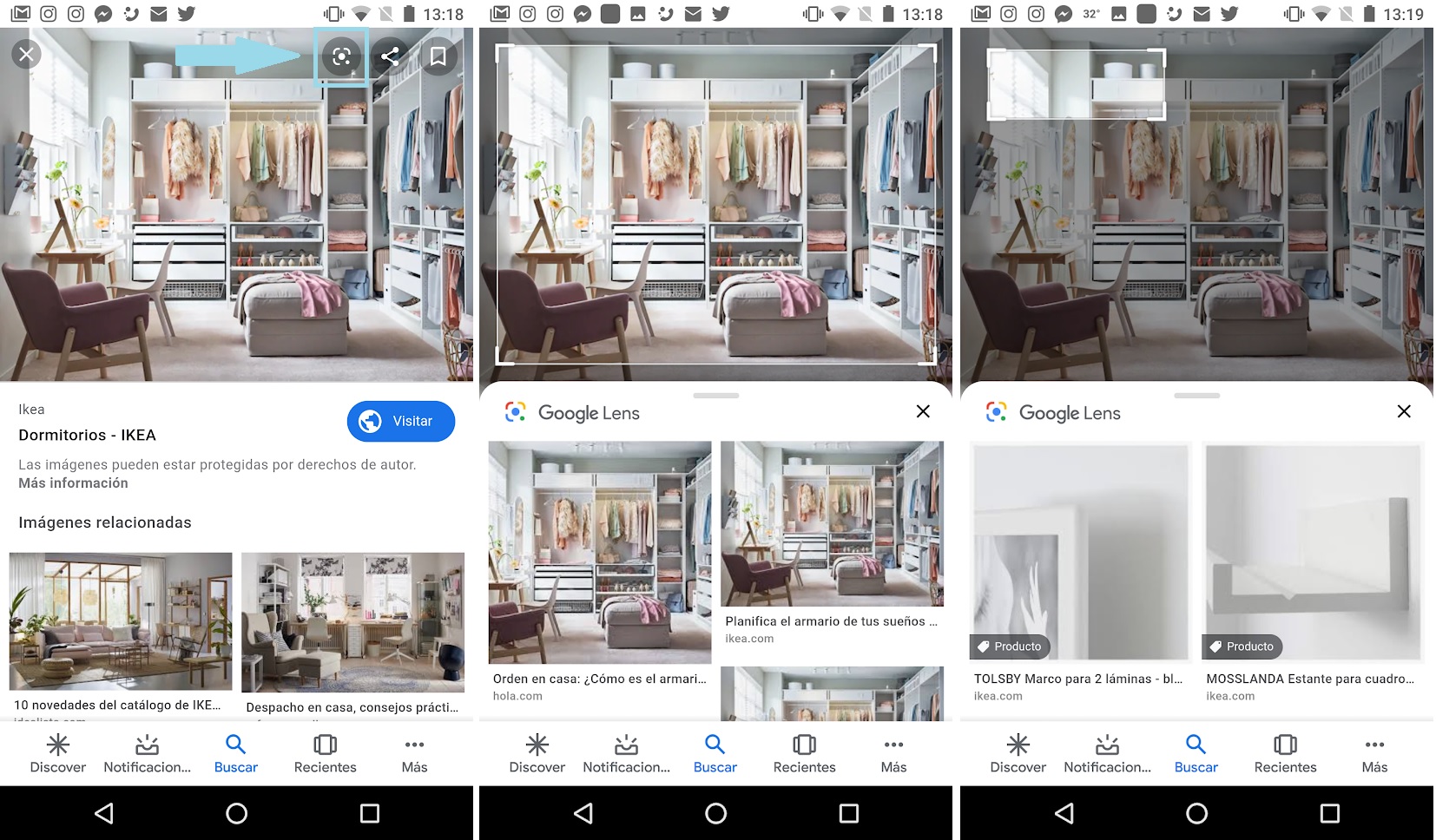
El buscador es muy preciso, de manera que mostrará en el listado inferior todos los objetos que existen en el cuadro que has marcado. Por tanto, nuestro consejo es que acotes las búsquedas para hacer más pequeño el área a buscar.
Así se usa Google Lens dentro de Google Imágenes. Recuerda tener instalada las dos aplicaciones en tu teléfono móvil para sacarle más partido.
