
Es indiscutible que nuestros móviles se han convertido en muchísimo más que un teléfono. Nuestro iPhone es nuestro compañero indiscutible de aventuras, una fuente inagotable de recuerdos y fotografías y también una cómoda ventana a Internet que llevamos siempre en nuestro bolsillo. Es por ello que si alguien nos roba el teléfono o éste se rompe sin posible reparación, sintamos que hemos perdido una parte muy importante de nuestra vida. Ya no tenemos nuestros vídeos, fotografías, notas de voz, archivos… ¿No habría alguna forma de evitar esto?

Hacer una copia de seguridad de nuestro iPhone es el modo más sencillo de mantener siempre a salvo toda la información y archivos de nuestro teléfono. De este modo nunca vamos a temer que por algún infortunio de la vida o por tener que formatear nuestro iPhone al olvidar la contraseña, tengamos que perder ningún archivo.
Apple ha puesto las cosas muy fáciles a sus usuarios para poder salvaguardar los datos y archivos de sus dispositivos. ¿Quieres aprender a hacer una copia de seguridad de tu iPhone? Sigue estos sencillos pasos y protege tus recuerdos en un abrir y cerrar de ojos.
Método 1: Cómo hacer una copia de seguridad con iCloud
Uno de los métodos más sencillos para realizar una copia de seguridad utilizando tu iPhone es haciendo uso del sistema de almacenamiento en la nube de Apple, el iCloud. Para hacer uso de éste, en primer lugar asegúrate de tener el Wifi de tu teléfono activado puesto que será necesario para subir todos tus archivos.
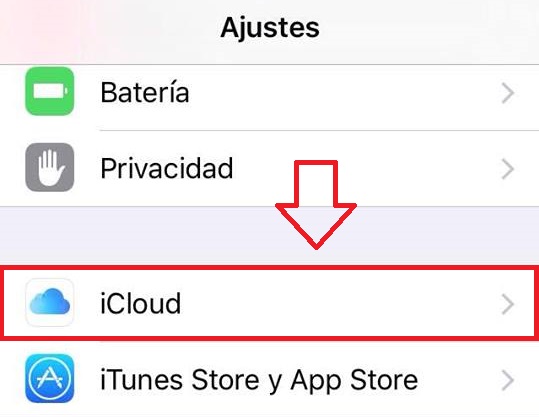
El primer paso a seguir para acceder al iCloud es pulsar en los Ajustes de tu iPhone (el icono del engranaje) seguido de iCloud. A continuación introduce los datos de tu ID de Apple y tu contraseña para poder acceder al servicio de almacenamiento en la nube.
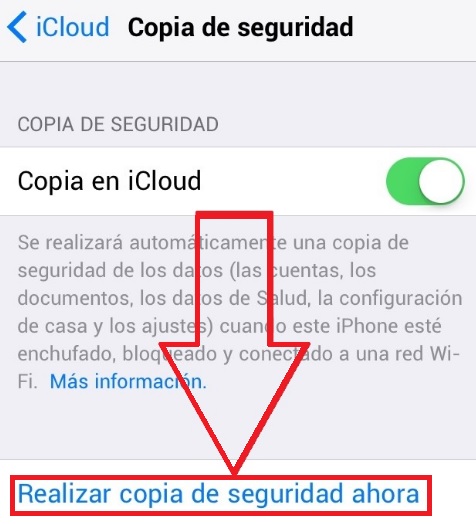
Una vez en el menú de iCloud, pulsa en “Copia de seguridad de iCloud” seguidamente de “Realizar una copia de seguridad ahora”. No desconectes tu Wifi hasta que la sincronización haya terminado. Si lo deseas, también puedes dejar pulsado el interruptor “Copia en iCloud” para que tus archivos vayan subiendo a la nube continuamente y así no sea necesario que tengas que hacer una copia de seguridad cada vez que tengas archivos nuevos en tu teléfono.
Para comprobar que tu copia de seguridad se ha realizado correctamente pulsa en Ajustes seguido de “iCloud” y “Copia de seguridad de iCloud” y verás junto a “Realizar copia de seguridad ahora” la fecha en que subiste archivos por última vez.
Método 2: Cómo hacer una copia de seguridad con iTunes
El segundo método para realizar una copia de seguridad de tu iPhone es utilizando un viejo conocido de todos: iTunes. Para ello asegúrate en primer lugar de tener el programa instalado y actualizado en su versión más reciente. Puedes descargarlo cómodamente bajo estas líneas.

Una vez instalado, abre iTunes y conecta tu iPhone al equipo. Si es la primera vez que conectas tu teléfono a iTunes aparecerá en la pantalla de tu móvil el mensaje “¿Confiar en este ordenador?”. Accede a ello y sigue los pasos en pantalla para conectar tu móvil a tu PC.

Una vez hecho esto verás cómo tu móvil aparece en el interfaz de iTunes. Pulsa sobre éste para obtener toda la información sobre tu teléfono móvil. Verás que se ofrecerá la opción tanto de subir los datos a iCloud como realizar una copia de seguridad de tu teléfono en tu equipo. Cualquiera de las dos opciones servirá para guardar tus archivos, pero recomendamos que al utilizar el método de iTunes, realices una copia directamente en tu equipo.
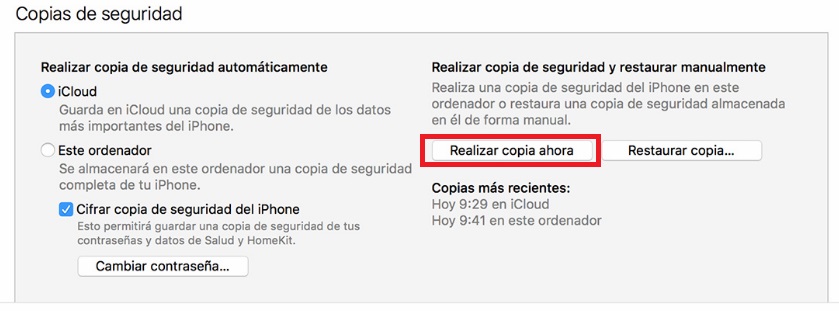
Para ello únicamente debes pulsar en el botón “Realizar copia ahora”, justo debajo de la opción “Realizar copia de seguridad y restaurar manualmente”. Una vez terminada la copia, verás que aparecerá la fecha y la hora en que tus archivos se guardaron por última vez en tu PC.
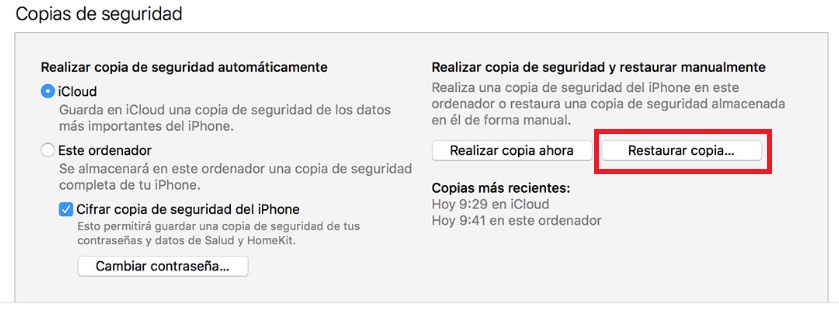
Si deseamos restaurar los archivos de nuestro teléfono, únicamente deberíamos pulsar “Restaurar copia de seguridad”.
¡Así de sencillo es realizar una copia de seguridad de nuestro iPhone!
