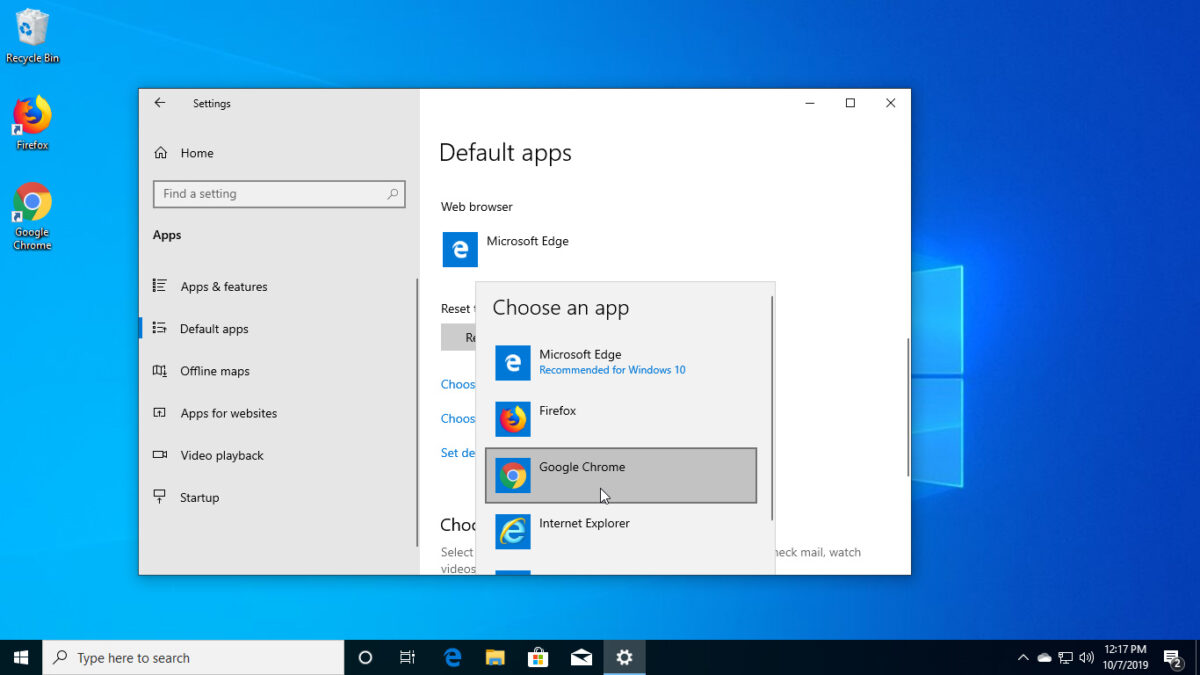
Es indudable que todos tenemos un navegador favorito para acceder a Internet. Sin embargo, es muy habitual que éste no coincida con el que aparece como predeterminado al comprar un nuevo equipo. Por ejemplo, en ordenadores con Windows 10, el navegador por defecto es Microsoft Edge . Si eres usuario del navegador de Google, sigue leyendo porque este artículo te interesa. Hoy vamos a enseñarte cómo establecer Chrome como tu navegador predeterminado. Es muy sencillo, sólo te llevará unos segundos.

Cómo establecer Chrome como navegador predeterminado en Windows 10
Paso 1. Entra en el menú de configuración de Windows 10
El primer paso para establecer Chrome como tu navegador por defecto es acceder a la configuración de Windows. Para ello pulsa en “Inicio” (es el icono con el logotipo de Windows de la esquina inferior izquierda de la pantalla) y selecciona “Configuración” (es el botón en forma de rueda dentada). Alternativamente puedes utilizar el atajo Tecla de Windows + I.
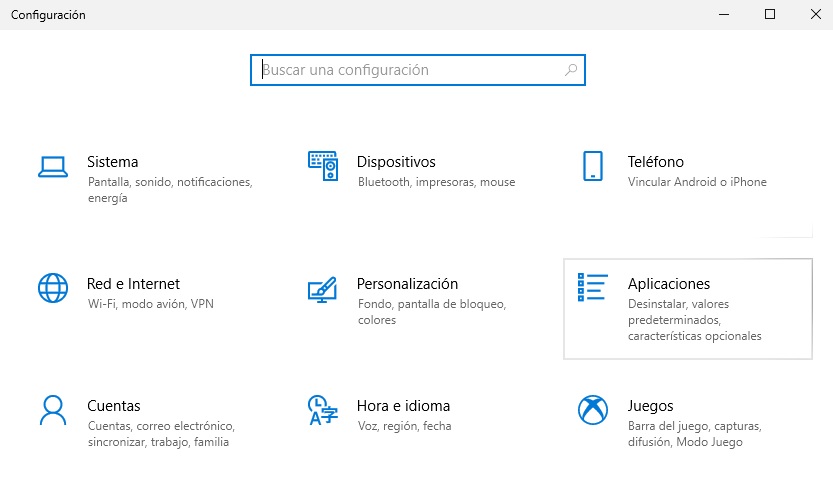
Paso 2. Accede a la pantalla de Aplicaciones predeterminadas
Desde la ventana de configuración de Windows 10, pulsa la opción “Aplicaciones”. Tras ello selecciona la opción “Aplicaciones predeterminadas” que aparece en el menú lateral izquierdo de la pantalla.
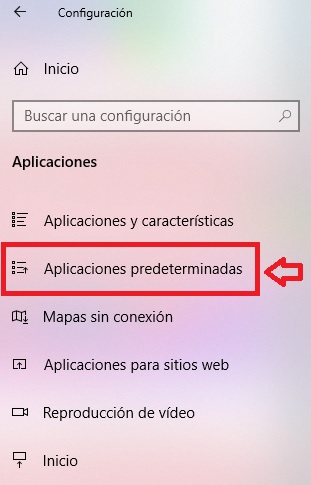
Paso 3. Pulsa en la opción de navegador web
Dentro del menú de aplicaciones predeterminadas, localiza la opción “Navegador Web” y pulsa en ella.
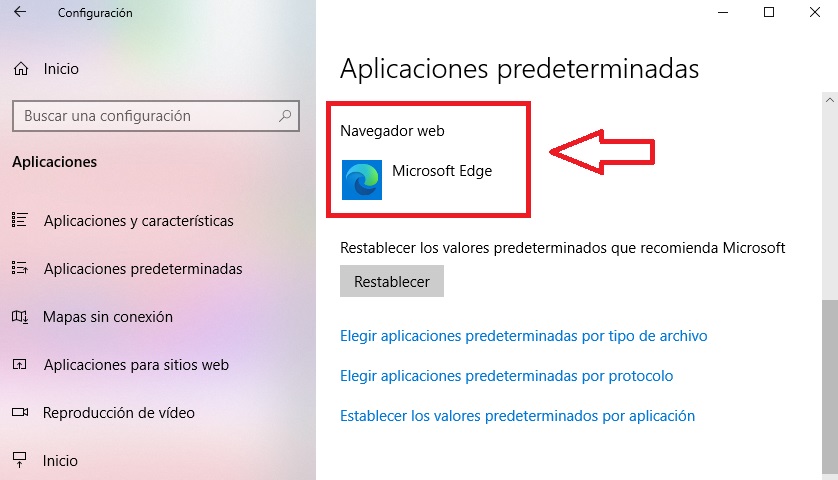
Paso 4. Selecciona Chrome como tu navegador predeterminado
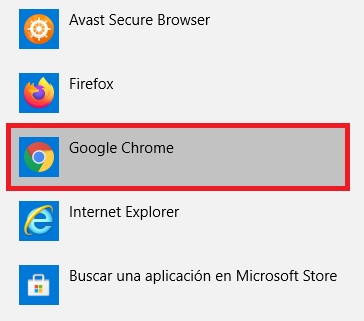
Tras pulsar el botón, se abrirá una pequeña ventana con todos los navegadores web que tienes instalados en tu equipo. Selecciona “Google Chrome” y confirma que quieres utilizar el navegador de Google por defecto pulsando “Cambiar de todos modos”.
Paso 5. Ancla Google Chrome en la barra de tareas (opcional)
Ahora que Chrome es tu navegador por defecto, recomendamos que lo ancles a la barra de tareas para acceder a éste rápidamente. Para ello haz clic con el botón derecho del ratón sobre el icono de Chrome y selecciona la opción “Anclar a la barra de tareas”.

Activa Chrome como tu navegador por defecto
Como has podido ver, establecer Chrome como navegador predeterminado en Windows 10 es muy simple. Ahora siempre que accedas a Internet, lo harás con el navegador de Google.

Cómo activar los plugins en Chrome
LEE MÁS