Tanto si nos cambiamos de teléfono como si queremos tener nuestros datos siempre protegidos, es importante crear copias de seguridad del contenido de nuestro teléfono móvil.
Si eres usuario de Samsung, hay un método realmente sencillo con el que realizar estas copias de seguridad sin apenas darnos cuenta, estamos hablando de Samsung Smart Switch.
Gracias a Smart Switch vamos a poder realizar copias de seguridad de nuestro teléfono móvil y almacenarlas en nuestro equipo, en una tarjeta SD o simplemente enviar el contenido a un nuevo teléfono Samsung vía Wi-Fi. ¿Te gustaría saber cómo utilizarla? ¡Sigue leyendo para descubrirlo!
Cómo realizar una copia de seguridad en tu PC o Mac
Si quieres realizar una copia de seguridad de los datos de tu móvil Samsung en tu PC o Mac, primero de todo necesitarás tener instalada en tu equipo la aplicación de Samsung Smart Switch.
Puedes descargarla desde la página oficial de Samsung o si lo deseas, de forma rápida y segura bajo estas líneas.
- Samsung Smart Switch (PC)

- Samsung Smart Switch (Mac)

Una vez tengas la aplicación descargada en tu equipo, asegúrate de que ésta también se encuentra actualizada en tu teléfono móvil. Para ello pulsa en “Ajustes” seguido de “Cuentas y copia de Seguridad” y “Smart Switch”. Si la aplicación no se encuentra actualizada, Samsung te informará de ello e instará a que la actualices para seguir con el proceso de creación de copia de seguridad.
Abre Smart Switch en tu PC o Mac y conecta tu móvil mediante un cable USB. Smart Switch detectará de forma automática tu móvil, su modelo, almacenamiento y versión de Android que tienes instalada.
Si quieres realizar una copia de seguridad íntegra y sin muchas complicaciones, simplemente pulsa en el botón “Copia de seguridad” y deja que el programa realice de forma automática el respaldo de tu móvil. Ten en cuenta que el proceso es largo, así que tómatelo con calma y espera a que toda la información se almacene en tu equipo.

Si no quieres realizar una copia de todos los archivos o simplemente deseas tener un poco más de control sobre Smart Switch, pulsa en la opción “Preferencias”. Esto abrirá una nueva ventana donde podrás ver y seleccionar dónde quieres que se almacene tu copia de seguridad.
Pulsa en la pestaña “Copia de seguridad” para seleccionar qué elementos quieres que se copien. Para finalizar, simplemente pulsa en “Aceptar”.
Cómo realizar una copia de seguridad a una tarjeta SD
Si tu móvil posee una ranura para tarjetas SD también vas a poder realizar una copia de seguridad de tu teléfono simplemente utilizando esta tarjeta. Para ello pulsa en “Ajustes” seguido de “Cuentas y copia de Seguridad” y “Smart Switch”.
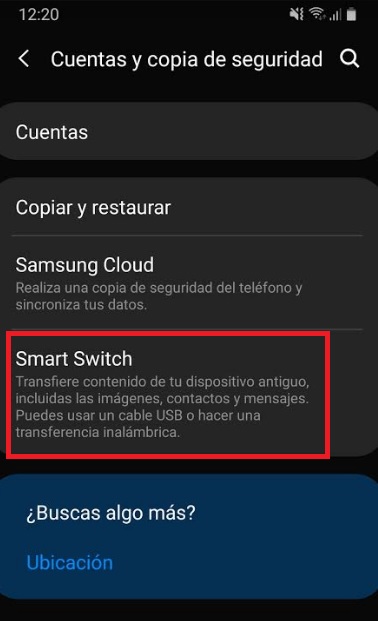
Ya en el menú de Smart Switch, pulsa en el icono de la tarjeta de memoria que aparece en la esquina superior derecha de la pantalla. Tras ello aparecerá el menú desde el que podrás crear la copia de seguridad de todos tus datos en tu tarjeta SD.
Cómo enviar una copia de seguridad de tu móvil Samsung a otro
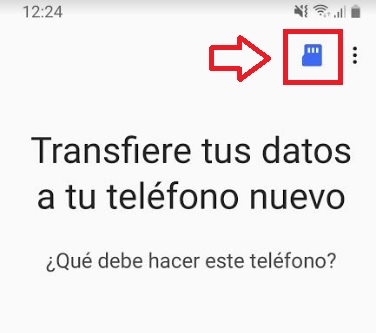
Finalmente os vamos a enseñar a enviar una copia de seguridad o transferir todos los datos de un móvil Samsung a otro utilizando Smart Switch. Esto es especialmente recomendable si por ejemplo os habéis comprado un nuevo móvil Samsung y queréis transferir todos vuestros datos de forma rápida.
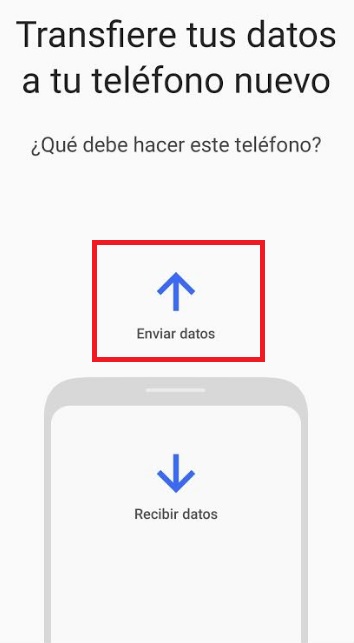
Para empezar el proceso tenéis que pulsar en “Ajustes” seguido de “Cuentas y copia de Seguridad” seguido de “Smart Switch”. Desde su pantalla principal es necesario pulsar la opción “Enviar datos” seguido de “Inalámbrico”.
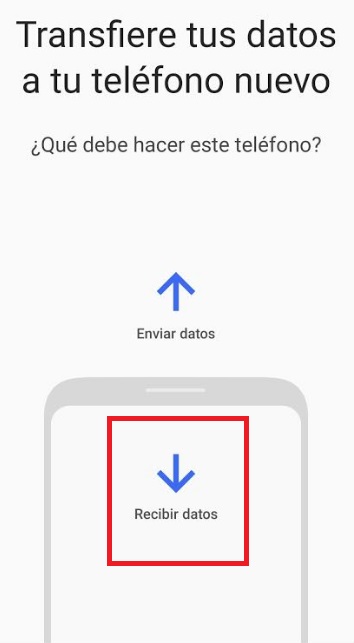
Ahora enciende tu teléfono nuevo y accede a Smart Switch. A continuación pulsa en “Recibir datos” seguido de “Inalámbrico” para que empiece el proceso de copia de datos de un teléfono al otro. ¡Así de sencillo!
Esperamos que este artículo os sirva de ayuda a la hora de crear copias de seguridad utilizando Smart Switch.
