Así será el Samsung Galaxy Watch 6: filtrado al completo el reloj inteligente

El reloj inteligente de Samsung es el único que puede plantar cara al completísimo Apple Watch, ahora se ha filtrado su 6ª Gen y no pinta nada mal.

Estamos en ese momento del año en el que parece que no salen nuevo hardware. Son meses de descanso entre la locura de principios de año y de vuelta de las vacaciones. A cambio, es momento de filtraciones, como la del Galaxy Watch 6.


Samsung Smart Switch
DESCARGAR

Todavía faltan unas semanas para que Samsung revele oficialmente su próxima línea Galaxy Watch 6, pero las imágenes filtradas sugieren que podría haber resucitado la característica favorita de los fans.

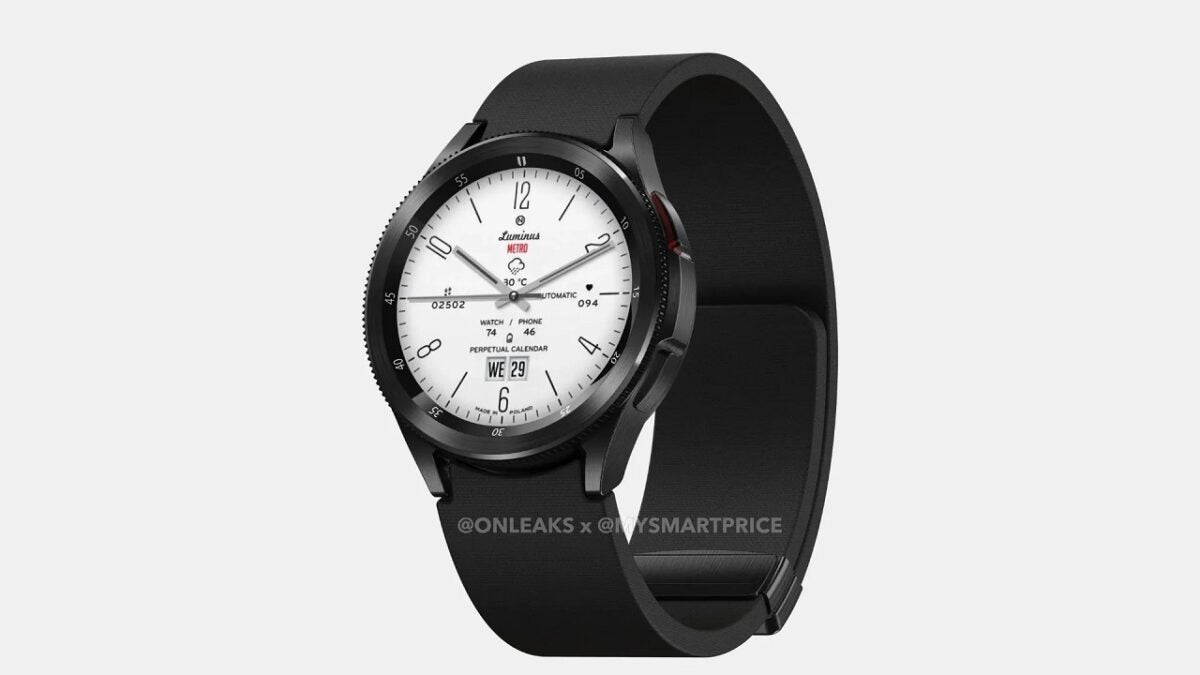
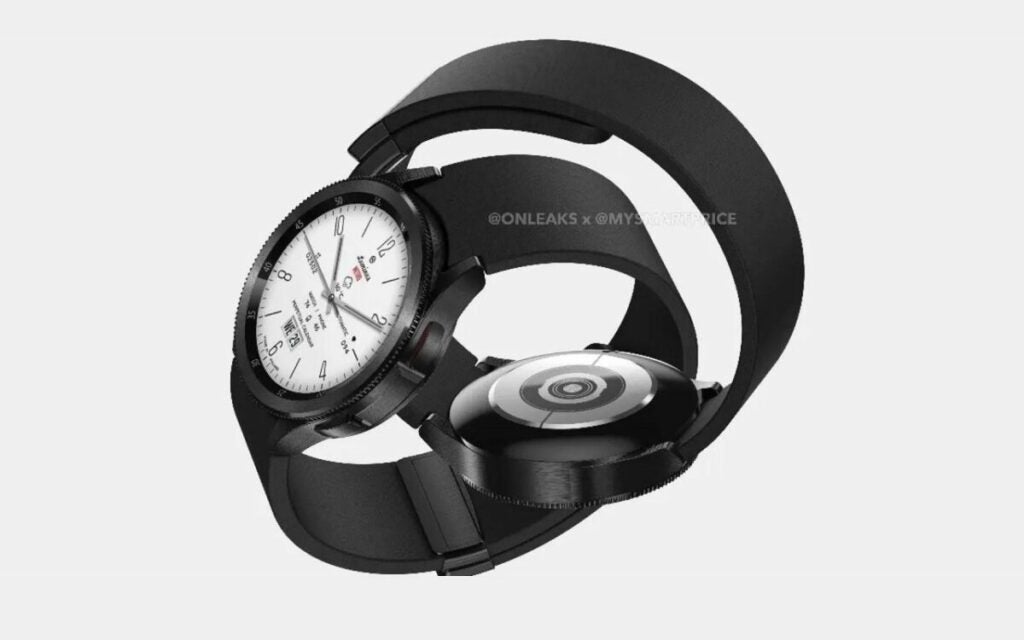
En las imágenes filtradas del Galaxy Watch 6 Classic, compartidas por MySmartPrice y el conocido filtrador OnLeaks, se puede ver el conocido bisel giratorio que Samsung eliminó trágicamente de la serie Galaxy Watch 5.

Samsung mantiene casi todo el diseño del Galaxy Watch 4

Si los renders son reales, el Galaxy Watch 6 Classic es casi idéntico al Galaxy Watch 4 Classic. Las imágenes muestran al Galaxy Watch 6 Classic con un diseño totalmente negro, con una carcasa de metal cepillado y una pulsera de silicona con cierre magnético.

Según SamMobile, la pantalla circular es una Super AMOLED de 1,47 pulgadas, y los informes anteriores indican que probablemente tendrá una resolución de 470 x 470 píxeles.

También parece haber dos botones en el lateral. No se ha informado de especificaciones junto con las filtraciones, aunque SamMobile informa de que el Galaxy Watch 6 Classic estará equipado con un chipset Exynos W980, que debería ser alrededor de un 10% más rápido que el chipset Exynos W920 utilizado en las series Galaxy Watch 4 y Galaxy Watch 5.
Características del Galaxy Watch 6

Por lo demás, se espera que la serie Galaxy Watch 6 ofrezca seguimiento del sueño, análisis de la composición corporal, sensor de frecuencia cardíaca, sensor de temperatura, GPS, NFC y barómetro.

También se rumorea que el dispositivo tendrá una batería más grande, de 425 mAh, un poco más que el Galaxy Watch 5 de 44 mm (410 mAh) y el Galaxy Watch 4 Classic (361 mAh).

La reintroducción del bisel giratorio es un movimiento inteligente por parte de Samsung. Muchos fans de la serie de smartwatches Galaxy lloraron cuando se abandonó en favor de un nuevo bisel táctil en la línea Galaxy Watch 5.

El bisel giratorio físico es una ventaja para los usuarios con dedos sudorosos y, en general, es más agradable de usar.

Aún no hay fecha oficial de lanzamiento del Samsung Galaxy Watch 6. Se prevé que la compañía lo desvele en su evento Galaxy Unpacked -se rumorea que el 26 de julio- junto con el Galaxy Z Fold 5, el Galaxy Z Flip 5 y el Galaxy Tab S9.


Samsung Smart Switch
DESCARGAR

Algunos de los enlaces añadidos en el artículo forman parte de campañas de afiliación y pueden representar beneficios para Softonic.
Samsung y LG firman un acuerdo histórico que vas a notar en tu salón

Las dos compañías más grandes del mundo de los televisores han llegado a un acuerdo histórica que hará que tu próxima tele tenga el mismo panel.

Tras una década desarrollando la tecnología OLED, Samsung acaba de reconocer que rival coreano, LG, es el rey de la tecnología y anuncia que a partir de ahora todos sus televisores OLED de gama alta llevarán un panel de la competencia.

Samsung Smart Switch DESCARGAR

Según informa Reuters, Samsung habría firmado un acuerdo para adquirir los paneles OLED de LG. De esta forma, LG Display (la filial dedicada a pantallas) suministrará paneles OLED de gama alta de 77 y 83 pulgadas a Samsung en un acuerdo que podría ayudarle a obtener beneficios en medio de la feroz competencia en el sector de los paneles.

Es la primera vez que Samsung compra paneles OLED a su rival surcoreano tras años de rumores sobre acuerdos similares.

También es el reconocimiento de una derrota después de que Samsung dejara de fabricar televisores OLED en 2015, citando los altos costes de los paneles en un error de cálculo de que el mercado no estaría listo para este tipo de televisores de gama alta.

Samsung apostó por el QLED y perdieron

Samsung siguió adelante con sus televisores QLED, más baratos e inferiores, pero los modelos OLED han dominado el mercado premium desde 2020 hasta hoy.

Samsung ha vuelto al OLED recientemente con su primer televisor QD-OLED lanzado el año pasado y Samsung Display suministrando paneles OLED para el primer televisor QD-OLED de Sony.

Según Reuters, LG Display suministrará 2 millones de paneles OLED a Samsung en 2024, 3 millones en 2025 y 5 millones en 2026.

LG se ha hecho con más del 50 por ciento de la cuota de mercado de televisores OLED, mientras que Sony tiene el 26% y Samsung sólo el 6%, según un estudio de mercado de Omdia.

El acuerdo llega en un momento ideal para LG Display, después de que en sus recientes resultados trimestrales admitiera una “demanda floja” de televisores y unas ventas de paneles OLED menores de lo esperado.

También es un buen momento para Samsung Electronics, después de que la empresa volviera a tener un trimestre terrible por la menor demanda de semiconductores y el recorte de la producción de chips de memoria.

Aunque Samsung ha dominado el mercado mundial de televisores durante 17 años seguidos, se ha enfrentado a la dura competencia de rivales chinos, como es el caso de Hisense o Xiaomi.

El objetivo de Samsung es entrar de nuevo en el mercado de los televisores OLED de gama alta, donde los márgenes de ganancias vuelven a ser altos.

Samsung Smart Switch DESCARGAR

Algunos de los enlaces añadidos en el artículo forman parte de campañas de afiliación y pueden representar beneficios para Softonic.
Cómo crear una copia de seguridad con Samsung Smart Switch

Tanto si nos cambiamos de teléfono como si queremos tener nuestros datos siempre protegidos, es importante crear copias de seguridad del contenido de nuestro teléfono móvil.

Si eres usuario de Samsung, hay un método realmente sencillo con el que realizar estas copias de seguridad sin apenas darnos cuenta, estamos hablando de Samsung Smart Switch.

Cómo crear una copia de seguridad con Samsung Smart Switch

Gracias a Smart Switch vamos a poder realizar copias de seguridad de nuestro teléfono móvil y almacenarlas en nuestro equipo, en una tarjeta SD o simplemente enviar el contenido a un nuevo teléfono Samsung vía Wi-Fi. ¿Te gustaría saber cómo utilizarla? ¡Sigue leyendo para descubrirlo!

Cómo realizar una copia de seguridad en tu PC o Mac

Si quieres realizar una copia de seguridad de los datos de tu móvil Samsung en tu PC o Mac, primero de todo necesitarás tener instalada en tu equipo la aplicación de Samsung Smart Switch.

Puedes descargarla desde la página oficial de Samsung o si lo deseas, de forma rápida y segura bajo estas líneas.

  • Samsung Smart Switch (PC)

Samsung Smart Switch (PC) DESCARGAR
8

  • Samsung Smart Switch (Mac)

Samsung Smart Switch (Mac) DESCARGAR
8

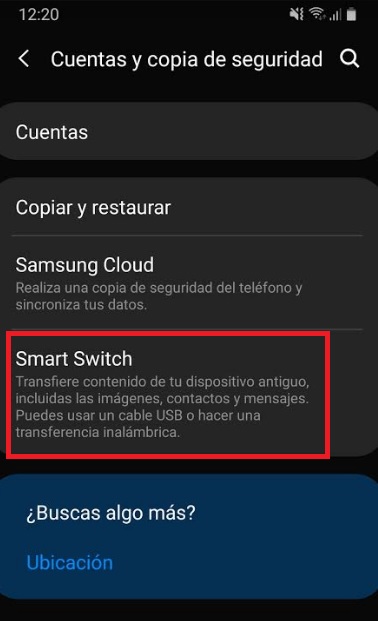
Una vez tengas la aplicación descargada en tu equipo, asegúrate de que ésta también se encuentra actualizada en tu teléfono móvil. Para ello pulsa en “Ajustes” seguido de “Cuentas y copia de Seguridad” y “Smart Switch”. Si la aplicación no se encuentra actualizada, Samsung te informará de ello e instará a que la actualices para seguir con el proceso de creación de copia de seguridad.

Abre Smart Switch en tu PC o Mac y conecta tu móvil mediante un cable USB. Smart Switch detectará de forma automática tu móvil, su modelo, almacenamiento y versión de Android que tienes instalada.

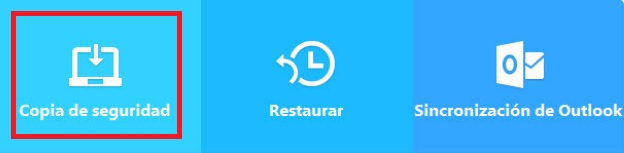
Si quieres realizar una copia de seguridad íntegra y sin muchas complicaciones, simplemente pulsa en el botón “Copia de seguridad” y deja que el programa realice de forma automática el respaldo de tu móvil. Ten en cuenta que el proceso es largo, así que tómatelo con calma y espera a que toda la información se almacene en tu equipo.

Cómo crear una copia de seguridad con Samsung Smart Switch

Si no quieres realizar una copia de todos los archivos o simplemente deseas tener un poco más de control sobre Smart Switch, pulsa en la opción “Preferencias”. Esto abrirá una nueva ventana donde podrás ver y seleccionar dónde quieres que se almacene tu copia de seguridad.

Pulsa en la pestaña “Copia de seguridad” para seleccionar qué elementos quieres que se copien. Para finalizar, simplemente pulsa en “Aceptar”.

Cómo realizar una copia de seguridad a una tarjeta SD

Si tu móvil posee una ranura para tarjetas SD también vas a poder realizar una copia de seguridad de tu teléfono simplemente utilizando esta tarjeta. Para ello pulsa en “Ajustes” seguido de “Cuentas y copia de Seguridad” y “Smart Switch”.

Cómo crear una copia de seguridad con Samsung Smart Switch

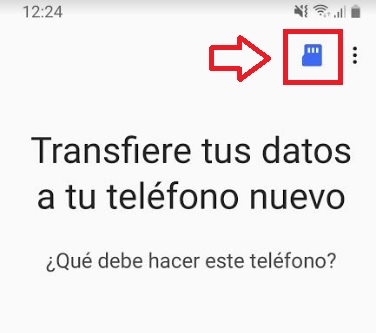
Ya en el menú de Smart Switch, pulsa en el icono de la tarjeta de memoria que aparece en la esquina superior derecha de la pantalla. Tras ello aparecerá el menú desde el que podrás crear la copia de seguridad de todos tus datos en tu tarjeta SD.

Cómo crear una copia de seguridad con Samsung Smart Switch

Cómo enviar una copia de seguridad de tu móvil Samsung a otro

Finalmente os vamos a enseñar a enviar una copia de seguridad o transferir todos los datos de un móvil Samsung a otro utilizando Smart Switch. Esto es especialmente recomendable si por ejemplo os habéis comprado un nuevo móvil Samsung y queréis transferir todos vuestros datos de forma rápida.

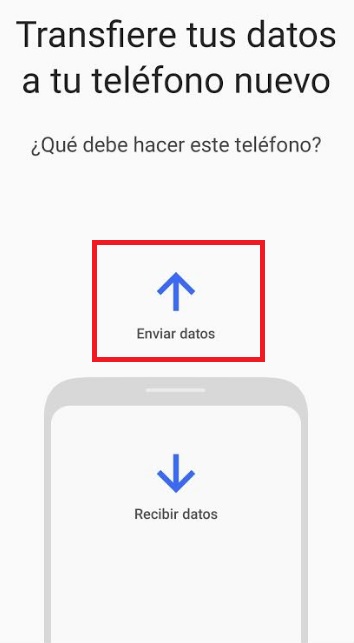
Para empezar el proceso tenéis que pulsar en “Ajustes” seguido de “Cuentas y copia de Seguridad” seguido de “Smart Switch”. Desde su pantalla principal es necesario pulsar la opción “Enviar datos” seguido de “Inalámbrico”.

Cómo crear una copia de seguridad con Samsung Smart Switch

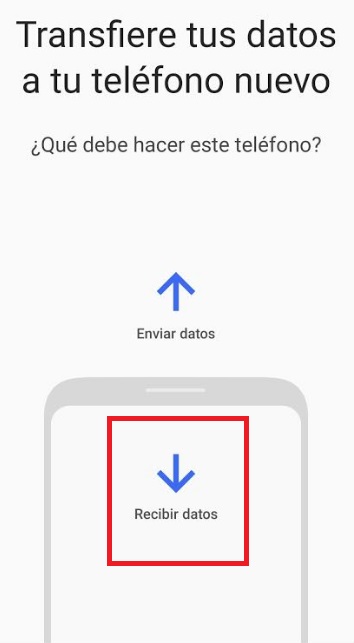
Ahora enciende tu teléfono nuevo y accede a Smart Switch. A continuación pulsa en “Recibir datos” seguido de “Inalámbrico” para que empiece el proceso de copia de datos de un teléfono al otro. ¡Así de sencillo!

Cómo crear una copia de seguridad con Samsung Smart Switch

Esperamos que este artículo os sirva de ayuda a la hora de crear copias de seguridad utilizando Smart Switch.