Cómo instalar Aptoide en iPhone

Muchos usuarios de Android saben que Aptoide es la joya de la corona en cuanto a alternativas a Google Play, siendo uno de los repositorios más famosos y descargados de internet. Lamentablemente, los usuarios de iOS lo tienen más complicado a la hora de descargar aplicaciones fuera de iTunes. Y es que instalar aplicaciones de terceros no es sencillo debido a la filosofía tan estricta por la que se rige la compañía de la manzana. Aún así, no tires la toalla ya que es posible sortear estos obstáculos.

En el artículo de hoy vamos a enseñarte cómo instalar Aptoide en iOS. De este modo podrás disfrutar de esta tienda alternativa de apps en tu iPhone, iPad e incluso iPod Touch. ¿Estás listo? ¡Allá vamos!

Aptoide DESCARGAR
8

¿Qué es Aptoide y cómo funciona?

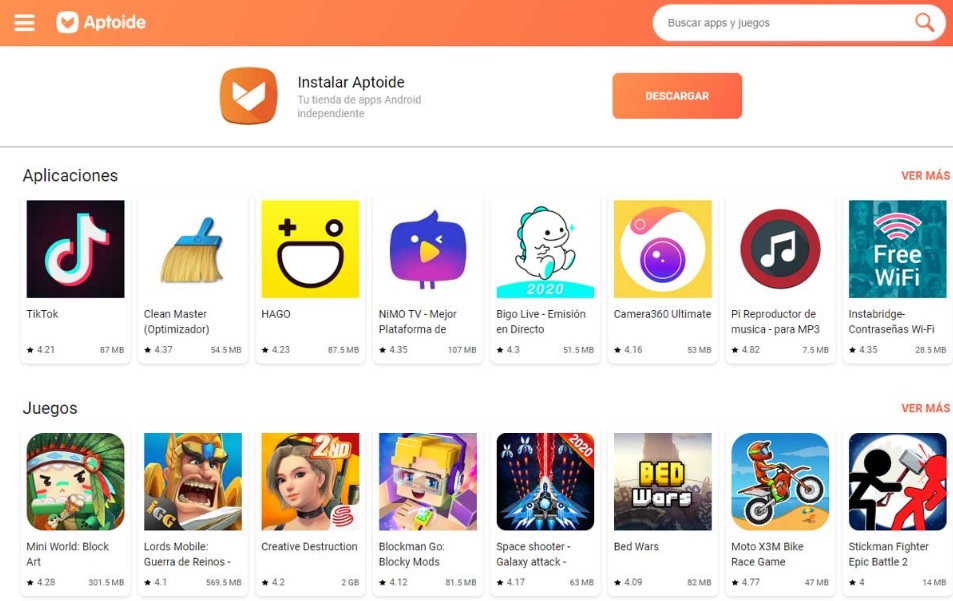
Aptoide es una tienda de aplicaciones alternativa para móviles Android y que sirve de complemento a su habitual Google Play. A diferencia de otras opciones parecidas, Aptoide es un repositorio de apps completamente seguro y que contiene más de 1 millón de aplicaciones para tu smartphone. No es por ello de extrañar que este Android Market independiente es, a día de hoy, el más descargado de Internet.

El funcionamiento de Aptoide no se diferencia del resto de tiendas de apps para móviles. Simplemente pulsa en su icono, busca la aplicación que descargar y pulsa en ella para instalarla. Todo ello de forma completamente gratuita. Pero no todo termina aquí, pues Aptoide incluye interesantes novedades de las que otras plataformas carecen, como la posibilidad de crear tu propia tienda de aplicaciones en la app.

¿Quieres conocer un poco más sobre el funcionamiento de Aptoide? Aquí encontrarás una guía de primeros pasos para utilizar la app.
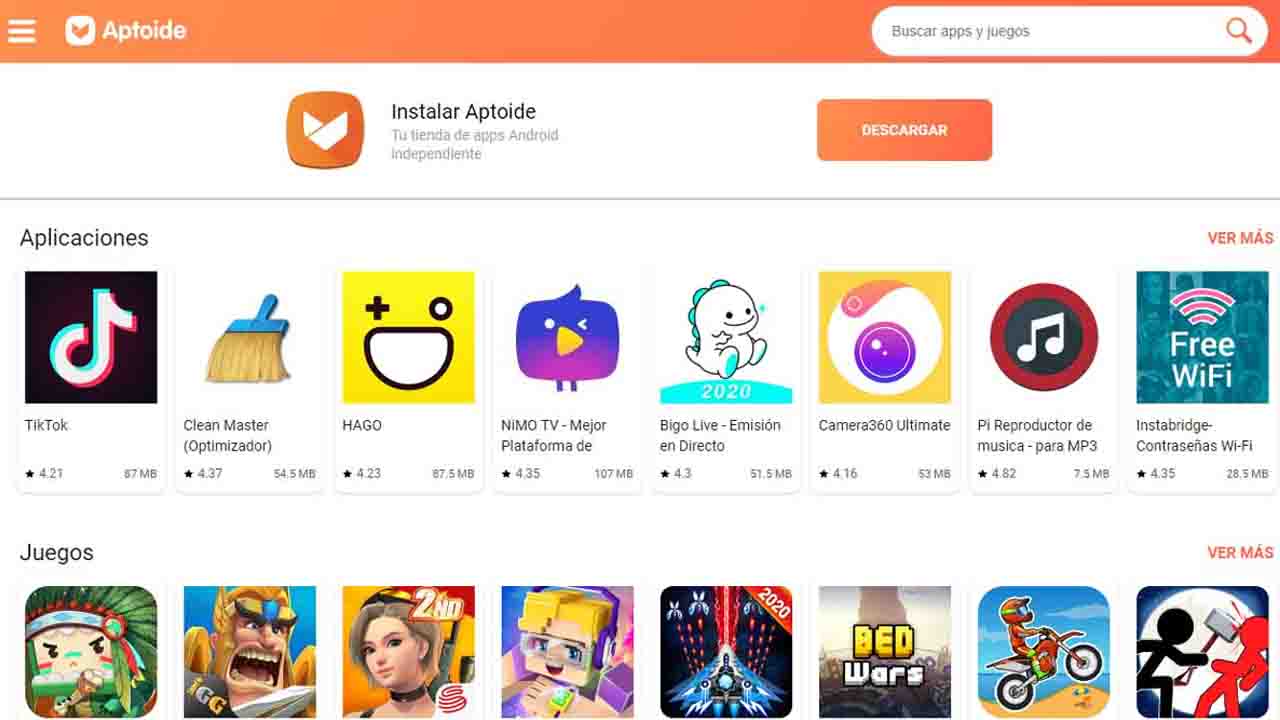
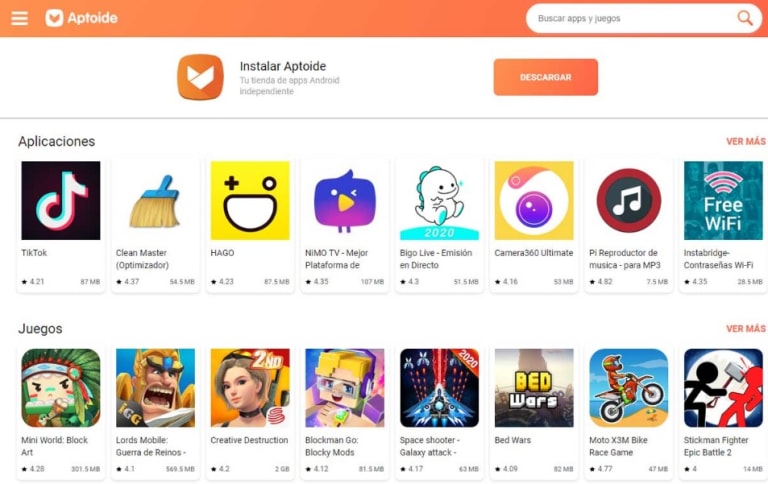
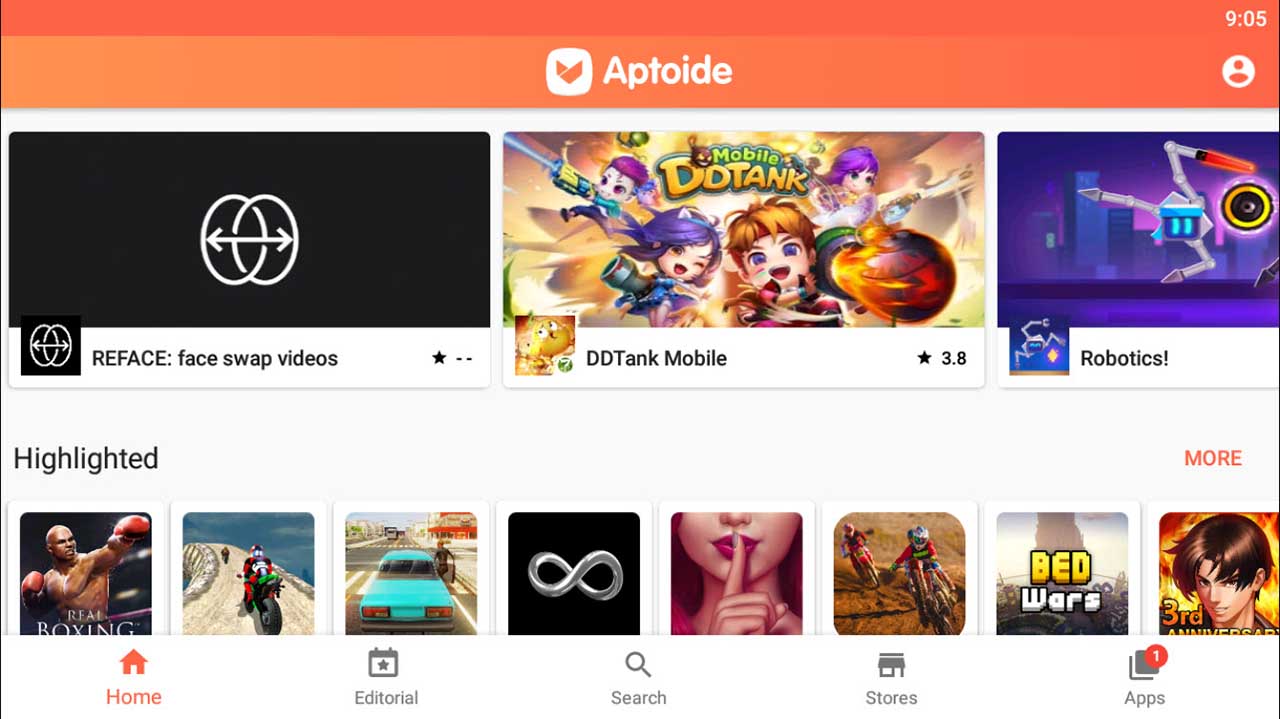
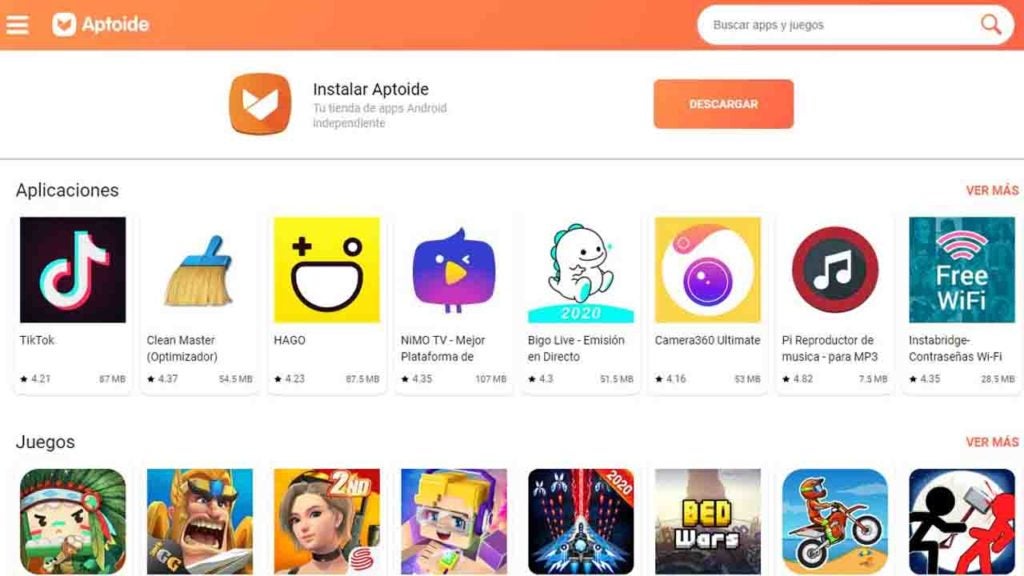
Interfaz de Aptoide

Cómo instalar Aptoide en iPhone

Si eres poseedor de un dispositivo con iOS (iPhone, iPad o iPod Touch) sabrás lo cerrado que es el ecosistema Apple y lo difícil que resulta instalar nada aparte de las aplicaciones oficiales de la App Store. Por suerte, aún existen varias formas para instalar aplicaciones de terceros y hoy nos vamos a centrar en dos en concreto:

Opción 1: a través de iTweak

Antes de empezar nos tenemos que cerciorar de que tenemos activado la actualización en segundo plano en nuestro iPhone. Para comprobarlo, solo nos tenemos que dirigir a Ajustes -> General -> Actualización en segundo plano y comprobar que está encendido con WiFi y datos móviles (o solo WiFi en caso de que no tengas señal móvil)
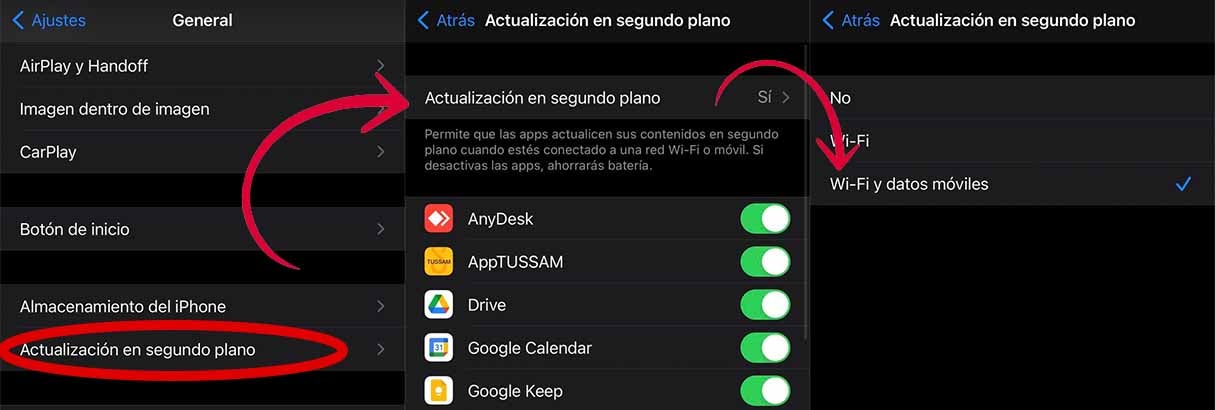
Luego, nos dirigimos a Safari y tecleamos en el buscador itweak.vip. Nos aparecerá un buscador donde deberemos buscar Aptoide y cuando nos aparezca, pulsar en su respectivo icono. Seguimos las instrucciones y pulsamos de nuevo Start Injection. Ahora nos dirá que sigamos unas instrucciones y cuando las cumplamos, Aptoide se instalará en nuestro móvil y tendremos que reiniciar el dispositivo para poder usar la app.
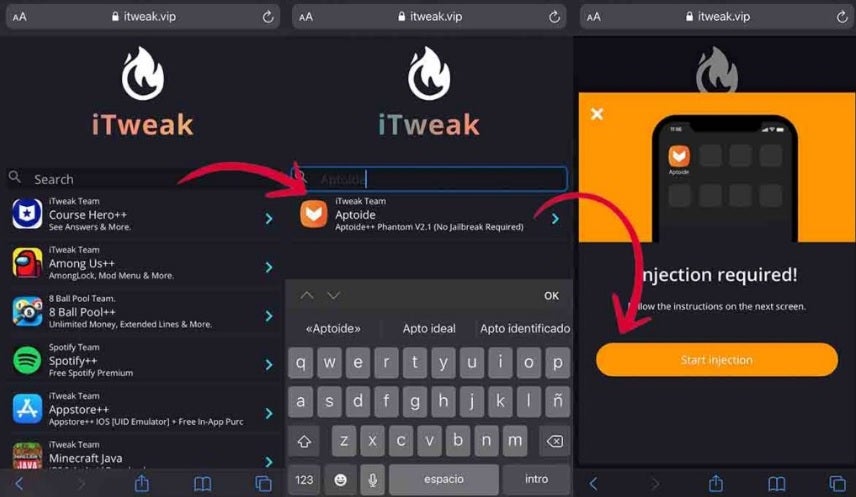
Aptoide en iTweak

Opción 2: Jailbreak

Esta opción es la más complicada, ya que el Jailbreak lo que hace es abrir una puerta dentro de nuestro dispositivo iOS para poder customizar al máximo nuestro iPhone o iPad. Ten cuidado si al final decides ir por esta ruta, ya que si lo realizas mal, puedes acabar con un pisapapeles con el logo de Apple detrás.

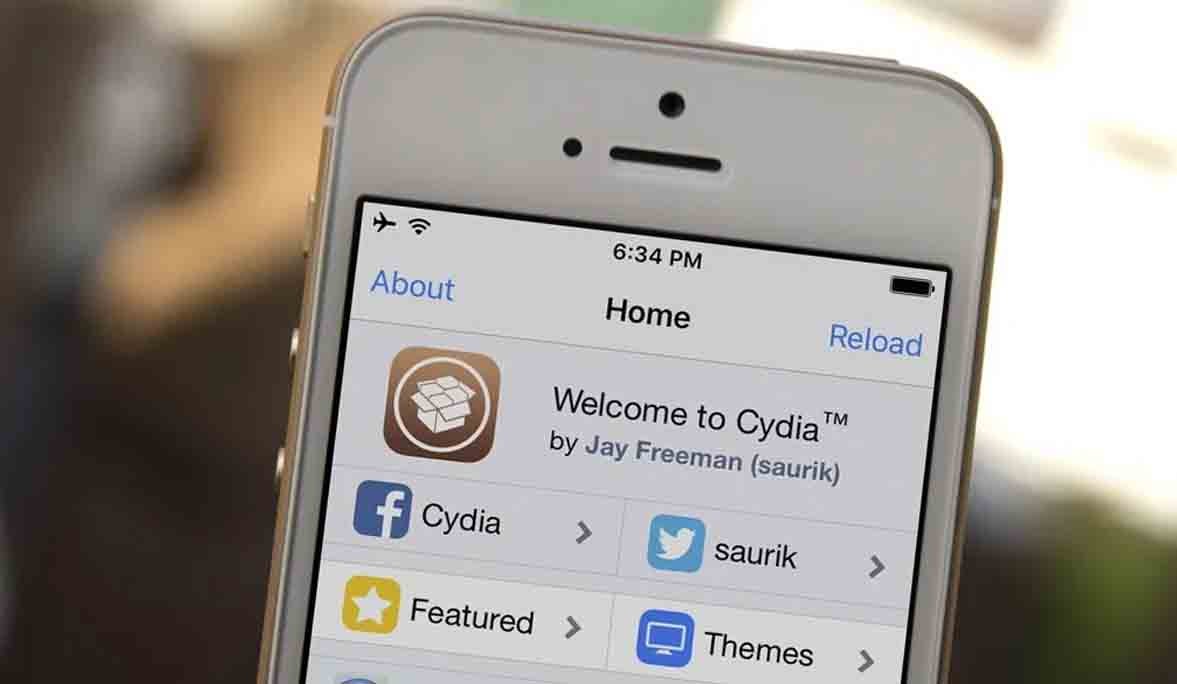
Para ello necesitarás instalar Cydia, el software que permite instalar aplicaciones fuera de iTunes. Una vez hecho esto descarga iFile y un instalador como Installous, Appcake o iFunbox. Finalmente descarga la apk de Aptoide desde su página oficial y mueve el archivo con Installous. Tras ello, instálalo con Appcake o iFunbox. Eso sí, recuerda que esta ruta no es recomendable y que sin queres, puedes terminar inutilizando o “bricking” tu iPhone.
¿Qué otros dispositivos son compatibles con Aptoide?

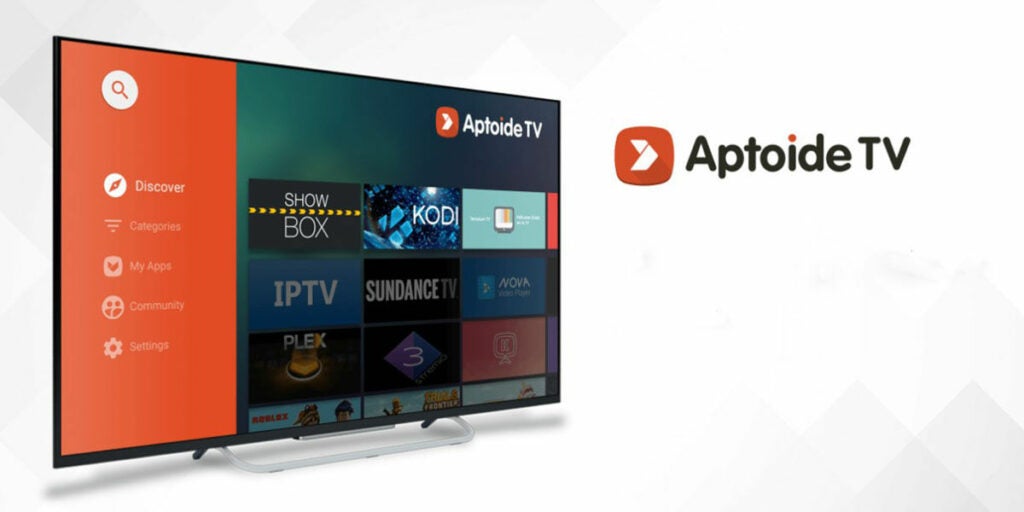
Si no consigues instalar Aptoide en tu iPhone, no te desesperes. Puedes disfrutar de esta tienda de apps desde otras plataformas sin necesidad de disponer de un teléfono Android. Y es que Aptoide puede ser instalado fácilmente en tu PC y también en una Smart TV con sistema operativo Android.
¿Es Aptoide legal?

Aptoide es una aplicación completamente legal, pues ésta ha sido desarrollada para Android y el sistema operativo de Google permite la instalación de programas de terceros. Aún así, hay que tener en cuenta un factor importante. Aunque Aptoide sea legal, el contenido de esta tienda alternativa de apps no tiene por qué serlo. Y es que en el repositorio pueden encontrarse apps de pago para descargar de forma completamente gratuita. Es por ello que la aplicación debe utilizarse con mucho cuidado.

Si vas a utilizar Aptoide, asegúrate de descargar e instalar aplicaciones legales y que sean gratuitas en la Play Store.
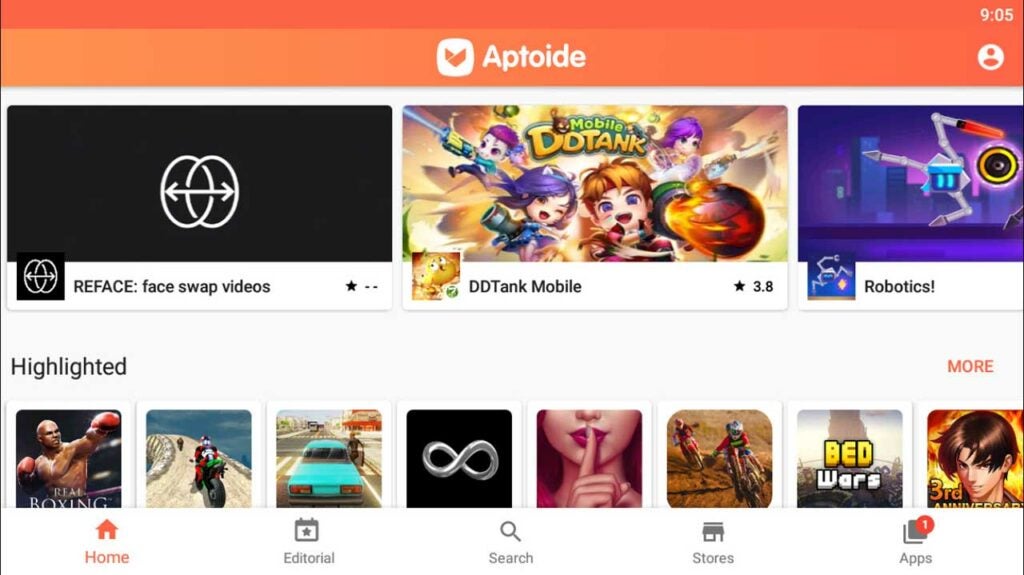
Interfaz de Aptoide

¿Qué peligros tiene Aptoide?

Aptoide es una increíble tienda de aplicaciones capaz de sacar el mayor partido a nuestro smartphone. Sin embargo, ésta no está exenta de peligros. Ten en cuenta que cualquier usuario es capaz de subir una aplicación a la plataforma, sin que ésta sea analizada por Google Play. De este modo, nunca sabrás si tu descarga puede contener algún tipos de virus, malware o si se trata de una app desarrollada para hackear tu teléfono móvil. Es por ello que es recomendable ser muy precavido a la hora de descargar apps.

Señal de peligro

La libertad no es gratis

Como hemos visto arriba, es posible trastear con nuestros aparatos de Apple y hacer con ellos todo lo que queramos y más. Sin embargo, desde aquí te recomendamos que seas cauto y e investigues cada paso que das para que no tengas un final desagradable.
Cómo descargar Aptoide para PC gratis

Existen numerosos repositorios no oficiales que nos permiten instalar aplicaciones que no podríamos ver de otra manera en tiendas oficiales. Una de las más famosas es Aptoide, pero solo se puede bajar en un dispositivo Android (móvil, tablet…). Aún teniendo esa limitación, existe una forma para descargar Aptoide para PC gratis y es la que os enseñaremos a continuación.

Aptoide DESCARGAR
8

Cómo descargar Aptoide para PC gratis

Paso 1: Instala BlueStacks

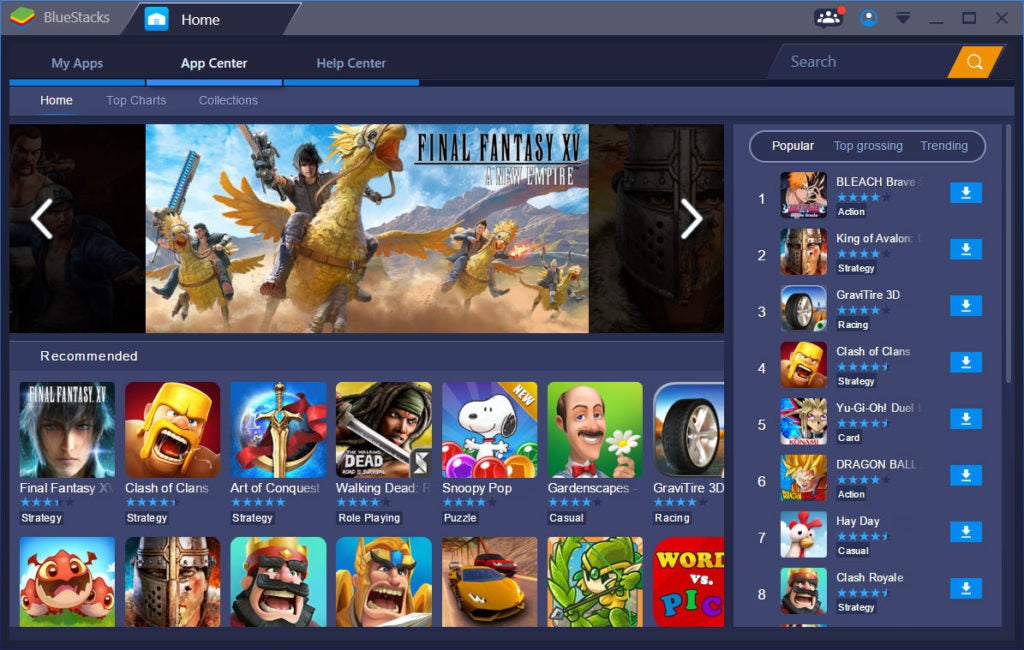
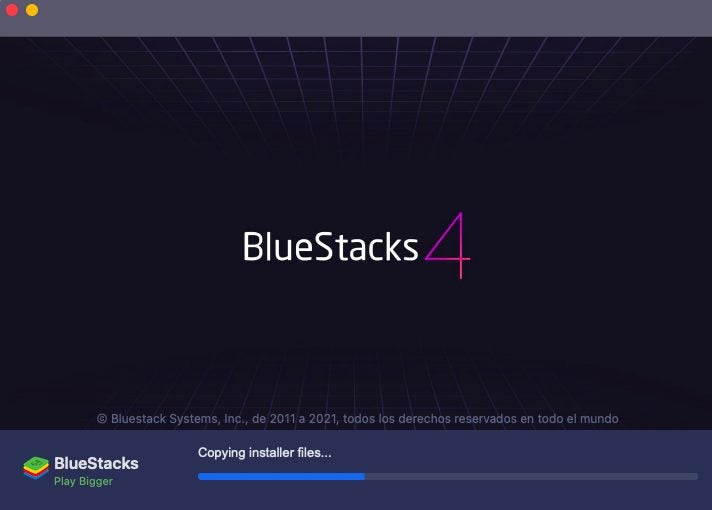
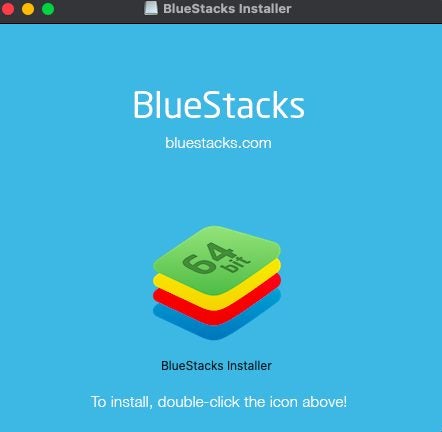
Antes de empezar, tendremos que descargarnos BlueStacks. ¿Y qué es BlueStacks? Pues se trata de un famoso emulador de Android que nos será de mucha utilidad a la hora de instalar aplicaciones móvil en nuestro ordenador. Puedes descargarlo desde este enlace rápidamente. Una vez hecho, lo instalamos como si se tratara de un programa normal, siguiendo vehemente los pasos que nos indican en pantalla.

Paso 2: Descarga Aptoide

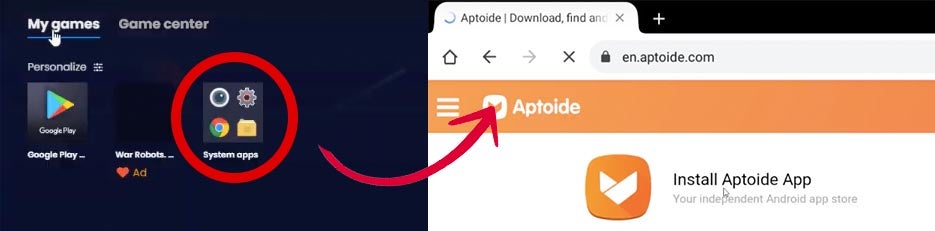
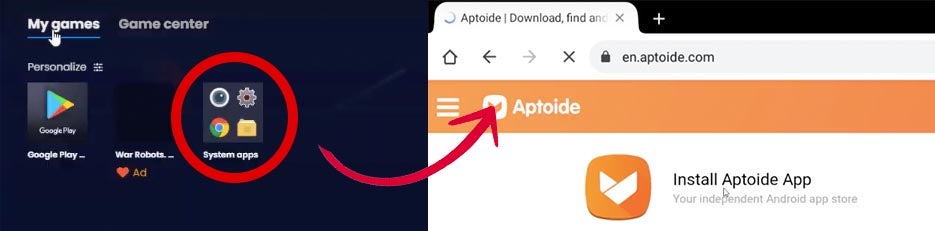
Dirígete a la pestaña de Mis juegos y busca Chrome. A través del buscador de Google, escribe “Aptoide” y descárgalo desde su página web, al igual que haríamos en nuestro propio teléfono o tablet. También puedes dirigirte a este enlace desde el navegador para más inmediatez. Cuando ya hayas instalado la aplicación, pulsa en el icono de Aptoide para abrirla. Ya puedes disfrutar de Aptoide en tu PC.

Disfruta de lo mejor de Android en tu PC

Aptoide y BlueStacks nos ayudan a expandir horizontes en cuanto a opciones se refiere, pudiendo disfrutar de nuestras aplicaciones favoritas de una forma diferente. Cómo hemos hablado unos párrafos más arriba, ten cuidado a la hora de instalar programas que desconoces y e investiga de antemano para no llevarte ninguna desagradable sorpresa.

Cómo poner un juego en Aptoide

Si eres un desarrollador de videojuegos para smartphones o tablets, seguro que en más de una ocasión has pensado en compartir tus creaciones. Sin embargo, las solicitudes para subir una aplicación a la Play Store de Google pueden resultar abrumadoras, llevando a muchos a abandonar su sueño. ¿Por qué no presentas tu videojuego en Aptoide? Poner un juego en esta popular tienda de apps alternativa es muy fácil. Únicamente debes seguir estos sencillos pasos.

Pasos para subir un juego a Aptoide

Paso 1. Descarga e instala Aptoide

Para poder subir un juego a la tienda de aplicaciones, primero de todo es necesario descargar Aptoide en tu móvil. Ten presente que no encontrarás esta aplicación en la Play Store, así que necesitarás instalarla mediante su archivo APK. ¿No sabes cómo instalar este tipo de archivos? No te preocupes, en este tutorial te enseñamos a hacerlo.

Aptoide DESCARGAR
9
Logotipo de Aptoide

Paso 2. Crea una cuenta en la aplicación

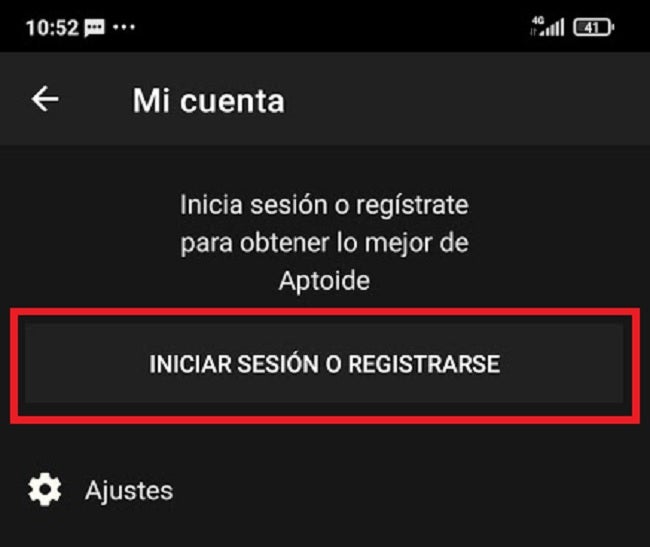
Ahora necesitarás abrir una cuenta en la plataforma. Para ello puedes utilizar tu cuenta de Facebook, de Google o utilizar cualquier dirección de correo válida.

Abre una cuenta en Aptoide

Paso 3. Abre una tienda en Aptoide

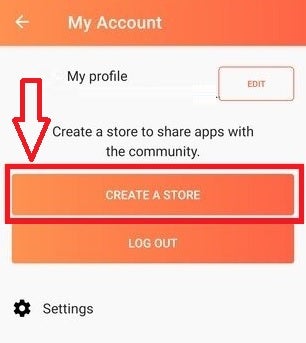
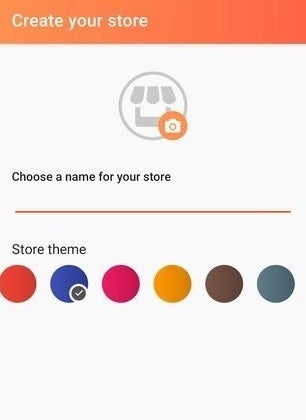
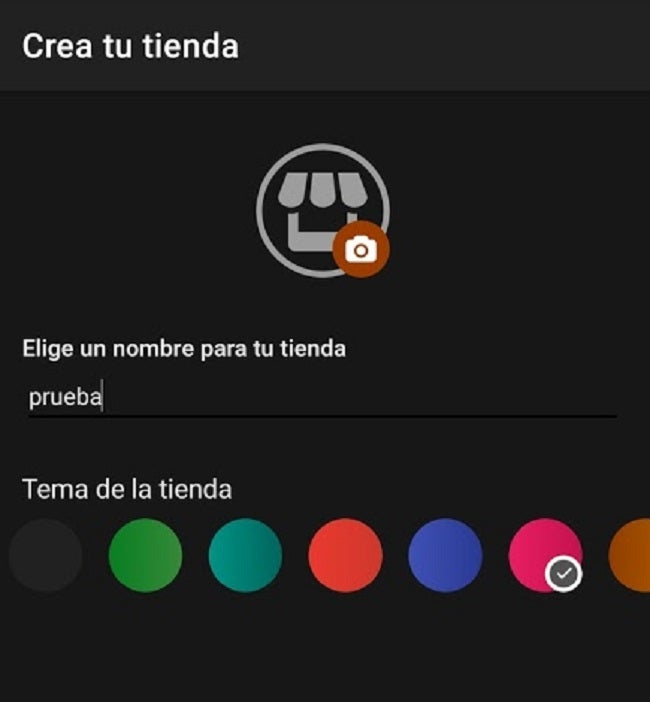
Para crear tu tienda en la aplicación pulsa en el botón “Create a store” que encontrarás justo debajo de tu perfil. Tras ello da un nombre a la tienda, sube su icono y elige el tema de colores que utilizará.

Crea una tienda en Aptoide

Paso 4. Instala Aptoide Uploader

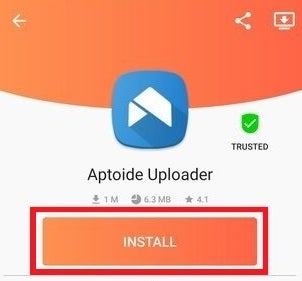
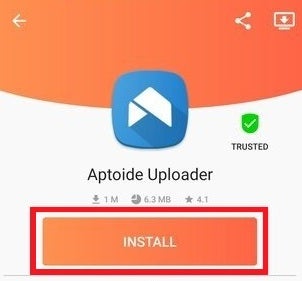
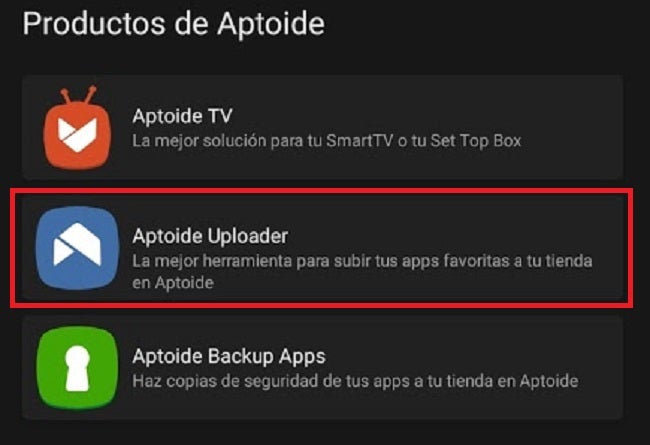
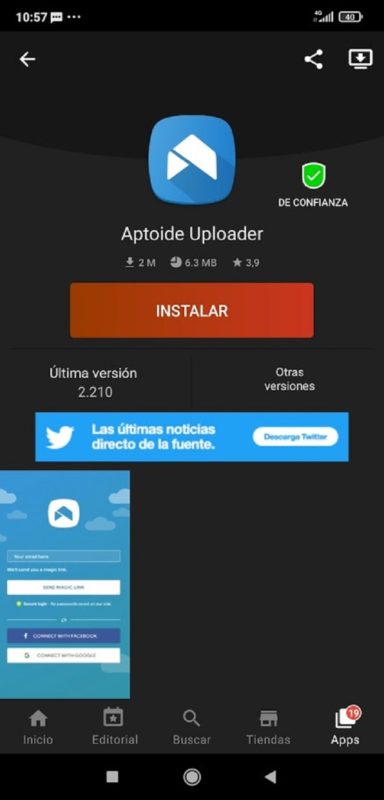
A continuación, necesitarás descargar el gestor de subidas de Aptoide. Regresa a tu página de perfil y, dentro de la sección “Aptoide Products”, selecciona “Aptoide Uploader”. Confirma la instalación pulsando en el botón “Install”.

Instalación de Aptoide Uploader

Paso 5. Sube tu juego a la plataforma

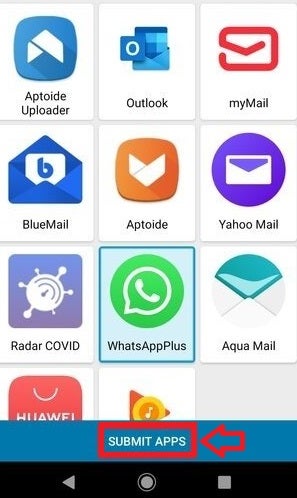
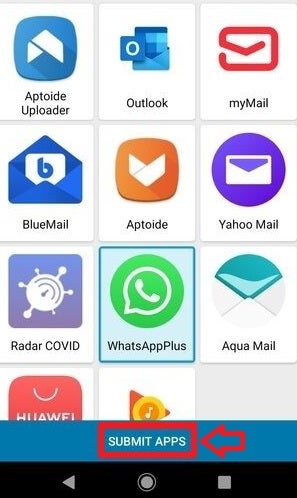
Para finalizar, abre Aptoide Uploader y selecciona el juego que quieres añadir a la tienda de aplicaciones. Ten en cuenta que éste debe estar instalado en tu móvil para que el proceso funcione. Una vez hayas seleccionado su icono, pulsa en el botón “Submit apps”.

Añade juegos a Aptoide

Comparte tus creaciones fácilmente

Como has podido comprobar, añadir tus videojuegos al catálogo de Aptoide es realmente sencillo. ¿Te animas a probarlo?

Cómo subir una aplicación a Aptoide

Con millones de usuario alrededor del mundo, Aptoide es la mejor alternativa gratuita a la Play Store de Google. Desde ella puedes descargar de forma completamente gratuita un sinfín de aplicaciones, pero no todo termina aquí. Desde Aptoide también es posible subir tus propios programas para compartirlos con el resto de usuarios. En el artículo de hoy vamos a enseñarte cómo subir una aplicación a Aptoide. Únicamente debes seguir estos pasos.

Pasos para subir una app a Aptoide

Paso 1. Descarga e instala Aptoide

En primer lugar necesitarás tener Aptoide instalado en tu smartphone o tableta con sistema operativo Android. Puedes descargar esta aplicación de forma rápida y segura bajo estas líneas.

Aptoide DESCARGAR
9
Logotipo de Aptoide

Paso 2. Abre una cuenta en Aptoide

A continuación es necesario que abras una cuenta de usuario en la tienda de aplicaciones. Para ello puedes hacer uso de tu cuenta de Facebook, tu cuenta de Google o una dirección de correo electrónico.

Cómo crear una cuenta de Aptoide

Paso 3. Crea tu propia tienda

Una vez hayas iniciado una sesión en la aplicación, necesitarás crear tu propia tienda. Para ello pulsa en el botón “Create a Store”, dale un nombre a tu tienda y selecciona el tema de colores que utilizará. Tras ello pulsa en el botón “Create Store”.

Cómo crear una tienda en Aptoide

Paso 4. Instala Aptoide Uploader

Con tu tienda ya creada, dirígete a tu perfil de usuario en la aplicación y pulsa en el botón “Aptoide Uploader” que encontrarás dentro de la sección “Aptoide Products”. Una vez hecho esto, instala el gestor de subidas de la aplicación pulsando el botón “Install”.

Instalación de Aptoide Uploader

Paso 5. Sube tu aplicación a Aptoide

Para finalizar, abre Aptoide Uploader e inicia sesión en la aplicación. Selecciona la app que quieras subir a la tienda (ten en cuenta que primero debe estar instalada en tu smartphone o tablet) y pulsa en el botón “Submit apps”.

Añadir app a Aptoiide

Añade fácilmente tus propias apps y juegos a Aptoide

Añadir aplicaciones a Aptoide es un proceso sencillo y que tan sólo te llevará unos minutos. Tan sólo necesitarás descargar su gestor de subidas para empezar a compartir tus creaciones.

Cómo descargar e instalar Aptoide en tu PC

Aptoide es la alternativa más popular a la Play Store de Google. Esta tienda de aplicaciones gratuita cuenta con una increíble selección de apps para descargar fácilmente en cualquier dispositivo móvil con sistema operativo Android o incluso en una Smart TV. Pero… ¿Sabías que también puedes utilizarla desde tu ordenador de sobremesa? En el artículo de hoy vamos a enseñarte cómo descargar e instalar Aptoide en tu PC. Es muy sencillo, únicamente debes seguir estos pasos.

Pasos para utilizar Aptoide en tu ordenador

Paso 1. Descarga e instala BlueStacks

Para poder utilizar Aptoide en tu PC, primero de todo es necesario instalar un emulador de sistema operativo Android. Por su facilidad de uso y buenos resultados, recomendamos BlueStacks. Puedes descargar la aplicación de forma rápida y segura bajo estas líneas.

BlueStacks App Player DESCARGAR
8
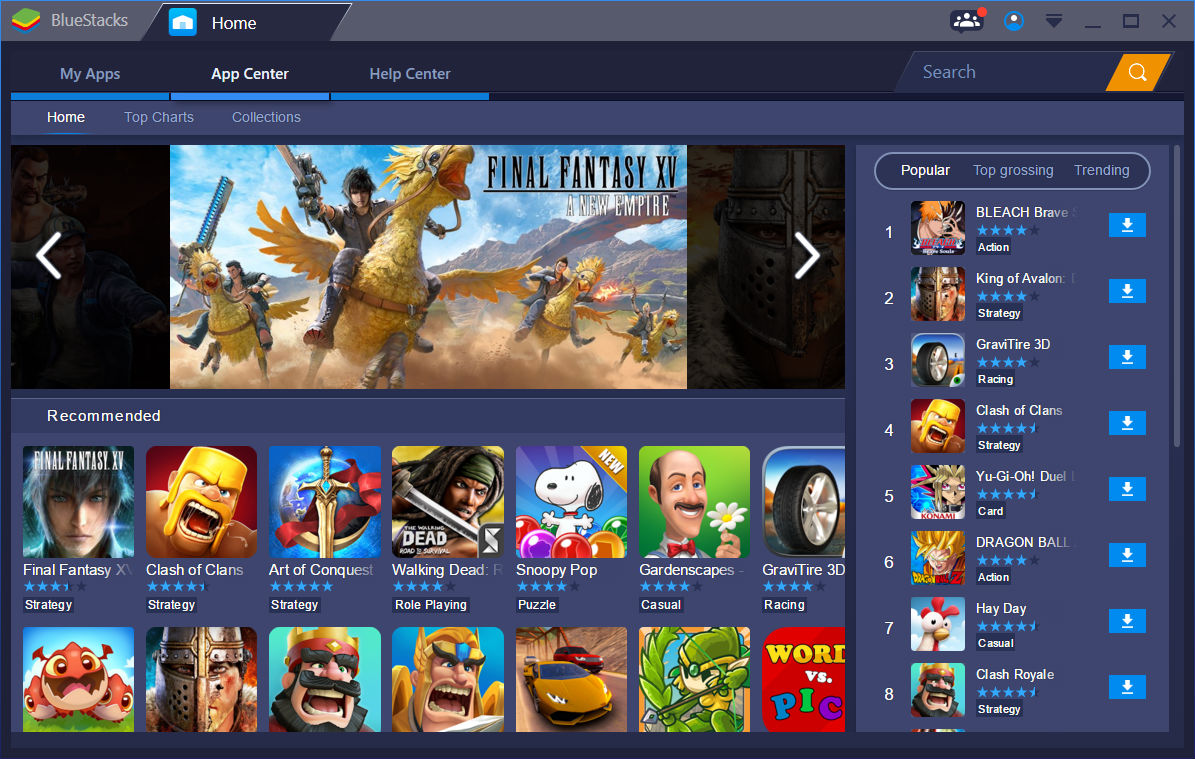
Interfaz de BlueStacks

Paso 2. Descarga el instalador de Aptoide

A continuación necesitas descargar a tu PC el instalador de Aptoide para Android. Éste se encuentra en formato .APK, por lo que necesitarás BlueStacks para poder abrirlo. Si no sabes dónde conseguir el instalador, puedes descargarlo de forma segura bajo estas líneas.

Aptoide DESCARGAR
8

Paso 3. Instala Aptoide utilizando BlueStacks

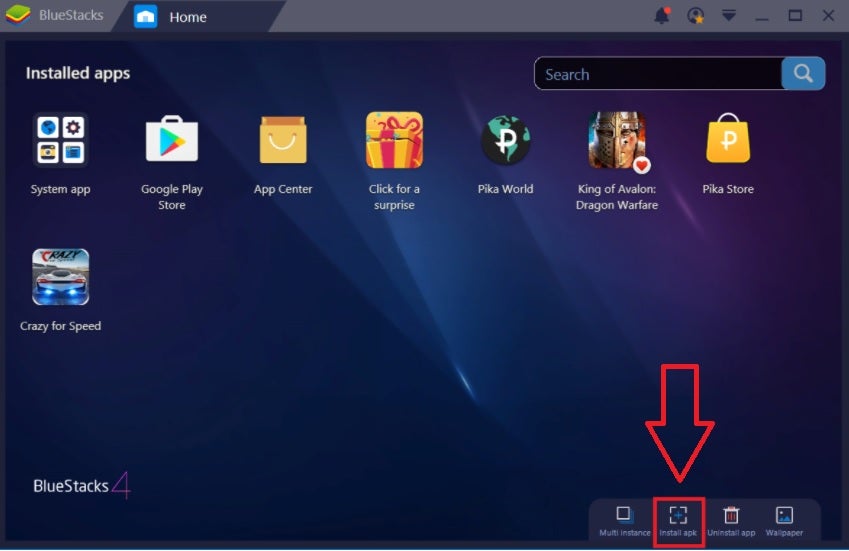
Una vez tengas el archivo .APK de Aptoide en tu equipo, es hora de instalarlo en tu PC mediante el emulador de Android. Para ello abre BlueStacks y pulsa en el botón “Instalar APK” que encontrarás en la esquina inferior derecha de la pantalla. Una vez hecho esto, selecciona el instalador de Aptoide y pulsa en “Aceptar” para agregar la aplicación al emulador.

Instalar Aptoide con BlueStacks

Paso 5. Utiliza Aptoide desde BlueStacks

Ya con Aptoide instalado en BlueStacks, podrás utilizar la tienda de aplicaciones desde tu PC del mismo modo que lo harías desde cualquier dispositivo con sistema operativo Android.

Utilizar Aptoide desde BlueStacks

Accede a Aptoide fácilmente desde ordenador

Utilizar Aptoide desde cualquier equipo de sobremesa o portátil es realmente sencillo. Únicamente necesitarás instalar un emulador de Android como BlueStacks y, desde éste, hacer uso de esta increíble tienda de aplicaciones gratuita. ¿Te animas a probarlo?

Cómo abrir aptoide en el PC

A muchos de nosotros nos gusta exprimir al máximo nuestro teléfono inteligente, instalando muchas apps, juegos, etc. ¿Qué ocurre si queremos una aplicación que no aparece en la tienda de Google? Por fortuna, existen bazares extraoficiales como Aptoide que nos ayudarán a instalar las apps que no podríamos encontrar en otros sitios. ¿Y qué pasa si queremos instalar estas aplicaciones en el PC? Hoy, vamos a dar respuesta a esa pregunta y veremos cómo abrir Aptoide en el PC.

Aptoide DESCARGAR
8

Cómo abrir aptoide en el PC

¿Y qué es Aptoide?

Aptoide es una tienda aplicaciones que podemos instalar en nuestros móviles de forma externa, sin necesidad de usar la tienda de Google (Google Play Store). Los controles por los que pasan los programas antes de ser subidos son muy laxos, entonces podremos instalar apps que jamás veríamos en la stores oficiales.

Aptoide está concebida para funcionar en un entorno Android, entonces no podremos hacer correr la tienda de forma nativa en nuestro PC. Aún así, existe una forma para que se ejecute sin problemas, como veremos a continuación.

¿Cómo descargamos Aptoide?

Primer paso: BluesStacks

Antes que nada, tendremos que dirigirnos al buscador de Google y descargarnos BlueStacks. Este programa es un emulador de Android, por lo que se nos mostrará con la interfaz típica de un móvil o tablet. Gracias a BlueStacks, podremos ejecutar cualquier aplicación que esté pensada para Android, pero en el PC. Cuando ya lo hayamos bajado, lo instalamos como si fuera un programa normal, siguiendo los pasos que nos indica en pantalla.

Segundo paso: Buscar Aptoide en el buscador

Dirígete a la pestaña de Mis juegos y busca Chrome. Ahora, tenemos que buscar Aptoide a través del navegador y descargarlo, al igual que haríamos en nuestro propio teléfono. Cuando ya se haya instalado, haz clic en Aptoide para abrirla. Ya puedes utilizar la tienda e instalar las aplicaciones que desees

Disfruta de un móvil desde tu PC

Aptoide y BlueStacks multiplican nuestras opciones a la hora de disfrutar contenido digital, pero aún así, debes andarte con pies de plomo. Como te hemos comentado en los párrafos anteriores, el control a la hora de subir aplicaciones en Aptoide es nimio, así que asegúrate siempre antes de instalar nada en tu ordenador o móvil.

Cómo subir una app a Aptoide

Si te gusta el mundo de las aplicaciones para smartphones, lo más probable es que conozcas Aptoide. Tras este nombre se esconde un bazar digital donde coexisten decenas de miles de aplicaciones entre sí. La principal diferencia respecto a la Google Play Store es que los controles son menos severos, de ahí que mucha gente la utilice para subir sus pruebas. Si este es tu caso, te enseñamos a cómo subir una app a Aptoide.

Aptoide DESCARGAR
8

Cómo subir una app a Aptoide

Paso 1: crea tu cuenta

El primer paso de todos es también el más sencillo de aplicar: crea tu cuenta dentro de la tienda digital. Como te puedes imaginar, puedes utilizar cualquier servicio como Facebook o Google para loguearte rápido, pero te recomendamos que lo hagas con una cuenta. Por tanto, descarga la aplicación y luego regístrate. Nada complicado, ¿verdad?

Paso 2: crea tu tienda

Aptoide funciona como una tienda dentro de otra tienda. Sí, suena raro, pero tiene sentido. Una vez te hayas registrado en la plataforma, fíjate en el botón de “Crear tienda”. Dale sin miedo ahí.

En el siguiente paso que salga en pantalla debes colocar el icono de la aplicación y el “color” de la tienda, así como el nombre de la misma.

Paso 3: instala Aptoide Uploader

Cuando hayas terminado el paso anterior, ve a tu perfil y fíjate en la parte inferior, donde pone Aptoide Uploader. Instala la aplicación correspondiente, deja que se abra y loguéate con la cuenta recién creada. El resto no es más que ir subiendo las apps que deseas y que estas se queden guardadas dentro de la plataforma.

El problema de la basura

Como has podido observar, subir aplicaciones a Aptoide es realmente fácil, sencillo y para todos los públicos. El proceso apenas lleva tres o cuatro minutos en su totalidad, por lo que no vas a gastar mucho tiempo.

La única “pega” que le encontramos es que hay muchas apps basura, así como algunas que pueden ser potencialmente peligrosas a la hora de ser instaladas. Por tanto, y una vez más, ten cuidado con todo aquello que le metes al teléfono móvil. No querrás encontrarte una sorpresa desagradable…

Cómo instalar Aptoide en un Smart TV LG

Si eres aficionado al mundo de las aplicaciones, seguro que conoces de sobra Aptoide, la completísima alternativa a la Play Store de Google. Esta tienda ofrece un sinfín de apps gratuitas de las que podrás disfrutar no sólo desde tu móvil, sino también desde tu televisor. Y es que gracias a Aptoide TV podrás acceder fácilmente a su gigantesco catálogo desde cualquier Smart TV con sistema operativo Android. ¿Pero qué sucede si tenemos un televisor LG con WebOS? No te preocupes, en el artículo de hoy vamos a enseñarte cómo instalar Aptoide desde tu Smart TV LG.

Aptoide DESCARGAR
8

Pasos para instalar Aptoide desde una Smart TV LG

Paso 1. Consigue un Amazon Fire Stick o Chromecast

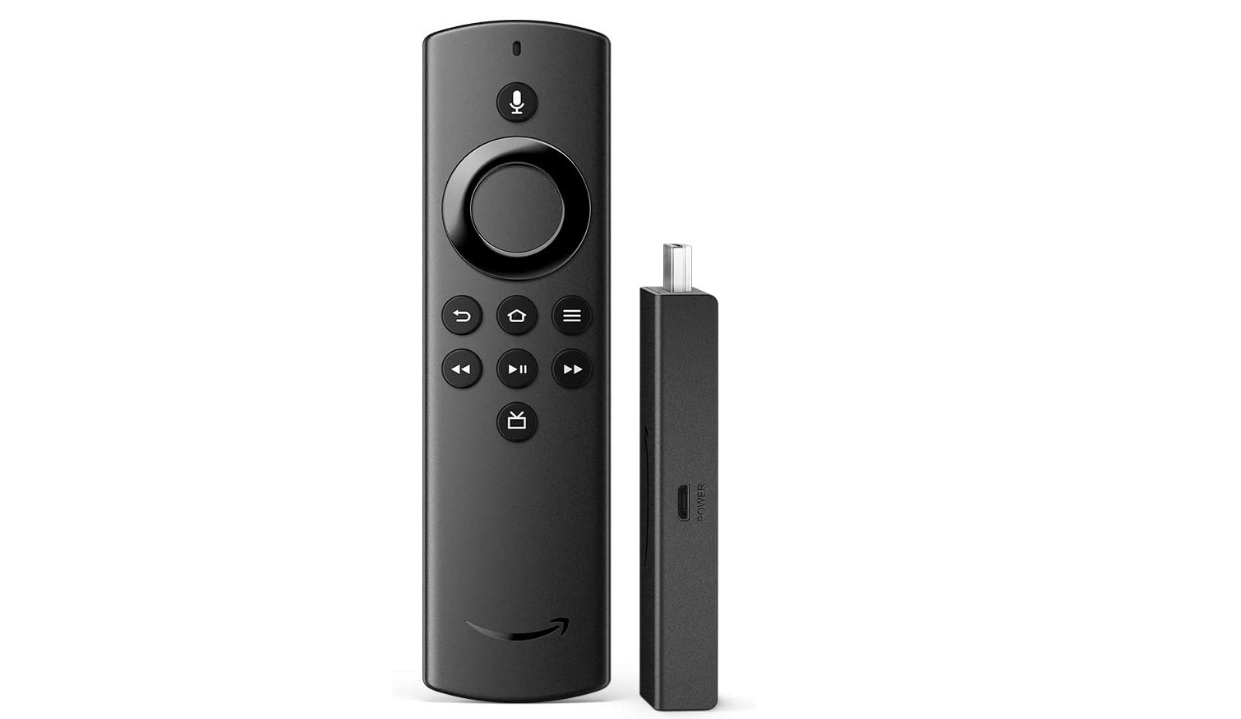
Para poder instalar un archivo APK en tu televisor LG, necesitarás utilizar un dispositivo compatible con Android como puede ser Amazon Fire Stick  o Chromecast. Por su facilidad de uso, nosotros hemos optado por el reproductor de Amazon.

Amazon Fire Stick

Paso 2. Permite instalar apps de origen desconocido

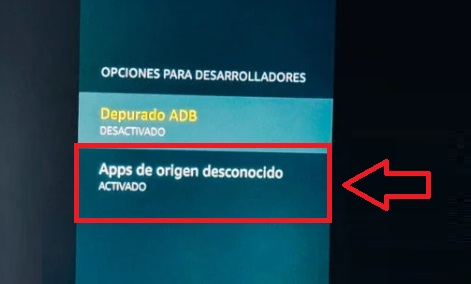
Tras conectar tu Fire Stick, es necesario que otorgues los permisos necesarios para instalar apps de origen desconocido. Para ello ve al menú “Mi Fire TV” seguido de “Opciones para  desarrolladores” y activa la opción “Apps de origen desconocido”.

Activar instalación de apps de origen desconocido

Paso 3. Descarga Downloader

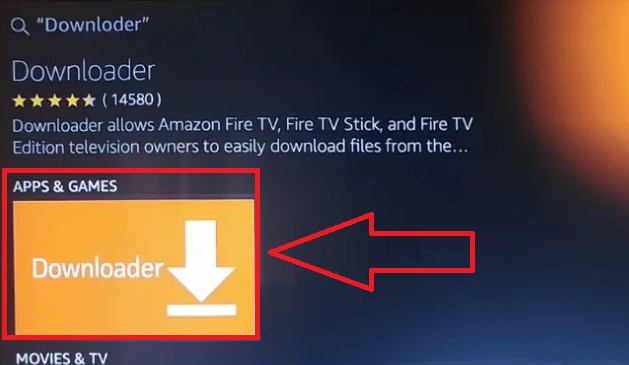
A continuación pulsa en el icono de la lupa y escribe la palabra “Downloader”. Tras localizar la aplicación, pulsa sobre ella para descargarla.

Downloader

Paso 4. Descarga la APK de Aptoide TV

Para descargar la APK de Aptoide,  abre Downloader y escribe “aptoi.de/tv” dentro de la barra de dirección. A continuación pulsa el botón amarillo “Go” y selecciona la opción “Download Aptoide TV”.

Aptoide TV

Paso 5. Instala Aptoide TV

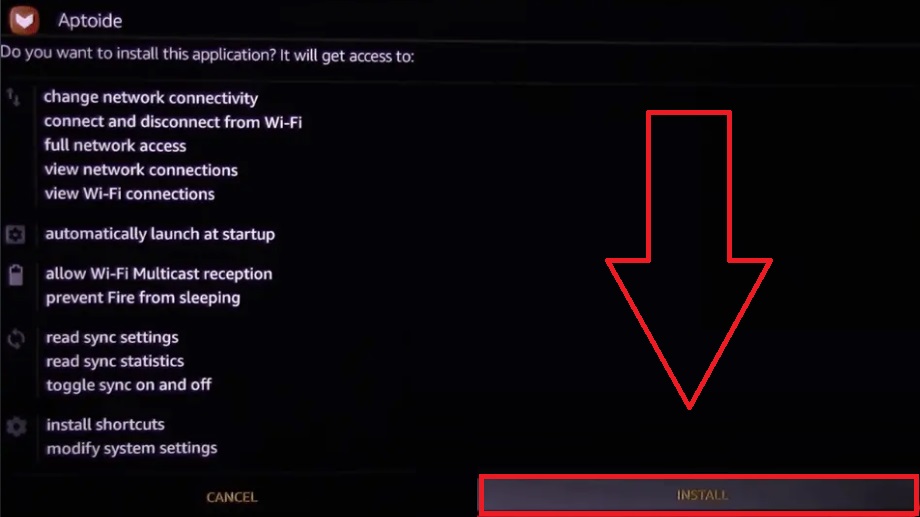
Ya con el archivo APK en tu Fire Stick, pulsa en el botón “Install” para instalar Aptoide TV en tu televisor LG. Cuando termine la instalación encontrarás esta genial tienda de aplicaciones en el menú de tu dispositivo.

Instalar Aptoide en smart tv LG

Disfruta de Aptoide desde tu televisor LG

Aunque los Smart TV LG no dispongan de sistema operativo Android, es posible disfrutar de Aptoide gracias a este pequeño truco. Como has podido comprobar, es muy sencillo y tan sólo te tomará unos pocos minutos. ¡Esperamos haberte ayudado!

Cómo eliminar Aptoide de tu móvil

Aptoide es la tienda de aplicaciones alternativa más instalada en dispositivos Android. Ésta ofrece un completo catálogo gratuito y personalizable por sus usuarios, resultando en un férreo rival para la Play Store de Google.  Además de ello, también el posible instalarla en un televisor, abriendo todo un mundo de posibilidades en tu Smart TV. Sin embargo, con el paso del tiempo o para liberar espacio en tu móvil, puede que quieras desinstalar la aplicación de tu móvil. En el artículo de hoy te enseñaremos a hacerlo paso a paso.

Aptoide DESCARGAR
8

Cómo desinstalar Aptoide de tu dispositivo móvil

Paso 1. Localiza Aptoide 

El primer paso a seguir para eliminar Aptoide de tu móvil es muy sencillo. Simplemente accede a la pantalla de inicio de tu móvil y localiza la aplicación. Si no puedes encontrarla, desliza la pantalla hacia abajo y escribe “Aptoide” en el buscador interno de tu teléfono.

Aptoide logo

Paso 2. Desinstala Aptoide de tu móvil

Una vez localizado Aptoide, mantén pulsado el icono de la aplicación hasta que aparezca un menú desplegable. Ahora simplemente pulsa la opción “Desinstalar”.
En algunos teléfonos Android existe un paso intermedio para desinstalar aplicaciones. Si este es tu caso, pulsa en “Info de app” y, una vez en la ficha de Aptoide, selecciona la opción “Desinstalar”.

Cómo eliminar Aptoide

Es sencillo

Como puedes comprobar, desinstalar Aptoide es muy sencillo y sigue el mismo proceso que eliminar el resto de apps. ¡Esperamos haberte sido de ayuda!

Cómo instalar Aptoide en una Smart TV en 5 pasos

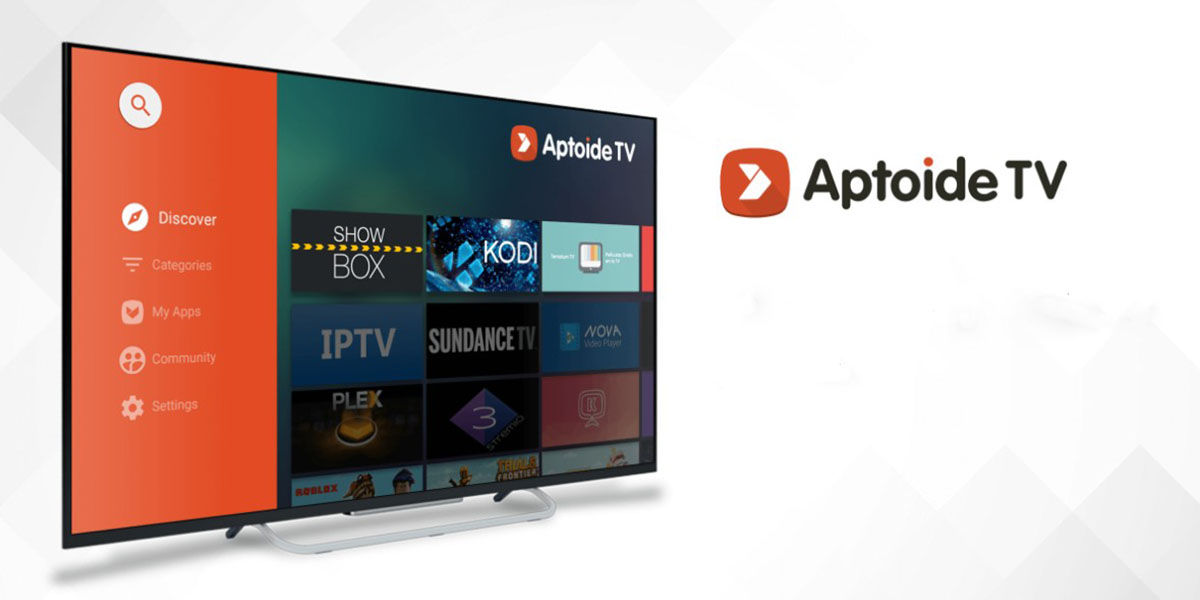
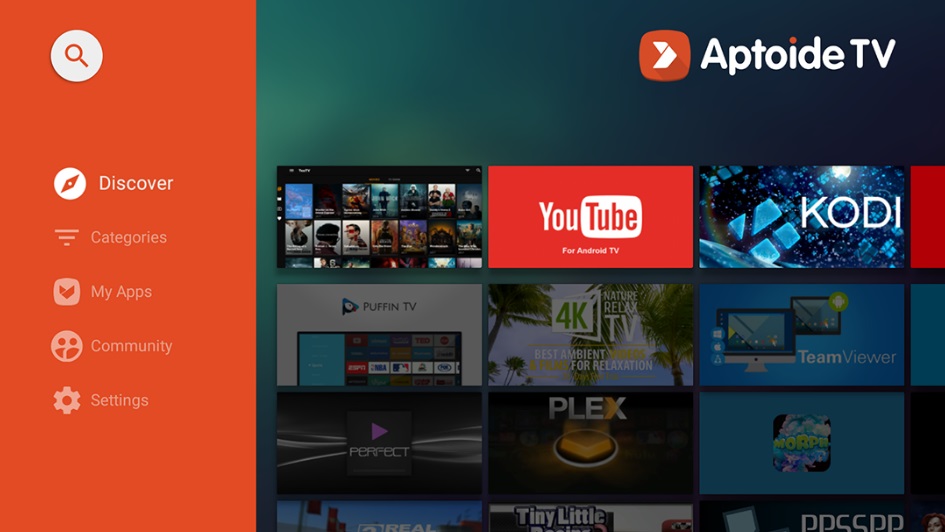
Con más de 100 millones de suscriptores alrededor del mundo, Aptoide es la alternativa más popular a la Play Store de Google. Ésta permite la descarga de miles de apps gratuitas directamente a tus dispositivos Android… ¡incluida tu TV! Y es que aunque muchos usuarios no lo sepan, esta completa tienda de aplicaciones tiene su propia versión para Smart TVs. ¿Te gustaría saber cómo instalarla en tu televisor? En el artículo de hoy te enseñaremos cómo hacerlo.
Aptoide DESCARGAR
8

Pasos para instalar Aptoide en tu Smart TV

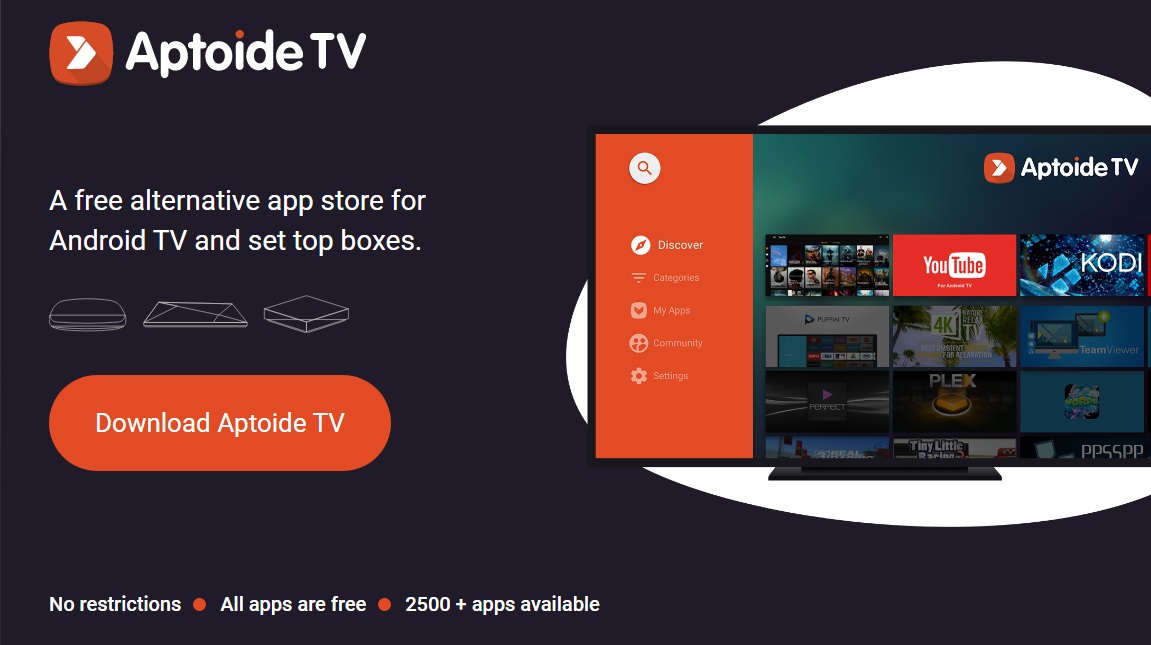
Paso 1. Descarga Aptoide TV

Si quieres instalar Aptoide en tu televisor, primero necesitarás guardar la aplicación en tu PC.

Aptoide TV

Paso 2. Copia el archivo en una memoria USB

Una vez tengas el archivo .apk en tu equipo, necesitarás copiarlo a una memoria USB. De este modo podrás transferirlo fácilmente a tu televisor. Simplemente abre el explorador de Windows y copia el archivo a tu pendrive.
Pendrive conectando a un portátil

Paso 3. Descarga e instala un gestor de archivos desde tu Android TV
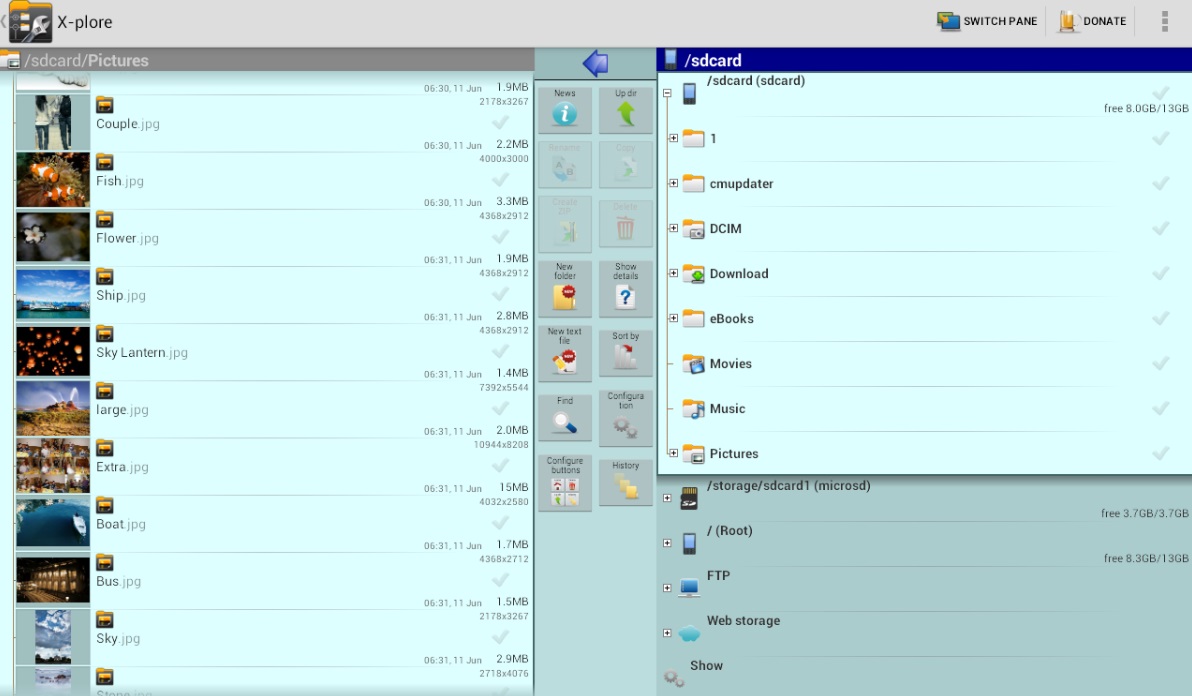
Para poder instalar el archivo .apk será necesario que tengas un gestor de archivos instalado en tu Android TV. Para ello entra en la Play Store y descarga X-Plore File Manager. Si el proceso se ha realizado con éxito, verás el icono de la aplicación en tu Smart TV.

X-Plore DESCARGAR
8

Interfaz de X-Plore File Manager

Paso 4. Conecta la memoria USB a tu Smart TV Android

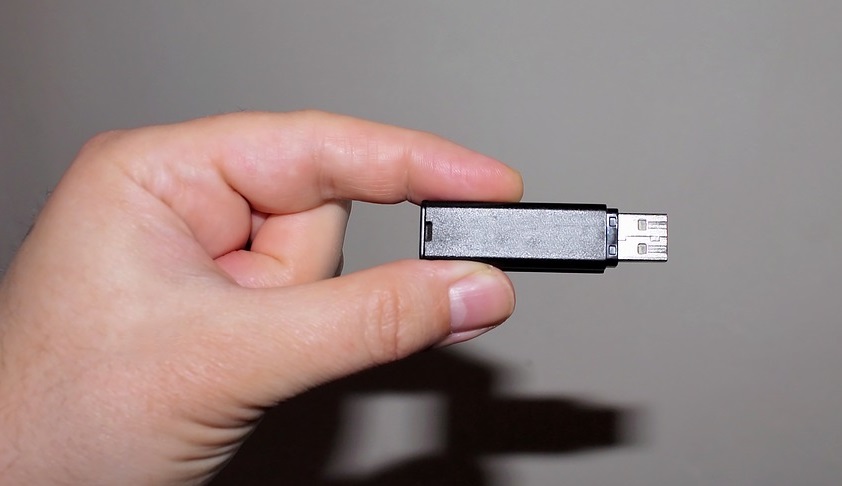
El siguiente paso es muy sencillo. Simplemente conecta la memoria USB con el archivo .apk de Aptoide TV a tu televisor con Android.

Pendrive USB

Paso 5. Instala Aptoide TV gracias al gestor de archivos.

Ya con tu memoria USB conectada, abre el gestor de archivos de tu televisor. Tras ello selecciona la ubicación de tu pendrive y pulsa sobre el archivo .apk de Aptoide TV. Ahora tan sólo necesitarás aceptar la instalación de fuentes desconocidas en tu televisor. Una vez finalizado el proceso, Aptoide TV aparecerá dentro de las aplicaciones de tu Smart TV, dándote acceso a esta popular tienda de apps.

Esperamos haberte podido ayudar a acceder a esta genial tienda de aplicaciones desde la comodidad de tu televisor.

Aptoide en Smart TV