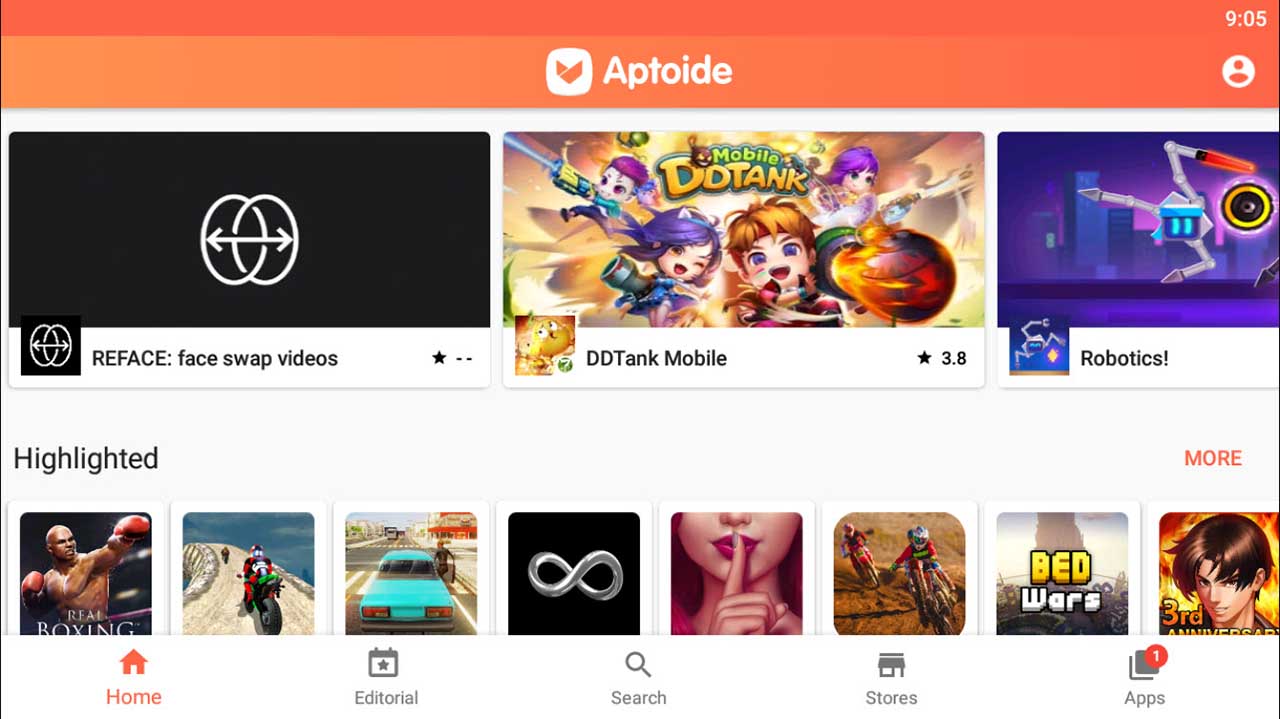
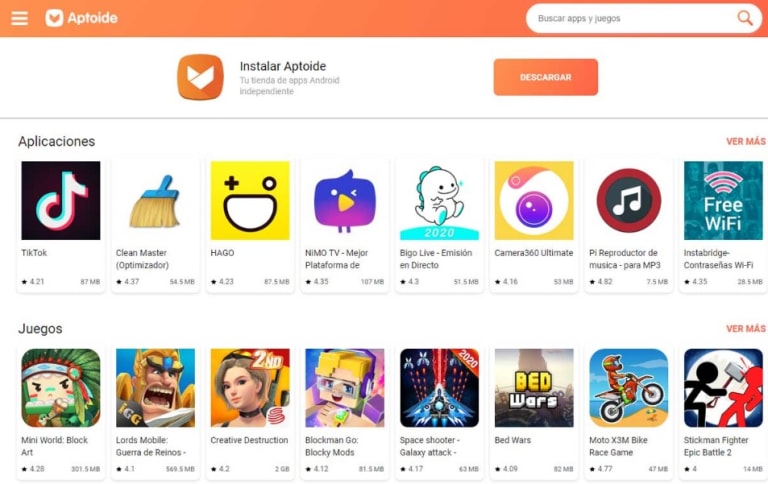
Aptoide es la alternativa más popular a la Play Store de Google. Esta tienda de aplicaciones gratuita cuenta con una increíble selección de apps para descargar fácilmente en cualquier dispositivo móvil con sistema operativo Android o incluso en una Smart TV. Pero… ¿Sabías que también puedes utilizarla desde tu ordenador de sobremesa? En el artículo de hoy vamos a enseñarte cómo descargar e instalar Aptoide en tu PC. Es muy sencillo, únicamente debes seguir estos pasos.
Pasos para utilizar Aptoide en tu ordenador
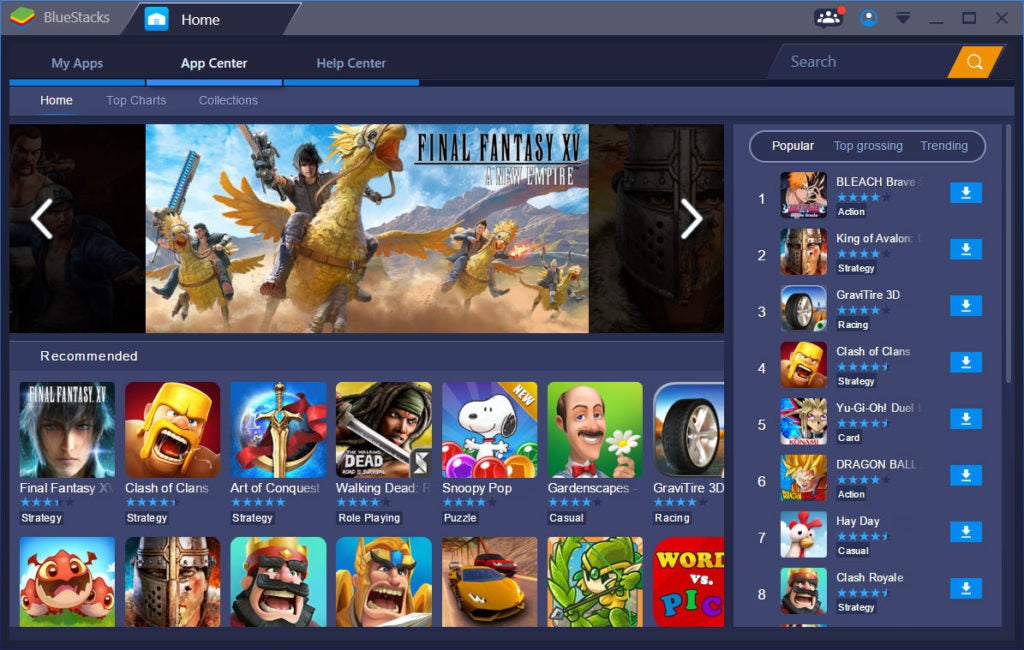
Paso 1. Descarga e instala BlueStacks
Para poder utilizar Aptoide en tu PC, primero de todo es necesario instalar un emulador de sistema operativo Android. Por su facilidad de uso y buenos resultados, recomendamos BlueStacks. Puedes descargar la aplicación de forma rápida y segura bajo estas líneas.

Paso 2. Descarga el instalador de Aptoide
A continuación necesitas descargar a tu PC el instalador de Aptoide para Android. Éste se encuentra en formato .APK, por lo que necesitarás BlueStacks para poder abrirlo. Si no sabes dónde conseguir el instalador, puedes descargarlo de forma segura bajo estas líneas.

Paso 3. Instala Aptoide utilizando BlueStacks
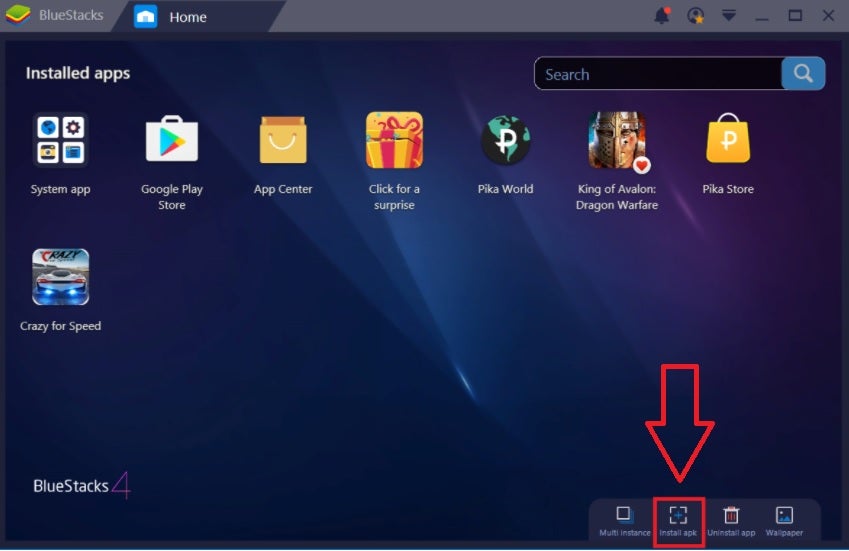
Una vez tengas el archivo .APK de Aptoide en tu equipo, es hora de instalarlo en tu PC mediante el emulador de Android. Para ello abre BlueStacks y pulsa en el botón “Instalar APK” que encontrarás en la esquina inferior derecha de la pantalla. Una vez hecho esto, selecciona el instalador de Aptoide y pulsa en “Aceptar” para agregar la aplicación al emulador.
Paso 5. Utiliza Aptoide desde BlueStacks
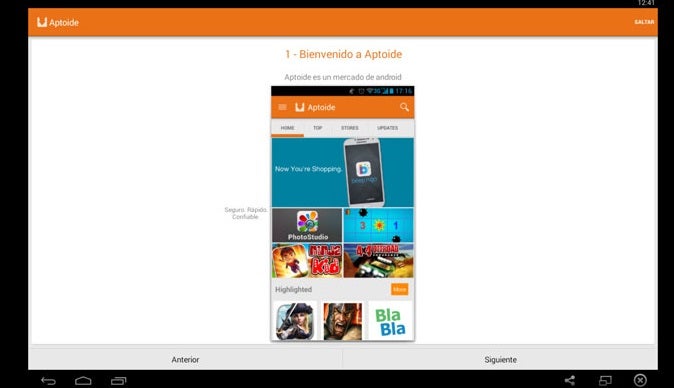
Ya con Aptoide instalado en BlueStacks, podrás utilizar la tienda de aplicaciones desde tu PC del mismo modo que lo harías desde cualquier dispositivo con sistema operativo Android.
Accede a Aptoide fácilmente desde ordenador
Utilizar Aptoide desde cualquier equipo de sobremesa o portátil es realmente sencillo. Únicamente necesitarás instalar un emulador de Android como BlueStacks y, desde éste, hacer uso de esta increíble tienda de aplicaciones gratuita. ¿Te animas a probarlo?
Qué es Aptoide y cómo funciona
LEE MÁS