Los mejores trucos para Kinemaster

Kinemaster se ha convertido en uno de los editores de vídeos más competentes del mercado móvil. Su gran versatilidad le ha servido para colarse en los dispositivos de millones de personas, lo que ha provocado, a su vez, que haya mucho usuario que llega totalmente nuevo.

Si este último caso es el tuyo, hoy estás de enhorabuena: en Softonic te contamos los mejores trucos para Kinemaster. Para que le saques partido a todo en cuestión de segundos.

KineMaster DESCARGAR
9
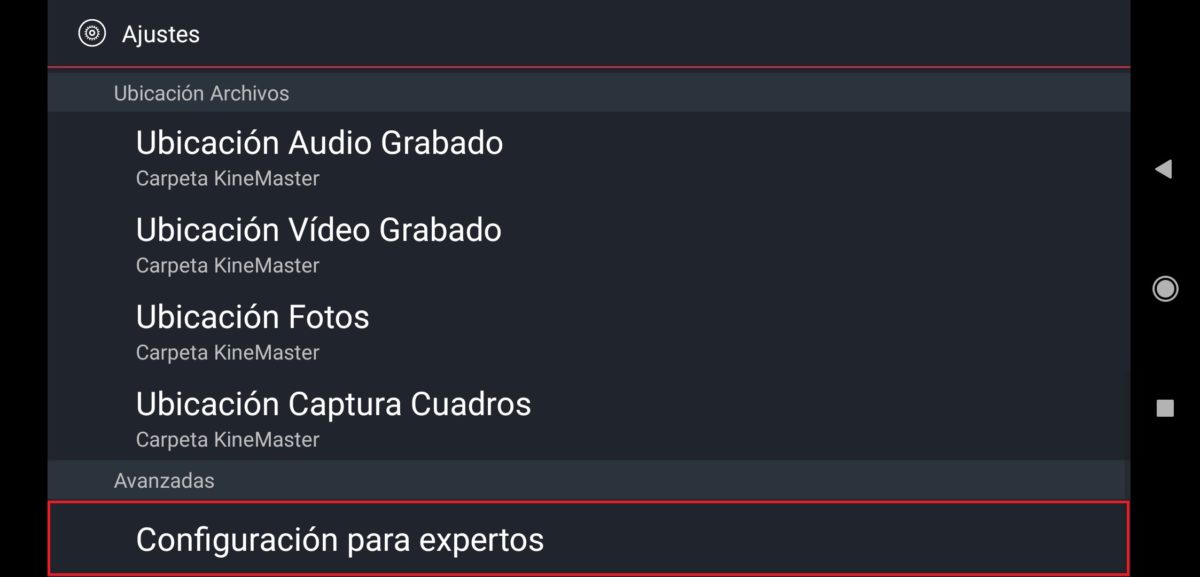
  1. Los ajustes avanzados

    El primer truco es simple: echa un vistazo a todo tu entorno. Por lo general, lo de visionar los “ajustes” de cualquier aplicación no es nuestro punto fuerte. Por ello, al abrir Kinemaster ve hasta “Ajustes” y desliza hacia abajo del todo. Ahí encontrarás una casilla que no deja lugar a dudas: “Configuración para expertos”. Con esto, ya tenemos el primer paso.

  2. Exportar a 60 frames por segundo

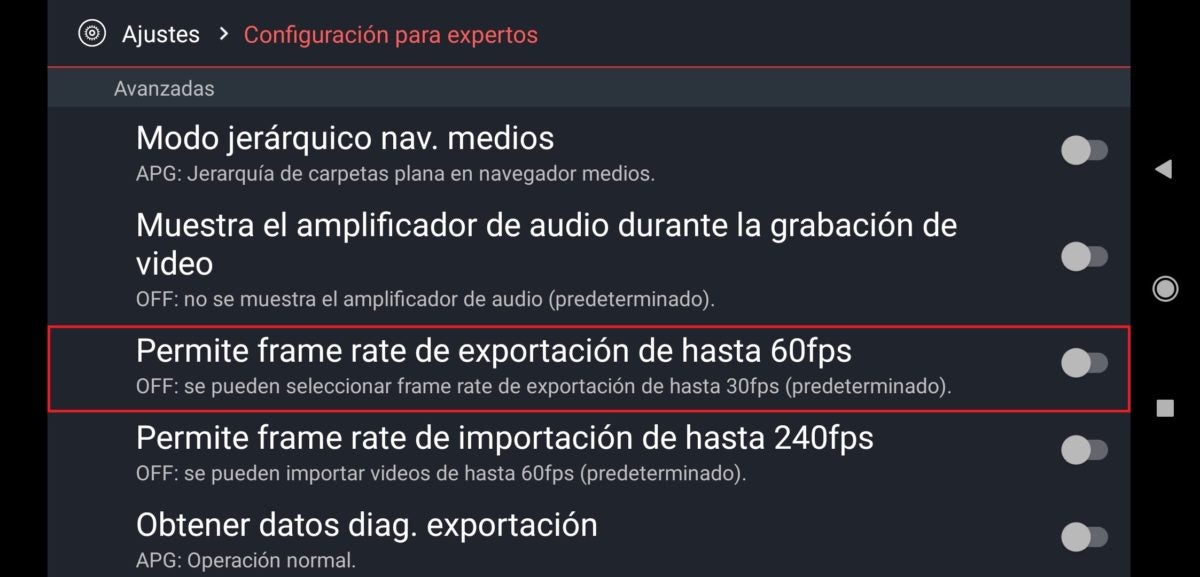
    Cuando ya estés dentro de las opciones avanzadas de Kinemaster, fíjate en la gran cantidad de campos existentes. De todos los que hay, queremos que te quedes con uno: “Permite frame rate de exportación de hasta 60 FPS”.

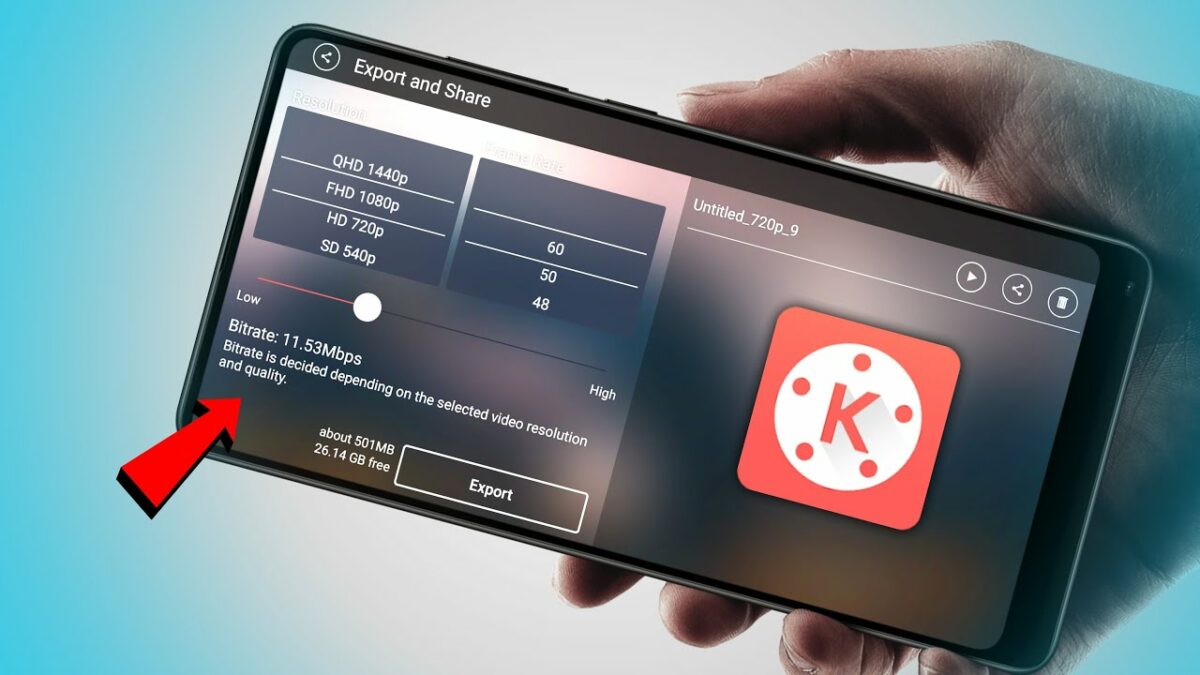
    Esta casilla sirve para que podamos exportar vídeos con hasta una velocidad de 60 fotogramas por segundo. De esta manera, el vídeo resultante tendrá mejor calidad.

  3. Estira la línea de tiempo

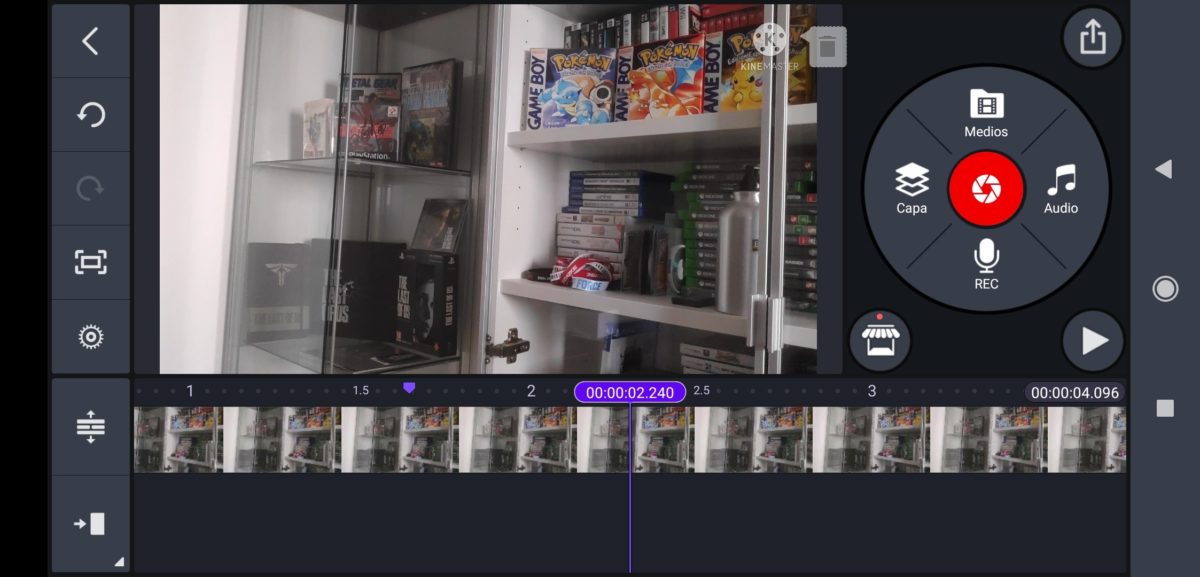
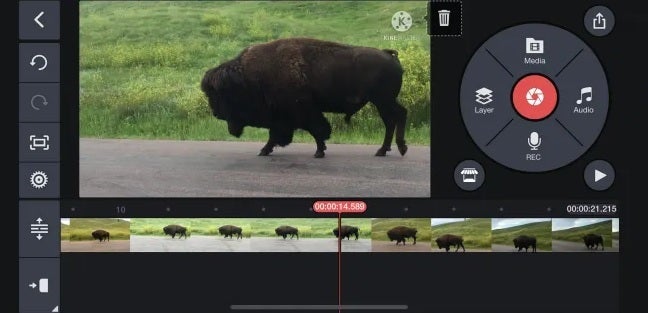
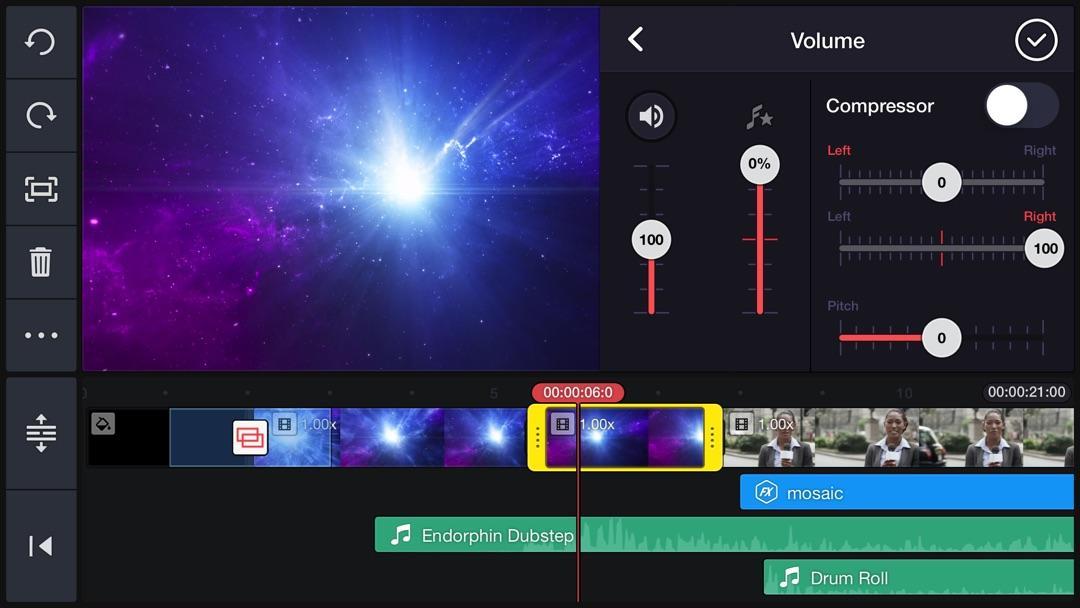
    Por defecto, cuando añadas un vídeo aparecerá con la línea de tiempo comprimida. Al igual que si agrandaras una foto, utiliza tus dedos para que el vídeo se amplíe y sea más sencillo cortar, añadir o modificar el metraje resultante. Son todo facilidades.

  4. Crea marcadores

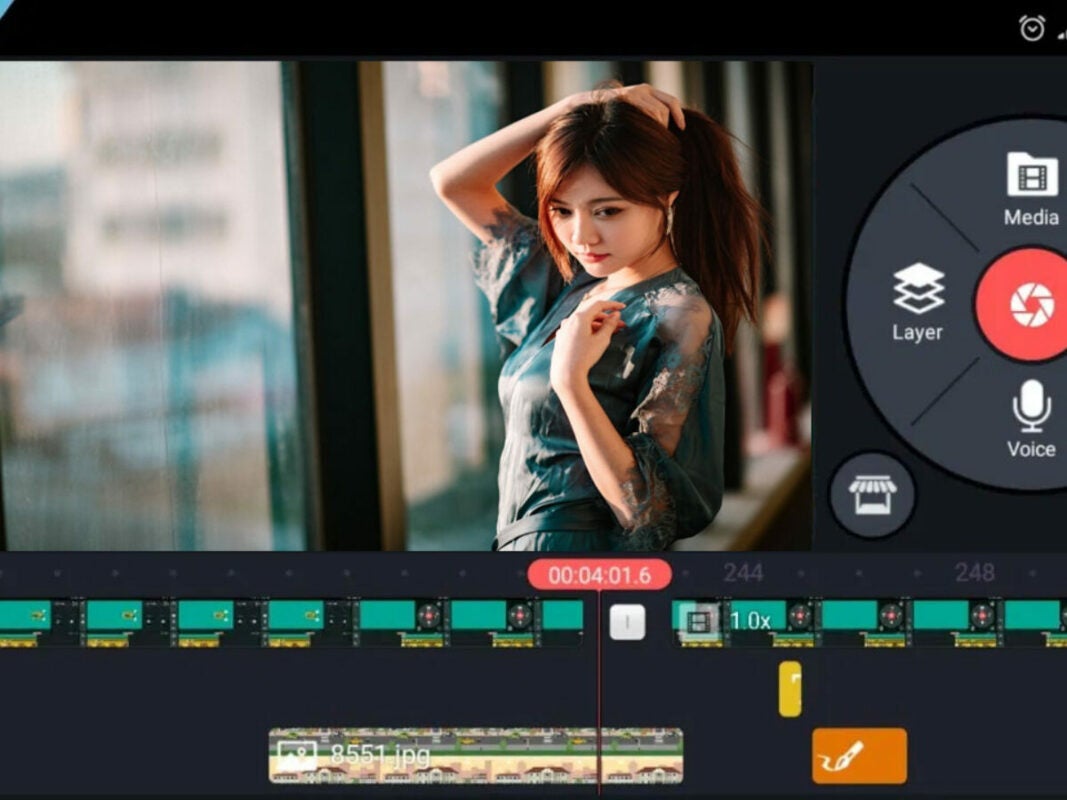
    Esto es facilísimo, aunque parezca mentira: crea marcadores. Gracias a estas marcas sabremos cuándo ocurren determinadas acciones. Para crear un marcador sólo necesitamos pulsar encima de la línea de tiempo y listo.

Testea y experimenta

Al igual que sucede con cualquier programa, nuestro consejo es que no dudes en experimentar o probar cosas diferentes. De esta manera, carga un vídeo y toquetea las diferentes opciones que ofrece Kinemaster. Al fin y al cabo, el material original nunca se va a eliminar, así que no te preocupes por nada.
Cómo compartir un vídeo de KineMaster en YouTube

Si eres aficionado a las redes sociales, seguro que sabrás de la importancia de crear buen contenido en vídeo. Pero para ello no sólo necesitarás ideas frescas y novedosas, sino también un editor de vídeo con el que convertir tu grabación en una fábrica de likes. Una de las mejores herramientas para ello es KineMaster. ¡Y lo mejor de todo es que puede compartir tus vídeos directamente en plataformas como YouTube!

En el artículo de hoy vamos a enseñarte cómo subir un vídeo a YouTube desde la misma interfaz de KineMaster. El proceso es realmente sencillo. Únicamente necesitarás tener la aplicación actualizada en tu móvil, el vídeo que quieres compartir y seguir los siguientes pasos.

KineMaster DESCARGAR
9
  1. Abre y edita tu vídeo en KineMaster

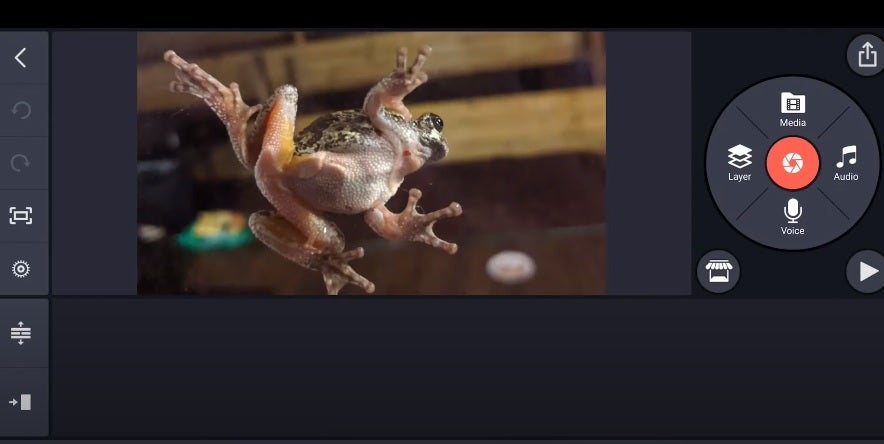
    Vídeo en KineMaster

    Para subir un vídeo desde KineMaster a YouTube, primero es necesario abrir la grabación y editarla desde la app.

  2. Accede al menú para exportar vídeos

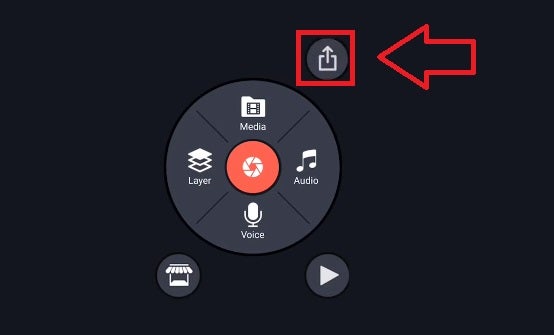
    Botón para exportar vídeos

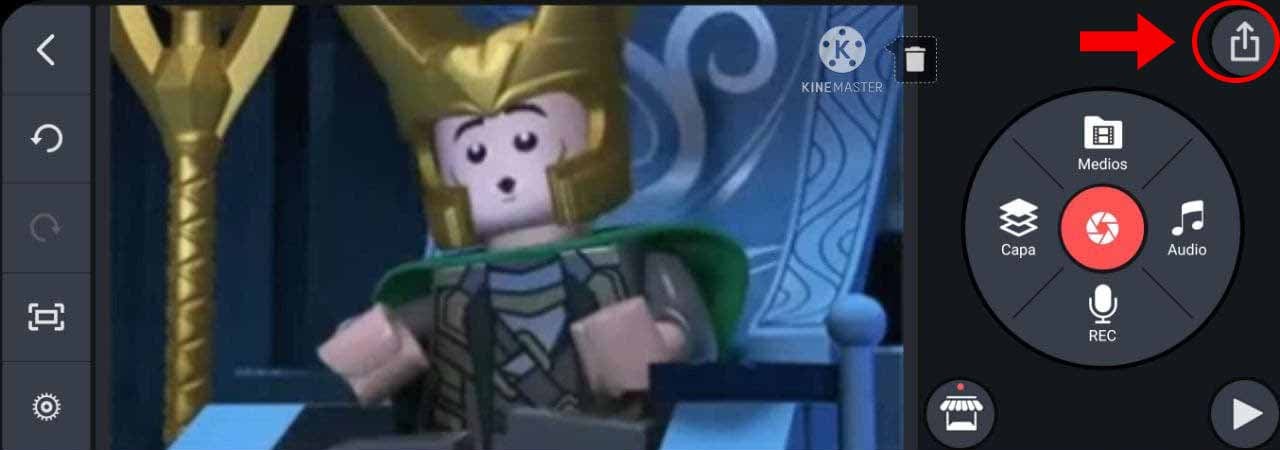
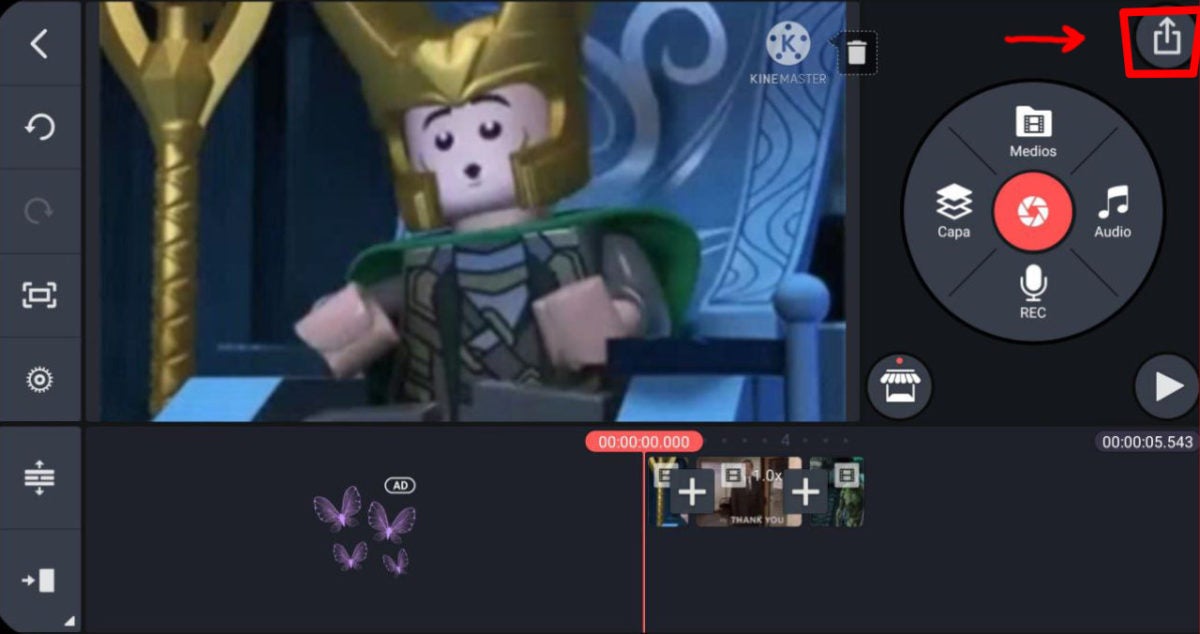
    Una vez editado el vídeo a tu antojo, pulsa la opción “Exportar” que encontrarás en la esquina superior derecha de la pantalla. Si no lo encuentras, es el botón mostrando una flecha saliendo de un cuadrado.

  3. Selecciona la opción “Compartir”

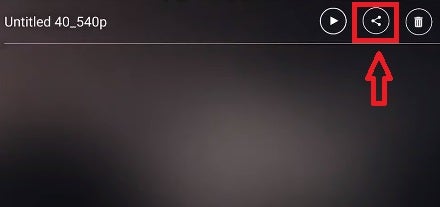
    Compartir vídeos con KineMaster

    Desde el menú “Exportar y Compartir”, es recomendable cambiar la resolución del vídeo y su framerate para que sea más sencillo subirlo a YouTube. Tras ello, pulsa en el botón “Compartir” que encontrarás junto al nombre del archivo.

  4. Sube el vídeo a YouTube

    Compartir un vídeo de KineMaster con YouTube

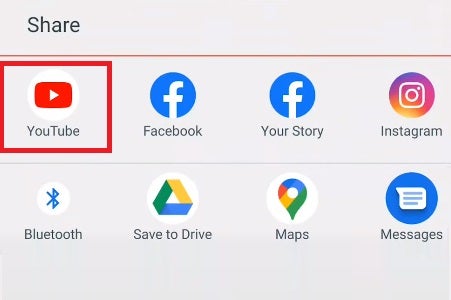
    Para finalizar, selecciona “YouTube” de entre todas las aplicaciones de la lista. Una vez hecho esto, KineMaster abrirá automáticamente YouTube con el vídeo listo para ser subido a la plataforma de Google.

Comparte tus creaciones en YouTube sin perder un segundo

Como has podido comprobar, subir tus vídeos a YouTube desde KineMaster es realmente sencillo y te ahorrará valiosos minutos de tu tiempo. ¿Te animas a probarlo?

Cómo exportar vídeos en KineMaster

KineMaster es un editor de vídeo gratuito bastante completo, disponible para todo tipo de dispositivos con Android o iOS. Este sorprende debido a la grandísima cantidad de opciones que posee, siendo capaz de realizar tareas muy avanzadas y producir vídeos de gran calidad.

Aún así, de nada sirve crear grandes vídeos si no sabemos cómo guardarlos adecuadamente a nuestro dispositivo u otros. Es por eso que hoy, vamos a enseñarte cómo exportar vídeos en KineMaster.

Kinemaster APK para Android DESCARGAR
9
  1. Abre el proyecto que quieras exportar

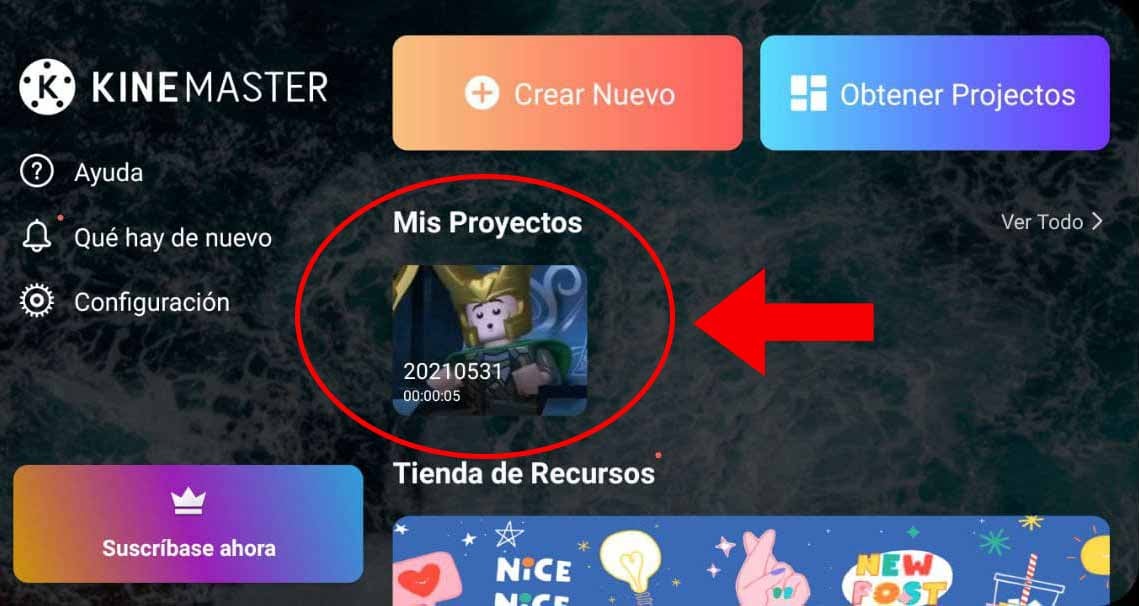
    Para empezar, tenemos que abrir el vídeo que queramos guardar. Este se encontrará bajo la pestaña de Mis Proyectos, donde estarán los vídeos que no terminaste o que no acabaste de guardar. Si dejamos pulsado en el proyecto, nos aparecerán varias opciones cómo Duplicar proyecto o Exportar Proyecto. Esta última opción lo que hace es guardar tu vídeo en formato .kine para poder abrirlo en otro dispositivo con KineMaster. También sirve como copia de seguridad en caso de que no quieras perder los archivos. De todas formas, este formato no sirve para visualizar nuestro vídeo en cualquier lugar, pero viene bien para no perder nada de tu proyecto.

  2. Accede al menú de compartir

    Una vez tengamos abierto nuestro vídeo, nos tendremos que dirigir al símbolo de compartir, que se encuentra en la esquina superior derecha, como viene indicado en la imagen. Ahí, KineMaster nos permitirá seleccionar la resolución, el bitrate y los fotogramas por segundo. Ten en cuenta que a mayor resolución, más tiempo tardará nuestro dispositivo en renderizar el vídeo y más espacio ocupará en nuestro teléfono o tablet.

Ten siempre tus vídeos a mano

Los editores de vídeo se han caracterizado siempre por ser poco accesibles para el usuario menos avezado con la tecnología, pero KineMaster ha conseguido colarse en nuestros dispositivos y demostrar ser un digno competidor hasta de los programas más profesionales. Aprovecha todas sus funcionalidades para crear vídeos de todo tipo y dale rienda suelta a tu creatividad. Si quieres saber más, te dejamos por aquí una pequeña guía sobre KineMaster que te será muy útil a la hora de editar vídeos.

Cómo animar en KineMaster

La animación es un arte cuanto menos difícil, llegando a ser muy tedioso de aprender si no poseemos las herramientas adecuadas. Con KineMaster, esto no será un problema, ya que podremos animar cualquier cosa que se nos antoje de una manera sencilla y desde la comodidad de nuestro smartphone.

Si es la primera vez que te animas (valga la redundancia) a animar en vídeo, hoy veremos cómo podemos animar en KineMaster, un editor de vídeo bastante competente y versátil.

Kinemaster APK para Android DESCARGAR
9
  1. Prepara tus recursos para la animación

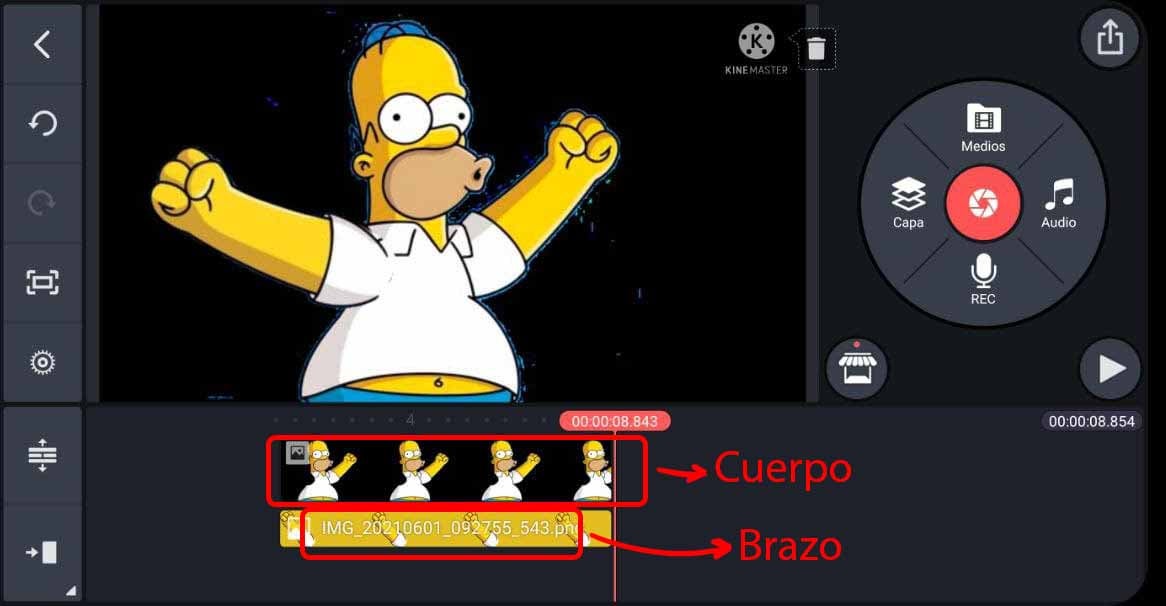
    No es lo mismo querer animar un fondo que animar un personaje, ya que cada uno requiere de una preparación distinta. Si nos centramos en una figura, este tiene que estar dividido por capas. ¿Qué quiere decir esto? Si queremos que nuestro personaje mueva la cabeza o el brazo, este debe encontrarse separado de la imagen principal, como si lo dividiéramos en partes. Esto nos sirve para mover esa extremidad y darle expresividad. Para este ejemplo, usaremos a Homero y su brazo para animarlo.

  2. Coloca las partes de la animación

    Cuando ya tengamos nuestras partes preparadas, las importamos a la línea de tiempo desde Capa y luego Medios. Tenemos que hacerlo desde el apartado de Capa porque eso hará que las extremidades se superpongan en la línea de tiempo y nos permitirá hacer la animación.

  3. Anima las partes que quieres que se muevan

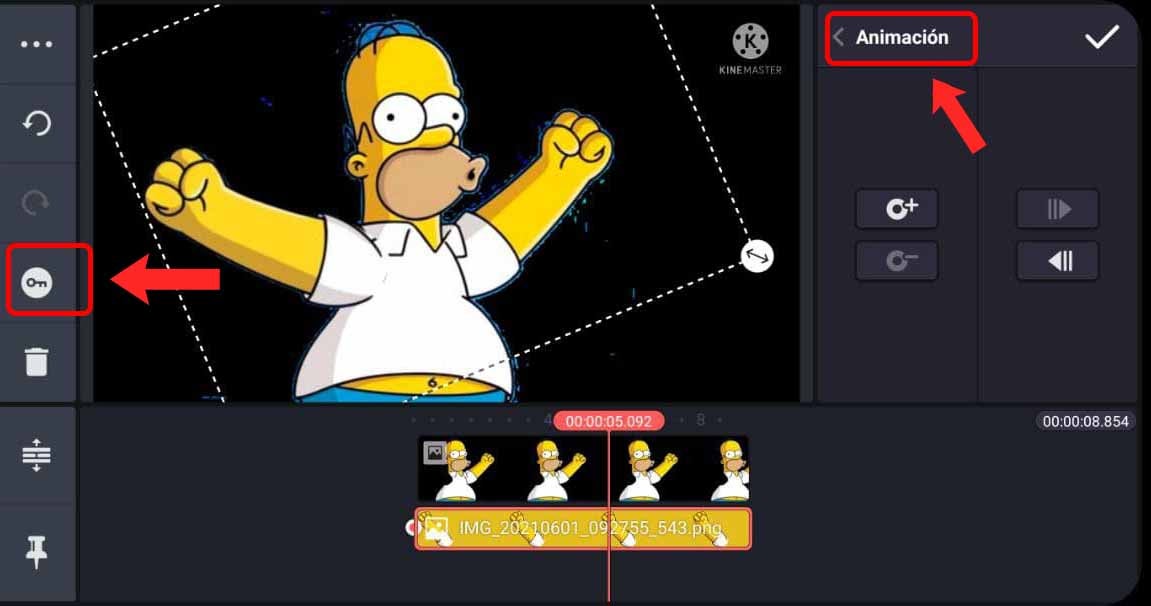
    Seleccionamos la parte que queramos que se mueva en la línea de tiempo y le damos al símbolo de llave que se encuentra a la izquierda. Este hará que añadamos puntos de animación. ¿Qué significa esto? En estos puntos, movemos la extremidad de nuestro personaje como queramos animarlo y luego, estos puntos encadenarán estos movimientos resultando en la animación propiamente dicha. Cuando acabemos, exportamos nuestro proyecto en símbolo de compartir que se encuentra en la esquina superior derecha y ya tendríamos nuestra animación lista.

Anima a tus personajes en pocos pasos

KineMaster es una aplicación increíblemente capaz y al alcance de cualquiera que posea un dispositivo con Android o iOS. Atrás quedaron los días donde se necesitaba un ordenador potente para realizar este tipo de tareas. Esperamos que este tutorial te haya ayudado a profundizar más en este editor de vídeo.

Cómo añadir música a KineMaster

KineMaster es un sorprendente editor de vídeo gratuito para móviles y tablets con sistema operativo Android. Éste incorpora un sinfín de herramientas y funciones con las cuales podrás dar nueva vida a tus grabaciones y darles una apariencia profesional con tan sólo pulsar la pantalla de tu smartphone. ¿Te gustaría agregar música o una pista de audio a algún vídeo? Has venido al lugar indicado. Y es que en el artículo de hoy vamos a enseñarte cómo poner música con KineMaster.

Insertar una pista musical o grabar tu propia pista de audio con esta aplicación es realmente sencillo. Para ello asegúrate de tener la última versión de KineMaster instalada en tu móvil, música y, por supuesto, el vídeo a editar. Tras ello, tan sólo sigue los pasos que compartimos contigo a continuación.

KineMaster DESCARGAR
9
  1. Abre el vídeo al que quieres poner música

    Vídeo en KineMaster

    Para añadir música a un vídeo en KineMaster primero de todo es necesario abrir la grabación desde la app. Una vez seleccionado el vídeo, este aparecerá en la pantalla de edición.

  2. Accede al menú de audio

    Agregar audio a KineMaster

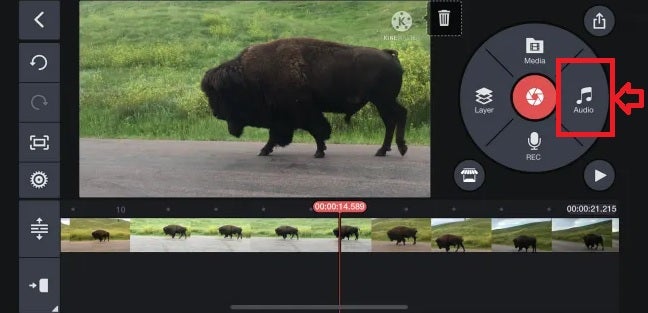
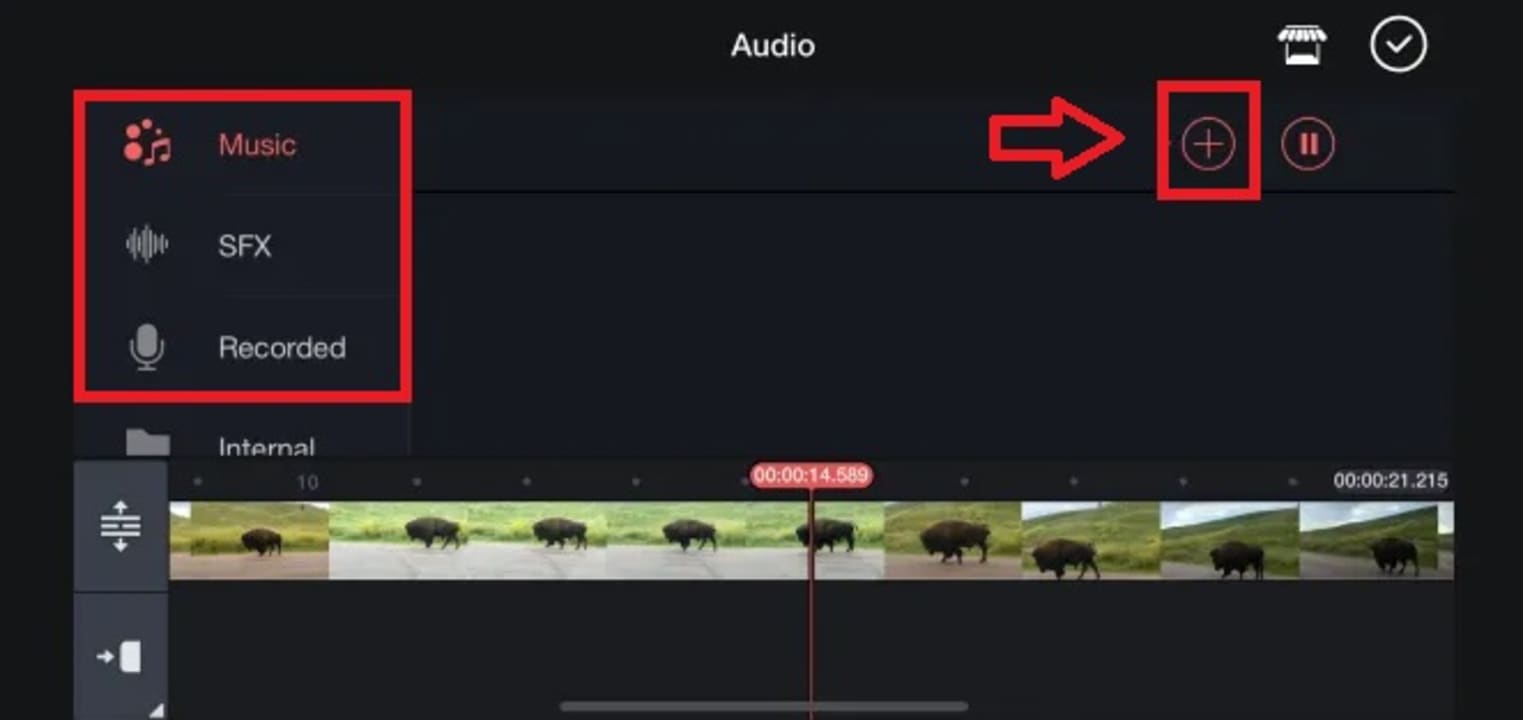
    A continuación, accede al menú de medios de la aplicación. Para ello selecciona la opción “Audio” que encontrarás a la derecha de la rueda de selección (es el icono en forma de nota musical).

  3. Selecciona la pista musical a añadir

    Añadir una pista a KineMaster

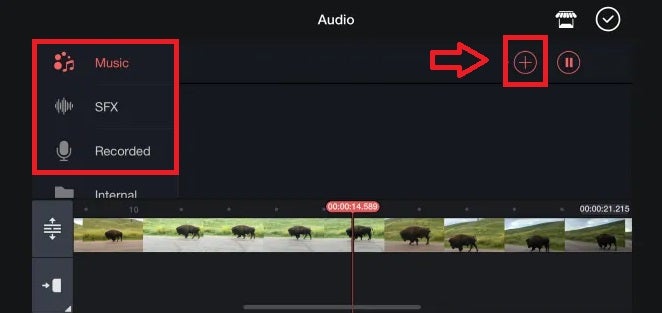
    Una vez hecho, selecciona el tipo de audio que quieras añadir a través del panel lateral izquierdo de la pantalla. Podrás elegir entre música, efectos especiales o audio grabado en tu móvil. Una vez elegida la opción pertinente, localiza la pista a añadir y pulsa en “+”. ¡Así de sencillo!

Edita el audio de tus vídeos como un profesional

Con el auge de las redes sociales, muchos de nosotros necesitamos editar rápidamente nuestros vídeos y añadirles una pista de música para darles ese algo especial que los diferencie del resto. Afortunadamente tenemos herramientas gratis como KineMaster que, además de ser muy fáciles de utilizar, ofrecen unos resultados excelentes. ¿La has probado ya?

Tutorial Kinemaster

La edición de vídeos está más presente que nunca entre nosotros. Atrás han quedado esos tiempos donde acceder a estos programas era una auténtica quimera, propio de algo esotérico o misterioso. Ahora mismo, existen decenas de variantes disponibles, y hasta en smartphone tenemos aplicaciones muy competentes como Kinemaster.

Si es la primera vez que escuchas hablar sobre este programa, hoy en Softonic te traemos un tutorial que vas a agradecer: cómo usar Kinemaster.

KineMaster DESCARGAR
9
  1. Instalar la app

    El primer paso no puede ser más sencillo, ¿verdad? Descarga la instalación e instálala en tu dispositivo móvil. Apenas pesa unos cuantos megas y el proceso se realiza en unos segundos. Una vez lo tengas hecho, pasamos al punto siguiente.

  2. Primeros pasos en la app

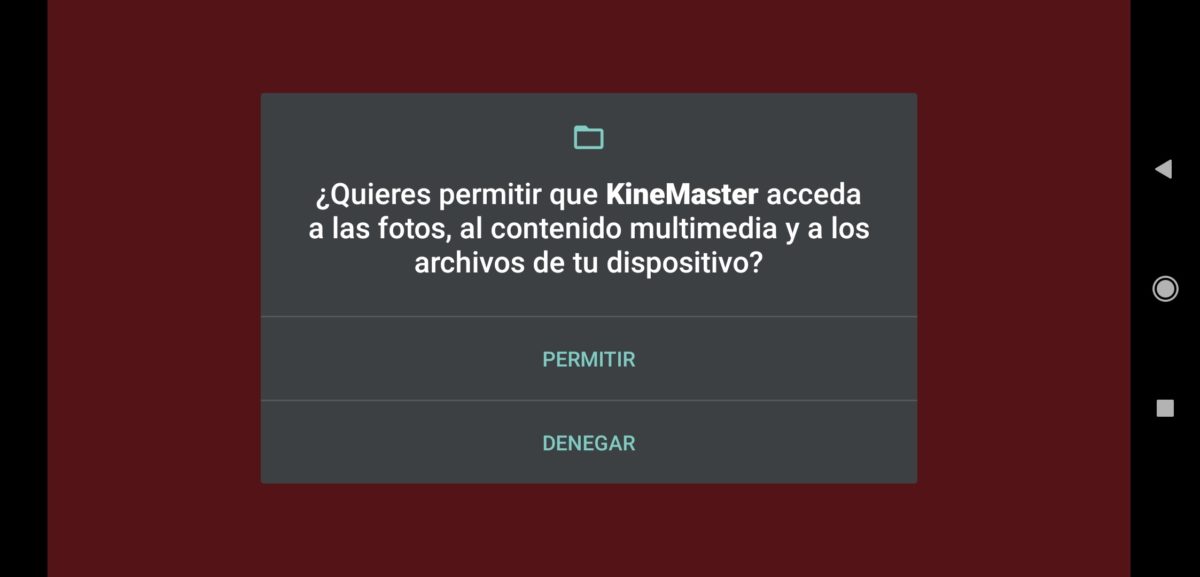
    Cuando tengas instalado Kinemaster, ábrelo sin miedo. Lo primero que te va a salir es si deseas conceder permisos a la aplicación. Hazlo sin pensártelo dos veces, ya que de lo contrario no va a poder acceder a los vídeos y fotos almacenados.

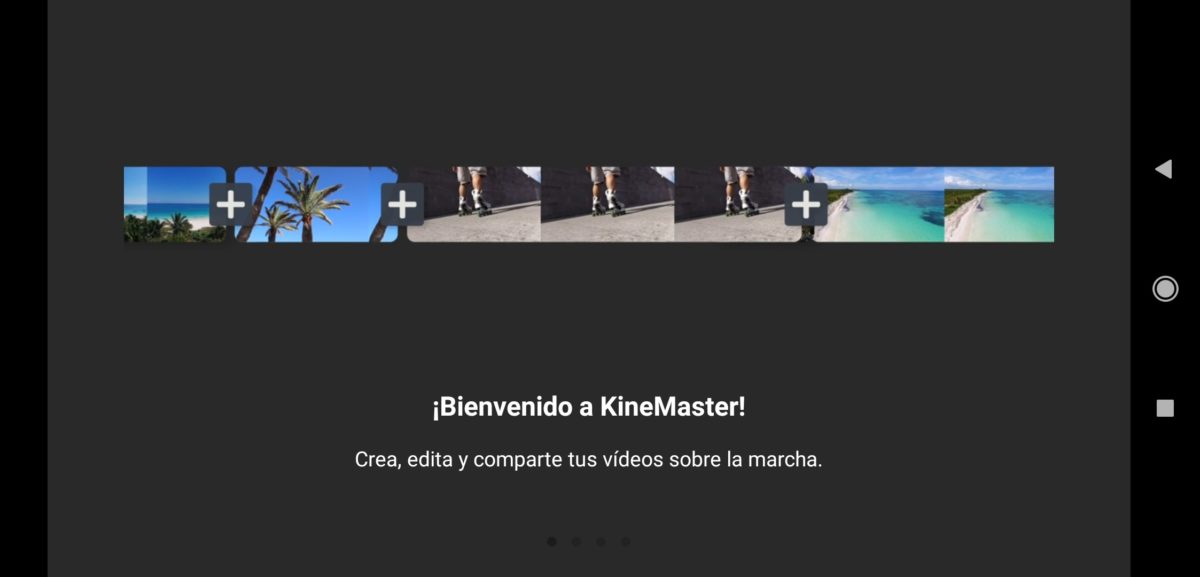
    Una vez hecho esto, saldrá un pequeño tutorial de inicio donde se te comenta qué puedes hacer. Nuestro consejo es que lo pases hacia delante. Son cuatro diapositivas.

  3. Crear nuevo proyecto

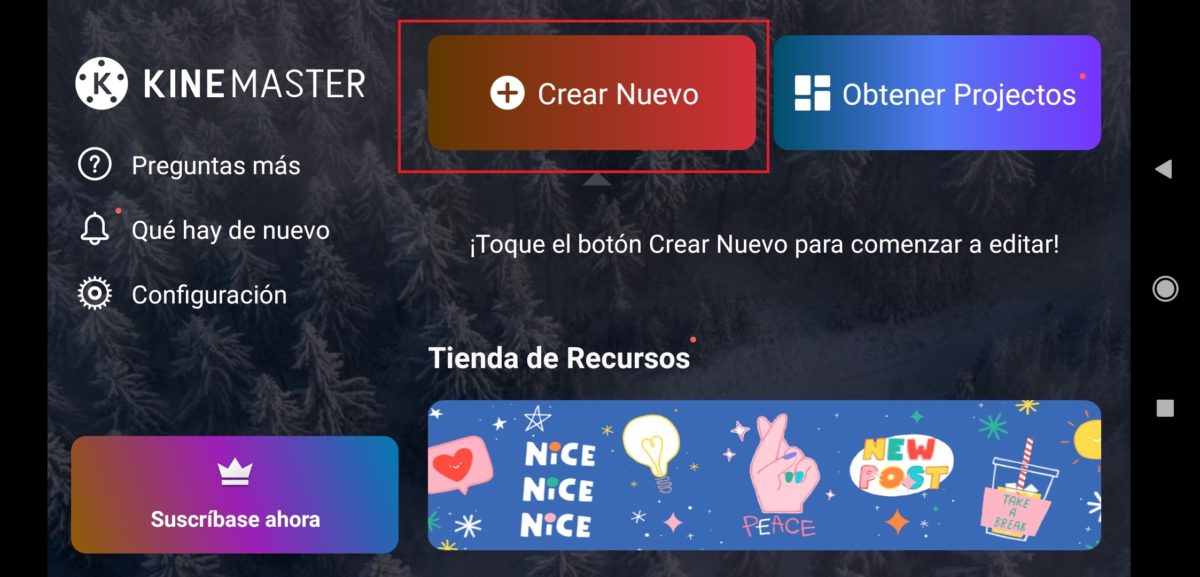
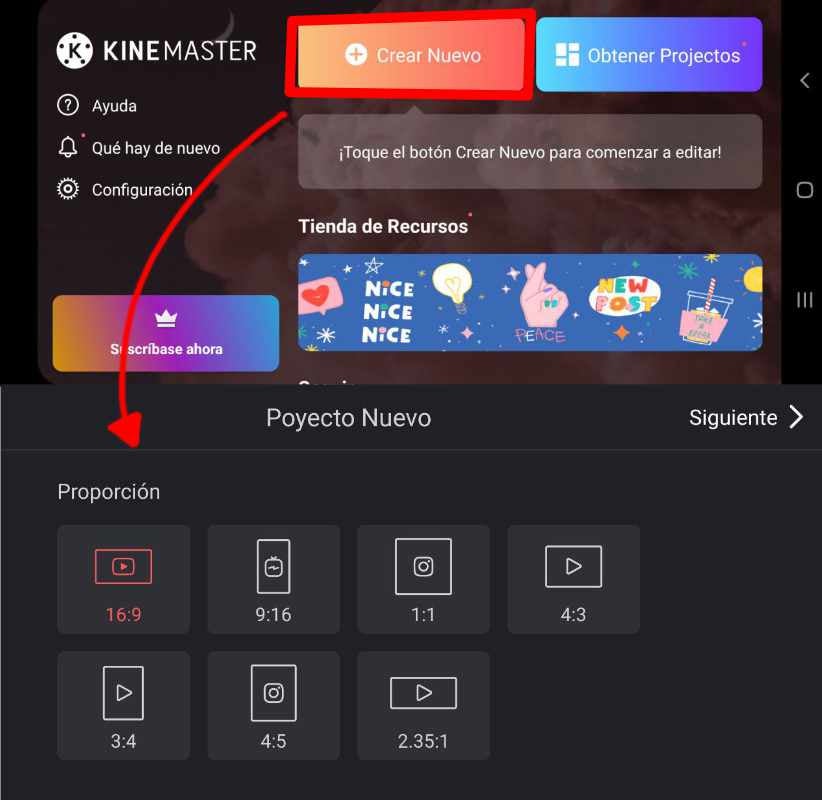
    A partir de aquí, el resto no es más que acceder a la interfaz principal y pinchar sobre “Crear nuevo”. Justo ahí, Kinemaster sacará una nueva ventana donde podemos elegir el formato que queremos editar. Lo aconsejable es que sea 16:9 o 9:16, ya que son las pantallas más habituales hoy en día (para horizontal o vertical, respectivamente).

    El resto no es más que seguir los pasos habituales de edición de vídeo. Si quieres saber más sobre el proceso, te dejamos aquí este tutorial que hemos publicado en Softonic.

Funcional, siempre

Si por algo se caracterizan los editores de vídeo es por contar con infinidad de botones, iconos o comandos, lo que convierte el proceso en algo tedioso. Sin embargo, Kinemaster está pensado para que lo usemos en pocos segundos, para que todo el procedimiento se realice de manera cómoda y sencilla. Al fin y al cabo, se busca que el programa sea funcional.

Cómo hacer el efecto de pausa o autostop con KineMaster

KineMaster es uno de los editores de vídeo para móviles muy fácil de utilizar. Cuenta con un sinfín de herramientas y opciones de personalización (filtros, funciones de retoque, transiciones, títulos, etc.) para crear un vídeo de apariencia profesional desde la comodidad de tu smartphone. En el artículo de hoy vamos a enseñarte cómo hacer el efecto de pausa o autostop utilizando KineMaster.

Hacer uso de este efecto es muy sencillo, para ello únicamente necesitarás tener KineMaster instalado en tu dispositivo móvil, la grabación que quieras editar y seguir nuestro tutorial. Si no dispones del editor de vídeo, no te preocupes, puedes descargarlo de forma rápida y segura bajo estas líneas.

KineMaster DESCARGAR
10
  1. Abre el vídeo que quieres editar

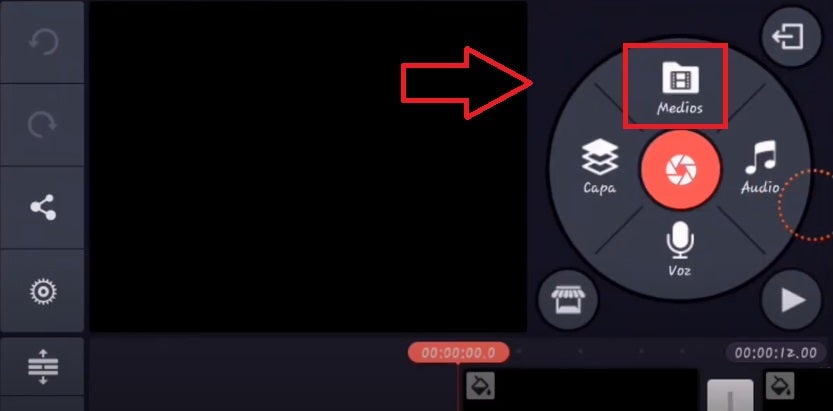
    Medios en KineMaster

    Para hacer el efecto de pausa en KineMaster, primero abre la aplicación en tu móvil y accede el vídeo que quieres  editar. Lo encontrarás tras pulsar el botón “Medios”.

  2. Selecciona el punto donde quieres insertar el efecto

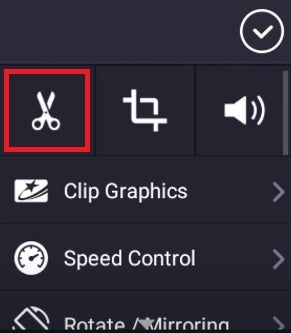
    Herramienta de recorte en KineMaster

    A continuación, selecciona el punto donde quieres añadir el efecto de pausa y selecciona la herramienta de corte (tiene forma de tijeras) del menú lateral derecho.

  3. Divide el vídeo en dos

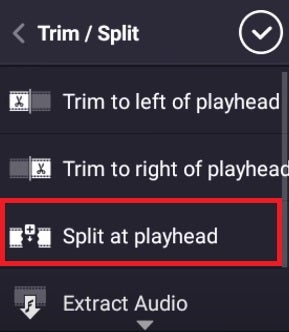
    Dividir cabezal de lectura

    Una vez hecho esto, selecciona la opción “Dividir en la posición del cabezal de lectura” para cortar el vídeo en dos.

  4. Captura el fotograma e insértalo en el vídeo

    Capturar clip en KineMaster

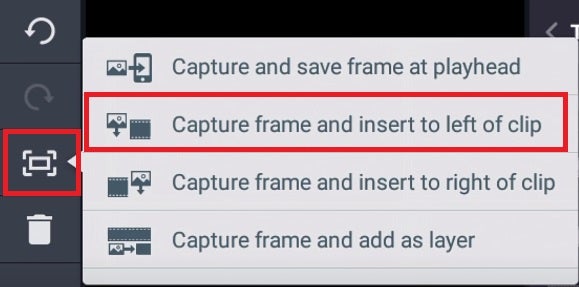
    Ahora pulsa en el botón de captura de pantalla que encontrarás en el menú lateral izquierdo de la pantalla e insértalo a la izquierda del vídeo.

  5. Extiende la duración del efecto de pausa

    Hombre utilizando un móvil Android

    Para finalizar, extiende al duración del efecto de pausa a tu gusto arrastrándolo en el panel de edición. Si lo deseas, también puedes añadir transiciones para darle a tu vídeo un aspecto mucho más profesional. Una vez contento con el resultado, guarda tu vídeo.

Edita tus vídeos en muy pocos pasos

KineMaster es sin duda alguna una aplicación sorprendente para todos los amantes de la edición de vídeos. Esperamos que este tutorial te haya servido de ayuda para aprender trucos nuevos de este versátil software.

Cómo añadir capa de vídeo en KineMaster

Podríamos decir sin temor a equivocarnos que KineMaster es uno de los mejores editores de vídeo para plataformas móviles. Desde hace un tiempo, también lo puedes utilizar en iOS en caso de que tengas un dispositivo de la manzana mordida, con lo que pone al alcance de todo tipo de usuarios el poder editar vídeo de forma menos amateur y desde la comodidad de tu móvil o tablet.
Al ser KineMaster un programa tan completo, puede resultar difícil manejarlo bien si no tienes experiencia en este tipo de entornos. Hoy, nos vamos a adentrar en una de los apartados del programa y veremos cómo añadir capas de vídeo en KineMaster.

Antes de comenzar, deberás descargarte KineMaster. En el caso de que no sepas si tu dispositivo es compatible, visita la propia web de KineMaster para comprobarlo. Cuando ya la tengas instalada, podremos pasar al siguiente paso.

KineMaster DESCARGAR
9
  1. Crea un nuevo proyecto

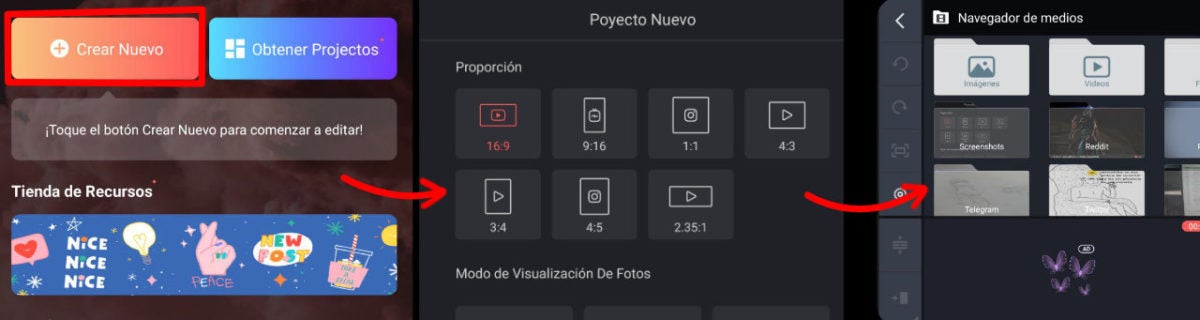
    Este paso es bien fácil ya que solo tendremos que crear un proyecto nuevo. Para ello, nos dirigimos a Crear Nuevo (u Obtener Proyectos en el caso de que ya tengas uno abierto) y elegimos los parámetros de nuestro vídeo como la Proporción (relación de aspecto) o el Modo de Visualización de Fotos (cómo saldrán las imágenes en pantalla). Cuando ya hayamos elegido, nos saldrá el Navegador de medios y ahí podremos seleccionar los archivos que saldrán en nuestro vídeo (pueden ser fotos, vídeos, GIFs…). Estos se colocaran en la línea de tiempo de nuestro proyecto y ahí, ya podremos editar.

  2. Selecciona capa

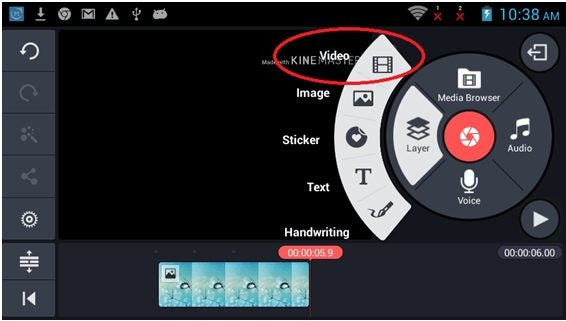
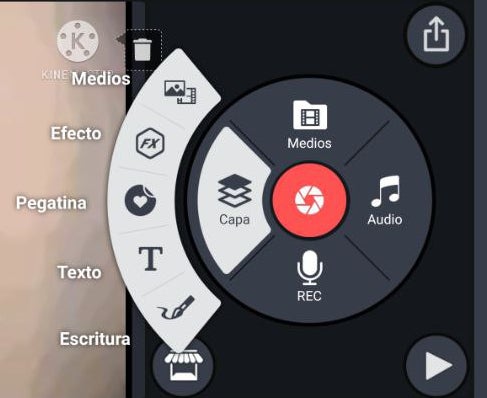
    Para añadir capas al vídeo, nos vamos a la ruleta de selección de opciones que se encuentra en la derecha. Ahí, seleccionamos Capa y nos mostrará todo lo que podemos añadir, como medios, texto, efectos, etc. Selecciona lo que quieras poner y este te aparecerá en la línea de tiempo y en el visor del vídeo. Cuando lo hayas hecho, dale al tick que te aparecerá en la parte superior y ya tendrás tu nueva capa hecha. En el caso de que no te guste como ha quedado o quieras probar otras cosas, selecciona lo que hayas añadido de capa en la línea de tiempo y te aparecerá un icono de basura a la izquierda para que puedas eliminarlo sin problemas.

El cielo es el límite

Ya has visto lo fácil que es añadir efectos y capas a los vídeos con KineMaster, ten en cuenta estos pasos para tus próximas creaciones y dale rienda suelta a tu creatividad.

Cómo editar con KineMaster

Editar un vídeo nos puede parecer a priori una tarea muy complicada o que requiere de un ordenador muy potente para ello. Gracias a KineMaster nada de esto supondrá un problema, ya que es un editor de vídeo muy accesible y además, al alcance de nuestra mano (literalmente) ya que lo podemos bajar para nuestro dispositivo Android o iOs, sea un teléfono o tablet.

Esta aplicación es muy completa ya que tiene muchísimas opciones de personalización: filtros, transiciones, títulos… Es posible que puedas llegar a perderte con tantas opciones si no estás familiarizado con programas de edición, pero no te preocupes, ya que en el artículo de hoy te enseñamos cómo editar con KineMaster.

KineMaster DESCARGAR
9

Antes de empezar, necesitarás descargarte KineMaster. En el caso de que tengas dudas acerca de si tu dispositivo es compatible o no con KineMaster, visita su página web para consultar los modelos con los que es compatible. Cuando ya lo hayas comprobado, podremos comenzar el tutorial.

  1. Crear un vídeo

    Una vez dentro de KineMaster, nos dirigimos a Crear Nuevo, opción que verás arriba a la derecha. A la derecha verás también Obtener Proyectos, que es donde podemos ver nuestras ediciones anteriores, pero ahora mismo no es necesario fijarse ahí. A continuación, después de pulsar Crear Nuevo, nos aparecerán diferentes opciones cómo la Proporción de nuestro vídeo, también conocida como relación de aspecto. Esta es la forma en que visualizaremos el vídeo, ya sea como un vídeo vertical a lo stories de Instagram o uno horizontal cómo los clásicos de Youtube. Más abajo tendremos el Modo de visualización de fotos, para ajustar cómo se verían nuestros archivos en el vídeo y luego, la Duración de Foto, que determina el tiempo de cada archivo en pantalla. Por último, tenemos Importar Proyecto, con el que podremos abrir archivos .kine para editarlos en KineMaster.

  2. Selecciona los archivos en el navegador de medios

    En esta pantalla que se nos muestra, nos saldrán los archivos que tenemos en nuestro móvil o tablet para crear nuestro vídeo. Simplemente elegimos que imágenes queremos para nuestro futuro vídeo y ya se situarían todas en la línea de tiempo. Entre imágenes, podremos añadir transiciones si queremos, simplemente seleccionando el botón “+”.

  3. Exporta tu vídeo

    Cuando ya tengamos el vídeo a nuestro gusto, seleccionamos el símbolo de compartir y elegimos la resolución de nuestro vídeo y los fotografías por segundo. Recuerda que a cuanta más resolución y fotogramas, más tardará en renderizar. Seleccionamos Guardar y ya tendríamos el vídeo en nuestro dispositivo.

Aprovecha al máximo KineMaster

KineMaster posee muchísimas opciones y es un editor muy completo para dispositivos móviles, experimenta con el y dale rienda suelta a tu creatividad editando tus propios vídeos.

Cómo utilizar KineMaster en tu PC

Si te gusta el mundo de la edición digital, seguro que conoces de sobras KineMaster. Esta estupenda aplicación gratuita para la edición de vídeos sorprende a todos los usuarios de móviles Android por su amplio abanico de herramientas y excelentes resultados. No es por ello de extrañar que muchos de sus usuarios quieran seguir utilizando esta app desde su equipo de sobremesa. Si eres uno de ellos, estás de enhorabuena. En el artículo de hoy vamos a enseñarte cómo instalar KineMaster en tu PC.

Aunque no te lo creas, utilizar KineMaster desde tu ordenador es un proceso realmente sencillo y que apenas te llevará unos pocos minutos. ¿Te animas a descubrirlo? Únicamente necesitarás seguir estos pasos.

  1. Descarga e instala un emulador de Android

    BlueStacks para PC

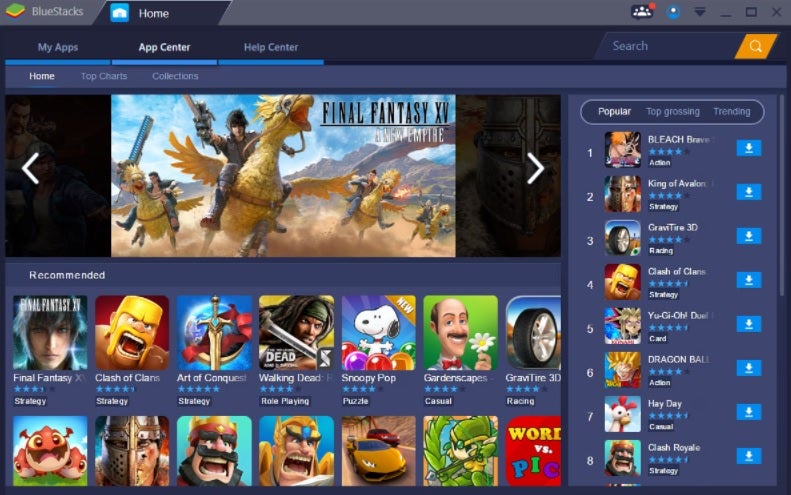
    El método más sencillo para utilizar KineMaster en tu PC es mediante un emulador de Android. Gracias a ellos podrás reproducir el funcionamiento de un móvil desde tu ordenador.

    Por su facilidad de uso y buenos resultados, recomendamos que descargues BlueStacks. Puedes conseguir la aplicación de forma rápida y segura bajo estas líneas.

    BlueStacks DESCARGAR
    8
  2. Descarga el archivo APK de KineMaster

    KineMaster en Softonic

    A continuación necesitarás descargar KineMaster en formato APK. Es importante que te asegures que la fuente desde donde descargarás el archivo es de fiar, pues tras muchos archivos APK se esconde malware.

    Si no sabes dónde conseguir la aplicación, no te preocupes. Puedes bajarla a tu ordenador de forma segura desde la página de Softonic.

    KineMaster DESCARGAR
    9
  3. Utiliza KineMaster en tu PC a través del emulador

    Instalar una APK a BlueStacks

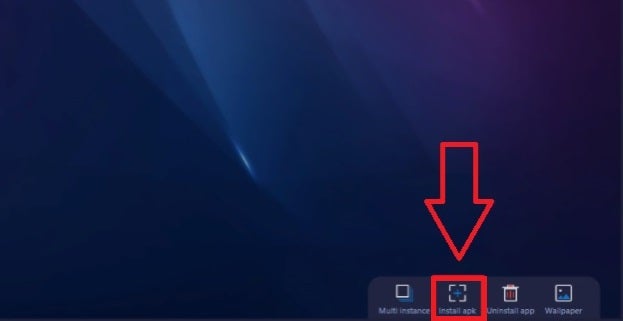
    Para finalizar, instala KineMaster en tu emulador de Android. Si estás utilizando BlueStacks, simplemente haz clic en la opción “Install APK” que encontrarás en la esquina inferior derecha de la pantalla.

    Tras ello, el icono de KineMaster aparecerá en la pantalla principal de BlueStacks y podrás utilizar el editor de vídeo del mismo modo que lo harías en tu smartphone.

Edita tus vídeos con KineMaster desde tu PC

Utilizar KineMaster o cualquier otra aplicación de Android desde tu ordenador de sobremesa es realmente sencillo gracias a la magia de los emuladores. Esperamos haberte sido de ayuda.