Cómo recuperar una foto o vídeo borrado de WhatsApp

Fácil, aquí tienes varios trucos para recuperar tus fotos o vídeos eliminados de WhatsApp. Descubre cómo devolver tus fotos al móvil. ENTRA AQUÍ

Haciendo limpieza o borrando chats de grupo te has dado cuenta que has eliminado una foto o vídeo que no querías borrar. Y, ahora…

“¿Cómo puedo recuperar una foto borrado de WhatsApp o un vídeo?”

Por alguna razón, eliminaste esa captura en su momento y ahora quieres tenerla de vuelta en tu dispositivo. ¿La razón? Eso ya es cosa tuya, pero sí podemos darte la respuesta a tu pregunta: claro que se puede recuperar una foto borrada. De hecho, hoy en Softonic te vamos a enseñar a cómo hacerlo.

Recuperar fotos eliminadas de WhatsApp

Vamos a recomendarte una serie de programas para recuperar fotos borradas de whatsapp y vídeos. Pero, antes de seguir, responde a esta pregunta

¿Seguro que has mirado bien?

Si te efectuamos la anterior cuestión es por la sencilla razón de que WhatsApp guarda todas sus imágenes y vídeos en dos carpetas diferentes:

➡️ Galería de imágenes del propio terminal

➡️ WhatsApp Images, esta carpeta se encuentra dentro de “Galería”, no lo olvides.

En el caso concreto de iOS, las imágenes también están dentro de cada usuario. Si pinchas sobre su nombre de perfil una vez abierto el chat, verás que aparece un campo llamado “Multimedia, enlaces y docs”.

Entra y tendrás acceso a todas las imágenes que hayas descargado desde que instalaste la app (si no las borraste previamente, claro).

recuperar fotos eliminadas en Whatsapp

Apps para recuperar fotos eliminadas y vídeos

Si una vez cerciorado has visto que las imágenes no están, es momento de tirar de aplicaciones para recuperar las capturas. Y en este punto en concreto, tienes dos herramientas que funcionan bastante bien: Dig Deep y Disk Digger, la primera gratuita y la segunda de pago.

Dig Deep

Arrancando con Dig Deep, esta aplicación es sencilla de usar, tanto que la mayor complejidad de la misma recae en su diseño.

Con una apariencia bastante tosca y fea, este software lo que permite es recuperar todas las imágenes borradas de WhatsApp con dos simples clicks. Y esto último es literal.

Una vez la tengas descargada e instalada, observarás que salen varios cuadros de imágenes borradas. Pincha en la que te gustaría recuperar y le das al botón de “Restore”.

Más fácil, imposible.

Dig Deep Descargar
8

Disk Digger

En cuanto a Disk Digger, el funcionamiento es exactamente igual, con la diferencia de que la versión gratuita de la aplicación sólo recupera una miniatura de la foto.

Cómo no, la idea de los desarrolladores es que veas si aparecen las imágenes o vídeos que te gustaría restaurar. En caso positivo, te tocará pasar por caja.

DiskDigger Undelete Descargar
8

El truco para recuperar fotos eliminadas: caso de WhatsApp Web

Vamos a finalizar con un pequeño truco que quizás no sepas: WhatsApp Web, es decir, la plataforma para ordenadores de esta aplicación, puede tener las fotos o vídeos que crees eliminados.

Para ello sólo tienes que entrar en la página web, escanear el código QR que se te pide (sigue las instrucciones que te marca WhatsApp) y verás que la aplicación se abre en tu sistema.
Si pinchas encima del chat de cada usuario verás que aparece el mismo cuadro que en iOS (Multimedia, enlaces y docs). Entra y tendrás a tu disposición todas las fotos y vídeos que te hayas intercambiado con esa persona.

Así que si necesitas con urgencia esas fotos eliminadas de WhatsApp que crees haber perdido para siempre, toma aire y ponte manos a la obra con estos consejos para recuperar tus fotos de nuevo.

Imágenes: cómo desactivar el doble check azul desde WhatsApp oficialmente

Se acabaron los trucos extraños, los usuarios desesperados poniendo su móvil en modo avión y demás microtragedias cotidianas. WhatsApp permitirá desactivar el doble check azul desde las opciones de la app.

Hemos podido acceder a capturas de pantalla de la versión beta que muestran la opción. De momento, no está ni traducida al español al 100% (con algunos fragmentos en castellano y otros en inglés) pero está ahí y pronto llegará a la versión estable de la app.

De la misma manera que WhatsApp nos permite mostrar u ocultar nuestro estado y última conexión, permitirá deshabilitar los avisos de recepción de mensaje. Como siempre, si desactivamos los nuestros tampoco podremos ver los de los demás.

Así, tendremos que decidir si queremos verlo todo y que todos nos vean o, por otro lado, que nadie vea los nuestros ni poder ver los de los demás.

La APK de la versión beta de WhatsApp se puede descargar desde la página web oficial. Como siempre, recomendamos esperar al lanzamiento oficial y disfrutar de la versión estable.

Todo lo que has de saber del doble check de WhatsApp

Sígueme en Twitter: @siragnabih

WhatsApp para PC: ¿para qué descargarlo?

WhatsApp para PC es la versión nativa del servicio de mensajería de Facebook para Windows y para Mac. Llega después de la versión web, de la que ya te hablamos en el pasado.
WhatsApp para PC se puede instalar directamente como un programa de escritorio normal y corriente, tal y como harías con Chrome o VLC.

Descarga WhatsApp para PCDescarga WhatsApp para MAC

¿Para qué descargar WhatsApp?

¿Para qué vas a descargar WhatsApp para PC cuando ya tienes la aplicación en tu teléfono móvil e incluso la versión web? Hay muchos motivos, y aquí te resumimos los más importantes.

Comodidad

Un programa nativo te ofrece la posibilidad de usar el servicio de WhatsApp con toda la comodidad que ofrece un PC de sobremesa:

  • Pantalla grande: se acabó eso de agachar la cabeza para leer en una pantalla diminuta. Escribe y lee en la gran pantalla, incluso decidiendo el tamaño de la fuente que quieres (apretando Ctrl+Shift++ o Ctrl+-).
  • Multitarea: Pedes usar WhatsApp en una pantalla mientras sigues trabajando en otra, incluso partiendo la pantalla para navegar por otro lado de forma mucho más rápida.
  • Escribir en teclado: Escribir en un teclado de PC es muchísimo más rápido y agradable que lo que nunca conseguirás con un teclado de teléfono móvil.
  • Atajos de teclado de WhatsApp: Los atajos de teclado te dan más rapidez para cambiar entre conversaciones (Ctrl+Shift+i), archivar un chat (Ctrl+E), marcar una conversación como no leída (Ctrl+Shift+U), etc.
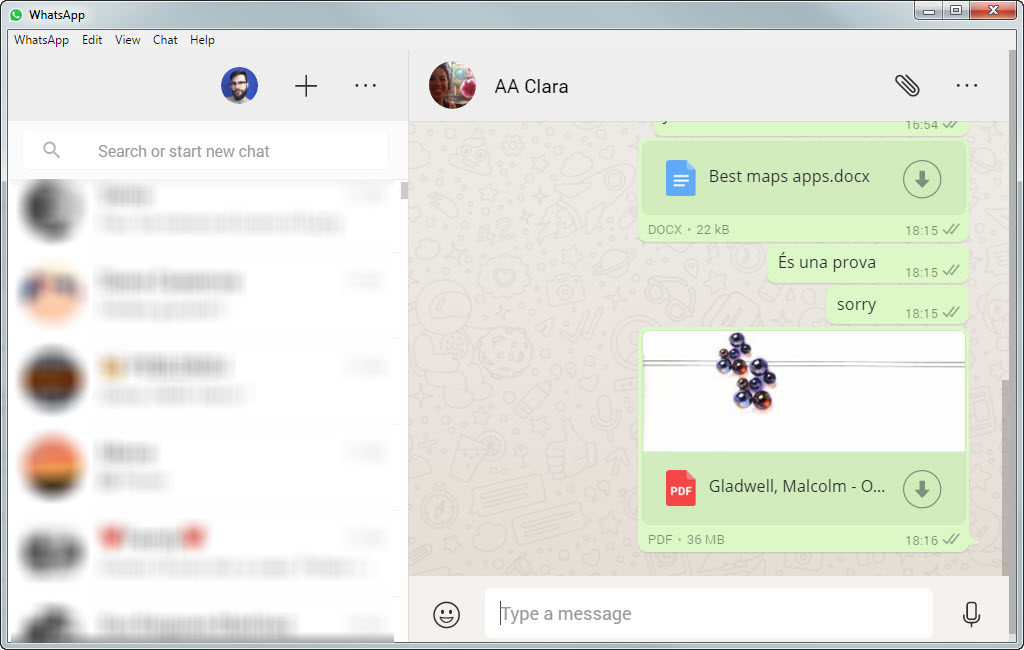
  • Archivos a tu alcance: Las fotos, vídeos y documentos que normalmente quieres compartir los acostumbras a tener en tu disco duro del PC. Si estos archivos no superan los 16MB de límite tienes carta blanca para documentos Word, PDF y lo que quieras. Aunque yo he enviado un PDF de 36MB sin problema.whatsapp pc peso archivosWhatsApp para PC limita el peso máximo de los archivos transmitidos a 16MB, pero en alguna prueba hemos podido con más. ¿Quizás nos preparan alguna sorpresa?
Fiabilidad

Un programa nativo se especializa en las funciones que resuelve. Mientras que la versión para navegador es un programa adaptado al funcionamiento del navegador, WhatsApp para PC es un programa escrito expresamente para el servicio de WhatsApp, con lo que garantiza cierta estabilidad y una mayor velocidad de conexión al no compartir recursos con otras pestañas o extensiones.

Escalabilidad

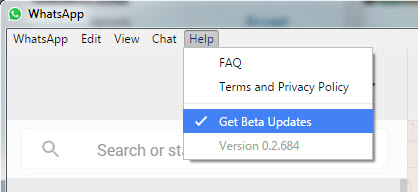
Las prestaciones de un PC son muy superiores a las de cualquier dispositivo móvil. WhatsApp para PC tiene potencial para traernos muchas más opciones en el futuro: transmisón de archivos más pesados, mayores grupos, bots… Las herramientas que nos traerá WhatsApp en un futuro pueden tener en su versión de Escritorio uno de los mejores campos de prueba. No te olvides de activar la opción de “Recibir las actualizaciones beta” para ser de los primeros en probarlas.

beta updates actualización whatsapp

Prepárate para más sorpresas: WhatsApp para PC está tan solo en su versión beta.

¿Qué otros beneficios ves a la versión de WhatsApp para PC?

WhatsApp Web: Cómo usar WhatsApp en tu PC sin emulador y de forma oficial

“¿Existe alguna forma oficial de instalar o descargar WhatsApp para PC gratis?”, es una de las preguntas más recurrentes que nos llegan a nuestra redacción.

En este artículo te explicaremos cómo puedes usar esta famosa aplicación de mensajería instantánea en tu ordenador (PC y Mac) sin emulador de ningún tipo gracias a WhatsApp Web, la versión web de esta famosa aplicación (compatible con iPhone, Android, Windows Phone, BlackBerry y Nokia)

Nota

Si lo que buscas es información sobre la aplicación de Windows y Mac de WhatsApp haz clic aquí y descubre:

➡️ Cómo instalar Whatsapp en el ordenador Pc o Mac ⬅️

2 tutoriales: vídeo o paso a paso

Te ofrecemos este tutorial para WhatsApp en dos formatos: vídeo y un “paso a paso” por escrito. Si optas por el vídeo, debemos avisarte que existe una información desactualizada. En el vídeo te advertimos que este procedimiento solo funciona en PC y en Chrome. No hagas caso. También te funcionará si usas Firefox y Opera (versión PC). Asimismo, estos pasos también son válidos en Mac si tienes Safari.

Cómo funciona Whatsapp para PC por softonic-es

Paso 1: abre WhatsApp Web


Entra en la versión web de WhatsApp en tu PC con Chrome, Firefox y Opera: https://web.whatsapp.com/. Las instrucciones de WhatsApp Web están en español así que no vas a perderte, no te preocupes.

¿Y si tienes Mac OS X? WhatsApp Web es compatible con el navegador Safari, ¡así que, adelante, entra también desde la misma web!

Paso 2: actualiza tu WhatsApp

A continuación debes descargar la versión actualizada de WhatsApp. Calma y tranquilidad: te dejamos a continuación los enlaces de descarga que necesitas.

Descarga WhatsApp para Android

Descarga WhatsApp para iPhone

Descarga WhatsApp para Windows Phone

Descarga WhatsApp para BlackBerry

Descarga WhatsApp para Nokia

Paso 3: Activa WhatsApp Web


Activa WhatsApp Web en tu dispositivo. Cada modelo tiene una ruta de acceso diferente a esta activación.

Android: abre WhatsApp – ve a Menú – selecciona WhatsApp Web

Windows Phone: abre WhatsApp – ve a Menú – selecciona WhatsApp Web

BlackBerry: abre WhatsApp – ve a Chats – dale al Botón BlackBerry – selecciona WhatsApp Web

BlackBerry 10: abre WhatsApp – desliza desde el borde superior de la pantalla – selecciona WhatsApp Web

Nokia S60: abre WhatsApp – ve a Menú – selecciona WhatsApp Web

Nokia S40: abre WhatsApp – desliza desde el borde inferior de la pantalla – selecciona WhatsApp Web

iPhone: abre WhatsApp – ve a Configuración – selecciona WhatsApp Web

Paso 4: Sincroniza WhatsApp en PC


Escanea el código QR de la pantalla de tu ordenador para conectarse al servicio. Este proceso sincronizará tus mensajes de chat en tu PC. Todo lo que escribas y te escriban aparecerá en ambos dispositivos: tu móvil y el ordenador. Ahora bien, desconecta tu móvil y el servicio en tu ordenador se irrumpirá. Como ya hemos advertido al inicio, no existe forma oficial de instalar o descargar WhatsApp Web en PC como sustituto permanente a la aplicación para tu móvil.

Advertencias y alternativas

Si WhatsApp Web no te convence, existen alternativas no-oficiales. Te contamos cómo usar algunas de ellas en los siguientes tutoriales:

WhatsApp en el navegador: Manymo lo hace posible

WhatsRemote: usa WhatsApp a distancia desde el navegador

Cómo usar WhatsApp en Windows

Artículo publicado originalmente el 10 de abril de 2015. Actualizado con menciones a iPhone el pasado 20 de agosto de 2015.

Los 10 peores mensajes de Whatsapp saboteados por el autocorrector

Hay una función de nuestros teléfonos móviles que genera terror entre sus usuarios y a la que tan sólo los muy valientes osan desafiar. Me refiero al autoproclamado adalid de la ortografía y experto en humillación pública: el autocorrector.

Si te topas con él, desconfía de sus palabras pues el muy pícaro aprovechará  cualquier oportunidad para meterte en un atolladero. Imagina alguna palabra que jamás dirías a tu madre, a tu jefe, a tu pareja o a tus amigos. Te aseguramos que el auto corrector la conoce y está esperando pacientemente el peor momento para introducirla en tu conversación.

Para evitar estos problemas te recomendamos usar whatsapp web

➡️ Aquí tienes la guía para instalar whatsapp en tu ordenador ⬅️

Buscando por Internet hemos podido encontrar algunos de los sabotajes más divertidos en WhatsApp (Android, iPhone, Windows Phone y Blackberry) protagonizados por el corrector de los smartphones. ¡Te recomendamos tomar nota de ellos para no cometer los mismos errores que estos infelices!

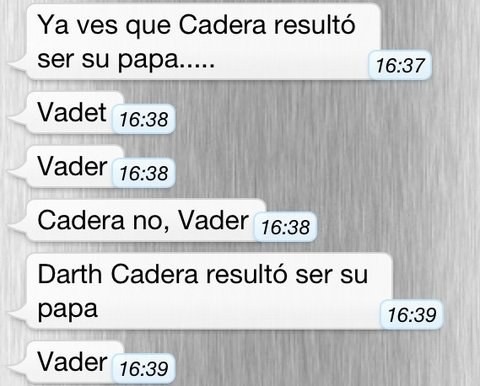
1. Luke, yo soy tu…. ¿Cadera?

Salta a la vista que la carencia de fe del propietario del móvil le resultó muy molesta al auto corrector. Y es que está bien claro ¿Para qué mencionar a Darth Vader cuando uno podría aprovechar el tiempo y charlar de su primo de bajo presupuesto, Darth Cadera?

2. ¡Esa compra debería estar en un museo!

El pobre faraón no llegó a la compra mínima y tuvo que cargar hasta la pirámide con todos los rollos de papel de momia.

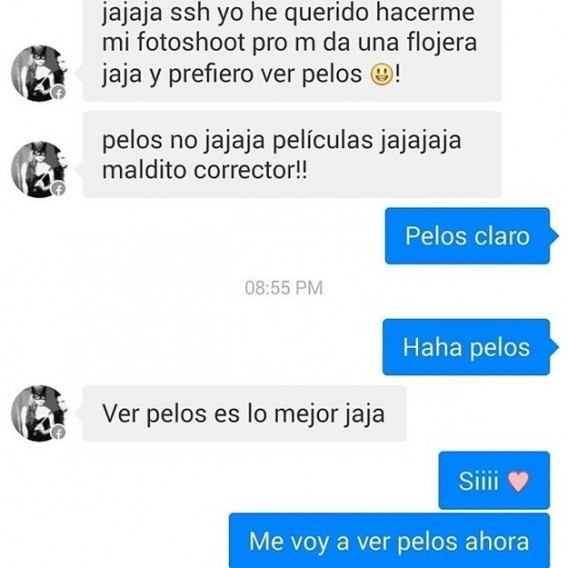
3. Salvada por los pelos

No es por desanimar a la sesión fotográfica, pero la pobre tenía todas las de perder contra un plan B de este calibre. No hay nada más divertido y relajante que pasar una amena velada viendo pelos.

4. Cada día piden cosas más raras en el cole…

Desconocemos para qué asignatura envió el Sr. Ponce su escroto, pero nos sorprende que después de enviarlo tuviera el ánimo suficiente para seguir estudiando. ¿Entraría en el examen?

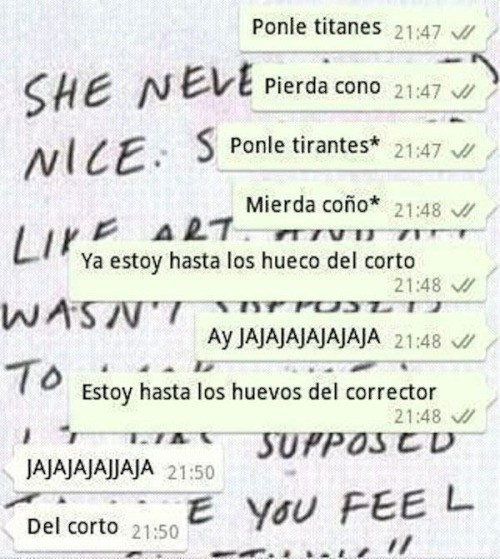
5. Ponga un titán en su vida

Ante las dudas, añade siempre un buen puñado de titanes. Ocupan mucho espacio y acostumbran a ser bastante feos, pero aguantan los pantalones como nadie.

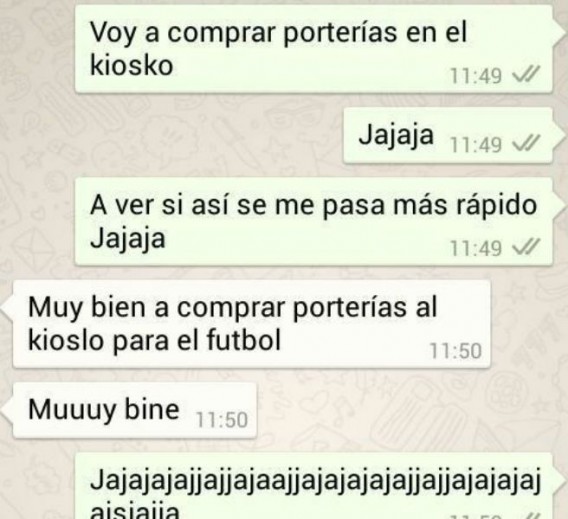
6. Y en la próxima entrega, 20 canchas de baloncesto

Desde que empezó la fiebre de los fascículos, uno encuentra absolutamente de todo en los quioscos.

7. Una sola consonante marca la diferencia

Desconocemos si Apple trolea a su interlocutor, pero sabemos perfectamente qué es lo que piensa el corrector automático de la propietaria del móvil.

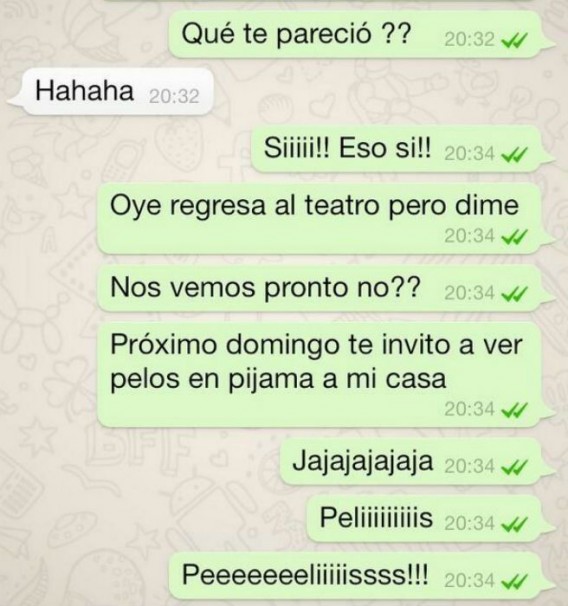
8. No hay mejor plan para la noche del domingo

¡Parece que hemos encontrado el alma gemela de la chica del punto 3! Aunque en esta ocasión el plan resulta mucho más picante porque los pelos estarán en pijama. Ay, pillín…

9. Mamá, la cabeza me sexo lotea 🙁

Si la cabeza te sexo lotea, sobre todo no se lo digas a tu madre. ¡Las represalias pueden ser explosivas!

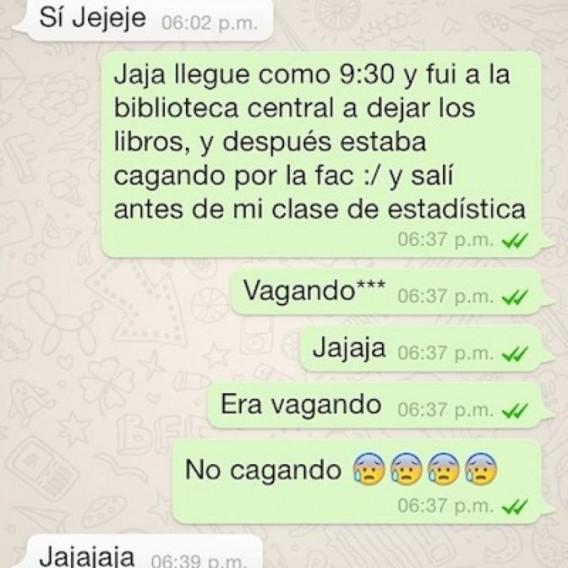
10. La universidad debe oler a rosas

No sabemos qué pasó en clase de estadística, pero seguro que el ambiente estaría mucho menos cargado -o cagado- que en el resto de la universidad.

Como puedes ver, el corrector automático acecha en cada esquina y pone todo su empeño en hacer que tus mensajes suenen de lo más ridículos. ¿Te ha sucedido en alguna ocasión algo parecido? ¡Cuéntanos el gazapo más divertido y embarazoso que hayas hecho por culpa del auto corrector!

WhatsApp: qué significan el doble check azul y otros iconos de estado

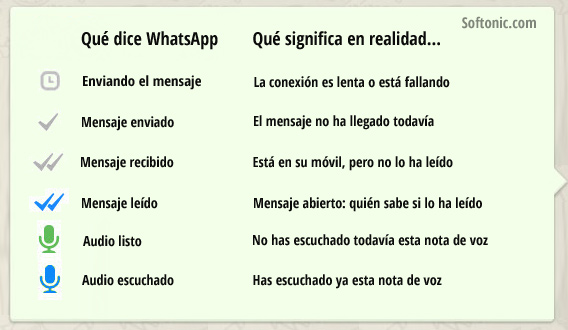
Doble check, doble check azul, reloj, micrófono verde… ¿Qué significan? En esta mini-guía te explicamos todos los iconos del chat de WhatsApp, incluidos los nuevos iconos azules.

Se les conoce por muchos nombres: tick, check, visto, palomita… Son los iconos de WhatsApp. Están ahí para informarnos, pero a menudo nos confunden. Esto es lo que significan.

Los iconos de WhatsApp y qué significan

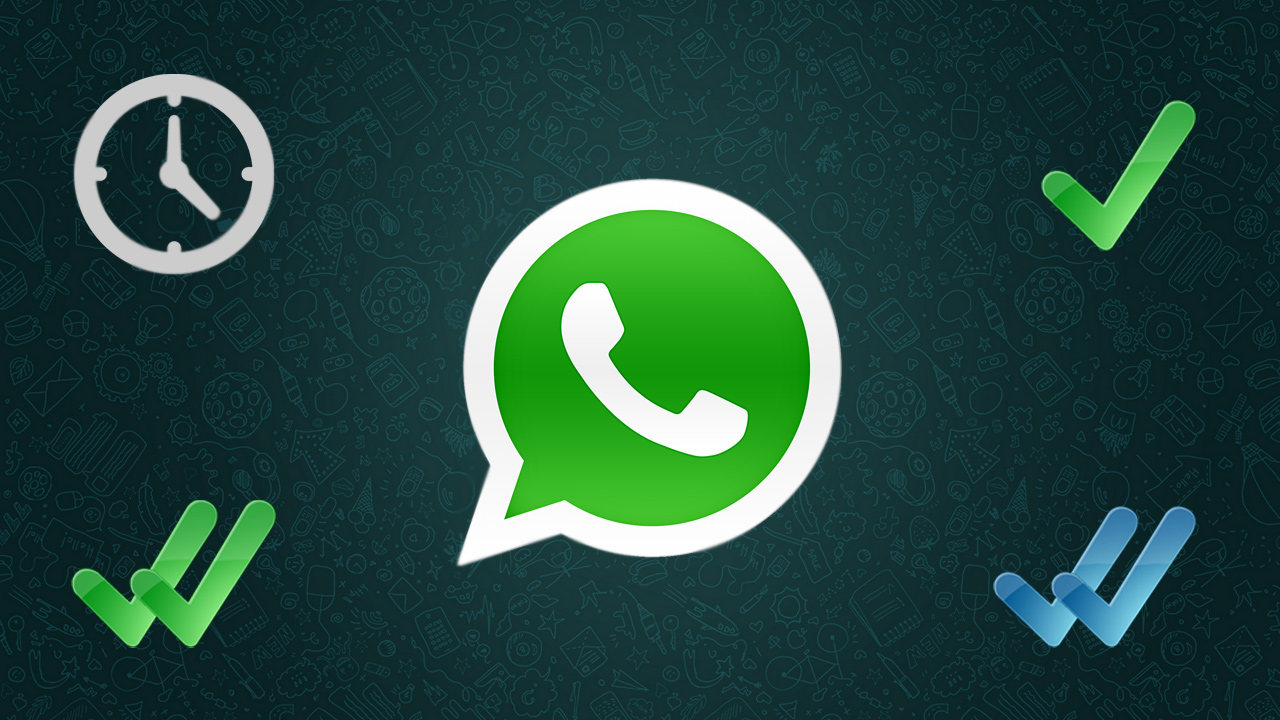
Reloj: el mensaje ha sido enviado, pero WhatsApp no lo ha recibido todavía. Suele verse cuando el móvil no tiene cobertura o la conexión es muy lenta.

Check / Visto / Tilde / Palomita gris: el mensaje ha sido recibido por WhatsApp, quien lo enviará al móvil del receptor.

Doble check gris / Palomitas grises / Doble tick: la otra persona ha recibido el mensaje en su teléfono (ha sido entregado), pero no ha abierto todavía el chat.

Doble check azul / Palomitas azules / Vistos azules: un nuevo icono que indica que el mensaje ha sido mostrado en la pantalla del teléfono.

Micrófono verde: aparece en tu teléfono cuando recibes una nota de voz. Indica que todavía no has escuchado el mensaje de voz que te han enviado.

Micrófono azul: indica que ya has escuchado esa nota de voz. Como el micrófono verde, es un icono que solo ves tú. El otro no sabe si has escuchado la nota.
Cómo saber quién ha recibido o leído un mensaje

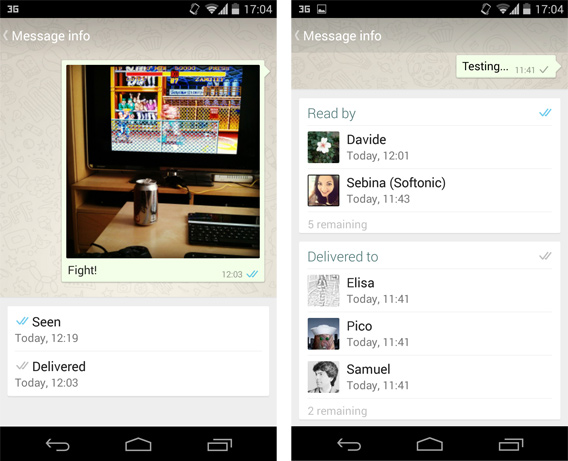
Además de mostrar iconos de estado, WhatsApp permite saber cuándo se ha recibido o leído un mensaje. Esto es muy útil en los grupos, donde WhatsApp solo muestra el check gris.

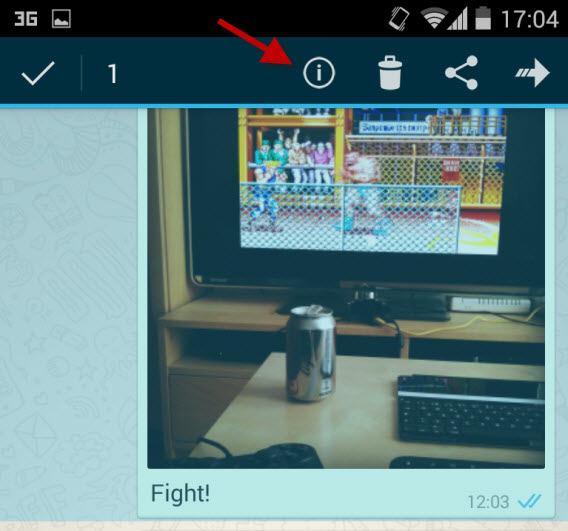
Para saber quién ha leído un mensaje y a qué hora, presiona un mensaje hasta que aparezcan las opciones. Luego, presiona el icono de información.
Cuidado con el doble check azul…

Ver la doble marca azul de visto no significa que el mensaje se haya leído. Por ejemplo, puede ocurrir que la persona haya cargado el chat y luego haya cambiado enseguida de aplicación.

Si alguien no te contesta tras “leer” un mensaje, no te lo tomes como algo personal: con el móvil es muy fácil distraerse.

Para saber más, lee nuestra Guía de WhatsApp