Windows 10: qué es la reproducción automática y cómo puedes activarla

Cuando Windows 10 llegó al mercado, el sistema operativo cambió algunas pequeñas cosas que venían siendo habituales en las anteriores versiones. Ya te contábamos hace unos días cómo activar el nuevo modo seguro, y ahora le toca el turno a la preciada reproducción automática de comandos. Te contamos cómo puedes activarla y para qué sirve, por supuesto.

Windows 10 Descarga
8
La última versión del sistema operativo de Microsoft.

Para qué sirve

La reproducción automática continúa siendo una de esas funciones desconocidas para el grueso de los usuarios. Esta sirve para asignar comandos automáticos en cuanto conectemos algún soporte al PC. Quizás el caso más característico es el de los pendrives, que nada más enchufarse al equipo dan la posibilidad de realizar varias acciones. La particularidad de esta reproducción automática es que si el pendrive está lleno de vídeos, lo primero que haría sería arrancar con Windows Media Player o VLC (si lo hemos configurado correctamente).

Puede parecer algo engorroso, pero al final sirve para acortar plazos y ahorrar un valioso tiempo en una tarea.

VLC media player Descargar
10

Cómo personalizarlo

En anteriores versiones de Windows, la reproducción automática sólo se podía cambiar desde el preciado y privilegiado campo Panel de control. Ahora se cambia un poco y se ofrecen dos variantes: accede a “Configuración” (icono de Windows y luego el de engranaje, que está encima del de “apagado”) y selecciona “Dispositivos”. En la columna de la izquierda hay una opción que no lleva a equívocos: “Reproducción automática”. Justo ahí aparecen los diferentes medios disponibles y las acciones a realizar. Elige la que más te conviene y sácale partido.
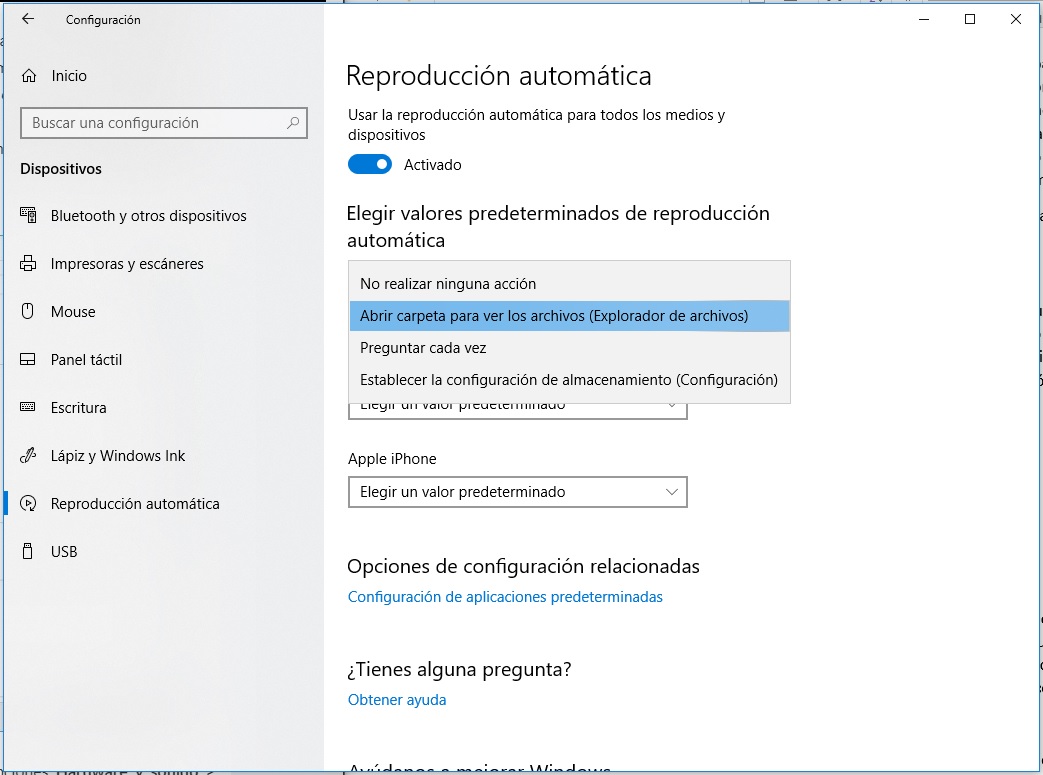
Por otro lado, está el modo más clásico y convencional. Teclea “Panel de control” en el buscador de Cortana, ábrelo y elige “Hardware y sonido”. Si todo va bien, la segunda categoría es la de “Reproducción automática”. Cuando pinches en esta, la pantalla devolverá más opciones que si fuera con el anterior método. De esta manera, permite configurar qué queremos hacer con las imágenes o vídeos de una unidad extraíble; si queremos que una película de DVD se reproduzca con VLC; y un largo etcétera.
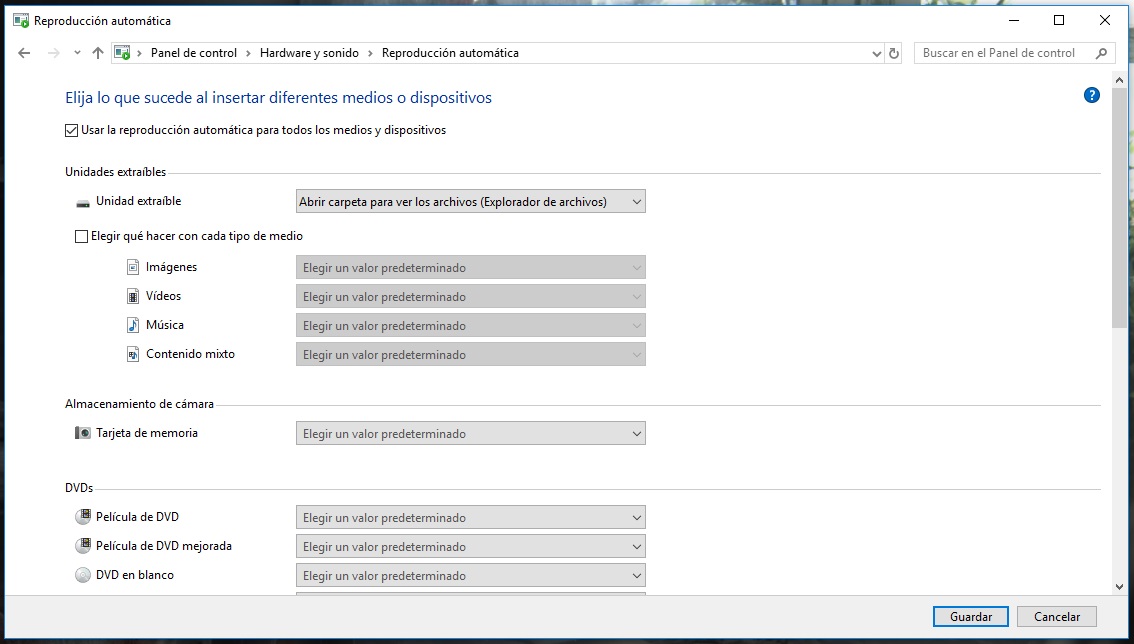
Gracias a estas dos variantes podemos configurar y personalizar la reproducción automática en nuestro sistema operativo Windows 10. Tal como decíamos al inicio, el que mayor papel juega en esta problemática eres tú mismo, ya que eres el que decide qué hacer en cualquier situación (incluso el no cambiar nada, que puede ser otro método igual de viable).
Cómo crear tus propias fuentes de texto

Si estás empezando a interesarte por el mundo de la tipografía (bien porque eres ilustrador, diseñador, periodista, etc.), seguro que has empezado a instalar muchas variantes en tu PC. Ahora bien, ¿te gustaría crear letras personalizadas? Con Windows 10 es más fácil que nunca gracias a Microsoft Font Maker. Por ello, te vamos a enseñar a cómo crear tus propias fuentes de texto.

Windows 10 Descarga
8
La última versión del sistema operativo de Microsoft.

Descarga la app

El primer paso es tan simple como descargar la app o el programa dedicado a crear estas fuentes de texto, Microsoft Font Maker. Se puede bajar desde la plataforma oficial de Microsoft en cuestión de segundos, ya que el tamaño de este es de sólo 50 megas. Cuando lo tengas habilitado en tu PC, pasamos al punto dos.

Configura tu tableta y lápiz

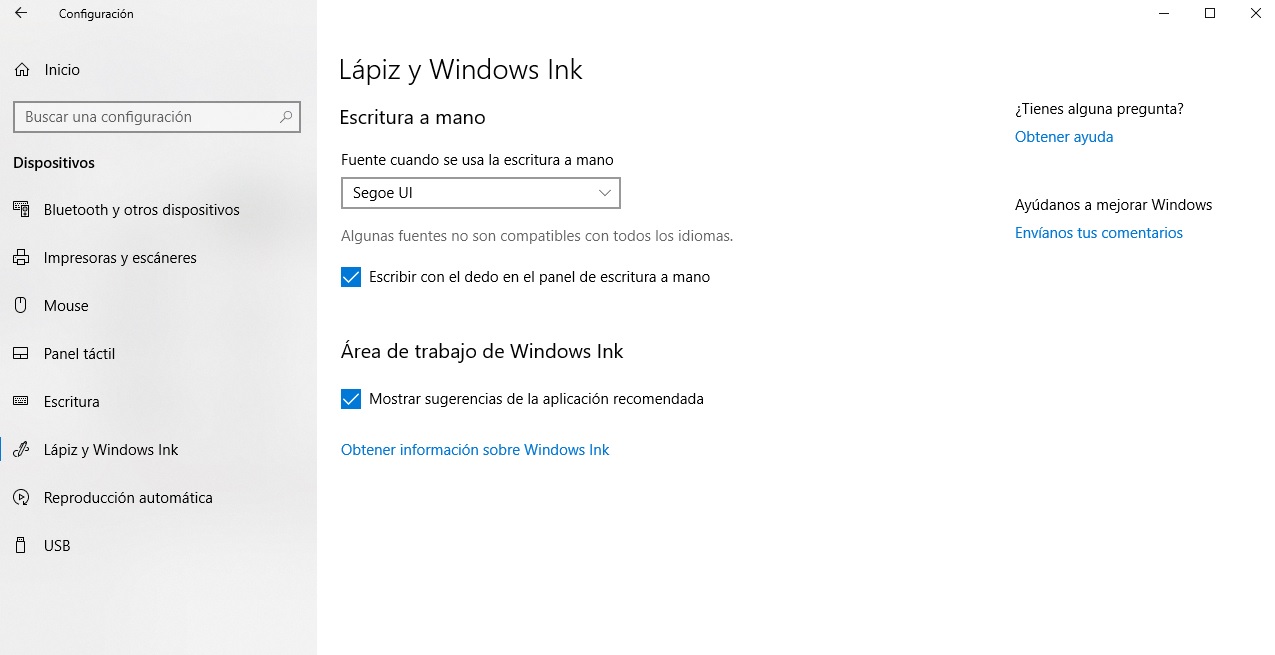
Puedes crear tus letras con el ratón, por supuesto, pero esta aplicación está pensada para usarse con una tableta electrónica y su correspondiente lápiz. Para ello, entra en “Configuración” de Windows 10 y accede al apartado “Dispositivos”. Salvo que tengas una versión muy antigua del sistema operativo, que no debería pasar, en la columna de la izquierda debe salir “Lápiz y Windows Ink”. Configúralo a tu antojo y de la manera más intuitiva posible.

Cómo se crea una familia de letras

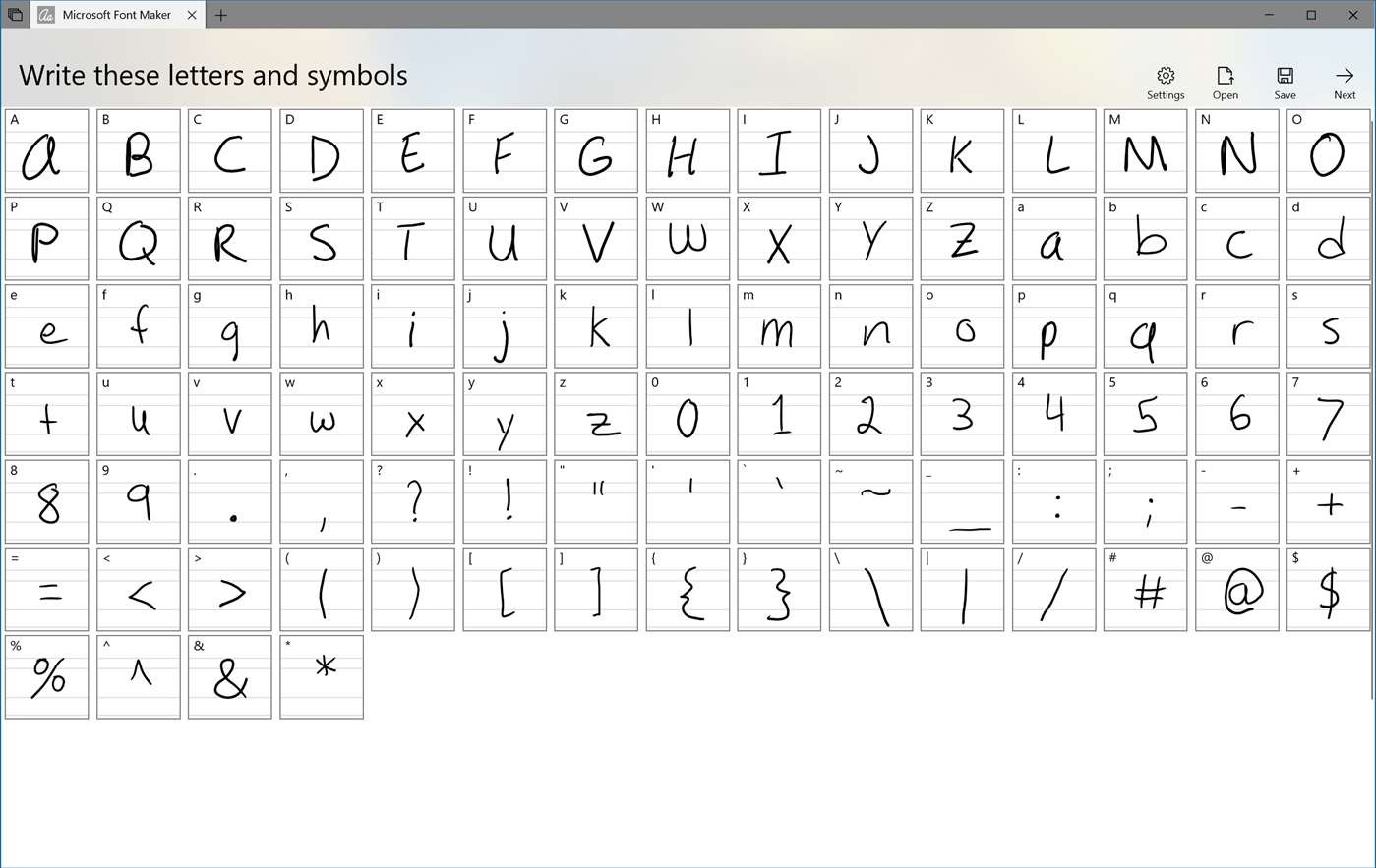
Si todo está ajustado a tu gusto, el siguiente paso es el motivo de este artículo: crear la familia de letras. Entra en Microsoft Font Maker y abre un nuevo archivo. Cuando lo hagas, fíjate bien en las casillas que aparecen en pantalla. En cada una de ellas sale una letra del abecedario, ya sea en mayúsculas o en minúsculas. La idea es que rellenes esos huecos con la letra en cuestión como se demanda. Así mismo, las guías de las letras desaparecerán en cuanto comiences a escribir, por lo que no debes preocuparte en exceso.

Cuando hayas terminado este proceso –números incluidos-, Font Maker lanzará una nueva ventana con tres frases. Escríbelas tal como se pide y dale a siguiente. Esto se hace para que la aplicación “interiorice” cómo se ven las letras una vez escritas en una frase, y no de manera individual en el abecedario. Si todo ha ido bien, el programa devolverá una especie de texto adaptado a tu nueva tipografía, tanto con espacio como con interlineado. Salva la fuente y ya la tendrás para utilizarla en Microsoft Word.

Si lo que te gustaría es usar esta fuente en cualquier situación y no sólo dentro del famoso programa de Microsoft, lo que tienes que hacer es instalarla en el sistema operativo. Para ello, entra en el disco duro donde tengas configurado Windows, busca la carpeta en cuestión (Windows por defecto) y localiza “Fonts”. Arrastra o pega en esta localización tu nueva familia de letras y espera a que la barra de instalación se complete. Ya puedes usarla en cualquier parte de tu PC.

Los 7 mejores trucos escondidos de Windows 10

Si eres de los que ya posee Windows 10 y todavía te sigue resultando un poco tedioso su uso, no te preocupes: hoy vamos a intentar que tu travesía con el sistema operativo sea más llevadera. Aquí van los siete mejores trucos escondidos de Windows 10.

Windows 10 Descarga
8
La última versión del sistema operativo de Microsoft.

Cortana, no te quiero

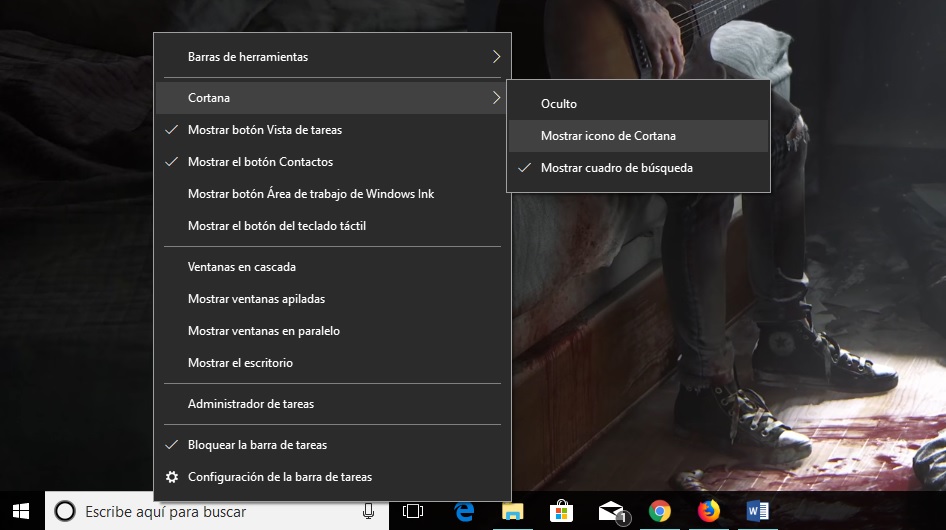
En cuanto instalas el sistema operativo en tu PC, lo más llamativo de todo es el nuevo asistente virtual que tenemos en la parte inferior. Sí, se llama Cortana, como la IA del videojuego Halo, y ocupa bastante espacio en la parte inferior. ¿Sabías que puedes reducir esa barra? Para ello sólo tienes que pulsar click derecho con el ratón e ir hasta “Cortana”. Dentro selecciona “Icono” y el menú de búsqueda se modificará.

Idiomas adicionales para todos

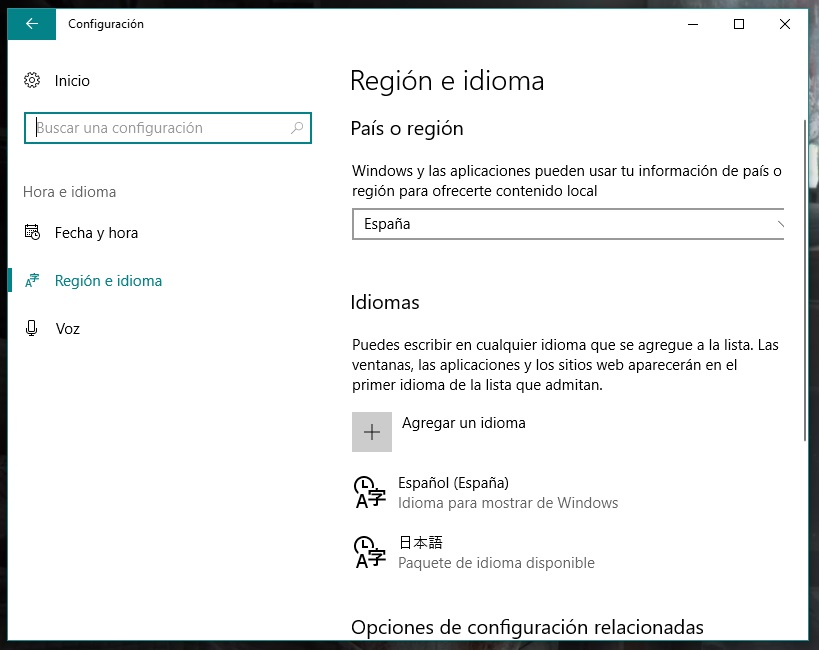
¿No te ha pasado que quieres entrar en una página web asiática y de repente no te reconoce el idioma? Aparecen cuadros, símbolos y otras figuras que poco tienen que ver con los abecedarios asiáticos. Esto suele ocurrir por una razón: no se tiene instalado el paquete de idiomas de Windows, algo que hay que realizar de manera manual.

Para llevar a cabo esta implementación sólo es necesario pulsar en el menú de Windows, cliquear en “Configuración” (la rueda que aparece encima de “Apagar”) y seleccionar “Hora e idioma”. Justo dentro de este menú sale la opción “Región e idioma”, donde ya se nos deja agregar y descargar las lenguas que queramos. Fácil, ¿verdad?

Sin notificaciones

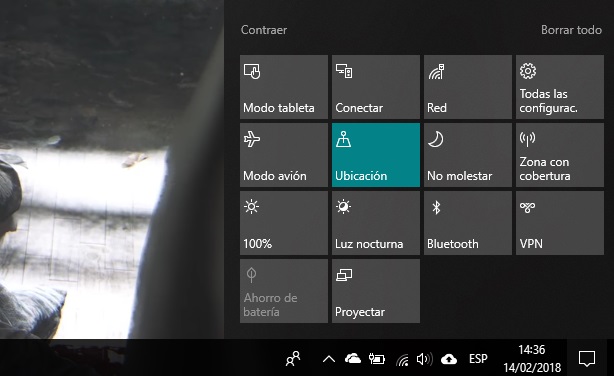
Estás trabajando o estudiando y no paran de saltar notificaciones en la parte derecha de la pantalla. Una de las novedades de Windows 10 fue integrar este sistema de avisos al más puro estilo teléfono móvil. No vamos a negar que funciona bien, pero también decimos que a veces es un poco… tedioso. Para desactivar las notificaciones sólo hay que hacer click derecho en la parte inferior y ver la opción de “No molestar”. Así mismo, si se pulsa sobre “Todas las configuraciones” se conseguirá personalizar cada mensaje.

Los escritorios virtuales

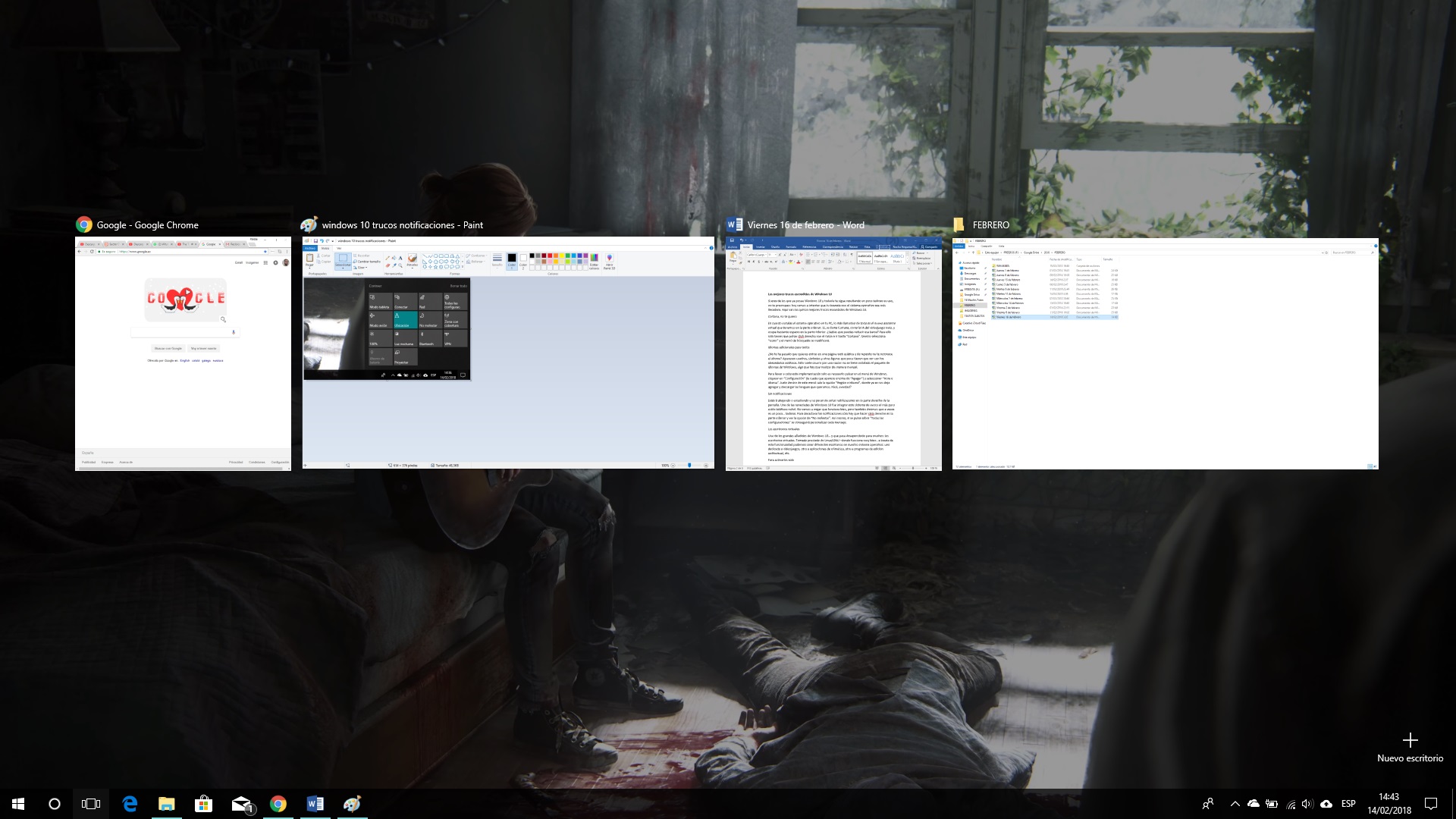
Uno de los grandes añadidos de Windows 10… y que pasa desapercibido para muchos: los escritorios virtuales. Tomado prestado de Linux/GNU –donde funciona muy bien-, a través de esta funcionalidad podemos crear diferentes escritorios en nuestro sistema operativo: uno dedicado a videojuegos, otro a aplicaciones de ofimática, otro a programas de edición audiovisual, etc.

Para activarlos sólo es necesario pulsar las teclas “Win + TAB” y que salga la barra con todas las tareas en ejecución. Justo abajo a la derecha aparece la opción “Nuevo escritorio”. Cliquea sobre ella para tener acceso a un nuevo menú y poder mover todo lo que necesites.

Usar emojis

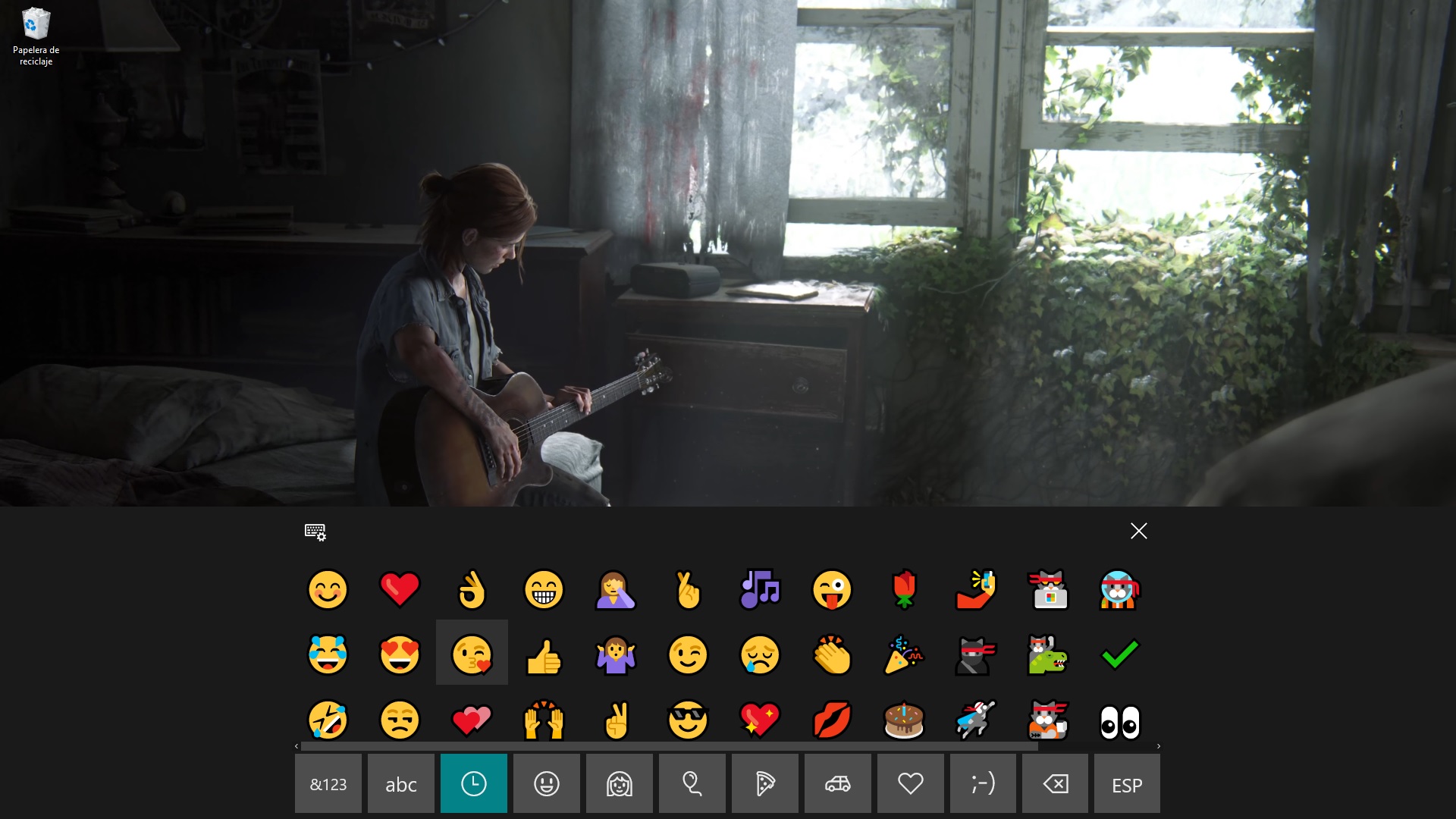
Aunque llevan mucho tiempo entre nosotros, su inclusión en los sistemas operativos de Microsoft no es tan habitual. Por suerte, con Windows 10 se hace realmente fácil el habilitarlos. Sólo tienes que dar click derecho en la barra de tareas y marcar la opción “Mostrar botón del teclado táctil”. En el menú de iconos saldrá uno nuevo para utilizar un teclado táctil. Fácil.

La doble pantalla

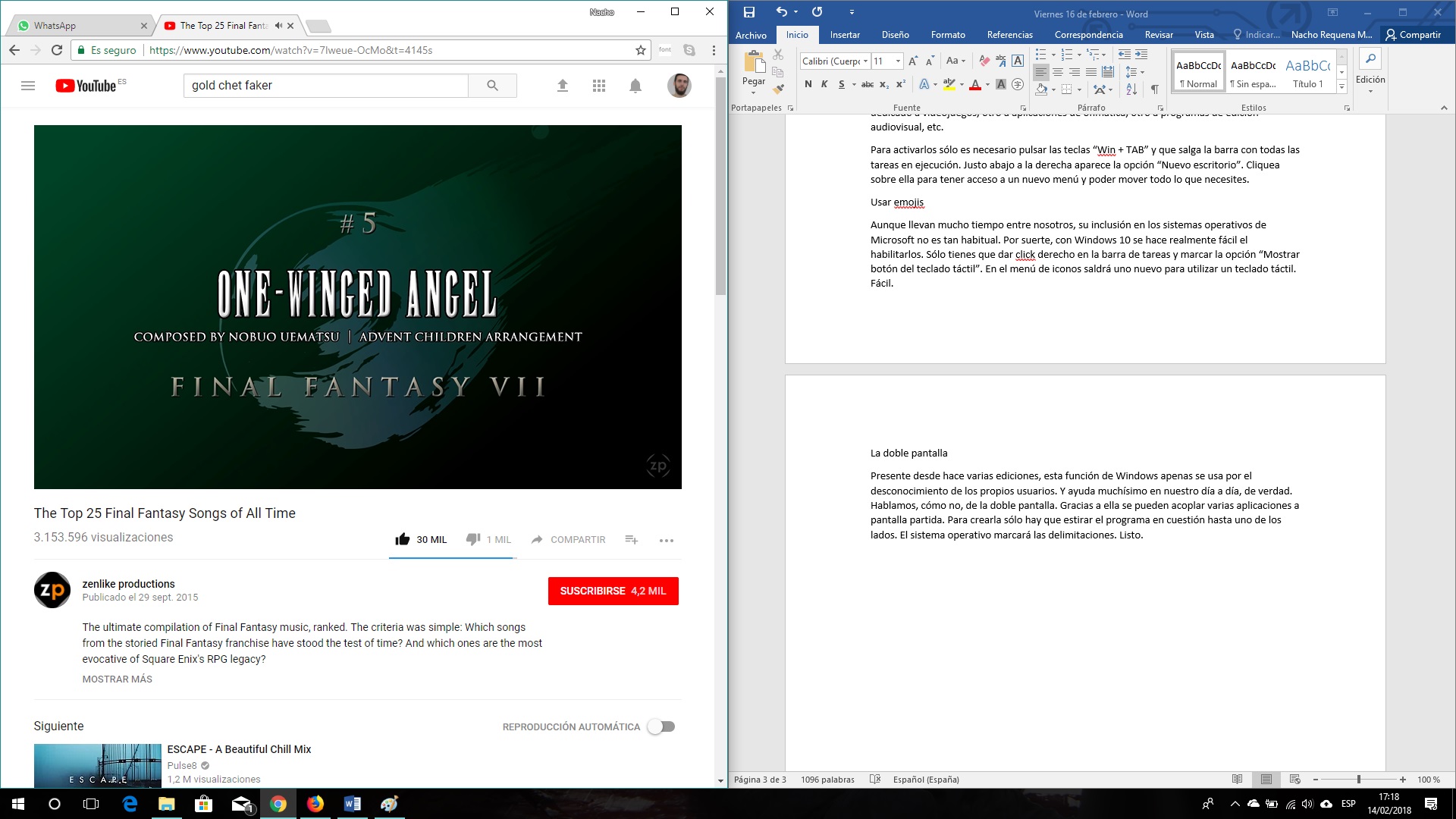
Presente desde hace varias ediciones, esta función de Windows apenas se usa por el desconocimiento de los propios usuarios. Y ayuda muchísimo en nuestro día a día, de verdad. Hablamos, cómo no, de la doble pantalla. Gracias a ella se pueden acoplar varias aplicaciones a pantalla partida. Para crearla sólo hay que estirar el programa en cuestión hasta uno de los lados. El sistema operativo marcará las delimitaciones. Listo.

Cambiar los colores por defecto

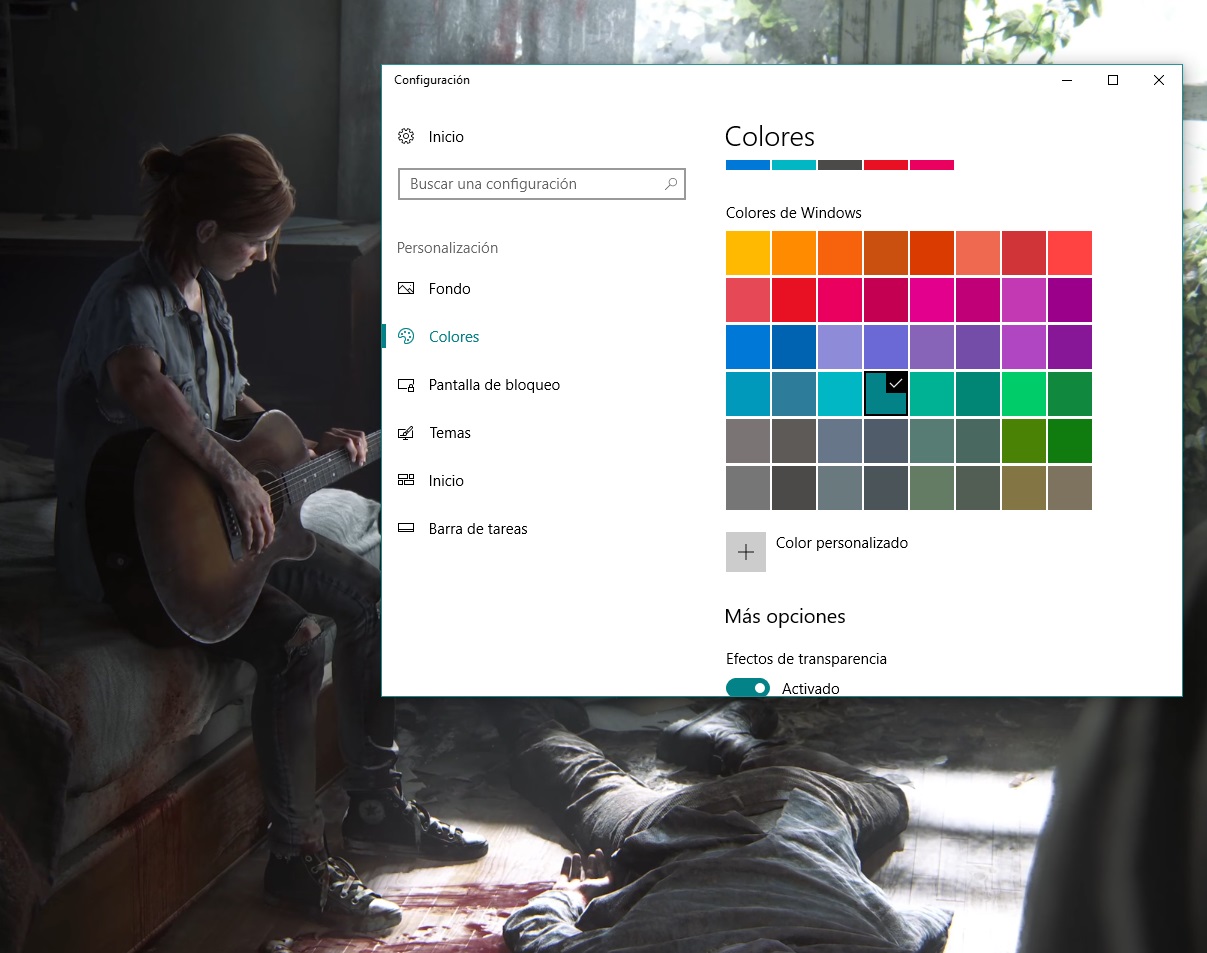
La interfaz de Windows siempre se ha caracterizado por tener un color azul/celeste/verde. ¿Sabías que puedes ponerlo rojo, amarillo o rosa si te da la gana? Con Windows 10 se pueden hacer todas estas modificaciones haciendo click derecho encima del escritorio, pulsando en “Personalizar pantalla” y yendo a “Colores”. Bienvenido al arco iris.

Descubre más trucos de Windows 10 aquí:

Windows 10: cómo iniciar el PC en modo seguro o a prueba de fallos

Con la llegada de Windows 10 –incluso con la de Windows 8-, Microsoft cambió algunas de sus funciones principales. Una de ellas fue, por ejemplo, el modo seguro o a prueba de fallos, que se modificó para la ocasión con un arranque completamente diferente. Si estás perdido y no sabes cómo ejecutarlo, en Softonic te explicamos cómo iniciar el PC en modo seguro o a prueba de fallos.

Windows 10 Descarga
8
La última versión del sistema operativo de Microsoft.

Para qué sirve este modo

Antes de entrar en materia, vamos a explicar algo básico: para qué sirve el modo seguro. Este inicia Windows en un estado básico, es decir, con el mínimo de controladores y archivos necesarios. Gracias a este modo podemos solucionar algunos problemas encontrados en el PC. En otras palabras, si este fallo sucede en el arranque normal de Windows y no en el seguro, ya uno puede intuir dónde debe tocar.

Dentro del modo seguro como tal hay dos opciones: el modo seguro y el modo seguro con funciones de red. Las diferencias son nimias, aunque la segunda opción ya te la puedes imaginar: incorpora los controladores y funciones necesarias para que el equipo se pueda conectar a Internet.

Cómo activarlo

Para iniciar el modo seguro hay tres maneras diferentes. Para ser exactos, hay más, pero Microsoft elige estas tres como método oficial, así que son a las que nos vamos a ceñir en este artículo.

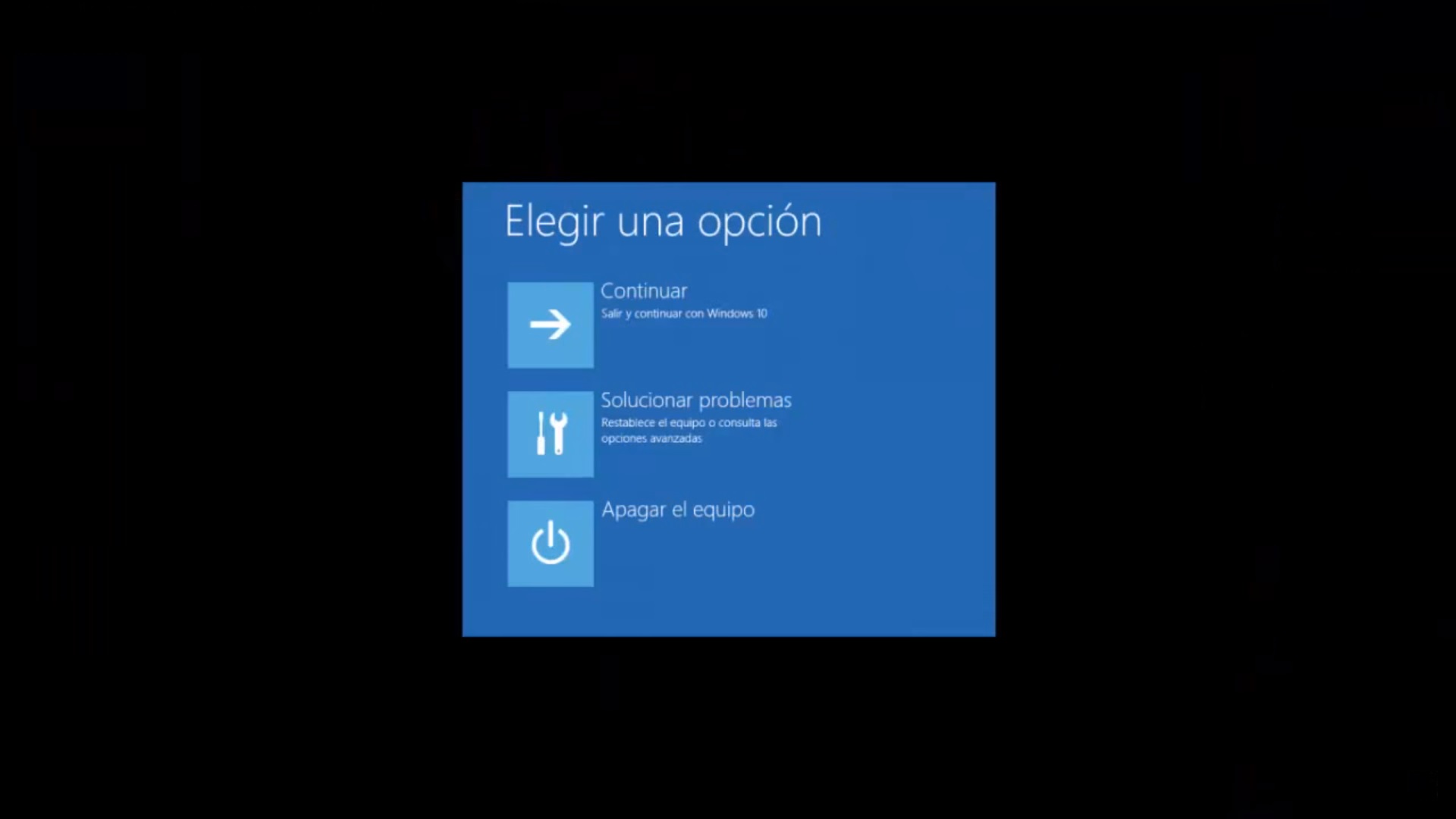
La primera de ellas es muy simple. Tenemos que entrar en “Configuración” y pulsar sobre “Actualización y seguridad”. Una vez dentro, localiza “Recuperación” -> “Inicio avanzado” -> “Reiniciar ahora”. Cuando el equipo se reinicie, te debe salir una pantalla como la que aparece abajo. Dale a “Solucionar problemas” -> “Opciones avanzadas” -> “Configuración de inicio” -> “Reiniciar”. Cuando el PC se vuelva a reiniciar, te aparecerá un listado de opciones. La cuarta es el modo seguro y la quinta es el modo seguro con funciones de red. Simple.

La segunda manera es desde la pantalla de inicio de sesión. Mantén presionada la tecla Mayús y dale a “Inicio/Apagado” -> “Reiniciar”. Una vez reiniciado, realiza el mismo comando que en el paso anterior: “Solucionar problemas” -> “Opciones avanzadas” -> “Configuración de inicio” -> “Reiniciar” [se reinicia el PC] -> F4 o F5 (opción cuatro o cinco).

La tercera y última vía tiene que ver con un “desvanecimiento” de la pantalla, es decir, que se deje de ver. Si este es el caso, pulsa sobre el logotipo de Windows + Control + Mayús + B. Si sale bien, Windows efectuará un leve pitido, la pantalla se actualizará y podrás ver de nuevo el contenido. Hecho esto, vuelve a uno de los dos pasos anteriores para activar el modo seguro.

Guía de Game DVR de Windows 10

Windows 10 modificó por completo la forma de concebir los videojuegos. Microsoft se propuso hace unos años crear un verdadero ecosistema entre Xbox y el sistema operativo, es decir, que todo quedara aunado bajo un mismo concepto y sin diferencias claras entre consola y PC. Por esta razón, sacarle partido a Windows 10 a nivel de videojuegos no es algo habitual, así que te traemos una pequeña guía para controlar el Game DVR, la opción centrada en las capturas de pantalla y clips de juego.

Windows 10 Descarga
8
La última versión del sistema operativo de Microsoft.

La raíz de todo

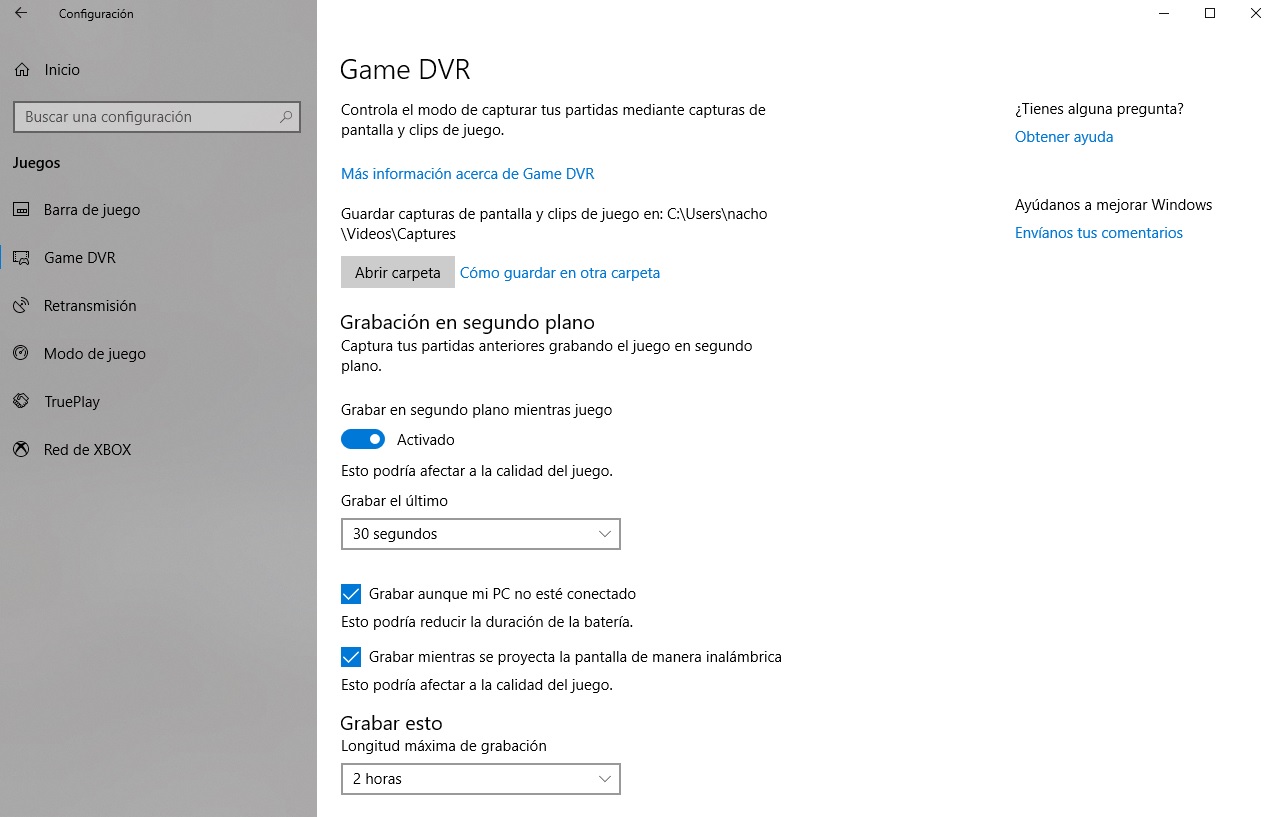
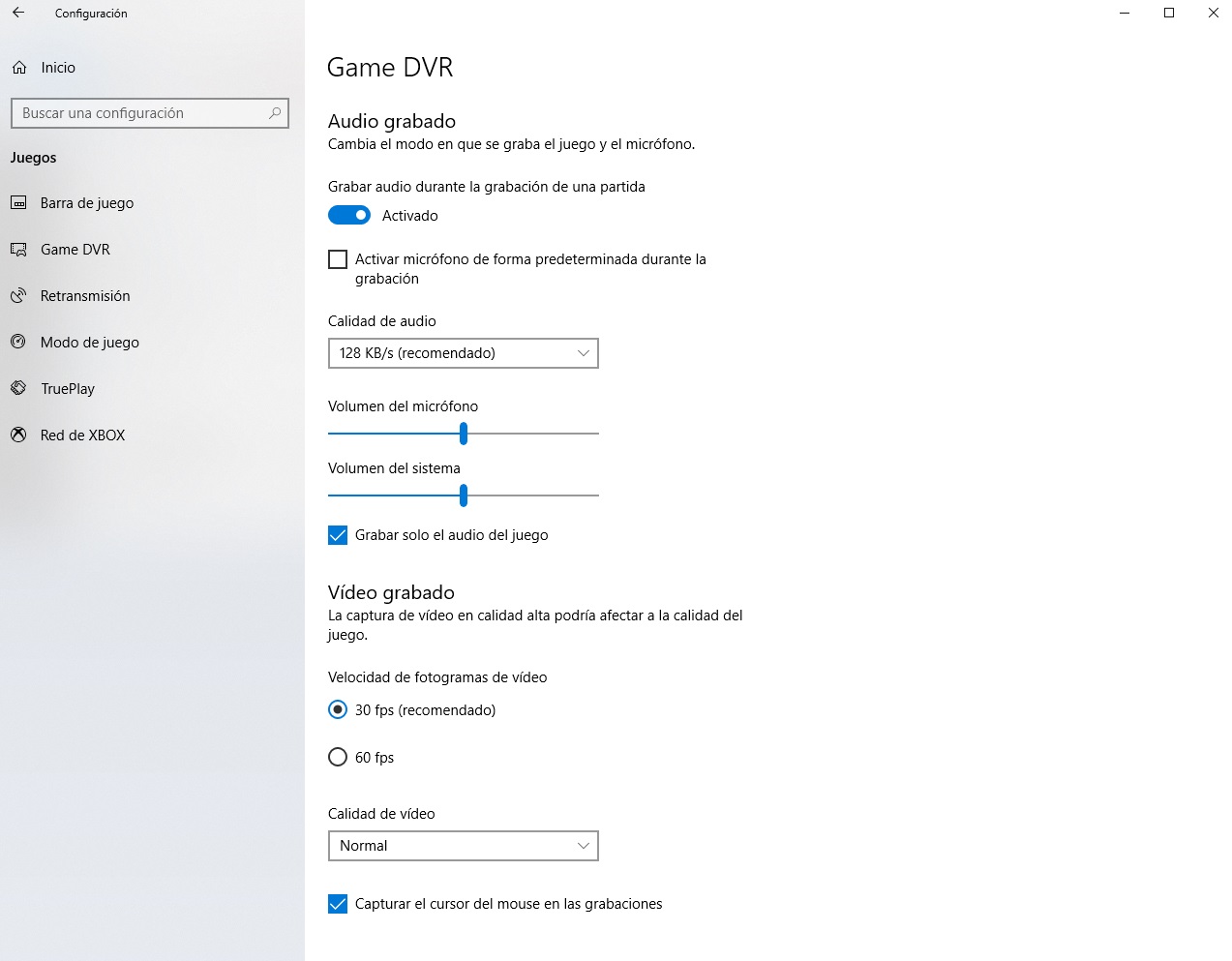
Vamos por partes. Para localizar el Game DVR en Windows 10 es necesario entrar en “Configuración” (icono de Windows y luego el del engranaje) y pulsar sobre “Juego”. Una vez dentro, fíjate bien en la columna de la izquierda, ya que hay una casilla que no deja opción a dudas: Game DVR. Pincha sin miedo para ver las opciones.

Ubicación

La meta de este post es que aprendas a utilizar cada uno de los botones que tiene el Game DVR, así que no dudes en leerlo dos veces, incluso en dejar un comentario, para salir de posibles dudas.

El primer campo es tan simple como la ubicación de guardado. Nuestro consejo es que elijas un disco duro secundario y no el principal donde almacenas las aplicaciones, programas o el propio sistema operativo (salvo que en el principal tengas mucha capacidad, claro).

Grabación en segundo plano

Uno de los conceptos que más duda genera, aunque es muy sencillo de explicar: la grabación en segundo plano. Este nombre hace referencia a aquello que se graba de manera automática una vez cerramos el juego. De esta manera, capturaría todo aquello que ha estado en pantalla justo antes de clausurarse el mismo.

Podemos elegir a través de la configuración qué tiempo queremos grabar del final, desde los últimos 15 segundos hasta 10 minutos. De esta manera, si elegimos 10 minutos, por ejemplo, pues grabaremos los últimos 10 minutos de juego hasta que cerramos la pantalla. Nuestro consejo es desactivar esta opción, ya que ralentiza el rendimiento del PC.

Grabar, audio y vídeo

La última parte: la grabación, el audio y el vídeo. El primer campo, “Grabar esto”, sirve para conocer durante cuánto tiempo vamos a grabar la pantalla. Por defecto viene 2 horas desde que pulsamos el botón, aunque se puede configurar un máximo de 4 horas.

En “audio” podemos modificar si queremos grabar el audio del micrófono, así como el del juego. La calidad recomendada en ambos casos es la de 128 KB/s, aunque es importante recalcar que el volumen del micrófono debería estar por encima del juego.

Y finalmente, la parte más importante: la calidad del vídeo. Nuestra recomendación es que siempre (SIEMPRE) esté a 60 frames por segundo. Aunque Windows 10 recomiende 30 FPS, sube el dígito, ya que un juego luce mucho mejor a 60 imágenes por segundo. De igual manera, sitúa la calidad de vídeo como “alta” en lugar de “normal”. Eso sí, todo esto es en caso de que tengas un PC potente con el que ejecutes bien los juegos.


El peligroso error de la Actualización de Octubre de Windows 10 ya es historia

El error de la Actualización de Octubre de Windows 10 que borraba archivos ya es historia.

Un poco de repaso: cuando salió esta actualización hace unos días, un porcentaje importante de usuarios descubrió que habían desaparecido todos los archivos de las carpetas de usuario (“Documentos”, “Imágenes”…). Microsoft retira la actualización para que el problema no vaya a más. Imagina la situación que aquellos que ya la habían instalado recibieron un mensaje recomendando no usar Windows en un tiempo.

Windows 10 Descarga
8
La última versión del sistema operativo de Microsoft.

Por suerte, Microsoft ya ha arregló el problema. Lo bochornoso de este tema es que los usuarios de Windows Insider, el programa de pruebas de Windows, ya habían avisado del error antes del lanzamiento de la Actualización.

Microsoft ha aprovechado la ocasión para arreglar otros errores menores e implementar una nueva función: ahora podemos marcar el impacto y la gravedad de los errores que nos encontremos. Así Microsoft lo tendrá fácil para priorizar.

La Actualización de Octubre de Windows 10 volverá en breve y esperamos que en esta ocasión no haya más problemas. También esperemos que Microsoft haya aprendido la lección y escuche bien a sus usuarios de sus programas de pruebas. Al fin y al cabo, están para evitar sustos como este.

5 razones por las que Windows 10 te va lento

Es una de las situaciones más molestas posibles: el PC nos va mal y no sabemos qué puede estar ocurriendo. En Softonic vamos a intentar a explicarte los diferentes motivos, así que aquí van 5 razones por las que Windows 10 te va lento (y pueden ser más, pero estas son las más comunes).

Windows 10 Descarga
8
La última versión del sistema operativo de Microsoft.

Desfragmenta el disco duro

Vamos por parte. Si tienes un disco duro SSD, no necesitas desfragmentar el disco por la propia idiosincrasia del mismo. Ahora bien, si tienes un modelo más antiguo (y clásico), el desfragmentar es una idea más que aceptable. Cuando se realiza este comando, los fragmentos almacenados en el disco duro se ordenan, es decir, el sistema operativo tiene que hacer menos esfuerzo para buscarlos. Así mismo, también podrás recuperar espacio en el disco. Todo esto influye para tener un mejor rendimiento en el PC.

Quitar el inicio automático de programas

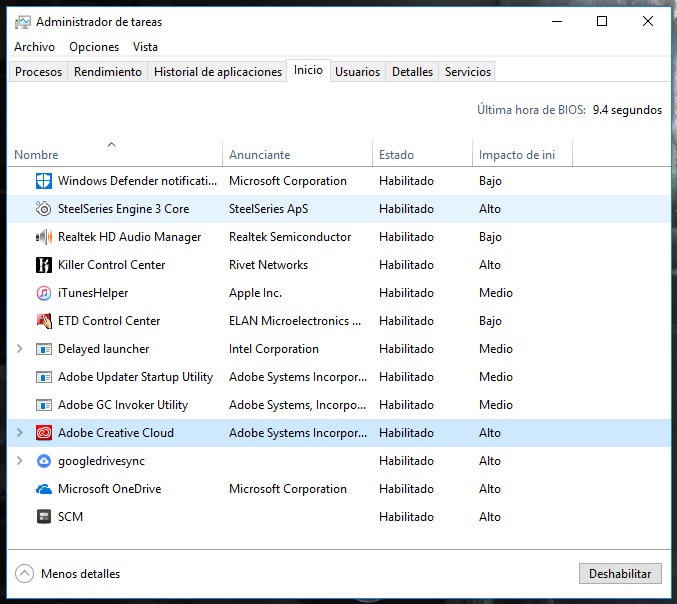
Esto es básico. Cuando instalamos programas (o aplicaciones) en nuestro Windows 10, muchas de ellas activan por defecto el inicio automático. De esta manera, el software se arranca en cuanto aparece el escritorio. Esto provoca que el sistema tenga que cargar desde cero muchos archivos, con todo el proceso de ralentización que puede llevar tras de sí. Para prescindir del inicio automático sólo tienes que entrar dentro del programa en cuestión y desactivarlo, o bien acceder al “Administrador de tareas” (Control + Alt + Supr), ir a “Inicio” y deshabilitar los programas que quieras.

Desactivar el segundo plano

Si perjudiciales son los programas que se inician automáticamente, más lo son los que se ejecutan en segundo plano y no tenemos ni idea. Al igual que ocurre con las aplicaciones en smartphones, hay mucho software que se queda en funcionamiento recabando datos. Para desactivarlo, tan sencillo como ir a “Configuración” -> “Privacidad” -> “Aplicaciones en segundo plano”. Deshabilita todo aquello que esté obteniendo información de este tipo.

Quitar los efectos visuales

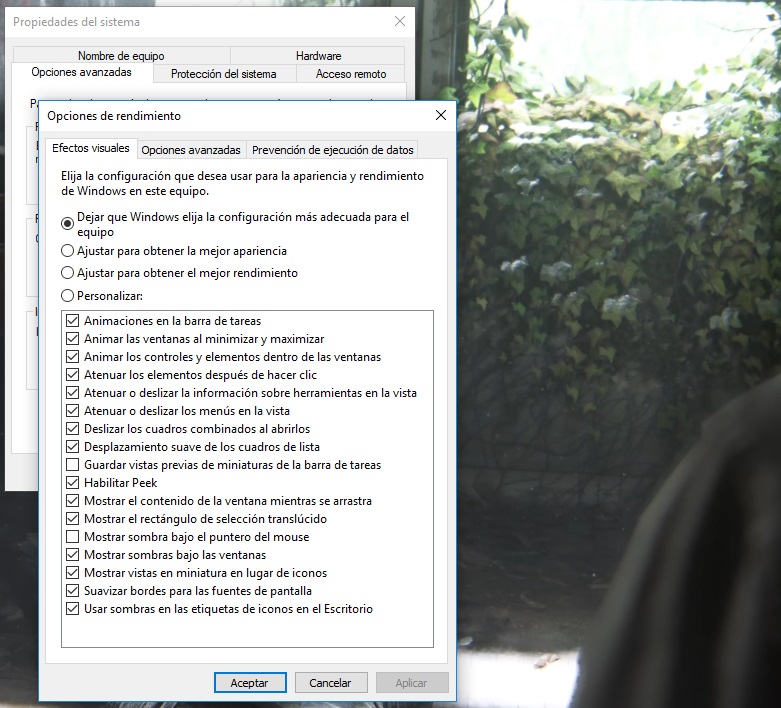
Esto también es similar a los teléfonos móviles: los efectos visuales. En los smartphones provocan una mayor carga que puede ralentizar el dispositivo, mientras que en los PCs es algo nimio, pero que puede hacer resentir al equipo cuando ya tiene unos años. Para desactivar los efectos visuales vete a la barra de búsqueda y teclea “sysdm.cpl” (sin las comillas). Cuando salga el panel, ve hasta “Opciones avanzadas” -> “Rendimiento” -> “Configuración”. Ahí tienes que deshabilitar la animación de minimizar y maximizar las ventanas.

Las actualizaciones de Windows

Con esto finalizamos: las actualizaciones de Windows. Nuestro consejo en este caso es tan simple como que o se instalan automáticamente o impedimos su descarga. En otras palabras, lo peor que se puede hacer es quedarse en punto muerto, es decir, que Windows busque actualizaciones, se descarguen y finalmente no se instalen. Si esto se hace, el equipo sufre. Nuestro consejo es que realices una de las dos opciones comentadas al comienzo de este apartado entrando en “Configuración” -> “Actualización y seguridad” -> “Windows Update”. Personaliza tu equipo.

Windows 10: cómo hacer una copia de seguridad de tu usuario

No nos cansamos de repetirlo una y otra vez: haz copias de seguridad de tus dispositivos cada cierto tiempo. No hace falta que sea cada día, por supuesto, pero una cada mes (o dos meses) sí es conveniente. El porqué, sencillo. Si tu teléfono móvil, tableta, PC, etc., se perdiera, se rompiera o te lo robaran, tus datos quedarían a buen reguardo para una futura recuperación.

En Softonic hoy nos vamos a Windows 10 para cómo hacer una copia de seguridad de tu usuario.

Windows 10 Descarga
8
La última versión del sistema operativo de Microsoft.

Paso a paso

Puede parecer un proceso engorroso a primera vista, pero la realidad es que realizar una copia de seguridad de Windows 10 es muy sencillo. Extremadamente simple, si nos apuras el concepto.

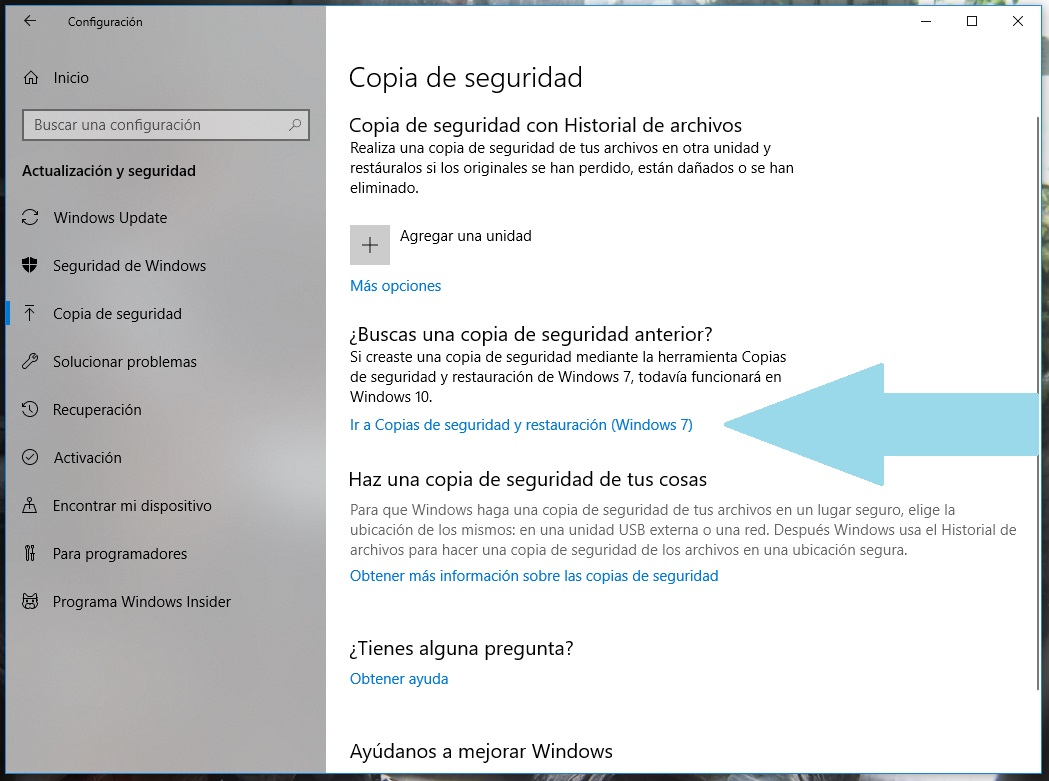
Ve a “Configuración/Ajustes” dentro de Windows 10 (pincha en el icono de Windows abajo a la izquierda y luego en la imagen del engranaje) y localiza el apartado “Actualización y seguridad”. Cuando hayas entrado en este, mira las categorías a la izquierda y localiza “Copia de seguridad”. Haz click y posteriormente busca “Ir a copias de seguridad y restauración (Windows 7)”.

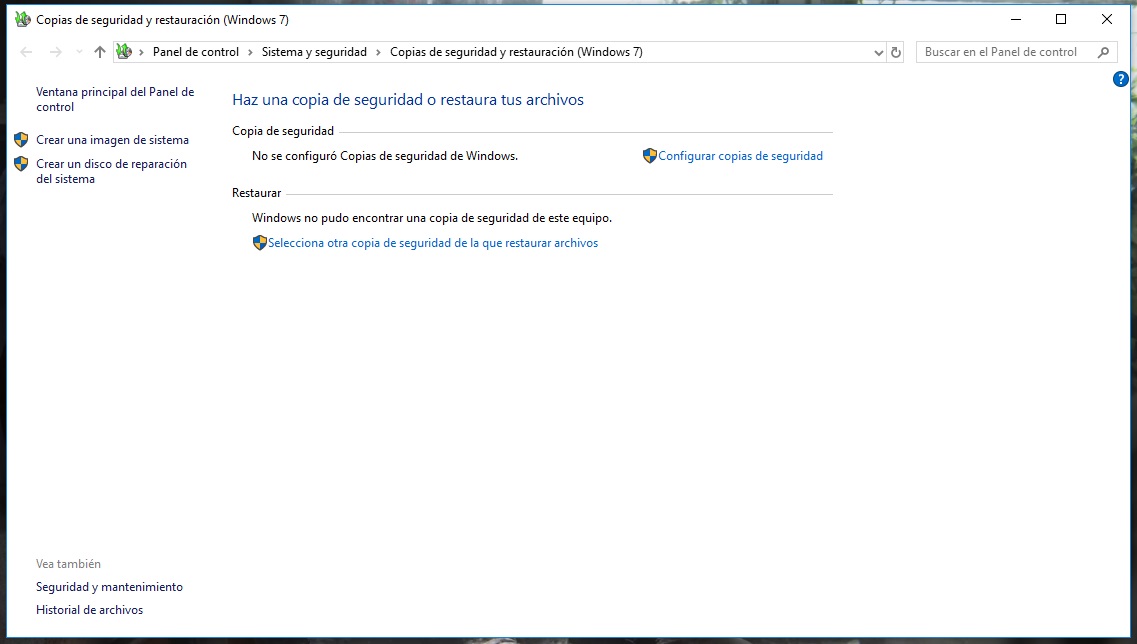
Cuando se despliegue una nueva pantalla (igual que la que sale en la imagen siguiente), cliquea en “Configurar copias de seguridad”. Lo siguiente es tan sencillo como elegir la partición del disco duro (donde queremos almacenar la copia de seguridad que vamos a crear) y pulsar en “Siguiente”.

Windows abrirá otra nueva ventana donde se cuestiona qué se quiere hacer con la copia de seguridad. Marca la casilla “Dejarme elegir”, cliquea en “Siguiente” y observa bien todos los campos que aparecen, ya que cada uno de ellos indica los elementos que se van a registrar en la copia. Como sólo nos interesa el usuario, buscamos la casilla “Incluir la imagen de sistema de las unidades” y la desmarcamos. Pulsamos en “Siguiente”, vemos cómo quedaría la copia de seguridad y listo.

Ya sólo es cuestión de esperar el tiempo que demande nuestro equipo. Cuando haya finalizado, en nuestro PC se habrá creado una bonita, espléndida, majestuosa y bella copia de seguridad de nuestro perfil de usuario –hemos puesto tantos adjetivos para darle énfasis, ya sabes-. Existen otros métodos para realizar también esta copia de seguridad, pero este es el más aconsejable de todos, ya que controlas cada parte del proceso y consigues no perderte ningún punto en particular.

Cómo hacer que Windows se parezca a Mac OS

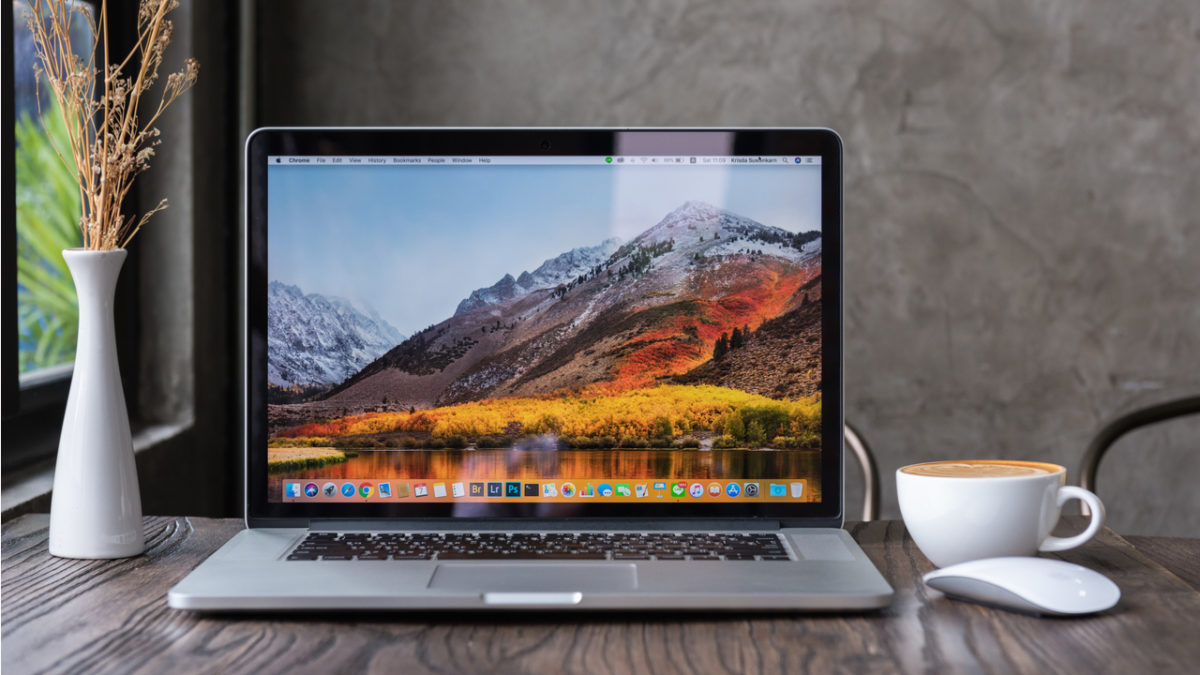
Comprarse un Mac no es precisamente barato. Sin embargo, la estética de los dispositivos de la manzanita siempre ha atraído a millones de personas en todo el mundo, gracias en especial a lo funcionales que son. Debido a esta última razón, te lanzamos una pregunta, ¿te gustaría tenerlo en Windows? Pues te explicamos cómo hacer que Windows se parezca a Mac OS X.

Windows 10 Descarga
8
La última versión del sistema operativo de Microsoft.

Estética ante todo

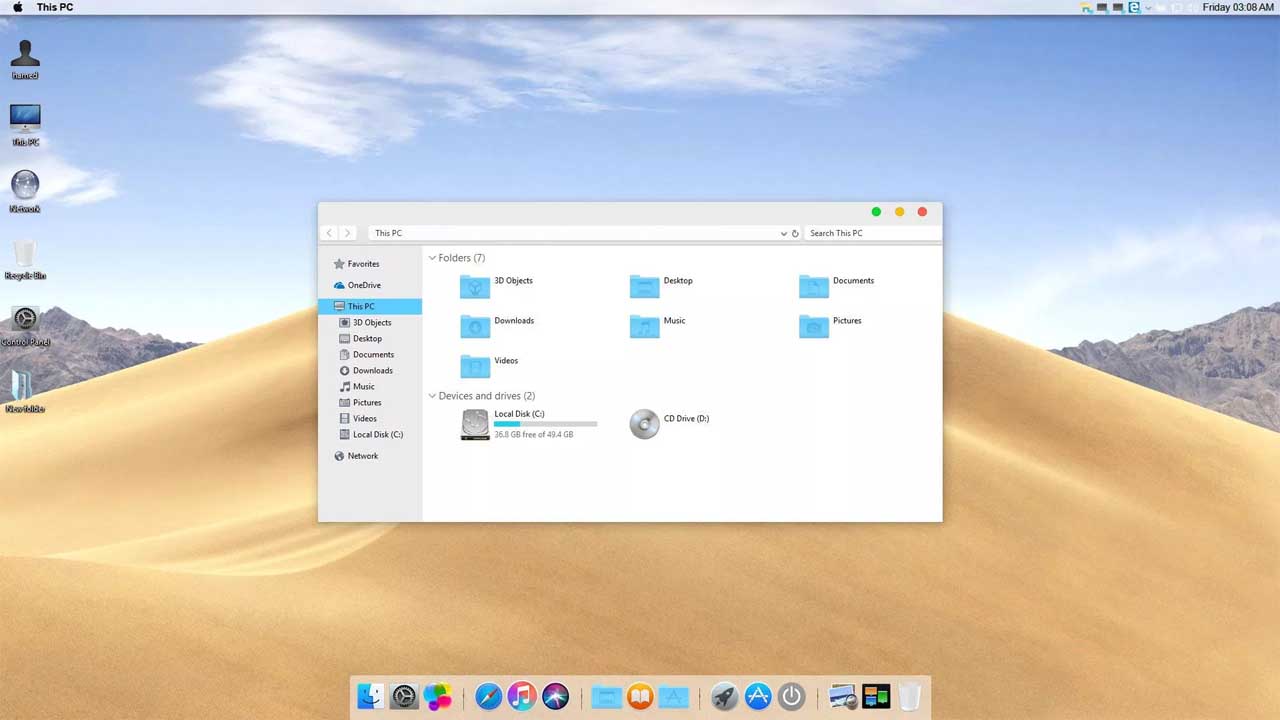
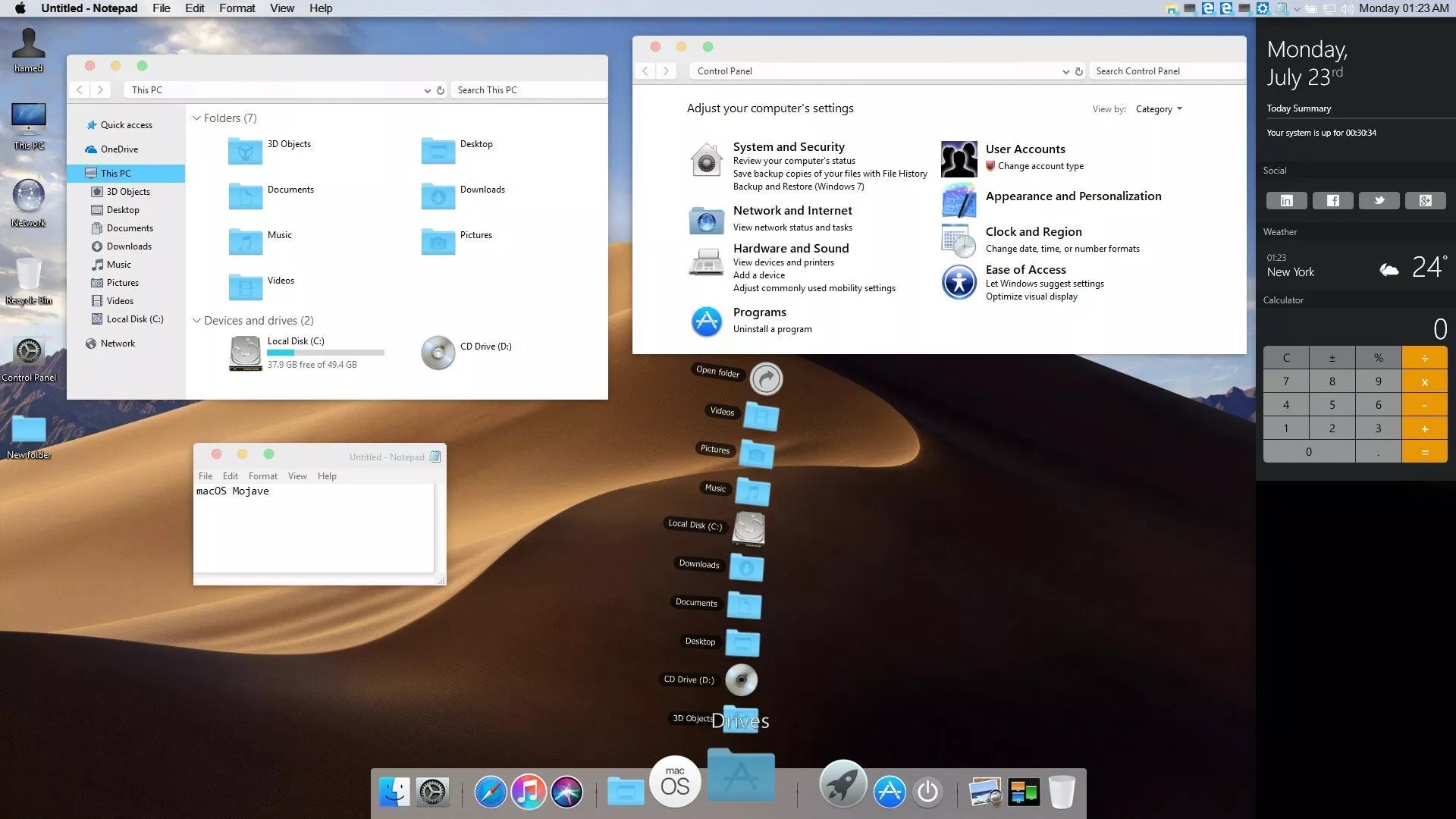
Como bien hemos puntualizado en el párrafo anterior, lo que buscamos no es correr Mac OS X en nuestro PC, sino que la estética que tiene este aparezca en nuestra versión de Windows. En otras palabras, lo que se quiere es poseer el diseño de Mac OS X, pero en el sistema operativo de Microsoft.

Para lograr este cometido anteriormente citado nuestro consejo es uno: hacerse con el Yosemite Skin Pack disponible para Windows. Este pack de diseño ha contado con varias actualizaciones durante los últimos años, de manera que su creador va actualizándolo para hacerlo más idéntico al real. Además, también se corrigen los posibles errores encontrados, como no podía ser de otra forma.

Instalar este Yosemite Skin Pack es realmente sencillo. Una vez lo hayas descargado y descomprimido desde esta página web, ejecuta el instalable y ve siguiendo el proceso que aparece en pantalla. Por lo general, no es más que darle a “Siguiente” y elegir qué partes de tu diseño de Windows quieres cambiar (que lo habitual es que selecciones todo, desde iconos hasta barras).

Cuando hayas finalizado, el ejecutable te dará la opción de terminar el proceso y ver el resultado en tiempo real. Aunque desde ese mismo momento ya se puede utilizar, nuestra recomendación es que reinicies el PC. Sí, sabemos que no es más que un simple cambio estético, pero es mejor recurrir al reinicio rápido y que todo vuelva a partir desde cero.

Ya tienes tu Mac OS X en tu PC. Recuerda ir visitando la página web del creador para instalar las versiones más nuevas que vaya lanzando al mercado. No sólo vas a tener correcciones de errores y fallos encontrados, sino también todas las inclusiones que Apple introduce en su diseño. Es una buena manera de estar a la última de manera estética. Y sí, de simular el tener un Mac.

Carpetas con fondo negro en Windows 10: cómo solucionarlo

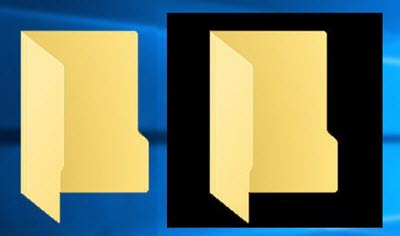
¿Alguna vez te ha ocurrido que el fondo de tus carpetas se ha quedado de color negro? Esto puede suceder por múltiples razones, aunque lo bueno para ti es que existen varias soluciones muy sencillas de ejecutar. En Softonic te contamos cómo solucionar el fallo de las carpetas con fondo negro en Windows 10.

Windows 10 Descarga
8
La última versión del sistema operativo de Microsoft.

Reiniciando

Si esperabas algo más elaborado para la primera solución, sentimos defraudarte, de verdad. Reiniciar el PC es la mejor opción cuando veas este error. En ocasiones, las carpetas pueden dar error de manera automática, así que opta por este primer método antes de pasar a otros más efectivos.

Borrando la caché

Empezamos con soluciones más efectivas respecto a lo que sería un reinicio de toda la vida. En esta ocasión, vamos a borrar la caché de las miniaturas creadas en el PC, un proceso que se realiza para que todos los documentos se carguen más rápido cuando el usuario quiera consultarlos.

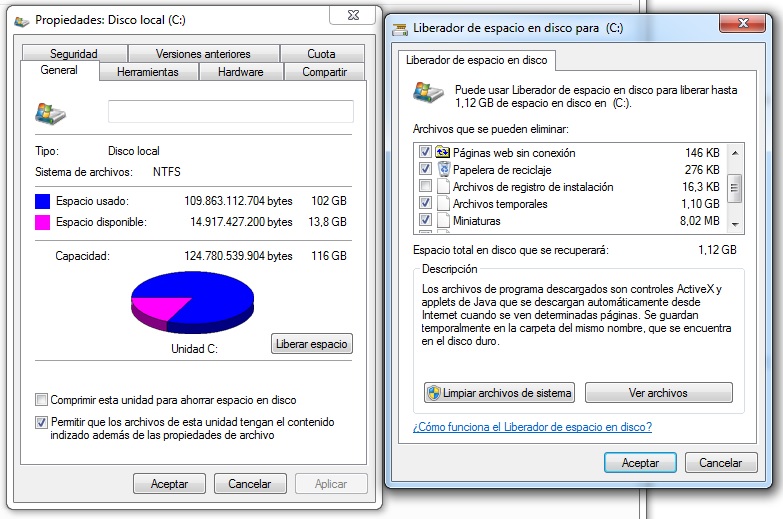
Para ello, entra en “Equipo” y encima de la unidad principal, donde debe estar instalado el sistema operativo, haz click derecho con el ratón y accede a “Propiedades”. Justo ahí, de todas las pestañas que aparecen la única que interesa es “General”, y más en concreto el espacio situado en la parte inferior denominado “Liberar espacio”. Pulsa sobre este.

Ya estás en el paso final. Cuando termine de cargar, mira todo aquello que te gustaría borrar. Vas a conseguir ganar espacio extra en el disco duro, pero recuerda que la casilla que no se te puede olvidar es la de “Miniaturas”. Márcala y dale a “Aceptar” para finalizar el procedimiento.

Realizado en Windows 7, pero con Windows 10 es exactamente igual.

Actualiza los drivers

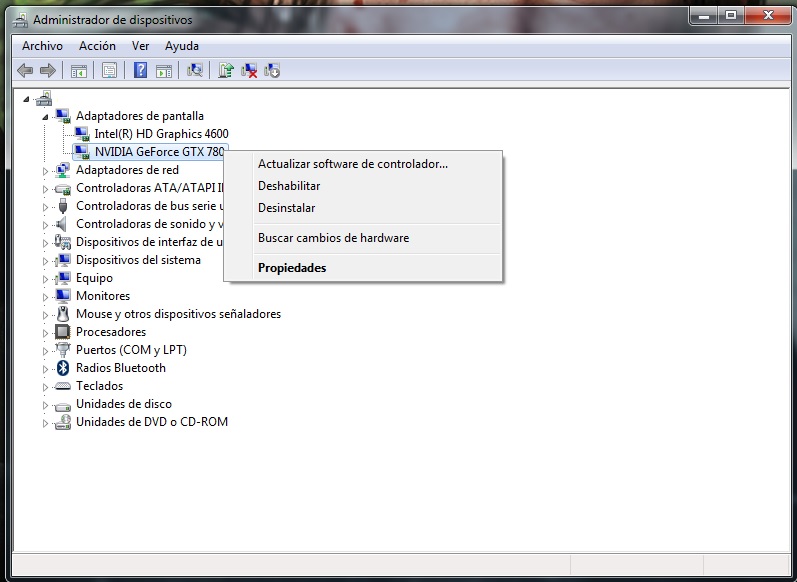
Puede suceder que los fallos de carpeta sean algo tan simple como no tener actualizados los drivers de la tarjeta gráfica. Si esto es así, puedes hacerlo mediante dos vías: la primera a través de los propios gestores que poseen las empresas (como es el caso del Nvidia Experience) o bien desde el propio Windows.

En la segunda de estas situaciones, lo único a realizar es teclear en el buscador inferior “Administrador de dispositivos” y entrar en este. Cuando localices el dispositivo gráfico, haz click derecho encima del mismo y verás una opción que no deja lugar a dudas: “Actualizar software de controlador”.

Símbolo del sistema

Vamos a cerrar con el último proceso, no por ello menos válido. Tenemos que entrar en la maravillosa consola de comandos tecleando CMD en el menú de búsqueda inferior. Sin embargo, no la abras en cuanto aparezca, sino que haz click derecho encima de la misma y “Ejecutar como administrador”.

Cuando estés dentro del panel, escribe la siguiente línea: sfc/scannow. El conocido como “Símbolo del sistema” se ejecutará automáticamente para buscar los archivos corruptos y arreglarlos. Una vez finalizado, reinicia el PC y comprueba si todo fallo ha pasado a mejor vida (como esperamos).