Cómo instalar Windows 10 desde un USB (UEFI o Legacy BIOS)

Instalar un nuevo sistema operativo como es Windows 10 es una experiencia que puede resultar tan emocionante como frustrante.
Con el paso del tiempo se han simplificado mucho los medios a seguir para instalar Windows, pudiendo obviar el uso del clásico CD y utilizar únicamente un pendrive USB. Aún así, es muy probable que si no somos unos expertos en el mundo del PC, intentar cambiar el Sistema Operativo nos de algún que otro quebradero de cabeza.

Este tutorial os enseñará a conseguir instalar Windows 10 con un USB tanto tengamos un ordenador con arranque UEFI o Legacy BIOS.

Elige un USB con la capacidad correcta

Cómo instalar Windows 10 desde un USB (UEFI o Legacy BIOS)

¿Listos para empezar? Primero de todo aseguraros que vuestro pendrive USB tenga una capacidad de al menos 8 GB pero que no supere los 32. Aunque en la mayoría de casos los pendrives de más de 32 GB no generan problemas, siempre es mejor prevenir y no gastar el dinero inútilmente con uno mayor.

Cómo saber si tu PC tiene arranque UEFI o Legacy

Seguramente esta pregunta te coja desprevenido si no eres un fanático del hardware y las computadoras. Hace unos años Microsoft formó el consorcio UEFI junto a otras compañías para desarrollar un nuevo sistema de arranque que sustituyó el utilizado por los PC hasta el momento (Legacy BIOS).

El arranque UEFI es mucho más seguro y ofrece más opciones de arranque, facilitando así el buen funcionamiento de los ordenadores. Recomendamos que si el tuyo tiene sistema de arranque UEFI, sigas los pasos para instalarlo acorde a ello puesto que así tendrás muchas más opciones para proteger tu PC de amenazas como rootkits.

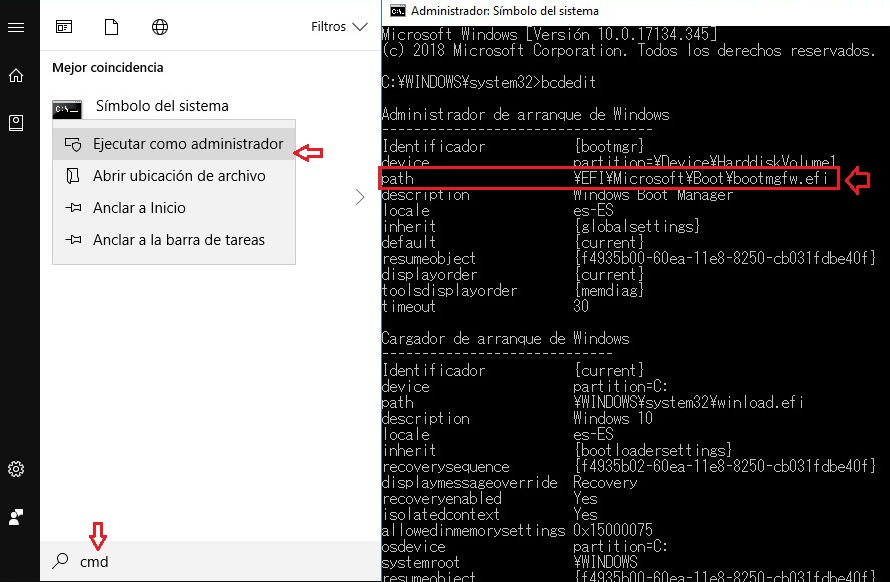
Hay muchas formas de saber qué sistema de arranque tiene tu ordenador. Si lo compraste con Windows 7, 8 o 10 preinstalado tienes arranque UEFI. Si no estás seguro o no lo recuerdas sigue estos pasos:
Cómo instalar Windows 10 desde un USB (UEFI o Legacy BIOS)

Paso 1- Escribe cmd en la barra de búsqueda de windows.
Paso 2- Haz clic derecho sobre éste y elige ejecutar como administrador.
Paso 3- Una vez en el sistema, escribe bcdedit.
Paso 4- Mira la línea “path” y observa si el boot de windows termina con .efi o .exe. Si es efi, tienes arranque UEFI, si es exe tienes arranque Legacy BIOS.

Cómo instalar Windows 10 con USB (UEFI)

Instalar Windows con un USB en modo UEFI es realmente sencillo. Para ello necesitamos un programa gratuito llamado Rufus que puedes descargar bajo estas líneas.

Rufus DESCARGAR
7

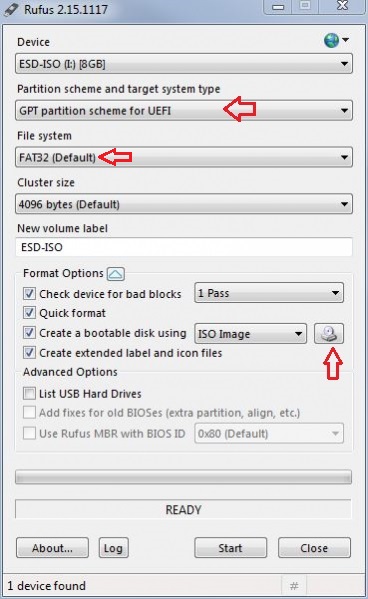
Una vez instalado Rufus, otorga los permisos necesarios a la aplicación y establece el tipo de partición a realizar en tu USB. La correcta es “Tipo de partición GPT para UEFI” y el sistema de archivos es FAT32. Una vez hayas seleccionado todo ésto, haz clic en el disco y selecciona la imagen iso de Windows 10. Pulsa Empezar y voilà! ya has terminado la parte más difícil de la instalación.
Cómo instalar Windows 10 desde un USB (UEFI o Legacy BIOS)

Una vez Rufus haya terminado el proceso, extrae el USB de forma segura y reinicia tu PC. Para instalar Windows desde el pendrive únicamente debes insertarlo y durante el inicio, pulsa repetidamente F10. Si esto no funcionara, prueba con F12, Suprimir o ESC.

Cómo instalar Windows 10 con USB (Legacy BIOS)

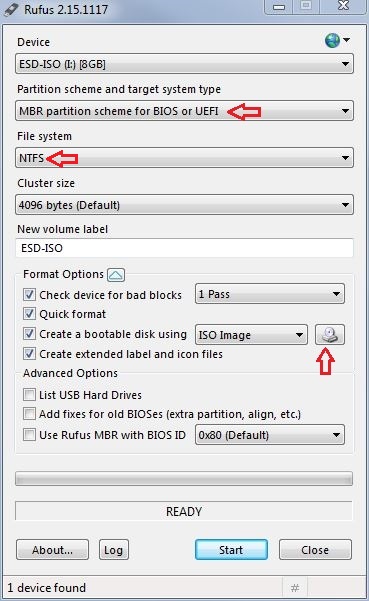
Para ello utilizaremos nuevamente Rufus (encontrarás la descarga un poco más arriba) y los pasos a seguir serán casi los mismos que acabamos de ver. Abre Rufus y otorga los permisos necesarios al programa y elige “Tipo de Partición MBR para BIOS o UEFI” y el sistema de archivos NFTS. Una vez seleccionado esto, haz clic en el icono del disco y selecciona la imagen iso de Windows 10. Recuerda que debes extraer siempre tu USB de forma segura para no perder la información.
Cómo instalar Windows 10 desde un USB (UEFI o Legacy BIOS)

Para instalar Windows 10 utilizando tu USB, introdúcelo y pulsa F10, F12, Suprimir o Esc durante el arranque de tu PC.

Cómo entrar en Modo Seguro en Windows 10

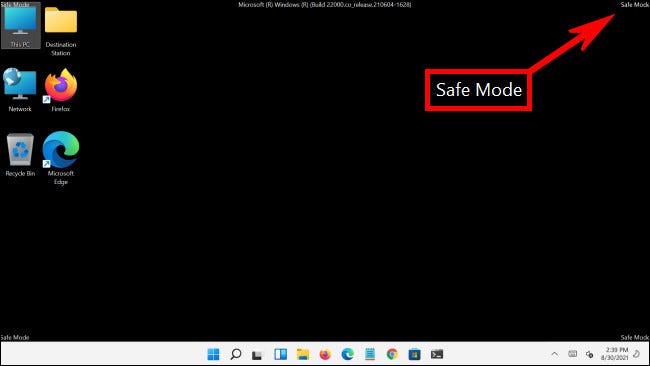
Todos los que somos usuarios de Windows 10 nos hemos dado cuenta que entrar en el modo a prueba de fallos del sistema operativo ya no es tan sencillo como antaño. Pulsar F8 o Shift + F8 durante el inicio del sistema no funciona puesto que el nuevo sistema operativo de Microsoft tiene una función de arranque mucho más rápida y potente que en sus anteriores versiones.

Sin embargo, que no podamos acceder de este modo no significa que ya no podamos iniciar nuestro equipo en Modo Seguro, sino que la forma de acceder a éste ha cambiado. Bajo estas líneas encontrarás una guía paso a paso para entrar en el Modo Seguro de Windows 10.

¿Qué es el Modo Seguro de Windows 10?

Cómo entrar en Modo Seguro en Windows 10

Antes de entrar de lleno en la guía, creemos conveniente refrescar la memoria acerca de qué es el modo seguro de Windows. Esta opción está pensada para solucionar algún problema en nuestro equipo como puede ser un virus o algún driver indeseado que se inicia automáticamente al encender nuestro PC.

El modo seguro de Windows carga únicamente las funciones básicas de nuestro equipo y permite ejecutar tanto las herramientas de diagnóstico como de reparación del sistema operativo.

¿Cómo iniciar el Modo Seguro de Windows 10?

Paso 1: Accede al menú de arranque de Windows 10

Cómo entrar en Modo Seguro en Windows 10

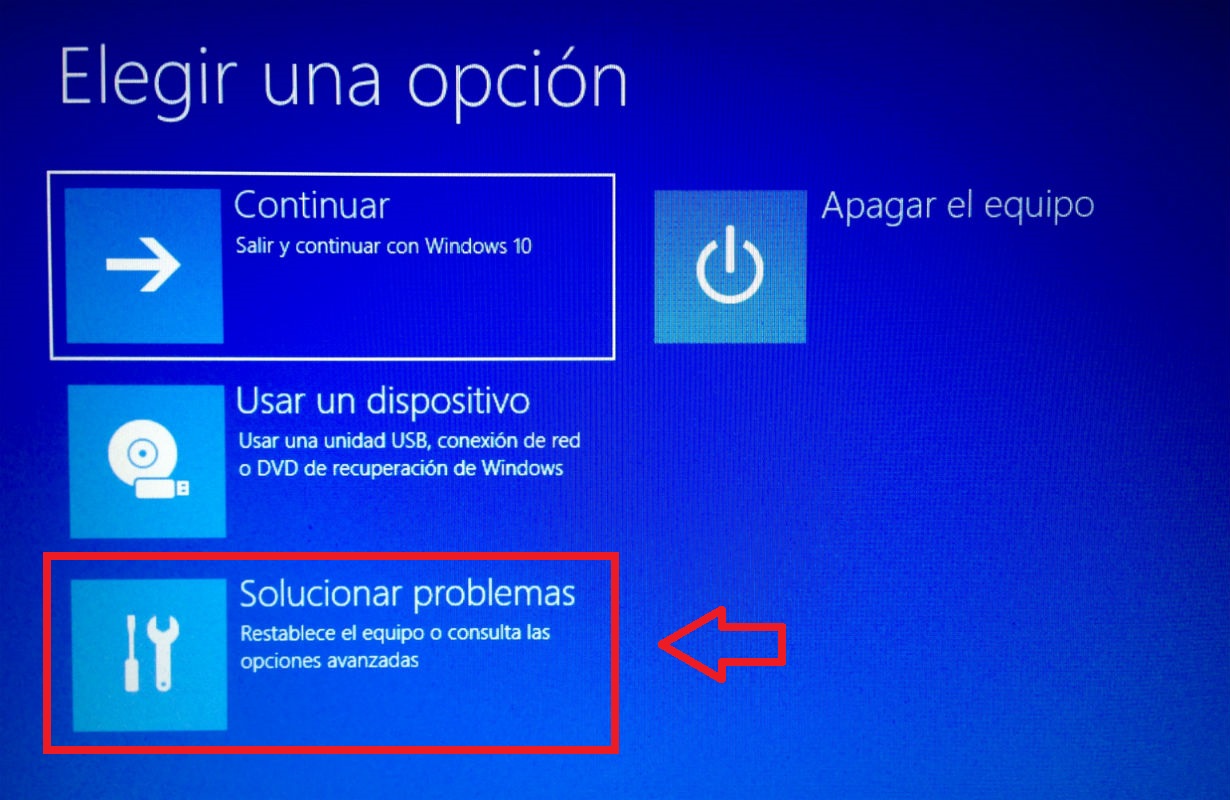
Llegar al menú de arranque de Windows 10 es muy sencillo. Desde la pantalla de inicio de sesión de Windows mantén pulsada la tecla SHIFT y a la vez haz clic en el icono de encendido de Windows (esquina inferior derecha). Sin soltar la tecla SHIFT pulsa en la opción Reiniciar. Windows 10 se reiniciará y nos solicitará una opción. Haz clic en Solucionar Problemas.

Paso 2: Haz clic en Opciones Avanzadas

Cómo entrar en Modo Seguro en Windows 10

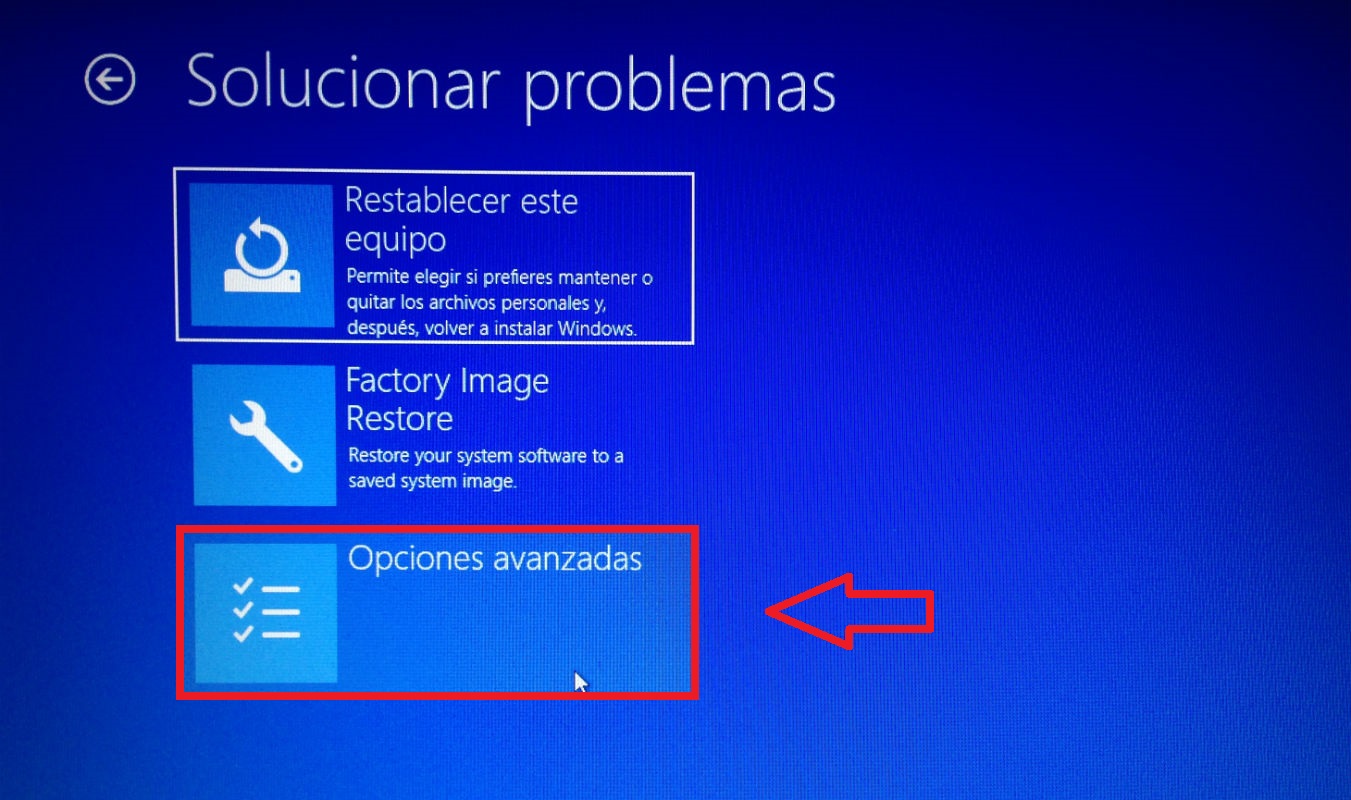
Tras pulsar en Solucionar Problemas, nuestra pantalla cambiará y Windows va a ofrecernos las opciones Restablecer este Equipo, Factory Image Restore y Opciones Avanzadas. Haz clic en Opciones Avanzadas.

Paso 3: Accede a la Configuración de Inicio de Windows 10

Cómo entrar en Modo Seguro en Windows 10

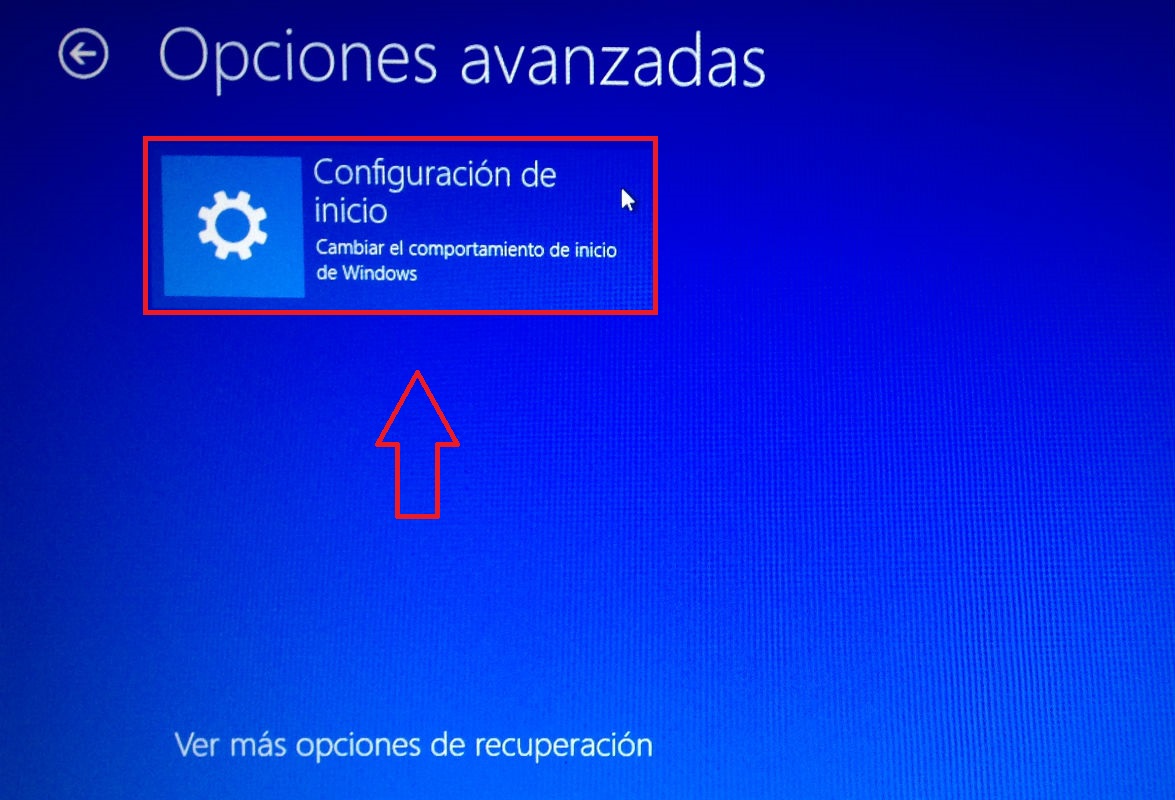
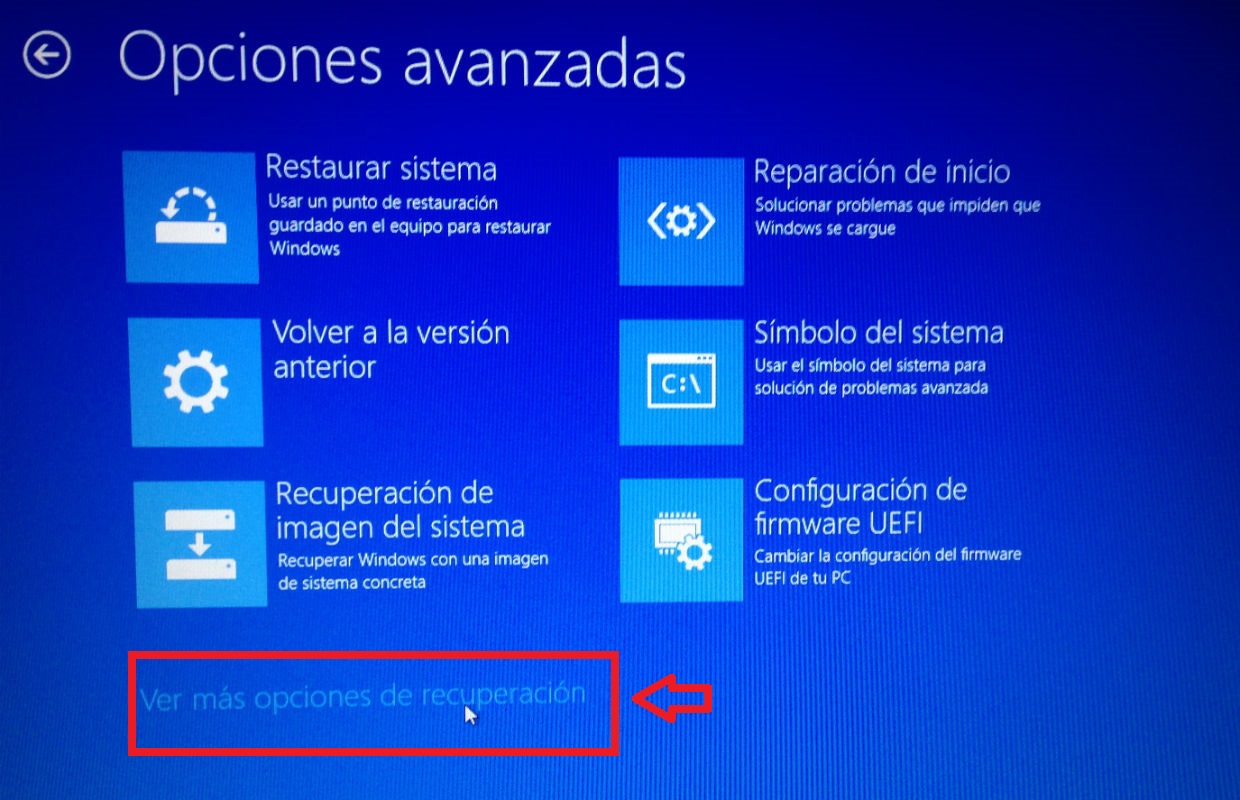
Una vez en Opciones Avanzadas deberemos pulsar en Configuración de Inicio.

Cómo entrar en Modo Seguro en Windows 10

Es muy probable que esta opción no aparezca en la primera pantalla de Opciones Avanzadas, por lo que primero deberás pulsar Ver más opciones de recuperación.

Paso 4: Reinicia el equipo para cambiar la configuración de Windows 10

Cómo entrar en Modo Seguro en Windows 10

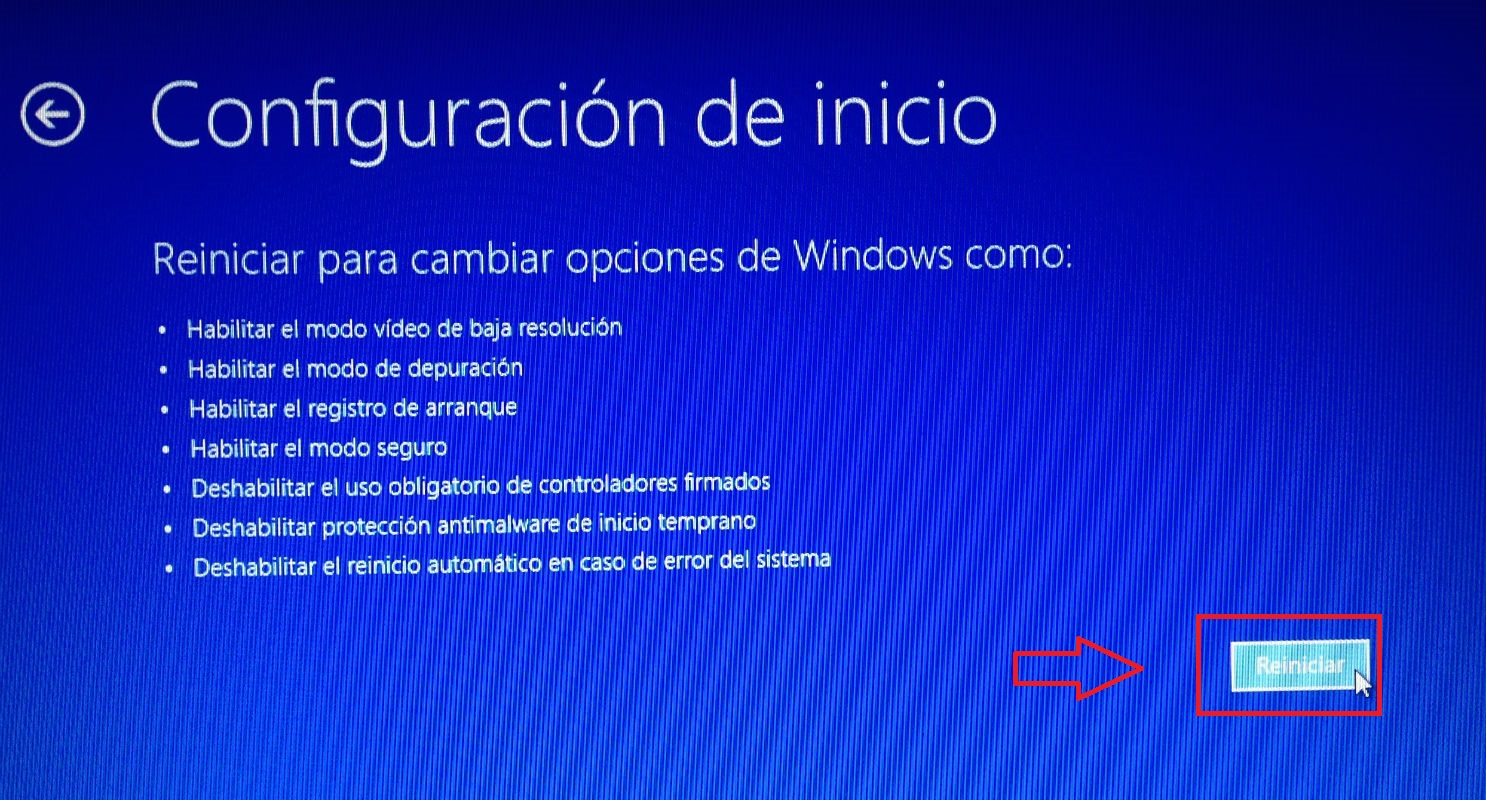
Una vez hayas entrado en el menú de configuración, Windows te informará que si reinicias el equipo podrás habilitar el modo de vídeo de baja resolución, el modo de depuración, el registro de arranque y el modo seguro.

A su vez podrás deshabilitar el uso obligatorio de controladores firmados, la protección antimalware de inicio temprano y el reinicio automático en caso de error en el sistema. Para acceder al modo seguro de Windows 10 haz clic en Reiniciar.

Paso 5: Inicia el Modo Seguro desde la Configuración de Inicio

Cómo entrar en Modo Seguro en Windows 10

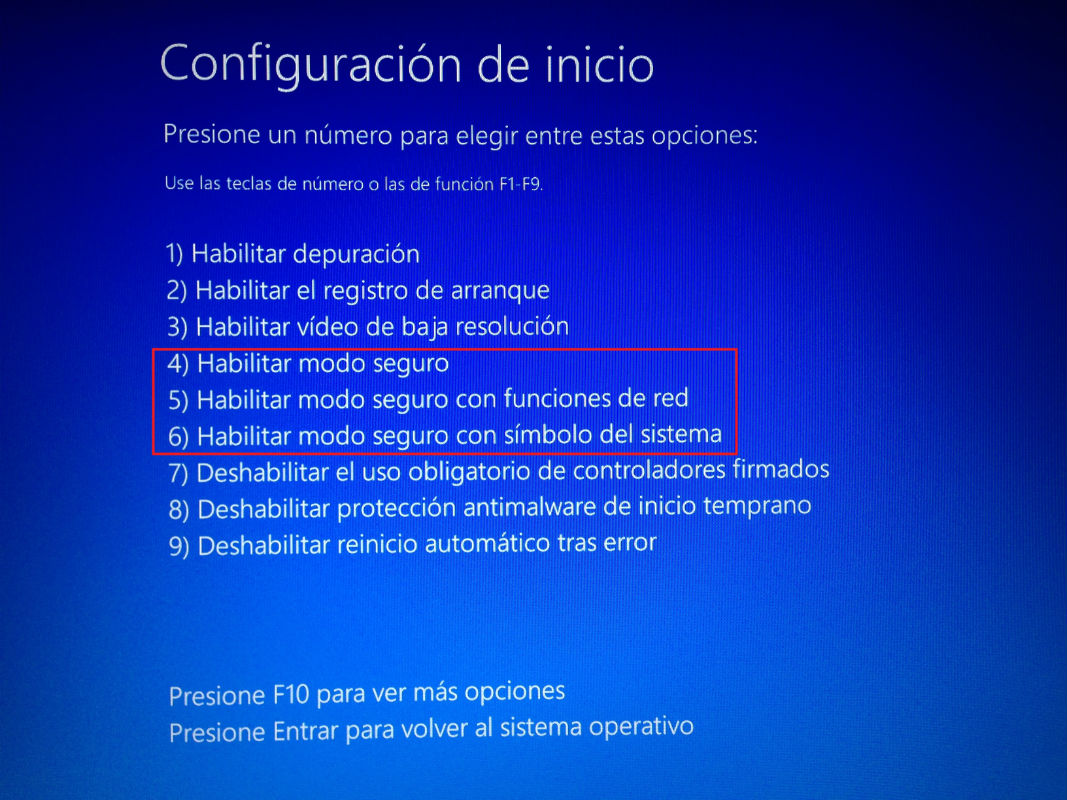
Tras reiniciar el equipo podremos elegir una opción para el próximo arranque de Windows. Tendremos tres opciones distintas para iniciar nuestro equipo en Modo Seguro:

  1. Habilitar modo seguro- Pulsa 4 o F4
  2. Habilitar modo seguro con funciones de red- Pulsa 5 o F5
  3. Habilitar modo seguro con símbolo del sistema- Pulsa 6 o F6

Una vez en Modo Seguro, inicia tu sesión como admistrador y podrás hacer todos los cambios que necesites a tu ordenador con Windows 10.

Alternativas al ecualizador de audio de Windows 10

Si eres un aficionado al mundo del audio y te gusta disfrutar al máximo tanto de tu música como de tus horas de juego, es probable que te interese encontrar un buen ecualizador de audio para tu PC. Y es que subir el volumen puede parecer la mejor opción para escuchar un tema musical en todo su esplendor, pero lo único que conseguiremos así es quedarnos sordos antes de tiempo.

Alternativas al ecualizador de audio de Windows 10

Un ecualizador permite que ajustemos a nuestro antojo los tonos musicales que escuchamos, mejorando así las frecuencias y que estas se ajusten a la acústica del lugar. De este modo, con tan sólo tocar unos botones podremos incrementar los bajos y los agudos para que estos suenen mejor durante, por ejemplo, una fiesta o durante una velada tranquila, de estudio o de juego.

Windows 10 posee su propio ecualizador de audio, aunque tal y como es de esperar, es realmente básico. Aun así, en este artículo te enseñamos cómo acceder al ecualizador oculto de Windows 10 además de recomendarte algunos programas para sacar el mayor partido a tu música.

Cómo encontrar el ecualizador de audio de Windows 10

Alternativas al ecualizador de audio de Windows 10

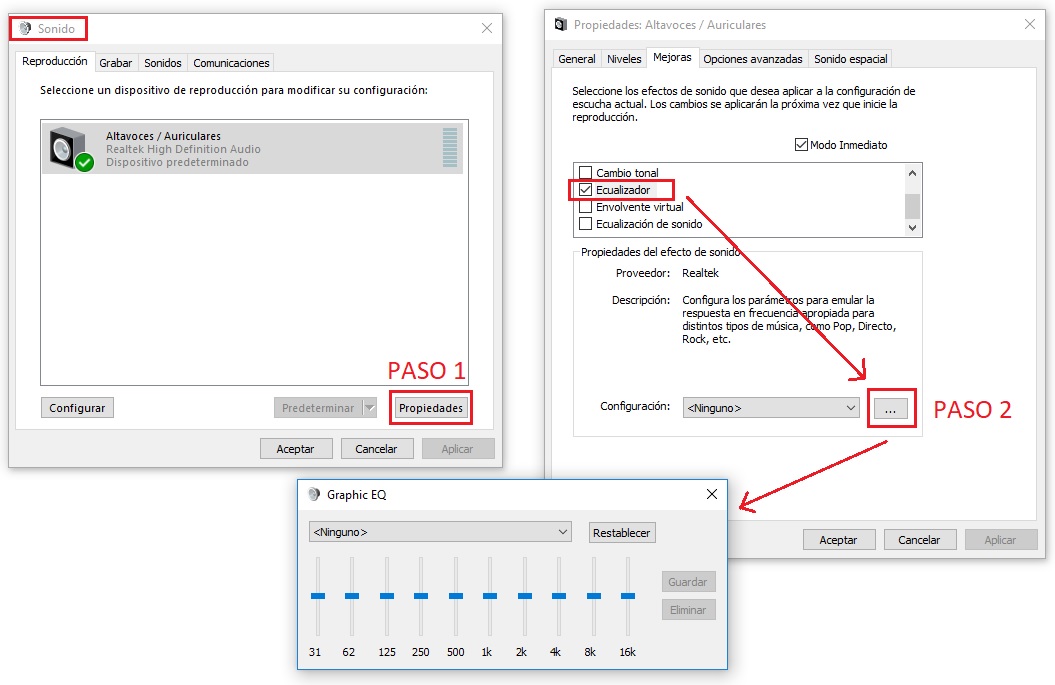
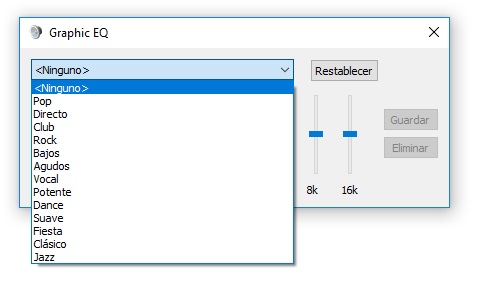
Aunque Windows 10 incorpora su propio ecualizador de audio, es bastante difícil y poco intuitivo llegar hasta él. Para ello en primer lugar debes abrir el Panel de Control de Windows 10 y pulsar en Sonido. Una vez abierta la ventana, haz clic sobre Altavoces / Auriculares y luego en Propiedades. Se abrirá una nueva ventana en la que has de pulsar la pestaña Mejoras y marcar la casilla “ecualizador”. Seguidamente pulsa en “…” y ello abrirá una nueva ventana con (¡ahora sí!) el ecualizador de audio de Windows 10.

Alternativas al ecualizador de audio de Windows 10

El ecualizador de Windows 10 permite que juguemos un poco con el audio que reproduce nuestro PC además de ofrecer una serie de perfiles ya creados, pensados para mejorar los estilos de música más populares.

FX Sound Enhancer

Alternativas al ecualizador de audio de Windows 10

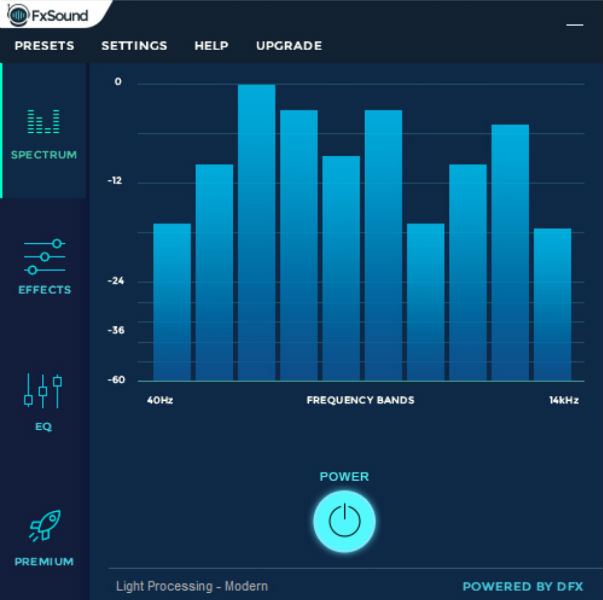
El ecualizador de FX Sound Enhancer es una herramienta especialmente potente que hará las delicias de todos los amantes de la música. Esta app pone a tu disposición 10 bandas de frecuencia (de 110 Hz a 15KHz) además de permitir que juegues con la fidelidad, el ambiente, el sonido surround y el refuerzo de graves de las pistas de audio.

Si no entiendes mucho del tema, FX Sound Enhancer trae unos perfiles prefijados para mejorar todo tipo de música, inclusive las pistas de audio hablado. Finalmente, el programa incluye la opción de procesar el audio en tiempo real y adecuarse de forma automática a la música que estemos escuchando.

FX Sound Enhancer DESCARGAR
8

Viper4Windows

Alternativas al ecualizador de audio de Windows 10

Para muchos, Viper4Windows es el mejor ecualizador gratuito que puede encontrarse para Windows 10. Esta potente herramienta open source ofrece un total de 18 canales de audio que van de -120cB a 13dB.

Además de ofrecer todo tipo de opciones para mejorar el sonido, Viper4Windows tiene algunas características curiosas, como es el caso que nos permite introducir el tamaño de la habitación en la que estamos para mejorar el audio de forma acorde así como agregar el efecto Bass Boost, reverb y controlar la distorsión del sonido.

Para descargar Viper4Windows, visita su página oficial haciendo clic aquí.

Equalizer APO

Alternativas al ecualizador de audio de Windows 10

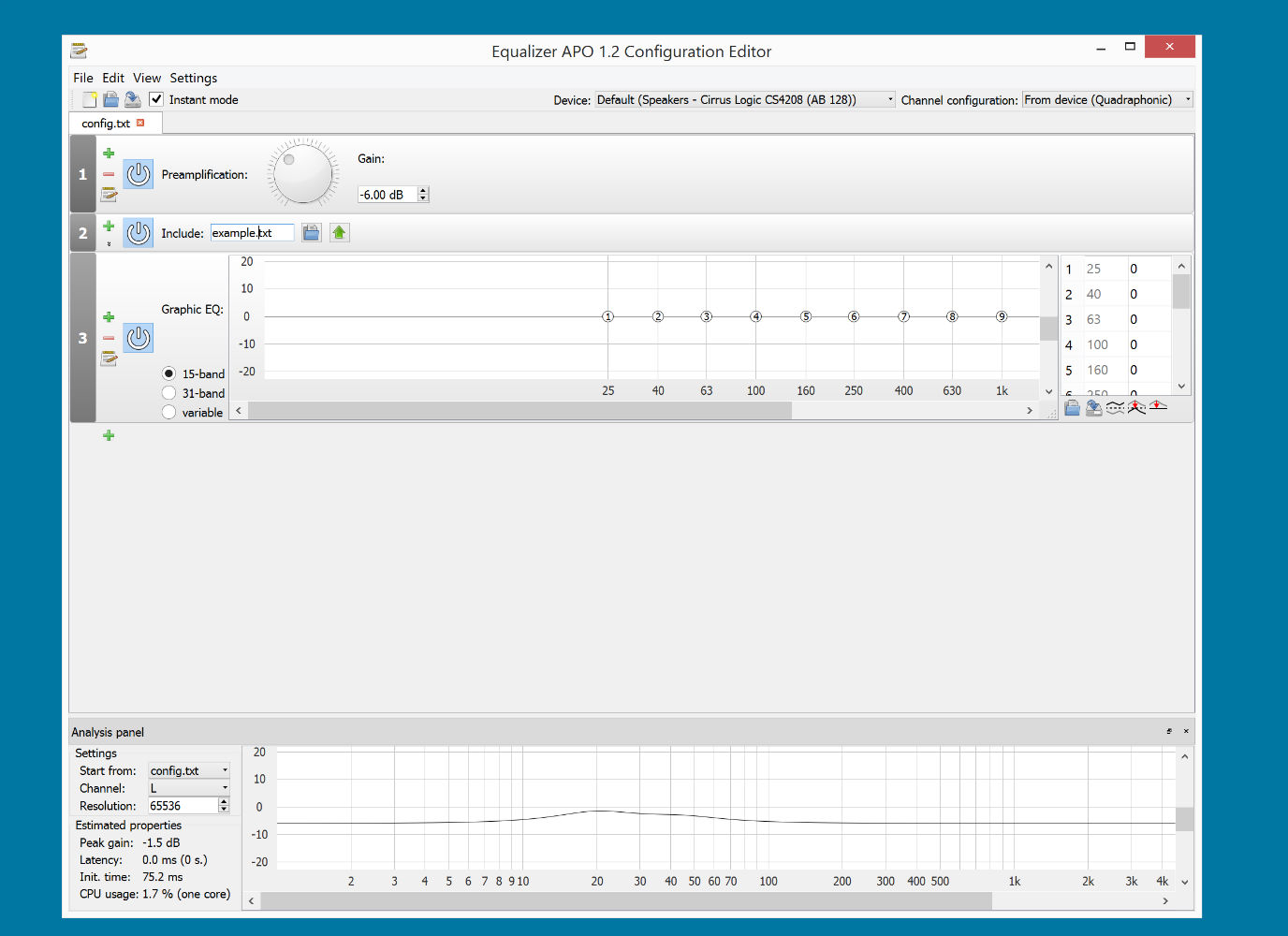
Aunque visualmente poco intuitivo, Equalizer APO es una opción insuperable para todos los que quieren encontrar un potente ecualizador de sonido y que éste sea gratuito.

Equalizer APO permite la creación de perfiles ilimitados de audio, el uso de sonido multi-canal además de soporte a audio surround 3D. Otro de los puntos fuertes de este ecualizador es que apenas utiliza recursos de sistema, por lo que es muy recomendable para todos quienes no tenemos un PC muy potente.

Puedes descargar Equalizer APO desde su página oficial haciendo clic aquí.

Call of Cthulhu: 5 claves para entender el universo del videojuego

Se pone a la venta uno de los videojuegos más esperados de este año: Call of Cthulhu. A poco que uno sea fan de Lovecraft, la producción de Cyanide Studio se convierte en un título imprescindible. Si da la casualidad de que no eres seguidor, te traemos 5 claves para entender el universo de Call of Cthulhu.

Call of Cthulhu Descargar
10

Juego de mesa por bandera

Hay que dejar una cosa clara: este Call of Cthulhu toma todos los elementos lovecranianos posibles, pero el punto de partida es el juego de rol de papel y lápiz que creó Chaosium. En otras palabras, si eres fiel seguidor de los juegos de rol de la antigua escuela, esta producción te va a traer muy buenos recuerdos.

No obstante, cabe matizar que esto no quiere decir que los mitos de Cthulhu no estén presentes. Todo el universo que creó el escritor estadounidense sigue intacto, así como los “mundos” paralelos que se crearon con la obra.

Call of Cthulhu: 5 claves para entender el universo del videojuego

La ambientación

Este Call of Cthulhu transcurre en 1924, Boston. El detective privado Edward Pierce debe investigar la muerte de la familia Hawkins en una remota mansión ubicada en Darkwater Island.

Cómo no, el ambiente tétrico y decadente que suele aparecer en las obras de Lovecraft estará presente desde el primer momento, más cuando el detective descubra que en la isla hay demasiada hostilidad por su llegada y, en especial, por investigar ese crimen.

La cordura, presente

Lovecraft es sinónimo de terror y horror, pero ambos mezclados de una manera muy especial. En Call of Cthulhu sentiremos ambas sensaciones de la mejor manera posible, con hechos y sucesos que escapan a la comprensión humana y seres que provienen desde lo más profundo de las tinieblas que la mente puede crear.

De hecho, una de las características del juego es que incluye un sistema de cordura para saber durante cuánto tiempo puede estar cuerdo el detective Edward Pierce, un personaje alcohólico y con señales de la guerra. Vigilar tu mente es obligatorio para avanzar por buen puerto… o no.

Call of Cthulhu: 5 claves para entender el universo del videojuego

La investigación

Si el papel y lápiz marcaron el juego de mesa para sacar pistas… aquí no va a ser menos. Investigar a los habitantes es algo fundamental. Ahora bien, ¿están diciendo la verdad? Y lo más importante, ¿estás cuerdo para sacar información? ¿Hasta dónde quieres llegar para poner fin al misterio que ronda por tu cabeza?

Primera persona

Cerramos este artículo con un punto clave: la primera persona luce de maravilla a la hora de adentrarse en este universo de Lovecraft. Con una estética oscura, el juego también da varias posibilidades a la hora de resolver los problemas que surgen, bien a través de la acción directa o con una vía más diplomática.

Cómo formatear Windows 10

Windows 10, como todos los sistemas operativos, no es infalible y en más de una ocasión te habrá dado algún que otro susto con sus mensajes de error. Si últimamente crees que tu PC funciona muy lento, tiene problemas a la hora de abrir archivos y realizar tareas básicas, lo mejor es cortar por lo sano y restablecer o formatear el sistema.

Recuerda que aunque formatear el sistema pueda solucionar problemas de software y memoria, no podrá arreglar ningún problema de hardware. Si tu ordenador o portátil presenta algún daño en alguno de sus componentes, deberás llevarlo al servicio técnico.

Cómo formatear Windows 10

Antes de empezar, recuerda que formatear el sistema implica la eliminación de archivos, por lo que recomendamos que hagas una copia de seguridad en algún medio externo de todo aquello que quieras conservar. Una vez hecho esto, sigue esta guía para formatear fácilmente Windows 10 y devolver tu ordenador a su estado original.

Windows 10 DESCARGAR
7

Cómo formatear Windows 10 utilizando Windows Recovery

Paso 1: Ve a Actualización y Seguridad

Cómo formatear Windows 10

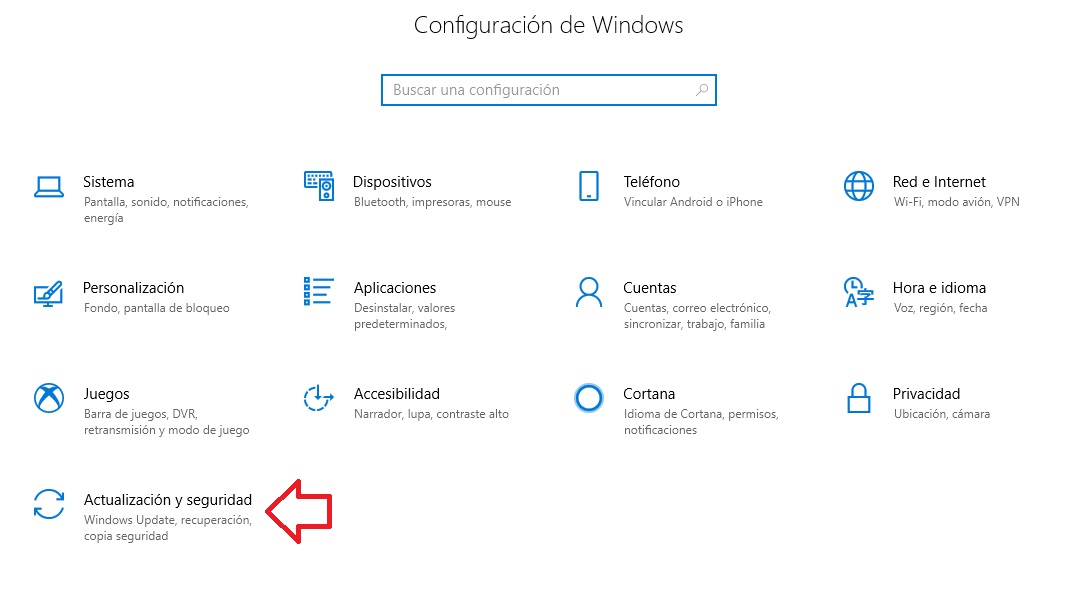
Esta es la forma más sencilla, segura y rápida de formatear Windows 10. Para acceder a ella tan sólo debemos hacer clic en el icono de Windows de la esquina inferior izquierda del sistema y luego pulsar en Configuración (el icono del engranaje). Una vez allí haz clic en Actualización y Seguridad.

Paso 2: Inicia el proceso de Recuperación

Cómo formatear Windows 10

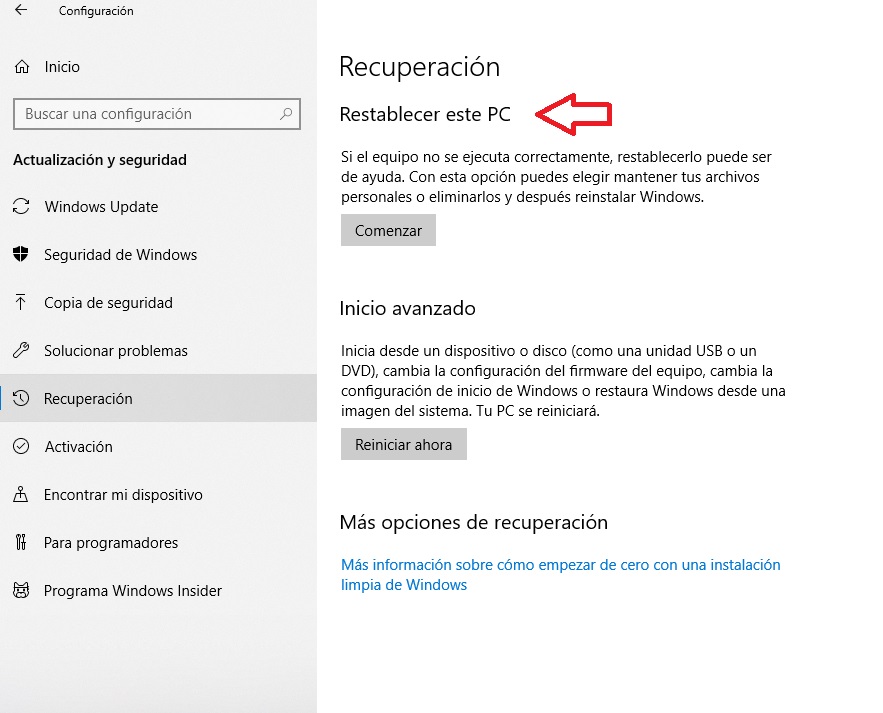
Verás como una nueva ventana se abrirá con varias opciones, donde Windows Update es la predeterminada. En el menú de la parte izquierda de la ventana selecciona Recuperación. Se presentarán tres opciones: Restablecer este PC, Inicio Avanzado y Más opciones de recuperación. Haz clic en Comenzar, dentro de Restablecer este PC.

Paso 3: Elige qué hacer con tus archivos

Cómo formatear Windows 10

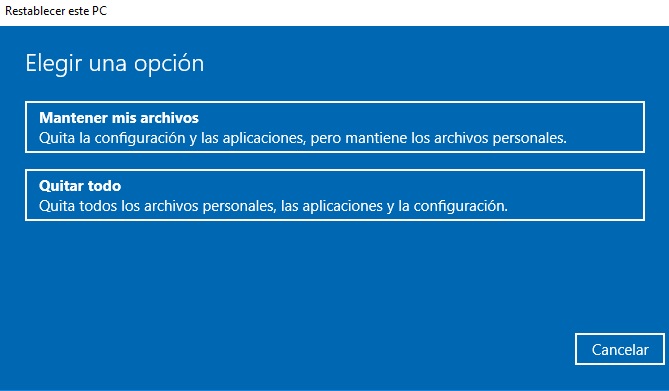
Antes de iniciar el proceso automático de recuperación del sistema, Windows 10 nos va a preguntar qué queremos hacer con nuestros archivos.

La primera opción, “Mantener mis archivos” es la más segura si no hemos hecho un backup de nuestros archivos y tenemos miedo a perderlos. Durante ésta, Windows eliminará todas las aplicaciones y restaurará el sistema, pero mantendrá todos los archivos personales que tengamos guardados.

La segunda opción, “Quitar todo”, borrará absolutamente todos los archivos, dejando nuestro PC exactamente igual que como cuando lo compramos.

La elección es totalmente a gusto del usuario, pero si has decidido formatear Windows 10 porque sospechas que te ha entrado un virus, lo ideal es borrar absolutamente todo y empezar desde 0.

Cómo utilizar Windows Recovery si nuestro PC no arranca

Cómo formatear Windows 10

Windows 10 inicia de forma automática WinRE si detecta errores a la hora de arrancar el sistema, pero si por alguna razón esto no sucediera, puedes iniciar tu mismo el programa manteniendo pulsando repetidamente las teclas Alt + F10 durante el arranque de Windows. Una vez en el menú azul, haz clic en Solucionar Problemas y posteriormente en Restablecer este equipo.

Nuevamente Windows 10 nos preguntará qué queremos hacer con nuestros archivos. Podremos mantenerlos en nuestro PC o eliminarlos completamente y empezar con un ordenador como recién comprado.

Como podéis comprobar, formatear Windows 10 es muy sencillo, aunque recordamos que antes de realizar cualquiera de estos pasos debemos estar muy seguros que algo sucede con nuestro PC y que formatearlo es la última opción para que recupere su usabilidad.

Windows: trucos para la papelera de reciclaje

La papelera de reciclaje es uno de esos elementos presentes en Windows a los que apenas se le presta atención. Está ahí desde el primer momento en el que arrancamos el PC, y es por ello que no se le echa cuenta. En Softonic queremos que aprendas un poco más sobre ella, así que aquí van unos pequeños trucos para la papelera de reciclaje.

Cómo ocultar el icono

¿Te gustaría que el icono de la papelera de reciclaje no estuviera en el escritorio? Hay una manera muy sencilla de activarlo y desactivarlo (por si has hecho esto último sin querer y ahora no sabes cómo recuperarlo).

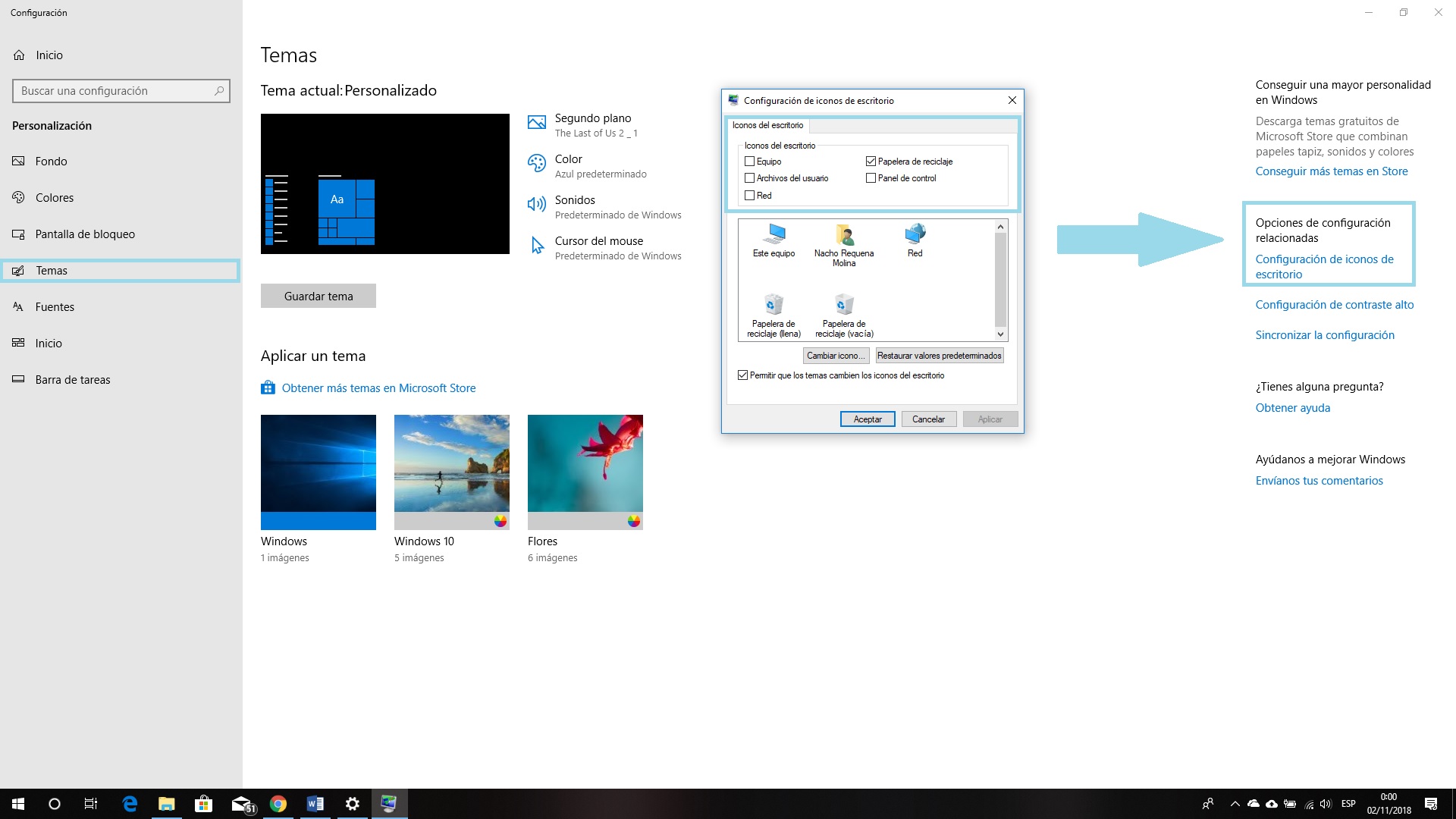
Para ello ve al escritorio, haz click derecho en el ratón y ve hasta “Personalizar”. Una vez dentro localiza “Temas” -> “Configuración de iconos de escritorio” y elige aquellos que te gustaría ver nada más encender el PC. Fácil, ¿verdad?

Windows: Trucos para la papelera de reciclaje

Borrado definitivo

Cuando cliqueas sobre “Eliminar” en un archivo, este va a parar a la papelera de reciclaje. Si lo que buscas es que este se borre por completo y no vaya antes a este sitio, el procedimiento es muy sencillo.

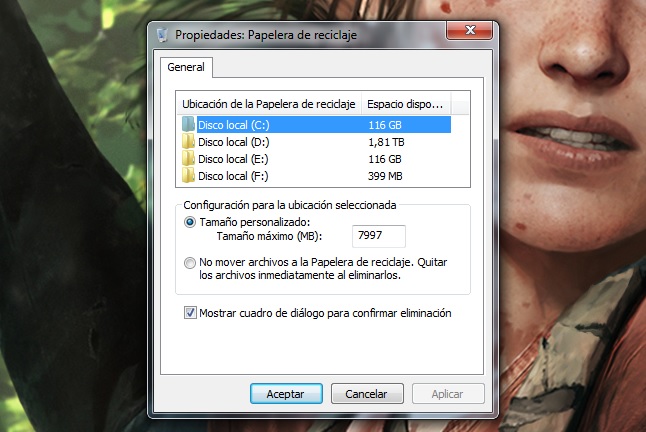
Haz click derecho sobre la papelera de reciclaje y pulsa en “Propiedades”. Fíjate bien en la opción titulada “No mover archivos a la Papelera de reciclaje. Quitar los archivos inmediatamente al eliminarlos”. Actívala. Ahora cada vez que borres un archivo, este se eliminará para siempre.

Aumentar tamaño y confirmación

No te vayas de la pantalla anterior, es decir, de “Propiedades” en la papelera de reciclaje, que tenemos que explicarte dos trucos relacionados con este apartado.

El primero es tan sencillo como cambiar el tamaño de la papelera de reciclaje. Introduce los valores que más te convengan y la papelera pasará a tener ese tamaño.

Por otro lado, puedes tener un aviso extra a la hora de borrar un archivo. Si quieres conseguirlo, marca la casilla “Mostrar cuadro de diálogo para confirmar eliminación”. Ahora tendrás un paso extra para sacar más partido a la papelera de reciclaje.

Windows: Trucos para la papelera de reciclaje

Sensor de almacenamiento

Cerramos este artículo con un truco que ya hemos traído por aquí en alguna ocasión: el del sensor de almacenamiento. Esta función se potenció en Windows 10 de una manera increíble, hasta tal punto que dejarla habilitada puede ayudarte en el futuro (en especial a tu disco duro).

Pincha en “Configuración” -> “Sistema” -> “Almacenamiento” -> “Cambiar el modo de liberar espacio automáticamente”. Justo ahí podemos personalizar muchas funciones para liberar espacio, pero hay una relacionada con la papelera: “Eliminar archivos de la papelera de reciclaje si llevan más de X días”. De esta manera, Windows 10 borrará cualquier archivo si sobrepasa el periodo estipulado. Así de fácil.

Windows 10: cómo cambiar el color de las carpetas

¿Por qué las carpetas de Windows siempre son de color amarillo? Seguro que te has hecho en alguna ocasión esta pregunta. La respuesta es tan fácil como que este solía ser el color predominante de las carpetas décadas atrás.

Sin embargo, en estos tiempos el amarillo ya ha pasado a mejor vida gracias a todo un nuevo espectro cromático del que se puede disfrutar.

Si quieres adaptar tu Windows 10 a la “actualidad”, te contamos cómo cambiar el color de las carpetas.

Windows 10 Descarga
8
La última versión del sistema operativo de Microsoft.

Maquillando el SO

Para conseguir este preciado cambio hay que descargar el programa llamado Folder Painter. Su modo de uso es muy sencillo, tanto que te permitirá cambiar el color de las carpetas en tiempo real en todo momento.

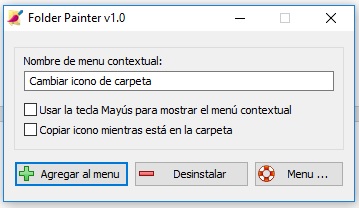
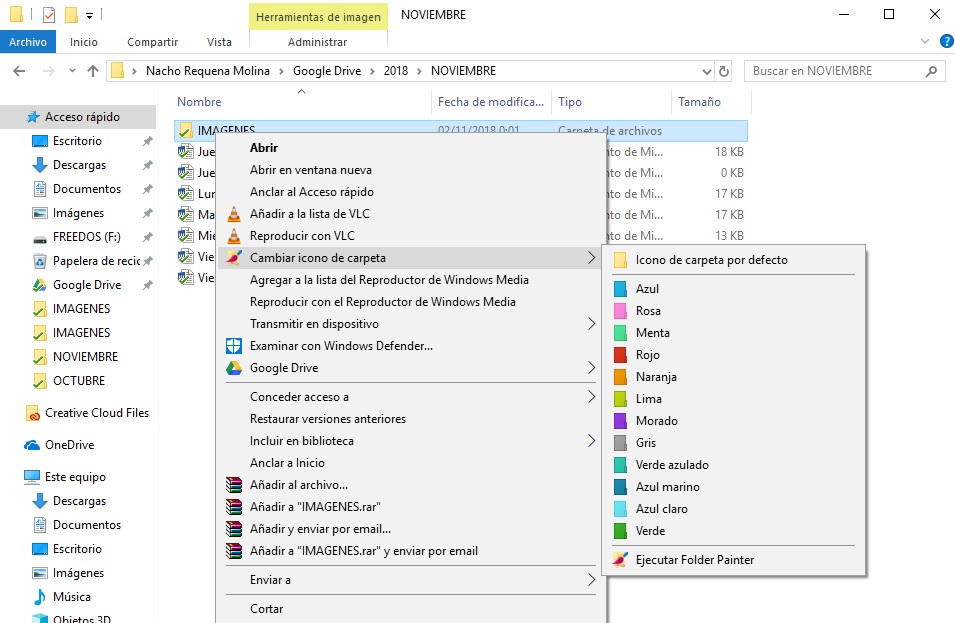
Descárgate desde este enlace el RAR correspondiente y descomprímelo. Dentro encontrarás un ejecutable denominado “FolderPrinter”. Haz doble click sobre este, ábrelo y verás una imagen como la que aparece a continuación.

Windows 10: cómo cambiar el color de las carpetas

Como puedes observar, los botones son pocos y fáciles de entender. El cuadro de texto sirve para ver cómo se va a llamar la función para cambiar el color de la carpeta (nuestro consejo es que lo dejes tal cual).

El segundo cuadro es para elegir si quieres usar la tecla Mayús para que se despliegue dicha función (nosotros lo hemos dejado desactivado) y el tercero permite decidir si deseas copiar el icono mientras está en la carpeta (también desactivado por nuestra parte).

Windows 10: cómo cambiar el color de las carpetas

Cuando hayas decido qué hacer, pulsa sobre “Agregar al menú” y espera unos segundos a que se instale (saldrá un sonido indicando la finalización). Cuando esté hecho, el resto es tan simple como dar click derecho encima de la carpeta y ver el nuevo menú que aparece: “Cambiar icono de carpeta” (ver imagen superior). Si te mantienes encima del mismo se desplegarán más de una decena de colores. Elige uno y la carpeta cambiará a ese color.

Ahora que ya sabes cómo cambiar el aspecto de las carpetas, el resto es tan simple como crear un buen glosario para delimitar todo.

Cómo grabar tu pantalla gratis con Windows 10

Cómo grabar tu pantalla gratis con Windows 10. Descubre el software de captura de vídeo intuitivo, de buena calidad y 100 % GRATIS de Windows 10.

¿Estás intentando capturar algunas secuencias de juego de tu último killstreak en Fortnite? O tal vez estés buscando enganchar algún video que puedas reproducir más adelante. O hay imágenes o no hay nada, ¿verdad?

Windows 10 Descarga
8
La última versión del sistema operativo de Microsoft.

Mientras herramientas como FRAPS, Snagit y Camtasia cuentan con capturas de pantalla de alta calidad, tú te descargas un software que te costará un ojo de la cara. Si está buscando un software de captura de vídeo intuitivo y de buena calidad que sea 100 % GRATUITO, te sorprenderá descubrir que Windows 10 ya lo tiene contemplado.

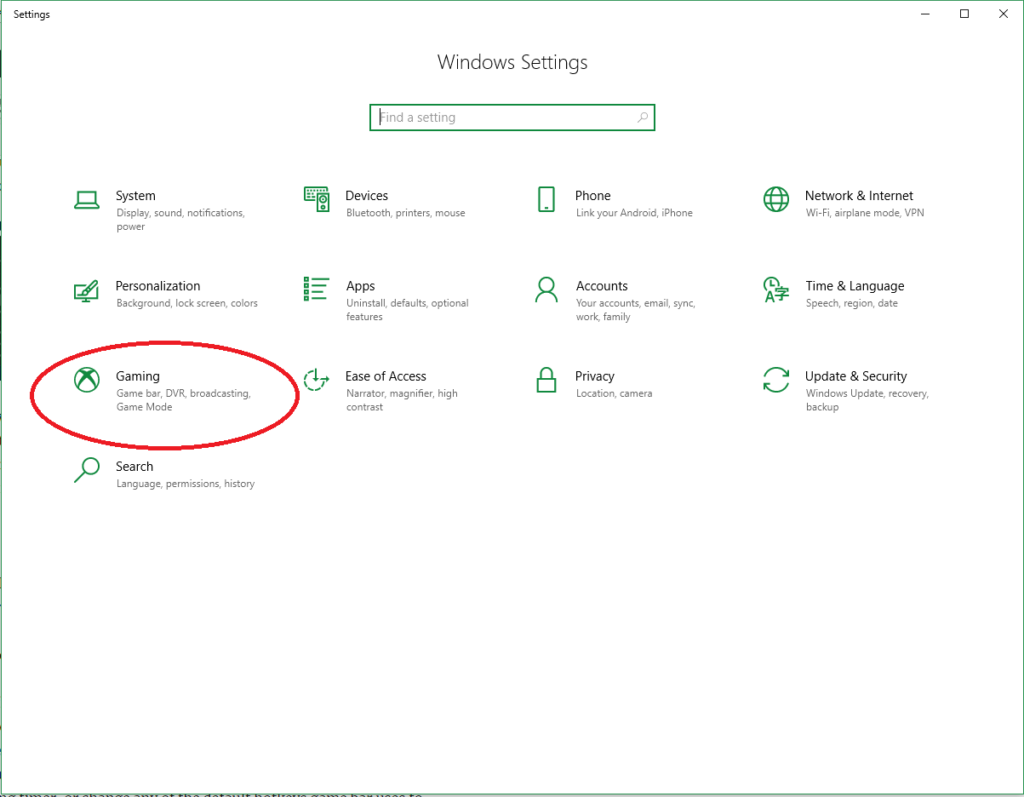
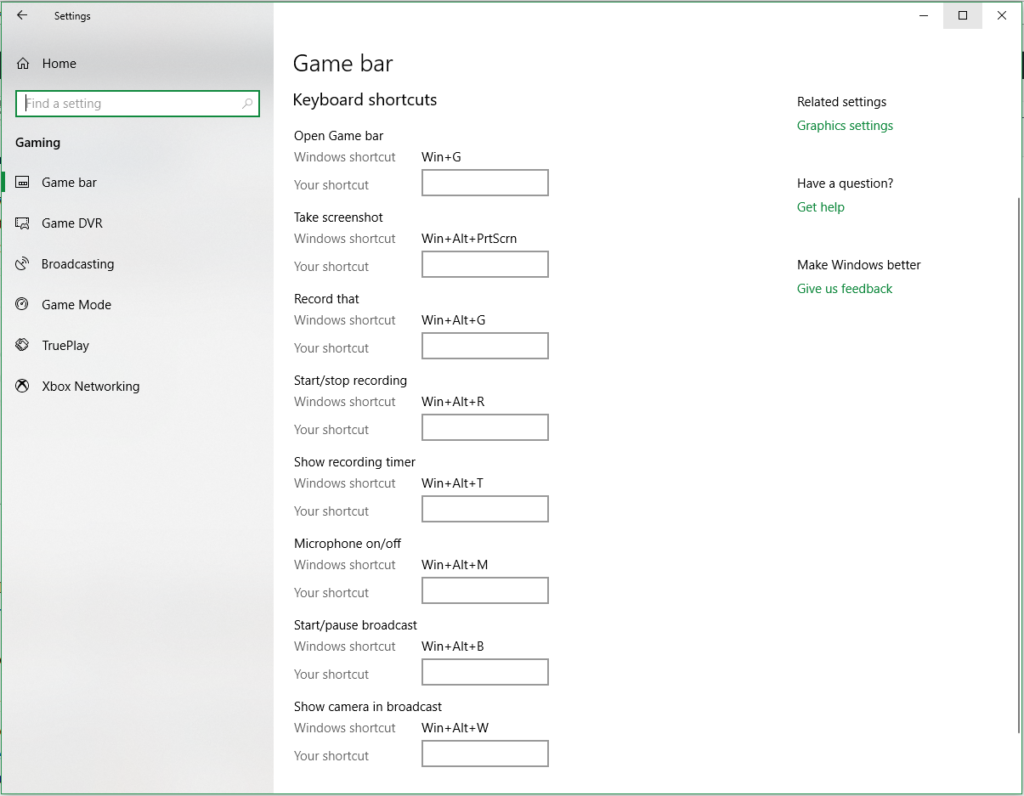
El sistema operativo Windows 10 OS viene a priori con Game DVR, una solución sencilla para conseguir un vídeo de inmediato. Lo puedes encontrar en Setting, bajo la pestaña  Gaming.

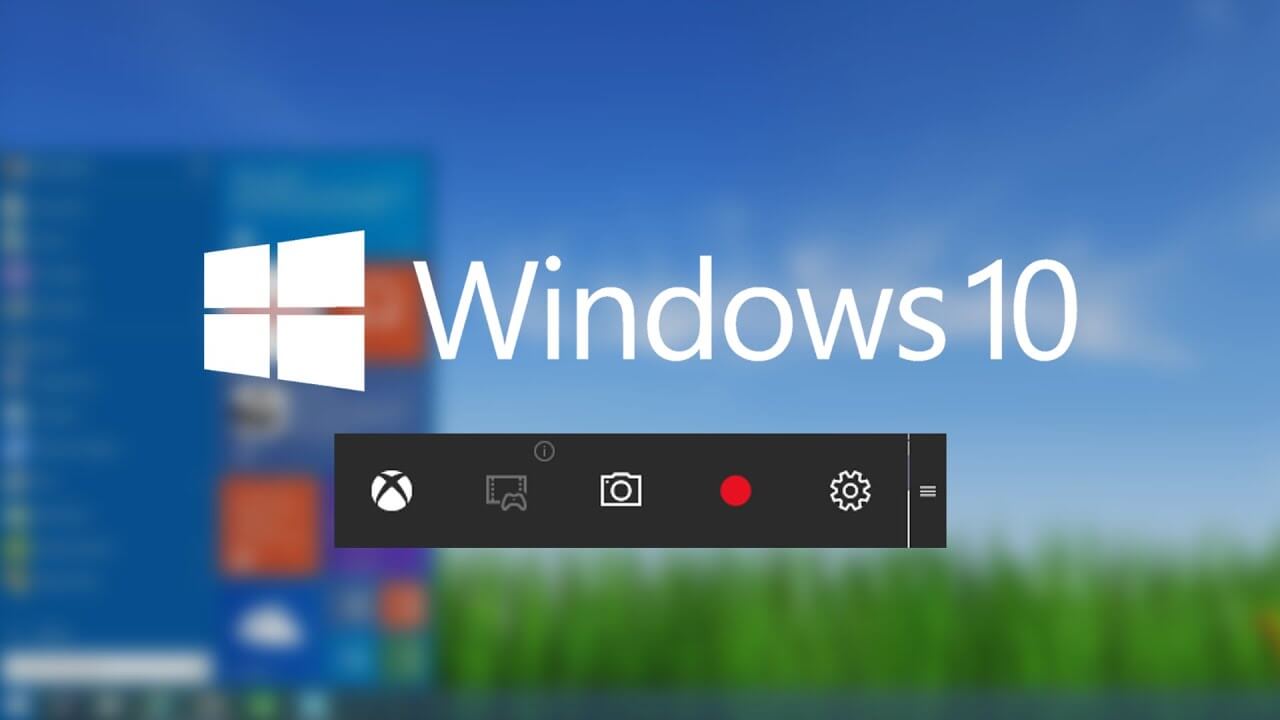
Si tienes un control remoto de una Xbox, también puedes abrir la Game Bar en cualquier momento pulsando y manteniendo presionado el botón Xbox. En todo caso, te llevará a esta pantalla:

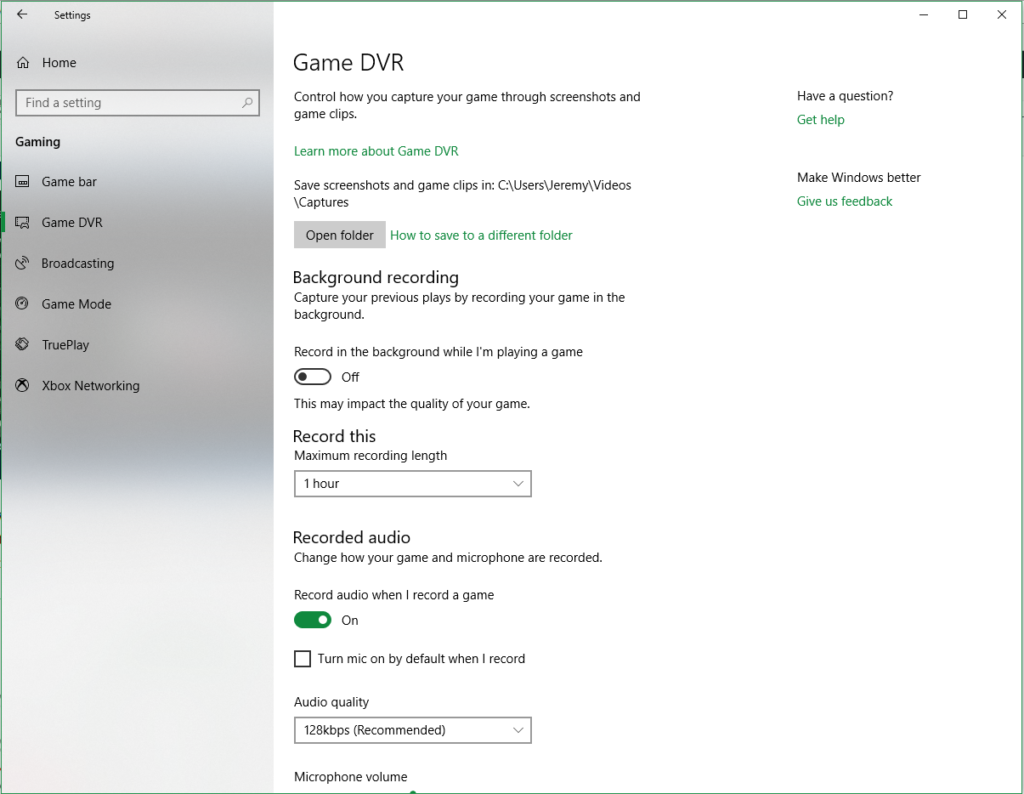
Desde aquí, tienes una diversidad de opciones para personalizar, como la carpeta en la que se guardará tu vídeo, el tiempo que deseas que la grabadora funcione (en cualquier lugar desde 30 minutos hasta 4 horas), el fps  o bien la calidad del vídeo. También puedes usar la Game Bar para los pantallazos, para mostrar una grabación con temporizador o bien cambiar cualquiera de las teclas de acceso rápido que utiliza la Game Bar por la que más te guste.

¿No es lo bastante fácil? Sin siquiera configurar nada, entras y presionas las teclas Win+Alt+R; la grabación empezará. Puede que veas aparecer una barra de herramientas, lo cual significa que la grabación ha comenzado.

Presiona Win+Alt+R nuevamente y se detendrá la grabación; tu vídeo se guardará de manera predeterminada en tu carpeta Videos / Captures. Se guardará como .mp4 y desde aquí puedes hacer lo que quieras con tu material de archivo guardado.


Windows 10: trucos para notas rápidas (Sticky Notes)

Es una de esas funciones escondidas que tiene Windows 10. Una herramienta a la que no se le saca partido por puro desconocimiento. Las notas rápidas, más conocidas como Sticky Notes dentro del sistema operativo, sirven para apuntarse esas pequeñas cosas que te pueden sacar de un apuro en el momento menos pensado. En Softonic te vamos a enseñar algunos pequeños trucos para sacarle partido a estas notas rápidas (Sticky Notes).

Windows 10 Descarga
8
La última versión del sistema operativo de Microsoft.

Habilitar Insights

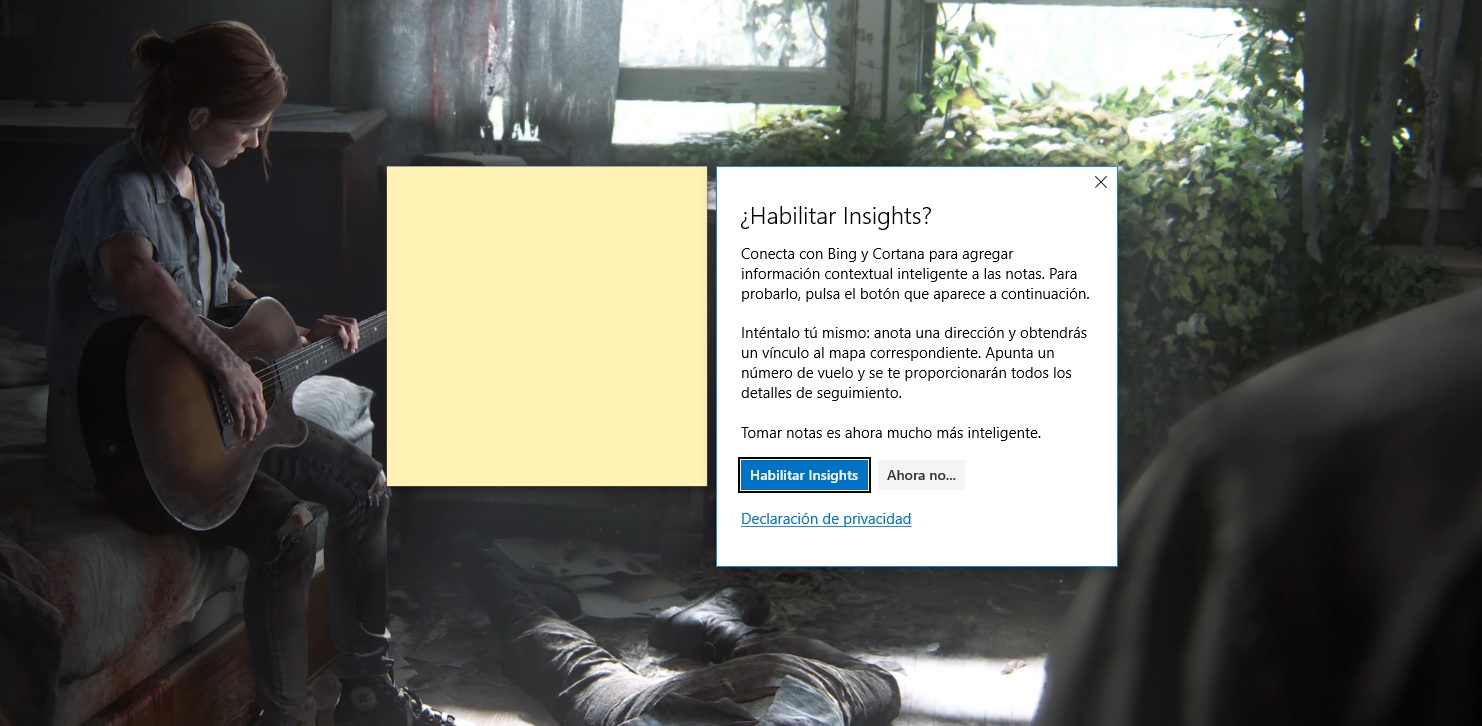
Para encontrar las notas rápidas en Windows 10 sólo hay que teclear “Sticky Notes” o “Notas rápidas” en el cuadro de búsqueda de Cortana. Si es la primera vez que las abres, algo bastante probable, te saldrá un recuadro con un mensaje claro: ¿habilitar Insights?

Insights es una herramienta que conecta Bing y Cortana con las notas rápidas. Gracias a ello, estos dos sistemas dan información contextual e inteligente a las notas. En otras palabras, se aportan o agregan detalles que de otra manera no habrías obtenido, todo gracias a los algoritmos del propio programa. Nuestro consejo: actívalo.

Escribe un número para llamar por Skype

Una de esas pequeñas genialidades que tienen las Sticky Notes está relacionada con los números de teléfono. Si activas Insights y escribes un teléfono móvil encima de la misma, la nota rápida da la posibilidad de llamar por teléfono a través de Skype. Sabemos que no es la mejor opción para efectuar una llamada, pero al menos no te despegarás del PC para realizarla.

Seguimiento de vuelos

Imagina que estás pendiente de un vuelo en concreto. Este trae a algún familiar o un amigo tuyo al que tienes que recoger en el aeropuerto. Si escribes en la nota rápida el número del vuelo, esta aporta información en tiempo real sobre el mismo. Hora de despegue, la puerta desde donde se embarca, la terminal… Detalles que pueden ayudarte a hacer todo más rápido.

Direcciones

En cuanto introduzcas una dirección postal en tu nota rápida, Cortana y Bing detectarán esta de manera automática y te devolverán un enlace con el sitio exacto. De esta manera, ya no sólo tendrás la dirección escrita, sino también una representación visual sobre dónde se encuentra esta.

Enlaces de apertura directo

Si tecleas una página web en la nota en cuestión, Cortana y Bing deben detectarla en pocos segundos. Gracias a ello, justo abajo aparecerá un pequeño recuadro que indica “Abrir vínculo”. Esencial si quieres una mayor celeridad.

Cambiar el color

Algo muy básico, pero que te puede ayudar: cambiar el color de la nota rápida. Por defecto vendrá con el tono amarillento típico de los post it, pero puedes modificarlo cliqueando sobre los tres puntos que aparecen en la parte superior derecha de la noche. Dentro vendrán todos los colores que se pueden configurar.

3 trucos para trabajar con dos monitores en tu PC

Aunque antes sólo se usaba en el ámbito laboral como tal, cada vez más usuarios optan por esta decisión: la de contar con dos monitores en su propia casa. Con esta configuración se consigue un movimiento realmente óptimo a nivel de tareas, ya que en un monitor, por ejemplo, puede estar el navegador abierto, mientras que en el otro se encuentra un documento Word. Si eres de los que acaba de dar a esta nueva configuración, te traemos 3 trucos para trabajar con dos monitores en tu PC.

Truco 1: activar y desactivar monitores

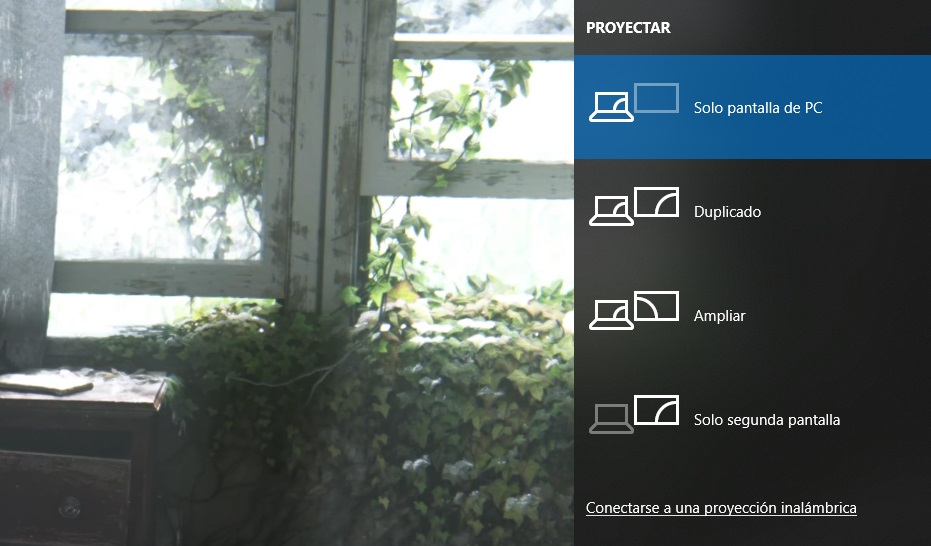
Vamos con algo muy básico. Aunque las opciones de configuración de los monitores se pueden manipular desde el clásico Panel de control de Windows, con la llegada de la décima versión del sistema operativo se activó un atajo muy funcional: tecla Windows + P.

Con esta combinación podemos hacer algo tan básico como que se active sólo la segunda pantalla, que se encienda la primera, que se duplique la imagen (aparezca lo mismo en las dos) o que se amplíe en ambos monitores (que es lo que normalmente se busca). Es un atajo rápido y directo para modificar los monitores.

Truco 2: anclar una ventana

Imagínate que tienes abierto Adobe Photoshop y te gustaría que se quedara fijo en el monitor de la derecha, mientras que el de la izquierda queda para la imagen a reproducir. Si este es el caso, el atajo de teclado es tan sencillo como Windows + < o Windows + >.

Como bien te puedes imaginar, es necesario estar con el ratón situado encima de la pantalla en cuestión. Si tecleamos Windows + < se anclará la ventana a la izquierda de ese monitor (y viceversa para el otro comando).

Adobe Photoshop Descarga aquí
10
Adobe Photoshop CC 2015 es el editor gráfico más avanzado que existe, capaz de hacer desde simples fotomontajes a complejos diseños 3D e ilustraciones

Truco 3: mandar una ventana de un monitor a otro

Si en el truquillo anterior te enseñábamos a anclar una ventana a una de los dos monitores, ahora te vamos a instruir en el noble arte de pasar una ventana de un monitor a otro. Aunque el movimiento se puede realizar con el ratón de una manera muy simple (arrastrando la ventana hasta el borde y que empiece a aparecer en el otro monitor), conocer este atajo te va a quitar muchos dolores de cabeza.

Para ello, abre una ventana en el monitor de la izquierda –de Microsoft Word, por ejemplo- y pulsa Windows + Shift + >. Si todo ha salido bien, la ventana se debería haber desplazado hasta el monitor de la derecha. Si lo que queremos es realizar el camino inverso, pulsamos Windows + Shift + <. Si este consejo lo aplicas al anterior, conseguirás mover la ventana y luego anclarla.

Aplícalos para sacarle más partido que nunca a tus dos monitores.