iOS 7: ¿Habrá que pagar para actualizar las aplicaciones?

¿Estás pensando en pasarte a iOS 7? Entonces ten en cuenta que para actualizar algunas de las aplicaciones que tienes, quizás sea necesario pagar.

A tres meses de su presentación oficial, finalmente llegó iOS 7. Pero más allá de la curiosidad generada por las innovaciones del sistema operativo de Apple, también nos sentimos defraudados. Es posible que actualizar algunas aplicaciones que ya tengas instaladas no sea gratuito (tal como lo había sido hasta ahora), sino que será necesario pagar.

¿Por qué?

El motivo es, por decirlo de alguna manera, técnico. En realidad, iOS 7 no es una simple actualización de iOS 6, sino que fue desarrollado casi desde cero, y gráficamente el cambio es profundo. Por lo tanto, los programas deberán ser reescritos casi en su totalidad para ser estéticamente coherentes con el nuevo entorno gráfico. Esto implica mucho esfuerzo por parte de los desarrolladores, un esfuerzo por el que podrían pedir una retribución.

En pocas palabras, si quieres actualizar aplicaciones adquiridas para iOS 6, en determinados casos deberás gastar dinero. La alternativa: mantener las versiones anteriores a iOS 7, que funcionarán sin problemas, aunque al encontrarse de repente ante el nuevo diseño, parecerán anticuadas y rudimentarias.

Por supuesto, esta desagradable noticia generó un cierto malestar entre los usuarios. Aún no se conoce qué desarrolladores optarán por exigir una retribución económica, pero está claro que algunos lo harán.

Las razones de los desarrolladores

Difícilmente los desarrolladores son los responsables. De repente, por motivos totalmente fuera de su control, deben escribir de nuevo todos los programas que han creado. Para ellos, esto representa tiempo, trabajo y dinero ¿Y para qué?

Luego, estarán en una encrucijada: enfurecer a los usuarios pidiendo dinero por un producto que estos ya habían comprado, o no pedir nada, lo cual equivale a haber trabajado (y mucho) gratis. Es un verdadero desafío, se trate de un desarrollador solitario o de una compañía que debe pagar los salarios de todos sus empleados.

La tercera opción sería no lanzar una actualización para adaptar la apariencia de la aplicación a iOS 7, pero esta es imposible. Los gráficos anticuados de los iconos y del mismo programa quedarían fuera de lugar en el nuevo entorno y la aplicación terminaría juntando polvo en una esquina del iPhone.

Las razones de Apple

En cuanto a Apple, no se le puede hacer acusar de haber renovado su propio sistema operativo móvil. La innovación continua es una de las características innatas del mundo tecnológico: crear, consumir y volver a crear productos, el ciclo nunca se detiene.

También es necesario aclarar que pagar por las actualizaciones no es un concepto nuevo, estamos acostumbrados a hacerlo, por ejemplo, para los grandes programas. Cuando se publica un nuevo Photoshop o Word, pasar de una versión de Creative Suite u Office a la siguiente siempre requiere de dinero. Pero se trata, en realidad, de nuevos programas.

Por el contrario, en el caso de las actualizaciones para iOS 7, difícilmente se trate de mucho más que adaptar el diseño gráfico.

Las razones de los usuarios

Es necesario considerar la cuestión psicológica. Aunque habría razones para apoyar la retribución económica a cambio de las actualizaciones de ciertos programas, los usuarios están acostumbrados a que sea gratuito.

Si de repente una actividad realizada decenas o cientos de veces sin gastar un céntimo pasa a requerir dinero, la reacción es obviamente negativa. Con más razón aún lo sentirán aquellos que tengan muchas aplicaciones, o quizás sólo unas pocas muy costosas, como podrían ser navegadores como TomTom.

Además, queda una pregunta muy importante. Puesto que el nuevo iOS posee una función para hacer todas las actualizaciones de forma automática, ¿qué sucederá en caso de que exista un costo económico? Se corre el riesgo de que los usuarios incurran en gastos sin siquiera saberlo, descubriéndolo sólo cuando llegue la factura por correo electrónico. Esta situación, por supuesto, desencadenaría un conflicto inmenso.

Todo se complica aún más si consideramos el contexto general. Mientras Apple “obliga” a los programadores a reescribir sus aplicaciones, Google, a través de Chrome Apps, permite escribirlas una sola vez y luego distribuirlas en todas las plataformas gracias al navegador Chrome. Un hermosa diferencia.

¿Qué debería hacer Apple?

Las consecuencias de esta coyuntura podrían ser muy desagradables para Cupertino. Un ejército de desarrolladores y usuarios enfurecidos no es una buena noticia para ninguna compañía.

Quizás Apple debería ofrecer hacerse cargo de los gastos de los desarrolladores que se encargarán de poner al día sus aplicaciones e intentar de esta manera satisfacer a todos.

Sin embargo, los clientes insatisfechos podrían iniciar un éxodo hacia otras plataformas (Android me viene a la mente) y al mismo tiempo poner en cuestión la percepción tan difundida de iOS como un sistema operativo “perfecto”.
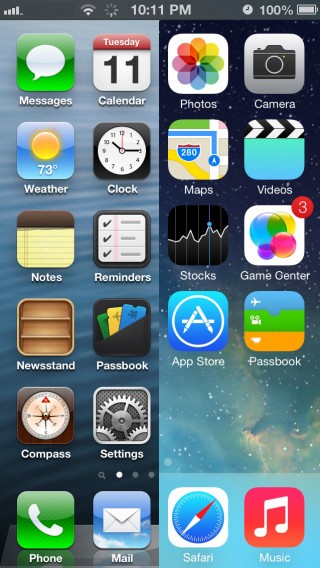
ios6_ios7_home_screens copy

Una compañía que ha hecho de su estética una marca registrada, no puede correr el riesgo de enfrentarse a millones de iPhone con aplicaciones gráficamente incoherentes con su sistema operativo. La pantalla principal de una persona que haya decidido no gastar dinero en actualizar, sería de hecho un conjunto de parches, con iconos de diseño nuevo y viejo mezclados entre sí. Una visión que seguramente haría que Steve Jobs se revolviese en su tumba.

Otra solución a la que podrían recurrir los usuarios insatisfechos es el jailbreaking, aunque en iOS 7 este desactiva el bloqueo a distancia del móvil en caso de robo. También existe la posibilidad de un iTunes pirata que te permita descargar ilegalmente programas desde un iPhone sin jailbreak. Sin embargo, por ahora esta opción sólo existe en China, aunque podría eventualmente extenderse a otros países. Apple debería evitar todas y cada una de estas alternativas.

Artículo original de Pier Francesco Piccolomini, de Softonic IT. Adaptado del italiano.

¿Cuál es tu opinión al respecto? ¿Estás dispuesto a pagar por tus actualizaciones o crees que deben ser los desarrolladores o la propia Apple los que asuman la responsabilidad?

Optimiza tu PC con Tune Up Utilities 2014, la aplicación de la semana

En esta serie de artículos presentamos, semanalmente, una aplicación que haya destacado durante la semana. Ya sea por haberse actualizado con una nueva y mejorada versión, por haber tenido un reciente éxito en popularidad o por ser una aplicación recién lanzada, en este espacio te mostraremos el software más destacado del momento.

TuneUp Utilities 2014

Default player


brightcove.createExperiences();

No existe sensación más frustrante que la que produce un PC que va lento. Un arranque lento, múltiples ejecuciones en segundo plano y un disco lleno a rebentar no son el mejor amigo de un usuario.

Para solucionar problemas de rendimiento y optimizar el funcionamiento de tu equipo existen múltiples soluciones. Hay soluciones manuales, que requieren un poco de paciencia y seguir instrucciones, y otras soluciones en formato software, con las que hace falta poco más que un clic para dejar el equipo casi como nuevo. Una de las mejores opciones es TuneUp Utilities 2014.

TuneUp utilities 2014 te permite liberar espacio en tu disco, limpiar, desfragmentar y optimizar el registro del sistema y la memoria RAM, así como el mismo disco duro, recuperar datos eliminados accidentalmente, desinstalar programas, eliminar archivos de forma segura… o hacerlo todo a la vez gracias a su función Mantenimiento en un solo Clic, que puede lanzarse de forma independiente del programa.

Apple lanza iOS 7.0.2 para tapar una brecha de seguridad

Menos de una semana ha hecho falta para que Apple arregle una vulnerabilidad encontrada en iOS 7. El bug permitía a un usuario externo realizar llamadas y acceder a las fotos aunque la pantalla estuviera bloqueada y protegida por un código de seguridad.

La actualización se ha lanzado mediante OTA (Over-the-air) por lo que cualquiera puede actualizar su iPhone, iPad o iPod touch simplemente con una conexión a internet, sin necesidad de conectarlo a ningún sitio.

Basta con ir a Configuración y en la pantalla de actualizaciones seguir las sencillas instrucciones. Como siempre, es recomendable estar conectado a una red wifi y tener suficiente batería. El tamaño de la actualización es de 20MB por lo que no debería llevar demasiado tiempo realizar la actualización.

¿Quieres una licencia de Panda Global Protection 2014? Contesta una sencilla pregunta

Panda Global Protection 2014 es una de las soluciones antivirus para particulares más completas que ofrece Panda Security, la prestigiosa firma de seguridad informática.

Panda Global Protection 2014 dispone de un potente motor de detección y un modelo de protección basado en la nube, en el que usuarios del mundo contribuyen a desarrollar la base de datos de virus. A ello hay que sumarle otras interesantes funciones: filtro antispam, protección de datos personales, control parental o una herramienta para realizar copias de seguridad.

La principal novedad que presenta Panda Global Protection respecto a versiones anteriores es el soporte multidispositivo. Con un único producto puedes proteger tu equipo doméstico (PC o Mac) y tu dispositivo móvil Android (tablet/teléfono).

¿Qué debes hacer para ganar una licencia?

Para ganar una licencia de 1 año de Panda Global Security 2014 debes hacer lo siguiente:

  1. Accede a la Promoción Panda en nuestra página de Facebook
  2. Sigue las instrucciones de la promoción (si no eres fan, deberás hacer clic en “Me gusta”).

Tutoriales de PES 2014: Control del portero

PES 2014 desvela sus controles y regates en una serie de tutoriales en vídeo. A continuación mostramos en detalle las combinaciones clave del juego para que puedas entrenar a conciencia y ser el mejor en tus partidos.

Default player


brightcove.createExperiences();

Controlar cómo bloquea el portero

PES 2014: control del portero

Controlar las salidas del portero

PES 2014: control del portero

Hacer que los jugadores despejen el balón

PES 2014: control del portero

Indicar un pase en profundidad

PES 2014: control del portero

Indicar que disparen a la portería

PES 2014: control del portero

PES 2014 ya está disponible para Windows, Xbox 360 y Playstation 3. Visita Softonic.com para no perderte ninguna de las últimas noticias sobre tus juegos preferidos.

También te pueden interesar:

FIFA 14 empieza con parches, YouTube contra los trolls, VLC y WhatsApp en El Minuto Softonic

En un minuto de vídeo, lo más destacado de la semana: FIFA 14 tiene un estreno accidentado, YouTube quiere poner fin a los trolls, VLC se actualiza y más.

Default player

<!–
By use of this code snippet, I agree to the Brightcove Publisher T and C
found at https://accounts.brightcove.com/en/terms-and-conditions/.
–>

<!–
This script tag will cause the Brightcove Players defined above it to be created as soon
as the line is read by the browser. If you wish to have the player instantiated only after
the rest of the HTML is processed and the page load is complete, remove the line.
–>
brightcove.createExperiences();

Como cada viernes en Softonic, aquí tienes las noticias sobre software más interesantes de esta semana en el mundo del software:

YouTube, basta de trolls. El portal de vídeos quiere poner freno a los comentarios agresivos y ahora utilizará los perfiles Google+ como identificadores. Además, al integrar la red social de Google, podremos filtrar comentarios relevantes para nosotros.

VLC se actualiza. La nueva versión, bautizada como Rincewind, trae resolución de errores para Windows y, sobre todo, una mejora de interfaz para Mac. El vídeo que aparece en el Minuto Softonic, por cierto, es el tráiler de Train Simulator 2014, que ya puedes descargar.

WhatsApp se adapta a iOS 7. Se han filtrado unas imágenes en las que se puede ver el aspecto que lucirá WhatsApp en el nuevo sistema operativo de Apple. Pocas novedades más allá del diseño plano al que se están adaptando todas las aplicaciones. Entre ellas, Instagram, que también se renueva.

FIFA 14, estreno accidentado. El esperado juego de fútbol de EA Sports salió esta semana para PC y consolas. La sorpresa ha sido descubrir que el juego se actualiza nada más comenzar. Este parche de lanzamiento soluciona los errores que los fans vieron en la demo. Por ejemplo, ahora los cabezazos a portería no serán tan exageradamente efectivos.

Vuelve a ver El Minuto Softonic de otras semanas

Fans de GTA 5 descubren truco: cómo encontrar el Cóctel Molotov

Los fans de GTA 5 descubren un nuevo truco: cómo encontrar el Cóctel Molotov, una de las armas secretas del sandbox de Rockstar. El proyectil se encuentra en la zona del mapa destacada en la imagen que acompaña al texto de la noticia. El Cóctel se encuentra debajo del puente de la zona.

GTA 5 armas

El Cóctel Molotov te permitirá incendiar objetos, vehículos, o personas de forma rápida. Se desconoce si, como con el resto de armas secretas, una vez encuentres el Cóctel, podrás comprar más en las tiendas de armas y munición.

GTA 5 esconde muchos trucos y secretos y en Softonic encontrarás muchas guías al respecto. Echa un vistazo si estás interesado:

Mi pantalla se ha girado, ¿qué hago?

¿Se te ha girado 90º la pantalla del PC y no sabes cómo solucionarlo? Tranquilo, ocurre más a menudo de lo que crees y se arregla de una forma muy simple.

En el Truco Windows de esta semana te mostramos la solución:

Cómo girar la orientación de la pantalla en… por softonic-es

Lo más probable es que sin querer hayas apretado una combinación de teclas que ha causado que tu pantalla se gire 90º o 180º y se vea así:

Lo primero que tienes que hacer es probar la siguiente combinación de teclas:

Ctrl + Alt + ↑

Así se debería solucionar, ya que la combinación Ctrl + Alt + una flecha de dirección sirve para cambiar la orientación la pantalla (si no funciona esta combinación, prueba Alt Gr + flecha de dirección).

Eso sí, es posible que tu tarjeta gráfica no soporte esta opción. En ese caso deberás optar por hacerlo manualmente.

Para ello, accede al menú de configuración de tu tarjeta gráfica (normalmente puedes acceder desde la Bandeja de Sistema) o bien accede a Panel de control>Apariencia y personalización>Pantalla>Resolución de pantalla y donde pone Orientación, marca Horizontal.

¿Has solucionado el problema?

Más trucos Windows:

Apps de Chrome para el escritorio: para muchos, pero no para todos

Chrome tiene algo nuevo y revolucionario: las apps para el escritorio. Son ligeras y muy prácticas. Te cuento cuál ha sido mi experiencia con ellas.

¿Qué es una Chrome App para el escritorio?

Una app de Chrome para el escritorio, o app empaquetada, es una aplicación web que se ejecuta como si fuese un programa separado, fuera del navegador y en una ventana aparte, sin necesidad de conexión permanente a Internet.

Para instalarlas solo necesitas la última versión de Chrome y una cuenta de Google. Las apps se instalan directamente desde la tienda de Chrome tras autorizar la habitual solicitud de permisos (es como instalar una extensión).

Si no has instalado todavía apps para el escritorio de Chrome, verás un nuevo icono en tu barra de tareas de Windows: el lanzador de apps de Chrome. Un clic y aparece un panel con los iconos de las aplicaciones para el escritorio y los atajos a webapps.

Así se ve el lanzador de Chrome Apps en Chrome OS, el sistema operativo de Google

Y por supuesto, las Chrome Apps se pueden desinstalar en cualquier momento. Basta con hacer clic derecho sobre el icono y elegir la opción de desinstalación. En cuestión de segundos, la app habrá desaparecido del sistema.

Mi experiencia con las Chrome Apps

Al hablar de las apps empaquetadas, Google se refiere a la posibilidad de trabajar sin conexión, a una menor cantidad de distracciones (la app se carga fuera del navegador) y a la integración nativa con Google Drive, el disco duro de Google. Es una experiencia de usuario diferente a la que nos habíamos acostumbrado al ejecutar apps en Chrome.

He estado probando varias aplicaciones de Chrome para el escritorio y la sensación ha sido extraña. Son muy sencillas -quizá demasiado- y limitadas en lo que pueden hacer. Parte de la culpa, obviamente, recae en la relativa juventud del formato: pocos autores se han interesado de momento en crear versiones para escritorio de sus aplicaciones.

Pixlr Touch up: retoque fotográfico básico y sin distracciones

De las bondades de Pixlr ya hemos hablado: es un editor de imágenes sencillo y de gran calidad. Pixlr Touch Up es la versión Chrome de este editor capaz de recortar, clonar, mejorar y transformar imágenes. Puedes imaginarlo como un Photoshop de bolsillo que se complementa a la perfección con la galería de fotos de Google+.

Al usarla como aplicación de escritorio, he podido concentrarme más en la edición que si hubiese abierto Pixlr en una pestaña del navegador. Puede parecer una tontería, pero editar una imagen estando rodeado de pestañas, avisos y otros elementos es muy diferente a hacerlo en una ventana exclusiva.

¿Lo mejor de la aplicación? Su integración nativa con Google Drive. Las imágenes se pueden cargar y guardar tanto en el disco duro como en el disco en la nube de Google. En ese mismo espacio están los documentos que has creado con Docs y Quickoffice, algo que queda muy patente al usar Google Keep, otro accesorio para el escritorio.

Google Keep: tus notas adhesivas en la nube (y en una caja)

A medio camino entre un bloc de notas, una app de notas adhesivas y Evernote, Google Keep es una fantástica utilidad de notas y recordatorios. La versión Chrome App de Keep se ejecuta en una pequeña ventana de proporciones similares a la pantalla de un móvil. Las notas no se pueden distribuir libremente sobre el escritorio (por ahora).

Con Keep nos hallamos ante otro ejemplo de búsqueda de la sencillez: las notas no están perdidas en medio de una ventana enorme, sino que se concentran en algo que tiene las proporciones de un bloc de notas de papel. La comparación con la versión normal evidencia lo distintos que son ambos enfoques.

VNC Viewer: el acceso remoto necesita un espacio propio

Donde se ven las potencialidades de las apps de Chrome para el escritorio es en VNC, una utilidad para acceder a un PC remoto a través de la red. VNC para Chrome permite hacer justamente eso (si hay un servidor listo al otro lado, claro). Algo parecido ya podía hacerse con Chrome Remote Desktop, pero VNC es un protocolo más popular.

El formato escritorio para una app de acceso remoto tiene mucho sentido: la necesidad de “salir” del navegador y maximizar la pantalla remota es fundamental para VNC. Es un tipo de tarea para la cual la presencia de la interfaz del navegador no solo no aporta nada, sino que acaba por interferir.

Plex, Until.AM y otras apps multimedia

Algo parecido ocurre con Plex, el servidor multimedia más famoso. Si no has probado ya Plex en otros formatos, la Chrome App oficial es tu oportunidad para estrenarte con ella: puedes ver películas y series vía streaming fácilmente, con una biblioteca perfectamente organizada. Ejecutarla dentro del navegador sería agobiante.

Otra app donde el argumento del espacio se une a necesidades multimedia especiales es Until.AM, una mesa de mezclas gratis y que funciona sin conexión a la red. Es una de las primeras Chrome Apps de su clase, y cuenta con suficientes efectos y opciones como para ensombrecer a Partycloud, su alternativa web.

El formato escritorio solo tiene sentido para algunos tipos de aplicaciones, como las que precisan mucho espacio propio y capacidades offline más extensas. Las ya existentes, más allá de las pruebas existentes, parecen confirmar este concepto: si una app no tiene sentido fuera del navegador, no tiene por qué salir de él.

Para un usuario de Windows, Mac o Linux, sin embargo, el uso de las Chrome Apps para el escritorio no supone una gran ventaja. Por ahora, es más una curiosidad que otra cosa, al menos hasta que no veamos aplicaciones y juegos más complejos que requieran el nuevo formato, como juegos en 3D o utilidades complejas.

Sí hay, por otro lado, un aspecto que beneficia a todos, y es la independencia adicional que tienen las aplicaciones para el escritorio frente a las pestañas del navegador: pasar de una aplicación a otra es mucho más cómodo y sencillo que ir al navegador y rebuscar entre un cúmulo de pestañas.

¿Quién sale beneficiado? Chrome OS

Las apps para el escritorio de Chrome son todavía pocas (unas cincuenta), y muchas de ellas son muy básicas. Recuerdan a las primeras aplicaciones para Windows o Mac cuando estos se estrenaron como sistemas operativos. Hay una calculadora, un bloc de notas, un editor de imágenes…

Para Chrome OS, el sistema operativo de Google, estas apps son como maná caído del cielo, aplicaciones web que enriquecen la escasa oferta que Google ha incluido de fábrica en Chrome OS. Ahí entran también los juegos a pantalla completa, un apartado todavía poco explorado en Chrome.

Las Chrome Apps son ideales para Chrome OS (foto de Robert Cardin)

Y es que el camino que ha tomado Chrome culmina en la fusión de sistema operativo, aplicaciones web y navegador, y las Chrome Apps para el escritorio -sobre todo el de Chrome OS- forman parte de esta estrategia a largo plazo. Las ventas de equipos basados en Chrome OS están creciendo mucho en los Estados Unidos y otros países, reemplazando en muchos casos a los portátiles de gama baja y los netbooks.

Para los desarrolladores de aplicaciones web, las apps para el escritorio de Chrome son una oportunidad jugosa para promocionarse. Pero hay nombres que todavía faltan, como Spotify, Outlook, Facebook y Twitter. Ofrecerían las mismas funcionalidades de las apps nativas en un solo, práctico paquete ejecutable desde Chrome y Chrome OS.

¿Qué te parecen las apps de Chrome para el Escritorio?

Google celebra sus 15 años de vida

Google celebra hoy su decimoquinto aniversario. El 27 de septiembre de 1998, Larry Page y Sergey Brin, dos estudiantes de informática de la universidad de Stanford, abrieron una cuenta bancaria a nombre de su nueva empresa.

Bautizada como Google Inc en honor al término matemático “gúgol“, creado por un niño de nueve años y que significa uno por diez a la cien (es decir, un uno seguido de cien ceros). El 30 de agosto del mismo año crean el primer Doodle de la historia:

En diciembre del mismo año, la pequeña empresa fue coronada por PC Magazine como uno los 100 mejores sitios web del año 1998. Una historia de éxito daba comienzo.

En octubre de 2000 Google lanza AdWords, lo que sin duda significaría un punto de inflexión en el futuro de la empresa. Antes, el espíritu de innovación y el buen humor se dejaba ver en pequeños detalles. Por ejemplo, en la broma que gastaron en April’s Fool (el día de los inocentes) con MentalPlex, una herramienta que teóricamente leía el pensamiento para realizar búsquedas.

En 2001 llega la búsqueda de imágenes, uno de los servicios más utilizados de Google. En ese momento, el buscador se sitúa como número uno en América Latina por delante de opciones como Altavista.

Llega la expansión, se abren oficinas en Tokio, Sidney y Dublín. En 2004 la empresa sale a bolsa, valorada en 1920 millones de dólares, muy poco en comparación a la valoración actual.

En 2005 comienza a crecer la familia de productos de Google, que deja de ser un simple buscador. Gmail, en versión beta, había llegado el año anterior, pero ese año aparecen Maps, Earth, Analytics y, posteriormente, Google Agenda y Google Docs. En octubre de 2006, Google compra la que más tarde se convertiría en la tercera página con más tráfico del mundo, por detrás de Google y Facebook: YouTube.

2008 es el año de Chrome y Android y, en una de sus múltiples expansiones, se lanza Google+ en 2011 para rivalizar con Facebook. El futuro de Google y qué mercados explotará sigue siendo una incógnita. Sin duda, productos como Google Glass pueden marcar el futuro de la firma de Mountain View.

TEST: ¿Eres un adicto a Google?