El navegador Opera te dará a elegir entre decenas de IA, y podrás usarlas sin Internet

Opera, la empresa de software noruega conocida por el navegador web del mismo nombre, anunció hace unos días que va a añadir a su navegador Opera One soporte experimental para 150 variantes de modelos de lenguaje de gran tamaño (LLM) locales de unas 50 familias de modelos.

Opera DESCARGAR

Los LLM locales permiten a los usuarios acceder a los modelos de IA directamente desde su ordenador sin que el procesamiento salga nunca de su dispositivo. De esta forma, la latencia es menor porque los datos utilizados no se envían a través de Internet. Al no requerir de conexión a Internet, esto también significa que no pueden utilizarse para entrenar otros modelos de lenguaje.

La nueva función forma parte del programa AI Feature Dropsde Opera y es accesible como parte del canal de desarrolladores del navegador Opera, según explicó la compañía en un comunicado de prensa. Los usuarios interesados tendrán que actualizarse a la versión más reciente de Opera Developer para acceder a los LLM locales.

“La introducción de los LLM locales de esta forma permite a Opera empezar a explorar formas de crear experiencias y conocimientos en el espacio emergente de la IA local”, declaró Krystian Kolondra, vicepresidente ejecutivo de navegadores y juegos de Opera.

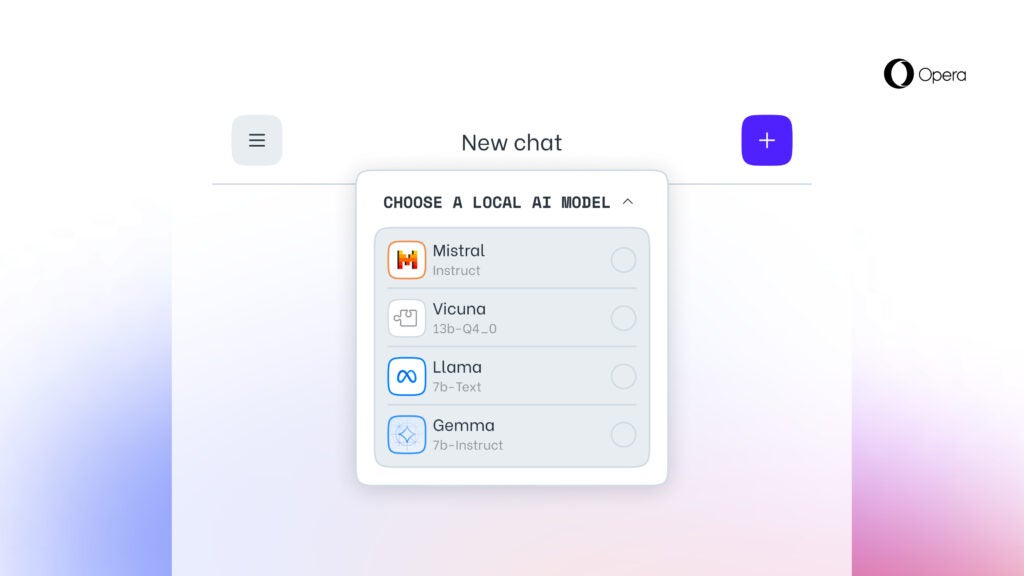
Entre los modelos locales compatibles con Opera One se incluyen Llama de Meta, Gemma de Google, Mixtral de Mistral AI y Vicuna. La mayoría de los LLM locales requieren entre 2 y 10 gigabytes de espacio de almacenamiento local por variante y ocupan el lugar de Aria, la IA nativa del navegador Opera.

Para descargar y activar una de las nuevas variantes, los usuarios tendrán que abrir el chat de Aria, elegir “modo local” en un desplegable y escoger un modelo para descargar desde los ajustes. A partir de ahí será posible descargar y luego activar varios modelos.

Opera DESCARGAR

¡Sin lista de espera! Cómo usar Google Bard en España

A pesar de que la semana pasada Google lanzó Bard en 180 países, terminando así la fase de prueba, España no está incluida. Pero eso no es un problema.

La semana pasada tuvo lugar la Google I/O 2023, la conferencia anual de Google para desarrolladores donde la compañía presenta muchos de sus próximos productos y servicios. Entre las novedades anunciadas en su Keynote, se encuentra el esperadísimo Pixel Fold, que se puede reservar en algunas regiones por 1.800 dólares; integraciones IA en Google Workspace y nuevas funciones para la búsqueda de Google que se sirven de IA.

Bard ACCEDER

Además, otro gran anuncio llevado a cabo en la Google I/O 2023 fue que Bard, la IA con la que Google quiere competir contra el popular ChatGPT, deja atrás su fase de prueba y se lanza en más de 180 países. El gran “pero” de esta buena noticia es que ni España ni otros países europeos están en esta lista (la GDPR puede que tenga bastante que ver en esto). Aun así, es bastante sencillo saltarse esta limitación y usar Google Bard en España.

Para ello tienes dos opciones: por un lado, puedes utilizar una VPN como NordVPN, que te permitirá utilizar tu dispositivo en España como si estuvieras en otro país (saltándote limitaciones y bloqueos regionales). Por otro lado, puedes usar el navegador Opera, que incluye de serie una VPN.

NordVPN DESCARGAR

Sea cual sea tu elección (si utilizas Opera, debes configurar la conexión a la VPN), tendrás que dirigirte a la web de Bard e iniciar sesión con tu cuenta de Google. Tras registrarte a través del botón “Sign In”, te llegará un email con las instrucciones para usar la IA. Tras leer y aceptar las condiciones de uso, pulsa en “Try Bard” para comenzar a utilizar la inteligencia artificial de Google.

Opera DESCARGAR

Si ya has probado ChatGPT, el funcionamiento de Bard es prácticamente el mismo, así que no tendrás problemas para usarlo. ¿Saldrá próximamente en España?

Algunos de los enlaces añadidos en el artículo forman parte de campañas de afiliación y pueden representar beneficios para Softonic.

Lo mejor de los navegadores durante 2019

Están ahí, en nuestro día a día, y apenas nos damos cuenta. Silenciosos, sin hacer ruido… ¡pero los utilizamos prácticamente cada pocos minutos! En efecto, hablamos de los navegadores, la herramienta imprescindible que nos permite acceder a Internet en todas sus aristas.

Softonic tiramos de hemeroteca y te contamos qué es lo mejor que nos han dejado las novedades de los navegadores web durante 2019.

Mozilla Firefox

Firefox Quantum DESCARGAR
7
El nuevo Mozilla Firefox Quantum es un navegador web libre y gratuito que ofrece numerosas funcionalidades y opciones de personalización, un funcionamiento excelente y y una estupenda protección de tus datos privados.

Firefox Send

Vamos a comenzar con una de las grandes novedades que ha tenido Mozilla Firefox durante este pasado año: el preciado Firefox Send. La querida compañía del zorro naranja se ha puesto manos a la obra para igualar a sus competidores más directos, sobre todo Google Chrome, de ahí el lanzamiento de esta importante herramienta.

Con Firefox Send tenemos una plataforma que nos permite enviar cualquier tipo de archivo en tiempo real y en cuestión de segundos. Sí, puedes pensar que esto ya lo tenemos con Google Drive, WeTransfer, Dropbox o cualquier plataforma de intercambio o basada en la nube, pero Firefox Send tiene algunas características únicas.
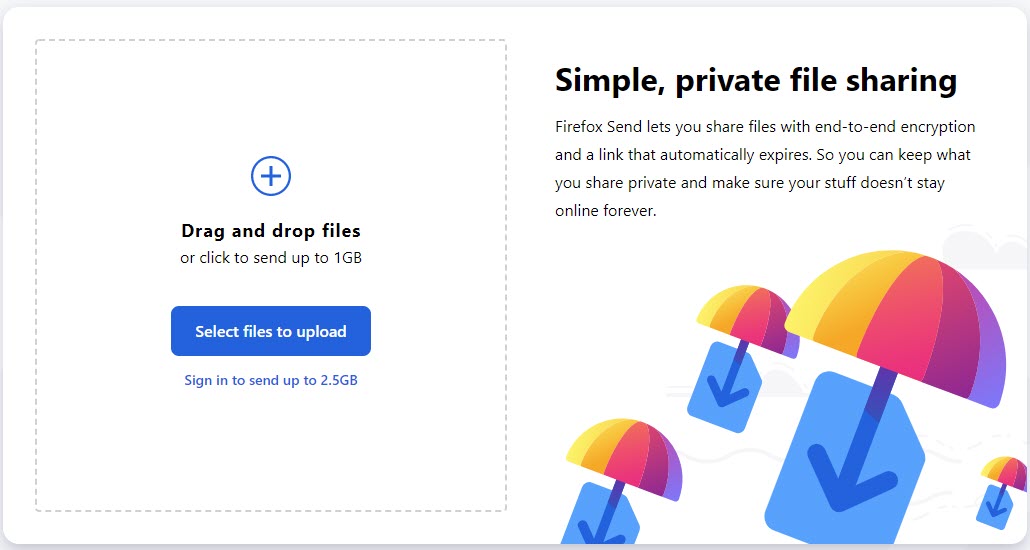
Por ejemplo, todo el proceso incorpora el cifrado de extremo a extremo, al igual que usan muchos sistemas de mensajería. De esta manera, desde el mismo momento en el que se sube el archivo, nadie puede descifrarlo (ni la propia Firefox).

Así mismo, hay una segunda peculiaridad. Todos los archivos se borran una vez que el otro usuario los descarga (hay que facilitarle el enlace que se crea) o tras un periodo de 24 horas. De esta manera, uno de los miedos más habituales de los servicios en la nube, que es que el archivo se quede ahí para siempre, desaparece por completo. O eres rápido o lo pierdes.

Firefox Preview o Firefox Fenix

Durante 2019 tuvimos un movimiento impresionante por parte de Mozilla Firefox. La compañía anunció que durante este 2020 abandonará por completo su navegador para teléfonos móviles. Esto significa que no habrá más actualizaciones, ¿pero se queda sin navegador en smartphones?

Como es obvio, Mozilla sabe bien que no puede dejar escapar el mercado de la telefonía móvil, a pesar de que Google Chrome sea también el claro dominador. Para ello, la empresa anunció en primer momento Firefox Fenix, que finalmente se convirtió en Firefox Preview. Este nuevo navegador ya está disponible en los bazares digitales en fase de prueba, por lo que es cuestión de tiempo que la última versión se lance más pronto que tarde (y quién sabe si volviendo a denominarse Firefox Fenix). Las claves de esta nueva app, pues sencillas: más rápido, más seguro y con un mejor diseño.

Puedes probar esta versión preliminar descargándola bajo estas líneas.

Firefox Preview Android Descargar
10

Google Chrome

Google Chrome Descargar
7

Google Chrome: enviar webs del PC al móvil (y viceversa)

Ha tardado en llegar, pero en Google por fin se enteraron, después de estos últimos años, de que el teléfono móvil y el PC tienen que estar relacionados entre sí de la mejor manera posible. Con la actualización de Google Chrome 77 por fin pudimos acceder a esta preciada funcionalidad.

Alguno que otro nos va a decir que Google ya sincronizaba las pestañas abiertas entre dispositivos. Sí, así es, pero no permitía enviar una página web de manera directa. En otras palabras, con esta actualización cualquier persona puede enviar ese portal que está leyendo hasta su teléfono móvil, portátil, tablet, etc.

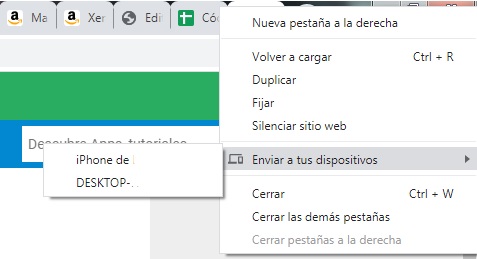
Para realizar esto, sólo hay que pulsar encima de la pestaña en cuestión con click derecho del ratón y presionar en “Enviar a tus dispositivos”. Ahí saldrán todos los terminales que están en la misma red o vinculados a tu Google Chrome (en especial los Android). Selecciona uno y se enviará de manera automática hasta ahí.
Adiós al consumo de RAM exacerbado

Lo hemos repetido una y otra vez: Google Chrome tiene un problema tremendo con respecto a las pestañas abiertas en su navegador web. El programa gestiona muy mal la Memoria RAM, de ahí que consuma una auténtica barbaridad con cada pestaña ejecutada. Puede parecer baladí, pero incluso los PCs potentes pueden verse mermados por esta decisión de programación.

Google sabe bien que este problema de diseño ha traído muchos dolores de cabeza, así que con su actualización 79 introdujo que las pestañas en segundo plano se suspendieran automáticamente. Con este movimiento, esas pestañas no se sincronizarán y, por tanto, no afectarán al rendimiento.

La opción aparece desactivada por defecto, así que si quieres activarla abre una pestaña nueva y escribe lo siguiente: chrome://flags/#proactive-tab-freeze. Una vez dentro selecciona “Enabled” y reinicia el navegador.

Microsoft Edge

Microsoft Edge Descargar
8

Con Google en la ayuda

Cierto es que esta novedad no llegará hasta 2020, pero se anunció durante 2019 y se sabe tanto sobre ella que ya es familiar. El pasado año tuvimos constancia de que Microsoft Edge 2020 contará con la ayuda de Google. No es ninguna broma del Día de los inocentes o algo por el estilo.

Para entender esto un poco mejor hay que conocer la plataforma Chromium. Este proyecto de software de libre uso a disposición de cualquier compañía pertenece a Google. Para los de Mountain View es tan importante que, por ejemplo, el código fuente de Google Chrome se coge de ahí de manera directa. En otras palabras, ambos proyectos están tan relacionados que son casi indisolubles.

Una vez explicado esto, la clave de Microsoft Edge 2020 es que utilizará código de la plataforma Chromium, lo que se traduce en que vamos a ver en la nueva versión del navegador de Microsoft muchas características similares a Chrome. Eso sí, destacar que cada programa tendrá sus propios servicios, pero a su vez servirá para que Edge funcione mucho mejor y, quién sabe, tenga compatibilidad directa con los servicios de Google Chrome (atrás quedan los tiempos de Internet Explorer).
Mejoras en la traducción

Si Google dispone de Google Translate, Microsoft Edge hace lo propio con Bing Translator. Este sistema de traducción de Microsoft está disponible para todo el mundo desde su propia URL, pero ahora también lo hace dentro de Microsoft Edge entre las nuevas funciones. De esta manera, si se quiere traducir algo en tiempo real, Microsoft Edge introdujo dicha opción. Es rápido, sencillo y fácil de manejar.

Opera

Opera Descargar
8

Perfeccionando la seguridad

Una de las grandes mejoras que introdujo Opera 2019 fue la de impedir técnicas contra el rastreo a nivel publicitario. Y nos explicamos. El navegador cuenta con un bloqueador de publicidad para aquellas creatividades o sitios web que son más invasivas (la llamada publicidad personalizada). Hasta aquí todo normal. Ahora bien, con una update de 2019 se pusieron las pilas contra el rastreo y las técnicas de seguimiento que usan muchas compañías que se anuncian.

Con esto no sólo se consigue una mejor navegación en redes sociales, sino un mayor grado de privacidad de forma segura.

VPN gratuita

No es la primera vez que hablamos de la VPN en Softonic. Gracias a ella podemos navegar con más seguridad y privacidad por Internet, por no hablar de que a veces nos puede salvar la vida a nivel de contenido audiovisual.

Opera insertó en su navegador una VPN gratuita para disfrute de todos los usuarios. Por lo general, es necesario pasar por caja para utilizar la VPN, así que es todo un detalle esta inclusión (que además funciona de manera muy rápida).

Cómo borrar las cookies en un móvil Android (Chrome, FF, Edge, Opera)

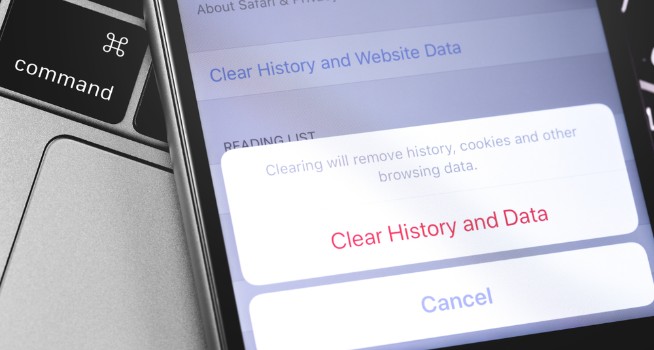
Las cookies de tu navegador son pequeños archivos de texto que gran parte de las páginas web almacenan en tu ordenador o dispositivo móvil con el objetivo de recordarte la próxima vez que visites su página. Éstas normalmente almacenan tu nombre de usuario y contraseña para que así no debas iniciar tu sesión en la página, tus búsquedas, ubicación o intereses para crear una experiencia óptima en tu visita.

Mozilla Firefox DESCARGAR
8

Si bien las cookies son realmente útiles para evitar tener que iniciar nuestra sesión cada vez que visitemos una página web, éstas pueden resultar a su vez un inconveniente. Y es que las cookies son utilizadas por algunas páginas web o servicios de publicidad para vigilar nuestras búsquedas y así crear anuncios creados a medida. Es por ello que de vez en cuando es recomendable hacer una limpieza de cookies en tus navegadores.

Cómo borrar las cookies en un móvil Android (Chrome, FF, Edge, Opera)

En este artículo os vamos a enseñar paso a paso cómo borrar las cookies en los principales navegadores de tu teléfono Android.

Cómo borrar las cookies de Chrome para Android

Si eres usuario de Android seguro que estarás acostumbrado a utilizar Chrome pues éste es el navegador predeterminado en la mayor parte de éstos dispositivos.

Google Chrome DESCARGAR
8

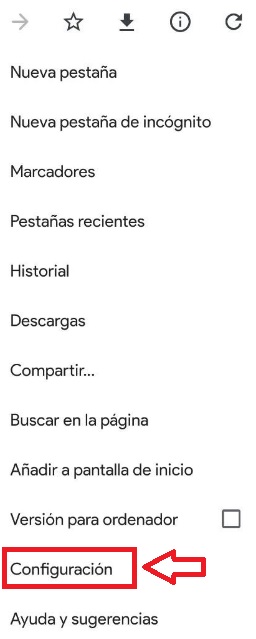
Para borrar las cookies simplemente pulsa en el icono “Menú” que encontrarás en la esquina superior derecha de la pantalla. Ésta tiene la apariencia de tres puntos verticales.

Cómo borrar las cookies en un móvil Android (Chrome, FF, Edge, Opera)

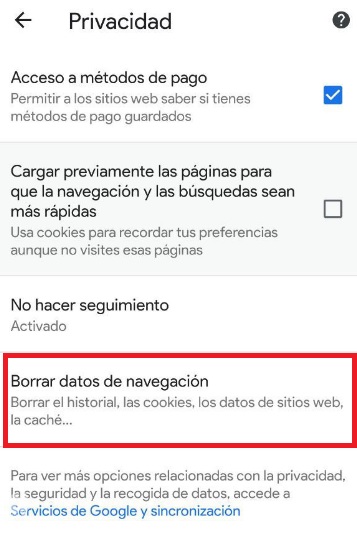
Tras ello verás como se abre un menú desplegable donde debes pulsar la opción “Configuración”. Una vez en esta ventana verás un amplio abanico de ajustes con los que cambiar el funcionamiento de tu navegador. Busca la opción “Privacidad” y pulsa en ella.

Cómo borrar las cookies en un móvil Android (Chrome, FF, Edge, Opera)

En esta nueva ventana verás todos los datos que Chrome almacena acerca de tu actividad en Internet. Encontramos opciones relacionados con los métodos de pago, la velocidad de carga de tus páginas web y por supuesto, tus datos de navegación. Pulsa en “Borrar datos de navegación” para seguir el proceso de eliminación de las cookies de tu dispositivo.

Cómo borrar las cookies en un móvil Android (Chrome, FF, Edge, Opera)

Ahora simplemente selecciona la opción “Cookies y datos del sitio” y pulsa en la opción “Borrar datos”. Es interesante señalar que si lo deseas vas a poder seleccionar si borrar los datos de toda tu actividad en Internet o simplemente los de un intervalo determinado. Para ello tan sólo debes pulsar en las opciones situadas en la parte superior de la pantalla.

Cómo borrar las cookies de Firefox para Android

Borrar las cookies de Firefox para Android es un proceso muy parecido al de eliminarlas en Chrome.

Mozilla Firefox DESCARGAR
8

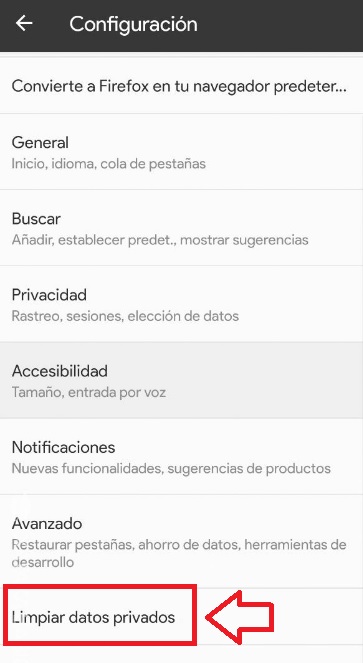
Para ello pulsa en el icono de los tres puntos verticales que encontrarás en la esquina superior derecha de la pantalla y espera a que aparezca un menú desplegable. Entre todas las opciones mostradas elige “Configuración”.

Cómo borrar las cookies en un móvil Android (Chrome, FF, Edge, Opera)

Ya en el menú de configuración de tu navegador pulsa en la opción “Limpiar datos privados”. Tras ello aparecerá una pequeña ventana emergente donde debes seleccionar la casilla “Cookies y sesiones activas”.

Cómo borrar las cookies en un móvil Android (Chrome, FF, Edge, Opera)

Una vez hecho pulsa el botón “Limpiar datos privados” y habrás eliminado todas tus cookies del navegador… ¡Así de sencillo!

Cómo borrar las cookies de Edge para Android

A continuación os vamos a enseñar cómo eliminar las cookies del navegador Edge para Android.

Microsoft Edge DESCARGAR
8

Este proceso es muy parecido al de Firefox y Chrome, con la diferencia que para acceder al menú del navegador en esta ocasión deberemos pulsar en los tres puntos de la esquina inferior derecha de la pantalla.

Cómo borrar las cookies en un móvil Android (Chrome, FF, Edge, Opera)

Una vez aparezca el menú desplegable pulsa en la opción “Configuración” seguido de “Privacidad”. Encontrarás esta opción justo debajo de la sección Configuración Avanzada, al final de la lista. Una vez hecho esto, pulsa en la opción “Borrar datos de Navegación”.

Cómo borrar las cookies en un móvil Android (Chrome, FF, Edge, Opera)

Para finalizar, selecciona la opción “Cookies y datos de sitios” y pulsa en la opción “Eliminar”. Tras ello se eliminarán todas las cookies que hasta este momento se han almacenado en tu navegador para Android.

Cómo borrar las cookies de Opera para Android

Si tienes el navegador Opera instalado en tu móvil, únicamente debes seguir estos pasos.

Opera DESCARGAR
8

En primer lugar pulsa en el icono con el logotipo de Opera que encontrarás en la esquina inferior derecha de la pantalla.

Cómo borrar las cookies en un móvil Android (Chrome, FF, Edge, Opera)

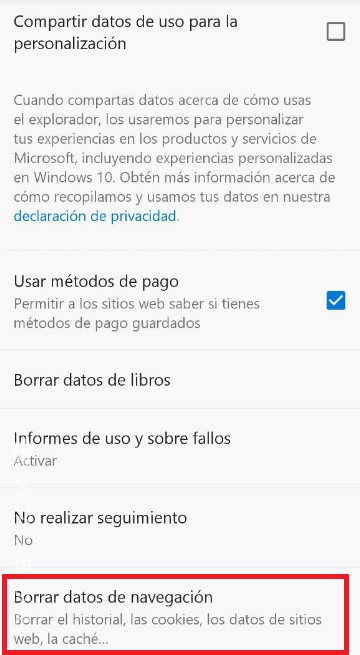
Tras abrir el menú desplegable de Configuración pulsa en el botón de “Borrar datos de navegación”. Encontrarás esta opción dentro de la sección de Privacidad. Tras ello selecciona la casilla “Cookies y datos de sitio” y pulsa en el botón “Borrar datos”. Tras ello desaparecerán todas las cookies que hasta el momento tenías almacenadas en el dispositivo.

Cómo borrar las cookies en un móvil Android (Chrome, FF, Edge, Opera)

Esperamos que este artículo os sirva de ayuda para borrar las cookies de los principales navegadores de Internet para vuestro móvil Android.

Opera: Cómo añadir extensiones de Chrome

Navegar por Internet es más fácil, rápido y cómodo que nunca gracias a las muchas opciones de navegadores que tenemos en el mercado. Chrome es uno de los más descargados y utilizados del momento gracias a su comodidad al vincularse con todas nuestras cuentas de Google y su amplio abanico de extensiones disponibles.

Para muchos, estas extensiones son razón más que suficiente para no probar un navegador distinto aunque lo que no todos sabemos es que también podemos utilizarlas en ellos.

Google Chrome Descargar
7

Si eres de los que navegan utilizando una red privada, seguro que te encanta la VPN gratuita que incorpora el navegador Opera. En un artículo ya os enseñamos a configurarla y activarla mientras que hoy os vamos a contar cómo podéis utilizar las extensiones de Chrome en este navegador. El proceso es realmente sencillo, tan sólo necesitareis seguir estos pasos.

Paso 1: Descarga e instala Opera

El primer paso es realmente obvio, pero para poder utilizar las extensiones de Chrome en Opera necesitarás tener instalado el navegador en tu equipo. Puedes descargar la última versión de Opera de forma rápida y segura bajo estas líneas.

Opera DESCARGAR
8

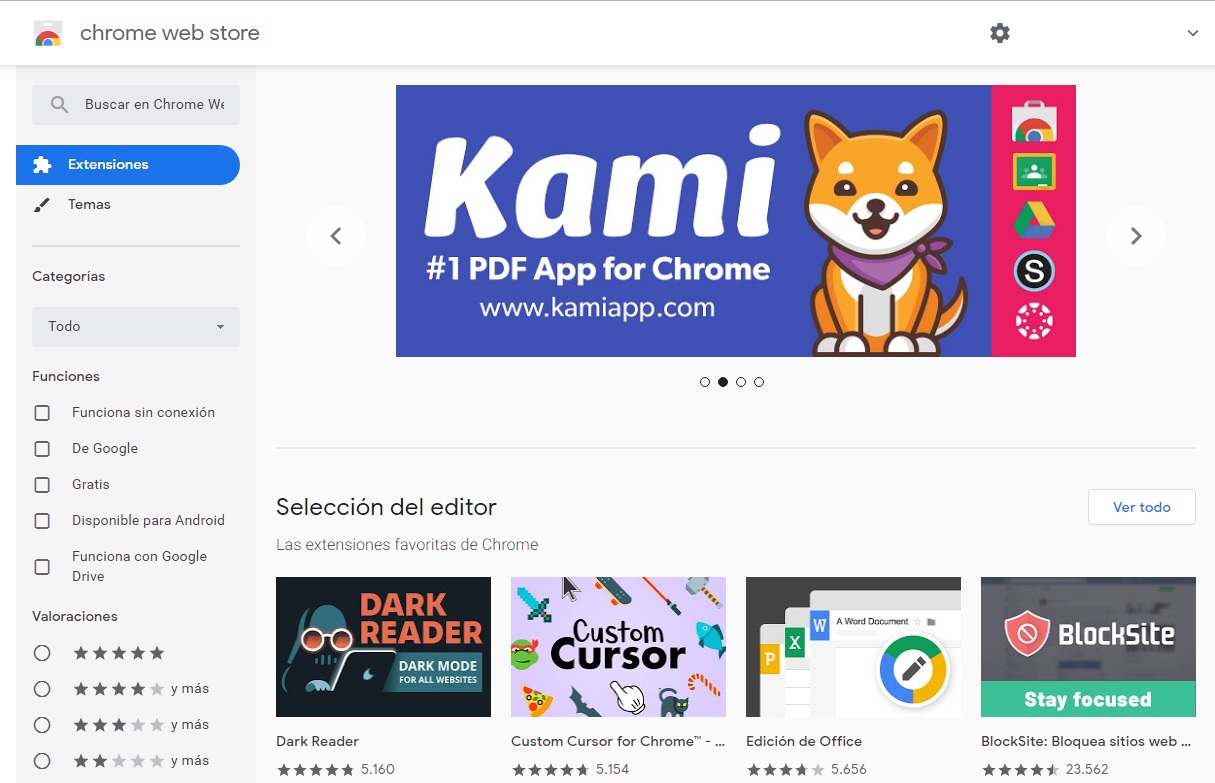
Paso 2.- Accede a la Chrome Web Store

Una vez con Opera instalado en tu equipo necesitarás visitar tienda oficial de extensiones de Google Chrome. Puedes llegar a ella de forma sencilla haciendo clic aquí.

Opera: Cómo añadir extensiones de Chrome

Ya en la Chrome Web Store, busca la extensión que desees y verás que junto a la barra de navegación de Opera aparecerá el botón azul “Instalar la extensión”. Pulsa en ella para seguir el proceso de forma automática.

Opera: Cómo añadir extensiones de Chrome

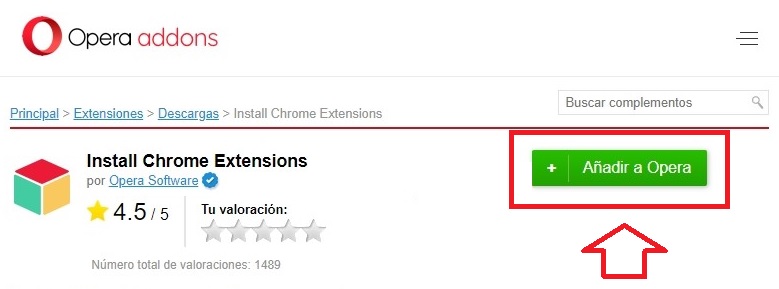
Si el botón no aparece o simplemente olvidas pulsarlo, no te preocupes. Puedes activar la instalación de extensiones de forma manual visitando addons.opera.com/es/extensions/details/install-chrome-extensions.

Opera: Cómo añadir extensiones de Chrome

En esta página pulsa en el botón el botón verde “Añadir a Opera” y de este modo activarás la descarga e instalación de extensiones a través de la Chrome Web Store.

Paso 3: Instala la extensión de Chrome en Opera

Tras activar la instalación de extensiones para Chrome en Opera, simplemente visita la página de la extensión que quieras añadir en tu navegador a través de la Chrome Web Store.

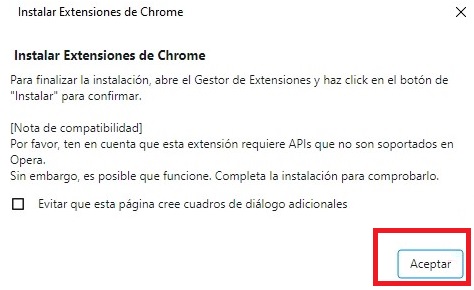
Una vez encuentres la extensión perfecta, pulsa en el botón verde “Añadir a Opera”. Si has realizado este paso de forma correcta, se abrirá una pequeña ventana que te advertirá que algunas extensiones de Chrome pueden no funcionar de forma correcta en Opera. Pulsa en el botón “Aceptar” para seguir con el proceso.

Opera: Cómo añadir extensiones de Chrome

Ya en la ventana de extensiones de Opera, pulsa en el botón “Instalar” para empezar el proceso de instalación de las extensiones de Chrome. Confirma que quieres añadir la extensión pulsando en el botón azul “Sí, instalar”.

Paso 4: Confirma que la extensión se ha instalado correctamente en Opera

Si has realizado los pasos anteriores de forma correcta, aparecerá un mensaje en Opera anunciando que has añadido una extensión de Chrome en tu navegador.

Pulsa en el botón “Aceptar” para empezar a utilizarla. Ahora simplemente queda empezar a usar la extensión con normalidad desde tu nuevo navegador.

¿Cuál es vuestra extensión favorita de Google Chrome?

Cómo activar la VPN gratis del navegador Opera

Opera es uno de los primeros navegadores web con una VPN gratuita integrada. Gracias a ella podrás navegar con total seguridad cuando utilizas redes WiFi públicas, proteger tu ubicación gracias a enmascarar tu IP así como también acceder a contenidos restringidos en tu región. Todo ello simplemente con instalar un navegador, sin realizar ningún paso extra.

Si siempre has querido utilizar una VPN pero no has encontrado una que te convenza ya sea por precio o seguridad. ¿Por qué no te animas a probar la VPN de Opera? Ésta es muy sencilla de utilizar y nada le tiene que envidiar a otros servicios de pago.

Bajo estas líneas te explicamos paso a paso cómo activar y empezar a utilizar el servicio VPN del navegador Opera.

Cómo utilizar la VPN de Opera desde tu PC

Paso 1: Instala el navegador Opera

El primer paso a seguir para empezar a utilizar este servicio VPN gratuito es, obviamente, tener Opera instalado en tu equipo. Para ello simplemente descarga el navegador desde su página oficial haciendo clic aquí o si lo prefieres, descárgalo de forma cómoda y segura bajo estas líneas.

Opera Browser DESCARGAR
8

Una vez con el archivo en tu equipo, haz doble clic en el instalador y sigue los pasos que aparecen en pantalla para empezar a utilizar Opera.

Paso 2: Accede al menú de configuración de Opera

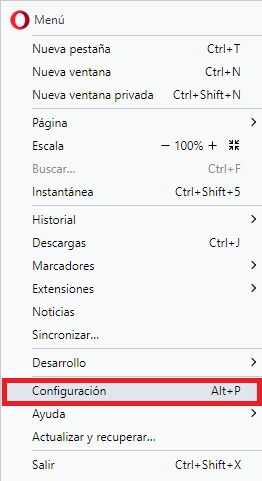
Abre el navegador Opera y a continuación haz clic en el botón “Menú”. Éste tiene la apariencia del logotipo de Opera y lo encontrarás en la esquina superior derecha de la pantalla.

Una vez abierto el menú desplegable pulsa en el botón “Configuración” para seguir con el proceso de activación de tu VPN.

Cómo activar la VPN gratis del navegador Opera

Alternativamente puedes pulsar el atajo de teclado Alt + P.

Paso 3: Activa la VPN de Opera

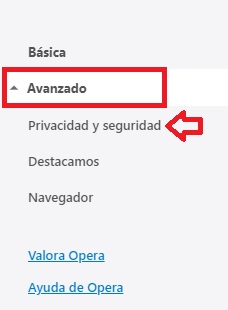
Dentro del menú de configuración, fíjate en el menú lateral izquierdo y pulsa en la opción “Avanzado”. Ésto abrirá un menú desplegable con varias opciones, la que nos interesa es “Privacidad y seguridad”.

Cómo activar la VPN gratis del navegador Opera

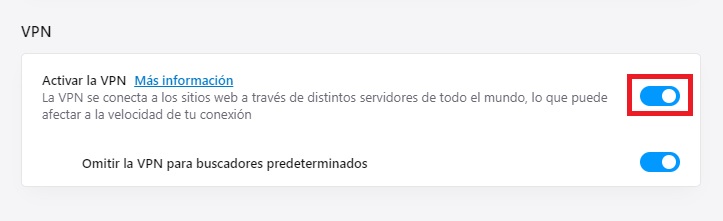
A continuación busca la sección “VPN” y activa el interruptor “Activar la VPN”.

Cómo activar la VPN gratis del navegador Opera

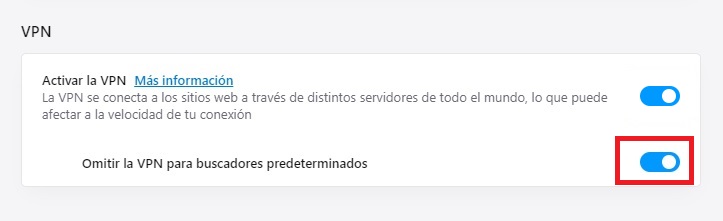
Es importante señalar que si quieres que los buscadores te ofrezcan resultados relevantes para la región donde te encuentras pero utilizando la VPN deberás activar el interruptor “Omitir la VPN para buscadores predeterminados”. De este modo, Opera únicamente activará la VPN cuando visites páginas web pero seguirá compartiendo tu ubicación con los buscadores de Internet.

Cómo activar la VPN gratis del navegador Opera

Paso 4: Comprueba que tu VPN está activa

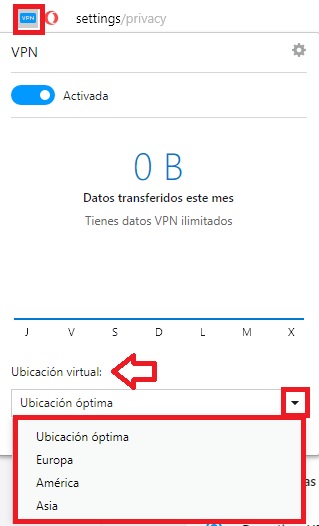
Si has realizado los pasos anteriores correctamente, verás que en la barra de búsqueda de Opera aparecerá un cuadrado con el mensaje VPN. Si éste aparece de color azul significa que la VPN del navegador está activa.

Cómo activar la VPN gratis del navegador Opera

Paso 5: Configura tu VPN

Si quieres utilizar la VPN de una ubicación específica, no te preocupes, es muy fácil configurarla. Simplemente pulsa en el cuadrado azul “VPN” y esto abrirá un menú desplegable. En la parte inferior de este menú verás la opción “Ubicación virtual”. Pulsa en ella y selecciona el país que desees. ¡Así de sencillo!

Cómo activar la VPN gratis del navegador Opera

Cómo utilizar la VPN de Opera desde tu móvil

Si eres usuario de Android, vas a poder utilizar el navegador Opera con su función de VPN gratuita. Para ello tan sólo debes seguir estos pasos.

Paso 1: Instala Opera en tu móvil

El primer paso a seguir será tener instalado Opera en tu móvil con Android. Puedes descargarlo desde la Play Store o de forma cómoda y segura bajo estas líneas.

Opera Browser (Android) DESCARGAR
8

Paso 2: Activa la VPN de Opera

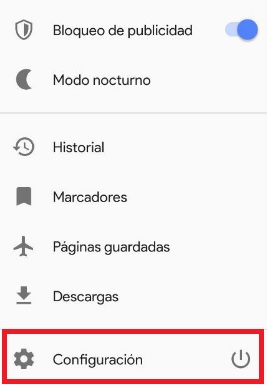
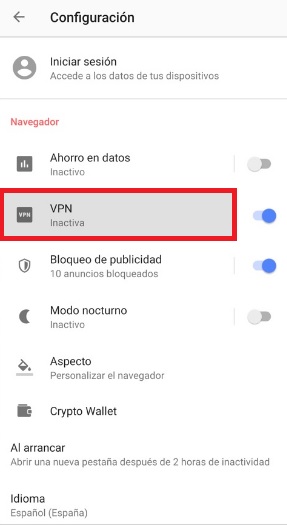
Ya con el navegador abierto en tu móvil, pulsa en “Configuración”. Esto abrirá una nueva ventana donde podrás ver el interruptor VPN. Actívalo cuando quieras empezar a utilizar esta funcionalidad desde tu móvil.

Es importante señalar que si tienes la VPN activa, no podrás utilizar la opción ahorro de datos de tu móvil.

Cómo activar la VPN gratis del navegador Opera

Paso 3: Comprueba que la VPN está activa

Tras activar la VPN en tu móvil, verás cómo junto a la barra de navegación de Opera aparecerá un cuadrado azul con las palabras VPN. Si pulsas sobre éste podrás configurar la forma en la que funciona esta red virtual. ¡Así de sencillo!

Esperamos que esta pequeña guía os sirva de ayuda para activar y empezar a navegador utilizando la VPN gratuita de Opera.

Nuevo vídeo de Spider-Man Lejos de Casa: Una noche en la ópera

Marvel Studios ha revelado una nueva escena de Spider-Man: Lejos de Casa. Primero te invitamos a que le eches un vistazo y luego la cometamos.

Como has podido comprobar, la clase de Peter Parker va a pasar una noche en la ópera. Tal y como han insinuado vídeos anteriores, Parker trata de acercarse a MJ sentimentalmente hablando. Justo cuando parecía que iba a lograr pasar un rato agradable con ella, Nick Furia le habla por el pinganillo para que se prepare para la misión secreta que tienen entre manos (seguramente una operación para acabar con los Elementales).

Esta escena es solo una prueba más del eterno conflicto de Peter Parker: su lado heroico como Spider-Man siempre se interpondrá y le evitará llevar una vida normal de adolescente típico. En los cómics tuvo la suerte de que MJ acabó aceptando el riesgo que conllevaba estar con él. ¿Ocurrirá lo mismo en Lejos de Casa o tocará decepción amorosa? Lo sabremos el 5 de julio, fecha de estreno de la peli.

Opera lanza su versión Reborn 3 con soporte para cibermonedas y bloqueo de anuncios

Opera lanza su nueva versión, con potentes novedades para competir con los gigantes de la navegación.

La lucha por ser el navegador más completo y rápido es un debate que existe desde hace tiempo, pero ahora la cosa se pone más difícil con la llegada de Opera Reborn 3. Y es que Reborn 3 trae de serie opciones muy interesantes como un nuevo diseño con un tema oscuro apto para usar tanto en móvil como en escritorio y una completa personalización para controlar la privacidad y seguridad cuando navegamos por la red. 

Opera Browser Descarga gratis
8
Disfruta ya de su nueva versión llena de novedades

Pero esta renovación de Opera no sólo afecta al diseño y la usabilidad, también incorpora opciones como un VPN gratuito para que no te espíen y controlen tus movimientos.

Opera Reborn 3 quiere ser el navegador del futuro y por eso incorpora una tecnología de seguridad llamada blockchain que se usa para hacer pagos y operar con ciberdivisas. Y es que los amantes de estas monedas electrónicas están de suerte ya que la nueva versión de Opera nos deja operar con ellas con total seguridad al traer una cartera para guardarlas.

A mayores, de lo anterior Reborn 3 trae un bloqueador de anuncios para que naveguemos más rápido. Y esto no es todo, también trae detalles como un convertidor de monedas, la posibilidad de enviar lo que estés viendo en tu escritorio directamente al móvil, un capturador de pantalla o la posibilidad de usar mensajes en la barra lateral.

Por supuesto, la interfaz también se ha modificado y podrás personalizar el navegador a tu gusto. Sin duda la apuesta del nuevo navegador es fuerte y es que Opera Reborn 3 parece que ha llegado para dar guerra entre sus competidores. 

Opera Browser Descarga gratis
8
Disfruta ya de su nueva versión llena de novedades

El navegador Opera te ofrece más de Internet

El navegador web Opera ha estado presente desde los primeros días de Internet. En su versión actual, la 53ª, además de ofrecer velocidad, seguridad y confiabilidad, Opera está revolucionando algunas características increíbles que no encontrarás en los navegadores web alternativos. Echemos un vistazo a algunas de las características realmente únicas que encontrarás si descargas Opera gratis hoy mismo.

Plena integración de Facebook y WhatsApp.

Una de las innovaciones clave de Opera es una barra lateral discreta que pone a la Red Mundial al alcance de tu mano. La barra lateral no se interpone en el camino de nada, sino que, con un clic, ofrece acceso rápido a las funciones clásicas del navegador como favoritos, descargas, configuraciones, etc. En la última versión de Opera, la barra lateral viene cargada con una bonificación extra que no encontrarás en ningún otro sitio. Versiones web totalmente cargadas de Facebook, Messenger y WhatsApp.

La interfaz limpia que ofrece la barra lateral es el lugar perfecto para albergar tus chats y mensajes privados. Opera ha hecho un gran trabajo al poner tus conversaciones en curso allí mismo, para que se pueda facilitar el acceso, en lugar de perderse en todas las pestañas abiertas.

Las características incluidas en ambos servicios de mensajería incluyen la capacidad de anclar tus chats importantes, activar notificaciones en el navegador cuando se recibe mensajes y la capacidad de silenciar conversaciones o simplemente cerrar la sesión por completo.

La incorporación de Messenger y WhatsApp significa que es más fácil que nunca estar en contacto con tus amigos mientras navegas por Internet. También garantiza que el registro y la respuesta a los mensajes tienen un efecto mínimo con lo que estés haciendo en Internet.

Búsqueda instantánea: ¿por qué no todos los navegadores tienen esto?

En realidad, Opera ha innovado mucho los últimos años en lo que respecta a la accesibilidad. Desde el desarrollo de un navegador web móvil de fácil aplicación hasta la incorporación de la barra lateral en el escritorio, Opera siempre busca formas de ponértelo más fácil mientras navegas por Internet. En esta línea, Opera ha insertado un par de códigos cortos de fácil acceso que te obligará a preguntarte por qué todos los navegadores no los tienen.

Basta con presionar ALT + espacio, abrirás el motor de búsqueda instantánea de Opera. Allí mismo, en el motor de búsqueda, podrás buscar sin tener que navegar a otra página. Únicamente, tendrás que echar un vistazo a tu teclado. Las teclas Alt + espacio están uno al lado del otro y no podría ser más fácil. Incluso si se considera lo mucho que navegamos por Internet en estos días, la posibilidad de abrir con mayor rapidez un motor de búsqueda sin tener que usar el ratón de ordenador,  hace que la navegación por Internet sea mucho más fácil.

No obstante, hay otra opción una vez que el motor de búsqueda está abierto. Simplemente presionas CTRL + espacio, o TAB desde el motor de búsqueda para deslizarte entre la búsqueda y abrir pestañas. Lo bueno aquí es que puedes buscar a través de tus pestañas usando términos de búsqueda. Por ejemplo, si estás buscando un viaje, pero también estás leyendo una revista en línea, simplemente presionas ALT + espacio para abrir el motor de búsqueda, escribes “viajar” y luego presionas

CTRL + espacio para buscar tus pestañas, y no Internet completo.

¿Algo más que merece tu tiempo?

Además de todo lo que ya hemos hablado, el navegador Opera también viene con muchas otras características. Los puntos destacados incluyen un bloqueador de publicidad, una VPN incorporada para cifrar tu tráfico de Internet, una herramienta Instantánea para hacer de forma rápida capturas de pantalla personalizables de páginas web y un convertidor de divisas.

Aunque la verdad, hay mucho que revisar. Para ponerte al día de todo lo que hemos mencionado así como del resto de las características fantásticas de Opera, debes descargar el navegador Opera hoy mismo. Es completamente gratis, por lo que no te costará nada, y estamos convencidos de que revolucionará tu forma navegar por Internet.

Descarga Opera ahora para un acceso más fácil a Internet y mucho más.

¿Yanny o Laurel?: ¡Misterio resuelto! Se revela el autor del audio original

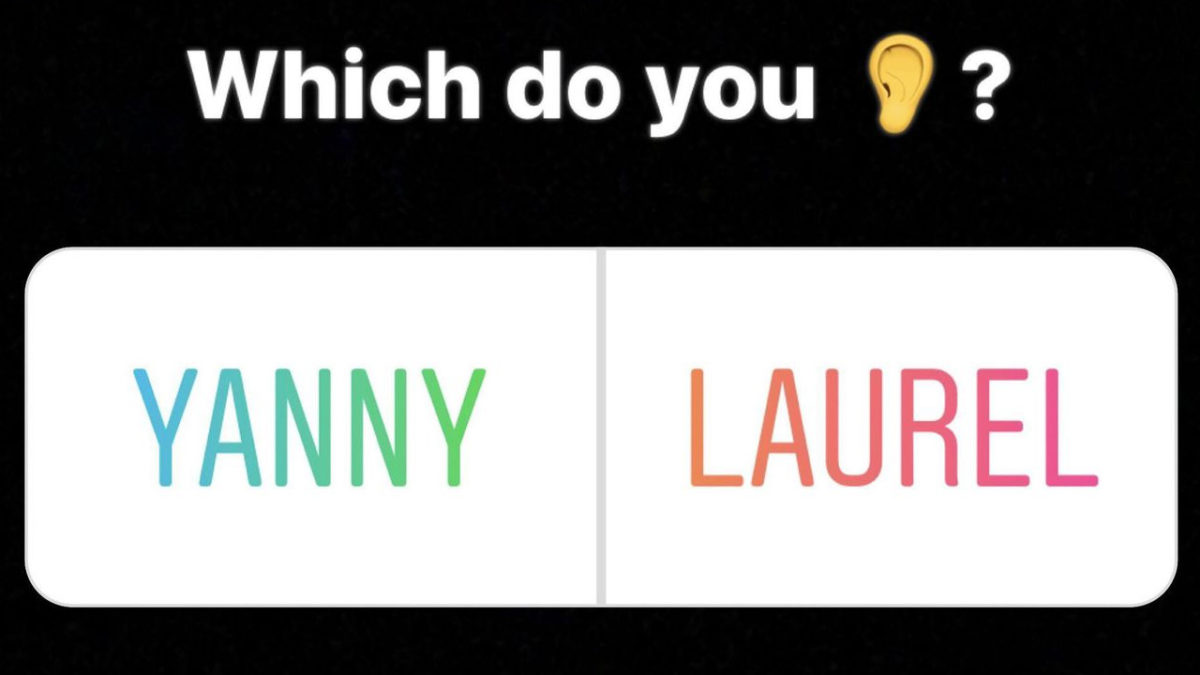
A principios de semana todo internet estaba con el mismo dilema: ¿ese audio de Instagram decía “Yanny” o “Laurel”? Aunque tal como os contamos, parece que había una explicación científica que nos daba la razón a todos, esta historia ha dado un giro en los acontecimientos: ya sabemos el autor del audio original y, por tanto, ya sabemos si en realidad se dice una palabra u otra.

Este audio, que proviene de la web Vocabulary, fue grabado por un cantante de ópera, tal como ha confirmado a Wired Mark Tinkler, cofundador de la web. La razón que en esta web contraten a cantantes de ópera para grabar audio es que estos artistas suelen cantan en muchos idiomas, por lo que dominan el alfabeto fonético internacional.
Instagram Descargar
8

Vale, pero vayamos al lío, ¿qué grabó realmente este cantante? Fue “laurel”, que era la palabra que la estudiante que puso el audio en Instagram había buscando en Vocabulary.com cuando se inició todo el lío.

¿Sigues escuchando “yanny” aún sabiendo que el audio original dice “laurel”? Como ya te contamos, es normal, debido a que ambas palabras tienen patrones acústicos similares.

(function(d,s,id){var js,fjs=d.getElementsByTagName(s)[0];if(d.getElementById(id))return;js=d.createElement(s);js.id=id;js.src=’https://embed.playbuzz.com/sdk.js’;fjs.parentNode.insertBefore(js,fjs);}(document,’script’,’playbuzz-sdk’));

Fuente: Verne